
Как наклонить монитор
Как наклонить монитор компьютера?
Ответ мастера:
Человек, который продолжительное время проводит за компьютером, обязан уметь настраивать правильное положение монитора. Ведь это важно по многим причинам. Правильное положение монитора меньше напрягает глазные мышцы, делает работу за компьютером более комфортной и также положительно отражается на осанке. В ситуации, когда наклон экрана неправильный, это вызовет не только неудобства во время работы, но может вызвать негативные последствия..
Если дело касается ноутбука, то отрегулировать наклон монитора в удобное для вас положение совершенно не составит никаких проблем. Нужно просто приложить незначительное усилие для того, чтобы поднять или опустить крышку лэптопа, ведь она и есть монитор. Вам не нужно будет нажимать на специальные кнопки или пытаться разобраться в каких-то деталях. Управление наклоном просто и прозрачно.
Но, стоит помнить, что правильный наклон экрана заключается в том, что основание го чуть ближе, нежели верхняя часть. Если измерять в градусах, то значение будет примерно равно 10-15, беря за точку отсчёта вертикальную линию. Возможно и так, что экран как бы нависает над столом своей верхней частью. Такое положение позволительно, если лэптоп расположен на достаточно большой высоте.
В ситуации, когда необходимо установить наклон монитора LCD, это делается несколько иначе. И если в комплект поставки с монитором входит стандартная подставка, следует нажать на специальную кнопку на подставке. Она управляет маленьким роликом, расположенным на краю пластины, что крепится к задней стенке монитора. Именно скольжение такого ролика обеспечивает наклон экрана по вертикали. Существуют и разнообразные усовершенствованные подставки для мониторов LCD. Они имеют более сложное устройство. Дают возможность регулировать положение монитора по высоте, наклону и поворачивают в вертикальной и горизонтальной плоскостях.
Если необходимо настроить наклон старой модели монитора с электронно-лучевыми трубками, изменение положения возможно сделать лишь на незначительное число градусов. Причина – его конфигурация и громоздкость сравнительно с новейшими устройствами этого типа. Наклон контролируют нажатием кнопки, которая располагается на передней части монитора, снизу. Всё-таки подобные старые модели теперь встречаются довольно редко. А значит, более ценна информация о наклоне именно LCD-мониторов и правильном положении крышки ноутбука.
Как отрегулировать высоту монитора, чтобы избежать боли в шее
Цена на расположение стола играет важную роль в любой обстановке, будь то в офисе или дома. Если не все устроить правильно, появятся боли в пальцах, запястьях, спине или шее. В этом случае мы научим вас отрегулировать правильную высоту монитора.
В мониторе много важных аспектов, мы должны заботиться не только о панели, дюймах или функциях, которые она дает. Важным моментом являются базовые корректировки, такие как варианты регулирования, которые он нам предлагает. Мы поговорим обо всем этом, чтобы научить вас правильно регулировать высоту монитора.
Эргономика — ключ к правильной настройке высоты монитора
Когда мы говорим об эргономике, мы должны учитывать 3 основных понятия : положение , движение и отдых . Мы всегда должны принимать естественную позу, которая обеспечивает нам достаточный комфорт, поскольку она помогает нам меньше напрягать тело и дает ему отдых.
10 Tips For Beginner Coders & P.
Please enable JavaScript
Когда мы сидим, нам не обязательно принимать фиксированную или жесткую позу, но рекомендуется двигать суставами, чтобы улучшить кровообращение, а не изнурять себя (да, мы изматываем себя сидя).
Последний шаг — делать небольшие и постоянные перерывы, чтобы дать отдых нашим глазам, запястьям, шее и рукам; В частности, рекомендуется сидеть не более 1 часа.
Отрегулируйте высоту монитора, чтобы устранить боль в шее
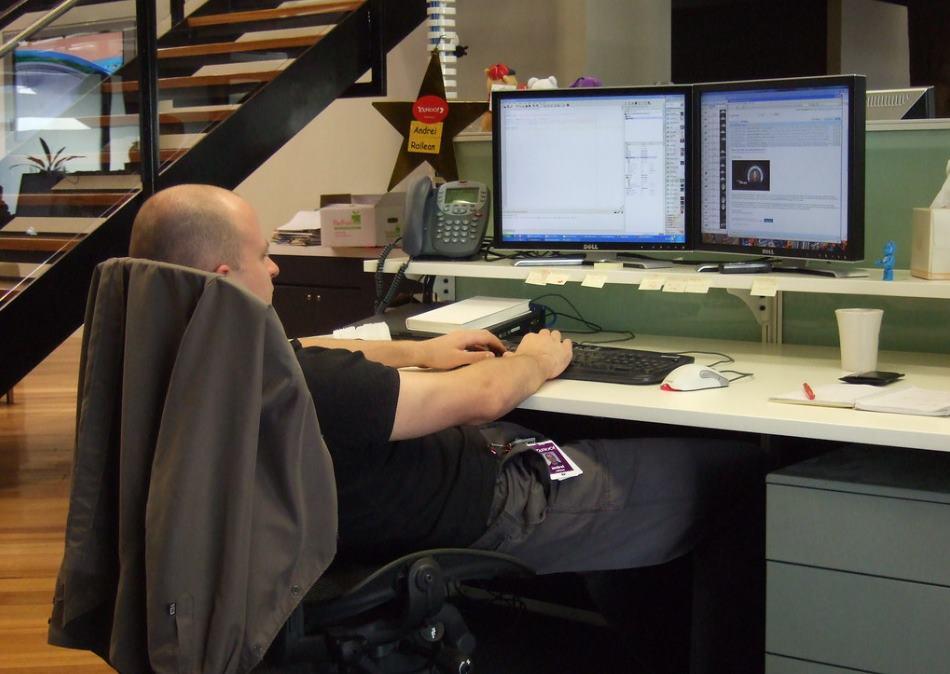
Когда мы проводим много часов перед монитором в плохой позе, появление боли в одной из частей — это нормально. Если болит только шея, значит, она у вас согнута в неправильной позе и монитор обычно является одним из главных виновников.
Уровень глаз
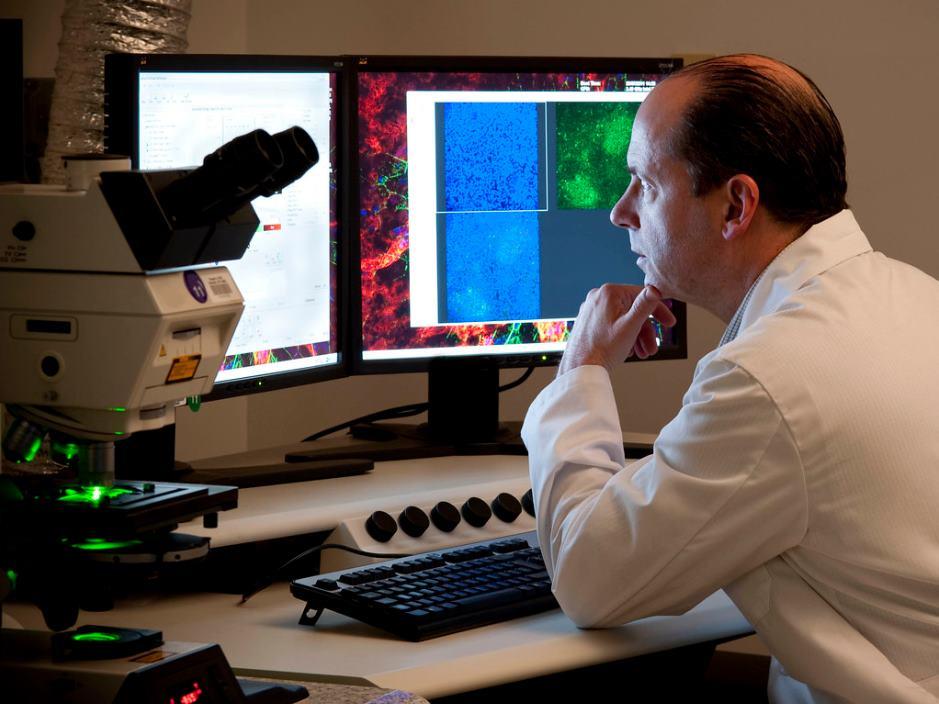
Чтобы знать, как отрегулировать монитор, или на какой высоте его оставлять, необходимо взять верхняя часть экрана в качестве основы. Это должно быть at или чуть ниже уровень глаз . Если при взгляде в центр экрана нужно немного опустить взгляд, вы будете на оптимальной высоте (опускание взгляда не означает опускание шеи).
Расстояние
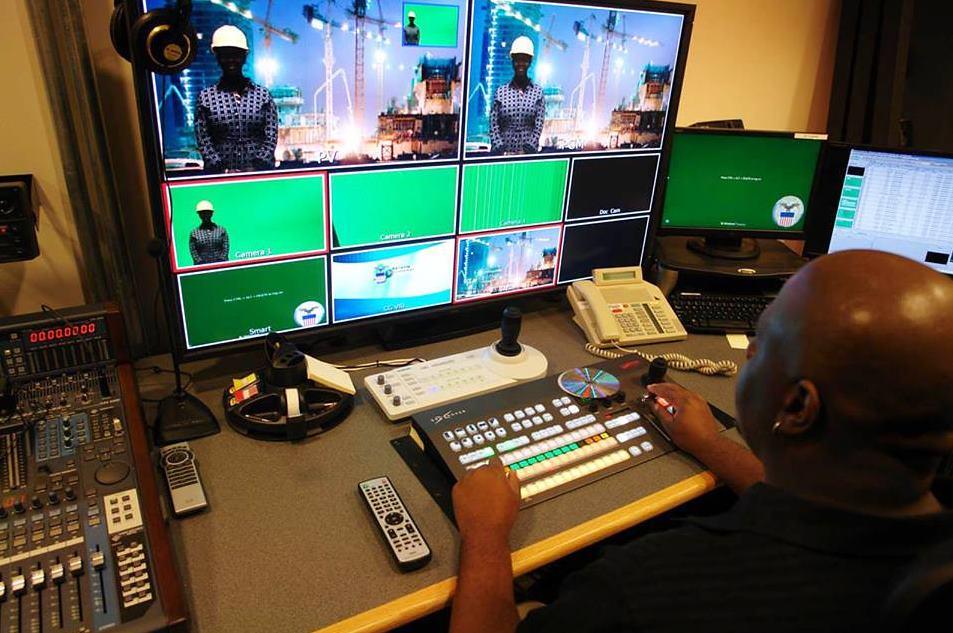
С другой стороны, монитор должен быть 50 см от наших глаз , но если у тебя нет линейки, Используйте свою руку, чтобы измерить это . Обратите внимание на размер монитора: больше дюймов , больше расстояния там должно быть.
Не только из-за утомления глаз, нам придется поворачивать или наклонять шею, чтобы увидеть углы панели. Это будет признаком того, что монитор находится недостаточно далеко; Кроме того, многие игроки в киберспорт играют с монитором очень близко к глазам, но это не означает, что они должны быть более точными или видеть врага раньше.
Те, кто работает с несколько мониторов заслуживают особого упоминания: ультра панорамный может быть лучшим вариантом и предоставить вам ту же утилиту или больше.
Устранение бликов и отражений на панели
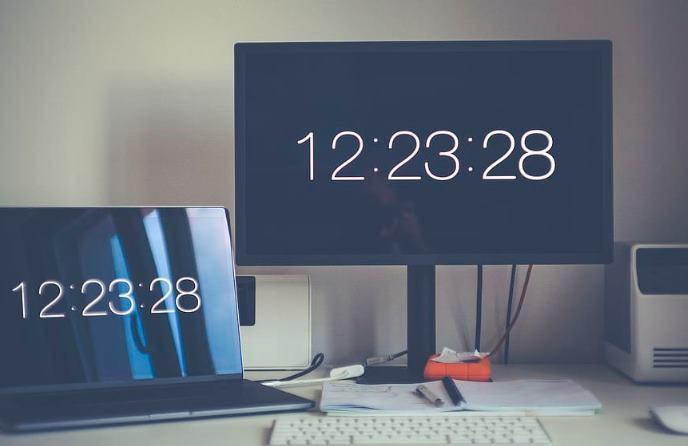
Наличие бликов или отражений на панели активирует наши человеческие рефлексы, что заставляет нас согнуть шею или принять неэффективную позу . Поэтому рекомендуется, чтобы на мониторе не было отражений, и мы могли спокойно работать.
Попробуйте отодвинуть его от окон или манипулировать жалюзи, чтобы свет не отражался на нашем мониторе. По этой же причине матовые панели рекомендуются при ярком освещении.
Регулировка высоты монитора путем его наклона назад
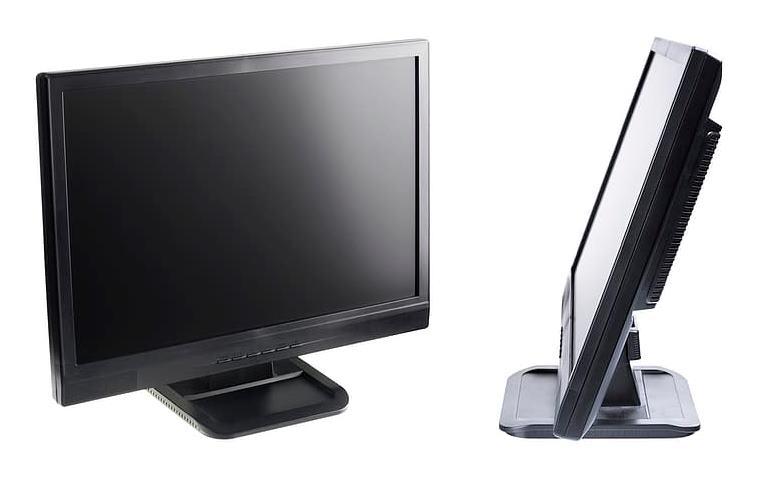
Наконец, наклон монитора может быть очень полезно в отделка создающий оптимальная эргономика . Мы знаем, что не у всех из вас есть мониторы, которые можно наклонять, но есть определенные трюки , например, поставив шкафы для документов под основание, чтобы наклонить монитор вверх.
Мы советуем вам наклоните монитор назад примерно на 10-20 градусов чтобы наши глаза находились на одинаковом расстоянии от экрана, когда мы смотрим сверху вниз.
Поставьте монитор вперед
Это кажется очевидным бредом, но мы видим много офисов, где монитор ставится пяткой по одну сторону стола. Всегда желательно иметь монитор перед собой, чтобы нам не пришлось повернуть шею около 40 градусов каждый раз, когда мы его используем.
Если поставить его впереди, мы совместим тело и голову с монитором.
Поместите это так, чтобы мы могли ясно читать
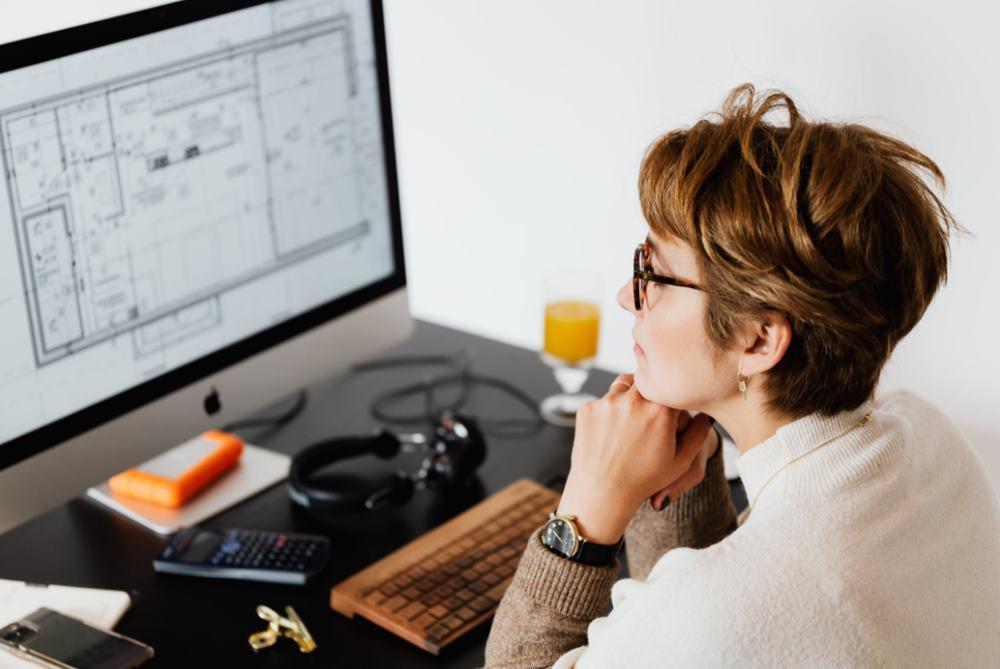
Чтение может быть ключевым фактором при определении высоты монитора, поскольку мы должны читать то, что видим на экране. ясно и легко . В противном случае мы попытаемся найти с телом способ, которым мы можем лучше читать.
Это заставляет нас принять неправильная осанка , нарушая эргономику и усиливая боль в суставах.
При необходимости отрегулируйте высоту стула
Стул и стол, которые вы используете при работе за компьютером, также могут повлиять на вашу общую производительность. По возможности рекомендуется отрегулировать высоту стула, особенно если у вас есть проблемы с регулировкой высоты монитора компьютера.
Разумно инвестировать в эргономичное офисное кресло, которое можно настроить в соответствии с вашими предпочтениями, и оно идеально подходит для использования дома, если вы работаете удаленно или в гибридной среде. Для дополнительного комфорта можно использовать рулонная подушка для сна в качестве поддержки спины, когда вы сидите на своем офисном стуле в течение долгих часов.
Отдыхай и растягивайся
Наконец, мы заканчиваем наш совет тем, что вы никогда не должны упускать: отдыхайте. Вставать , развернуться и потянуться чтобы ваше тело расслабилось, так как оно уже давно сидит.
Даже если вы правильно отрегулируете высоту монитора, длительная работа перед экран компьютера может быть вредным для ваших глаз, мышц и общего состояния здоровья. Если вы работаете дома, вы можете вздремнуть от 15 до 30 минут, чтобы отдохнуть душой и телом.
Навынос
Вы можете избежать болей в шее при работе за компьютером, правильно отрегулировав высоту монитора. Имейте в виду, что боль в шее может повлиять на вашу производительность, что может поставить под угрозу качество вашей продукции. Лучше всего немного отдохнуть, потянуться и применить приведенные выше советы, чтобы найти наилучшее рабочее положение, которое не будет вызывать усталость и дискомфорт не только в области шеи, но и во всем теле.
Как клонировать или увеличить экран на нескольких мониторах в Windows 10
Что такое клонирование и расширение экрана? Что ж, клонирование экрана позволяет пользователям дублировать изображение на одном экране и иметь такой же дисплей на других подключенных мониторах. С другой стороны, расширение экрана позволяет пользователям распределять больше информации на разных мониторах.
Знание того, как клонировать или увеличить экран с помощью нескольких мониторов в Windows 10, может быть очень полезно для ряда ситуаций, таких как игры, кодирование, запись, просмотр фильмов и многое другое. Если вы хотите узнать, как управлять несколькими мониторами в Windows 10 на ПК или ноутбуке с прикрепленным экраном, следующая информация вам поможет.
Клонировать рабочий стол из нескольких мониторов
Вариант 1: клонировать и увеличивать экран с помощью горячей клавиши Windows 10
К счастью, Windows 10 упростила для пользователей настройку нескольких мониторов с помощью функции горячих клавиш. Благодаря этой функции для управления несколькими мониторами требуется всего несколько шагов. Вот шаги, чтобы клонировать или увеличить экран на нескольких мониторах в Windows 10 с помощью горячей клавиши:

- Подключите мониторы к компьютеру. К счастью, большинство ноутбуков и настольных компьютеров имеют порты DVI, HDMI или VGA, которые можно использовать для подключения мониторов.
- (Необязательно) Рекомендуется закрыть все другие программы для более быстрой и плавной работы.
- Удерживайте клавишу Windows и P вместе. Это должно открыть боковое диалоговое окно, подобное изображенному на изображении ниже.
- Как только у вас появится доступ к этой функции, вам нужно будет выбрать один из вариантов. Вот подробное описание каждого варианта:
- Только второй экран: этот параметр в нижней части диалогового окна позволяет пользователям вращать основной монитор и использовать только второй монитор. Этот вариант в основном используется для пользователей портативных компьютеров, которые хотят использовать более крупный и лучший монитор, чем тот, что установлен на их ноутбуке.
- Расширить: опция расширения расширит ваш рабочий стол, чтобы он уместился на дополнительных мониторах. По сути, это дает пользователям больше места на экране для работы. Эта опция очень полезна для геймеров, которые хотят видеть больше графики в игре, кодировщиков, которым для более эффективной работы требуется несколько экранов, писателей, которым нужно исследовать проекты во время написания, и многого другого. Возможности этой функции безграничны.
- Дублировать: этот параметр клонирует изображение на основном мониторе, чтобы отображать то же изображение на дополнительных экранах. Эту функцию можно использовать для проведения презентаций, просмотра фильмов или проведения занятий.
- Только экран ПК: эта функция позволяет отображать информацию только на основном экране или экране по умолчанию. Все остальные дополнительные дисплеи будут отображать черный экран, независимо от того, подключены они или нет.
Связанная статья: 7 лучших 4K-мониторов с HDMI 2.0 для покупки
Вариант 2. Клонировать и масштабировать экран вручную в настройках
Вы можете вручную настроить мониторы с помощью параметра настройки. Это дает вам больше возможностей для настройки того, как вы хотите, чтобы ваш рабочий стол отображался на дополнительных мониторах. Кроме того, некоторые мониторы не будут автоматически обнаружены вашим компьютером, поэтому вам потребуется идентифицировать их вручную. Вот простые шаги, чтобы вручную подключить несколько мониторов:

- Перейдите к параметрам отображения, нажав клавишу Windows> Параметры> Система> Экран, или щелкните правой кнопкой мыши рабочий стол и выберите параметры отображения.
- Если вы не можете найти другие мониторы, вам придется нажать кнопку обнаружения.
- Как только компьютер обнаружит другие мониторы, у вас будет несколько вариантов настройки. Если ваши мониторы имеют разные размеры и модели, вы можете выбрать каждый из них и выбрать соответствующий уровень масштабирования. Это также может быть необходимо, если у ваших мониторов разные уровни DPI. Другие функции включают ориентацию, которая позволяет пользователям переворачивать экран.
- Подобно функции горячих клавиш, вы также можете выбрать, как вы хотите использовать дополнительные мониторы. Другими словами, вы можете выбрать такие параметры, как масштабирование, дублирование, использование одного экрана и т. Д.
Связанная статья: Невозможно обнаружить второй монитор после установки Windows 10
Вариант 3. Используйте стороннюю программу
Вы всегда можете использовать другую программу для клонирования или увеличения экрана на нескольких мониторах в Windows 10. Программное обеспечение, которое помогает вам управлять несколькими мониторами, часто имеет множество функций. Например, популярное программное обеспечение под названием DisplayFusion значительно помогает настроить мониторы. В этом приложении есть такие функции, как:
- Добавьте панель задач на каждый из ваших мониторов. Это даст вам ощущение, что вы используете более одного компьютера. Это также поможет с многозадачностью.
- Измените интерфейс Windows 10, переместив меню пользователя, скрыв сбой Windows и многое другое!
- Иметь доступ к многочисленным качественным обоям. Установите разные обои для каждого экрана.
- Создавайте особые настройки, позволяющие обводить, разделять, заливать и т. Д. различные экраны дисплея.
- Управляйте программой через планшет или смартфон
Есть много других программ, таких как DisplayFusion, которые предлагают множество функций, которые можно использовать, чтобы помочь вам клонировать или увеличить экран на нескольких мониторах в Windows 10.
Однако, если вы ищете быстрый и простой способ управления несколькими дисплеями, встроенные функции Windows 10 идеально подходят для вас.
- Вот лучшие мониторы 5K для покупки в 2017 году
- Лучшее программное обеспечение для мониторинга производительности ПК в использовании
- Превратите свой iPad в дополнительный дисплей для ПК с Windows с помощью Duet Display
Этикетки: windows 10 как сделать
Как наклонить монитор samsung odyssey g5
целях повышения качества технические характеристики могут изменяться без уведомления.
• Можно изменять наклон изделия.
• Удерживайте за нижнюю часть устройства и аккуратно настройте его наклон.
Замок для защиты от краж
― Замок для защиты от краж позволяет спокойно использовать устройство даже в самых оживленных местах.
― Форма замка и метод блокировки зависят от производителя. Для получения более подробных сведений см.
руководство пользователя, прилагаемое к замку для защиты от краж.
Чтобы установить блокировку с помощью замка для защиты от краж:
Прикрепите кабель замка для защиты от краж к какому-либо тяжелому предмету, например,
Протяните один конец кабеля через петлю на другом конце.
Вставьте замок в гнездо замка для защиты от краж, которое расположено на задней панели
Установите блокировку замка.
‒ Замок для защиты от краж можно приобрести отдельно.
‒ Для получения более подробных сведений см. руководство пользователя, прилагаемое к
замку для защиты от краж.
‒ Замки для защиты от краж можно приобрести в магазинах электроники или через Интернет.
Тест матрицы
Отклик и шлейфы — Ufo test
Без воды, переходим к тестам.

Шлейф от изображения действительно небольшой, производитель указал 1 мс отклика MPRT. Но есть один нюанс — при пролистывании страниц (особенно если текст белым по черному, а не наоборот) остается небольшой шлейф в
3 миллиметра. Не напрягает, но иногда заметен (на фото ниже виден тот самый небольшой светлый шлейф под буквами, а «дрожащего» текста нет, это лишь изъян камеры)

В играх гостинг эффекта нет, по крайней мере я его не заметил.
Производитель заявляет стандартные углы обзора в 178°. На практике же углы обзора у данного монитора хорошие, что видно как на следующих снимках (на самом деле искажение немного меньше). Стоит отметить, что при увеличении угла картинка просто тускнеет, но цвета остаются правильными, а не инвертируются как на дешевых tn матрицах.
Но как и в случае со шлейфами, есть один нюанс (точнее не один, а два). Если смотреть на белый фон в расстояния ближе вытянутой руки, то изображение по краям становится немного более тусклым. Если смотреть на край экрана под большим углом, на темном фоне появляется некая светлая рамка. Она есть со всех сторон экрана, но наиболее заметна сверху.

Не исключено, что это проблема конкретно моего экземпляра, так как в отзывах я такой проблемы не нашел.
Самая сложная часть обзора — цветопередача. Её довольно трудно измерить простому обывателю, так как для этого необходимо дорогостоящее оборудование, которого у меня к сожалению нет. Поэтому я рекомендую ознакомится с тестированием Hardwere Unboxed, которое можно посмотреть на их youtube канале. Теперь субъективно. Цветопередача у монитора неплохая, гораздо лучше чем на моем предыдущем Asus Va24ehe, отлично подойдет для игр, фильмов и фотошопа, но не для профессиональной цветокоррекции.
Теперь про HDR. Я не вынес его в отдельный раздел, так как говорить о нем по большому счету нечего. Да, его можно включить, но картинку он только ухудшит. Связано это с тем, что яркость монитора 250кд, а для hdr нужно минимум 600. С ним изображение на мониторе тускнеет, а в Far Cry 5 (единственная игра где я пробовал его включить), желтеет.
С этим у монитора есть некоторые проблемы. Вряд ли вы их заметите, если не будете проверять качество подсветки специально, так как они заметны только на максимальной яркости в полной темноте. Но все же засветы оставляют желать лучшего:

(Засветы немного сильнее чем на фото)
Samsung Odyssey G7 инструкция

У вас есть вопрос о Samsung Odyssey G7 или вам нужна помощь? Задайте его здесь. Полно и четко опишите проблему и сформулируйте свой вопрос. Чем больше вы сообщите о проблеме или вопросе, тем легче будет производителю Samsung Odyssey G7 вам ответить.
Добрый день, в комплекте не было провода hdmi, купил в магазине. Подключаю монитор к приставке пс5 и монитор не реагирует, просто чёрный экран
Здравствуйте. g7 27″, прошивка 1007.1 подключен по dp к 1080. При 100 яркости, экран тусклый. Рядом стоит старый монитор с 250 кандел, вот по яркости они равны. Перетыкал все настройки, отключал локальное затенение вместе с адоптивной яркостью, нифига. Вот есть такой момент, когда выхожу из игры или в настройках, в меню локального затенения прыгаю джойстиком с выкл на фкл, экран на секунду становится ярким и опять возвращается, будто он на 50 яркости залочен.
Добрый день! Подскажите пожалуйста, есть ли в данном мониторе динамики? Регулировка громкости звука на мониторе есть, но как настроить воспроизведение звука через динамики монитора?
Здравствуйте. g7 27″, прошивка последняя подключен по dp к 1080. При 100 яркости, экран тусклый. Рядом стоит старый монитор с 250 кандел, вот по яркости они равны. Перетыкал все настройки, отключал локальное затенение вместе с адоптивной яркостью, нифига. Вот есть такой момент, когда выхожу из игры или в настройках, в меню локального затенения прыгаю джойстиком с выкл на фкл, экран на секунду становится ярким и опять возвращается, будто он на 50 яркости залочен.
Здравствуйте , когда выключаю комьютер монитор выключается , но мигает индикатор на джойстике — это нормально?
Подскажите почему когда включаешьGsing отключается 240 герц на мониторе самсунг одисей. G7. Как правильно настроить его для игр?
Проблема заключается в том что заблокирована часть настроек монитора, к примеру яркость, контрастность и резкость можно настроить а режим изображения заблокирован пробовал джойстик подержать 10 секунд происходит сброс настроек но функции не разблокируются. Монитор Odyssey G7 27
Здравствуйте хочу узнать как его повесить на стенку
О Samsung Odyssey G7
Посмотреть инструкция для Samsung Odyssey G7 бесплатно. Руководство относится к категории Мониторы, 2 человек(а) дали ему среднюю оценку 9.2. Руководство доступно на следующих языках: английский. У вас есть вопрос о Samsung Odyssey G7 или вам нужна помощь? Задайте свой вопрос здесь
Особенности, достоинства и недостатки.
Коротко распишем все плюсы и минусы данного монитора.
- 165 герц, когда у схожих по цене 144.
- Отличная заводская калибровка
- Контраст по различным тестам 4000-4500 к 1, что очень хороший показатель
- Отличный уровень черного
- Подставка
- Средний внешний вид
- Частый брак (так что проверяйте в магазине)
- Среднее качество сборки
- Яркость 250кд (максимальная 330), чего некоторым может не хватать
- Ненастоящий HDR
- Низкий вес, что хорошо при покупке кронштейна
Samsung Odessey g5 34″ это действительно хороший монитор, но со своими недостатками. В последнее время появляется все больше и больше подобных мониторов, есть из чего выбрать. В любом случае, лучше всего лично протестировать моник перед покупкой и найти свой идеальный вариант.
Первый взгляд
Так как мой экземпляр — витринный образец, коробки под рукой у меня нет. Комплектация у монитора скромная — один кабель Displayport, внешний блок питания, гарантийный талон, инструкция и прочая макулатура.

Перейдем к внешнему осмотру. Дизайн у монитора спорный: он похож на упрощенный Odessey g7. Например, под нижней рамкой расположены два выступа, которые на первый взгляд напоминают вырезы для динамиков, которых в этом мониторе нет. И если в G7 это обыграно синей подсветкой, то здесь это просто два элемента дизайна, не имеющих практического назначения.

С тыльной стороны монитор выглядит весьма необычно, имеется крепление vesa 75×75

Вид сверху для понимания кривизны экрана

Так же у монитора есть необычная деталь — скошенные внутрь рамки.

Если подытожить по внешнему виду — дизайн у монитора нормальный. Это нечто среднее между минималистичным Xiaomi mi curved display и навороченным odessey g7/g9. Конечно, дизайн в мониторе это не главное, но всегда приятно когда производитель продумывает внешний вид продукта.
Для понимания размера фотография odessey g5 и стандартного 24 дюймового монитора 16/9

Возможно, некоторым понадобятся точные габариты монитора, поэтому прилагаю их здесь.


ШхВхГ = 80х36х7 см
Подставка и регулировка наклона
Внешне подставка выглядит стильно.

Сзади даже имеется крючок для кабель менеджмента

Но все это невелируется её функционалом и качеством исполнения. Мало того, что регулировка только по одной оси (то есть поворачивать и вращать монитор вы не сможете), наклонить монитор довольно проблематично. Подставка очень тугая, из за чего точно настроить угол довольно сложно, он ещё может самопроизвольно наклоняться вперед, особенно при небольшой тряске. У этой проблемы есть одно единственное решение — купить кронштейн. Благо, монитор весит немного больше 5и килограмм, то есть подойдет к большинству настольных и настенных держателей. Теперь рассмотрим максимальные углы наклона на оригинальной подставке. Для сравнения рядом вертикально стоит настольная лампа.


Управление и настройки монитора
Теперь поговорим про элементы управления и меню настройки. Управляется монитор фирменным самсунговским 4х позиционным джойстиком, что по моему мнению удобнее чем стандартные кнопки.

Меню монитора полностью русифицировано и имеет достаточное количество для простого человека настроек.


Обзор и тестирование Samsung Odessey g5 34″ — правильный игровой (и не только) монитор

В последнее время на рынке появляется все больше и больше игровых мониторов с соотношением сторон 21 к 9. Сегодня на обзоре монитор от компании Samsung — Odessey G5 C34G55T. Разберемся, кому подойдет этот монитор, с какими проблемами вы можете столкнуться и стоит ли рассматривать его к покупке.
Общее впечатление
Под этим понятием я подразумеваю впечатления от использования именно 34″ 3440×1440 144гц+ монитора, а не от конкретной модели. Т.Е. не стоит относить это к монитору на этом обзоре, а скорее ко всем подобным мониторам. Впечатления именно от монитора Samsung будут в следующем разделе.
Сразу после того, как я приобрел этот монитор и принес его домой (с чем были проблемы, так как нести огромный изогнутый монитор без коробки не очень удобно) и подключил — радости не было предела. Так называемый wow — эффект был скорее не от герцовки или разрешения, а от ультраширокого соотношения сторон. Через несколько дней радость от новой игрушки прошла, но пользоваться им было очень удобно. Почему я выбрал именно этот монитор (точнее класс мониторов)? Ведь за те же деньги есть 4к мониторы, 300герцовые и даже телевизоры? Я хотел все и сразу. В таких мониторах сочетается все: высокое разрешение, плавность, соотношение сторон и диагональ.
Кому я могу порекомендовать подобные мониторы? Всем, кому не нужен монитор для профессиональной цветокоррекции и кто не может (или не хочет) платить монитор больше 30-35 тысяч. Они удобны как для видеомонтажа, так и для фильмов/игр.
Так же немного про игры: если у вас слабая видеокарта и вы будете её менять — подумайте ещё раз, нужен ли вам такой дорогой монитор для игр, если видеокарта не будет тянуть их в таком разрешении. У меня видеокарта rx584 (которую я собираюсь менять), в принципе играть можно. В Ведьмаке на ультра 45fps, в Battlefield 5 на минималках около 60-70fps, в форзе порядка 70.
Характеристики
Яркость 250 Кд/м²
Контрастность 2500:1
Время отклика 1 мс
Углы обзора 178°
AMD FreeSync Premium
Плотность пикселей 109 ppi
Частота развертки 165 Гц
Глубина цвета 8bit
С подробными характеристиками можно ознакомиться здесь или на странице товара.
Как наклонить монитор
Каждый человек, проводящий много времени за компьютером, должен уметь правильно настраивать положение его монитора. Это необходимо по многим причинам. Правильное положение монитора заметно меньше напрягает глаза, делает пребывание за компьютером более комфортным и хорошо сказывается на осанке. Если же монитор наклонен не так, как нужно, это ожжет не только вызвать какие-то неудобства во время работы за компьютером, но еще и приведет к негативным последствиям.

В случае с ноутбуком наклонить монитор в удобное для работы положение не составляет никакого труда. Достаточно приложить лишь небольшое усилие, поднимая или опуская крышку лэптопа, которая и является его монитором. Здесь вам не придется нажимать специальных кнопок, пытаться в чем-то разобраться. Все предельно просто и понятно. Однако важно помнить, что правильный наклон монитора – когда его основание немного ближе к вам, чем верхняя часть. В градусах это значение достигает примерно 10-15, если считать от вертикальной линии. Бывают случаи, когда монитор наоборот как бы нависает над столом своей верхней частью. Но такое положение приемлемо для работы, только если ноутбук располагается на достаточно большой высоте.
В случае с LCD-мониторами наклон осуществляется несколько иначе. Если в комплекте с монитором идет стандартная подставка, необходимо нажать на специальную кнопку, расположенную на подставке. Она приводит в действие маленький ролик на конце пластины, крепящейся к задней стенке монитора. Благодаря скольжению такого ролика и обеспечивается наклони монитора по вертикали. Также бывают различные усовершенствованные подставки для LCD-мониторов, которые обладают более сложным устройством. Они позволяют осуществлять регулировку положения монитора по высоте, наклоняют и поворачивают его в вертикальной и горизонтальной плоскостях.
В Случае с самой старой модель мониторов с электронно-лучевыми трубками наклон можно осуществить на незначительные градусы. Виной тому является его конфигурация и громоздкость по сравнению с более современными устройствами такого типа. Здесь наклон осуществляется с помощью нажатия кнопки, расположено снизу на передней части монитора. Однако такие старые модели мониторов мало у кого остались, поэтому более ценной является информация о наклоне LCD-мониторов и правильном положении крышки ноутбука.
Читайте также:
- Запуск игры в режиме вне сети так как игра не была установлена полностью bloodborne
- Этот аккаунт имеет постоянный статус ненадежный cs go что делать
- Что такое крмп в гта
- Как сделать летающий вертолет в майнкрафте без модов и командных блоков
- Как изменить fov в half life 1