
Инструмент «Свободное трансформирование»
Share this.


Для того чтобы изменить объект в иллюстраторе можно использовать инструмент «Свободное трансформирование».
С его помощью можно изменять масштаб, наклон объекта, в том числе и в перспективе.
Для быстрого вызова инструмента используйте клавишу «E».

После выбора инструментов появится маленькая панель, на которой размещены возможности данного инструмента.
К этим возможностям относятся: сохранение пропорций, свободное трансформирование, искажение в перспективе, произвольное искажение.
При активной функции «Сохранение пропорций» изменяя размеры нашего объекта они будут изменяться пропорционально.

При отключенном сохранении пропорции размеры объекта будут изменены произвольным образом.

Чтобы изменить объект в перспективе, наведите на один из углов рамки, кликните клавишей мышки и начните тянуть в сторону.

Для произвольного искажения объекта, так само наведите на один из углов рамки нажмите левую клавишу мыши и не отпуская потяните в сторону.


Share this.
Инструмент «Наклон»
Share this.
Одним из способов наклонить объект или группу объектов, в иллюстраторе является инструмент «Наклон».

Для того чтобы наклонить объект, выделяем нужный объект или группу. На панели инструментов выбираем инструмент «Наклон», и зажав клавишу мыши отводим курсор в сторону. Наши объекты меняют угол наклона.

В случае если нужно наклонить объект относительно точки отличной от центра объекта. Выбрав инструмент кликаем в нужном месте, тем самым задаем новый цент наклона. Зажав клавишу мыши и потянув в сторону, мы наклоним объект уже относительно заданной новой точки.

Чтобы установить наклон, но при этом оставить исходные объекты без изменений зажмите клавишу Alt.

Инструменту «Наклон» также доступны более точные настройки. Для вызова настроек инструмента нажмите дважды на инструмент на панели, или клавишу Enter.

В параметрах доступны настройки наклона «Угол наклона». Наклон по заданным осям: по горизонтали, вертикали или под углом.
Также чтобы предварительно увидеть результат эффекта установите отметку в пункте «Просмотр».
Параметры трансформировать объекты и узору доступны если для ваших объектов установлена узорная заливка.
Share this.
Выделение и перемещение монтажных областей, а также изменение их размера
Выделенные монтажные области можно перемещать по панели вставки, а также можно изменять их размер в любой момент в соответствии с потребностями.
Монтажные области также можно поворачивать и наклонять непосредственно на панели вставки с помощью инструмента «Монтажная область» или с помощью инструментов точного редактирования на панели «Трансформация».
Выделенные монтажные области также можно изменять разнообразными способами с помощью разных инструментов в зависимости от изначального способа создания монтажной области. Например, монтажная область, преобразованная из замкнутой фигуры, по-прежнему может быть отредактирована как замкнутая фигура с помощью инструмента «Узел», а монтажная область, преобразованная из художественного текста, по-прежнему может быть отредактирована как текст с помощью инструмента «Художественный текст».
Выбор монтажных панелей.
Выполните одно из перечисленных ниже действий.
- Выберите инструмент «Монтажная область» и нажмите монтажную область.
- На панели Слои выберите запись монтажной области.
- Выберите инструмент «Перемещение» и выполните одно из перечисленных ниже действий.
- Нажмите метку монтажной области.
- Нажмите любую пустую монтажную область.
Путем нажатия в ходе выполнения одной из указанных выше операций можно выбрать несколько монтажных областей.
Изменение положения монтажной области.
Выполните одно из перечисленных ниже действий.
- Перетащите выбранную монтажную область с помощью инструмента «Монтажная область» или инструмента «Перемещение» .
- Перетащите метку монтажной области с помощью инструмента «Перемещение» .
- Выберите монтажную область и на панели Трансформация откорректируйте параметры X и (или) Y .
Изменение размера монтажной области.
Выделите монтажную область и выполните одно из перечисленных ниже действий.
- Перетащите маркеры выделения на монтажной области с помощью инструмента «Монтажная область» или инструмента «Перемещение» .
- На панели Трансформация откорректируйте параметры Ш (ширина) и (или) В (высота).
Клавиши-модификаторы
Далее перечислены клавиши-модификаторы, которые можно использовать при работе с инструментом «Монтажная область».
- — ограничение пропорций монтажной области в момент создания (квадрат) или при изменении размера.
- — изменение размера монтажной области относительно ее центра.
- — поворот монтажной области вокруг противоположной метки-манипулятора.
- С помощью нажатия правой кнопки мыши можно вращать монтажную область вокруг противоположной метки-манипулятора.
Поворот, наклон и отражение монтажной области.
Выделите монтажную область и выполните одно из перечисленных ниже действий.
- Выберите инструмент «Монтажная область» или инструмент «Перемещение» и перетащите маркер поворота монтажной области, или установите курсор возле одного из угловых маркеров монтажной области и перетащите его по странице.
- Выберите инструмент «Монтажная область» или инструмент «Перемещение» , установите курсор возле одного из боковых маркеров монтажной области и перетащите его по странице.
- На панели инструментов выберите параметр отражения или поворота.
- На панели Трансформация откорректируйте параметры П (поворот) и (или) Н (наклон).
ТАКЖЕ СМ.:
- Инструмент «Монтажная область»
- Добавление и удаление монтажных областей
- Выравнивание и распределение монтажных областей
- Поворот и сдвиг объектов
- Трансформация объектов
Как наклонить объект в иллюстраторе
В программе CorelDRAW можно выполнять наклон и растягивание объектов . При выполнении наклона объекта указывается значение его наклона в градусах. При растягивании объект изменяется по вертикали и горизонтали непропорционально.
Кроме того, в программе CorelDRAW можно перемещать точку привязки наклона и размера объекта из положения по умолчанию.
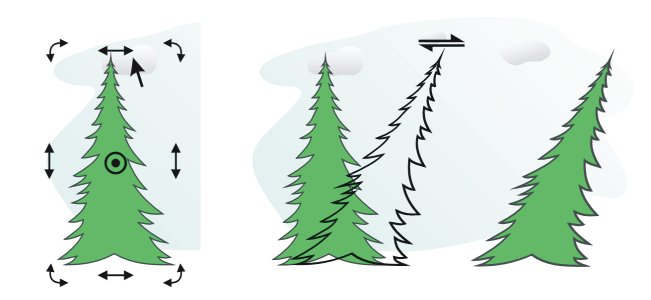
Наклон объекта по горизонтали
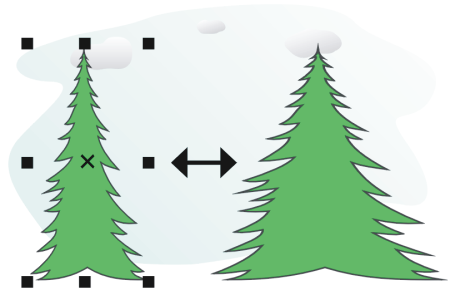
Растягивания объекта по горизонтали
Наклон объекта
1 Выделите объект .
2 В наборе инструментов выберите инструмент Свободное преобразование .
3 Нажмите кнопку Свободный наклон на панели свойств.4 Введите значения в области Угол наклона на панели свойств, чтобы указать значение в градусах, на которое необходимо наклонить объект по горизонтали или вертикали.
Если необходимо применить масштабирование в зависимости от положения объекта, а не координат x и y, нажмите на панели свойств кнопку Относительно объекта .
Объект можно наклонить в интерактивном режиме, перетащив один из маркеров наклона . Если маркеры наклона не отображаются, щелкните выбранный объект еще раз и наведите курсор на средние маркеры.
Также возможности наклона доступны в окне настройки Преобразование .
Растягивание объекта
1 Выделите объект .
2 Выберите Окно Окна настройки Преобразование .
3 В окне настройки Преобразование нажмите кнопку Размер .
4 Отключите флажок Пропорционально .
5 Введите значения в следующих полях.
• Ш. : позволяет задать ширину выбранного объекта.
• В. : позволяет задать высоту выбранного объекта.
6 Нажмите кнопку Применить .Вновь введенные значения для растягивания объекта являются основой для нового соотношения горизонтальных и вертикальных размеров объекта. При установке флажка Пропорционально любые изменения размеров объекта будут основаны на этом новом соотношении. Чтобы вернуть исходные пропорции объекта перед его последующим преобразованием, необходимо установить флажок Пропорционально , а затем повторно ввести исходные значения.
Размеры объекта можно изменить пропорционально, установив флажок Пропорционально и введя значение в поле В. или Ш. , после чего следует нажать клавишу Enter .
Можно также растянуть объект от его центра, нажав клавишу Shift и перетащив угловой маркер выбора.
Кроме того, объект можно растягивать с шагом 100 %, удерживая нажатой клавишу Ctrl и перетаскивая угловой маркер выбора.
Функции, указанные в справке, доступны в полной версии CorelDRAW Graphics Suite 2021. Некоторые функции могут быть недоступны в этой версии продукта.