
Горячая линия Google Play, как написать в службу поддержки
В этой статье выясним, можно ли связаться с представителями техподдержки, как вообще устроена служба помощи? Есть ли горячая линия Гугл Плей, по каким номерам, возможно, дозвониться в России? Есть ли альтернатива, отправляются ли электронные обращения, что для этого понадобится?
О сервисе
Google Play — сервис от известной компании с многомиллиардным оборотом, занимающейся в сфере интернет технологий. Сервис Гугл Плей — это магазин программного обеспечения различного назначения для работы, досуга, игры для развлечений, обучающие программы и т.д. Приложение установлено на всех смартфонах, где используется операционная система — Android.
Как написать в службу поддержки Google Play?
У Google Play есть свой справочный центр в котором можно получить детальную консультацию по любым вопросам, связанным с организацией.
Служба поддержки устроена несколько иначе, чем в других сервисах. Для отправки сообщений предстоит воспользоваться одной из форм:
- Вкладка «Справка» на главном экране — https://support.google.com/googleplay/answer/7100415#contact=1 .
- Форум, где пользователи могут делиться впечатлениями и оставлять комментарии модераторам — https://support.google.com/googleplay/community .

Магазин приложений рассматривает и другие способы обращений, непосредственно из расширения в смартфоне кликайте по разделу внизу страницы «Справка». Заполняйте форму и отправляйте сообщение на рассмотрение, аналогичным способом пользователи смогут оставить отзыв или жалобу.
Какой телефон горячей линии Google Play?
В России, как и других странах, где популярны продукты от Google, развивается и другое направление общения. Телефон горячей линии заявлен в каждой из стран СНГ, по которому связываются с контакт центром напрямую и задают интересующие вопросы.
Позвонить в России из любого региона можно на номер телефона бесплатно, действует единая справочная служба — 8 800 100 46 64.

Отдельных городских номеров не предусмотрено, контакт-центр справляется со всеми звонками самостоятельно.
Дозвониться в службу можно в часы работы call-центра с 09:00 до 19:00 ежедневно, в выходные техподдержка доступна с 10:00 до 19:00.
Адреса на карте
Адрес, телефон и режим работы компании можно посмотреть на Яндекс Картах.
Для каких случаев предназначена горячая линия?
Помните, контакт-центр поможет не со всеми проблемами, а только с относящимися к компетенции организации. Горячая линия ответит на вопросы, связанные с:
- Оценкой приложений.
- Проблемами с установкой, закачкой.
- Входом в личный кабинет.
- Созданием учетной записи.
- Проблемами с отправкой отзывов.
- Сообщениями о некачественном продукте, нарушающем требования.
Специалисты службы поддержки принимают претензии на работу тех-центра или жалобы на отдельные продукты, доступные к установке на сервисе.
В каком случае поддержка не сможет помочь?
Поддержка занимается только обращениями, тема которых относится к деятельности компании. Поэтому сторонние темы обсуждать не стоит, касается это и форума, где часто пользователи обсуждают далекие темы.
Связь с техподдержкой через приложение
Официальное приложение Гугл Плей подходит для всех смартфонов на базе Android, устанавливайте его и получайте доступ к огромному банку программного обеспечения и софту для развлечений.

Техподдержка обрабатывают все запросы, поступающие, в том числе и через мобильное расширение. В разделе «Справка», аналогично сайту можно отправить обращение или оставить отзыв.
Как написать жалобу?
Чтобы оставить жалобу на действие сотрудников компании, работу продуктов, качество программ, ошибки в приложении, все пользователи могут использовать указанные выше способы:
- Форум.
- Раздел на сайте или в приложении.
Сообщить о своих претензиях можно и в другом порядке, позвонив по горячему номеру call-центра.
Другие способы связи

Не совсем обычный способ обращения, это отправка комментариев в социальных сетях. Недавно компания создала официальные сообщества на популярных социальных ресурсах:
- ВКонтакте — https://vk.com/googleplay .
- Facebook — https://www.facebook.com/GooglePlay .
- Twitter — https://twitter.com/googleplay .
Оценивайте приложение, оставляйте отзывы и вопросы в техподдержку.
Время работы
Круглосуточный режим работы подходит только для отправки онлайн сообщений, горячая линия по телефонам работает по будням с 09:00 до 19:00, в выходные с 10:00 до 19:00.
Как обратиться в техподдержку Google Play

Google Play — огромный магазин (репозиторий) приложений и медийного контента для устройств на базе Android. Нередко из Google Play возникают проблемы самого разного характера. От потери доступа до возникновения юридических вопросов.
Внимание! Справочный форум Google Play на русском языке. На форуме вы сможете задать вопрос экспертам и другим участникам форума.
Как написать в техподдержку Google Play
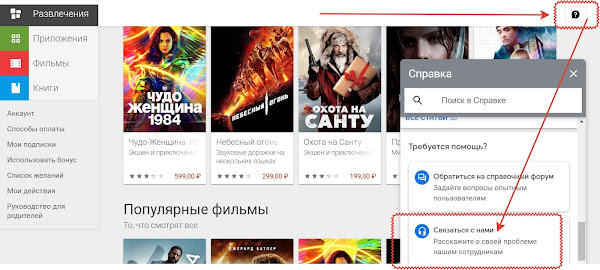
Ссылка на техподдержку в Google Play (Плей Маркет) есть на каждой странице. Нажмите на знак вопроса, затем в открывшемся менб промотайте до конца и выберите «Связаться с нами» (рядом можно написать в русскоязычное сообщество):
Поддержка в Google Play зависит от поставленного вопроса. Разумеется, что сотрудники Google и партнерских организаций не будут тратить время на всякую ерунду.
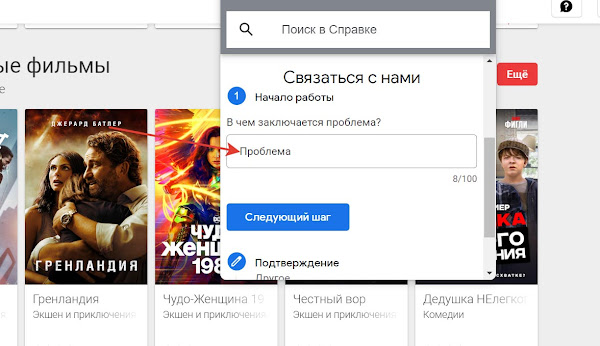
Обратите внимание на Справочные Материалы! Это ваш последний шанс не опозориться задаванием глупых вопросов сотрудникам техподдержки Google Play!
Как позвонить в техподдержку Google Play, горячая линия
А вот и бесплатный телефон техподдержки Google Play 8 800 500-97-26 (Россия)
Время работы: 9:00 – 19:00 (пн–пт).
Не факт, что он будет работать, периодически Google меняет условия поддержки.
Ещё до техподдержки Google Play можно добраться из Справки (ссылка на связь с техподдержкой Гугл Плей Маркет):

В этой же форме связи с техподдержкой можно запросить звонок или беседу в чате со специалистом из Гугл:
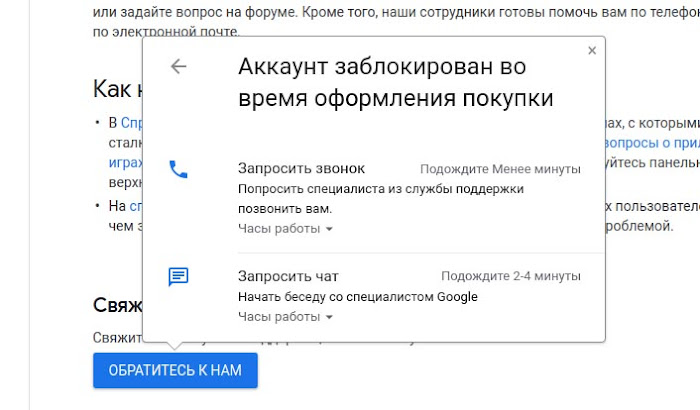
Обратите внимание! Не звоните в службу поддержки с того устройства, на котором возникла проблема. Используйте другой телефон.
Как обратиться в техподдержку Google Play с телефона
Вы можете заказать звонок или написать специалисту службы поддержки Гугл Плей прямо в чат со своего смартфона или планшета (с любых телефонов — самсунг, айфон, хуавей, сяоми и т.д.).
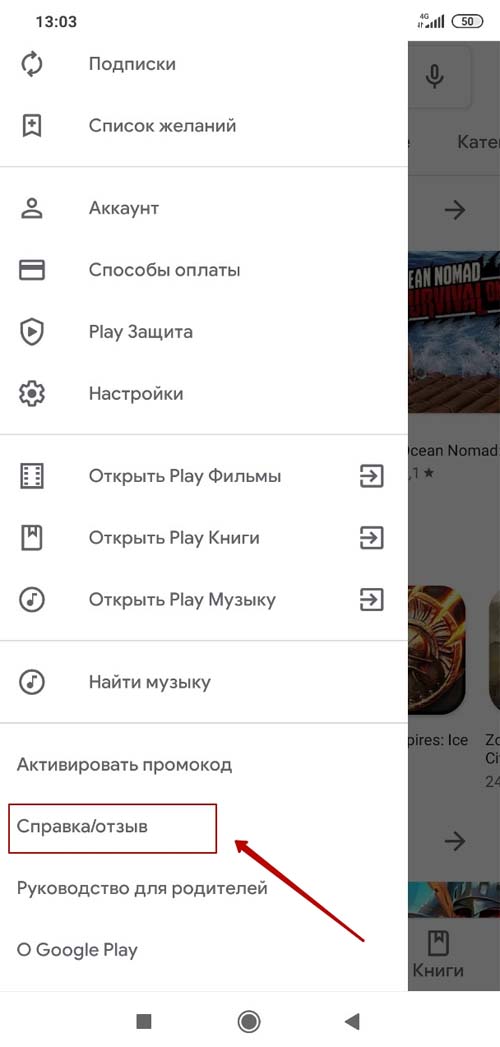
Для этого зайдите в приложение Play Market (установлено по умолчанию на любом сертифицированном телефоне), нажмите значок меню и выберите пункт Справка/отзыв внизу:
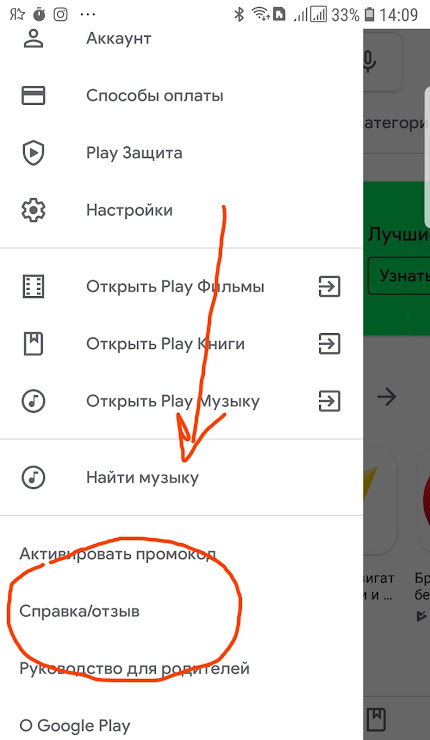
Если справились, то нажимайте на этот пункт и попадете на страницу, где будут доступны звонок и чат с техподдержкой:
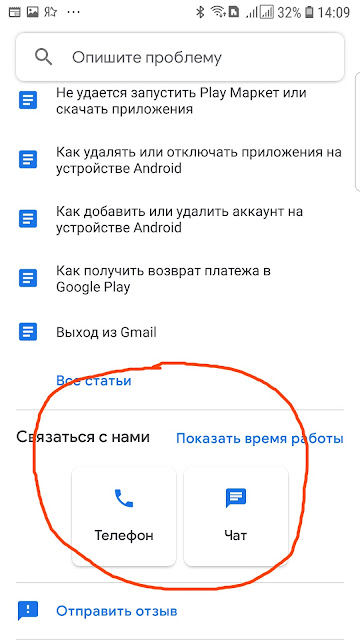
Обратите внимание на время работы службы поддержки Гугл Плей!
Часы работы: 9:00 – 19:00 (пн–пт), 10:00 — 19:00 (сб — вс).
По вопросам платежей можно обращаться в Google Pay .
В Google Pay хранятся данные о платежных средствах, которыми вы расплачиваетесь в сервисах Google, а также сведения о всех покупках и транзакциях.
Справочный центр Google Pay.
Техподдержка Google Pay (телефон, чат и email), ссылка:

Подробнее о техподдержке Google Pay.
Внимание! Информация может меняться! Компания Google периодически изменяет техподдержку, поэтому вдумчиво используйте пошаговый мастер из Справки!
Убираем ошибку DF-DFERH-01 в Play Маркет
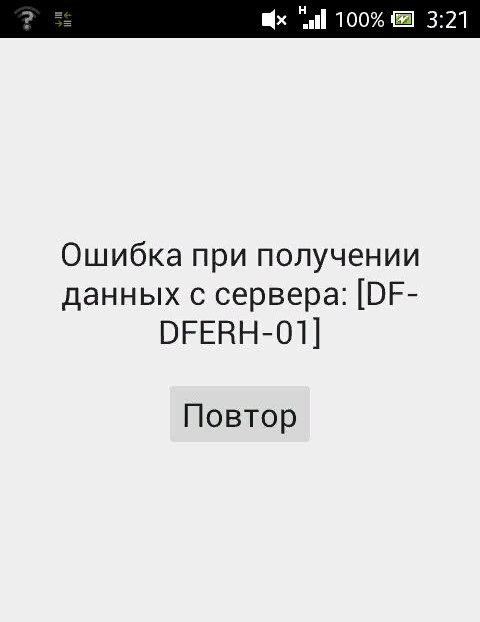
Иногда при скачивании приложений из магазина Google Play Маркет на устройство с Android пользователь сталкивается со следующей проблемой: соединение прерывается, на экране появляется сообщение «Ошибка DF-DFERH-01». Это говорит о том, что службы Google отключены или заблокированы на телефоне, вследствие чего невозможно запустить синхронизацию устройства с сервером. Причины появления ошибки могут быть разными. Давайте пошагово рассмотрим, как решить данную проблему, действуя методами от простого к сложному.
Первые шаги по устранению сбоя
Прежде чем производить действия по изменению настроек телефона, попробуйте выполнить следующее.
- Иногда сбой возникает на стороне серверов Гугл. При появлении ошибки DF-DFERH-01 подождите некоторое время и попробуйте снова подключиться к Play Market.
- Перезагрузите оборудование: смартфон, роутер по питанию.
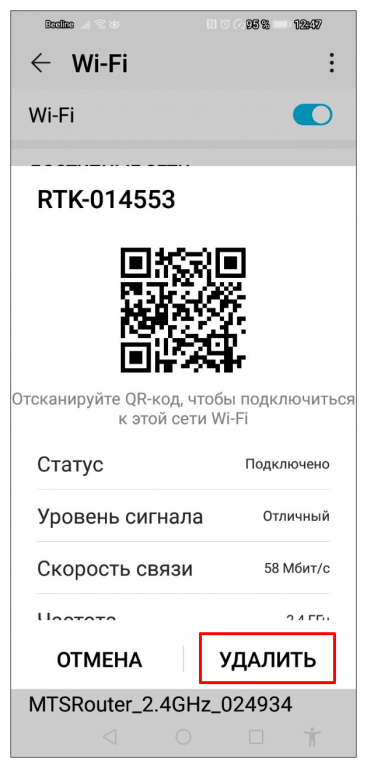
- Удалите сохраненную Wi-Fi-точку на телефоне и подключитесь снова. Предварительно проверьте, что вы помните пароль доступа к вашей сети.
- Локализуйте проблему. Попробуйте установить соединение с сервером с альтернативного устройства в той же сети. Поменяйте сеть на том же устройстве — с мобильной на Wi-Fi и наоборот.
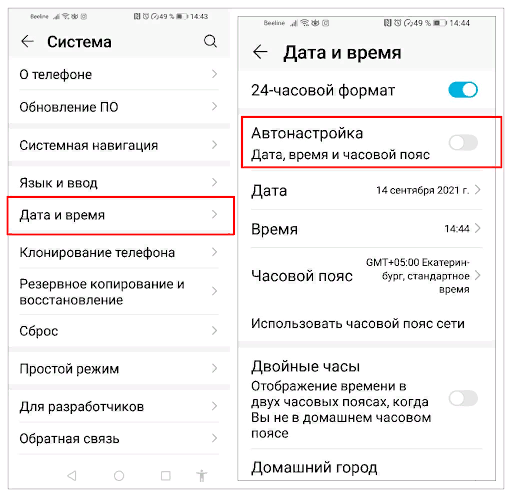
- Проверьте дату и время на смартфоне. Если параметр неверный, исправьте его вручную или установите автоматическую настройку. После внесения изменений перезагрузите устройство.
Не помогло? Двигаемся дальше.
Перезагрузка в безопасном режиме
Загрузка телефона в режиме Safe Mode приводит к отключению или ограничению работы различных сторонних приложений. Среди них на первом месте:
- антивирусы, другие средства защиты Android;
- утилиты для очистки памяти телефона;
- VPN, ускорители загрузки и работы системы;
- автоматические блокировщики рекламы.
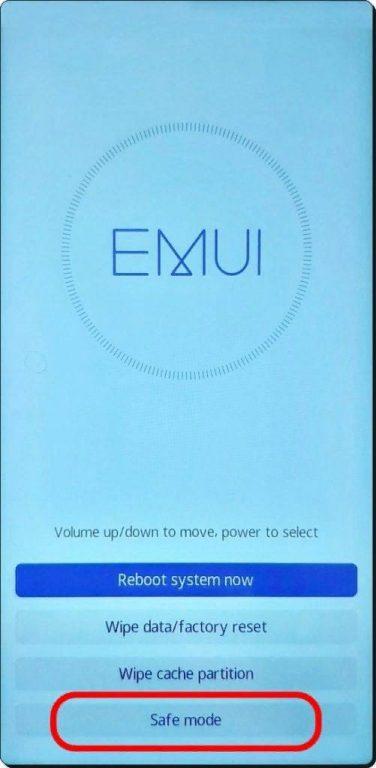
В зависимости от производителя и марки смартфона, способ перехода в безопасный режим отличается. Найдите подходящую для вашего устройства инструкцию в интернете. Если в режиме Сейф Моуд соединение с Гугл Плей устанавливается, приложения скачиваются без ошибки DF-DFERH-01, значит, существует конфликт со сторонними службами. Для перехода в обычный режим просто перезагрузите телефон. Поочередно отключите антивирус, VPN и другие потенциально проблемные сервисы. Так вы обнаружите источник бага. Удалите данную службу, особенно если она была установлена не из Google Play.
Очистка памяти устройства и кэша
Этот очевидный прием устранения проблем при скачивании приложений на смартфон часто игнорируется пользователями. Напрасно. Недостаточный объем свободного пространства во внутренней памяти, излишний кэш как минимум тормозят работу устройства, могут влиять на возможность установки внешних программ.
Поверьте объем свободной внутренней памяти, куда по умолчанию устанавливается все внешнее ПО. Если он менее 1 Гб, то необходимо произвести ручную или автоматическую очистку. Для разных моделей смартфонов и версий Андроид настройки меню могут отличаться, но логика действий одинаковая.
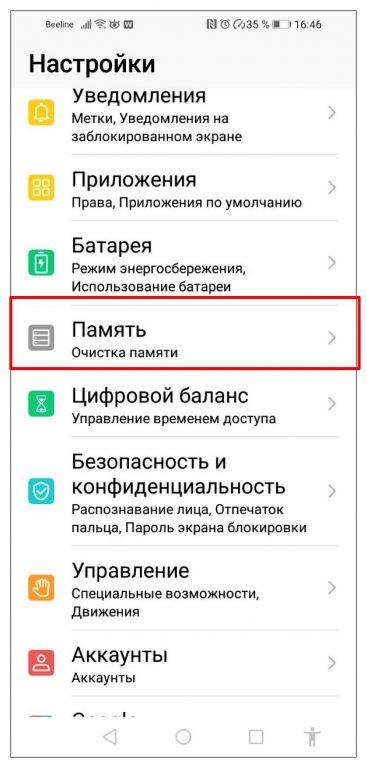
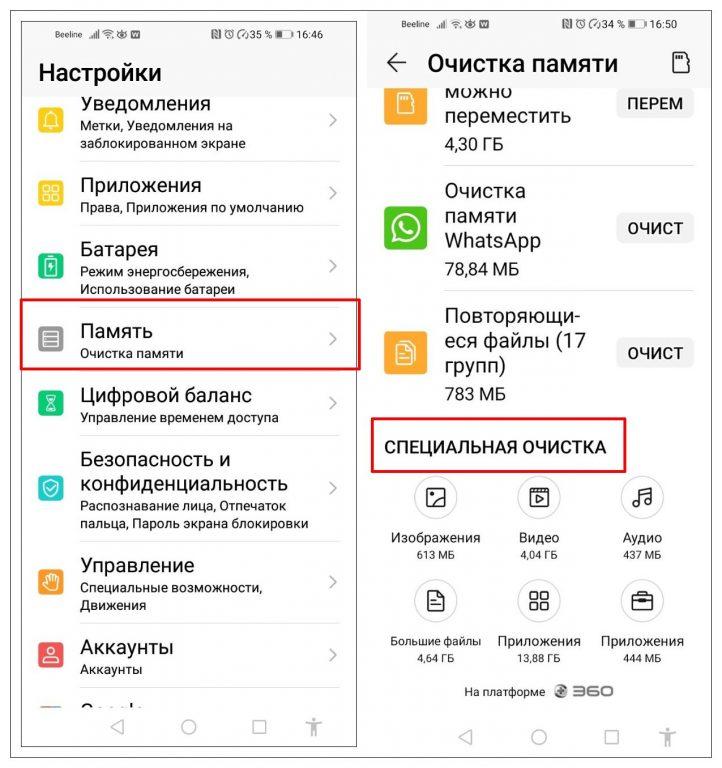
- Войдите в “Настройки” и откройте вкладку “Память”.
- Нажмите “Очистить” и выберите приложения и файлы, которые хотите удалить. Система автоматически предоставит рекомендации по удалению или перемещению файлов на внешнюю карту. Также можете воспользоваться расширенным функционалом “Специальная очистка”.
Теперь давайте почистим кэш приложения Play Маркет на устройстве.
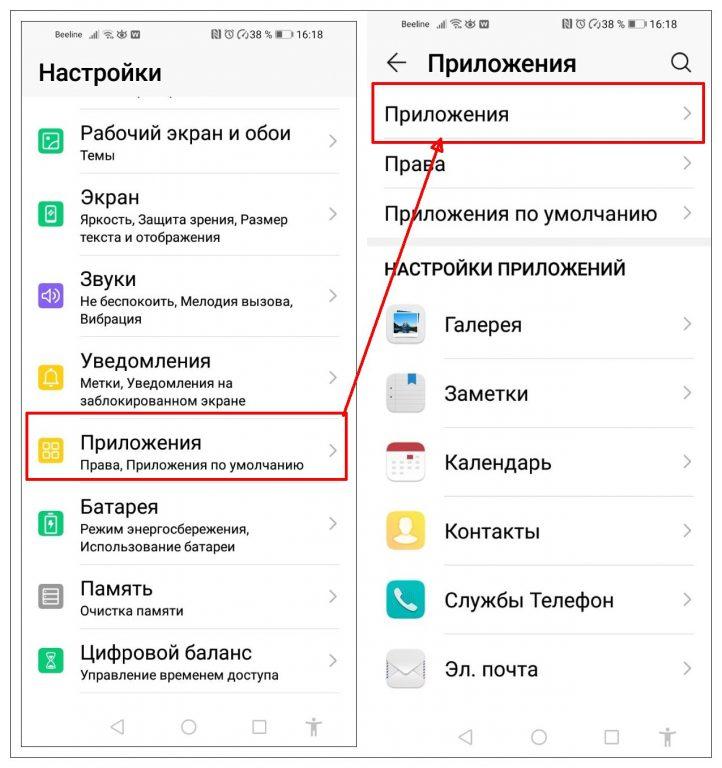
- Откройте “Настройки” и затем “Приложения”, выбрав полный список установленных программ.
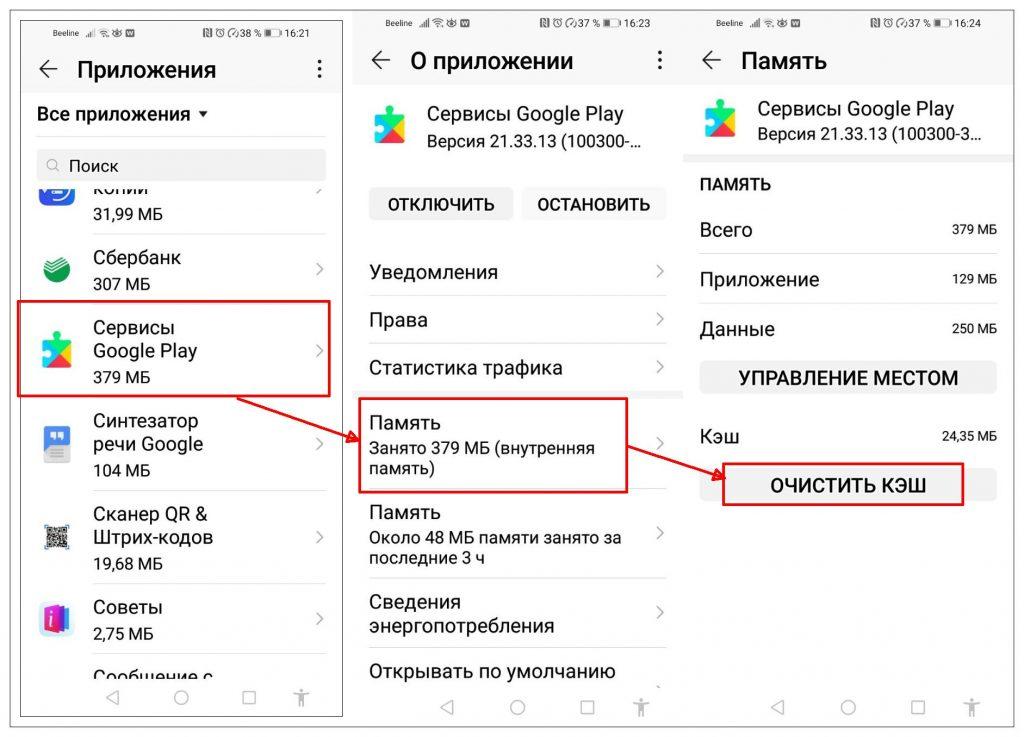
- Найдите “Сервисы Google Play Market”, в разделе “Память” активируйте “Очистить кэш”.
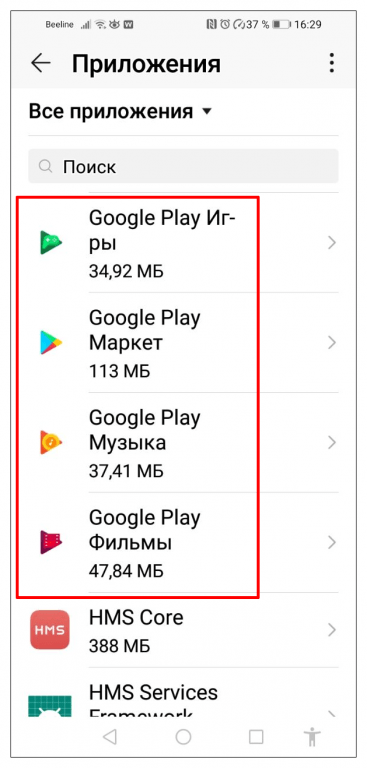
- Повторите операцию для всех остальных сервисов Google Play.
Для очистки памяти мобильного устройства можно воспользоваться сторонним приложением, например, Clean Master. Программа помимо удаления мусорных файлов обеспечивает антивирусную защиту и ускоряет работу девайса.
Удаление обновлений Google Play, переустановка приложения
Сервис Гугл Плей может работать некорректно, если в нем возникли внутренние ошибки, вызванные неправильной установкой обновлений и даже их отсутствием.
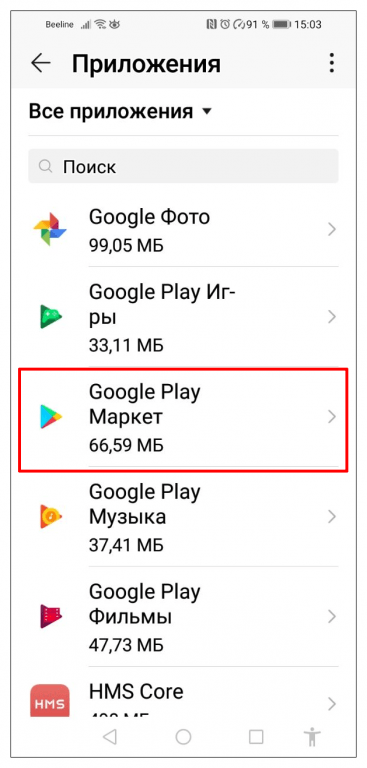
- Откройте приложение «Google Play Маркет» в Настройках телефона.
- Нажмите «Отключить приложение», подтвердите откат к исходной версии.
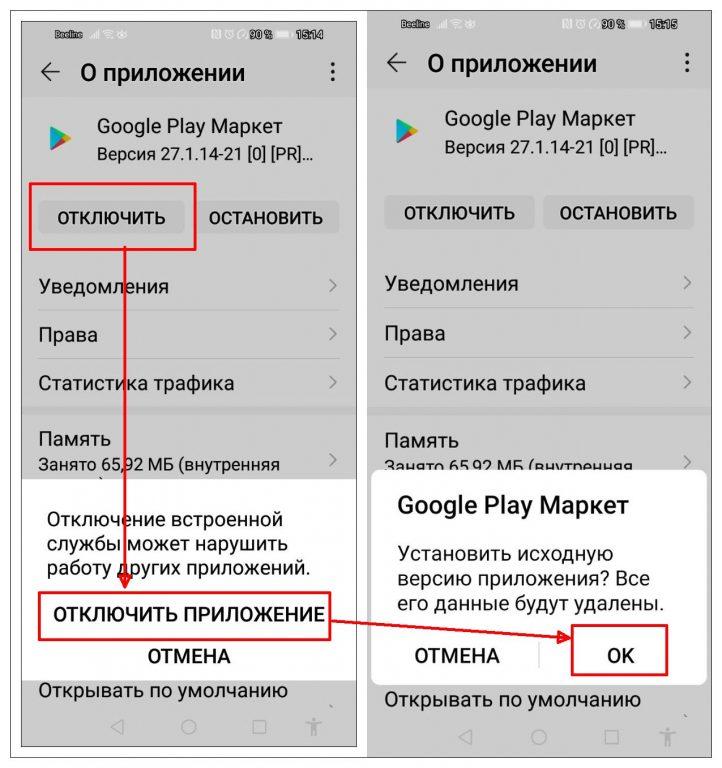
Произойдет сброс всех настроек приложения и возврат к исходной версии. Проверьте соединение на наличие ошибки DF-DFERH-01. Если проблема не устранена, повторите те же шаги для остальных приложений: «Google Play Services»/«Сервисы Google Play», «Google Services Framework» и «Загрузки» (Downloads). По окончании перезагрузите устройство.
Ручная установка Play Маркет
После переустановки Google Play Маркет система должна автоматически загрузить последнюю версию ПО с актуальными обновлениями. Если этого не произошло, попробуйте вручную скачать актуальную версию APK Play Маркет со стороннего сайта. Пользуйтесь только проверенными источниками.
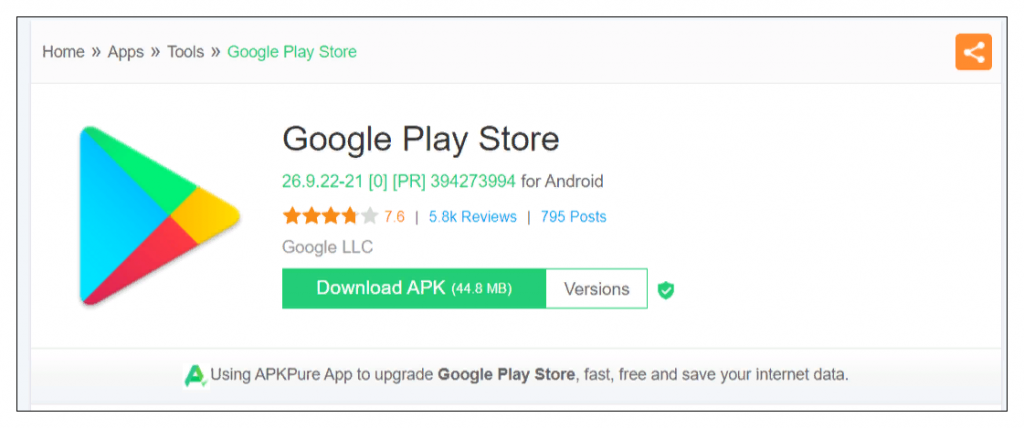
Запустите установочный файл, произведите инсталляцию приложения. Снова проверьте корректность скачивания софта из интернет-магазина Гугл.
Деактивация и повторная привязка аккаунта Google
Большинство сервисов для ОС Андроид работают через привязку к личному Гугл-аккаунту пользователя. Когда при взаимодействии с Play Маркет возникают проблемы, в том числе ошибка DF-DFERH-01, можно попробовать решить их удалением профиля с устройства и новой авторизацией. Обязательно сохраните пароль от вашей учетной записи, чтобы авторизация произошла успешно. Выполните следующие шаги.
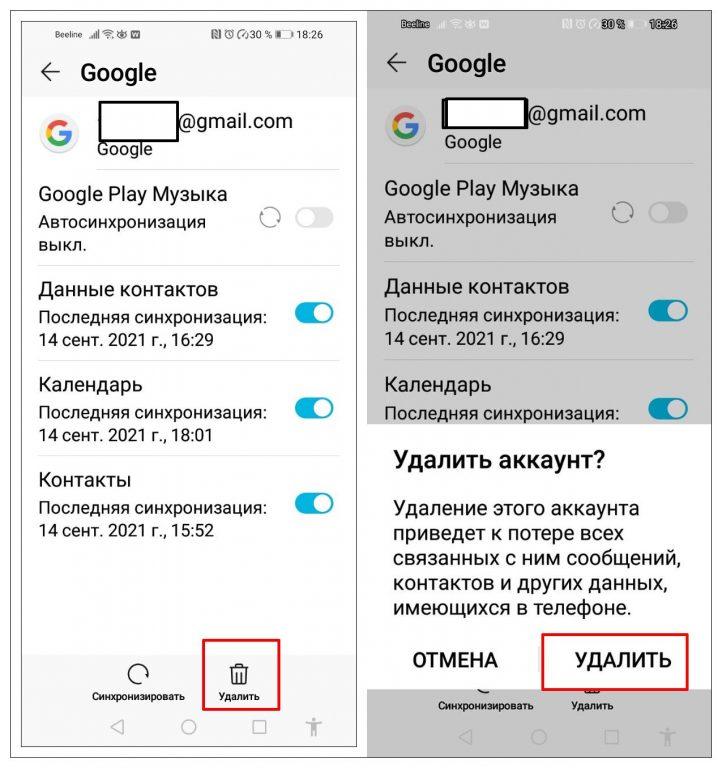
- В “Настройках” откройте пункт “Аккаунты”, затем вкладку “Google”.
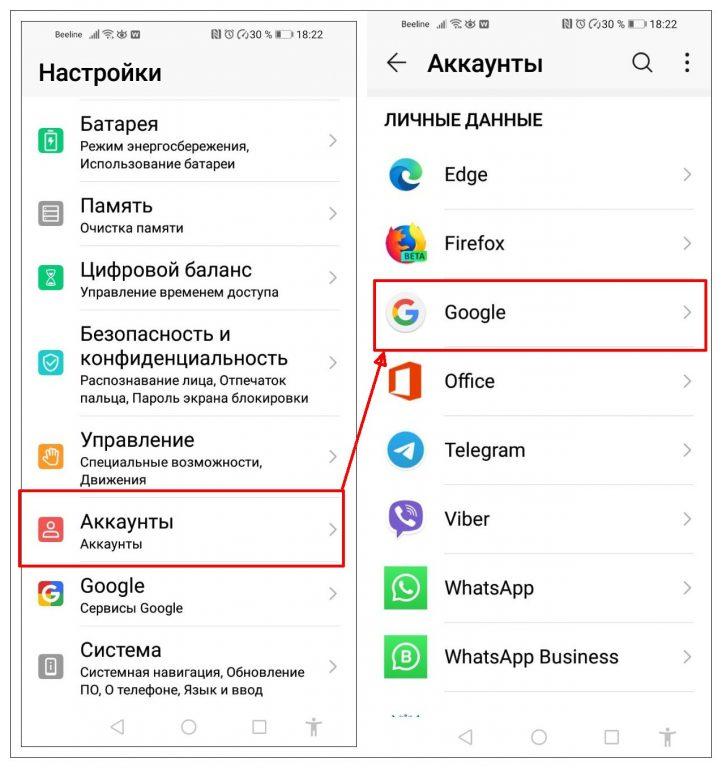
- В окне управления профилем Гугл нажмите на значок корзинки “Удалить”. Подтвердите удаление аккаунта.
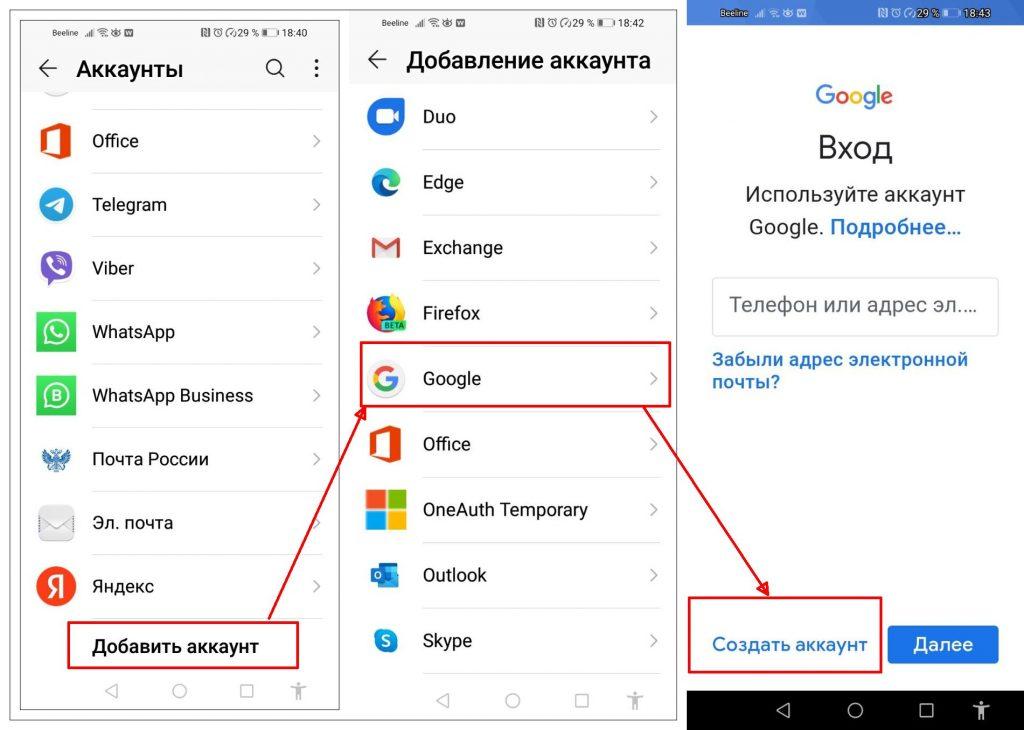
- Вернитесь обратно, пролистайте список и нажмите “Добавить аккаунт”. Выберите пункт “Google”, пройдите процедуру повторной регистрации учетной записи, используя в качестве имени прежний адрес почты @gmail.com.
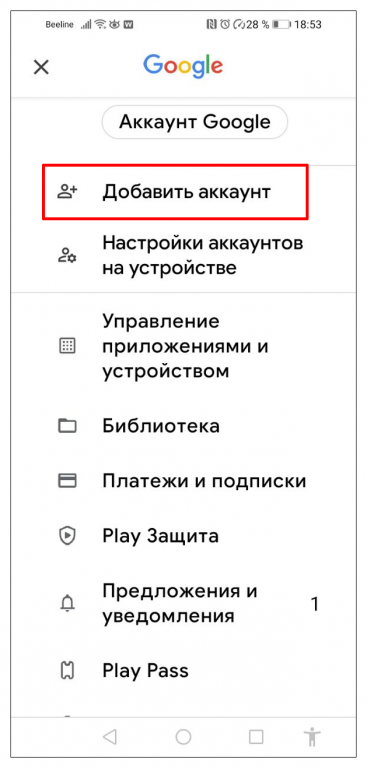
- Запустите Play Market, откройте параметры (кнопка в виде трех полосок вверху экрана), нажмите “Добавить аккаунт”. Восстановите привязку вашей учетной записи Гугл к сервису Google Play.
Попробуйте скачать приложение с Гугл Маркета. Ошибка DF-DFERH-01 должна исчезнуть. Если этого не произошло, переходите к более сложным решениям.
Проверьте обновление ОС Андроид
Апдейт операционной системы обычно происходит автоматически. На всякий случай проверьте, все ли обновления Google Android установлены на вашем смартфоне.
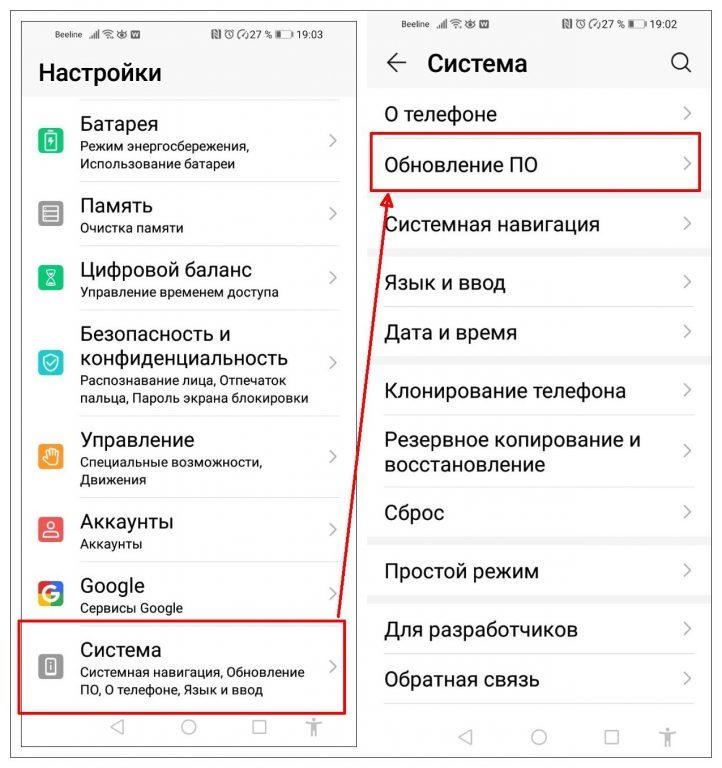
- В “Настройках” откройте вкладку “Система”. Нажмите на “Обновление ПО”.
- Система проведет проверку версии прошивки ОС. Если у вас установлены последние обновления, появится надпись “Это последняя версия ПО”. В противном случае загрузите необходимые обновления, следуя инструкции системы.
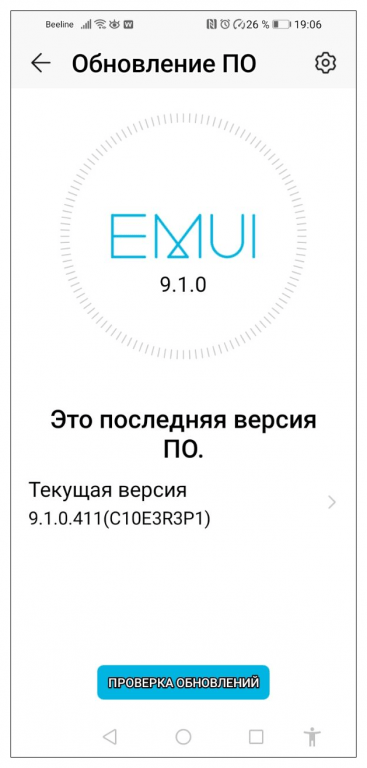
Теперь снова подключитесь к Плей Маркету и проверьте корректность скачивания.
Изменение DNS-адреса сети
При возникновении проблем соединения с интернетом через сеть Wi-Fi, попробуйте временно изменить заданные в телефоне индивидуальные значения DNS на публичные от Google: «DNS 1» — 8.8.8.8 и «DNS 2» — 8.8.4.4. Делается это в «Дополнительных настройках» вашей Wi-Fi-сети.
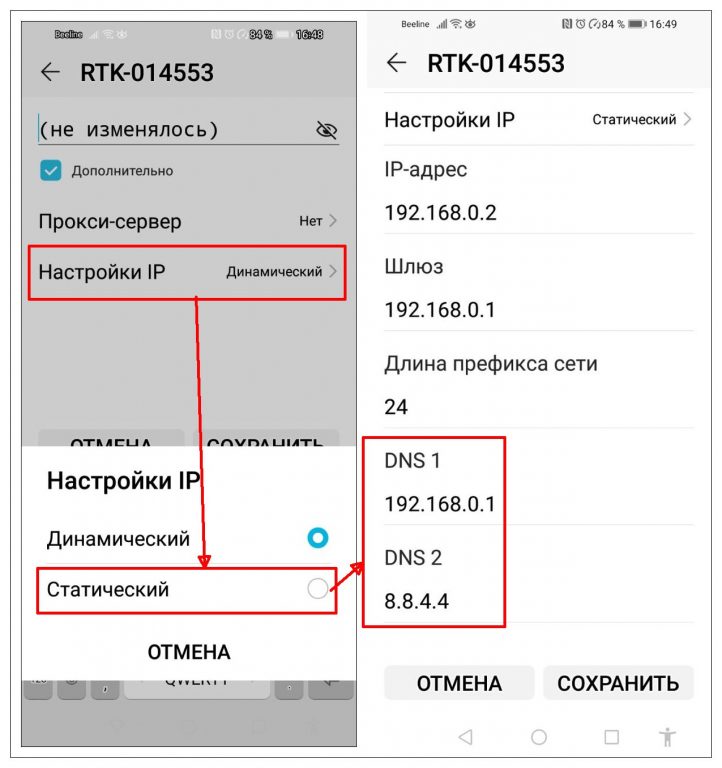
После этого попробуйте перезапустить Wi-Fi-сеть на смартфоне и проверьте, исчезла ли ошибка DF-DFERH-01 при получении данных с сервера. Если решение вам поможет – звоните провайдеру, возможно проблемы с доступом к серверам Google исходят от него.
Откат к заводским настройкам
Самый кардинальный способ, который решает практически любые проблемы программного уровня на Андроид-устройстве. Предварительно настройте и произведите синхронизацию данных с облачным сервисом на Google Диске во избежание потери информации и контактов. Для этого потребуется учетная запись Гугл, привязанная к мобильному устройству Android.
- Откройте раздел “Настройки” на смартфоне Андроид, с которого собираетесь переносить данные, выберите “Аккаунты”.
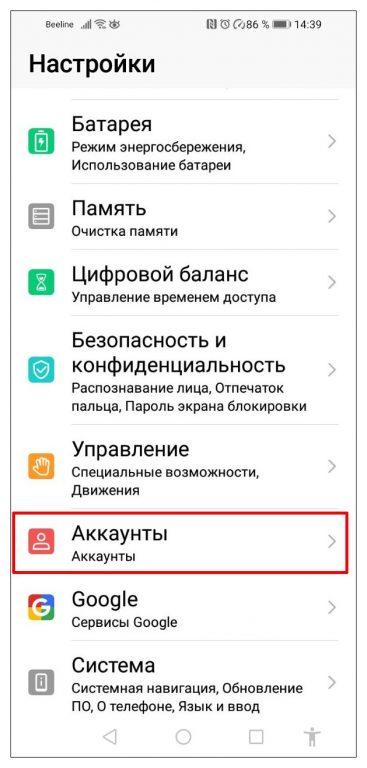
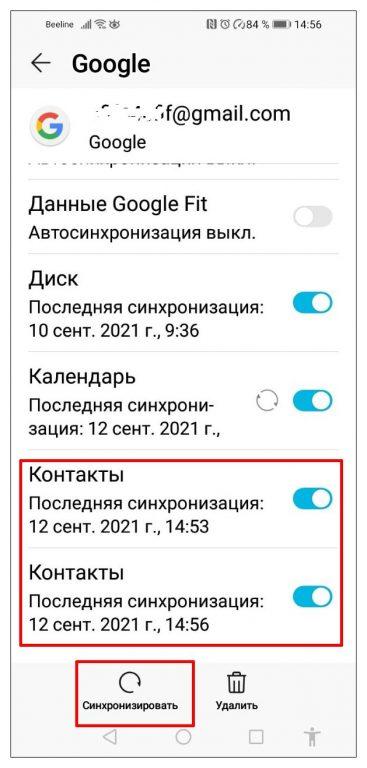
- После входа в профиль Гугл настройте параметры резервирования данных, в т.ч. “Контакты”. Нажмите “Синхронизировать”. В зависимости от объема и скорости интернет-соединения, процесс занимает от 5 до 10 минут.
- В Настройках выберите раздел «Система», затем «Сброс».
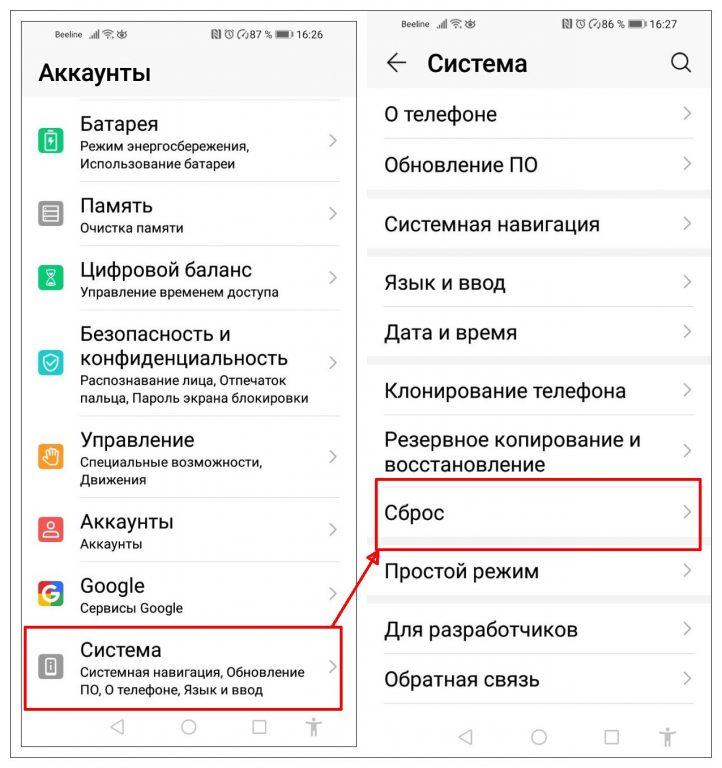
- Нам нужен вариант «Сброс всех настроек». После завершения операции, телефон вернется в исходное состояние, как сразу после покупки. Все сторонние приложения и личные настройки будут удалены. Файлы на внутренней памяти и карте сохранятся.
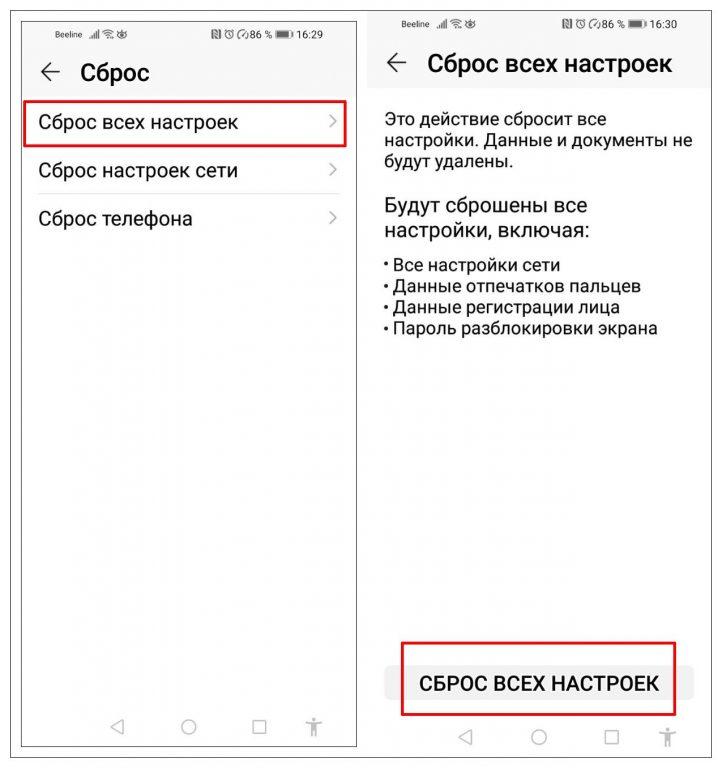
Перечисленные способы устранения ошибки соединения с сервером Google Play Market с кодом DF-DFERH-01 достаточно универсальны. Их можно использовать и для устранения других проблем, возникающих при скачивании приложений с Play Маркет и даже с других ресурсов. Сброс к заводским настройкам в принципе устраняет все сбои в работе ОС Андроид и связанных сервисов. Не спешите его применять, пока не испробуете более простые варианты.
Как оплачивать покупки в Google Play из России и скачивать приложения, которых нет в магазине?

Я уже больше года не могу ничего оплатить на Android, да и приложений стало меньше. Как сейчас покупать что-то в Google Play? И как скачивать сервисы, которых там нет?

знает все магазины
Google Play, или Play Market, — официальный магазин приложений и игр, который предустановлен на большинстве смартфонов под управлением Android. Это крупнейший каталог приложений для Android, причем на нем во многом завязаны и покупки, и оформление подписок.
Опыт использования магазина в России до 2022 года и после — две большие разницы. Летом 2023 года Google Play все еще работает — можно устанавливать приложения оттуда. Но оплату с российских карт уже не принимают. Из каталога пропали приложения подсанкционных компаний и некоторых иностранных разработчиков, например Spotify. А также не выходят некоторые новые приложения вроде ChatGPT для Android: его создатели ставят геоблок.
К счастью, открытая система Android позволяет без особых проблем устанавливать приложения, которых нет в Play Market. А вот с оплатой проблемы серьезнее.
В статье расскажу, как установить Google Play на смартфон, если его там вдруг нет, и где отыскать отсутствующие приложения. А заодно объясню, как сейчас можно оплатить покупки в магазине Google и какие альтсторы существуют