
Как заблокировать пользователя в Discord
Активные пользователи Discord наверняка замечали, что время от времени на серверах встречаются неадекватные персонажи или по каким-то причинам в личные сообщения приходит спам или даже фишинговые ссылки. Спасает от всего этого банальная блокировка учетных записей, что можно осуществить несколькими методами.
Способ 1: Контекстное меню пользователя
Самый простой метод взаимодействия с любым пользователем в Дискорде – его контекстное меню, открываемое нажатием правой кнопкой мыши по нику человека. В этом меню вы найдете список необходимых действий, в том числе и кнопку блокировки. Ограничение юзера этим методом выглядит следующим образом:
- Найдите пользователя в списке участников сервера или его сообщение в чате. Кликните по его нику правой кнопкой мыши.
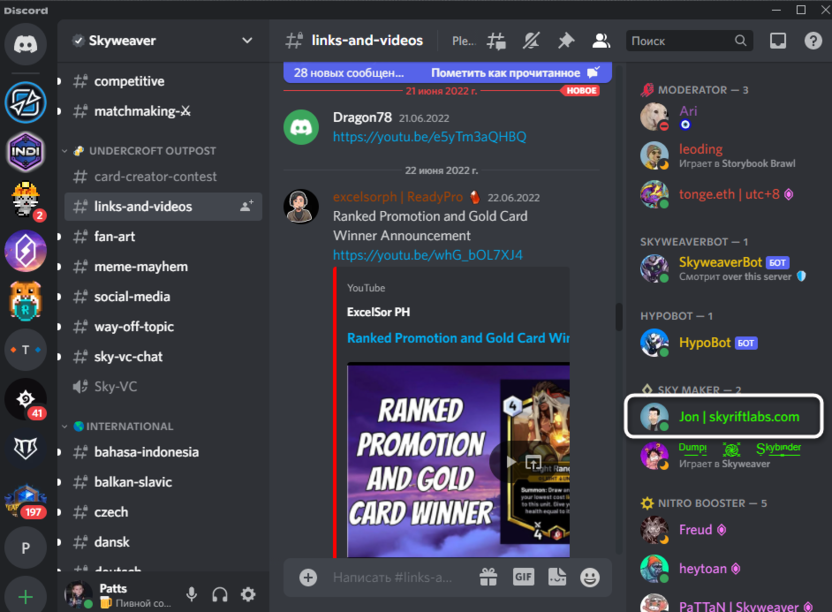
- Из контекстного меню выберите пункт «Заблокировать».
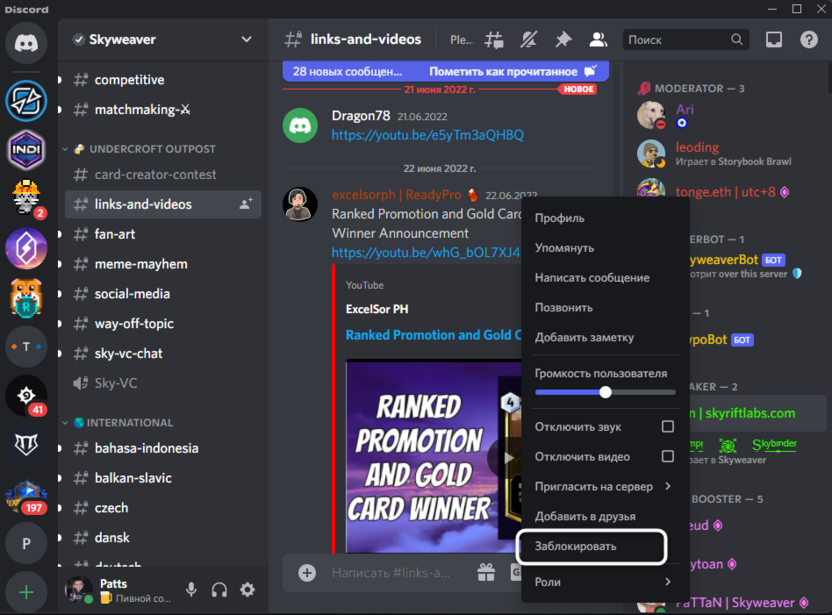
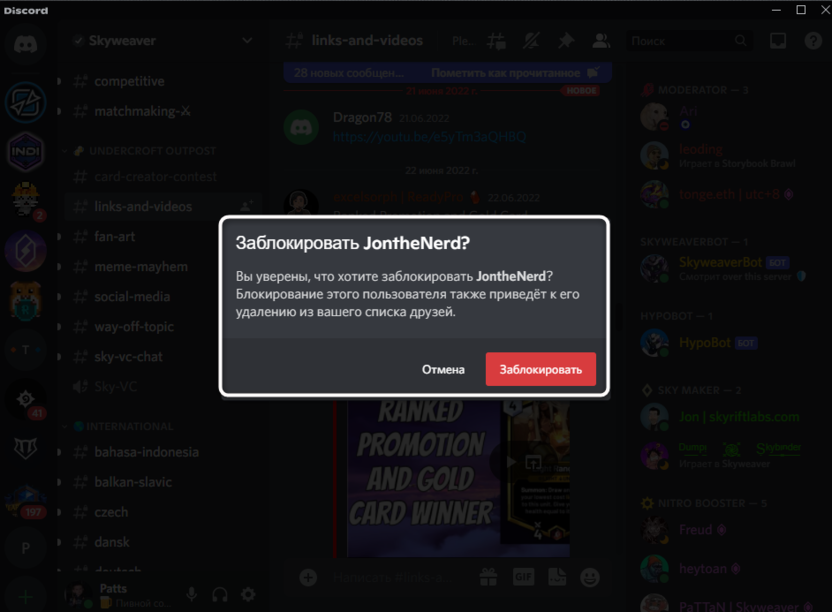
- Вы будете уведомлены, что блокировка приводит не только к ограничению на отправку личных сообщений, пользователь также будет удален из списка ваших друзей, если сейчас он там состоит. Подтвердите данное уведомление, кликнув еще раз по «Заблокировать».
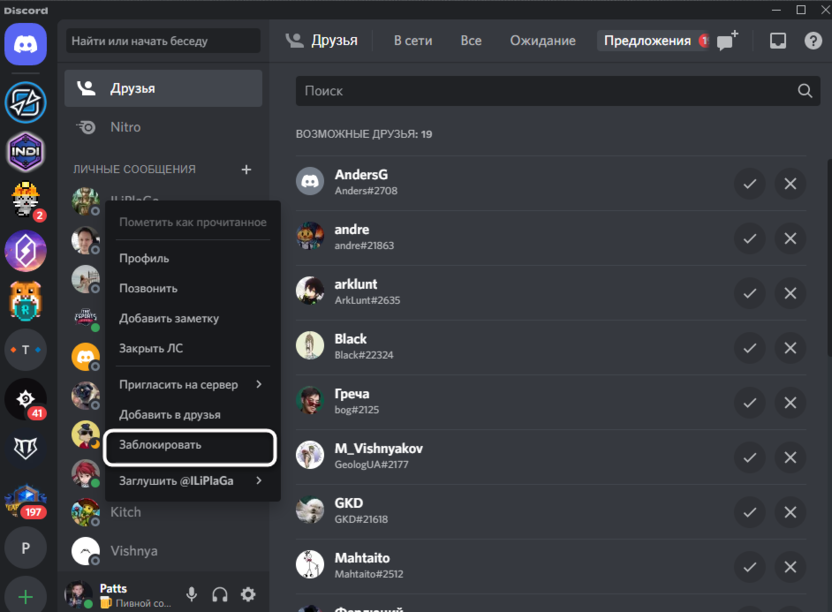
- Точно так же это меню можно вызвать из личных сообщений, нажав ПКМ по необходимому участнику диалога.
Комьюнити теперь в Телеграм
Подпишитесь и будьте в курсе последних IT-новостей
Способ 2: Карточка пользователя
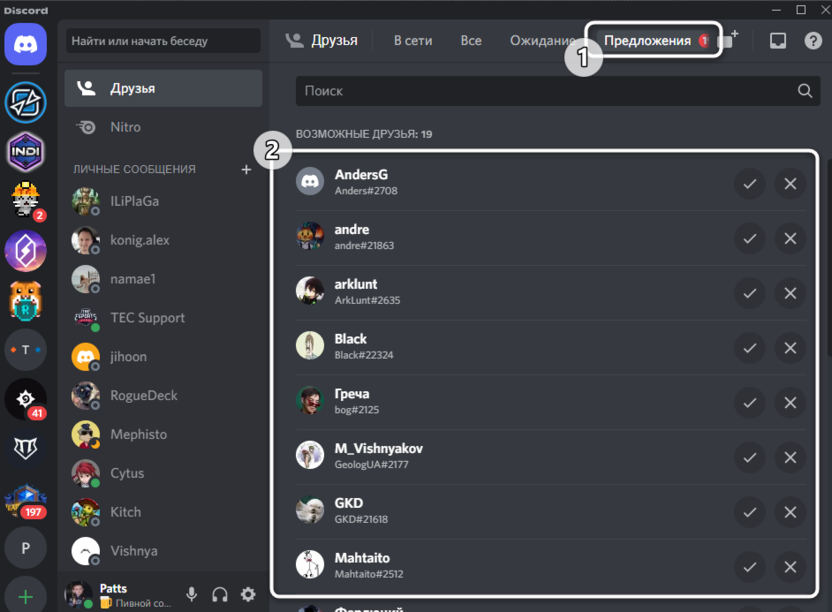
Допустим, вы уже удалили переписку с человеком и не имеете с ним общих серверов. В таком случае блокировка осуществляется через карточку пользователя, которая появляется при клике по его профилю. Юзера можно отыскать через поиск или в списке предложений на дружбу, если он отправлял такой запрос.
- Если речь идет о списке предложений на дружбу, список таких учетных записей отображается на вкладке с соответствующим названием в разделе с личными сообщениями.
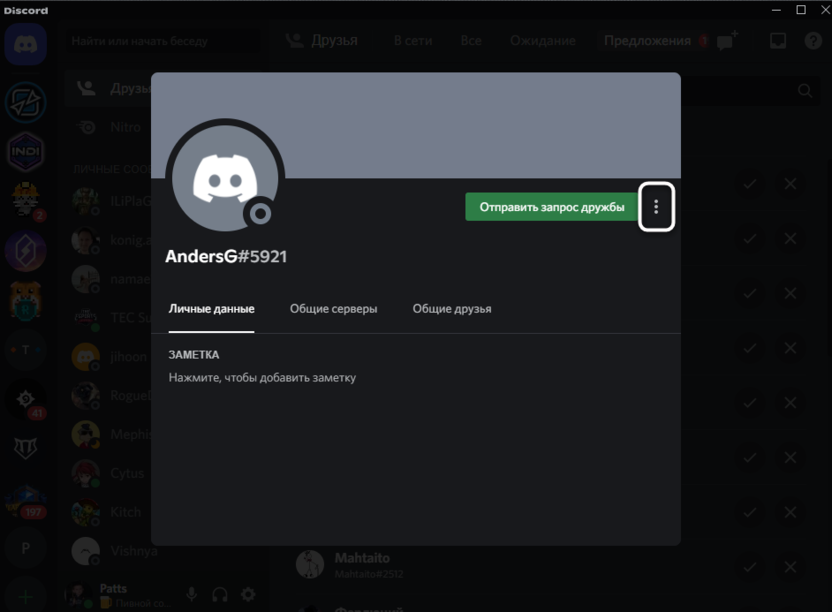
- Нажмите по пользователю левой кнопкой мыши, чтобы открыть его учетную запись. Справа от кнопки отправки запроса дружбы будет кнопка с тремя точками, по которой следует кликнуть.
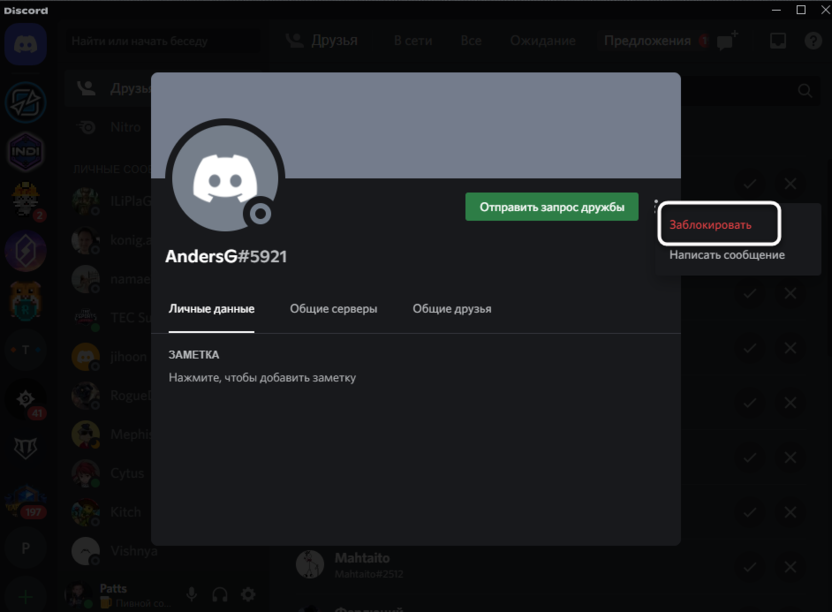
- Из появившегося контекстного меню выберите «Заблокировать» и подтвердите данное действие.
Способ 3: Блокировка при получении спама
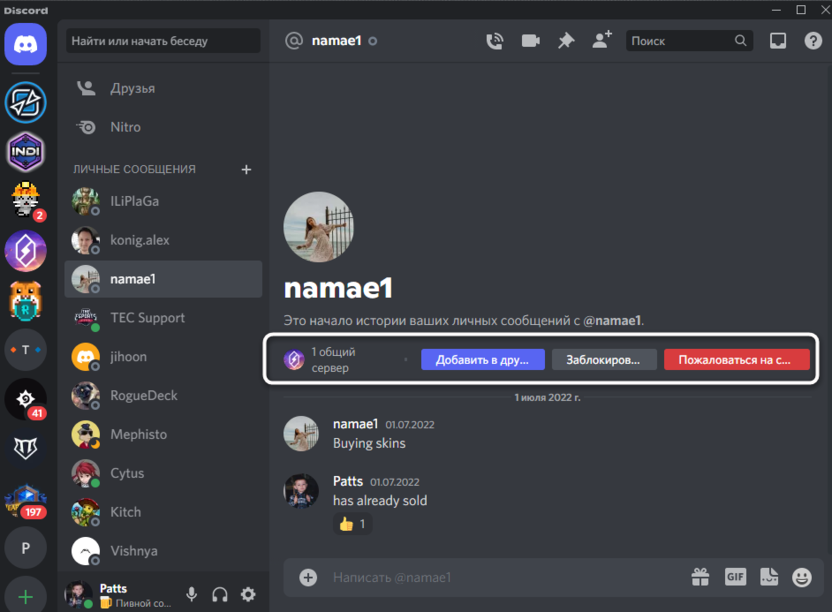
Этот метод подходит только в тех случаях, когда вы только что получили сообщение, похожее на спам, от участника общего сервера или случайного пользователя. В таком случае при переходе в переписку автоматически появятся три разные кнопки. Первая предназначена для добавления в друзья, вторая – блокировки пользователя, а третья – отправки жалобы на спам. Можете сначала пожаловаться, а затем заблокировать данного человека, если посчитаете это нужным. Если плашка уже пропала, выберите один из двух предыдущих методов, чтобы ограничить юзера.
Изменение настроек конфиденциальности
В завершение вкратце расскажу о том, что можно сделать, если вы регулярно получаете спам, но блокировка таких учетных записей не помогает. Стоит заглянуть в настройки конфиденциальности и изменить несколько параметров, которые должны помочь в этой ситуации.
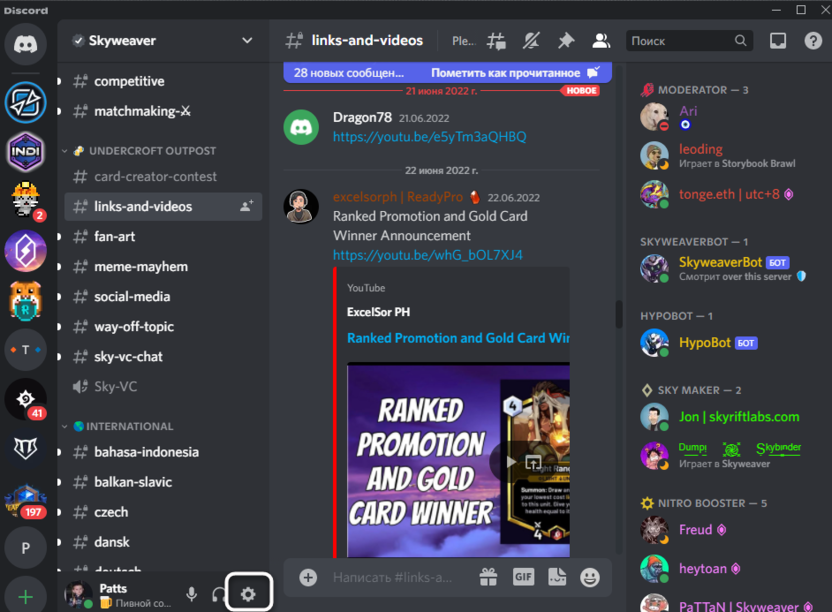
- На панели управления своим профилем нажмите кнопку в виде шестеренки, чтобы открыть настройки.
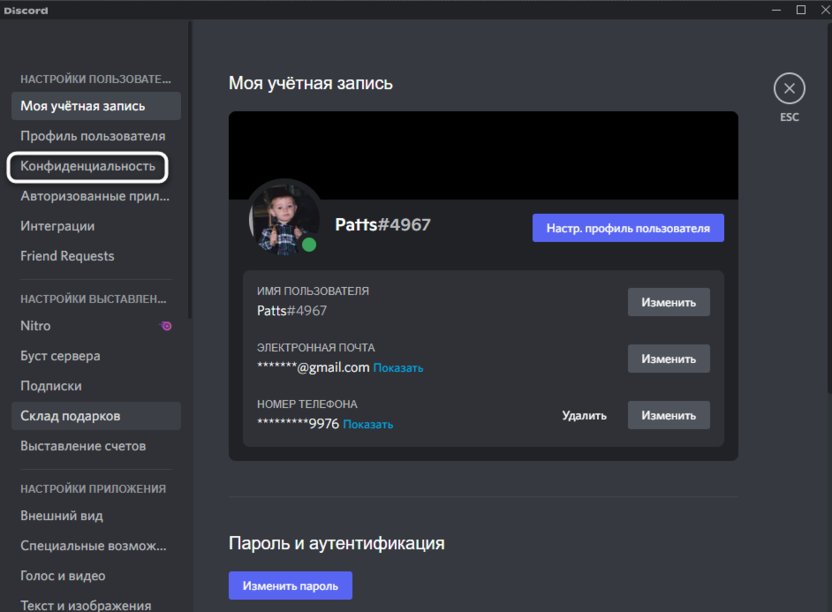
- Перейдите в раздел «Конфиденциальность».
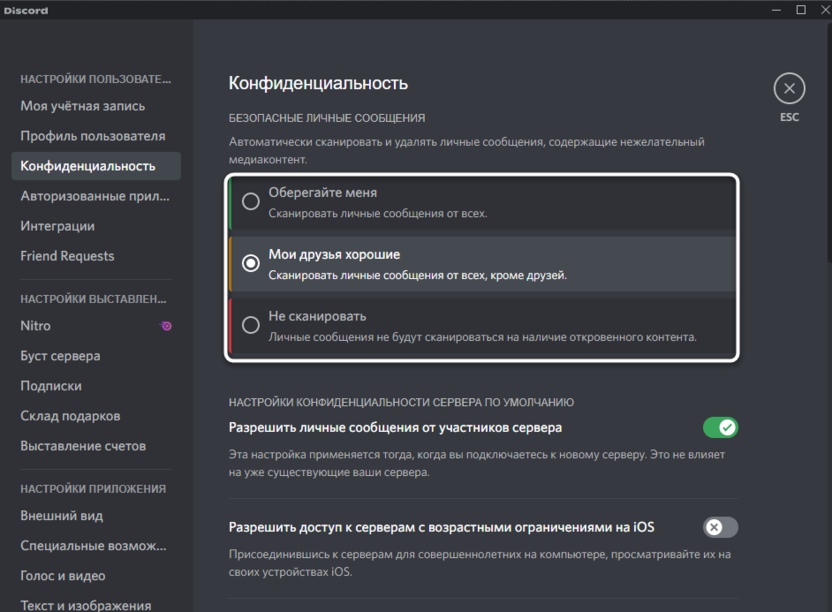
- В нем вы увидите три разных варианта сканирования личных сообщений. От спама это защищает редко, но если выбрать «Мои друзья хорошие», то Дискорд проверит сообщения от неизвестных и может заблокировать спам автоматически.
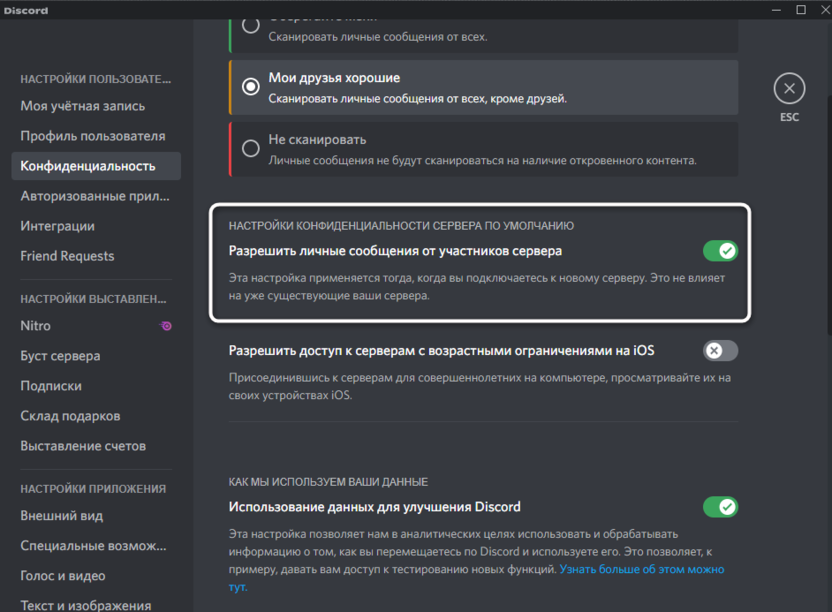
- Более интересная настройка – «Разрешить личные сообщения от участников сервера». Можете отключить ее, если спамеры вас находят как раз по общим серверам и отправляют ненужную вам информацию или пытаются обмануть.
Теперь вы знаете, как заблокировать пользователей в Дискорде и немного обезопасить себя от получения нежелательных сообщений. Не забывайте о том, что всегда можно пожаловаться на спам или обман – разработчики проверят заявку и, скорее всего, заблокируют учетную запись злоумышленника.
Пользователей возмутили новые правила для никнеймов в Discord
Discord объявил об отказе от четырёхзначных числовых суффиксов, которые обычно добавляются после имён пользователей. Теперь большинству юзеров площадки придётся изменить свои ники, чтобы они не повторялись. Однако пользователей не устроило это нововведение.

Соучредитель и технический директор Discord Станислав Вишневский признал, что изменение будет «жёстким» для некоторых юзеров. По его словам, более 40% пользователей не знают свой дискриминатор, а это приводит к тому, что «почти половина» всех запросов на добавление в друзья не работает из-за неправильно введённых суффиксов.
На Reddit Вишневский сообщил, что новые дескрипторы даже не будут отображаться в интерфейсе, а Discord позволяет пользователям прописать отдельное имя, которое уже не должно быть уникальным. При этом он отверг такие идеи пользователей, как простое добавление дополнительных цифр в конец дескриптора.
Однако процесс переименования, в которым предпочтение будет отдаваться более старым аккаунтам, вызвал споры у юзеров. Так, возникли вопросы по поводу того, как быть известным стримерам, которым, вероятно, придётся отказаться от привычных ников.
В ответ Discord заявил, что попытается изменить процедуру переименования для самых известных пользователей. Келлин Слоун, директор по коммуникациям с продуктами, рассказал, что такие юзеры «смогут выбирать имена раньше других».
Но и этот путь не устроил многих. Художник ZestyLemons, который использует Discord для связи с фанатами, отметил, что он не является партнёром площадки и при этом недостаточно известен, чтобы претендовать на приоритетный выбор никнейма.
Администратор большой группы знакомств Pokémon Go в Discord поделился, что сообщество уже не полагается на дискриминаторы, однако нововведение превращает платформу «в обычную соцсеть».
Пользователи также указывают, что до последнего момента в «Discord была своего рода культура псевдоидентичности», где ценилась «свобода анонимности, а не нормы обычной идентификации типа @username по типу социальных сетей».
- discord
- никнейм
- имя пользователя
- переименование
- споры
- дискриминатор
- юзернеймы
- сообщества
- социальные сети
- обновление интерфейса
- Интерфейсы
- Управление сообществом
- Социальные сети и сообщества
Как найти друга в Дискорде: короткая инструкция

Discord — это крайне популярный среди геймеров мессенджер, который доступен на ПК и смартфонах. Чтобы общаться в нем с друзьями, нужно добавить их в контакты — рассказываем, как это правильно сделать.

Если вы впервые запустили Discord, первым делом вам придется добавлять своих старых и новых друзей, которые уже пользуются приложением. И сделать это можно несколькими способами, о которых мы расскажем ниже.
Как найти человека в Дискорде?
Прежде всего, скачайте приложение на ваше устройство, мессенджер доступен для Windows, Mac, iOS и Android.
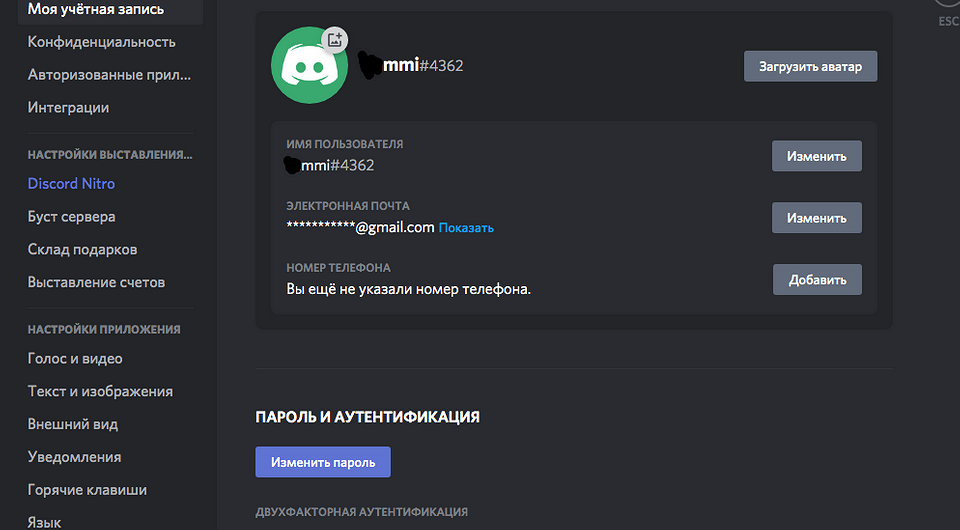
Когда вы или ваш друг или любой другой пользователь регистрируется в мессенджере, ему присваивается тег (уникальный номер ID, например oleg#3131), с помощью которого можно найти пользователя в дискорде. Узнать свой тег можно в меню профиля.
Для этого необходимо открыть вкладку «Добавить в друзья» и вбить в строку поиска ID вашего друга. Важно соблюдать регистр и порядок ввода ID: сначала ник, затем решетку и в конце номер. Если у вас нет ID, но есть его почта, в строку поиска можете смело вбивать адрес его электронной почты.
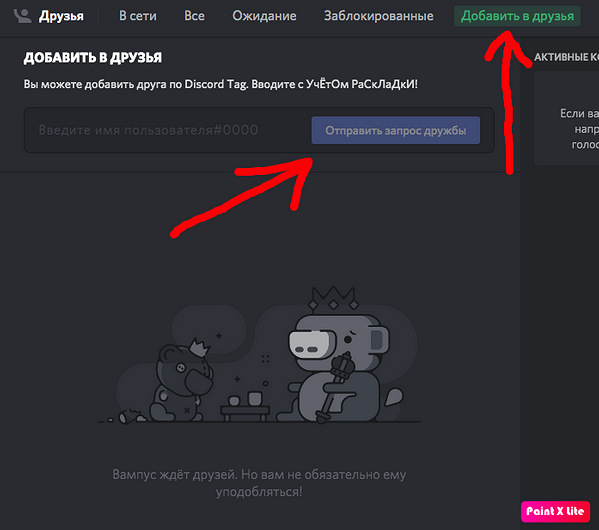
После того как предложение дружбы будет отправлено, вы увидите окно с системным сообщением об этом. После этого вам остается только дождаться, когда ваш запрос на дружбу будет принят. Если вы сделали все по инструкции, ответ не заставит себя долго ждать.
Как еще можно найти человека в Дискорд?
Дискорд умеет дружить с другими сервисами для общения и не только. Через функцию интеграции можно привязать к мессенджеру свой аккаунт Steam, Battle.net, Facebook, Twitch и другие.
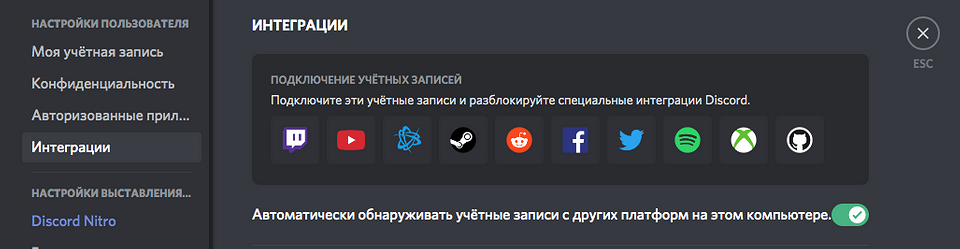
В итоге такой интеграции вы сможете отправлять приглашения в Дискорде своим друзьям из других сервисов. Если тот, кого вы пригласили через интегрированный сервис не зарегистрирован в Дискорде, по ссылке он попадёт на стартовую страницу приложения и сможет его скачать.
Еще одно интересное приложение, о котором мы недавно рассказывали — это Clubhouse. В нашем материале мы объяснили, что это за социальная сеть и как в неё попасть.
Личные сообщения
В дискорде есть личные сообщения и добавление пользователей в друзья. Причем друзьям можно звонить (как в скайпе) и даже устраивать групповые чаты/звонки.
Как писать личные сообщения
Несколько способов:
Нажмите по никнейму пользователя правой кнопкой мыши → Написать сообщение.
Нажмите по никнейму левой кнопкой: там будет поле «Отправить сообщение пользователю». Пишите туда, нажимаете Enter — сообщение отправится.
Зайти в личные сообщения, сверху в строке поиска набрать ник и кликнуть по нему.
Добавлять в друзья при этом не обязательно. Сообщения можно писать любому пользователю.
Как попасть в личные сообщения
Кликнуть по иконке с человечками слева сверху.

Там будут и сообщения, и список друзей.
Как добавлять в друзья
Правой кнопкой по никнейму → Добавить друга.
Или зайти в личные сообщения → Друзья → Нажать «Добавить друга» → Ввести ник → «Отправить запрос».
Человек должен подтвердить запрос дружбы.
Как звонить
Звонить можно только друзьям. Для этого нажмите на иконку с телефонной трубкой.
Групповые чаты\звонки
Вы можете создать групповой чат, который не будет привязан ни к какому серверу дискорда. В таком чате можно общаться и текстом, и голосом.
Чтобы создать чат: 1. Зайдите в личные сообщения, сверху справа нажмите иконку «Новая группа ЛС»

2. Выберите друзей, которых хотите добавить в чат. Причем без разницы, являются ли они друзьями между собой — главное, чтобы они были вашими друзьями. 3. Нажмите кнопку «Создать группу ЛС»
Чтобы начать групповой