
Налаштування Apple Pay
Щоб налаштувати Apple Pay, додайте дебетову або кредитну картку чи картку передоплати в програму «Гаманець» на iPhone, Apple Watch або іншому сумісному пристрої.
- сумісний пристрій 1 із найновішою версією iOS або iPadOS, watchOS чи macOS;
- підтримувана картка, видана емітентом-партнером;
- ідентифікатор Apple ID, за допомогою якого виконано вхід в обліковий запис на пристрої Apple.
Дізнайтеся, чи підтримується Apple Pay у вашій країні або регіоні. Щоб перевірити сумісність картки з Apple Pay, зверніться до її емітента.
Додавання дебетової або кредитної картки на iPhone
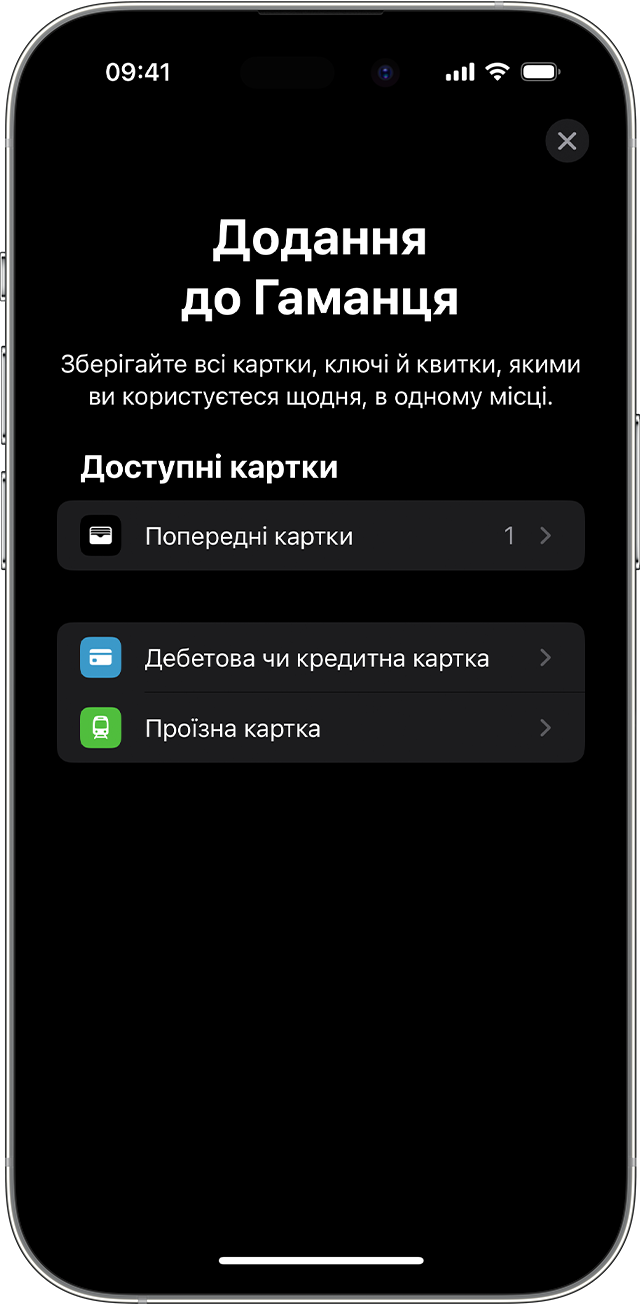
- У програмі «Гаманець» натисніть кнопку «Додати» .
- Натисніть «Дебетова чи кредитна картка», щоб додати нову картку.
- Натисніть «Попередні картки», щоб додати картку, яку ви вже використовували.
- Натисніть «Продовжити».
- Дотримуйтесь інструкцій на екрані, щоб додати нову картку.
- Пройдіть перевірку інформації банком чи емітентом картки. Перш ніж схвалити вашу картку для використання з Apple Pay, він може попросити вас надати додаткову інформацію або завантажити програму.
- Якщо у вас є Apple Watch, з яким створено пару, ви також можете додати картку до нього.
Емітенти карток, що відповідають вимогам, також дадуть вам змогу підключити свій рахунок, щоб переглядати відомості про транзакції й інформацію про рахунок у програмі «Гаманець». Дізнайтеся, як підключити рахунок до програми «Гаманець».

Щоб видалити картку з екрана «Попередні картки», натисніть «Змінити» > кнопку «Вилучити» > «Видалити». Потім торкніть «Видалити картку», щоб підтвердити й вилучити картку з усіх ваших пристроїв.
Додавання дебетової або кредитної картки на Apple Watch
- На iPhone, з яким створено пару, відкрийте програму Apple Watch.
- На вкладці «Мій годинник» виберіть «Гаманець і Apple Pay».
- Натисніть «Додати картку».
- Натисніть «Дебетова чи кредитна картка», щоб додати нову картку.
- Натисніть «Попередня картка», щоб додати картку, яку ви вже використовували.
- Натисніть «Продовжити».
- Дотримуйтесь інструкцій на екрані, щоб додати картку.
- За потреби пройдіть перевірку інформації банком чи емітентом картки. Перш ніж схвалити вашу картку для використання з Apple Pay, він може попросити вас надати додаткову інформацію або завантажити програму.
Додавання дебетової або кредитної картки для Apple Pay на комп’ютері Mac або пристрої iPad
- Відкрийте параметри програми «Гаманець» на пристрої.
- На комп’ютері Mac із Touch ID перейдіть у меню «Системні параметри» > «Гаманець і Apple Pay».
- На iPad перейдіть у меню «Параметри» > «Гаманець і Apple Pay».
- Натисніть «Додати картку». 3, 4 .
- Дотримуйтесь інструкцій на екрані, щоб додати картку.
- Пройдіть перевірку інформації банком чи емітентом картки. Можливо, він попросить вас надати інформацію.
На комп’ютерах Mac без інтегрованого датчика Touch ID здійснити покупку через Apple Pay можна на сумісному пристрої iPhone або годиннику Apple Watch: на iPhone перейдіть у меню «Параметри» > «Гаманець і Apple Pay» і увімкніть параметр «Дозволити платежі на Mac».
Якщо до Гаманця Apple не вдається додати дебетову або кредитну картку
1. Переконайтеся, що вхід в iCloud виконано на всіх пристроях. У пристрої iOS необхідно встановити ідентифікатор Face ID, Touch ID або пароль. На годиннику Apple Watch потрібно налаштувати пароль. Якщо вийти з iCloud або видалити код допуску, усі кредитні, дебетові, передоплачені, проїзні картки, а також студентські посвідчення буде вилучено на відповідному пристрої.
2. Якщо вам менше 13 років, служба Apple Pay буде недоступна й ви не зможете додати картку в програмі «Гаманець». Це вікове обмеження залежить від країни або регіону.
3. У материковому Китаї використовувати Apple Pay для оплати на вебсайтах у браузері Safari можна лише на сумісних моделях iPhone і iPad з iOS 11.2 або пізнішої версії. У Нідерландах використовувати Apple Pay на веб-сайтах можна лише на сумісному iPhone або iPad.
4. В Італії картки Maestro неможливо додати на пристрої iPad або комп’ютері Mac. В Австралії картки eftpos неможливо додати на пристрої iPad або комп’ютері Mac. У Нідерландах картки Maestro можна додавати на всіх сумісних пристроях, окрім комп’ютерів Mac.
Інформація про продукти, вироблені не компанією Apple, або про незалежні веб-сайти, які не контролюються та не тестуються компанією Apple, не носить рекомендаційного характеру та не рекламується компанією. Компанія Apple не несе жодної відповідальності за вибір, функціональність і використання веб-сайтів або продукції сторонніх виробників. Компанія Apple також не несе відповідальність за точність або достовірність даних, розміщених на веб-сайтах сторонніх виробників. Зверніться до відповідного постачальника за додатковою інформацією.
Як підключитися до Apple Pay та користуватися: докладна інструкція від експертів техніки
Багато хто давно вже чув про популярну в зарубіжних країнах мобільну платіжну систему Apple Pay, яка тепер стала доступною і жителям України. У ПриватБанку офіційно підтвердили запуск нової послуги, а незабаром цей сервіс стане доступним і клієнтам Ощадбанку.
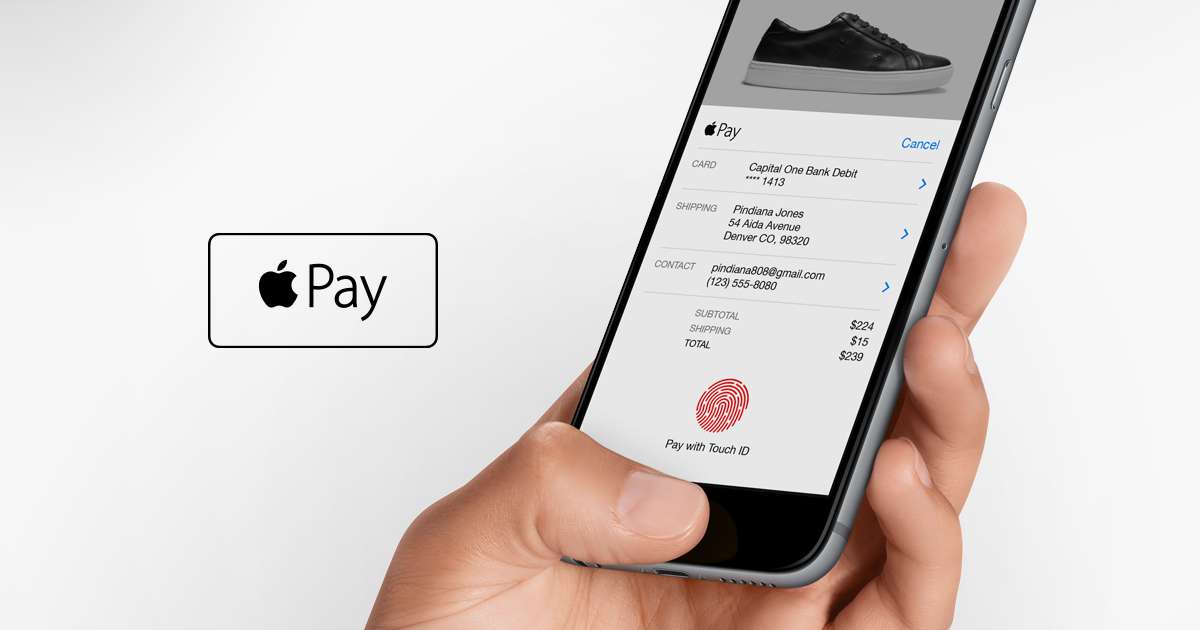
Вже тепер власники «приватівських» банківських карток зможуть швидко безпечно та зручно оплачувати товари та послуги за допомогою більшості мобільних пристроїв компанії Apple. Для цього треба лише наблизити «яблучний» девайс до терміналу, виконавши попередньо авторизацію за допомогою Touch ID, Face ID або введення пароля, і сплатити необхідну суму. Однак перед початком користування послугою банківську картку необхідно прив’язати до мобільного пристрою.
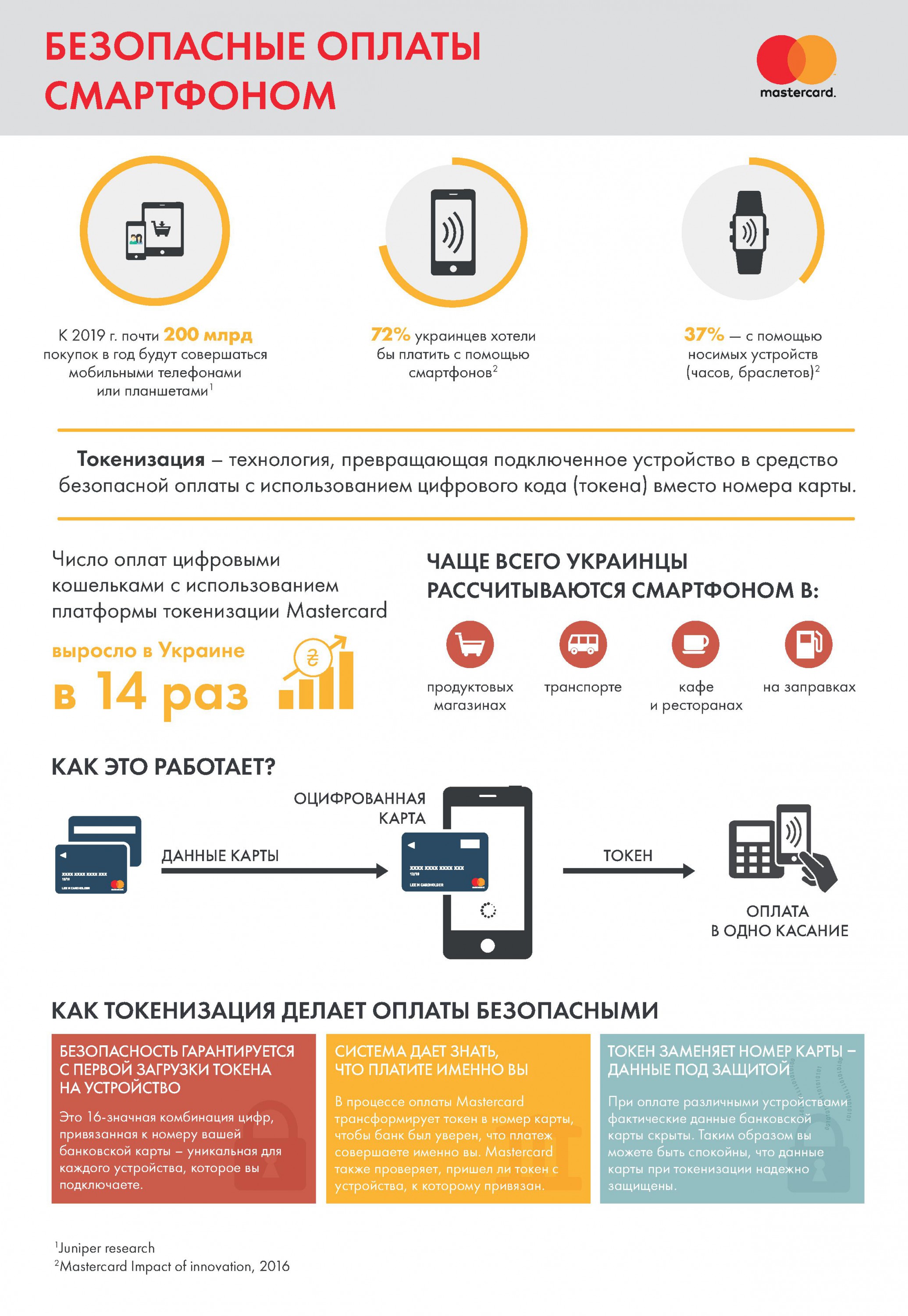
Apple Pay вважається одним з найбезпечніших, найшвидших і найконфіденційніших способів платежів з використанням мобільних пристроїв. Адже навіть при додаванні пластикової картки на мобільний пристрій її номер не зберігається ні в його локальній пам’яті, ні на серверах Apple. А для запам’ятовування параметрів картки використовується спеціальний номер, «прив’язаний» до облікового запису, який зберігається в зашифрованому вигляді в мікросхемі пам’яті пристрою (так званий «безпечний елемент»). А при здійсненні транзакцій щоразу генерується одноразовий спеціальний секретний код.
Для налаштування послуги Apple Pay використовуються програми Wallet або Privat24, а розрахуватися за покупки можна за допомогою iPhone SE або iPhone 6 та «яблучних» смартфонів більш сучасних моделей, а також з використанням годинника Apple Watch і пристроїв ряду iPad Pro, iPad Air 2 або iPad mini 3. Також послуга може надаватись через браузер Safari на будь-яких Mac-пристроях після 2012 року випуску з ОС Sierra. При цьому слід враховувати, що «годинник» Apple Watch Series 3, смартфони серій iPhone X, iPhone 8 та iPhone 8 Plus дозволяють «прив’язати» до 12 банківських карт, а пристрої більш ранніх версій – лише 8.
Як підключитися до Apple Pay
Для підключення свого пристрою до платіжного сервісу необхідно виконати лише кілька простих кроків. Це проста процедура і виконується на всіх типах пристроїв практично однаково:
- Переконайтеся, що Ваш девайс підходить за характеристиками цієї системи безконтактних платежів;
- Оформіть та отримайте у «Приватбанку» пластикову картку однієї з міжнародних платіжних систем (Visa або Mastercard);
- Оновіть версію iOS, macOS (для MacBook Pro) або watchOS (для годинника) до останньої;
- Зареєструйтесь у iCloud Apple ID;
- Відкрийте програму Wallet та натисніть значок «+» у правій верхній частині екрана;
- За допомогою відеошукача камери смартфона проскануйте карту або введіть дані вручну;
- Після перевірки банком-партнером введеної інформації по карті та верифікації користувача через програму або SMS банк приймає рішення про доступ вашої картки до Apple Pay.
- Для налаштування «розумного годинника» Apple Watch достатньо відкрити iPhone додаток Watch і в розділі Wallet вибрати зі списку ту пластикову картку, яка буде використовуватися для оплат за допомогою «годинника».
- Якщо ви плануєте здійснювати платежі Apple Pay з кількох пристроїв, необхідно додавати картку до кожного з них.
Як користуватися системою безконтактних платежів Apple Pay
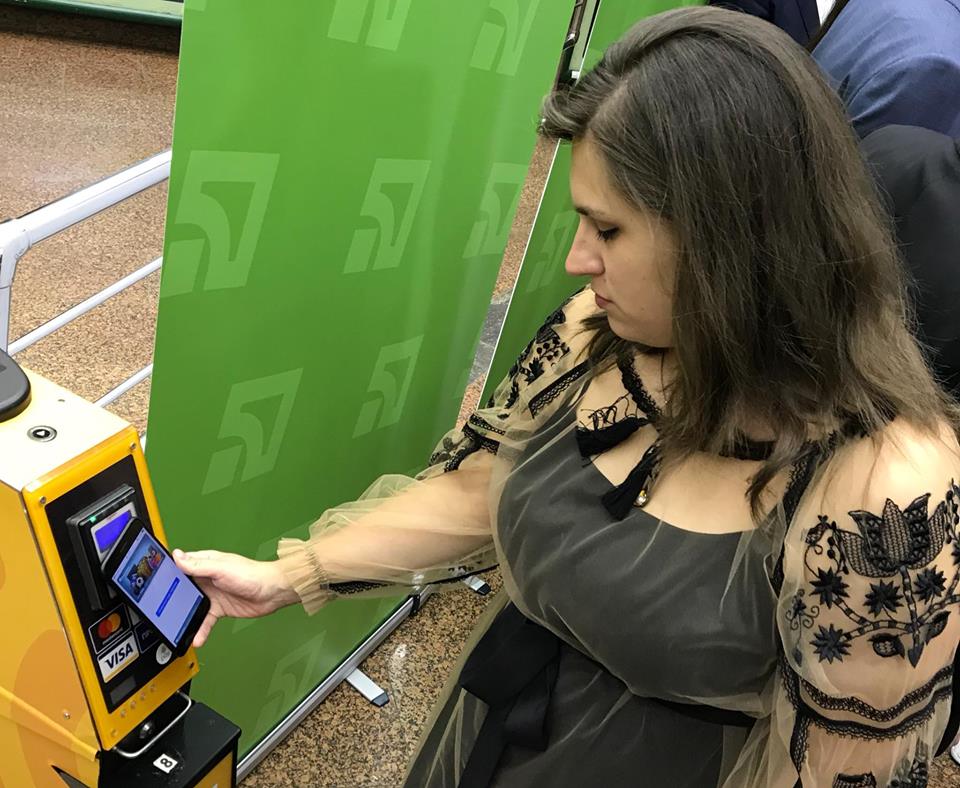
Оплата здійснюється з картки, вибраної користувачем за промовчанням при налаштуванні. Щоб сплатити за допомогою Apple Pay покупку необхідно:
- Доторкнутися пальцем до сенсора телефону Touch ID для авторизації, а верхню частину апарата утримувати за кілька сантиметрів від датчика пристрою зчитування до появи на екрані мобільного телефону написи «Готово» доповненою галочкою;
- Користувачам всіх модифікацій iPhone X для аутентифікації достатньо двічі натиснути бічну кнопку для активації функції Face ID або, за необхідності, ввести пароль. Верхню частину свого iPhone X наблизити до безконтактного зчитувального пристрою на кілька сантиметрів і чекати на появу на екрані повідомлення «Готово»;
- Якщо для оплати вибрано «годинник» Apple Watch, необхідно двічі натиснути на корпусі бічну кнопку і наблизити дисплей девайса до пристрою, що зчитує. Про зняття грошей повідомить сигнал оплати – легка вібрація.
Де можна скористатися сервісом Apple Pay в Україні
Сьогодні розрахунки через Apple Pay можна виконувати через термінали ПриватБанку та інших вітчизняних банків. Фактично, ця система платежів повинна працювати на всіх платіжних пристроях з Google Pay та в місцях, де підтримуються платежі через NFC-сервіс. Також можна оплачувати поїздки до столичного метро.
Сервіс працює в США з жовтня 2014 року, і вже понад 50% торгових точок країни приймають оплату в такий спосіб. Також Apple Pay працює у більш ніж у 27 країнах світу. При цьому в Америці доступна не лише оплата товарів, а й переказ чи отримання коштів.
Сервісний центр

О выходе Apple Pay на украинский рынок стало известно в апреле 2018 года, это событие анонсировал сам Тим Кук на конференции разработчиков. Не прошло и месяца, как заявленные обещания выполнены и Apple Pay уже работает с украинскими банками. Точнее банком, одним. Первым партнером Apple Pay в Украине ожидаемо стал ПриватБанк. Но о скором запуске заявил также государственный Ощадбанк и еще ряд других коммерчески банков. Так что скоро украинских фанатов яблочных девайсов ждет настоящй платежный бум, если так можно выразиться. Первой трудностью для украинских пользователей Apple Pay станет необходимость иметь платежную карточку от Приватбакн. С новой системой работают абсолютно все виды карт начиная с «Универсальной» и заканчивая «Platinum».
Добавляем украинскую карту в Apple Pay
Во-первых убедитесь, что ваше устройство поддерживает Apple Pay. Сейчас сервис доступен для следующих моделей:
- iPhone SE
- iPhone 6 и 6 Plus
- iPhone 6s и 6s Plus
- iPhone 7 и 7 Plus
- iPhone 8 и 8 Plus
- iPhone X.
Также в основных настройках самого смартфона должен быть выставлен регион «Украина». Если с первыми пунктами все ОК — переходим дальше.
Откройте приложение Wallet на вашем iPhone и нажмите на иконку «+» в правом верхнем углу. Дальше необходимо отсканировать карты. Просто поднесите платежную карту к камере и сравняйте выделенное на экране поле с краями карты. iPhone сам распознает все данные и введет их за вас. Если карта сильно заношена или затерта, то данные придется ввести вручную.
Далее нужно добавить CVV и подождать, пока система подтвердит в банке все введенные вами данные. Например, в Приватбанке для подтверждения добавления карты используется SMS-авторизация или уведомления в приложении Приват24. Как будет происходить подтверждение карт других банков пока неизвестно.
Добавляем карту в Apple Pay на iWatch
Для того чтобы добавить карты на Apple Watch откройте приложение Watch на вашем айфон, далее перейдите в раздел Wallet и перетащите ползунок «Разрешить оплату через Apple Pay» в активное состояние. Теперь у вас активна оплата с помощью умных часов от Apple.

Разрешаем платежи через Apple Watch
Как пользоваться Apple Pay на iPhone и Apple Watch
Оплату через Apple Pay поддерживают все терминалы, поддерживающие бесконтактные платежи (PayPass). На всех iPhone, кроме iPhone X, для оплаты нужно на заблокированном экране дважды нажать кнопку Home, поднести смартфон к терминалу и подтвердить платеж с помощью Touch ID. На iPhone X для этого нужно дважды нажать кнопку блокировки, а после подтвердить платеж с помощью сканера Face ID. Если Touch ID или Face ID не настроены, то iPhone просто попросит пароль блокировки.

Процесс оплаты через iPhone
На Apple Watch для оплаты нужно дважды нажать кнопку включения, а после просто поднести руку к терминалу. Отметим что при оплате через Apple Watch не запрашивается пароль.
Как настроить Apple Pay?


Если у вас iPhone 6 или новее, вы можете добавить кредитную карту в Wallet, чтобы использовать Apple Pay для оплаты покупок. Не знаете, как настроить iPhone для работы Apple Pay? Мы объясним все в этом новом руководстве.
Настройте Apple Pay на своем iPhone
- Откройте приложение » Настройки»

- Разверните список, затем нажмите Wallet и Apple Pay.

- На панели « Платежные карты» нажмите « Добавить карту».

- Запустится мастер настройки Apple Pay. Коснитесь Продолжить

- Просто отсканируйте свою кредитную карту или введите данные вручную

- Полный путем ввода даты истечения и трехзначный CVV вашей банковской карты

- После опроса вашего банка ваша банковская карта добавлена в Apple Pay и может быть использована.
Apple Pay теперь работает с большинством французских банков. Вы можете проверить веб-сайт Apple, чтобы узнать, поддерживается ли ваша карта службой. В отличие от бесконтактных карточных платежей в магазинах, здесь нет предела оплаты покупок через Apple Pay, что делает его настоящей услугой дематериализации банковских карт.
Популярные посты

Как использовать WhatsApp на моем компьютере?
WhatsApp, самое популярное на данный момент приложение для обмена сообщениями, также имеет версию веб-приложения. Без установки какого-либо программного обеспечения к нему можно получить доступ из любого обновленного до последней версии веб-браузера при надежном подключении к Интернету.…

Как удалить группу в WhatsApp?
Группы WhatsApp настолько просты в настройке, что вы можете быстро потерять их из виду и почувствовать себя перегруженными сообщениями. Пользователи могут создавать группы для семьи, друзей, учебы или прогулок, спортивного клуба, друзей по промо и т. Д.…

Как перенести разговоры в WhatsApp на другой смартфон?
Вы собираетесь сменить телефон, но не хотите потерять историю разговоров в WhatsApp? Приложение для обмена сообщениями предлагает функцию сохранения всех чатов в облаке. Затем он позволяет восстановить их на любом телефоне.…

Как подключить учетную запись Instagram к учетной записи Facebook?
Поскольку Facebook купил Instagram в 2012 году, стало еще проще связать наши профили между разными социальными сетями. В этом руководстве, посвященном обучению управлению учетной записью Instagram, мы объясняем, как подключить учетную запись Instagram к учетной записи Facebook, чтобы одновременно делиться своими лучшими фотографиями, видео и историями.…