
Настройка Apple TV
- Телевизор высокого разрешения с кабелем HDMI для воспроизведения видео 720p или 1080p.
- Кабель HDMI для подключения Apple TV к телевизору.
- Доступ к беспроводной сети 802.11 (для потоковой передачи требуется есть 802.11a, g, n или ac), сеть Ethernet или широкополосное подключение к Интернету.
- Учетная запись iTunes Store для совершения покупок и аренды в iTunes и использования Домашней коллекции.

Настройка Apple TV. Прежде чем приступать к настройке, уточните название Вашей беспроводной сети (и пароль, если сеть защищена паролем). При использовании проводного подключения используйте кабель Ethernet для подключения к устройству Apple TV.
- Подключение Apple TV. Подсоедините один разъем кабеля HDMI к Apple TV, а второй — к порту HDMI на телевизоре.
- Подключение Apple TV к сети питания. Подсоедините один конец шнура питания к соответствующему разъему Apple TV, и включите шнур в розетку.
- Выбор ввода HDMI на телевизоре. Включите телевизор и выберите входящий сигнал с порта HDMI, к которому подключено устройство Apple TV. На некоторых моделях телевизора выбор осуществляется автоматически.
- Следуйте инструкциям на экране. Серия окон настройки поможет Вам настроить подключение к Интернету и другие параметры. Чтобы использовать VoiceOver во время настройки, трижды нажмите кнопку на пульте Apple TV Remote. Подробную информацию см. в разделе VoiceOver.
Кроме того, можно автоматически перенести все данные о сети Wi-Fi, включая пароль, и информацию об учетной записи Apple ID на Apple TV с устройства iOS под управлением операционной системы iOS 9.1 или новее.
Автоматическая настройка Apple TV с помощью устройства iOS. Когда появится экран настройки Apple TV, разблокируйте устройство iOS и убедитесь, что Bluetooth® и Wi-Fi включены. Подключите устройство iOS к Apple TV и следуйте инструкциям на экранах устройства iOS и Apple TV.
Примечание: Автоматическая настройка не позволяет переносить данные учетных записей сторонних программ, таких как Netflix или Hulu, и не включает iTunes Match или Home Sharing.
- Начало работы
- Обзор
- Пульт Apple TV Remote
- Настройка Apple TV
- Настройка учетных записей
- Ваш Apple ID
- Учетные записи для других поставщиков контента
- Управление Apple TV
- Управление программами
- Контроль над воспроизведением
- Настройка аудио
- Настройка экрана «Домой»
- Быстрое переключение между программами
- Использование Apple TV Remote
- Подсоединение пульта Apple TV Remote к Apple TV
- Зарядка пульта Apple TV Remote
- Использование пульта Apple TV Remote для игр
- Регулировка уровня чувствительности сенсорной поверхности Touch
- Поиск и просмотр фильмов и телешоу в iTunes
- Настройки фильмов и телешоу iTunes
- Начальные сведения о программе «App Store»
- Поиск программ
- Покупка и загрузка программ
- Просмотр фотографий и видео
- Создание слайд-шоу
- Фотографии в качестве заставки
- Начальные сведения о программе «Музыка»
- Исполняется…
- Раздел «Для вас»
- Новое
- Радио
- Моя музыка
- Плейлисты
- Поиск музыки
- Настройки программы «Музыка»
- Потоковая передача контента с помощью Домашней коллекции
- Просмотр фотографий с компьютера на Apple TV
- Поиск по текстовому запросу
- Выбор результатов поиска
- Поиск конкретной программы
- Ограничение просмотра для разных материалов
- Управление хранилищем
- Использование Apple TV несколькими пользователям
- Семейный доступ
- Изменение настроек видео и аудио
- Подключение устройств Bluetooth к Apple TV
- Управление домашним кинотеатром с помощью пульта Apple TV Remote
- Использование универсального пульта ДУ для управления Apple TV
- Изменение настроек сети
- Изменение языка и региона
- Устранение проблем
- Перезагрузка Apple TV
- Восстановление Apple TV
- Обновление программного обеспечения Apple TV
- Функции универсального доступа
- Сочетания клавиш для универсального доступа
- Аудиодескрипция
- Жирный шрифт
- Субтитры
- Увеличение контраста экрана
- Уменьшение движения на экране
- VoiceOver
- Увеличение
- Важная информация по безопасности и эксплуатации
- Сайт поддержки Apple TV
- Заявление о соответствии Apple TV требованиям Федерального агентства США по связи (FCC)
- Заявление о соответствии Apple TV нормативным требованиям Канады
- Утилизация и вторичная переработка
- Соответствие стандарту ENERGY STAR®
- Apple и окружающая среда
Загрузка приложения Apple TV или Apple TV+ на телевизор Smart TV или устройство для потокового воспроизведения
Если смотреть контент не получается, может потребоваться подготовить идентификатор Apple ID к совершению покупок.
У вас нет идентификатора Apple ID? Узнайте, как создать новый идентификатор Apple ID или, если вы забыли свой пароль Apple ID, как его сбросить.

Сброс настроек приложения Apple TV или Apple TV+
При сбросе настроек приложения Apple TV или Apple TV+ будет удалена ваша личная информация и восстановлены исходные настройки приложения. Если вы планируете продать, отдать свое устройство или удалить приложение, то можете сначала сбросить его настройки.
- Откройте приложение Apple TV или Apple TV+.
- Перейдите в меню «Настройки».
- Выберите пункт «Сбросить».
Если вы потеряли устройство или не можете получить доступ к нему, но на устройстве по-прежнему выполнен вход в приложение Apple TV или Apple TV+, удалите устройство из списка устройств для идентификатора Apple ID.
При сбросе настроек приложений Apple TV и Apple TV+ на телевизоре Smart TV, на котором также выполнен вход в приложение Apple Music, будет выполнен и сброс настроек приложения Apple Music.
Нужна помощь?
- Дополнительные сведения о приложении Apple TV или Apple TV+ на телевизоре Smart TV или устройстве для потокового воспроизведения см. в руководстве пользователя приложения Apple TV.
- При возникновении проблем с установкой приложения Apple TV или Apple TV+ либо с подключением телевизора Smart TV или устройства для потокового воспроизведения к Интернету обратитесь к производителю.
- Приложения Apple TV и Apple TV+ доступны не во всех странах и регионах. Узнайте, что доступно в вашей стране или регионе. Функции приложений Apple TV и Apple TV+, а также поддерживаемые устройства доступны не во всех странах и регионах.
- В США вы можете подписаться на Apple TV+ на Amazon Fire TV, но вы не можете приобрести другой контент из приложения Apple TV. На устройствах Amazon Fire TV (в других регионах), Android TV и Sony TV нельзя приобретать контент в приложении Apple TV. Вы можете покупать, брать напрокат или оформлять подписку на другом поддерживаемом устройстве и смотреть содержимое в приложении Apple TV на устройствах Amazon Fire TV, Android TV или Sony TV.
Информация о продуктах, произведенных не компанией Apple, или о независимых веб-сайтах, неподконтрольных и не тестируемых компанией Apple, не носит рекомендательного или одобрительного характера. Компания Apple не несет никакой ответственности за выбор, функциональность и использование веб-сайтов или продукции сторонних производителей. Компания Apple также не несет ответственности за точность или достоверность данных, размещенных на веб-сайтах сторонних производителей. Обратитесь к поставщику за дополнительной информацией.
Настройка Apple TV 4K пошагово

Для корректной настройки нового Apple TV 4K нужно немного больше, чем просто подключить его к телевизору и включить. Несомненно, вы можете сделать и так, только вот теперь появились новые интересные фишки, в частности это настройка цветового баланса, о которой мы подробно рассказывали, и многое другое. Так что мы даем вам инструкцию о том, что нужно знать для предельно точной и полной настройки устройства.
Основные моменты настройки нового Apple TV
- Вам необходимо повторно войти в такие приложения, как YouTube, Plex и другие;
- Apple по умолчанию использует темный режим, даже если раньше у вас была светлая тема;
- Apple запрашивает подтверждение приложению Apple TV.
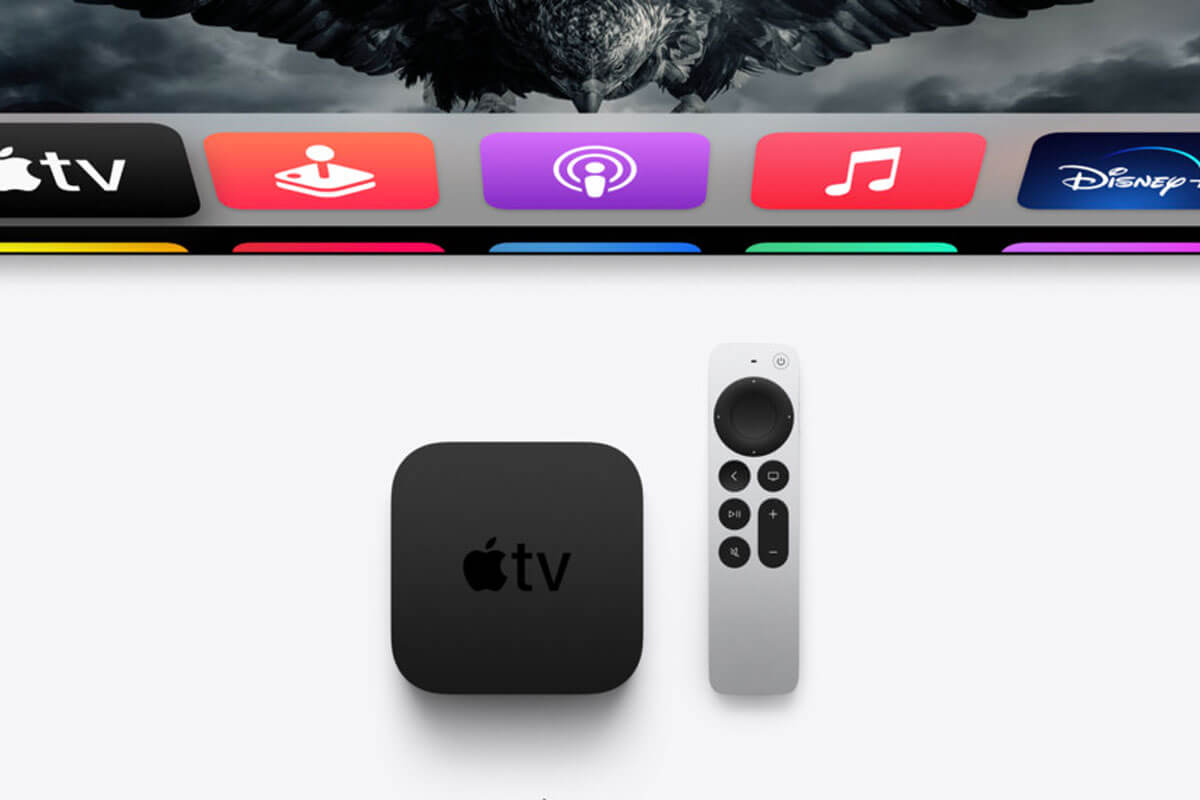
Примечание: Если вы не можете настроить через iPhone, вы можете выбрать ручную настройку на Apple TV.
Как настроить новый Apple TV 4K
Подключите Apple TV 4K и присоедините его к телевизору с помощью кабеля HDMI 4K (не входит в комплект).
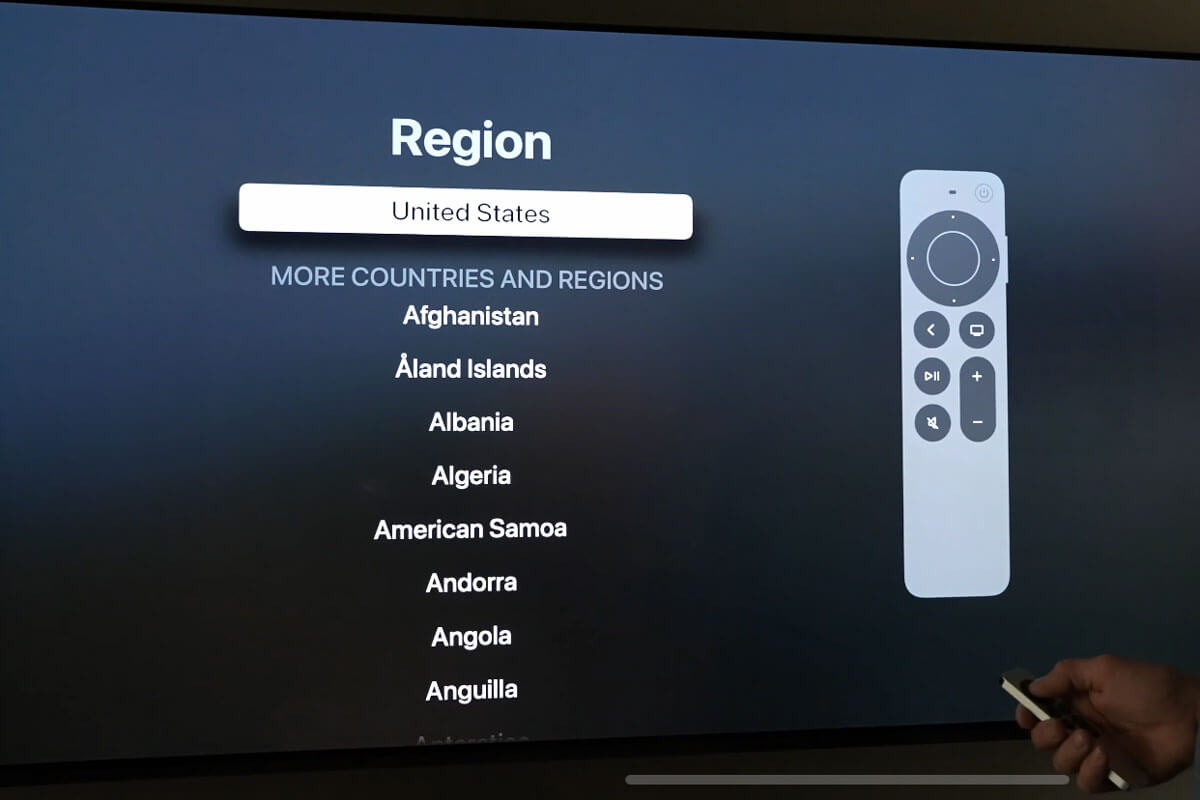
Далее установите свой язык и регион.
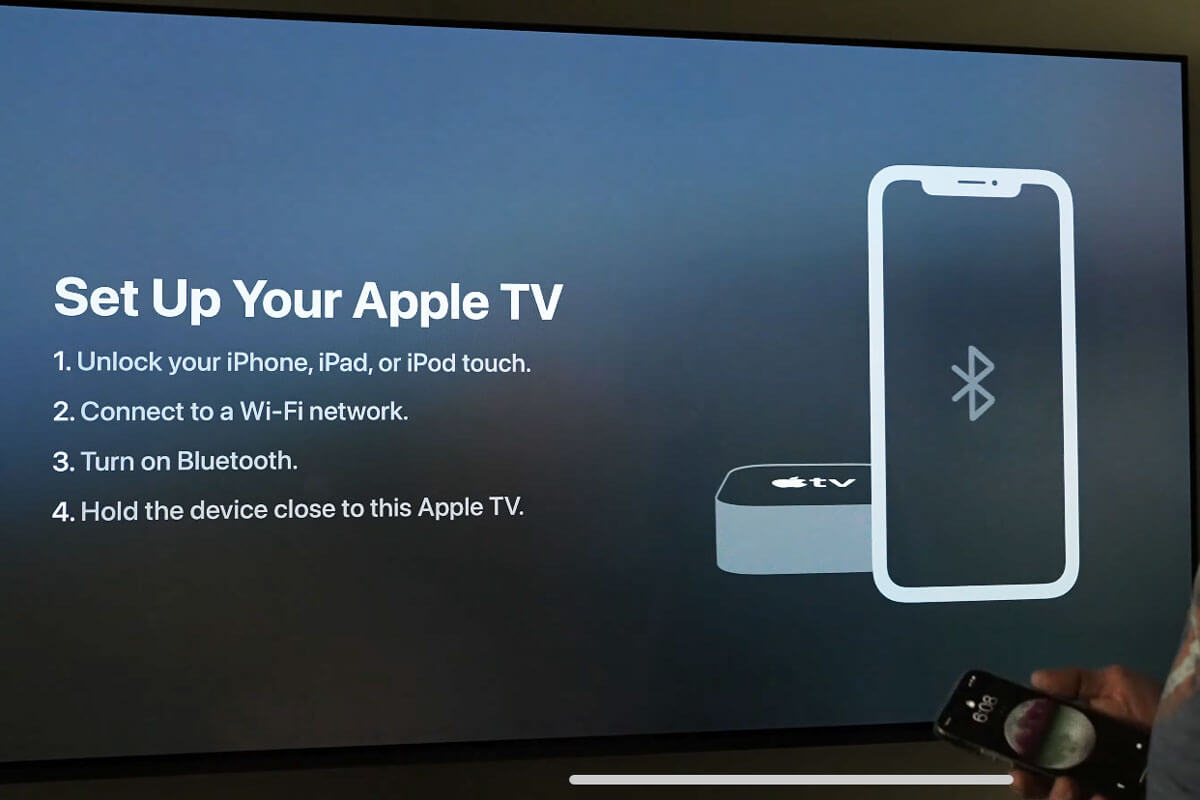
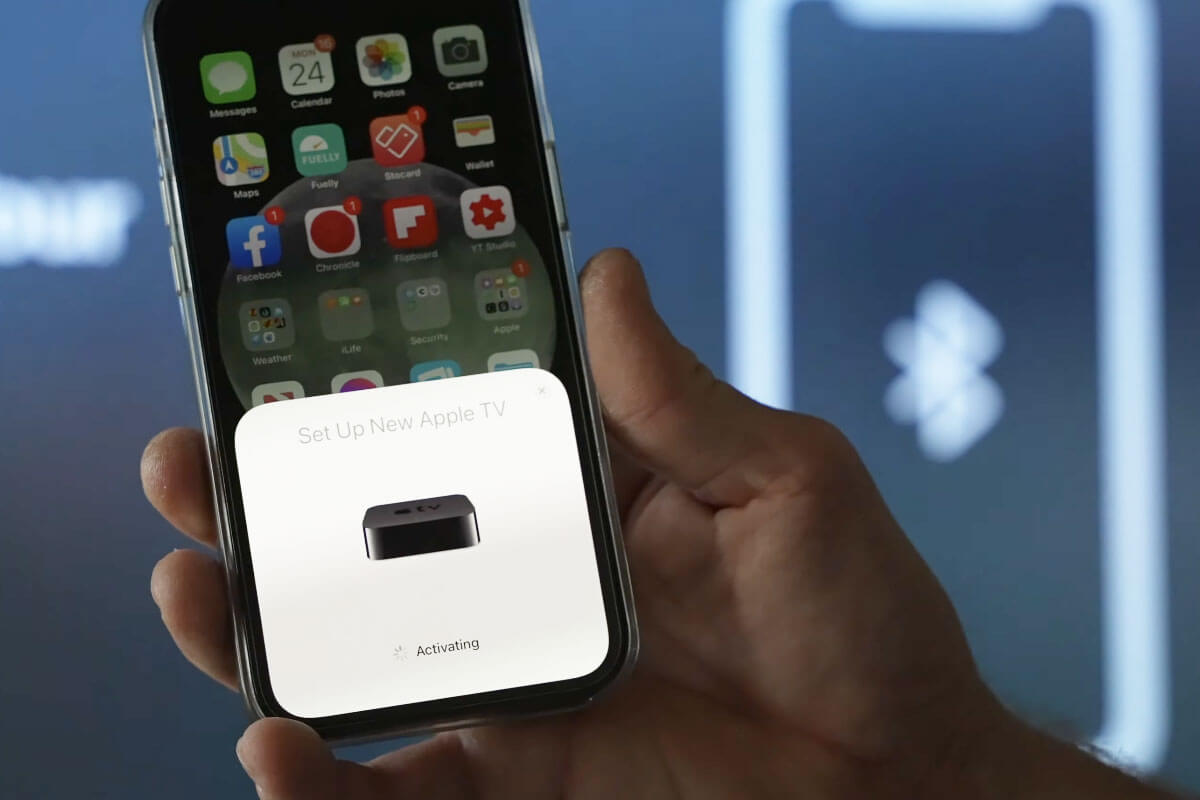
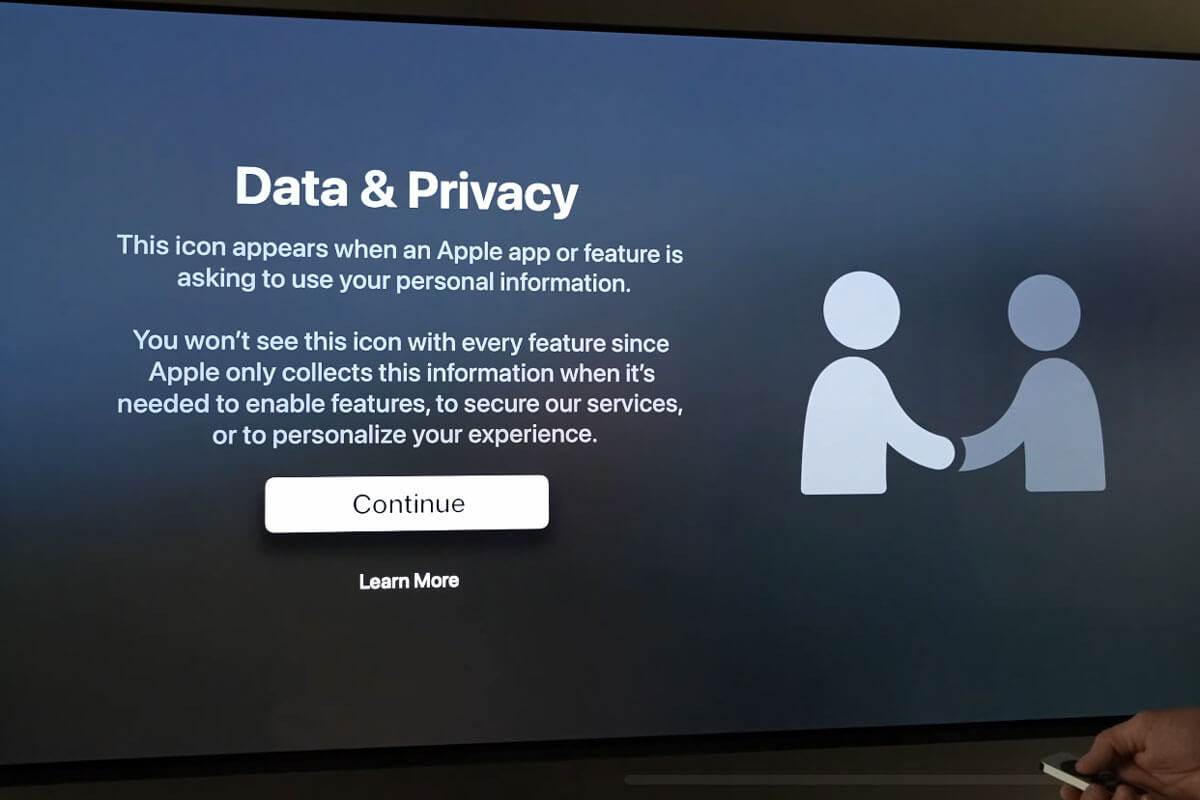
После выбора языка и региона принимаете уведомление о конфиденциальности, нажав «Продолжить», а также разрешаете Apple TV переключиться на другой формат отображения. При появлении запроса выберите «Настроить с iPhone» и затем разблокируйте свой iPhone, будучи подключенным к той же сети Wi-Fi. Убедитесь, что Bluetooth включен, и поднесите iPhone к Apple TV. На этом шаге Apple TV должен собрать информацию о Wi-Fi с телефона, но это может привести к сбою. Если это не удастся, вы вернетесь к экрану «Настройка с помощью iPhone» и вместо этого сможете сделать это вручную.
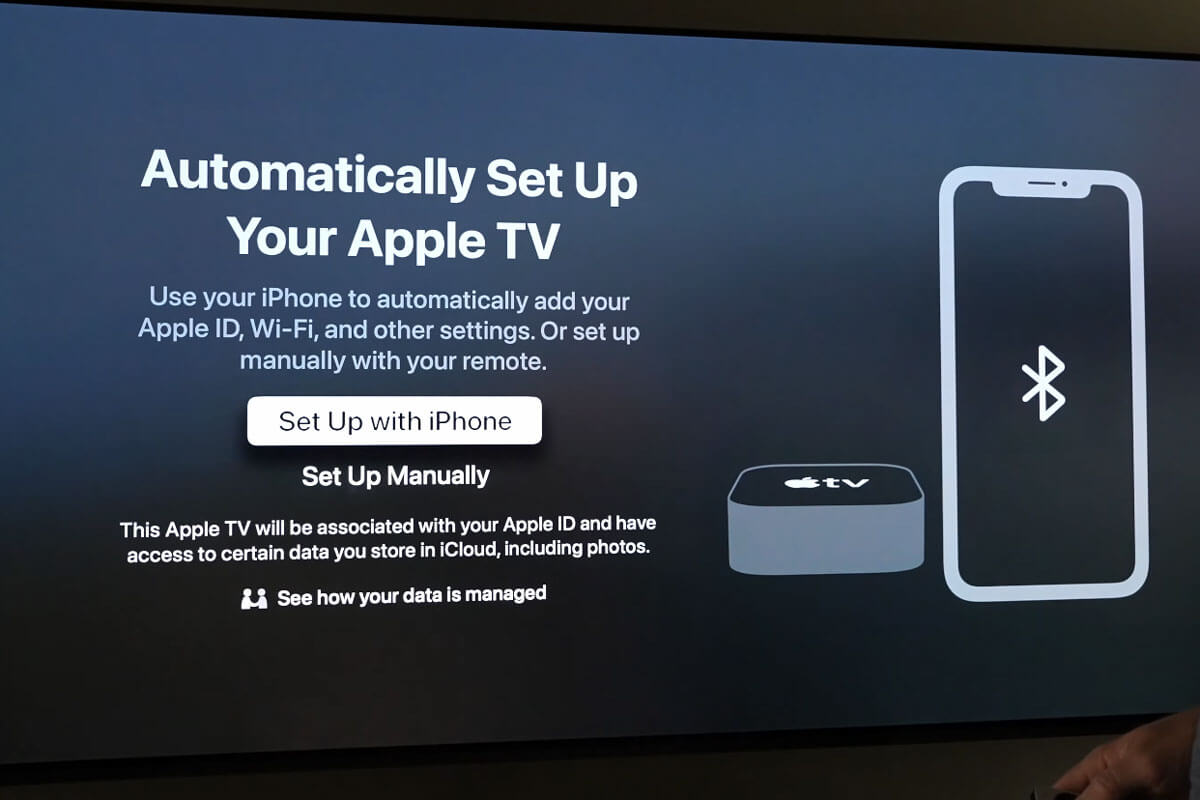
Независимо от того, делаете ли вы это автоматически или вручную, вам будет предложено ввести код аутентификации, который будет отправлен на ваш iPhone. На следующем экране выберите «Включить» для параметра «Один главный экран». Выберите в меню, где в вашем доме находится этот Apple TV. Примите условия и соглашайтесь делиться информацией с разработчиками. После настройки самого Apple TV 4K вы можете переходить к регулировке дополнительных функций устройства.
Как настроить цветовой баланс вашего Apple TV 4K
- На Apple TV 4K перейдите в «Настройки», «Видео и аудио»;
- Прокрутите вниз к пункту «Color Balance»;
- Следуйте инструкциям на экране.
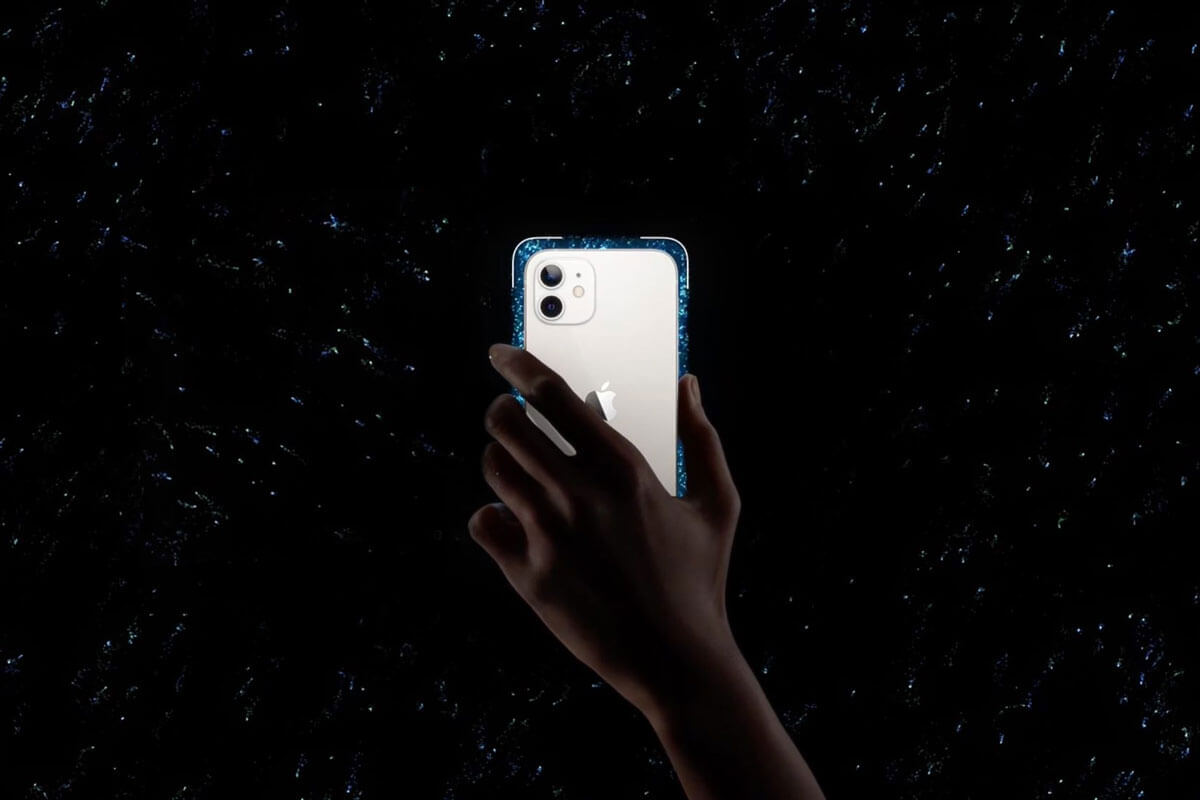
Далее вам будет предложено поднести ваш яблочный смартфон к телевизору. Когда вы это сделаете, iPhone распознает Apple TV 4K и отобразит экран цветового баланса. Далее нажмите «Продолжить». Затем поверните iPhone так, чтобы его передняя камера была обращена к телевизору. После, когда он установлен правильно, Apple TV отобразит серию тестов, таких как сплошной белый цвет, сплошной красный цвет и прочее. Более подробно о калибровке цвета на приставке Apple TV можете прочесть на нашем сайте.
Использование нового пульта Siri Remote
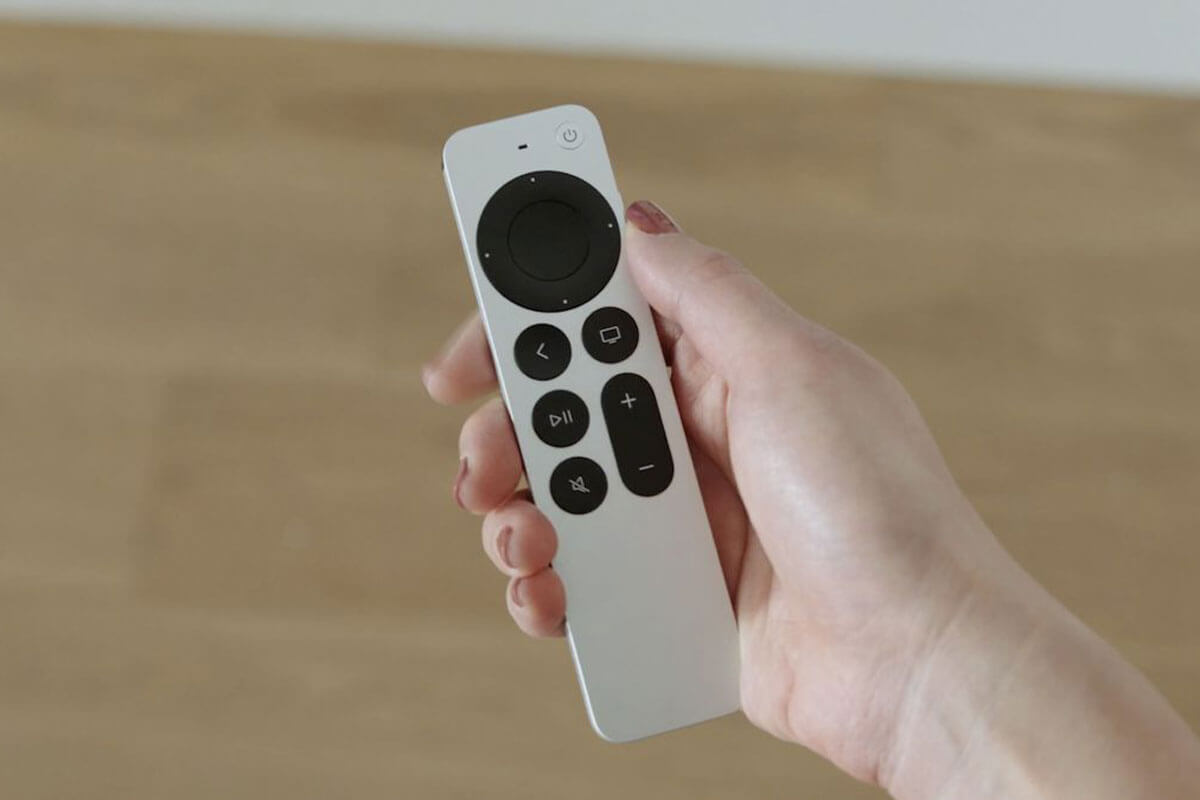
Компания Apple изменила внешний вид пульта Siri Remote. Теперь кнопка Сири расположена сбоку и, как мне кажется, это не очень удобно, особенно если вы правша. Но в принципе новый дизайн достаточно прост и удобен. По-прежнему осталась кнопка «Домой», но это новая обращенная назад кнопка со стрелкой.
Старого квадратного тачпада больше нет. На его место пришла круглая секция с сенсорной панелью в центре и чувствительным кольцом вокруг. Главная идея использования заключается в том, что вы можете легкими движения перематывать видео вперед или назад. Насколько это удобно — покажет время. О впечатлениях пользователей пульта для приставки Apple TV 4K можете прочесть в нашем журнале.
К тому же управлять новой Apple TV 4K можно при помощи вашего iPhone. Заходите в «Пункт управления» и добавляете пункт «Пульт Apple TV». Использование такого элемента управления будет максимально удобным и привычным, ведь в iOS 14.7 его интерфейс обновили в соответствии с дизайном нового пульта Siri Remote.
Как отменить новые настройки Apple по умолчанию
- Чтобы изменить темный режим Apple по умолчанию, перейдите в «Настройки»;
- Выберите «Общие», затем «Внешний вид»;
- Затем выберите Светлый (или Темный, или Автоматически, чтобы он менялся в течение дня);
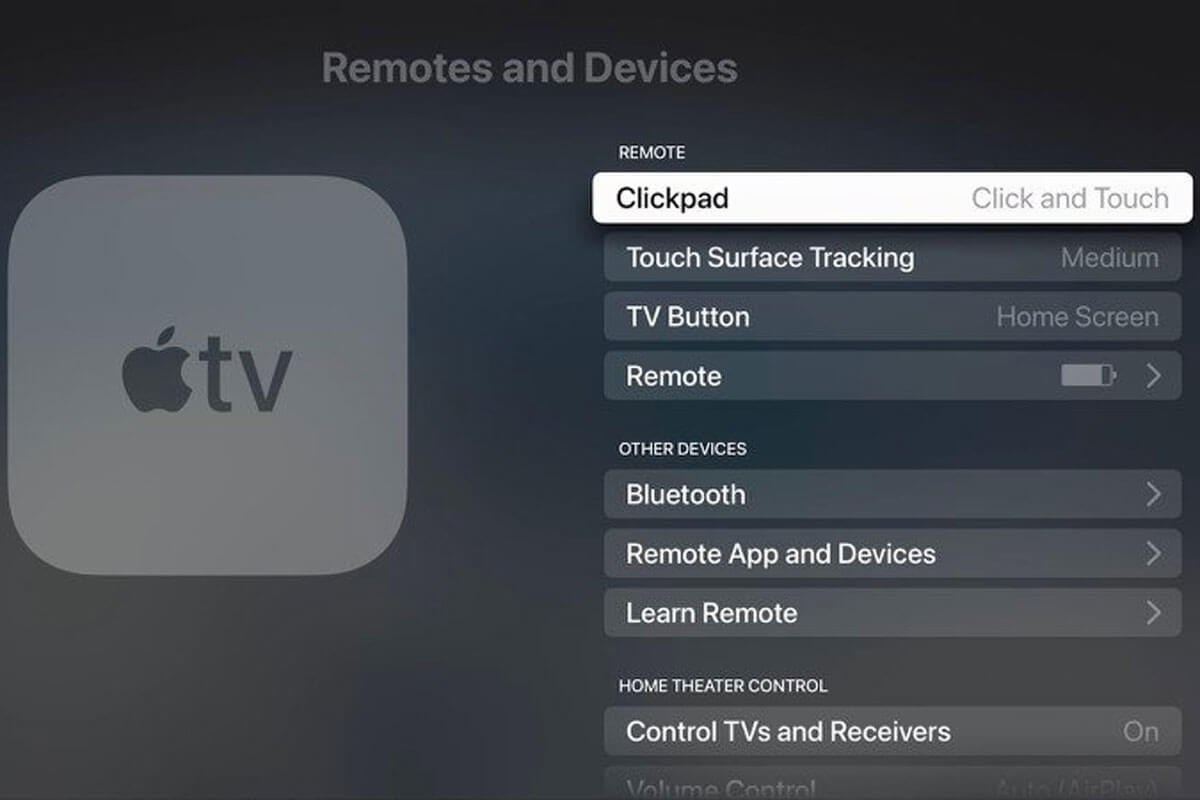
- Чтобы кнопка «Домой» переводила вас на главный экран вместо приложения Apple TV, перейдите в «Настройки»;
- Выберите «Пульты и устройства»;
- Прокрутите до кнопки ТВ;
- Нажмите ее, чтобы изменить его с приложения Apple TV на главный экран.
Заключение
Конечно же, только вам решать, как настроить Apple TV 4K и каким образом его будет удобнее использовать. Да, приложение не идеально, но оно постоянно обновляется и улучшается, чтобы сделать эксплуатацию максимально комфортной. Чтобы знать обо всех обновлениях рекомендуем следить за обновлениями на нашем сайте и Телеграм-канале.
Настройка Apple TV
Ниже приведен список того, что требуется для использования Apple TV .
- Телевизор 4K или высокого разрешения с кабелем HDMI.
- Кабель HDMI для подключения Apple TV к телевизору (для 4K HDR может потребоваться сверхвысокоскоростной кабель HDMI, продается отдельно).
- Доступ к сети Wi-Fi 802.11 (для потоковой передачи требуется сеть 802.11a, g, n или ac) или к сети Ethernet и широкополосное подключение к интернету.
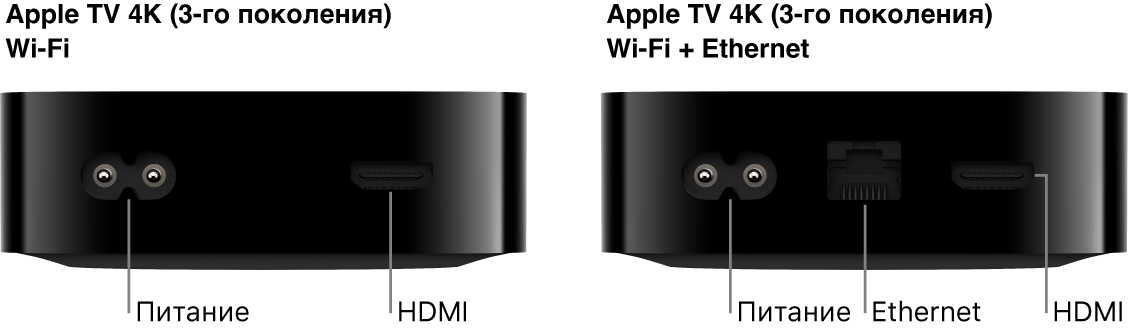
Примечание. Сеть Ethernet недоступна на устройстве Apple TV 4K (3-го поколения, Wi-Fi).
Чтобы использовать все аудио- и видеовозможности Apple TV 4K , Вам потребуется телевизор с поддержкой 4K, HDR и Dolby Vision и аудиосистема, которая совместима с Dolby Atmos.
Примечание. Apple TV 4K (3-го поколения, Wi-Fi и Wi-Fi + Ethernet ) поддерживает подключение к телевизорам со стандартом HDR10+.
Более подробную информацию о настройке Apple TV 4K и телевизора 4K см. в статье службы поддержки Apple Сведения об использовании 4K, HDR и Dolby Vision на Apple TV 4K.
Более подробную информацию о настройке Apple TV 4K для использования объемного звука, включая Dolby Atmos, см. в статье службы поддержки Apple Воспроизведение аудиофайлов в режиме Dolby Atmos или объемного звука на Apple TV.
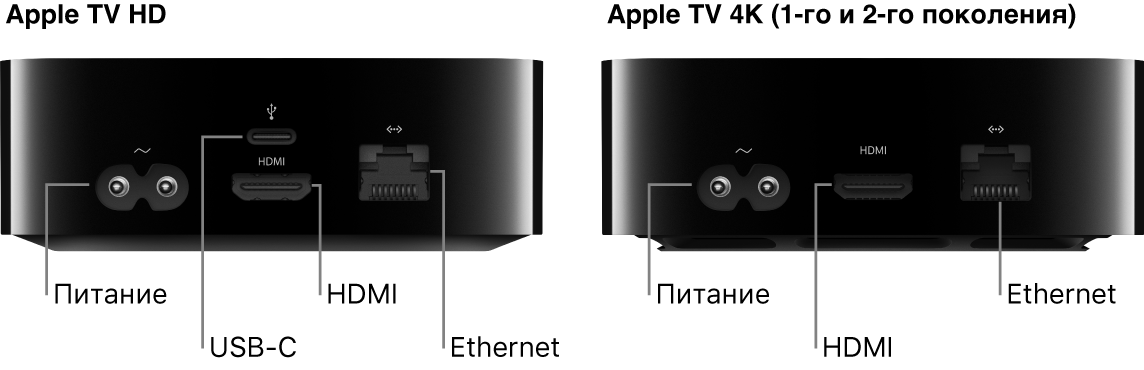
Вид Apple TV спереди, все модели:

Использование пульта Siri Remote для настройки Apple TV
Используйте сенсорную панель с сенсорной поверхностью (на пульте Siri Remote 2-го поколения или новее) или сенсорную поверхность (на пульте Siri Remote 1-го поколения) для настройки Apple TV .
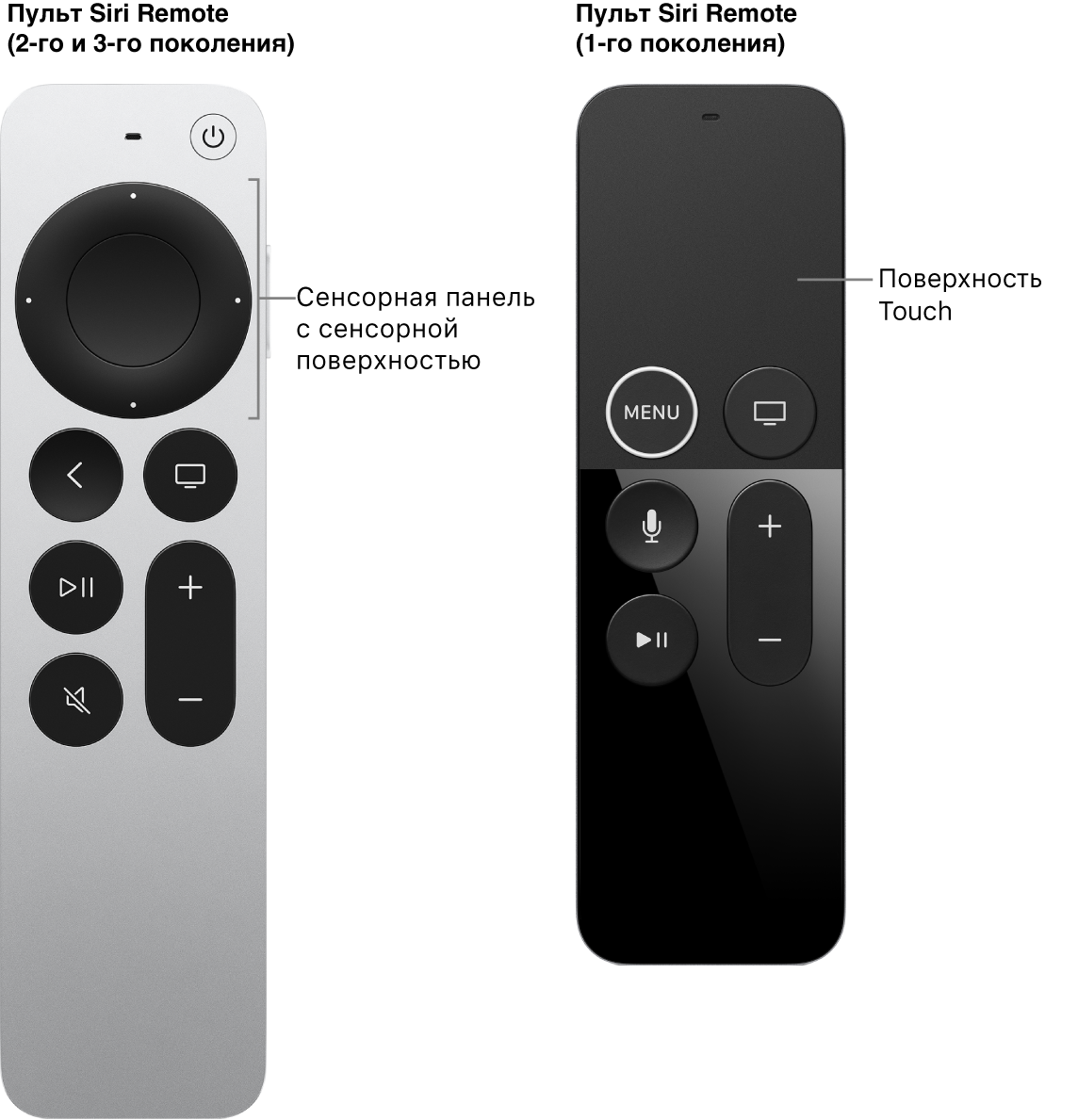
Для выделения объектов во время настройки выполните любое из следующих действий.
- Siri Remote (2‑го поколения или новее). Нажмите кнопку вверх, вниз, влево или вправо на кольце сенсорной панели или смахните вверх, вниз, влево или вправо на сенсорной панели.
- Siri Remote (1‑го поколения). Смахните вверх, вниз, влево или вправо по сенсорной поверхности.
Для выбора объектов выполните любое из следующих действий.
- Siri Remote (2‑го поколения или новее). Нажмите центр сенсорной панели.
- Siri Remote (1‑го поколения). Нажмите сенсорную поверхность.
Для получения дополнительной информации о функциях и кнопках пульта Siri Remote см. раздел Управление Apple TV .
Настройка Apple TV
Прежде чем приступать к настройке, уточните название Вашей беспроводной сети (и пароль, если сеть защищена паролем). При использовании проводного подключения используйте кабель Ethernet для подключения к устройству Apple TV .
Примечание. Сеть Ethernet недоступна на устройстве Apple TV 4K (3-го поколения, Wi-Fi).

- Подсоедините один конец кабеля HDMI к разъему HDMI на Apple TV , затем подключите другой конец кабеля к разъему HDMI на телевизоре.
- Подсоедините один конец шнура питания к разъему питания на Apple TV , а другой конец — к розетке.
- Включите телевизор, затем выберите вход HDMI, подключенный к Apple TV . На некоторых телевизорах вход HDMI может быть выбран автоматически.
- Следуйте инструкциям на экране, чтобы настроить интернет-соединение, функцию единого входа и другие параметры. См. раздел Настройка технологии единого входа с учетной записью телепровайдера на Apple TV . Чтобы использовать VoiceOver во время настройки, трижды нажмите кнопку «Назад» на пульте Siri Remote (2-го поколения или новее) или кнопку на пульте Siri Remote (1-го поколения). Подробную информацию см. в разделе Использование VoiceOver на Apple TV .
Автоматическая настройка Apple TV с устройством iOS или iPadOS
Кроме того, можно автоматически перенести данные сети Wi-Fi, пароль и данные учетной записи Apple ID на Apple TV с устройства iOS с iOS 9.1 или новее или с устройства iPadOS с iPadOS 13 или новее.
- Когда появится экран настройки Apple TV , разблокируйте устройство iOS или iPadOS и убедитесь, что Bluetooth® и Wi-Fi включены.
- Держите устройство iOS или iPadOS ближе к Apple TV и следуйте инструкциям на экране устройства и Apple TV .
Примечание. Автоматическая настройка не позволяет переносить данные учетных записей сторонних приложений, таких как Netflix или Hulu, и не включает службы iTunes Match или «Домашняя коллекция».
Настройка улучшенного реверсивного звукового канала HDMI на Apple TV 4K (2-го поколения или новее)
Устройство Apple TV 4K (2-го поколения или новее) использует технологию eARC, которая обеспечивает передачу звука с высоким разрешением (включая форматы объемного звука, такие как Dolby Atmos) с телевизора с поддержкой eARC (или любого подключенного к нему устройства HDMI) на Apple TV .
Если в качестве аудиовыхода по умолчанию для Apple TV 4K настроены колонки HomePod или HomePod mini, их можно использовать для воспроизведения аудио с игровой консоли или DVD-плеера, подключенного к телевизору с помощью кабеля HDMI.

- Подсоедините один конец кабеля HDMI с поддержкой eARC (продается отдельно) к разъему HDMI на Apple TV 4K, затем подключите другой конец кабеля к разъему HDMI с меткой eARC на телевизоре.
- Включите телевизор и убедитесь, что на нем включен параметр HDMI-CEC. См. статью службы поддержки Apple Проверка включения HDMI-CEC.
- Откройте Настройки на Apple TV 4K.
- Настройте HomePod (или стереопару HomePod) в качестве аудиовыхода по умолчанию для Apple TV . См. раздел Использование колонки HomePod с Apple TV 4K для получения стереозвука или звучания домашнего кинотеатра.
- В Настройках на Apple TV выберите «Видео и аудио» > «Аудиовыход» > «Реверсивный звуковой канал (ARC)», затем выберите «Звук с ТВ», чтобы включить eARC.
- На телевизоре выберите вход HDMI для устройства, с которого хотите направлять аудио (например, игровой консоли или DVD-плеера). Звук с выбранного устройства направляется через Apple TV на колонки HomePod.
Примечание. Возможно, чтобы включить eARC для вывода звука потребуется задать дополнительные настройки. Этот вопрос можно уточнить у производителя телевизора.