
Настройка Apple Watch для члена семьи
С помощью функции «Семейная настройка» члены семьи, у которых нет iPhone, могут пользоваться функциями и преимуществами Apple Watch.
Как это работает
Благодаря функции «Семейная настройка» члены семьи, у которых нет iPhone, могут совершать телефонные вызовы, отправлять сообщения и делиться с вами сведениями о своем местонахождении с помощью Apple Watch. После того как вы настроите часы для члена семьи, вы можете управлять некоторыми их функциями с помощью iPhone. Обратите внимание, что некоторые функции Apple Watch зависят от наличия сопряженного iPhone и недоступны на Apple Watch, объединенном в пару с помощью функции «Семейная настройка». Функция «Семейная настройка» недоступна в Италии, Корее и некоторых других странах. Узнайте, что доступно в вашей стране или регионе.
Что вам понадобится
- Часы Apple Watch Series 4 или более поздней модели с поддержкой сотовой связи* или Apple Watch SE с поддержкой сотовой связи, на которых установлена watchOS 7 или более поздней версии.
- iPhone 6s или более поздней модели с iOS 14 или более поздней версии для начальной настройки часов.
- Идентификатор Apple ID для вас и члена семьи, который будет использовать Apple Watch. Для идентификатора Apple ID должна быть включена двухфакторная аутентификация.
- Группа семейного доступа, включающая человека, который будет пользоваться Apple Watch. Чтобы настроить Apple Watch для члена семьи, вы должны являться организатором или родителем/опекуном.
* Обслуживание по тарифному плану сотовой связи не требуется, чтобы настроить Apple Watch для члена семьи, однако оно необходимо для использования некоторых функций.

Наденьте и включите часы
Если часы Apple Watch не новые, сначала сотрите с них данные.
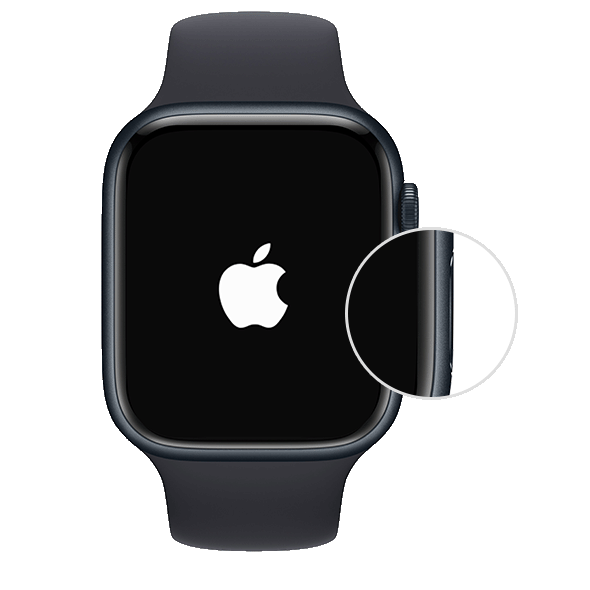
Затем наденьте часы или попросите члена семьи надеть их. Нажмите и удерживайте боковую кнопку, пока не отобразится логотип Apple.
Держите часы рядом с iPhone
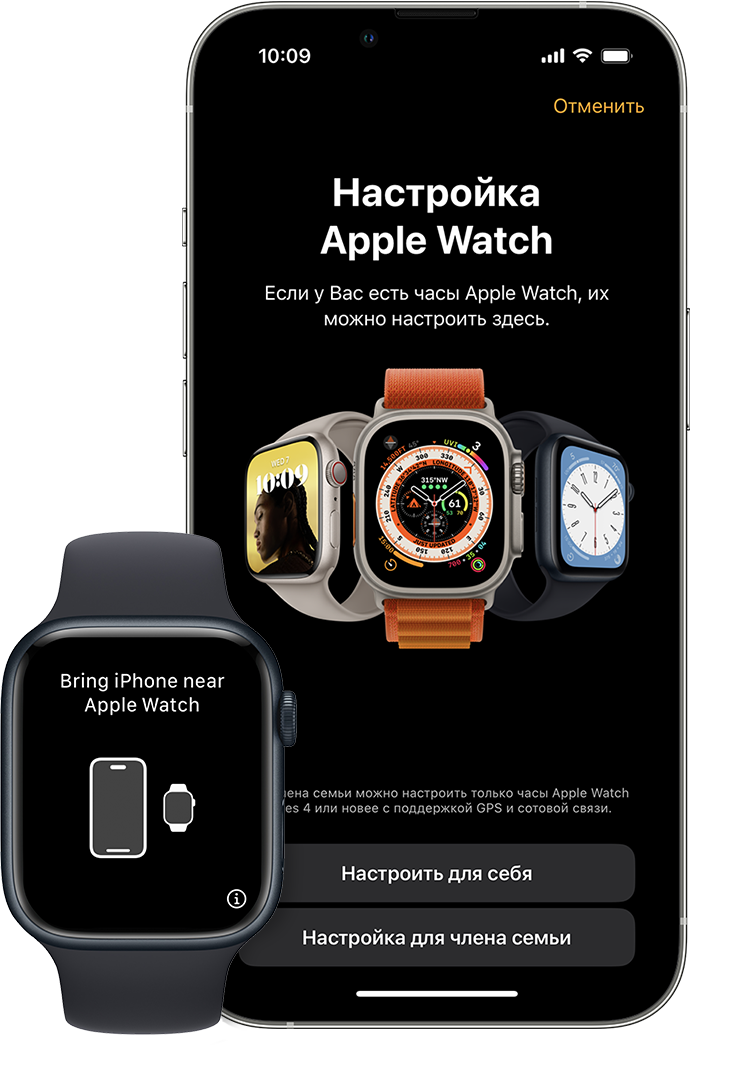
Поднесите Apple Watch к iPhone. Дождитесь, пока на экране iPhone появится сообщение «Используйте свой iPhone для настройки этих Apple Watch», а затем нажмите «Продолжить». Если это сообщение не выводится, откройте приложение Apple Watch на iPhone, нажмите «Все часы», затем нажмите «Добавить часы».
Нажмите «Настроить для члена семьи», а затем нажмите «Продолжить» на следующем экране.
Объедините часы в пару с iPhone
Удерживайте iPhone над анимацией, которая появится на часах. Расположите циферблат в центре видоискателя iPhone и дождитесь сообщения о том, что пара с Apple Watch создана. Если использовать камеру нельзя, нажмите пункт «Создать пару с Apple Watch вручную», затем следуйте инструкциям на экране.
Затем нажмите «Настроить Apple Watch».

Настройка пароля
Нажмите «Принять» на экране «Положения и условия», а затем выберите размер текста для Apple Watch.
После этого установите пароль, чтобы защитить часы.

Выбор члена семьи
Выберите члена семьи, который будет использовать Apple Watch. Если в списке нет нужного участника группы семейного доступа, нажмите «Добавить члена семьи».
Введите пароль Apple ID члена семьи, а затем нажмите «Далее».

Включение функции «Попросить купить»
Включите функцию Попросить купить, если вы хотите разрешить загрузки или покупки, совершаемые с помощью Apple Watch.

Настройка сотовой связи и Wi-Fi
Если оператор сотовой связи iPhone поддерживает функцию «Семейная настройка», вы можете добавить часы в свой тарифный план на этом этапе.
Если оператор не поддерживает функцию «Семейная настройка или вы хотите использовать другого оператора, выберите «Не сейчас»*. Вы можете выбрать другого оператора из этого списка операторов, поддерживающих функцию «Семейная настройка», и связаться с ним напрямую для настройки тарифного плана.
Затем укажите, следует ли предоставить Apple Watch доступ к вашей текущей сети Wi-Fi.

* Некоторые корпоративные тарифные планы сотовой связи не поддерживают функцию «Семейная настройка».
Включение других функций
На последующих экранах укажите, следует ли включить и настроить дополнительные функции Apple Watch. К ним относятся службы геолокации для приложений «Локатор», Siri, «Apple Cash для семьи», «Сообщения в iCloud», «Медданные», «Контакты на случай ЧП», «Медкарта», «Активность», «Время при дневном свете», «Отслеживание маршрута тренировок» и «Фото».

Настройка общих контактов и режима «Учебное время»
Теперь вам будет предложено настроить контакты, которые будут доступны на Apple Watch. Для этого необходимо включить приложение «Контакты» в iCloud. На iPhone перейдите в «Настройки» > [ваше имя] > iCloud и убедитесь, что приложение «Контакты» включено.*
Затем вы сможете выбрать доверенных людей из собственного приложения «Контакты», чтобы поделиться их контактами на Apple Watch. Вы можете упорядочить общие контакты позже и настроить ограничения с помощью функции Экранное время на своем iPhone.
В завершение установите код-пароль функции «Экранное время» для часов и включите режим Учебное время. Завершив настройку, нажмите OK, чтобы начать пользоваться Apple Watch.
* Если вы находитесь на территории континентального Китая, необходимо убедиться, что приложение «Контакты» на iPhone может использовать данные беспроводного подключения. Откройте «Контакты», затем коснитесь одного из предложенных вариантов, чтобы разрешить использование данных.

Управление часами Apple Watch члена семьи после их настройки
Вы можете использовать свой iPhone для настройки параметров и функций на часах, для которых была применена функция «Семейная настройка».

- Откройте приложение Apple Watch на iPhone, использовавшемся для настройки часов.
- Нажмите «Все часы», выберите часы в разделе «Семейные часы», затем нажмите «Готово».
- Выберите параметр для настройки.
Доступность функций и приложений
Функции отслеживания состояния здоровья и физической формы:
- Уведомления о высокой и низкой частоте сердечных сокращений доступны для пользователей в возрасте от 13 лет.
- Параметр «Вариабельность пульса» (ВСР) доступен для пользователей старше 18 лет.
- Функция «Обнаружение падения» доступна для пользователей старше 18 лет.
- Пользователи младше 13 лет могут задать минуты подвижности, а не активные калории в качестве цели подвижности в приложении «Активность».
- Пользователи также могут измерять время, проведенное при дневном свете. Родители могут просматривать количество времени, которое их дети проводят в дневное время, используя функцию «Общий доступ к медданным» в приложении «Здоровье».
Функции Apple Pay:
- Функция Apple Cash для семьи предназначена для несовершеннолетних пользователей. Она позволяет им совершать покупки, а также получать и отправлять денежные средства в приложении «Сообщения» с помощью Apple Pay (только в США).
- Функция Apple Pay с использованием кредитной или дебетовой карты в приложении Wallet недоступна при использовании функции «Семейная настройка».
Следующие функции и приложения являются недоступными: «Лекарства», частота дыхания, уведомления о нерегулярном сердечном ритме, «ЭКГ», «История мерцательной аритмии», «Отслеживание цикла», «Сон», «Температура запястья», «Кислород в крови», «Устойчивость при ходьбе», «Аудиокниги», «Пульт», News, «Быстрые команды» и жест двойного смыкания.
Как настроить Apple Watch 6 без iPhone: пошаговая инструкция

Apple Watch 6 – это последняя модель умных часов от компании Apple, которая предлагает целый ряд новых функций и возможностей. Обычно для настройки Apple Watch требуется наличие iPhone, но в некоторых случаях вы можете настроить и использовать часы даже без смартфона от Apple. В этой статье мы рассмотрим все шаги и возможности настройки Apple Watch 6 без iPhone.
Прежде чем начать, убедитесь, что ваш Apple Watch 6 полностью заряжен. Теперь вам понадобится доступ к Wi-Fi сети, чтобы вам было удобно получить все обновления и установить приложения на часы. Если у вас есть доступ к Wi-Fi, вы можете продолжить настройку Apple Watch.
Первым шагом является включение вашего Apple Watch. Для этого удерживайте боковую кнопку на часах до появления логотипа Apple. Затем выберите язык и регион, чтобы настроить сопоставление настроек на вашем Apple Watch. Если вам нужно изменить язык или регион в будущем, вы сможете сделать это позже в настройках часов.
Когда вы настроите язык и регион, Apple Watch 6 попросит вас подключиться к Wi-Fi. Выберите доступную сеть Wi-Fi и введите пароль, если это потребуется. После успешного подключения к Wi-Fi, ваш Apple Watch 6 просканирует доступную Wi-Fi сеть и будет готов к использованию.
Теперь вы можете настроить все остальные функции, включая уведомления, музыку, фитнес-трекеры и т.д. Вам также понадобится учетная запись Apple ID для установки приложений и получения доступа ко всем сервисам Apple на вашем Apple Watch 6.
Можно ли подключить Apple Watch к телефону на Android?

На самом деле Apple Watch можно использовать независимо от iPhone, поэтому вы можете носить Apple Watch на запястье и пользоваться Android. Вот все, что вам нужно сделать, чтобы пользоваться Apple Watch без iPhone.
Предупреждаем: Ваши Apple Watch потеряют некоторую функциональность
Apple Watch — это, пожалуй, одни из лучших смарт-часов на рынке, если не самые лучшие. Лучшие смарт-часы, совместимые с Android, не слишком отстают от них и сейчас, как никогда раньше, уступают Apple Watch в качестве. Однако отполированный дизайн и бесшовное соединение Apple Watch с экосистемой Apple выделяют их на фоне других. Кроме того, если вы хотите использовать это устройство, вы будете привязаны к экосистеме Apple.
Хотя вы можете сопрячь свои Apple Watch с телефоном Android, вы потеряете многие функциональные возможности часов. Apple Watch предназначены для синхронизации с iPhone, поэтому некоторые приложения могут работать неправильно (или вообще не работать) при использовании часов с устройством Android.
Сообщения iMessages работают нормально при отправке с часов, но SMS-сообщения, как правило, не работают. Тем не менее, если вы отправляете сообщения с помощью такого приложения, как Telegram, все должно быть в порядке. Вы по-прежнему можете использовать приложения для фитнеса и мониторинга здоровья Apple Watch, но они не будут синхронизироваться с устройством Android. Если вы намерены использовать Apple Watch на Android, есть только одно решение.
Что понадобится для того, чтобы Apple Watch работали с Android?
Для того чтобы эти два устройства работали вместе, вам понадобится несколько вещей. Во-первых, вам нужен iPhone (по крайней мере, iPhone 6) и сотовые часы Apple Watch. Вам понадобится сотовая модель, чтобы совершать и принимать телефонные звонки и текстовые сообщения независимо от iPhone. Вам также потребуется перенести SIM-карту в iPhone на начальном этапе.
Если у вас iPhone 13 или более старый iPhone, вам понадобится инструмент для SIM-карт, чтобы извлечь и перенести физическую SIM-карту между вашими устройствами. Вам нужно убедиться, что ваш телефон Android и iPhone используют физическую SIM-карту одинакового размера. Все современные iPhone и большинство современных телефонов Android используют SIM-карту формата nano, но не все телефоны Android используют ее. Некоторые устройства Android могут использовать SIM-карту micro. Если вы хотите использовать iPhone 14, вам нужно будет использовать виртуальную eSIM-карту на телефоне Android, которую вы сможете перенести на iPhone.
Как настроить Apple Watch для работы с телефоном Android
Когда у вас есть все необходимые предметы, выполните следующие действия:
- Выполните сопряжение Apple Watch с iPhone. Этот шаг необходим для подключения устройства к вашему номеру телефона и загрузки любых приложений, которые вы хотите установить на Apple Watch.
- Перед включением Apple Watch убедитесь, что SIM-карта находится в iPhone.
- Включите оба устройства и держите их рядом друг с другом, после чего появится новый экран сопряжения. Вы также можете перейти в приложение Watch и выбрать пункт Pair New Watch.
- Выберите Настроить для себя.
- На Apple Watch появится вихревой синий круг, а на iPhone откроется камера Viewfinder. Наведите телефон на устройство так, чтобы камера Viewfinder зафиксировала изображение, и устройства начнут синхронизацию.
- Выберите «Познакомиться с часами», чтобы узнать больше о работе часов и выбрать приложения.
- Выключите все свои устройства.
- Перенесите SIM-карту с iPhone на телефон Android.
- Включите устройство Android и дайте ему подключиться к сотовой сети, затем включите Apple Watch.
На этом этапе ваши Apple Watch должны иметь возможность принимать звонки и отправлять сообщения, даже если ваш основной номер теперь подключен к устройству Android. Ваши Apple Watch и телефон Android не связаны, но вы можете использовать основные функции часов без iPhone. Если у вас возникли проблемы с обменом сообщениями или телефонными звонками, вам может потребоваться повторное сопряжение устройства с iPhone и его обновление.
Как настроить Apple Watch Series 3, 4, 5, SE, 6, 7 после покупки: инструкция
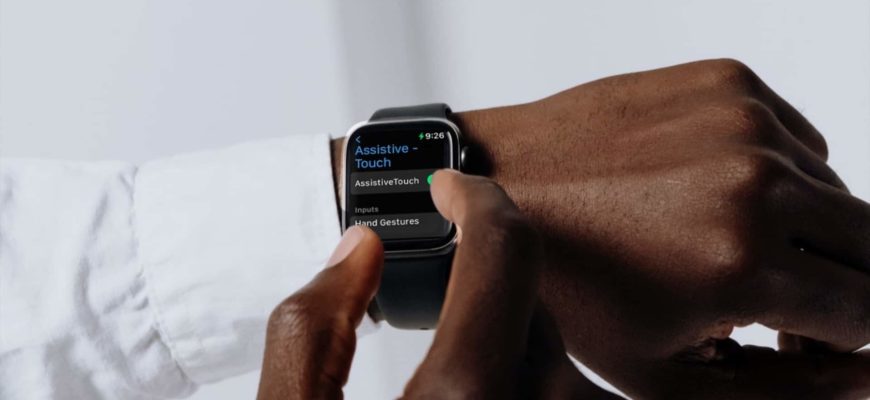
После покупки нового устройства Apple Watch, необходимо провести первичную настройку. В большинстве случаев она занимает от 10 минут до получаса, и зависит от количества данных, которое вы желаете перенести на устройство.
В этой статье я собрал все полезности, которые помогут настроить новенькие Apple Watch после покупки. Так что, приступаем.
Версии IOS смартфона
Для часов Apple Watch Series 7 подойдёт модель iPhone 6s и выше, с IOS на версией от 15. Для Apple Watch Series 3, 4, 5, 6 и SE подойдёт смартфон модели начиная от 6s, но уже с операционной системой минимум 14 версии.
Узнать, какая именно у вас операционная система, можно в приложение «Настройки» на телефоне в разделе «Об этом устройстве».
Помните, что последовательность действий и нужные для всевозможных операций данные меняются от версии устройства, и основной процесс настройки часов происходит на вашем смартфоне.
Порядок настройки часов Apple Watch после покупки
Друзья, сейчас вы узнаете, как настроить новые Apple Watch* после покупки (инструкция подходит для всех поколений — 3, 4, 5, SE, 7).
Для этого потребуется выполнить простую инструкцию:
- Проверьте все подключения телефона: Bluetooth, Wi-Fi и сеть мобильного оператора. Всё должно быть подключено и стабильно работать, без перебоев.
- Включите смарт-часы. Нажимайте на кнопку сбоку несколько секунд, далее появится характерный логотип. Запуск может в первый раз продлиться около минуты.
- Если при включении на экране появилось окошко, уведомляющее о низком заряде, необходимо поставить Apple Watch на зарядку на некоторого времени. В качестве уведомления может быть текстовое сообщение или изображение кабеля с молнией.
- После этого на смартфоне, который находится рядом, появится окно о настройке. Продолжайте, нажав соответствующий ответ. Но если уведомление не появилось, зайдите самостоятельно в приложение или скачайте его в App Store, при его отсутствии, и начните создавать пару с часами, нажав соответствующую кнопку.
- Далее на экране появится страница настройки для пользователя.
- На дисплее телефона появится открытое приложение «Камера». Нужно поместить циферблат полностью в окошко посередине. На Apple Watch должно появиться движущееся изображение. Далее отобразится уведомление «Пара создана». Если у вас не получается совершить настройку за счёт камеры, можно сделать это вручную, кнопка находится внизу экрана. Это возможно в случае сбоев работы самой камеры или изображения на часах.
- Продолжайте настройку Apple Watch. Если у вас ранее были смарт-часы, то есть возможность восстановить резервную копию со всеми заданными характеристиками и данными или создать новую. Отметьте удобное для вас решение.
- Далее выберете и отметьте руку, на которой вы будете носить устройство.
- Внимательно ознакомьтесь и примите «Условия соглашения» и положение Apple с помощью кнопки внизу дисплея.
- Можете вести данные Apple ID, но это не обязательное условие. Позже, при желании, можно повторить эту операцию на своём телефоне в основных настройках. Учтите, что некоторые функции в умных часах доступны только при связи с Сим-картой и Icloud.
- Выберите удобный режим тренировок, если вы хотите использовать эту функцию, но можно и отказаться. Вы можете поменять своё решение, всегда есть возможность вернуться к этому шагу.
- Отметьте подходящий вариант на странице об использовании ассистента Siri.
- Выберите, хотите ли отправлять своё мнение о продуктах Apple. Вы внесёте свой вклад в развитие Apple, это может помочь стать компании и их продукции лучше.
- Настройте характеристики экрана: размер и жирность.
- Далее вы можете ввести и в дальнейшем использовать код в качестве защиты устройства, но можете и отказаться от этой функции. Код состоит минимум из четырёх цифр, а может содержать и больше. Он является хорошей мерой против нежелательных действий в отношении вас, и поможет защитить личное пространство.
- При желании можно использовать датчик для измерения показателя кислорода в крови. Помните, что подобная функция доступна лишь в 6 и выше серии умных часов.
- При вашем желании можно настроить автоматическое автообновление, при котором умные часы сами будут следить за версией операционной системы часов, но вы будете получать уведомления о будущих обновлениях. В случае нежелания использования данной функции можно будет ее остановить, но только до начала процесса. Отметьте выбранный вариант на экране.
- Можете добавить свои карты для оплаты с помощью Apple Pay. Это поможет всегда иметь денежные средства под рукой и безопасно расплачиваться в любых заведениях, где принимают стандартные банковские карты.
- В настройках есть функция об уведомлениях о пульсе. Она поможет следить за здоровьем, и в случае плохого состояния вашего сердца уведомить вас об этом.
- Следующий шаг – это настройка параметров для экстренного вызова. Вы можете настроить звонок в случае непредвиденной ситуации. При этом с помощью нажатия на кнопку сбоку будет доставлено сообщение экстренным службам. Также можно отобрать часть номеров на случай опасности, которые получат сообщение, как только вы нажмёте боковое колесико и активируете функцию SOS. Для этого нужно добавить их в приложение Здоровье на вашем смартфоне.
- Экран всегда включён – режим, при котором экран находится во включённом режиме постоянно. Её можно настроить. Помните о том, что эта функция очень энергоемкая, и потребуется чаще заряжать Apple Watch.
- На этапе установки программ система автоматически предложит вам приложения, которые есть на вашем смартфоне.
- Далее происходит связывание вашего смартфона и часов, длительность которой может достигать часа. При синхронизации устройств необходимо создать условия, при которых они будут находиться максимально близко друг к другу.
Детальную настройку под себя вы можете произвести в приложении вашего смартфона. Помните о своевременном обновлении системы часов.