
Почему в windows movie maker плохое качество фото
Windows Movie Maker
Вопросы и ответы по «Windows Movie Maker»
Вопрос и ответы были вам полезны?
Да

Нет
Попробуйте также:

Похожие вопросы :
- Почему сильно ухудшается качество фотографий? (Ответов: 1)
- Почему сильно портится качество фото? (Ответов: 1)
- теряется качество (Ответов: 3)
- КАЧЕСТВО фоток (Ответов: 1)
- Почему ухудшается качество изображений? (Ответов: 1)
- Нужен совет по монтажу в Movie Maker без потери качества (Ответов: 6)
- Почему фотки стали размытыми? (Ответов: 1)
- Почему портиться качество у фото? (Ответов: 1)
- Как улучшить качество видео после монтажа? (Ответов: 1)
Почему плохое качество в Windows Movie Maker?
Здравствуйте. Windows Movie Maker стандартное приложение виндовс, которое было создано в 2000 году. Оно не доскональное. В его обработке качество видео очень снижается. Я работал на нем тогда, когда еще не был так доступен интернет. С интернетом лучше скачать альтернативную программу. Их сейчас очень много, эти приложения не снижают качество, а работать у них также комфортно.
Другие вопросы посетителей из раздела «Фото и Видео Windows Movie Maker»:
Программное обеспечение
Оборудование
Служба поддержки
Размещение рекламы
info@sotoguide.ru
Копирование материалов допускается только при указании источника
Превосходный метод улучшения качества видео в Windows Movie Maker
При редактировании короткометражного видеофильма или фильма необходимо, чтобы наши видеоклипы содержали высокое разрешение, чтобы сделать результат более презентабельным и профессиональным. Однако что бы вы сделали, если бы ваши клипы были размытыми или имели низкое разрешение? Существуют отличные инструменты редактирования, которые могут добавить множество функций в наши медиафайлы. Однако, если вы являетесь пользователем компьютера с Windows, есть отличное программное обеспечение для улучшения. Windows Movie Maker — один из печально известных инструментов редактирования от корпорации Windows. Он также известен тем, что обладает простым процессом редактирования. В соответствии с этим инструмент также может улучшить среду для наших клипов. Поэтому в этой части информации давайте узнаем как улучшить качество видео в Windows Movie Maker.

Улучшение качества видео в Windows Movie Maker
- Часть 1. Как улучшить качество видео с помощью Windows Movie Maker
- Часть 2. Гораздо более простой способ улучшить качество видео
- Часть 3. Часто задаваемые вопросы об улучшении качества видео в Windows Movie Maker
Часть 1. Как улучшить качество видео с помощью Windows Movie Maker
В первой части этой статьи мы рассмотрим возможности Windows Movie Maker с точки зрения усовершенствования процессов. Все мы знаем, что Windows Movie Maker — это эффективное и действенное средство для редактирования наших видеоклипов. Он предлагает простые инструменты, такие как обрезка и разделение файлов. Помимо этого, инструмент также применим для улучшения качества ваших видеофайлов. В соответствии с этим давайте посмотрим, как мы можем использовать этот инструмент для мгновенного улучшения процесса. Пожалуйста, имейте в виду детали ниже, чтобы сделать процесс успешным.
1. Откройте Windows Movie Maker на своем компьютере. На вкладке нажмите кнопку Добавить файлы кнопка. Затем появится вкладка файла, где вы можете выбрать видео, которое хотите улучшить. Теперь вы видите свои видео на временной шкале редактирования инструмента. Вы можете использовать инструменты редактирования для изменения некоторых частей Видео.
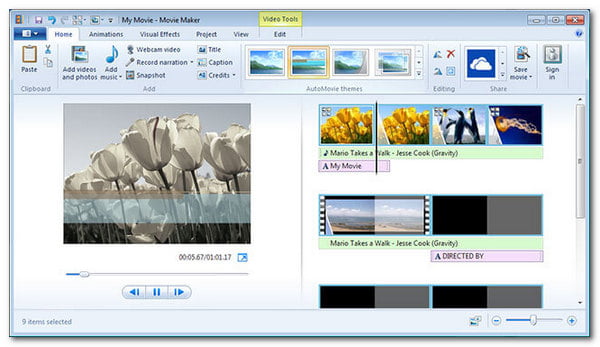
2. Теперь найдите Файл меню и нажмите на Сохранить файл фильма видеть Мой компьютер . Затем зайдите в настройки фильма и посмотрите Воспроизведение в лучшем качестве для моих настроек (рекомендуется) .
3. Затем нажмите кнопку Другие настройки меню. В раскрывающемся списке вы можете установить качество вашего видео из Видео для коммутируемого доступа (38 Кбит/с) за некачественное разрешение Высокое качество (NTSC) . Пожалуйста, перейдите к выбору Следующая пока мы продолжаем сохранять видео.
Вот простые шаги по улучшению ваших видеофайлов с помощью замечательного Windows Movie Maker. Действительно, инструмент прост в использовании. Также очевиден плавный процесс использования набора инструментов для объединить видео, обрезать фильм и многое другое. Однако программное обеспечение для редактирования трудно загрузить из-за устаревшей проблемы. Вот почему многие пользователи компьютеров с Windows больше не используют Windows Movie Maker в качестве основного программного обеспечения для редактирования.
Часть 2. Гораздо более простой способ улучшить качество видео
Мы закончили изучение основных деталей, которые необходимо учитывать, чтобы улучшить качество нашего видео с помощью Windows Movie Maker. Однако, если у вас возникли проблемы с использованием этого инструмента, у нас есть для вас отличная альтернатива. AnyMP4 Video Converter Ultimate это гибкий инструмент конвертации, подходящий для всех. С помощью этого программного обеспечения мы теперь можем наслаждаться следующим:
- Преобразование видео в гораздо лучший формат файла.
- Улучшайте видеофайлы в разрешении самого высокого разрешения (720p, 1080p, 4K, 5K и 8K).
- Удалите зернистый шум в ваших медиафайлах.
- Плавный и гибкий медиапроцесс благодаря технологии искусственного интеллекта.
- Мощный набор инструментов для редактирования и улучшения видеоэффектов.
1. Нам нужно получить AnyMP4 Video Converter Ultimate, зайдя на официальную веб-страницу программного обеспечения.
Как эффективно улучшить качество видео в Windows Movie Maker
Когда дело доходит до создания выдающихся фильмов, инструмент, несомненно, поможет вам. Одной из лучших программ является Windows Movie Maker. Этот инструмент позволяет вам выразить свое творчество, став профессиональным редактором. Однако создание фильма с помощью этого производителя фильмов может быть затруднено, особенно если наше видео плохого качества. В этой статье мы научим вас как улучшить качество видео в Windows Movie Maker и используйте еще одно простое в использовании приложение для улучшения качества видео.
- Часть 1. Как улучшить качество видео в Windows Movie Maker
- Часть 2. Гораздо более простой способ улучшить качество видео
- Часть 3. Часто задаваемые вопросы о Windows Movie Maker
Часть 1. Как улучшить качество видео в Windows Movie Maker
Многие люди ищут инструмент для улучшения видео, который даст вам наиболее важные результаты и самый простой метод, доступный на данный момент. Может быть, вам интересно, может ли Windows Movie Maker улучшить качество видео. В этом случае это лишь одна из многочисленных проблем, с которыми мы ежедневно сталкиваемся в отношении этого программного обеспечения, принадлежащего Windows. А теперь мы обсудим и проведем вас через подробный пошаговый процесс улучшения качества видео вашего фильма с помощью последней версии Windows Movie Maker. Кроме того, давайте узнаем, как получить лучшее разрешение нашего видео в этой удобной программе.
Шаг 1 Запустить программу
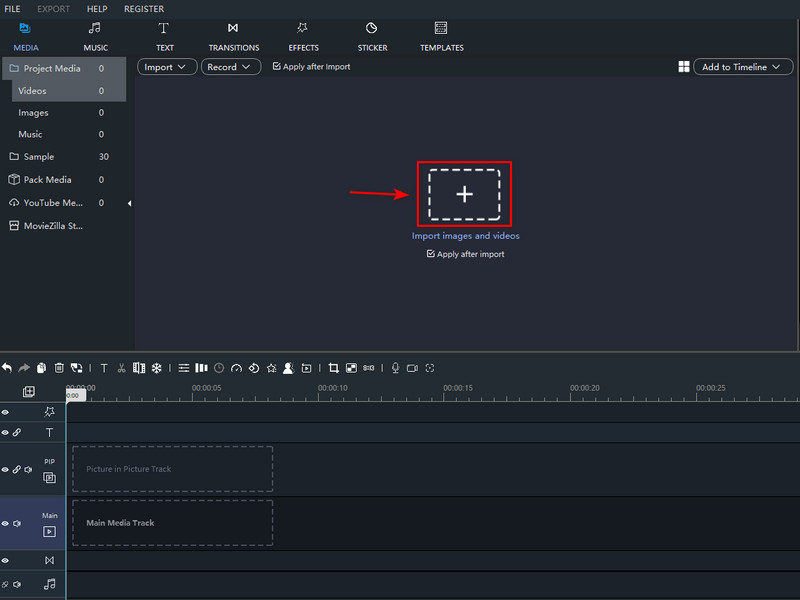
Запустите программу на своем устройстве. Затем перейдите к Добавить проект вкладку, выберите Импорт видео кнопку и выберите видеофайл на своем компьютере. Давайте посмотрим, как изменить качество видео в Windows Movie Maker.
Шаг 2 Улучшение качества фильма
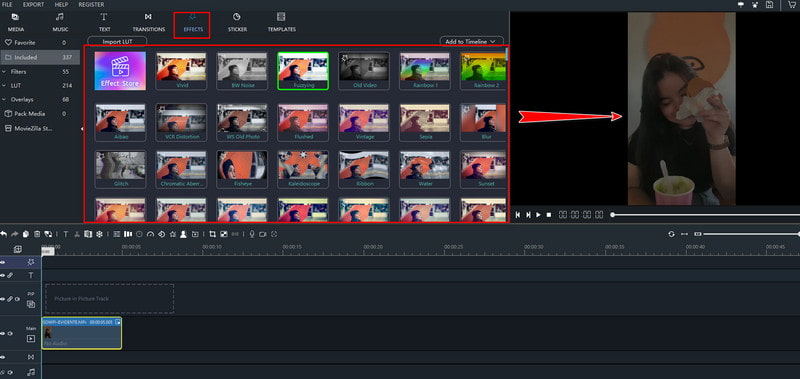
Как только видеофайл будет загружен, нажмите кнопку Последствия и выберите нужные фильтры, чтобы сделать ваш фильм более ослепительным.
Шаг 3 Улучшить разрешение видео
Чтобы улучшить разрешение видео, пожалуйста, нажмите кнопку Экспорт кнопку, затем выберите Экспорт на устройства , затем выберите формат, который вы хотите экспортировать, затем нажмите кнопку разрешение вариант, настроив его на желаемое разрешение.
Шаг 4 Экспорт файла
Когда все будет на месте, нажмите кнопку Экспорт вариант. Настройте имя файла и другие значения по умолчанию во всплывающем окне, затем нажмите Экспорт кнопка для сохранения.
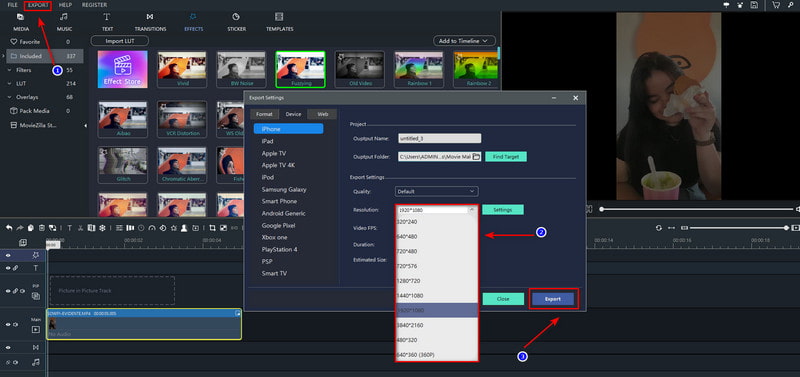
Примечание: Для качества воспроизведения Windows Movie Maker имеет несколько настроек. Как только вы экспортируете файл фильма, нажмите Показать больше вариантов кнопку ниже, нажмите кнопку Другие настройки радио кнопку и выберите необходимый уровень качества. Выберите Высококачественное видео (NTSC) для видео высокого качества, а затем нажмите Следующий чтобы сохранить видео с измененными настройками качества. Пожалуйста, помните, что размер файла этих фильмов часто бывает значительным.
Часть 2. Гораздо более простой способ улучшить качество видео
Конвертер видео AVAide это самая выдающаяся альтернатива Windows Movie Maker, если вам нужны более простые способы улучшить качество видео. Учтите, что это может даже неконтролируемо уменьшить дрожание в ваших фильмах, регулируя их яркость, пока вы не получите желаемый результат. Вы никогда не будете бояться AVAide Video Converter, поскольку он превратит ваши непривлекательные фильмы в самый привлекательный видеоконтент, который вы когда-либо публиковали.
Кроме того, мощь этой замечательной программы можно было ощутить не только на компьютерах с Windows, но и на Mac. Без дальнейших церемоний, давайте перейдем к следующим разделам и ноу-хау для улучшения качества видео с помощью лучшего программного обеспечения.
- Он имеет множество настроек для улучшения качества видео.
- Он имеет множество тем, фильтров и эффектов.
- Пользователь может настроить водяной знак и субтитры.
- Размещайте свои видео в различных социальных сетях в режиме реального времени.
ПОПРОБУЙТЕ БЕСПЛАТНО Для Windows 7 или новее
Безопасная загрузка
ПОПРОБУЙТЕ БЕСПЛАТНО Для Mac OS X 10.12 или новее
Безопасная загрузка
Шаг 1 Перейдите на официальный сайт лучшего создателя фильма, чтобы загрузить его бесплатно. В противном случае используйте одну из ссылок для скачивания, указанных выше.
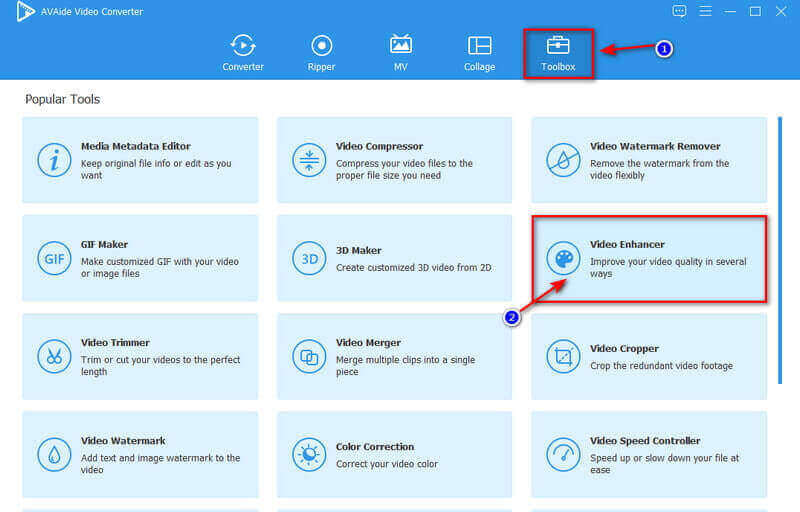
Шаг 2 Чтобы продолжить, нажмите кнопку Ящик для инструментов вкладку, затем выберите Video Enhancer чтобы начать улучшать качество вашего фильма без особых усилий.
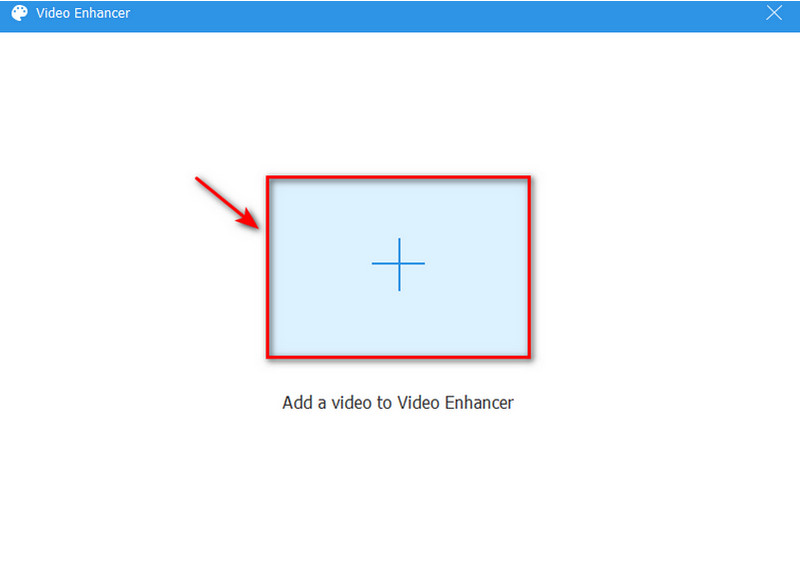
Шаг 3 После того, как вы нажмете Video Enhancer, панель отобразится на вашем экране. Нажмите на Плюс кнопку, и папка с файлами будет отображаться. Найдите файл и нажмите Открытым чтобы загрузить его успешно.
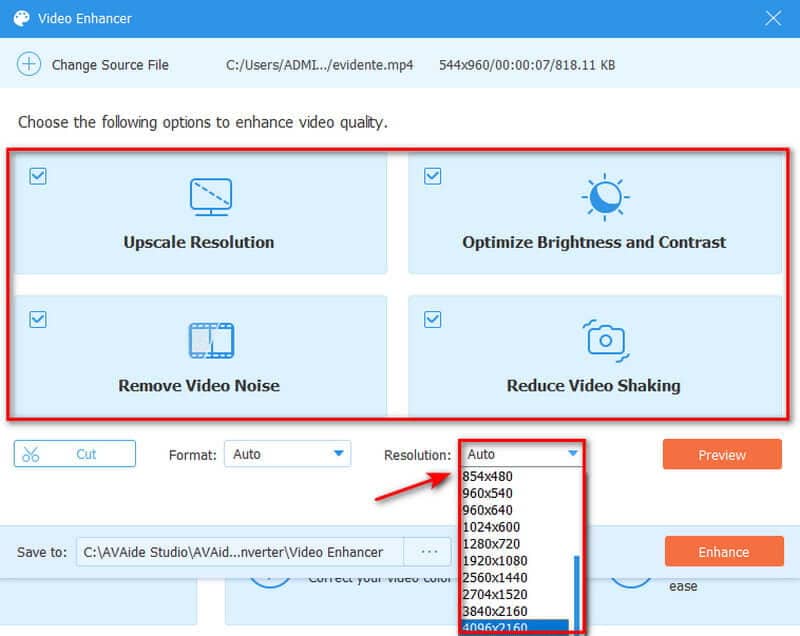
Шаг 4 Чтобы улучшить качество видео вашего фильма, вы можете выбрать все четыре варианта, включая Высококлассное разрешение , Оптимизация яркости и контрастности , Удалить шум видео , и Уменьшить дрожание видео . Эти варианты улучшения качества вашего фильма полезны и, несомненно, улучшат ваше видео без потери качества. Однако вы также можете настроить разрешение щелкнув его и выбрав предпочтительное разрешение.
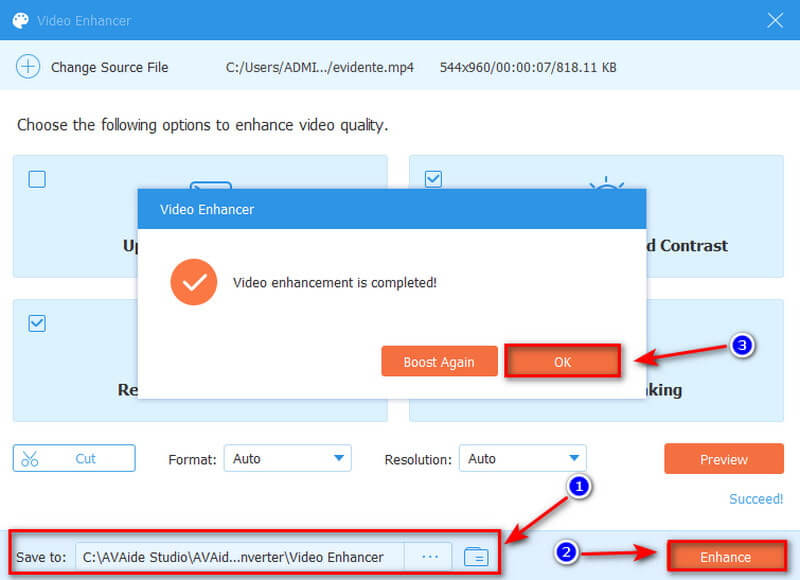
Шаг 5 Наконец, вы можете сохранить окончательное улучшенное видео, щелкнув значок Усиливать кнопка, которая мгновенно экспортирует в папку. Но если вы хотите предварительно просмотреть свою работу, нажмите кнопку «ОК», как только улучшение будет выполнено.
Помимо улучшения качества видео за счет более жестких настроек, он также может создавать невероятные фильмы потому что он включает в себя самую привлекательную функцию MV.
Часть 3. Часто задаваемые вопросы о Windows Movie Maker
Является ли Windows Movie Maker еще практичным?
Windows Movie Maker — отличное место для начала, если вы новичок в редактировании видео. Учиться несложно. Он относительно прост и удобен в использовании. Кроме того, эта бесплатная программа для редактирования видео поставляется с удивительным количеством эффектов и переходов для работы.
Возможно ли, что Windows Movie Maker ухудшает качество видео?
Да, WMM снижает качество предпросмотра при редактировании. Тем не менее, когда вы сохраняете фильм, исходное качество сохраняется, и вы можете сохранить его должным образом.
Могу ли я получить Windows Movie Maker бесплатно?
Да потому что это совершенно бесплатно. Это приложение представляет собой часть программного обеспечения для редактирования видео, которое можно использовать бесплатно. Хотя в Интернете доступно множество альтернатив Windows Movie Maker, большинство из них требуют оплаты. В результате ничто не сравнится с бесплатным, если у вас ограниченный бюджет.
Может ли Windows Movie Maker работать с разрешением 4K?
Да, несмотря на то, что вы можете импортировать видео 4K в Windows Movie Maker, на выходе будут только файлы Full HD, 1920 x 1080 WMV или mp4.
В заключение, использование упомянутых выше инструментов для повышения качества видео просто и удобно. Тем не менее, мы рекомендуем вам всегда выбирать лучшее альтернатива Windows Movie Maker. Мы настоятельно предлагаем Конвертер видео AVAide. Мы ожидаем, что вы уже открыли для себя самую невероятную альтернативу Windows Movie Maker. Воспользуйтесь превосходством этого замечательного программного обеспечения, особенно в создании потрясающего видеоконтента.
От Сильви Хайд Авг 05, 2022
Ваш полный набор инструментов для видео, который поддерживает более 350 форматов для преобразования в качестве без потерь.
ПОПРОБУЙТЕ БЕСПЛАТНО Для Windows 7 или новее
Безопасная загрузка
ПОПРОБУЙТЕ БЕСПЛАТНО Для Mac OS X 10.12 или новее
Безопасная загрузка
- Повышение разрешения 1080p до 4K
- Повышение разрешения от 480p до 1080p
- Уменьшите разрешение 4K до 1080p/720p
- Уменьшить разрешение 1080p до 480p
- Повышение качества DVD до 1080p/720p
- Исправить видео плохого качества
- Повышение качества видео AI
- Улучшить качество видео
- Улучшить качество видео TikTok
- Лучший усилитель видео
- Приложение Video Enhancer для iPhone и Android
- Лучший усилитель видео 4K
- Высококачественное видео AI
- Очистите качество видео
- Сделать видео более высокого качества
- Сделайте видео ярче
- Лучшее приложение для размытия видео
- Исправить размытые видео
- Улучшить качество видео Zoom
- Улучшить качество видео GoPro
- Улучшить качество видео в Instagram
- Улучшить качество видео в Facebook
- Улучшить качество видео на Android и iPhone
- Улучшение качества видео в Windows Movie Maker
- Улучшение качества видео в Premiere
- Восстановить старое качество видео
- Повышение резкости видео
- Сделайте видео более четким
- Что такое разрешение 8K
- Разрешение 4K: все, что вам нужно знать [объяснение]
- 2 удивительных способа увеличить разрешение видео без потерь
- Конвертер разрешения видео: о чем следует подумать при его получении
- Выдающийся конвертер 5K в 8K, который вы не должны пропустить!
- Удаление фонового шума из видео: тремя эффективными способами
- Как удалить зерно из видео, используя 3 замечательных способа