
18 способов освободить место на диске вашего Mac. Есть необычные
В закладки
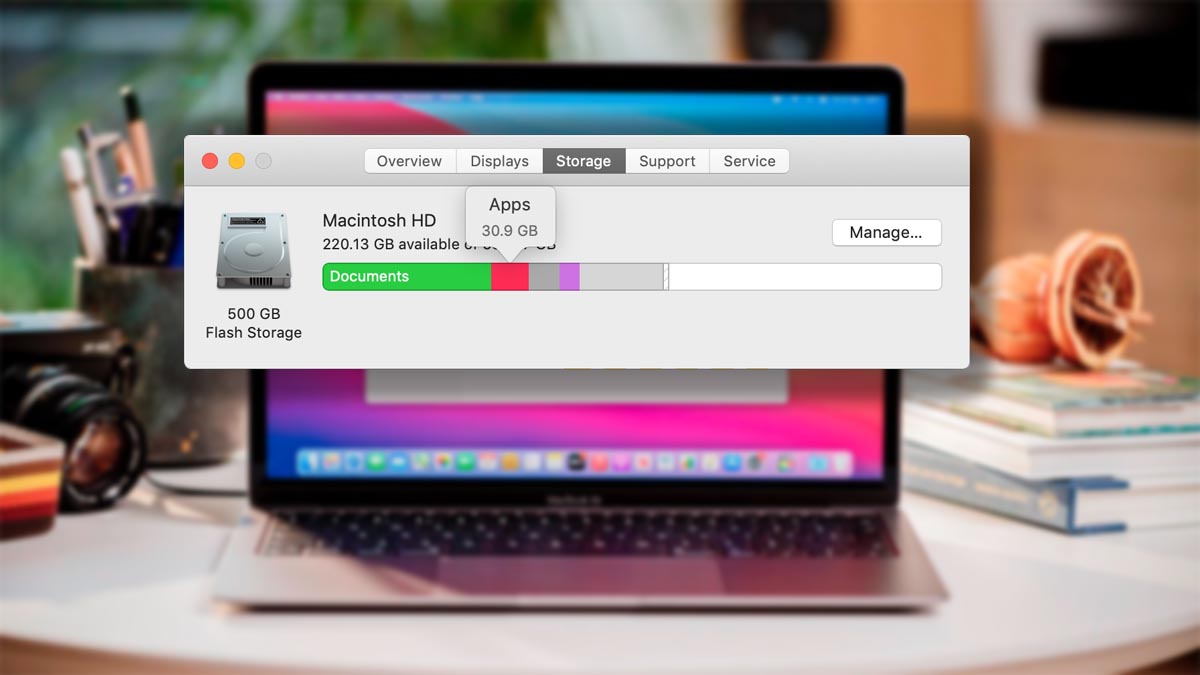
Места на Mac много не бывает, иногда приходится в срочном порядке очищать лишние гигабайты на накопителе, чтобы скачать что-то нужное, обновить операционную систему или сделать локальную резервную копию iPhone.
Ниже мы собрали самые распространенные способы очистки накопителя Mac, которые позволяют удалить от нескольких мегабайт до десятков гигабайт практически на любом компьютере Apple.
1. Найдите и удалите большие файлы
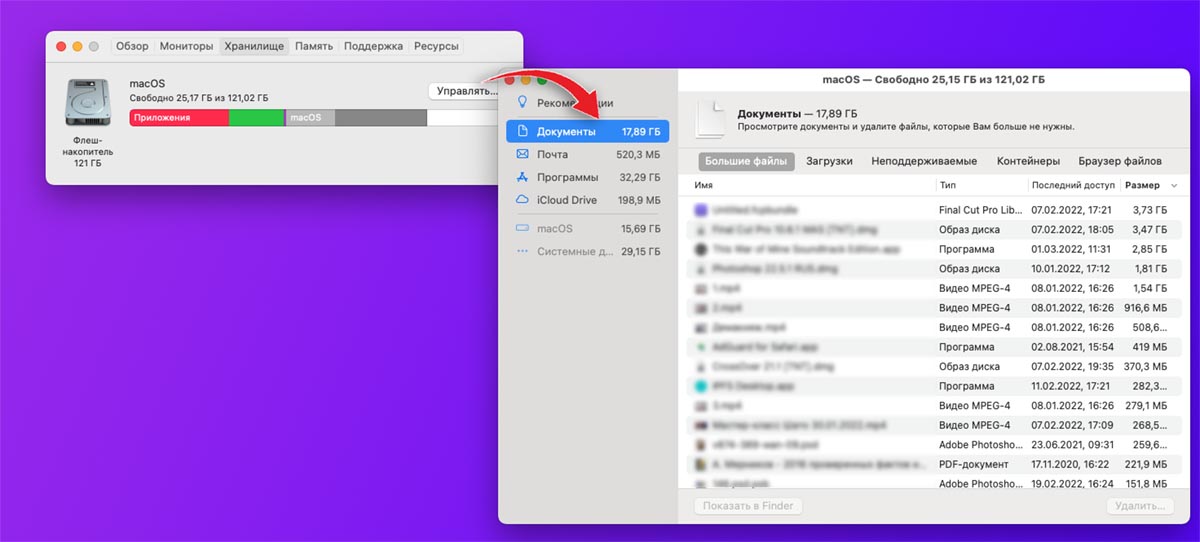
Вместо долгой очистки накопителя Mac путем удаления небольших документов и данных гораздо быстрее и эффективнее удалить 2-3 больших архива, образа для установки приложений или видеофайла.
Отыскать такие объемные данные можно при помощи системных средств macOS. Для этого нужно сделать следующее:
▣ Перейдите в – Об этом Mac – Хранилище и нажмите кнопку Управлять.
▣ После этого в боковом меню выберите пункт Документы.
▣ В основном окне приложения укажите фильтр Большие файлы.
Прямо отсюда можно выбирать ненужные данные, смотреть их расположение на компьютере и удалять минуя корзину.
Для более глубокой и предметной очистки от ненужных файлов можете воспользоваться сторонними утилитами. Рекомендуем бесплатную программу Disk Inventory X или платную, но более удобную DaisyDisk.
2. Удалите ненужные приложения и игры

Некоторые программы на компьютере устанавливаются, как говорится, “в прок” и несколько месяцев ждут своего часа. Копить такие приложения нет никакого смысла, в случае необходимости их всегда можно будет загрузить из Mac App Store или с сайта разработчиков.
Не держите на компьютере программы с дублирующим функционалом, а при использовании Mac с небольшим объемом накопителя старайтесь пользоваться стандартным набором ПО (браузер, почтовый клиент, заметки, напоминания). Встроенные утилиты удалить для освобождения места не получится, при этом сторонние будут занимать дополнительное место.
Удалить ненужное ПО можно прямо в папке /Программы (/Applications), но лучше воспользоваться бесплатным приложением AppCleaner. Оно умеет удалять из системы программы со всеми дополнениями, зависимостями и “хвостами”.
3. Настройте автоматическую очистку корзины
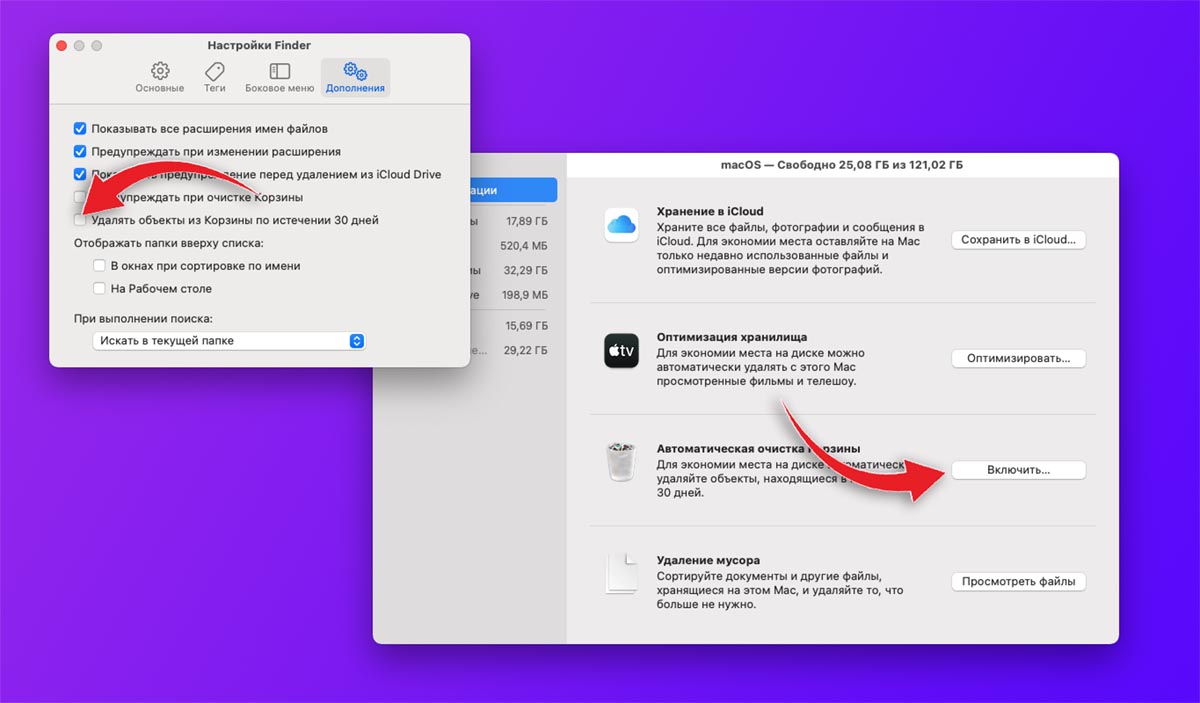
Многие пользователи перестают испытывать нехватку свободного места на компьютере после того, как включают автоочистку корзины в macOS. Регулярное ручное удаление ненужных данных отлично дополняется очисткой мусора из корзины по расписанию.
Для активации фишки перейдите по пути – Об этом Mac – Хранилище – Управлять и активируйте опцию Автоматическая очистка корзины. Эта же настройка находится в параметрах приложения Finder на вкладке Дополнительно.
4. Установите или удалите загруженное обновление macOS
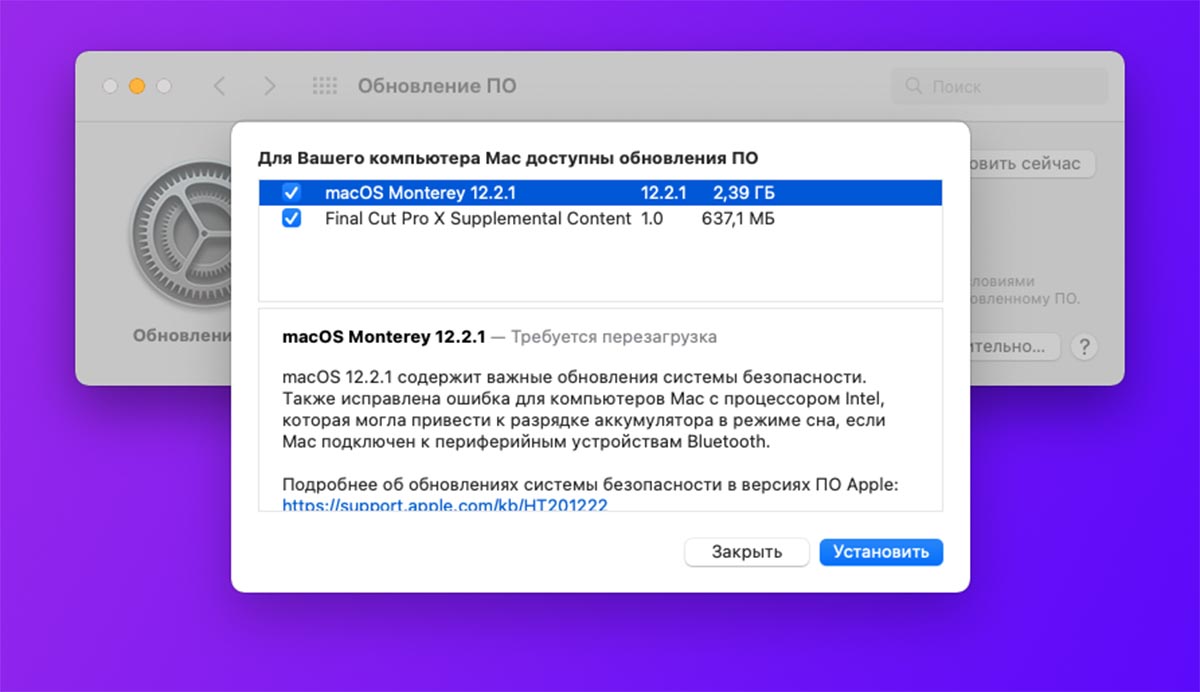
Много свободного места может занимать установочный файл для обновления системы. Лучше всего после его загрузки произвести апдейт macOS и установочное данные будут удалены автоматически.
Однако, иногда именно нехватка места на встроенном накопителе не позволяет произвести обновление системы. Некоторые системные апдейты и обновления ПО хранятся во временной папке, найти которую можно при помощи такой команды Терминала:
Внимание! Ручная очистка данных может быть небезопасна. Лучше все-таки установить обновление системы для удаления его установщика.
5. Удалите старые локальные копии iPhone и iPad
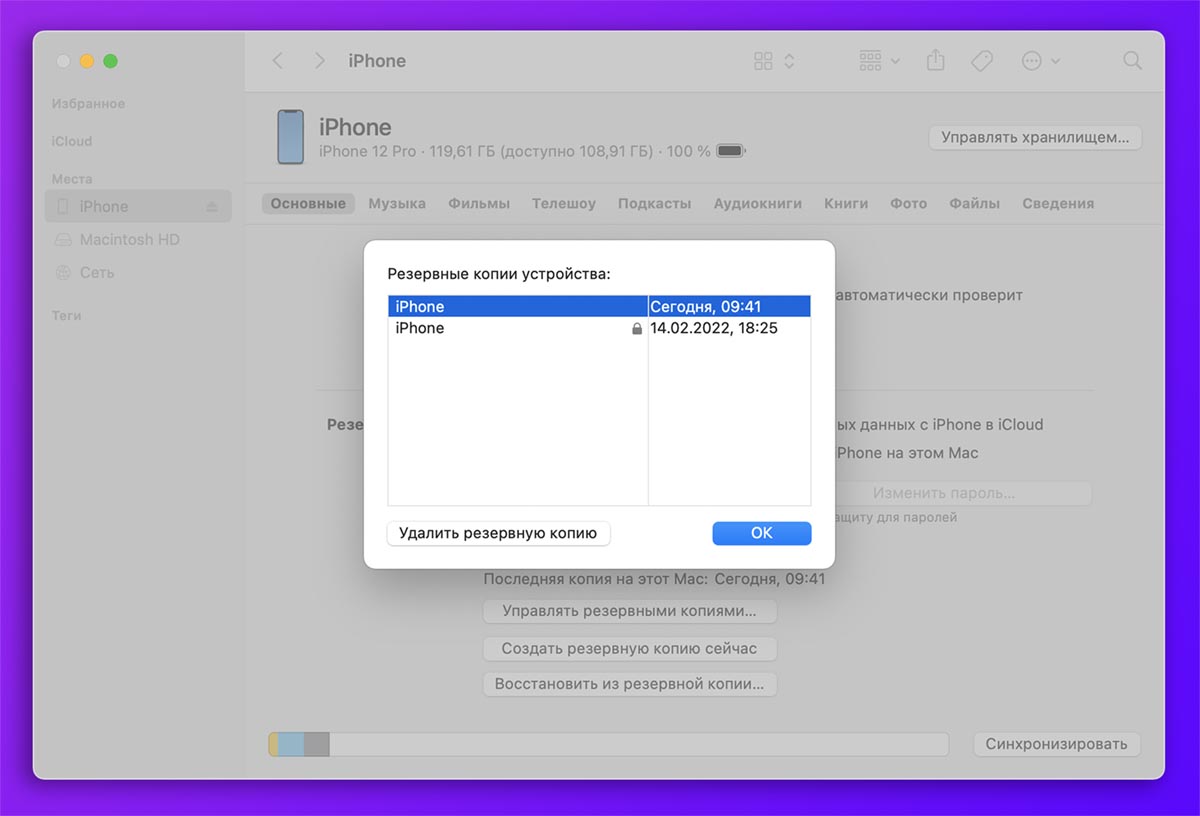
Резервные копии мобильных гаджетов Apple могут храниться как в облаке iCloud, так и локально на вашем компьютере. В последнем случае они будут занимать практически столько же места, сколько занятого пространства будет на накопителе iPhone или iPad.
При наличии нескольких резервных копий на компьютере объем занятого ими пространства существенно возрастает. При этом ценность более старых бэкапов теряется.
Для поиска и удаления старых копий нужно сделать следующее:
▶ Подключите нужное устройство к Mac при помощи кабеля.
▶ Найдите подключенный гаджет в боковом меню Finder.
▶ На вкладке Основные нажмите кнопку Управлять резервными копиями.
▶ Выберите старый ненужный бекап и нажмите кнопку Удалить резервную копию.
При использовании macOS Mojave и более старых версий операционной системы аналогичные действия нужно проделать в приложении iTunes.
6. Очистите Mac от локальных копий Time Machine
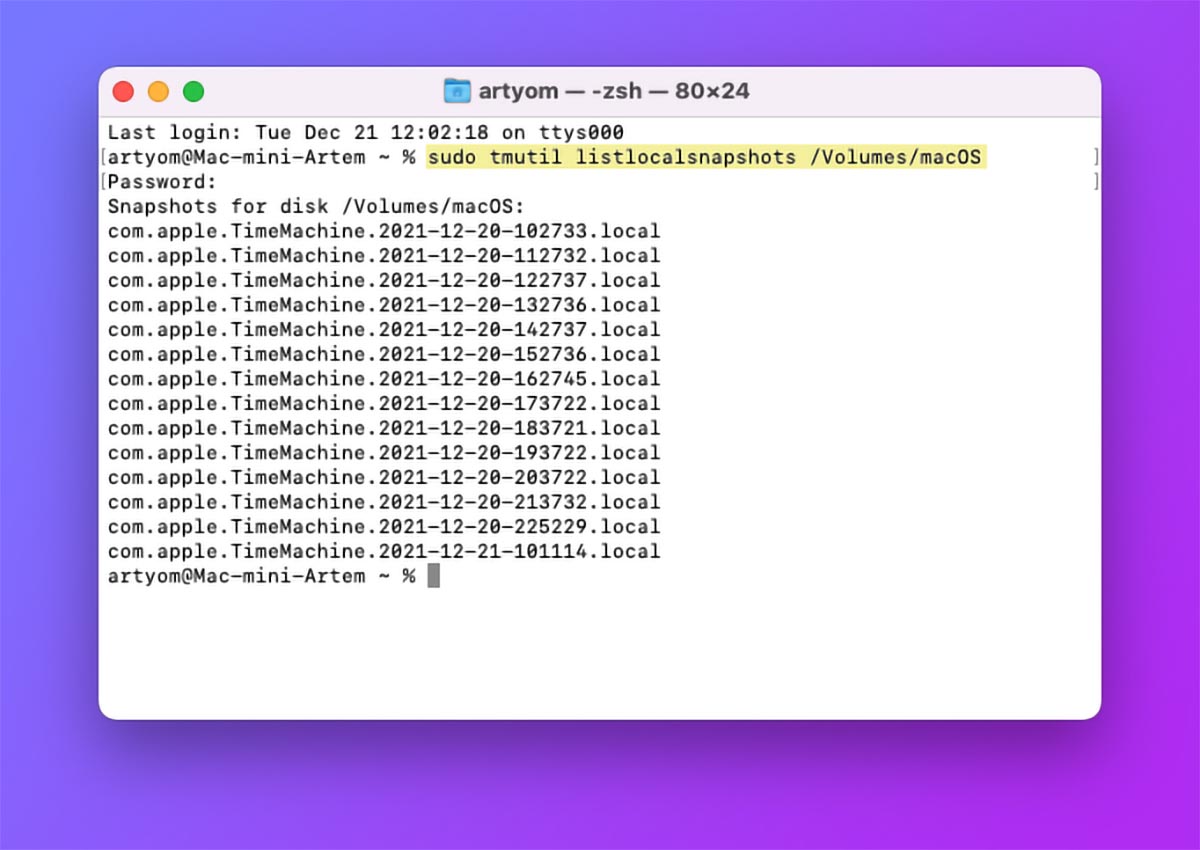
Если вы создаете резервные копии Mac при помощи стандартного механизма Time Machine на съемном диске, то во время отключения накопителя в системе будут создаваться временные данные для хранения версий изменяемых файлов в macOS.
Это удобная и полезная фишка, но иногда очистка накопителя компьютера может быть более приоритетной.
Найти и удалить временные файлы Time Machine можно по нашей подробной инструкции.
7. Удалите кэш приложений на компьютере
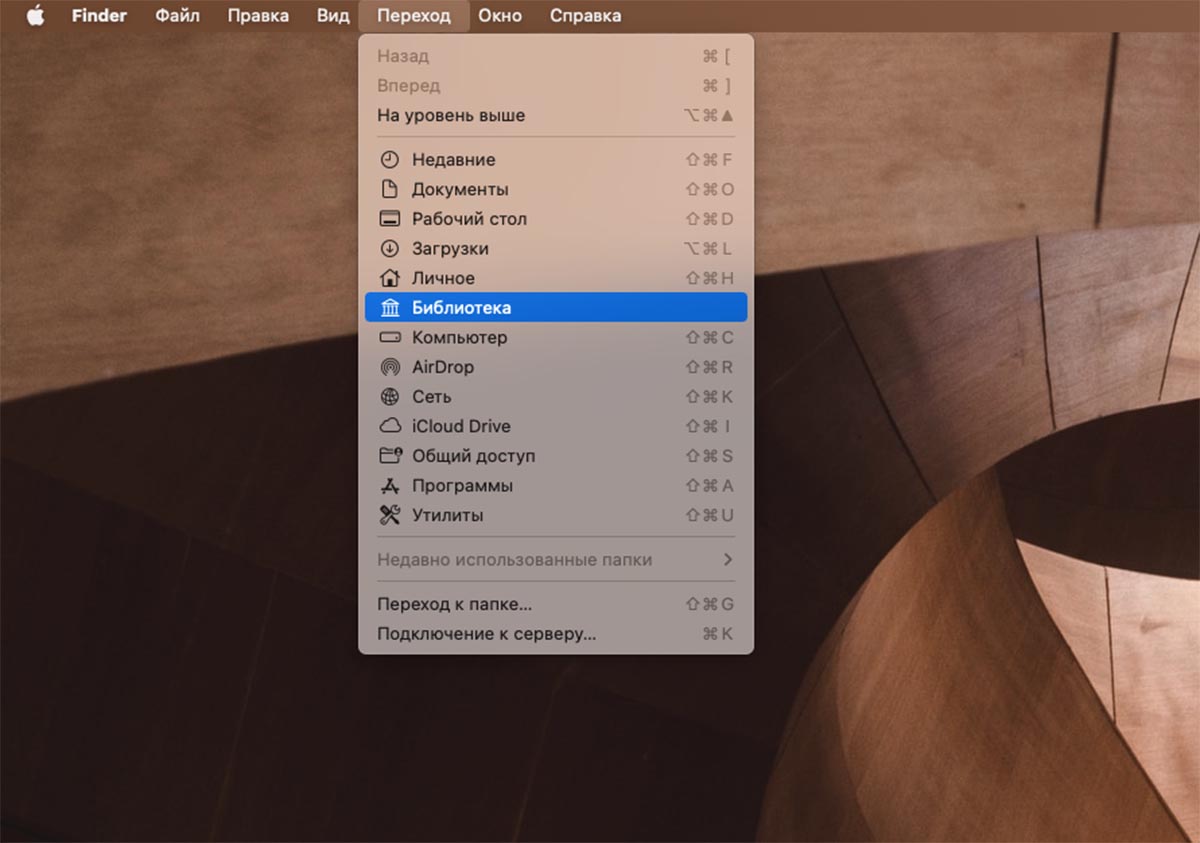
Многие программы во время работы загружают большое количество данных и временных файлов. Не все приложения умеют автоматически удалять накопившийся кэш и мусор.
Для ручной очистки сделайте следующее:
◈ Запустите приложение Finder и зажмите клавишу Option (Alt) на клавиатуре.
◈ В строке меню выберите пункт Переход – Библиотека (с зажатой кнопкой Option (Alt)).
◈ В открывшемся разделе найдите папку Caches.
Здесь хранятся временные файлы большинства установленных на Mac программ. Можете попробовать вручную удалить самые объемные папки, но учтите, что их очистка может привести к сбросу параметров и настроек приложения до настроек по умолчанию.
8. Очистите кэш браузера
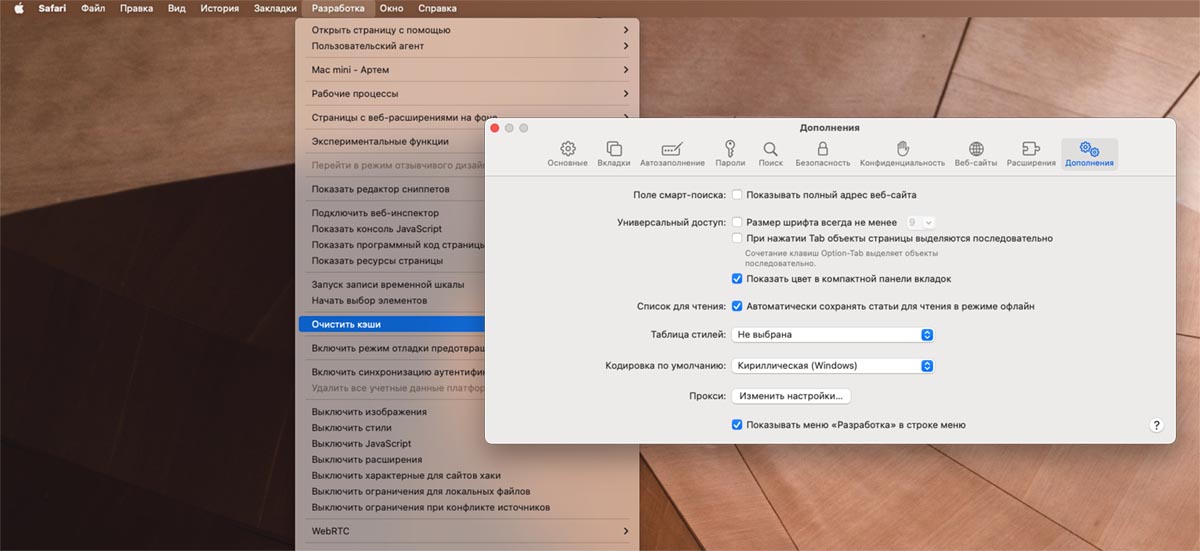
Просмотрщик интернет страниц за долгое время работы может накопить огромное количество временных файлов. К счастью, стандартный браузер Safari имеет встроенный механизм для очистки кэша.
◉ В параметрах браузера на вкладке Дополнения активируйте опцию Показывать меню «Разработка» в строке меню.
◉ После этого в строке меню выберите пункт Разработка – Очистить кэши.
Браузер удалит временные данные, почистит накопленный кэш и разлогинится на сайтах, где была произведена авторизация. При использовании других браузеров ищите опцию очистки кэша в параметрах приложения.
9. Удалите дубликаты хранящихся на Mac фото
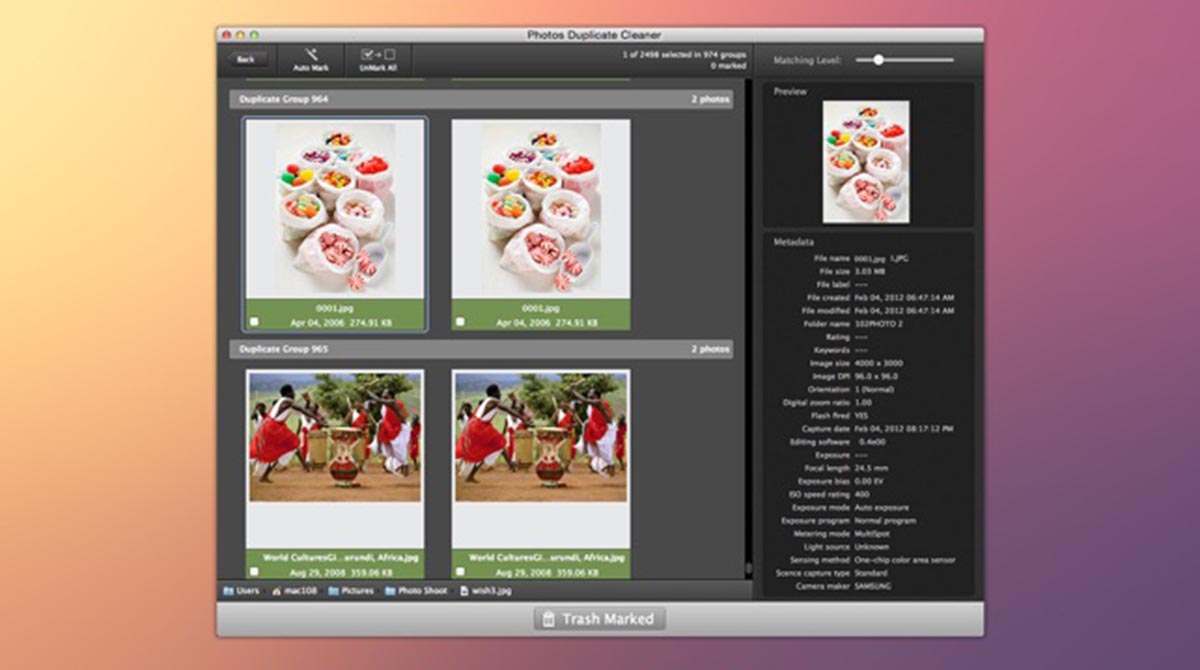
При наличии объемной коллекции снимков на компьютере может храниться большое количеству одинаковых или слишком похожих фото.
Вручную перебрать всю медиатеку в поисках дубликатов не выйдет, но на помощь придет стороннее приложение Duplicate Cleaner For iPhoto.
Утилита автоматически произведет сканирование медиатеки и предложит найденные группы похожих фотографий. Так сможете очистить галерею от дубликатов.
10. Сожмите имеющуюся медиатеку на компьютере
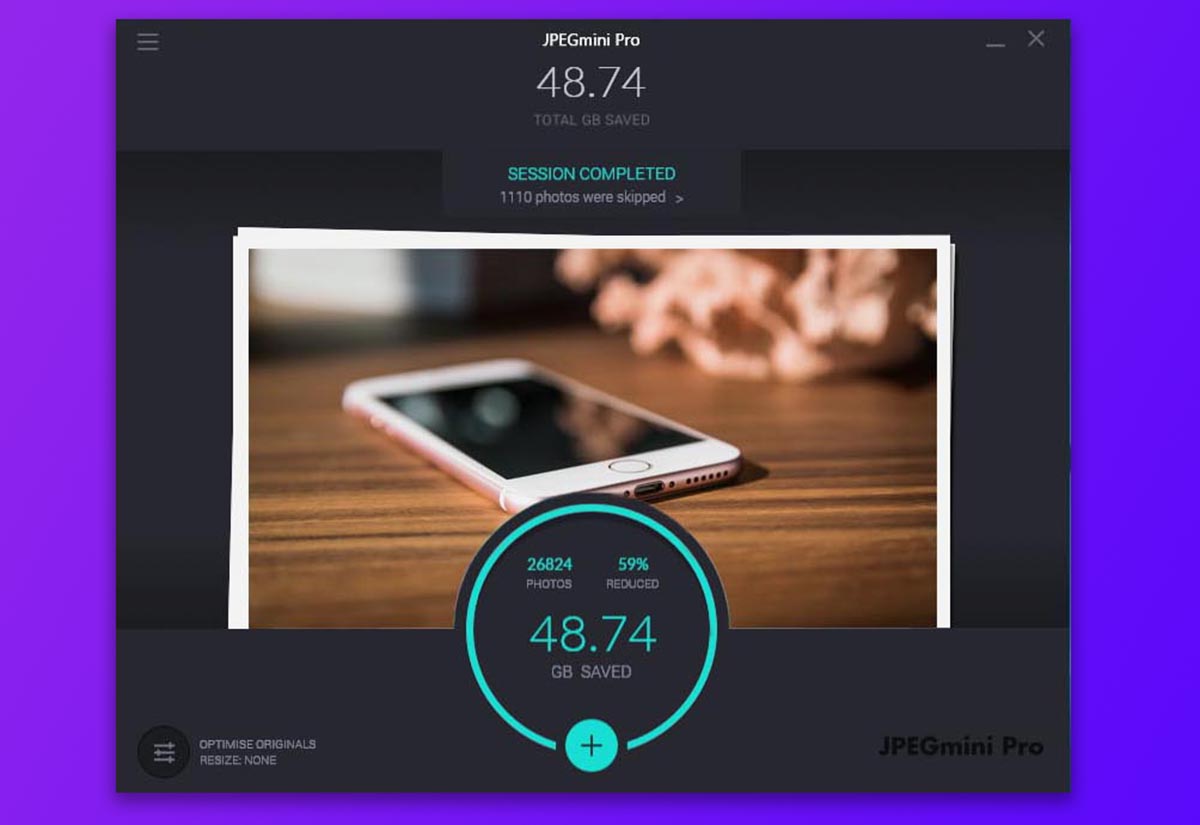
Можно не ограничиваться удалением одинаковых фото и попробовать выкроить свободное место путем сжатия всей своей медиатеки.
Современные алгоритмы и приложения позволяют удалять метаданные или лишнюю информацию из фото и кодировать повторяющиеся в файлах данные. Таким способом можно существенно снизить объем занимаемого медиатекой пространства.
О самых существенных способах сжатия фото мы уже писали здесь.
11. Сотрите вложения из Почты
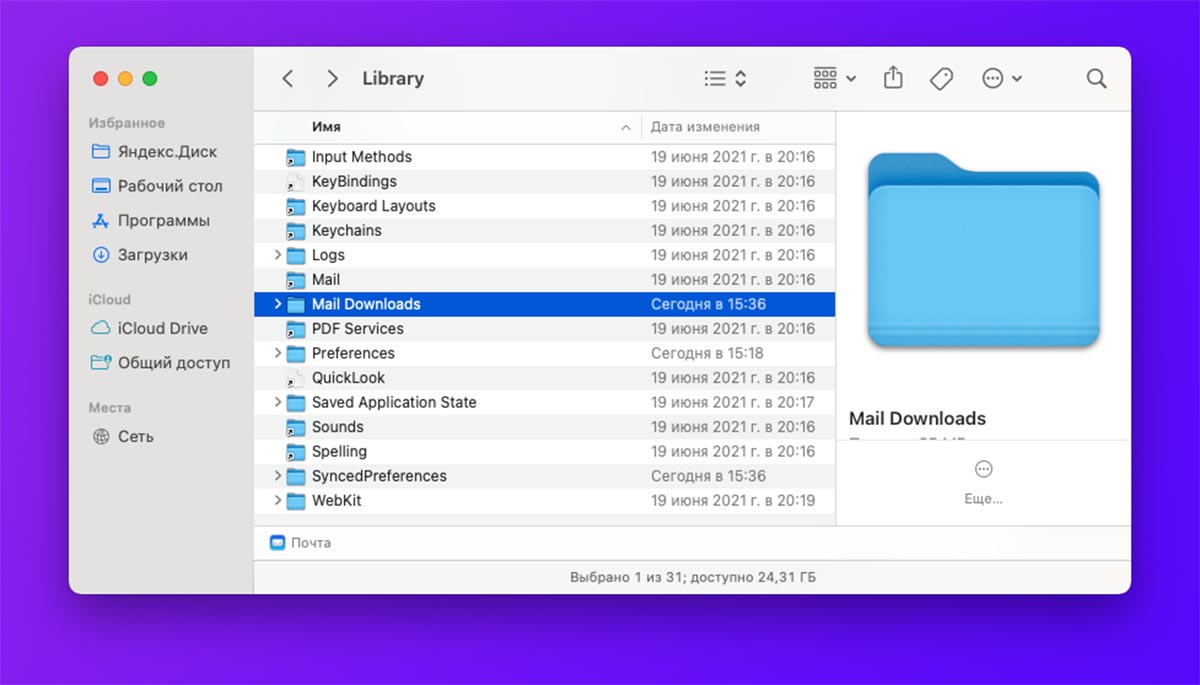
Пользователи, которые получают большое количество данных по почте и активно переписываются, могут очистить немного места на компьютере путем удаления вложений из соответствующего приложения.
Просмотреть занимаемое почтовыми вложениями место можно по пути – Об этом Mac – Хранилище – Управлять.
При необходимости очистить все вложения, следует перейти по пути:
В этой папке сможете просмотреть все вложения и удалить самые большие файлы для очистки места.
12. Удалите аудиозаписи из приложения Диктофон
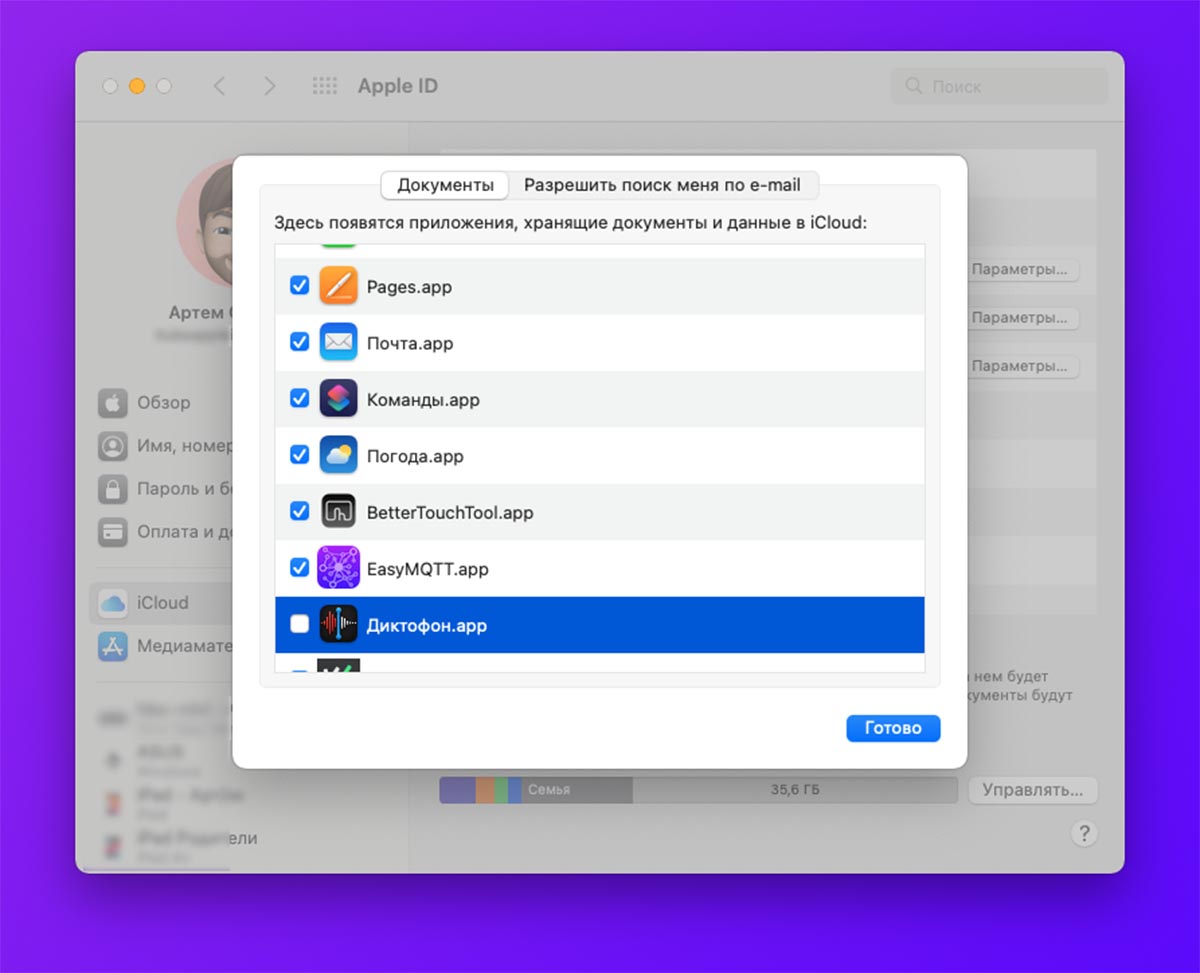
Данная утилита является кроссплатформенной и при включенной синхронизации через iCloud на компьютер могут сгружаться голосовые записи из диктофона на iPhone.
Чтобы они не занимали место на компьютере, перейдите в Системные настройки – Apple ID – iCloud – iCloud Drive и отключите флаг для приложения Диктофон.
После этого можете запускать приложение Диктофон на Mac и удалять все ненужные записи. Не забудьте очистить папку Недавно удаленные по аналогии с удалением фото на iPhone.
13. Наведите порядок в папке Загрузки

Данная папка на многих компьютерах Mac является источником мусора и ненужных данных. Именно там по умолчанию хранятся все загружаемые данные из сети.
Обычно после использования файлы так и остаются в папке Загрузки, занимая свободное место на накопителе.
Никаких средств автоматизации для очистки не предусмотрено, просто переходите в папку, сортируйте данные по размеру и удаляйте большие ненужные данные.
14. Удалите ненужные учетные записи в системе
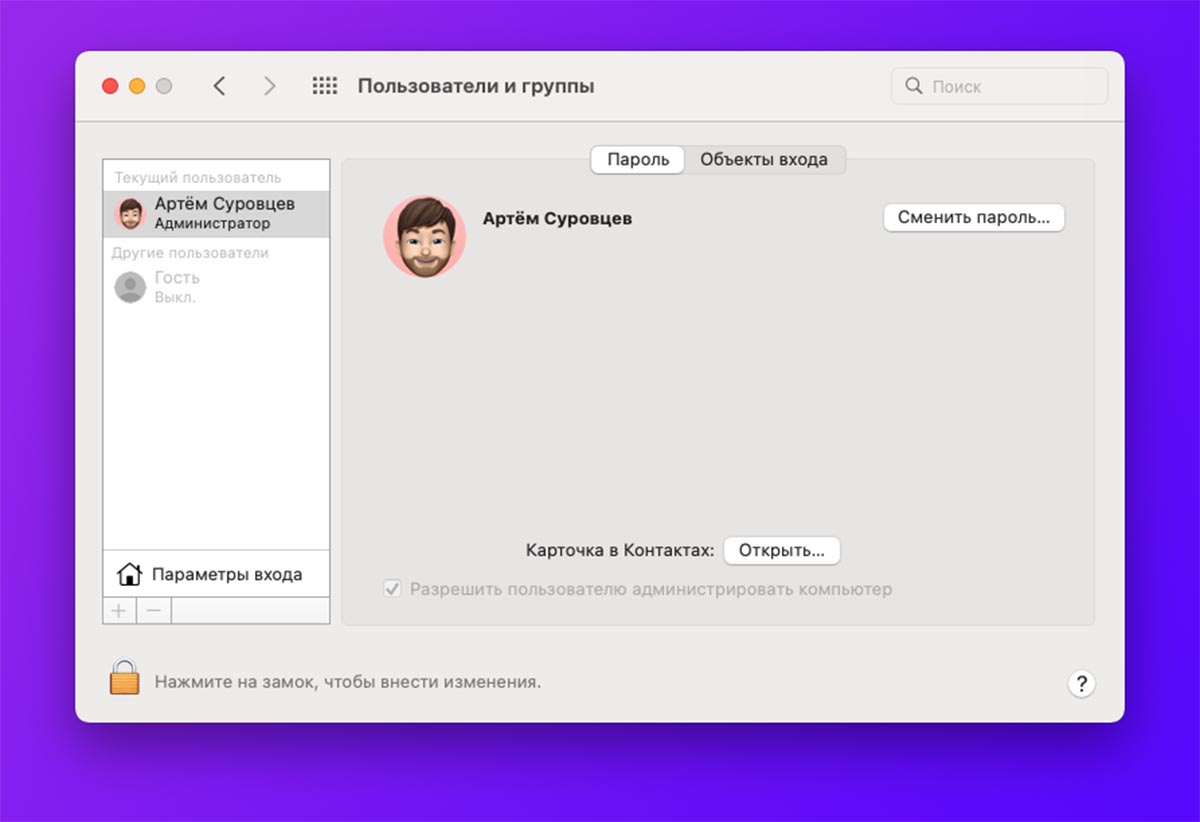
Каждая учетная запись в macOS имеет свое локальное хранилище данных и документов. Эти файлы хранятся обособленно и не видны из других учеток.
Если ранее вы предоставляли свой Mac для работы другим пользователям, их учетные записи могут “съедать” часть свободного места.
Для удаления ненужных записей перейдите в Системные настройки – Пользователи и группы, снимите блокировку для внесения изменений в данный раздел и удалите ненужные записи вместе с хранящимися в них данными.
15. Сотрите ненужные голоса Siri
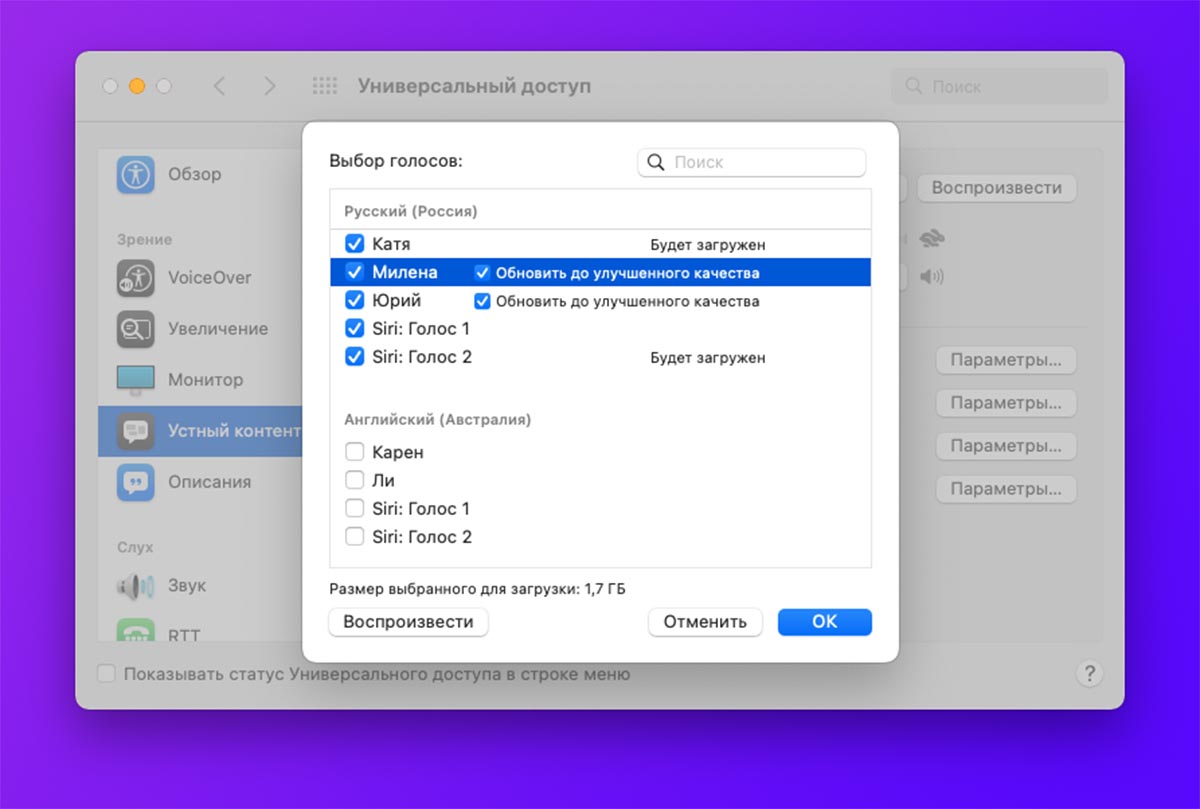
Далеко не все пользователи Mac используют голосовой ассистент в macOS, а ведь необходимые для работы фишки файлы могут занимать несколько гигабайт.
Чтобы удалить неиспользуемые языки, перейдите по пути Системные настройки – Универсальный доступ – Устный контент и выберите в списке доступных языков пункт Настроить.
Снимите флаги с неиспользуемых голосов и они будут удалены из системы.
16. Удалите ненужные системные языки
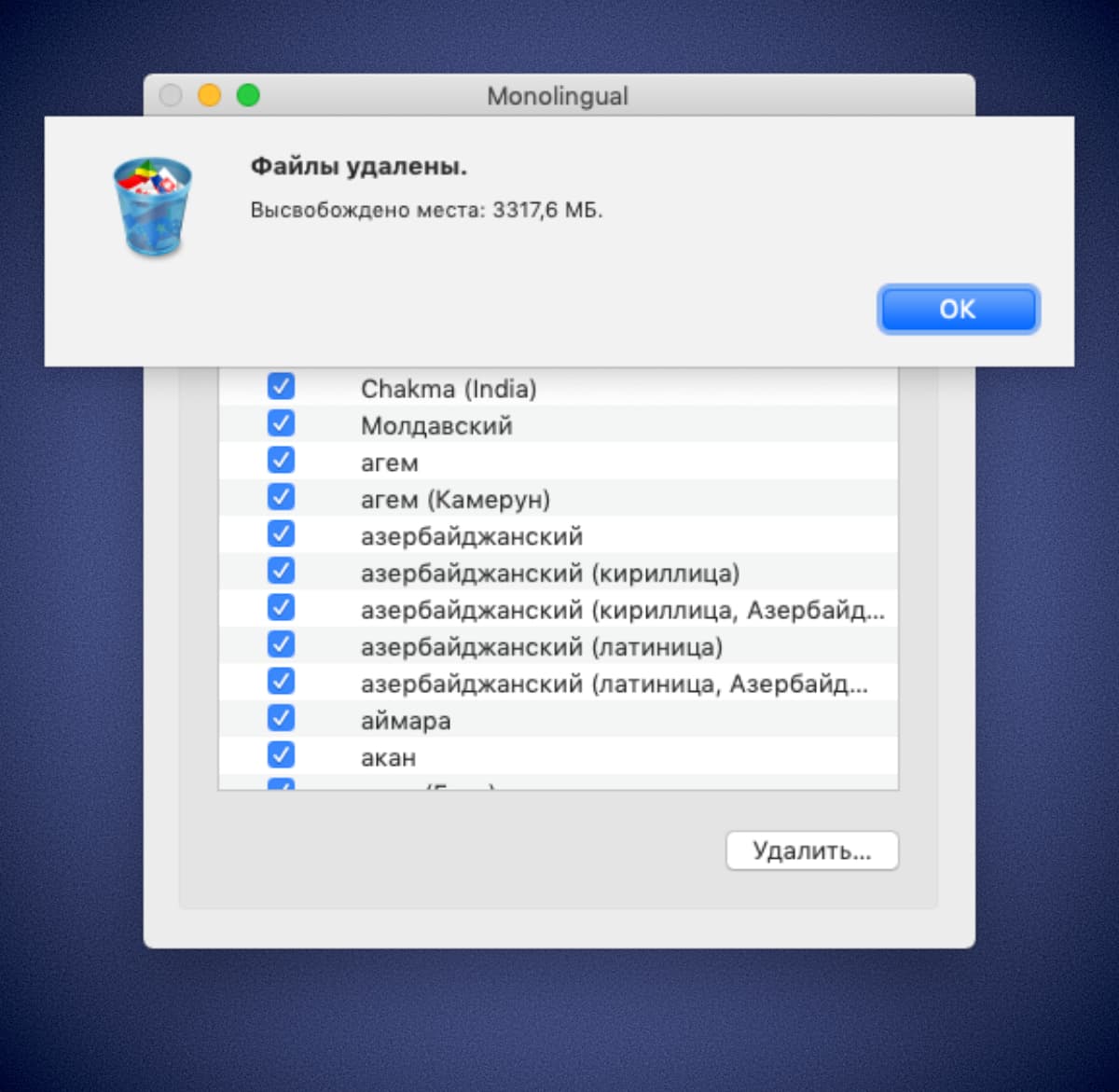
Еще одним балластом в системе являются файлы для других локализаций macOS. Они нагружаются при установке macOS и необходимы для смены языка без подключения к сети.
Большинство пользователей использует macOS с настроенной изначально локализацией и не нуждаются в дополнительных файлах для других языков.
Быстро и просто удалить такие данные можно по нашей инструкции.
17. Сгрузите некоторые данные в облако

Рабочие документы, фотографии или просто ненужный в данный момент файлы можно запросто выгрузить в любимый облачный сервис.
Данные можно сохранить на внешний накопитель, популярное облако или собственный NAS-сервер.
Главное, не забудьте, что и куда вы сохранили, чтобы при необходимости быстро найти нужные данные.
18. Как ещё очистить место на Mac
Есть еще ряд способов очистить место на компьютере Apple. Накопитель могут занимать:
◎ Проекты в приложениях iMovie и GarageBand
◎ Загруженные фильмы и сериалы в программе Apple TV.
◎ Скачанная музыка в сервисе Apple Music.
◎ Снимки экрана и скринкасты на рабочем столе.
Комбинируя предложенные выше способы вы сможете с легкостью освободить необходимое количество места на компьютере Mac даже с самым маленьким накопителем.
Как сбросить настройки MacBook перед продажей или передачей
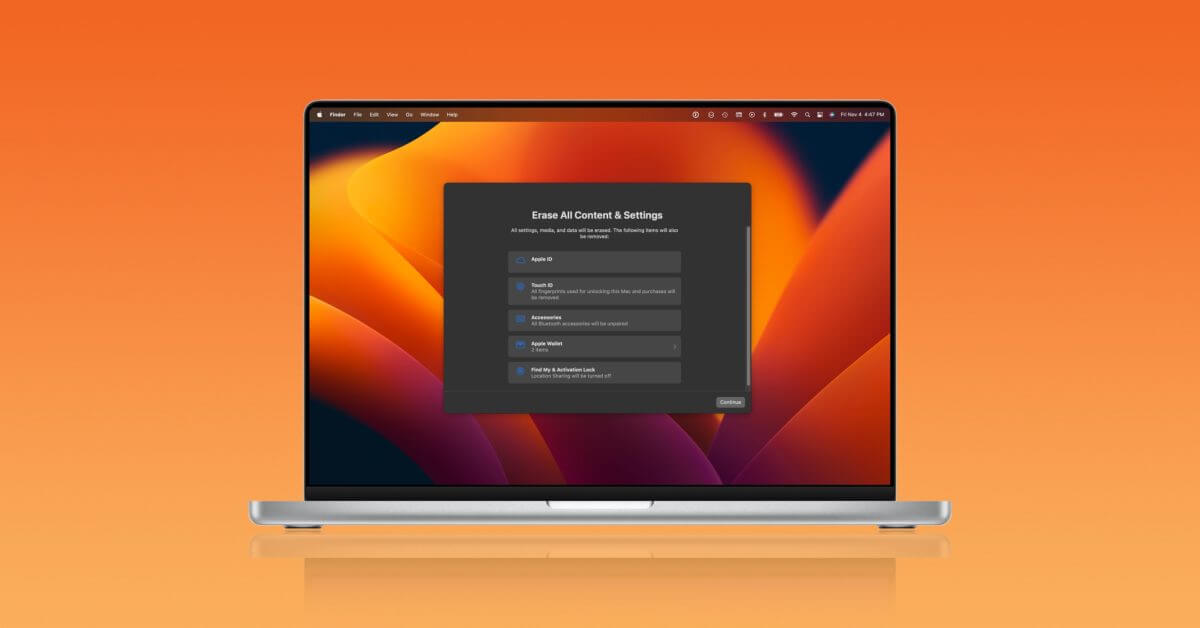
Если вы готовы продать, обменять или подарить свой Mac или стереть его по другой причине, этот процесс может выполняться по-разному в зависимости от того, какой у вас Mac и какая у вас версия macOS. Примечательно, что macOS Ventura и Monterey включают удобную современную опцию стирания, такую как iOS. Читайте дальше, чтобы узнать, как перезагрузить MacBook и рабочие столы Mac.
Перед сбросом настроек Mac убедитесь, что у вас есть свежая резервная копия.
Если вы используете macOS Big Sur или более раннюю версию, вам нужно выйти из iCloud, iMessage и FaceTime. Также не помешает выйти из любых других учетных записей в разделе «Системные настройки» → «Учетные записи Интернета». Вы также можете отключить любые устройства Bluetooth.
Если вы используете последнюю версию macOS, вам не нужно беспокоиться об этих шагах. Давайте разберемся, как перезагрузить компьютеры Mac в macOS Ventura, Monterey, Big Sur и более ранних версиях.
Как перезагрузить MacBook и рабочие столы Mac
macOS Ventura: как сбросить настройки Mac
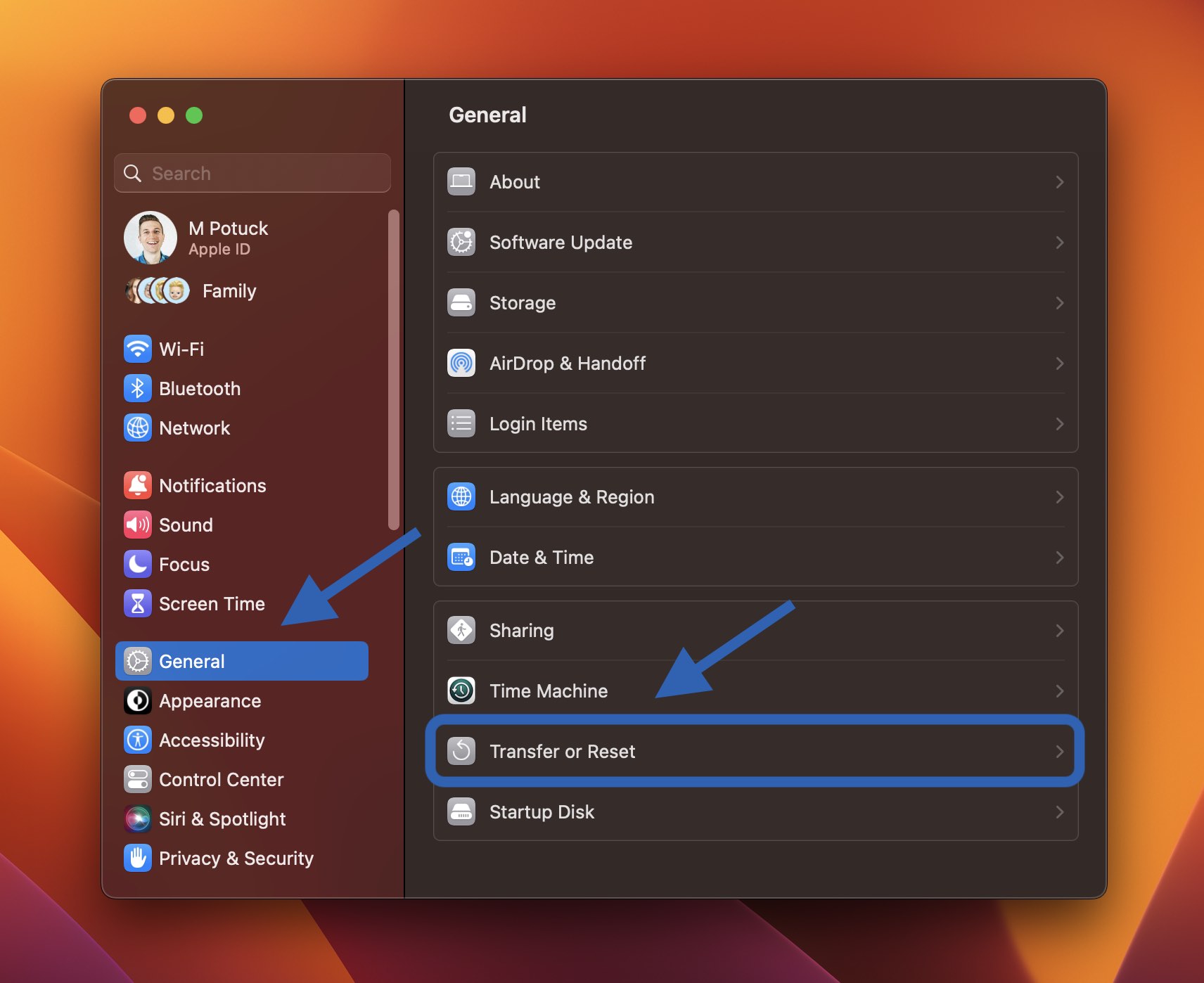
Откройте приложение «Системные настройки» на Mac. Выберите «Основные» на левой боковой панели. Теперь нажмите «Перенести или сбросить» > «Удалить все содержимое и настройки». Введите пароль, если требуется, затем выполните шаги, чтобы перезагрузить Mac.
Ярлык: вы также можете выполнить поиск «стереть» на своем Mac с помощью поиска Spotlight (увеличительное стекло в верхнем правом углу или используйте сочетание клавиш cmd + пробел)
macOS Monterey: как сбросить настройки Mac
macOS Monterey предлагает совершенно новый помощник по стиранию для компьютеров Mac 2018 года и более поздних версий. Если вы еще не обновились, проще всего восстановить заводские настройки Mac под управлением Monterey.
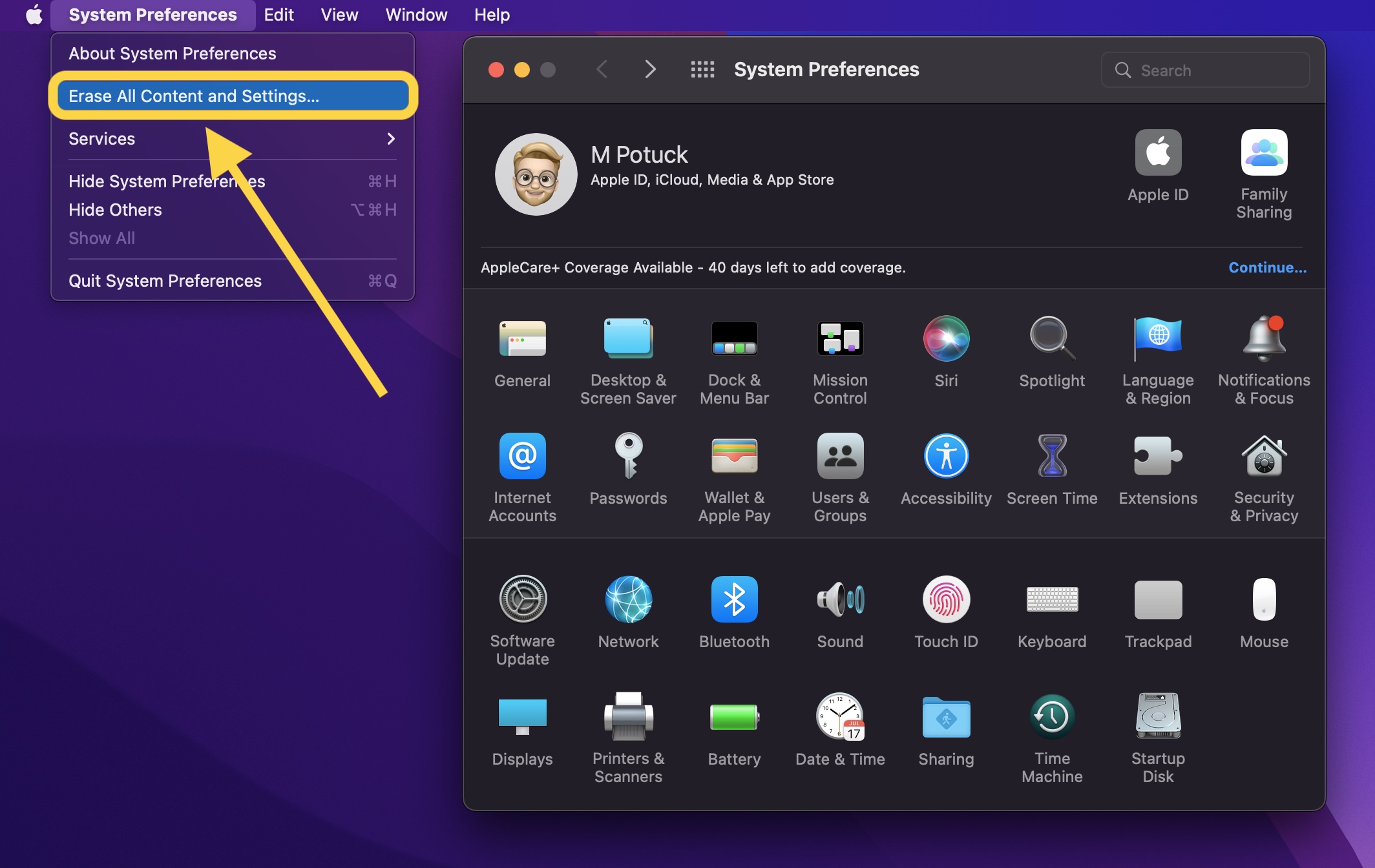
Сделайте новую резервную копию вашего Mac. Откройте «Системные настройки». Нажмите «Системные настройки» в строке меню > «Удалить все содержимое и настройки». Следуйте инструкциям, чтобы полностью стереть ваш Mac. установленная версия macOS останется
Вот как выглядит процесс:
Вы можете узнать больше о новом помощнике по стиранию в macOS Monterey в документе поддержки Apple здесь.
Примечание. Если ваш MacBook M1/M1 Pro/M1 Max не запускается должным образом, вам может потребоваться восстановить или оживить его.
Сброс компьютеров MacBook и Mac на macOS Big Sur или более ранней версии
Сделайте новую резервную копию вашего Mac. Выйдите из iCloud (Системные настройки > Apple ID > Обзор > Выйти). Выйдите из iMessage и FaceTime (в настройках для каждого приложения). в MacOS Recovery Сотрите загрузочный диск Переустановите новую копию macOS
Сбросить энергонезависимую память
Apple отмечает в документе поддержки, что сброс NVRAM важен для компьютеров Intel Mac без чипа безопасности Apple T2, поскольку он стирает пользовательские настройки и восстанавливает настройки безопасности по умолчанию. Вот как это сделать:
Выключите Mac, затем включите его и сразу же нажмите и удерживайте эти четыре клавиши вместе: Option, Command, P и R. Отпустите клавиши примерно через 20 секунд.
Загрузитесь в режиме восстановления macOS
На Apple Silicon Mac
Выключите компьютер Mac, если он включен. Нажмите и удерживайте кнопку питания, чтобы включить его, и продолжайте удерживать ее, пока не появятся параметры запуска. Выберите «Восстановление macOS». Выберите «Переустановить macOS». Следуйте инструкциям.
На компьютерах Intel Mac
Для компьютеров Mac с процессором Intel функция восстановления macOS установит другую версию macOS в зависимости от комбинации клавиш, которую вы используете при запуске компьютера Mac (установочные диски или загрузка macOS на внешний диск не требуются). Удерживайте одну из следующих комбинаций клавиш сразу после включения компьютера Mac и отпустите, когда увидите глобус или логотип Apple.
⌘R (Command R) = переустановите последнюю версию macOS, установленную на вашем Mac, без обновления до более поздней версии. ⌥⌘R (дополнительная команда R) = обновление до последней версии macOS, совместимой с вашим Mac.
Apple отмечает на своей странице поддержки: «Если вы продаете или отдаете Mac с OS X El Capitan или более ранней версией, используйте Option-Command-R, чтобы убедиться, что установка не связана с вашим Apple ID». При этом также устанавливается последнее доступное программное обеспечение.


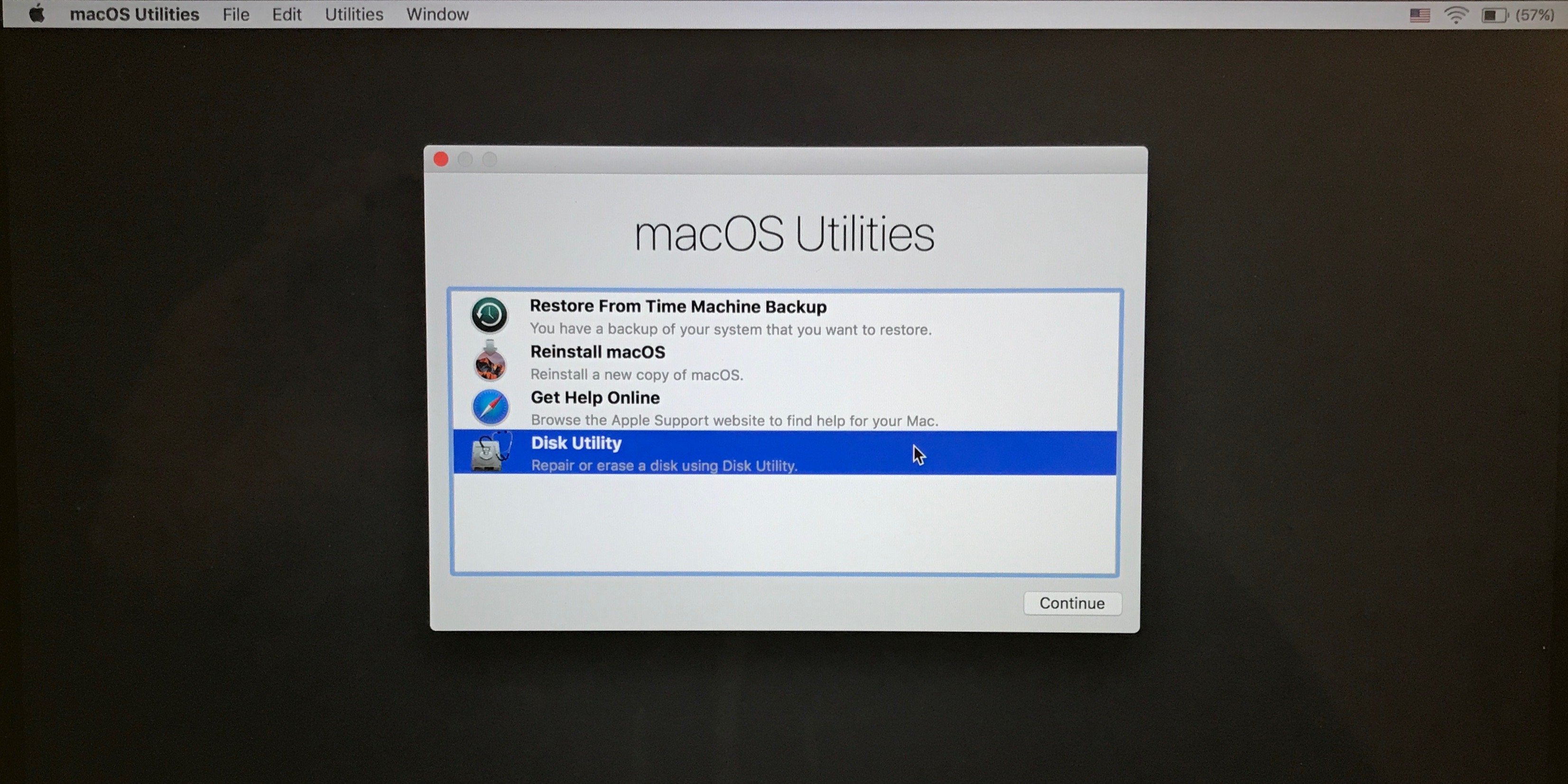
Время загрузки для восстановления macOS зависит от вашего интернет-соединения. Когда процесс завершится, вы увидите окно утилит macOS.
Сотрите загрузочный диск (жесткий диск/твердотельный накопитель)
Нажмите «Дисковая утилита» в окне «Утилиты», затем нажмите «Продолжить». Выберите загрузочный диск на боковой панели Дисковой утилиты (щелкните верхний элемент, например Apple SSD, а не имя тома, Macintosh HD). Нажмите «Стереть» в верхней части окна утилиты. Введите имя диска (по умолчанию для Macintosh HD используется новый Mac), используйте Mac OS Extended (в журнале) для форматирования и карту разделов GUID для схемы или APFS, в зависимости от того, что рекомендует Дисковая утилита. Нажмите «Стереть» (после завершения в строке меню нажмите «Дисковая утилита» → «Выход из Дисковой утилиты», чтобы вернуться к окно утилит macOS)
Завершите сброс, переустановив macOS
Вернитесь в главное окно «Утилиты macOS» и нажмите «Переустановить macOS». Следуйте инструкциям и выберите диск, на который вы хотите установить macOS (если у вас несколько дисков). Подключите кабель питания, если вы используете ноутбук Mac. Нажмите «Установить». если у вас есть SSD, вы можете увидеть оценку установки в 10-20 минут, если у вас есть жесткий диск, вероятно, дольше. Когда установка будет завершена, вы увидите экран приветствия с выбором региона. Если вы сохраняете свой Mac, продолжите процесс установки. Если вы продаете или отдаете свой Mac кому-то другому, используйте сочетание клавиш ⌘Q, чтобы выйти из помощника по настройке и выключить компьютер Mac.
Спасибо, что прочитали наше руководство о том, как перезагрузить компьютеры MacBook и Mac!
Как очистить Mac? Лучшие платные приложения для macOS (октябрь 2023 г.)
Чем просканировать накопившийся за время работы мусор на диске вашего в Мака и навести порядок? Рассказываем о 7 платных приложениях для очистки macOS, на которые, на наш взгляд, стоит обратить внимание.
В арсенале MacKeeper есть пара фишек, которых нет у других очистителей Mac. Помимо стандартных очистки и оптимизации, которые способны ускорить ваш Mac, MacKeeper предлагает антивирусную защиту в режиме реального времени и встроенный VPN.
Еще одна интересная функция — IT Theft Guard. Просто введите свой адрес электронной почты, и MacKeeper даст вам знать, если ваш аккаунт был обнаружен в коллекциях взломанных данных, найденных в интернете.
В MacKeeper также содержатся очиститель памяти, трекер обновлений, инструмент для поиска дубликатов, умный деинсталлятор и возможность настройки элементов автозагрузки. Программа имеет функцию умного сканирования, которая называется Find & Fix. Она проверяет устройство на наличие проблем, связанных с безопасностью, очисткой, конфиденциальностью и производительностью, а впоследствии помогает их устранить.

CleanMyMac — популярная утилита для очистки операционной системы Mac и защиты от вредоносных программ, имеющая кучу функций. Распознавая и удаляя мусор в самой системе, CleanMyMac также выполняет поиск ненужных файлов среди фотографий, почтовых вложений, в ITunes и корзине.
Как и MacKeeper, программа имеет функцию умного сканирования Smart Scan, которая сочетает в себе очистку, защиту и ускорение.
Приложение Cleaner One Pro разработано компанией по кибербезопасности Trend Micro. Его инструмент поиска ненужных файлов Junk Files сможет обнаружить большой спектр ненужных данных на вашем Mac, включая кэши, языковые файлы, старые обновления, неиспользуемые изображения на диске и файлы журналов.
Помимо очистки, Cleaner One Pro обладает некоторыми дополнительными функциями. Среди них поиск больших файлов, поиск дубликатов, менеджер автозагрузки, уничтожение файлов для безопасного удаления данных. Также имеется инструмент визуализации дискового пространства, который дает графическое представление всех файлов на вашем Mac. Это означает, что вы можете быстро определить, что именно занимает место, и удалить эти данные.
Функция умного сканирования Smart Scan позволяет комбинировать эти инструменты: вы можете выбрать, какие типы сканирования включить.
До недавнего времени очиститель Mac CCleaner очень походил на свой аналог для Windows. В прошлом году он был перезапущен и стал напоминать обновленную версию Avast Cleanup Premium. Новый CCleaner имеет такой же набор инструментов с таким же расположением. Даже текст сообщений в некоторых попапах одинаковый.
Вероятно, это связано с тем, что Avast купила Piriform, разработчика CCleaner, в 2017 году и теперь упрощает линейку своих продуктов. В этой статье мы рассказываем про CCleaner вместо Avast, так как он немного дешевле.
DaisyDisk — это не столько очиститель системы Mac, сколько инструмент, который поможет решить, как освободить место и выполнить базовое обслуживание самостоятельно. Он сканирует диск или папку (в зависимости от того, что вы выберете), а затем сообщает местоположение и размер каждого файла и папки.
Результаты сканирования иллюстрируются с помощью цветной диаграммы, отображающей самые большие папки. Чем больше сегмент на изображении, тем больше содержимое этой папки. Расширяясь от центра, сегменты становятся меньше, но не меняют цвет, поэтому вы можете находить большие файлы или папки в других папках.
Клик на любой сегмент изображения откроет такое же, работающее по аналогичному принципу. Таким образом вы можете продолжать изучать содержимое. Это не только поможет вам быстро найти файлы, которые вы, возможно, захотите удалить, но и выглядит приятно.
В отличие от других программ в этом списке, DaisyDisk не автоматизирует удаление файлов и не обещает ускорить работу Mac. Его задача — помочь быстро понять, чем занято дисковое пространство, чтобы вы могли удалить что-то вручную.
- Версии macOS: OS X 10.5 или более поздние.
- Цена: $9,99.
- Официальный сайт.
Disk Doctor Pro
Disk Doctor Pro, по сути, является старшим братом Disk Doctor, небольшого, но уважаемого очистителя дисков, который можно купить в App Store всего за $2,99. Они во многом похожи, но версия Pro более мощная и упрощает просмотр и анализ результатов сканирования.
Основными функциями MacCleaner Pro являются ускорение Speed Up Mac, очистка Clean Up Mac и управление дисковым пространством Manage Disk Space. Варианты ускорения включают освобождение оперативной памяти и отключение элементов автозагрузки. Диспетчер дискового пространства позволяет увидеть список всех ваших файлов и папок и их размер, чтобы вы могли быстро освободить место на вашем Mac. Наконец, MacCleaner Pro очищает системные кэши, установочные файлы, загрузки и многое другое.
Очистка основной памяти Mac

Память компьютера, как и любого другого гаджета, может заполниться до предела. Рассмотрим варианты очистки хранилища Mac.
КакпосмотретьсвободнуюпамятьнаноутбукеApple? В системе macOS предусмотрена специальная шкала, которая демонстрирует объём занятой памяти компьютера. Чтобы найти и посмотреть её, выполним следующие действия:
- Кликаем на значок яблока в верхнем левом углу.
- Переходим в раздел Об этом Mac.
- Далее заходим в подраздел Хранилище
Спустя пару секунд, можно увидеть подробную шкалу с росписью по объёму занимаемого места файлами, фото и видео, документами и другими элементами.
Освобождение памяти
Теперь поговорим о том, как освободить место в хранилище Mac. Можно просто удалить файлы или переместить их с компьютера на другие носители.

Удаление файлов
Начнем с банального — чистки свободного пространства на Mac. Очистить свободную память на MacBook достаточно просто. Для этого в Apple даже придумали отдельный инструмент, с помощью которого вы сможете быстро почистить свой Mac:
- В момент просмотра хранилища нажимаем «Управлять»
- Ознакамливаемся с рекомендациями и количеством расходуемой памяти
В разделе управления есть доступ ко всему хранилищу. Расписаны все программы, документы и остальное по весу с возможностью удаления. Наглядный инструмент, который поможет быстро почистить систему от лишней информации.
Перемещение файлов
Перемещать файлы с компьютера можно на флэш-накопитель, либо в облако, например, iCloud.

С флэш-накопителями всё просто. Подключаем к компьютеру и переносим необходимые файлы. При стандартных настройках подключённый накопитель отобразить на рабочем столе.

При переносе в облачное хранилище нужно учитывать, что у некоторых из них маленький базовый объём, который придётся расширять платной подпиской.
Для очистки памяти можно использовать сторонние утилиты, однако встроенной программы по управлению хранилищем будет вполне достаточно для поддержания порядка в системе.