
Отключение функции локатор на устройствах apple
И снова поступает неприятная информация о том, что в ближайшее время возможно распространение функций дистанционной блокировки устройств зарубежных производителей.
Владельцам устройств Apple, я рекомендую отключить функцию «Найти iPhone» и «Найти iPad» на ваших устройствах и не включать его до получения дополнительной информации.
Для отключения данной функции проделайте следующие шаги:
�� Для iPhone и iPad. Открыть «Настройки», в самом верху перейти в ваш аккаунт (Apple ID) в меню «Локатор» выбрать параметр «Выкл» на строке «Найти iPhone» («Найти iPad»).
�� Для Mac. Открыть «Настройки», в правом верхнем углу перейти в ваш аккаунт (Apple ID), слева выбрать «iCloud» в предложенном списке справа снять флаг с чекбокса «Найти Mac».
Отключение приложения «Локатор» на iPhone или других устройствах
Приложение «Локатор» поможет вернуть потерянное или украденное устройство. Если вы собираетесь продать, обменять или передать свое устройство, убедитесь, что приложение «Локатор» отключено.
Отключение приложения «Локатор» на iPhone или iPad
- Откройте приложение «Настройки».
- Нажмите своё имя > «Локатор».
- Нажмите «Найти [устройство]», затем нажмите, чтобы выключить эту функцию.
- Введите пароль идентификатора Apple ID.
- Нажмите «Выкл.».
Чтобы удалить Apple Watch из функции «Локатор», разорвите пару с iPhone.
Отключение приложения «Локатор» на компьютере Mac
- Выберите меню Apple > «Системные настройки». В macOS более ранней версии перейдите в меню Apple > «Системные настройки».
- Выберите своё имя (или идентификатор Apple ID), а затем нажмите iCloud.
- В разделе «Приложения, использующие iCloud» выберите «Показать все», а затем — «Локатор». В macOS более ранней версии прокрутите вниз и нажмите «Локатор».
- Нажмите «Выключить».
Что происходит, когда вы отключаете функцию «Локатор»
Если вам нужно найти потерянное или украденное устройство, приложение «Локатор» может помочь вернуть его. Вы можете увидеть местоположение устройства на карте, воспроизвести звуковой сигнал и совершить другие действия, чтобы найти свое устройство. Приложение «Локатор» также содержит функцию «Блокировка активации», благодаря которой сторонние лица не смогут воспользоваться вашим устройством.
При отключении приложения «Локатор» эти возможности утрачиваются, а вернуть устройство становится труднее.
Если вы хотите продать, передать или обменять свое устройство либо вам нужно отправить его на обслуживание, отключите функцию «Локатор».
- Узнайте, что нужно сделать перед продажей, передачей или обменом iPhone либо iPad
- Узнайте, что нужно сделать перед продажей, передачей или обменом часов Apple Watch
- Узнайте, что нужно сделать перед продажей, передачей или обменом компьютера Mac
Если вы удалите приложение «Локатор», сведения о вашей геопозиции продолжат передаваться. Пользователи, с которыми вы ранее делились своей геопозицией, по-прежнему смогут просматривать сведения о ней. Если вы больше не хотите делиться данными о своем местоположении, переустановите приложение «Локатор» и прекратите делиться геопозицией.
Отключите функцию «Локатор Mac» на компьютере под управлением macOS с доступом к системным настройкам Apple ID
Вам не нужен пароль Apple ID от настроек iCloud, чтобы отключить функцию «Локатор Mac» и разблокировать Mac с помощью программного обеспечения iRemove. Этот готовый к использованию удаленный сервис идеально подходит для пользователей устройств iMac, Mac Mini и MacBook с доступом к системным настройкам Apple ID. Программное обеспечение совместимо с macOS Big Sur и macOS Catalina. Он также работает на компьютерах Apple с двухфакторной аутентификацией.
Поддерживаемые модели Mac:
- MacBook Pro (2018-2020)
- MacBook Air (2018-2021)
- Mac Mini (2018)
- Mac Pro (2019)
- iMac Pro (2018)
Поддерживаемые прошивки MacOS:
- macOS Catalina
- macOS Big Sur
Как это работает?
Узнайте, как программа iRemove отключает функцию «Локатор Mac» на компьютерах с доступом к настройкам Apple ID.
Невозможность вспомнить пароль Apple ID приводит к новой проблеме. Как выйти из системных настроек, если вы не можете вспомнить или восстановить пароль Apple ID? iRemove может разблокировать для вас «Локатор Mac», и вам не нужно будет вводить пароль Apple ID в системных настройках.
Когда пользователь хочет включить функции iCloud на компьютере под управлением macOS, необходимо войти в настройки Apple ID в системных настройках компьютера. Для этого необходимо использовать пароль Apple ID.
Это программное обеспечение — идеальное решение для каждого пользователя macOS, который имеет доступ к системным настройкам Apple ID на Mac и хочет разблокировать и отключить «Локатор» быстро, легко и безопасно.
Джейлбрейк Checkra1n использует уязвимость CheckM8 для устранения всех ограничений Apple, установленных на устройствах. И все эти быстрые действия не требуют пароля Apple ID от iCloud.
Процесс удаления «Локатора Mac» очень прост. Сервис iRemove — это приложение с одной кнопкой, предлагающее удобные подсказки на экране. Оно готово навсегда отключить «Локатор», сразу же разблокировать Mac и предоставить вам полный доступ ко всем функциям macOS.
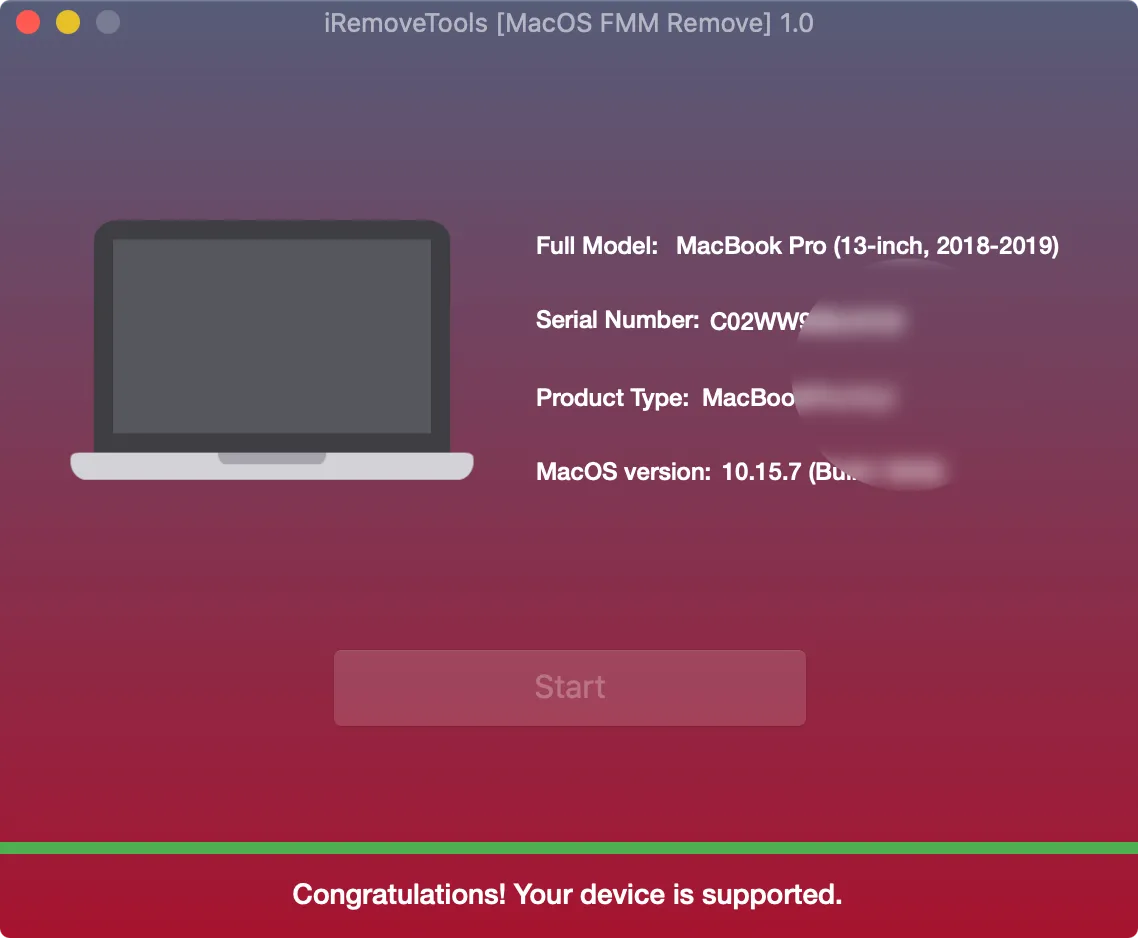
Убедитесь, что ваша модель MacBook Pro \ Air, iMac (Pro), Mac Pro или Mac Mini поддерживается программой iRemove для обхода «Локатора Mac».
Заказать услугу
Как начать использовать программу iRemove для разблокировки «Локатора Mac»?
Насладитесь простотой работы с приложением iRemove, чтобы разблокировать «локатор Mac» без пароля Apple ID.
Всего три шага отделяют вас от разблокировки «Локатора» на вашем Mac. Каждый шаг очень прост, и пока вы следуете инструкциям, вам не понадобится пароль Apple ID iCloud. Всё, что вам нужно:
- to have access to your Apple ID System Preferences on Mac;
- to meet the eligibility requirements.
Загрузите и установите программное обеспечение. Необходимо загрузить программу iRemove для разблокировки FMM и установить ее на компьютер Mac, на котором вы планируете удалить «Локатор Mac».
Оплата. Если вы соответствуете требованиям, программа перенаправит вас на страницу оформления заказа. Здесь вы должны оплатить услугу по разблокировке «Локатора Mac» на вашем компьютере. Принимаются следующие способы оплаты: Mastercard, Visa, American Express, криптовалюта и Z3x. Компания предлагает гарантию возврата денег.
Отключение функции «Локатор Mac» Пользователи компьютеров под управлением macOS Big Sur теперь могут разблокировать «Локатор» без пароля Apple ID. Чтобы запустить программу, нужно нажать единственную кнопку.
Однако если вы используете macOS Catalina, необходимо выполнить дополнительный шаг. Перед удалением «Локатора Mac» необходимо «Запустить» из встроенной системы восстановление в соответствии с запросом программы iRemove. Вам нужно запустить Терминал и ввести команду, как советуют эти инструкции. После завершения процесса перезагрузите компьютер и запустите инструмент разблокировки FMM. Программа распознает ваше устройство и предложит вам нажать кнопку «Старт», чтобы начать процесс разблокировки «Локатора Mac».
Вы отключите функцию «Локатор Mac» удаленно и навсегда разблокируете Mac с помощью приложения iRemove. После этого вы сможете входить в систему под своим Apple ID, загружать и устанавливать приложения из App Store, выходить в Интернет и не иметь ограничений macOS.
Исправлено! Как отключить функцию найти айфон без пароля?
Вы когда-нибудь задумывались над тем, какие техники используют люди для отключения функции найти айфон без пароля на ios 10? Как отключить функцию найти айфон?Не опускайте руки, несмотря на такую задачу. Мы позаботимся о вас. У нас есть ряд информации, на которую можно положиться в плане отключения функции найти айфон без необходимости использования, какого бы то ни было пароля. Изучите следующие части нашей статьи для получения такой информации.
- Часть 1: Что такое функция найти айфон?
- Часть 2: Могу ли я отключить функцию найти айфон без пароля?
- Часть 3: Как отключить функцию найти айфон без пароля на iOS 10 или более новых версий
- Актуальная подсказка: Как отключить функцию найти айфон без пароля (для последней версии iOS 14)
Часть 1: Что такое функция найти айфон?
Найти айфон – важная особенность на iCloud.com, которая позволяет людям найти свой девайс от Apple, используя информацию, хранящуюся в iCloud. Это особенность обладает рядом замечательных функций таких как:
- Способность, позволяющая людям увидеть местоположение их девайса входя в аккаунт посредствам Apple ID и пароля.
- Шансы увидеть местоположение iPhone, iPad, iPod touch, Mac, Apple Watch, or AirPods на карте.
- Способность проигрывать звук на потерянном устройстве, помогающая его обнаружить.
- Способность использовать режим пропажи (Lost Mode) для защиты устройства, не позволяющей другим получить доступ к Вашей личной информации.
- Шансы удалённо стереть персональную информацию с устройства.
Если Вы не первоначальный владелец телефона, Вам не остаётся никаких других вариантов, кроме изучения того как убрать функцию отключить айфон без пароля на iOS 10. Вы можете прочитать следующую секцию для ознакомления с вариантами достижения такой цели.
Часть 2: Могу ли я отключить функцию найти айфон без пароля?
Если Вы владеете iPhone с iOS 12 и ниже, тогда Вы можете с лёгкостью отключить функцию найти айфон без пароля. Если же нет, то на iOS 13 или iOS 14, сложно сказать, возможно ли это. Хотя, всё ещё возможно отключить функцию найти айфон без пароля. В следующих частях, мы представим в качестве руководства продвинутый и эффективный метод для отключения такой функции (iOS 13-iOS 14).
Часть 3: Как отключить функцию найти айфон без пароля на iOS 10 или более новых версий
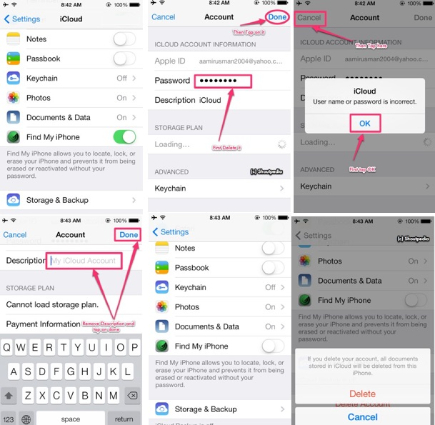
То как отключить функцию найти айфон без пароля на iOS 10 немного сложно. Следуя некоторым простым процедурам, вы можете преодолеть эту проблему. Пожалуйста, примите во внимание, что этот метод работает только на iOS 10.
- Шаг 1: Перейдите в настройки и коснитесь своего iCloud аккаунта.
- Шаг 2: Теперь удалите текущий пароль и введите туда некоторые другие коды. Коснитесь OK.
- Шаг 3: Затем, Вас уведомят, что пароль и ID не верные, просто кликните «OK».
- Шаг 4: Коснитесь «Cancel» в верхней части экрана и затем нажмите «OK».
- Шаг 5: Главный интерфейс iCloud будет показан снова, тогда перейдите в «Account».
- Шаг 6: Затем, пожалуйста, удалите описание и коснитесь кнопки «OK».
- Шаг 7: Наконец, Вас отправят снова в iCloud, и функция найти айфон «Find My iPhone» будет успешно удалена.
Актуальная подсказка: Как отключить функцию найти айфон без пароля (для последней версии iOS 14)
В последней части, мы рассказали о том, как отключить функцию найти айфон без Apple ID пароля на iOS 10, затем, в случае если Вы обладаете iPhone, который обновлён до последней версии iOS 14, что можно сделать? Самый простой способ выполнения такой задачи – просто использование Tenorshare 4MeKey.
Tenorshare 4Mekey может отключить функцию найти iPhone/iPad/iPod touch без Apple ID и пароля. Он обладает простым в использовании интерфейсом и отзывчивую систему техподдержки. После того как вы отключили эту функцию, Вам не нужно беспокоиться о снова всплывающей блокировке активации. Хотя Ваш iPhone/iPad будет сброшен до заводских настроек. В данный момент, это программное обеспечение хорошо работает на версиях от iPhone 6S до iPhone X, которые работают на iOS 13 до iOS 14.
Первое, руководство по использованию 4MeKey
Ниже, приводим детализированное руководство о том, какие действия предпринять:
-
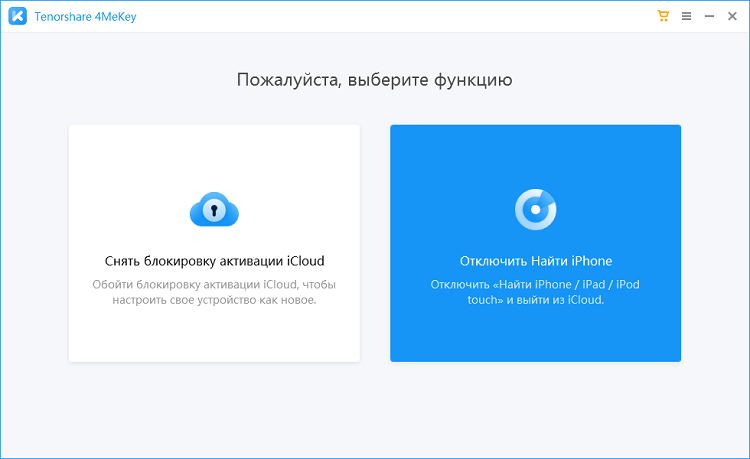
После установки и открытия 4MeKey, на странице высветятся 2 опции: Снять блокировку активации iCloud и Отключить найти айфон. Выберете «отключить найти айфон» и проследуйте на следующую страницу.
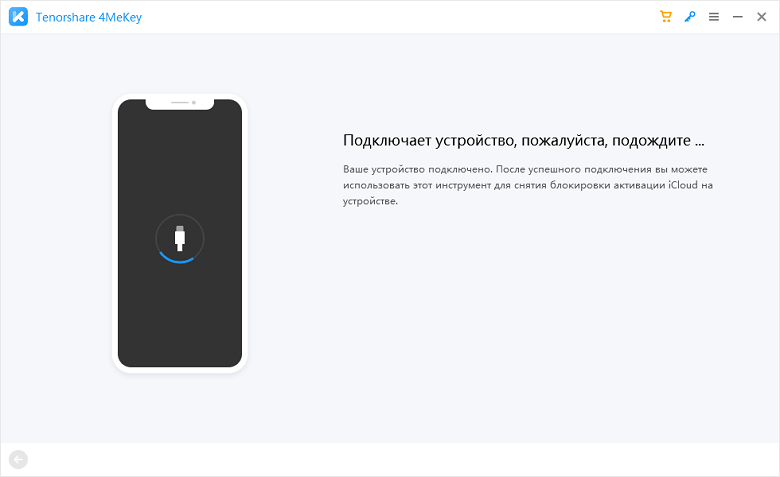
Соедините iPhone с компьютером, и подождите, пока iPhone будет распознан программой.
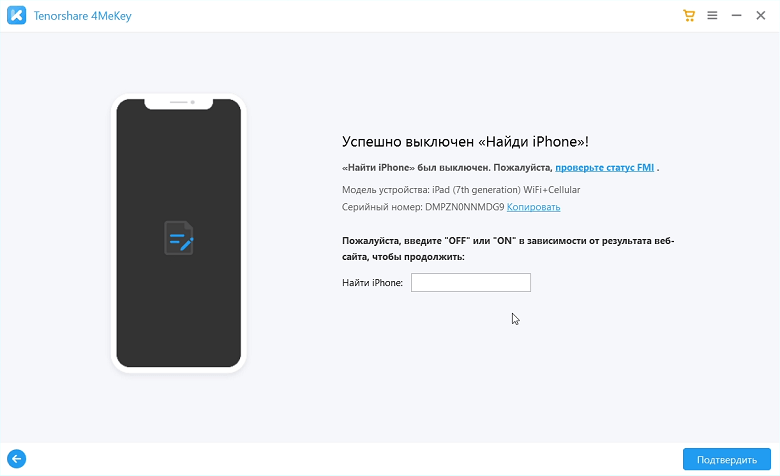
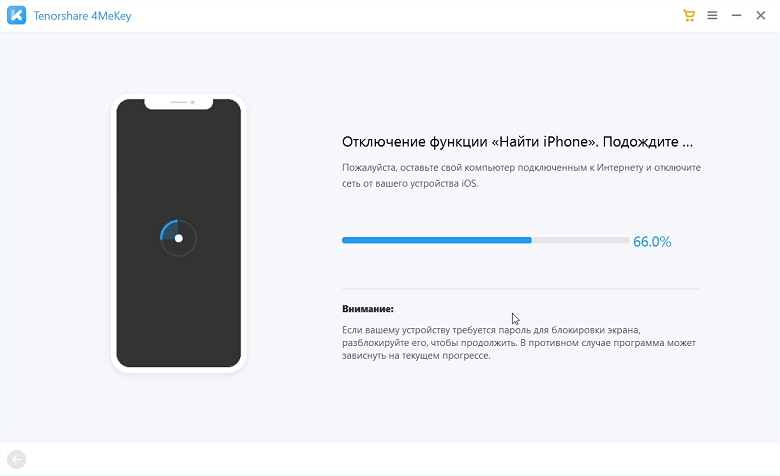
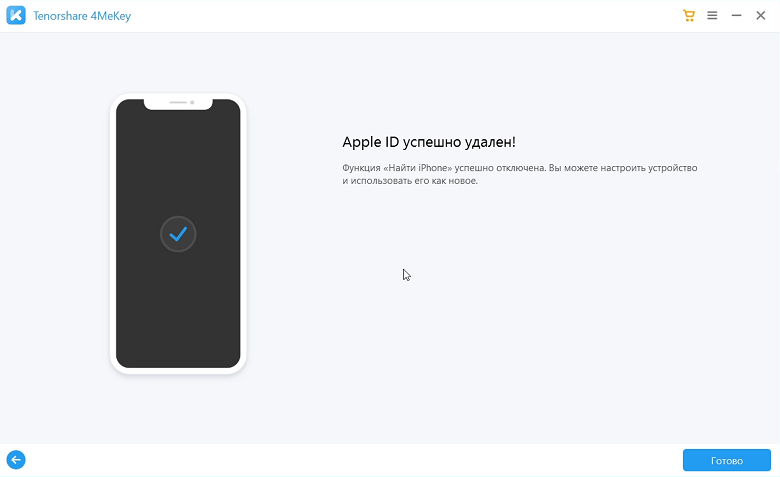
Да, теперь задача близка к завершению. Последний шаг – убрать ваш Apple ID. Это откатит iPhone к заводским настройкам.
Заключение
Как Вы можете заметить, изучение того, как отключить функцию найти айфон без пароля Apple на iOS 10 не такое уж и мудрёное. До тех пор пока есть озабоченность практическими аспектами, Вам стоит использовать Tenorshare 4MeKey для выполнения такой задачи, если вы используете iPhone с iOS 13 и iOS 14. Такое действие позволит гарантировать, что Вы завершите задачу с минимумом усилий. Вам не придётся тратить время впустую, прежде чем Вы добьётесь цели. Так же Вы с лёгкостью справитесь с проблемой благодаря службе поддержки кампании. Не стесняйтесь посетить официальный сайт программного обеспечения, чтобы получить его уже сегодня!
Обновление 2021-06-01 / Обновление для Советы для iOS-устройств