
Как отключить или удалить учетную запись Майкрософт
Если вам хоть раз приходилось с нуля устанавливать Windows 10, то возможно вы заметили, что на этапе настройки системы, Windows просит создать (войти) в учетную запись Майкрософт или создать локальную учетку. А так как об том большинство пользователей ничего не знают, они идут рекомендуемым путем, то бишь путем создания учетки от Майкрософт.
Так вот в этой инструкции, я хочу описать несколько способов, которые могут помочь отключить или удалить учетную запись Майкрософт и перейти на локальную.
Касаемо причин, по которым может появится необходимость — это cделать, могут быть различными, например, чаще всего, как я заметил, пользователи боятся, что данная учетная запись, может что-то не то синхронизировать с их компьютера или таким образом Майкрософт ещё больше следит за ними.
Как изменить учетную запись Майкрософт на локальную
Начнем с варианта, который был изначально предусмотрен в системе именно для этой цели с помощью которого мы быстро можем превратить сетевую учетную запись Майкрософт на обычную, локальную.
А главное то, что при этом ваши данные, настройки, оформление и прочие вещи, не будут сброшены и все останется так, как и было, даже аватарка останется, если она у вас, конечно, уже была установлена.
Начнем с того, что открываем « Параметры Windows », воспользовавшись клавишами « Win+I ».
Далее, переходим в раздел « Учетные записи » и останавливаемся на первом пункте « Ваши данные ».
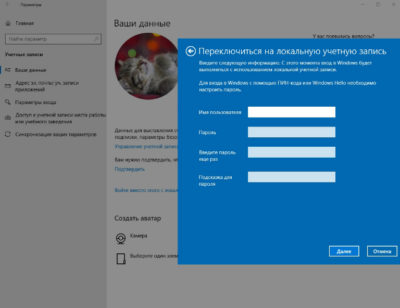
С правой стороны должна появится информация о вашей учетной записи, тут же мы спускаемся чуть ниже и находим пункт « Войти вместо этого с локальной учетной записи ».

В появившемся окошке, вводим текущий пароль от вашей учетной записи Майкрософт.
После чего нас перекинет к следующему шагу, созданию локальной учетной записи, где мы обязательно указываем « Имя пользователя », и по желанию устанавливаем пароль. В случае, если вы не хотите ставить пароль, просто оставьте поля пустыми и нажмите « Далее ».

После чего система оповестить вас, что теперь будет использоваться локальная учетная запись с именем, которые вы указали ранее. Для завершения настройки, выходим из системы и завершаем работу, воспользовавшись соответствующей кнопкой.
В результате, следующий вход на компьютер, уже должен производится непосредственно с локальной учетной записи.
Удаление учетной записи Майкрософт с компьютера
Следующий вариант, который будет изложен ниже, позволит вам полностью удалить учетную запись Майкрософт с вашего компьютера и оставить только локального пользователя. Но для этого нам придется включить локального администратора или создать учетку с такими правами.
Обусловливается это тем, что мы не можем удалить ту учетную запись, которую в данный момент и используем.
Поэтому, входим под админом и запускаем окно параметров « Win+I » — « Учетные записи » и там выбираем пункт « Другие люди ».
Теперь с правой стороны в списке, доступных учетных записей находим ту, которую будем удалять, щелкаем по ней и нажимаем на кнопку « Удалить ».

После этого система вас предупредит, что при удалении данной учетки, будут стерты все данные этого пользователя. Имеется ввиду, что будет удаленно все, что хранится в папке пользователя, обычно она находится по пути « C:\Пользователи(Users)\Имя_пользователя ».

Поэтому, если вы еще не позаботились о сохранности всей необходимой информации, самое время остановится и скопировать нужные данные с этой папки, на диск «D:\».
Если же всё окей, просто подтверждаем удаление и ждем некоторое время, пока система закончит выполнения данной задачи.
Как результат, теперь при входе в систему вы больше не увидите учетную запись Майкрософт.
Ещё один способ удаления учетный записи
Напоследок, есть ещё один вариант по удалению учеток, который в принципе присутствовал так же и в предыдущих версиях Windows. К тому же воспользовавшись именно этим вариантом, можно не только удалить учетную запись, но и автоматически сохранить все данные пользователя.
- Открываем « Панель управления » и там находим « Учетные записи пользователей ».

- Следующий пункт, который необходимо выбрать « Управление другой учетной записью ».

- Открываем учетную запись Майкрософт и нажимаем на « Удаление учетной записи ».

- Далее, выбираем хотим ли мы удалить или сохранить данные этого пользователя.

- Сделав выбор, просто подтверждаем удаление данного пользователя из системы.
Вот и все, после этого ненужная учёта будет удалена.
Итог
В общем для того что бы удалить учетную запись Майкрософт, данных способов должно хватить. Это конечно же не весь перечень вариантов, которые можно применить для удаления, но основной список самых простых, которые подойдет абсолютно каждому пользователю.
Если же вдруг, вам не подойдет ни один из них, пишете в комментариях и мы обязательно попытаемся найти тот вариант, который поможет именно вам.
Как отключить учетную запись Microsoft в Windows 10?
В ОС Виндоус 10-й версии по умолчанию установлено требование к пользователю начинать работу с компьютером со входа в учетную запись Microsoft. Это достаточно неудобно, ведь приходится каждый раз вводить пароль.
Дата: 25.03.2018
На вашем ПК установлена операционная система Windows 10 и вы хотели бы убрать учетную запись Майкрософт? Сделать это можно следующим образом:
- Зайдите в панель управления. Настройте отображение элементов на формат «значки» вверху справа, если по умолчанию у вас установлено «категории» . Затем выберите пункт учетных записей. Для того, чтобы выполнить все указанные ниже рекомендации, вы должны обладать администраторскими правами в системе.

- Нажмите на пункт «Управление другой учетной записью» .

- Выберите «учетку» Майкрософт, которую хотите отключить. Нажмите на кнопку удаления.
- Система спросит у вас, что вы хотите сделать с файлами учетной записи – удалить их или сохранить. Если вы решите оставить эти элементы, то они будут автоматически отправлены в соответствующую папку на рабочем столе. Затем ОС запросит подтверждение ваших намерений, нужно будет выбрать утвердительный ответ.

Читайте как убрать пароль при входе в Windows 10, а также как в Windows 10 отключить UAC
Выполнив вышеперечисленные действия, вы избавитесь от необходимости вводить пароль Майкрософт каждый раз при загрузке компьютера. Теперь вы знаете, как отключить запросы от «учетки» Microsoft. Как видите, это совсем несложно. Регулярно посещайте наш сайт, если хотите узнавать как можно больше новой информации о функционале ОС Windows 10.
Порядок закрытия учетной записи Майкрософт
При закрытии учетной записи Майкрософт по какой-либо причине корпорация Майкрософт хочет убедиться в двух вещах:
- Что это действительно вы, а не кто-то другой пытается закрыть вашу учетную запись.
- Что вы не оставляете ничего важного позади, что вам понадобится позже.
Примечание: Если вы забыли сведения об учетной записи и пришлось сбросить данные безопасности, необходимо подождать 60 дней, прежде чем закрыть учетную запись.
Если вы действительно хотите закрыть учетную запись Майкрософт, выполните следующие действия.
- Узнайте больше о том, что следует проверка в первую очередь.
- Ознакомьтесь с инструкциями по закрытию учетной записи.
- Узнайте, что происходит после закрытия учетной записи. Продолжить
Совет: Если вы владелец малого бизнеса и хотите получить дополнительные сведения о настройке Microsoft 365, посетите раздел Справка и обучение для малого бизнеса.
Как удалить учетную запись в Windows 10
Ситуации, когда какой-то профиль становится ненужным, бывают разные. Например, вы используете для входа в систему единую учетную запись Microsoft, но хотите заменить ее более привычной локальной. Или когда-то вы создали несколько учеток для друзей или членов семьи, а теперь эти аккаунты стали не нужны. Чтобы не путаться среди нескольких профилей при входе в систему, логично будет снести лишние. Кроме того, файлы, хранящиеся в отдельных аккаунтах, занимают место на диске. Полезно очистить пространство от ненужной информации. В этой статье мы расскажем, как удалить учетную запись Windows 10.
Полезное напоминание! Перед тем, как стереть устаревший профиль, перенесите важные файлы из папок пользователя в другой раздел, облачное хранилище или на внешний носитель. После удаления учетки информация, хранившаяся на «C:\Users\Имя_пользователя», будет уничтожена. Ее не удастся восстановить.
Справиться с задачей будет несложно. Вам не понадобится специальное программное обеспечение или углубленное знание ПК. Решить проблему можно силами стандартных средств Windows. Выполнить простую процедуру сможет даже малоопытный юзер. А мы подскажем 4 действенных способа, как удалить учетную запись Майкрософт. Главное — четко следовать инструкциям.

Как заменить учетную запись Microsoft локальной
Некоторые пользователи для входа в систему применяют учетную запись Microsoft. Это удобный формат авторизации в сетевых сервисах Майкрософт. Но для обычной работы она бывает не нужна. Если у вас возникло желание сменить формат входа, использовать вместо текущего профиля локальный, следуйте простым советам.
- Войдите в систему, используя текущую записью Microsoft.
- Из меню «Пуск» перейдите в «Параметры». Или вызовите это окно с помощью комбинации «WIN + I».
- Войдите в раздел «Учетные записи», активируйте окно «Ваши данные».
- В открывшемся подразделе выберите «Войти вместо этого с локальной учетной записи».
- Появится поле, где нужно вбить пароль для подтверждения. Здесь же появится оповещение, что необходимо сохранить данные, открытые файлы, завершить текущую работу. Поскольку, чтобы удалить учетную запись Майкрософт, придется перезапустить компьютер и повторно войти в систему.
- Затем появится окно, куда нужно вписать новые данные для новой локальной учетки. Введите имя пользователя, при необходимости создайте пароль, впишите подсказку для него.
Чтобы завершить процедуру, выйдите из системы. А при повторном входе используйте новый локальный аккаунт.
Стираем лишнюю учетную запись
Если на вашем компьютере активны несколько профилей, но некоторые из них уже давно не используются, стоит снести их. Так они не будут занимать место на диске, мешать при входе.
Важное напоминание! Для выполнения этой процедуры и еще двух, описанных ниже, нужно, чтобы у вашего аккаунта были права администратора. Иначе стереть лишние профили и хранящиеся в них данные не удастся. Поэтому позаботьтесь заранее о том, чтобы подключить права.
Процесс уничтожения устаревших аккаунтов прост:
- Откройте меню «Учетные записи» в разделе «Параметры», как было указано в предыдущем способе.
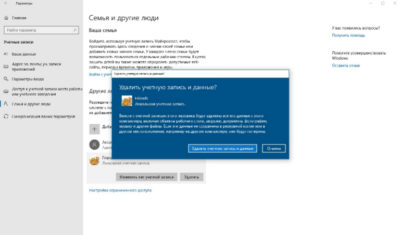
- В появившемся поле найдите подраздел «Семья и другие люди». Здесь отображаются все текущие аккаунты, помимо основного. Вы можете с легкостью снести под профилем администратора любой ненужный профиль.
- Найдите в списке аккаунт, который вам больше не нужен, нажмите «Удалить».
- Высветится уведомление, что все файлы выбранного юзера, которые хранятся на диске С, будут уничтожены. Это касается также загрузок, документов, расположенных на рабочем столе. При очистке профиля, информация будет стерта. Если данные вам больше не пригодятся или вы предварительно сохранили их на другой накопитель, смело нажимайте «Удалить учетную запись и данные». Если забыли перезаписать файлы, выйдите из раздела, сохраните информацию и уже после снесите аккаунт.
Выполняем процедуру с помощью панели управления
Еще один метод удаления учетной записи Windows 10 — очистка через «Панель управления».
Чтобы стереть устаревший профиль, из панели «Пуск» перейдите к разделу «Служебные — Windows», активируйте «Панель управления».
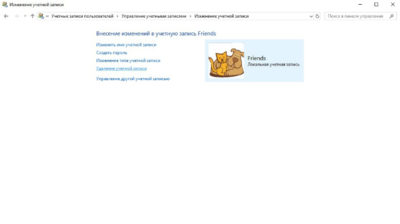
Найдите элемент «Учетные записи пользователей», нажмите на строку «Управление другой учетной записью». Откроется поле, где отобразятся текущие юзеры ПК.
Щелкните по иконке нужного аккаунта, чтобы открыть раздел «Изменение учетной записи». Высветиться меню управления, где среди прочих настроек находится пункт «Удаление учетной записи». Активируйте его.
Появится оповещение, как в предыдущем случае, что информация может быть потеряны. Выберите вариант «Удалить файлы» или «Сохранение файлов». Если хотите сберечь файлы, выберите второй вариант. Тогда система автоматически создаст директорию на вашем рабочем столе, куда сохранит заданную информацию. Если вы уже сохранили данные или они не пригодятся, смело стирайте информацию вместе с профилем.
Очистка учетной записи с помощью команды netplwiz
Этот способ поможет удалить учетную запись Microsoft всего за несколько шагов:
- Откройте командное окно «Выполнить». Его можно активировать клавишами «WIN + R» или найти через меню «Пуск» — «Служебные — Windows».
- Появится строка, где нужно прописать команду «netplwiz», нажать «OK».
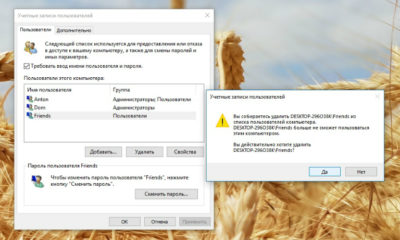
- Появится список «Учетные записи пользователей». Найдите раздел «Пользователи этого компьютера», укажите профиль, который необходимо снести. После этого нужно просто нажать «Удалить».
- Появится предупреждающее сообщение, которое попросит подтвердить действия. Просто нажмите «Да» и уничтожьте лишний аккаунт.
Вот и все нехитрые способы, с помощью которых можно стереть устаревшие учетки. Теперь нет нужды путаться между профилями при входе в Windows. Зная, как удалить учетную запись Microsoft, вы облегчите себе использование ПК: простой удобный вход, никаких посторонних юзеров. Только нужные аккаунты, удобная работа с ними. Плюс, освободится место на диске, которое раньше занимали файлы пользователей.
Помните: сохраняйте важные данные перед тем, как снести учетку. Информация юзера уничтожается вместе с его профилем. Восстановить файлы после очистки уже не удастся.
Не забывайте подключать права администратора. Иначе не сможете выполнить процедуру.
Надеемся наши советы придутся кстати. Вы легко сможете стереть лишние учетные записи самостоятельно. Главное — внимательно следуйте инструкциям.