
Переместите элемент внутри другого элемента с помощью JavaScript/jQuery
В этом посте мы обсудим, как переместить элемент внутри другого элемента в JavaScript и jQuery.
jQuery-решение:
Есть несколько способов переместить элемент внутри другого элемента с помощью jQuery:
1. Использование append() метод
The .append() метод вставляет указанное содержимое после последнего дочернего элемента цели.
JS
$ ( document ) . ready ( function ( ) < $ ( "button" ) . click ( function ( ) < $ ( "#container" ) . append ( $ ( "#submit" ) ) ;
HTML
CSS
background-color : lightgrey ;
padding : 5px ;
padding : 3px ;
margin : 5px ;
2. Использование prepend() метод
The .prepend() Метод вставляет указанное содержимое перед первым дочерним элементом цели.
JS
$ ( document ) . ready ( function ( ) < $ ( "button" ) . click ( function ( ) < $ ( "#container" ) . prepend ( $ ( "#submit" ) ) ;
HTML
CSS
background-color : lightgrey ;
padding : 5px ;
padding : 3px ;
margin : 5px ;
3. Использование appendTo() метод
The appendTo() метод похож на append() метод, но имеет другой синтаксис в отношении размещения содержимого и цели.
JS
$ ( document ) . ready ( function ( ) < $ ( "button" ) . click ( function ( ) < $ ( "#submit" ) . appendTo ( "#container" ) ;
HTML
CSS
background-color : lightgrey ;
padding : 5px ;
padding : 3px ;
margin : 5px ;
4. Использование prependTo() метод
The prependTo() метод похож на prepend() метод, но имеет другой синтаксис в отношении размещения содержимого и цели.
JS
$ ( document ) . ready ( function ( ) < $ ( "button" ) . click ( function ( ) < $ ( "#submit" ) . prependTo ( "#container" ) ;
HTML
CSS
background-color : lightgrey ;
padding : 5px ;
padding : 3px ;
margin : 5px ;
Обратите внимание, что jQuery также предлагает insertAfter() а также insertBefore() методы, которые вставляют содержимое после или перед целью соответственно.
JavaScript-решение:
В простом JavaScript вы можете использовать appendChild() метод для перемещения существующего исходного элемента в документе в целевой элемент.
JS
document . getElementById ( «submit» ) . onclick = function ( ) < var fragment = document . createDocumentFragment ( ) ; fragment . appendChild ( document . getElementById ( 'submit' ) ) ; document . getElementById ( 'container' ) . appendChild ( fragment ) ;
HTML
CSS
background-color : lightgrey ;
padding : 5px ;
padding : 3px ;
margin : 5px ;
Это все о перемещении элемента внутри другого элемента в JavaScript и jQuery.
Оценить этот пост
Средний рейтинг 4.16 /5. Подсчет голосов: 38
Голосов пока нет! Будьте первым, кто оценит этот пост.
Сожалеем, что этот пост не оказался для вас полезным!
Расскажите, как мы можем улучшить этот пост?
Спасибо за чтение.
Пожалуйста, используйте наш онлайн-компилятор размещать код в комментариях, используя C, C++, Java, Python, JavaScript, C#, PHP и многие другие популярные языки программирования.
Как мы? Порекомендуйте нас своим друзьям и помогите нам расти. Удачного кодирования 🙂
Подписывайся
1 Комментарий
Большинство голосов
Новейшие Самый старый
Встроенные отзывы
Просмотреть все комментарии
Просмотр комментариев
Загрузить больше комментариев
Просматривать
Подпишитесь на новые публикации
- Все проблемы
- Практика DSA
- 100 самых популярных задач
- 50 лучших классических задач
- Лучшие алгоритмы
- Компилятор С/С++
- Компилятор Java
- Компилятор Python
- Компилятор JavaScript
- компилятор PHP
- Компилятор C#
- Свяжитесь с нами
- Политика конфиденциальности
- условия обслуживания
- Подпишитесь на новые публикации
Techie Delight © 2023 Все права защищены.
Этот веб-сайт использует файлы cookie. Используя этот сайт, вы соглашаетесь с использованием файлов cookie, нашей политикой, условиями авторского права и другими условиями. Читайте наши Политика конфиденциальности. Понятно
Свойство transform
Свойство CSS transform позволяет визуально преобразовать элемент в двухмерном или трехмерном пространстве. С помощью преобразования элементы могут быть перемещены, повернуты и масштабированы в двух или трехмерном пространстве.
Если точнее, свойство transform преобразует систему координат элемента, что приводит к трансформации элемента в пространстве. Оно принимает в качестве значения список функций преобразования ( приведены ниже ) или значение none . Система координат элемента преобразуется в конечное значение, которое получается путем запуска каждой функции в соответствующую ей матрицу , а затем умножения этих матриц.
Любое значение свойства transform , отличное от none, в результате дает как стековый контекст, так и содержащий блок. Это означает, что преобразуемый элемент действует как контейнер для позиционируемых фиксировано дочерних элементов.
Матрица преобразования также зависит от значения свойства transform-origin , которое используется для указания исходного положения преобразования.
Система координат
Каждый элемент в CSS имеет систему координат, начало которой размещается в левом верхнем углу элемента.
При применении CSS transform начало системы координат переносится в центр элемента. Это происходит потому, что значение свойства transform-origin , применяемое по умолчанию, равно 50%50. После этого все преобразования применяются к элементу на основании нового положения системы координат.
Исходная система координат и система координат при применении transform со значением свойства transform-origin, применяемым по умолчанию
С помощью свойства transform-origin можно указать, куда необходимо перенести начало координат. В зависимости от эффекта преобразования используются различные исходные положения преобразования.
Если с помощью свойства transform вы вращаете или наклоняете элемент, то же самое происходит с системой координат, и все последующие преобразования будут применяться на основе новой системы координат. Поэтому порядок преобразований имеет значение, разные последовательности приведут к различным преобразованиям. Это имеет смысл, потому что преобразования переводятся в матрицы, а умножение двух матриц в математике дает разные результаты в зависимости от порядка этих матриц. Например, а х b не дает тот же результат, что b х а ( если ни одна из них не является единичной ).
Если нужно переместить элемент с помощью CSS text transform в другое положение и повернуть его в новом положении, вы должны сделать это в указанном порядке: переместить, а затем повернуть. Если вы повернете элемент, то повернется его система координат, и перемещение в определенном направлении не приведет к ожидаемому результату.
Если вы повернете элемент на 90 градусов вокруг оси у, например, то его ось х будет указывать вглубь экрана, в противоположном от вас направлении. Таким образом, если после этого вы примените перемещение вдоль оси х , элемент не будет перемещаться вправо, он будет удаляться от вас. Поэтому при преобразованиях важно обращать внимание на порядок, в котором указаны функции свойства transform . Первая функция будет применяться первой, а последняя будет применена последней.
Примечания
Преобразования, применяемые к элементу, влияют на его визуальное отображение, но не влияют ни на один аспект CSS кроме свойства overflow . Пространство, которое занимал элемент до преобразования, он будет занимать после преобразования, а само преобразование не будет влиять на структуру других элементов вокруг него. Свойство CSStransform не влияет на поток контента, в котором размещается преобразованный элемент. В то же время, область заполнения учитывается при преобразовании.
Такое поведение аналогично тому, что происходит, когда элементы смещаются с помощью относительного позиционирования. Поэтому, если для свойства overflow задано значение scroll или auto , при необходимости будут отображаться полосы прокрутки, чтобы можно было просмотреть весь контент, который после преобразования вышел за пределы видимой области.
Хотя некоторые значения свойства transform позволяют преобразовывать элемент в трехмерной системе координат, сами элементы не являются трехмерными. Они существуют в двухмерной плоскости ( плоская поверхность ) и не имеют глубины.
Когда элемент преобразуется, значение fixed для свойства background-attachment рассматривается, как значение scroll . Вычисленное значение background-attachment не претерпевает изменений.
Кроме transform-origin при преобразовании могут использоваться свойства perspective и perspective-origin , чтобы задать для сцены глубину, а свойство transform-style — чтобы сохранить определение трехмерного пространства. Это полезно при выполнении вложенных CSS-преобразований . Все эти свойства используются в сочетании друг с другом для создания CSS-преобразования в двух или трех измерениях.
Официальный синтаксис
- Синтаксис:
- Исходное значение: none
- Применяется к: трансформируемому элементу
- Анимируемо: да
Примечания
— это список из функций преобразования.
Значения
Можно применить к элементу преобразование, используя одно из следующих значений свойства transform :
- CSS transform rotate ()
- translateX()
- translateY()
- scale()
- scaleX()
- scaleY()
- rotate()
- skew()
- skewX
- skewY
- matrix()
- translateZ
- translate3d()
- scaleZ()
- scale3d()
- rotateX()
- rotateY()
- rotateZ()
- rotate3d()
- matrix3d()
- perspective()
Некоторые из этих функций используются для применения двухмерных преобразований, другие — для трехмерных преобразований.
Функции 2D-преобразований:
translate()
transform: translate( tx [, ty ]? ); /* Знак вопроса указывает второе значение, которое является необязательным * /
Функция CSS transform translate используется для перемещения элемента по вектору [tx, ty] , где tx — смещение по оси х , а ty — смещение по оси у . Если ty не указано, то его значение считается равным нулю, а элемент перемещается только вдоль оси х . Если единицы измерения не указаны, число будет рассматриваться как » пользовательские единицы «.
Положительное значение смещения перемещает элемент в направлении оси, а отрицательное значение — в направлении, противоположном направлению оси.
transform: translate(100px); /* перемещает элемент на 100 пикселей по оси x */ transform: translate(-100px); /* перемещает элемент на 100 пикселей по оси x */ transform: translate(50px, 300px); /* перемещает элемент на 50 пикселей вправо и на 300 пикселей вниз */ transform: translate(50%, 10%); /* перемещает элемент на 50% его ширины влево, и на 10% его высоты вниз */ transform: translate(-100%); /* перемещает элемент на -100% влево */ transform: translate(100px, 100px); /* результат приведен на рисунке ниже */
Результат применения к элементу смещения:

Результат применения к элементу преобразования translate(100px, 100px). Обратите внимание на преобразованную позицию начала координат.
Разбираемся с обёртыванием Flex элементов
Flexbox был разработан как однонаправленный макет, то есть он подразумевает укладывание элементов либо в строчку, либо в столбец, но не одновременно и то и другое. Тем не менее, есть возможность завернуть элементы в несколько строк, создавая новые строки. Это делается с помощью установки свойства flex-direction (flex-направление) в значение row (строки) или создавая новые столбцы, устанавливая свойство flex-direction в значение column (столбец). В этой статье я объясню, как это работает, зачем это придумали и в каких случаях лучше использовать технологию CSS Grid Layout вместо флекс-боксов.
Делаем вещи завёрнутыми
Значение по умолчанию свойства flex-wrap равняется nowrap . Это обозначает, что если у вас есть набор флекс-элементов, которые слишком широки для их контейнера, то они будут его переполнять. Если вы хотите, чтобы они переносились на следующую строку (или столбец, если у вас вертикально расположена основная ось) при переполнении, вы должны добавить свойство flex-wrap и установить ему значение wrap , или использовать сокращённую запись свойства flex-flow со значениями row wrap или column wrap соответственно для строк и столбцов.
Тогда элементы будут переноситься внутри контейнера. В следующем примере у нас есть 10 элементов с flex-basis равным 160px и способностью расти и сжиматься. Как только в первой строке мы попадаем в то место, когда нет возможности поместить ещё один элемент с размером 160 px, создаётся новая строка для этого элемента и так будет повторяться, пока не поместятся все элементы.Так как элементы могут расти, то их размер станет больше, чем 160px в том случае, когда все строки полностью заполнятся. Если на последней строке останется только один элемент, то он расширится до ширины всей строки.
То же самое будет происходить с колонками. Содержащему контейнеру надо задать высоту, чтобы элементы начали переноситься в следующую колонку. И высота элементов тоже будет увеличиваться, чтобы заполнить колонку по высоте полностью.
Перенос и направление (flex-direction)
Перенос работает, что логично ожидать, и в паре со свойством flex-direction . Если flex-direction установлен в row-reverse , тогда элементы начнут укладываться с конечного края контейнера и будут идти в обратном порядке.
Обратите внимание, что обратный порядок относится только к строке (в случае построчного заполнения). Элементы начнут заполнять справа налево, затем перейдут на вторую строку и опять начнут справа. Не будет реверса сразу по обеим осям — строки не будут заполняться вверх!
Объяснение одномерного макета
Как мы уже видели в предыдущих примерах, если нашим элементам разрешено расти и сжиматься, то появляются несколько элементов в последней строке или столбце, которые расширяются, чтобы заполнить всё оставшееся пространство.
В технологии флексбоксов нет методов, которые позволили бы сказать элементам в одной строке выстроиться так же, как в строке выше — каждая флекс-строка ведёт себя как новый флекс-контейнер. Это так же касается распределения пространства по главной оси. Если есть только один элемент и ему разрешено расти, то он будет расти и заполнять главную ось направления, так же, как будто бы он был единственным элементов в контейнере.
Если вы хотите макет в двух измерениях, то вы, вероятно, хотите макет сетки — Grid Layout. Мы можем сравнить наш пример переноса строк выше с версией, сделанной на технологии CSS Grid, чтобы увидеть разницу. Следующий живой пример использует технологию CSS Grid Layout для создания макета с несколькими колонками, каждая из которых имеет установленный минимальный размер в 160 px и соответственно распределяя дополнительное пространство между всеми столбцами. Однако в этом случае элементы остаются в своей сетке и не растягиваются, если их в последнем ряду меньше.
В этом разница между одно- и двух -мерной компоновкой. В одномерном методе, таком как флексбокс, мы контролируем только одно измерение — либо строки, либо столбцы. В двумерном макете, таком как grid, мы контролируем сразу оба измерения. Если вы хотите распределение пространства построчно, используйте flexbox. Если не хотите — используйте Grid.
Как работают грид-системы на основе flexbox?
Как правило, grid системы на основе flexbox работают, возвращая flexbox к привычному миру разметок на основе float. Если вы назначите процентную ширину для элементов Flex — либо задав значение параметру flex-basis , либо добавив ширину к самому элементу, при этом оставив значение flex-basis как auto — вы можете создать впечатление двухмерного макета. Вы можете посмотреть, как это работает на примере ниже.
Здесь я установил flex-grow и flex-shrink на 0 , чтобы запретить flex элементам расти и сжиматься, а затем контролирую их размер с помощью процентов, как мы это делали в макетах с float.
Если вам нужно, чтобы flex элементы выровнялись по поперечной оси, такой способ управления шириной позволит этого добиться. Тем не менее, в большинстве случаев, добавление параметра ширины непосредственно в сам flex элемент говорит о том, что возможно будет лучше, если вы переключитесь на технологию grid layout для этого компонента макета.
Создание промежутков между элементами
При размещении flex элементов периодически возникает необходимость их разнести между собой. На данный момент у нас нет никакого решения задачи создания промежутков между элементами flexbox в пределах спецификации Box Alignment module. В будущем мы сможем просто использовать row-gap и column-gap для флексбоксов так же, как мы это делаем для CSS Grid макетов. Но пока всё что мы можем сделать — это использовать margin для достижения этой цели.
Как вы можете видеть на живом примере ниже, попытки создать промежутки между элементами, при этом не создавая промежутки с границами содержащего контейнера, приводят к тому, что нам приходится использовать отрицательные маржины для самого контейнера. Любая граница в flex контейнере затем перемещается во вторую оболочку, чтобы отрицательное поле могло вытянуть элементы до этого элемента оболочки.
Вот поэтому, когда всё-таки реализуют свойство gap, это решит проблему с промежутками. Потому что это свойство будет действовать только на промежутки между элементами, не затрагивая промежутки между элементом и содержащим контейнером.
Сворачивание элементов
В спецификации флексбоксов подробно рассказано, что должно происходить, когда элементы должны сворачиваться при установке параметра visibility: collapse на элементе. Смотрим документацию MDN для параметра visibility . Спецификация описывает поведение так:
«Установка visibility:collapse на flex элементе должна сворачивать этот flex элемент. Этот эффект должен быть таким же, как при установке свойства visibility:collapse на элементе table-row или table-column: свёрнутый flex элемент полностью удаляется из процесса рендеринга, но оставляет за собой некую «распорку», которая сохраняет стабильным поперечный размер flex-строки. Таким образом, если флекс-контейнер имеет только одну строку, динамическое сворачивание или разворачивание элементов может изменять основной размер флекс-контейнера, но должно быть гарантированно, что не будет изменяться поперечный размер и не будет приводить к эффекту «виляния» всего макета страницы. Однако процесс обёртывания flex-строки выполняется после процедуры сворачивания, поэтому поперечный размер flex-контейнера с несколькими строками может и изменяться.» — Сворачивание элементов
Понимание этого поведения полезно, если вы планируете использовать яваскрипт на флекс-элементах и с его помощью прятать или показывать контент. Пример в спецификации демонстрирует один такой шаблон.
В следующем живом примере у нас показан флекс-контейнер со параметров «перенос» в состоянии «не переносить». Третий элемент имеет контента больше, чем другие элементы. И у него установлен параметр visibility: collapse . Следовательно он имеет некую «распорку», которая удерживает ту высоту, которая позволит показать этот элемент. Если вы удалите visibility: collapse из CSS или измените значение на visible , то вы увидите, что элемент исчезнет, а пространство перераспределится между не свёрнутыми элементами; высота флекс-контейнера при этом не изменится.
Примечание: Примечание. Используйте Firefox для двух приведённых ниже примеров, поскольку Chrome и Safari рассматривают свёрнутый элемент как скрытый.
Когда вы работаете с многострочным флекс-контейнером, вы должны помнить, что процесс обёртывания происходит после сворачивания. Таким образом, браузер должен повторно выполнить процедуру оборачивания, чтобы учесть новое пространство, оставленное свёрнутым элементом в главной оси.
Это значит, что элементы могут оказаться на строке, отличной от той, на которой они начинались. В случае, если какой-то элемент отображается и скрывается, это может привести к тому, что элементы окажутся в другом ряду.
Я создал пример такого поведения в следующем живом примере. Вы можете увидеть, как растяжение меняет строку в зависимости от расположения свёрнутого элемента. Если вы добавите больше контента ко второму элементу, он изменит строку, как только станет достаточно длинным. Эта верхняя строка становится такой же высокой, как одна строка текста.
Если это вызывает проблемы для вашего макета, возможно вам стоит задуматься над переделкой структуры, например, поместить каждую строку в отдельный флекс-контейнер, чтобы они не могли смещать строки.
Разница между visibility: hidden и display: none
Когда вы устанавливаете элементу display: none чтобы его спрятать, то этот элемент удаляется из структуры страницы. На практике это означает, что счётчики игнорируют его, а такие вещи, как transitions (переходы), не запускаются. Использование visibility: hidden сохраняет элемент в структуре форматирования, что полезно, поскольку он по-прежнему ведёт себя так, как если бы он был частью макета, даже если пользователь не может его увидеть.
Found a content problem with this page?
- Edit the page on GitHub.
- Report the content issue.
- View the source on GitHub.
This page was last modified on 3 авг. 2023 г. by MDN contributors.
Перенос на новую строку с помощью flexbox
Предположим, вы хотите создать макет, который выглядит примерно так, с чередующимися строками из трех элементов и одним элементом на всю ширину:
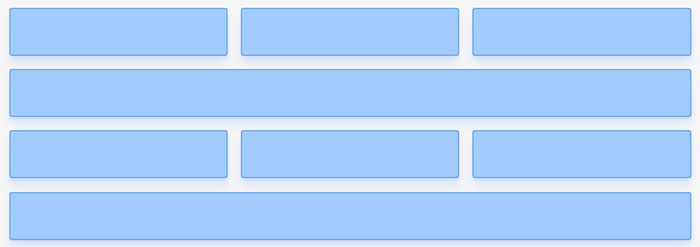
Распространенным способом управления позиционированием и размером flex-элементов является использование width или flex-basic; если мы установим для четвертого элемента width 100%, он будет расположен в отдельной строке. Но что, если мы не хотим или не можем установить ширину отдельных элементов? Или есть ли способ просто указать flexbox разрыв строки в определенных точках?
Нет никакого свойства, которое мы могли бы установить для flex, чтобы оно переносило элементы на новую строку, но мы можем вставить перенос строки (вы можете представить это, как br) между двумя flex-элементами для достижения чего-то похожего: