
Как переместить кнопку в html
Тег создает на веб-странице кнопки и по своему действию напоминает результат, получаемый с помощью тега (с атрибутом type=»button | reset | submit» ). В отличие от этого тега, предлагает расширенные возможности по созданию кнопок. Например, на подобной кнопке можно размещать любые элементы HTML, в том числе изображения. Используя стили можно определить вид кнопки путем изменения шрифта, цвета фона, размеров и других параметров.
Теоретически, тег должен располагаться внутри формы, устанавливаемой элементом . Тем не менее, браузеры не выводят сообщение об ошибке и корректно работают с тегом , если он встречается самостоятельно. Однако, если необходимо результат нажатия на кнопку отправить на сервер, помещать в контейнер обязательно.
Синтаксис
Атрибуты
accesskey Доступ к элементам формы с помощью горячих клавиш. autofocus Устанавливает, что кнопка получает фокус после загрузки страницы. disabled Блокирует доступ и изменение элемента. form Связывает между собой форму и кнопку. formaction Задаёт адрес, на который пересылаются данные формы при нажатии на кнопку. formenctype Способ кодирования данных формы. formmethod Указывает метод пересылки данных формы. formnovalidate Отменяет проверку формы на корректность. formtarget Открывает результат отправки формы в новом окне или фрейме. name Определяет уникальное имя кнопки. type Тип кнопки — обычная, для отправки данных формы на сервер или для очистки формы. value Значение кнопки, которое будет отправлено на сервер или прочитано с помощью скриптов.
Также для этого тега доступны универсальные атрибуты и события.
Закрывающий тег
HTML5 IE Cr Op Sa Fx
Тег BUTTON
Результат данного примера показан на рис. 1.
Рис. 1. Вид кнопок в браузере Safari
Браузеры
Internet Explorer до версии 7.0 включительно не поддерживает атрибут value .
Как сделать кнопку в html css? Красивые кнопки для сайта с примерами
Приветствую! В этой статье хочу поговорить про кнопки, на мой взгляд один из важнейших элементов в дизайне сайтов и приложений. Ведь, в большинстве случаев, кнопки нужны для того, чтобы заставить пользователя выполнить какое-либо действие (подписаться на рассылку, добавить товар в корзину, оставить комментарий, заказать обратный звонок и т.д.), которое можно так или иначе монетизировать. Мы же здесь не просто так собрались 😉
Итак из этой статьи вы узнаете:
- Для чего нужны кнопки и какие функции они выполняют
- Какие бывают кнопки и в чем их различия
- Как сделать кнопку в HTML
- Как сделать красивую кнопку в HTML и CSS
Также в конце статьи вас ждет небольшой бонус, который пригодится каждому сайтостроителю.
Но давайте по порядку.
Для чего нужны кнопки на сайте?
Ответ напрашивается сам собой: “Для того, чтобы их нажимали!”. И, действительно, выделяющаяся симпатичная кнопка привлекает гораздо больше внимания чем тусклая и унылая ссылка. С другой стороны, если вся страница заполнена разномастными кнопками, которые, переливаясь и моргая, требуют внимания пользователя, он, скорее всего, не поняв, что от него требуется, не нажмет ни на одну и просто закроет вкладку.
Поэтому использовать кнопки надо “экономно”, в идеале не больше 1-2 в видимой области экрана. При этом пользователю должно быть максимально понятно, что произойдет, если он нажмет на кнопку.
Какие бывают кнопки?
В моем представлении кнопки бываю двух типов, для каждого из них я использую соответствующие HTML-теги:
Кнопки-ссылки нужны для привлечения внимания к ссылке. Побуждают пользователя перейти на какую-либо страницу, например, страницу регистрации. Для них я использую тег .
Кнопки-действия нужны для совершения какого-либо действия на странице (отправка формы, открытие модального окна и т.д.). Для этого можно использовать теги или . Я предпочитаю второй вариант, т.к. он гораздо более гибкий в настройке.
В то же время атрибут href является невалидным для тега , поэтому его не стоит использовать в качестве кнопки-ссылки. Опять же, можно сделать кнопку ссылкой, придумав какие-нибудь “костыли” типа
Но зачем это нужно. Все гораздо проще и понятнее.
Если кнопка нужна для перехода на страницу — используем , во всех остальных случаях —
Как сделать кнопку в HTML?
Тег используется для создания кнопок, при нажатии на которые должны происходить какие-либо действия, например отправка формы, очистка формы, открытие модального окна, загрузка изображения и т.д.
Основными атрибутами таких кнопок являются:
type: button | submit | reset
Тип кнопки. Это необязательный параметр, и его можно пропустить. Если кнопка находится внутри формы и атрибут type отсутствует, браузер посчитает, что тип кнопки — submit и попытается отправить форму обработчику.
Несмотря на слухи, которые ходят в интернете, о том, что тег должен располагаться только внутри тегов , на самом деле это не так 🙂 Если вдруг по какой-то причине Вам нужно или хочется поместить свою кнопку вне формы, которую она должна отправлять/сбрасывать/еще-что-то-делать, просто используйте атрибут form со значением соответствующим атрибуту id этой формы.
Кроме того, у тега button могут быть следующие атрибуты:
- autofocus — Автоматически устанавливает фокус браузера на кнопке при загрузке страницы
- disabled — Кнопка заблокирована и нажатие на нее не выполняет никаких действий
- formaction (только для типа submit) — адрес обработчика формы, на который отправляются данные из формы
- formenctype (только для типа submit) — Тип отправляемых данных. Может быть application/x-www-form-urlencoded , multipart/form-data , text/plain
- formmethod (только для типа submit) — HTTP-метод, при помощи которого пересылаются данные. Может быть get или post
- formnovalidate (только для типа submit) — Отключает автоматическую валидацию введенных данных
- formtarget (только для типа submit) — Указывает на то, как выводится результат обработки формы. Может быть _blank , _self , _parent , _top или значение атрибута name фрейма
- name — Имя кнопки (можно использовать если, например, в форме есть несколько кнопок, которые ее отправляют, и обработчику нужно знать, какая из них нажата)
- value — Значение кнопки (смысл примерно тот же, что и с name)
Совет: используйте только быстрый и надёжный хостинг для своих сайтов, например Beget.com
Как сделать красивую кнопку в HTML и CSS?
У каждого из нас свое представление о красоте: кто-то считает красивым закат на берегу моря, а кто-то — Ниссан Жук. О вкусах, как говорится, не спорят.
В моем представлении красивая кнопка — это кнопка, которая обладает следующими качествами:
Является интерактивной (т.е. реагирует на взаимодействие с ней пользователем). Отличительной чертой кнопок, является то, что их можно нажимать, следовательно у кнопки должно быть несколько состояний: дефолтное (состояние «покоя»), нажатое и «ховер» (при наведение курсора)
Выделяется на фоне других элементов. Посетители вашего сайта в основном бегло сканируют страницу в поисках нужной им информации. Если вам нужно, чтобы они нажимали на кнопки, сделайте их максимально заметными, контрастными. Главное не перестарайтесь.
Выглядит привычно и современно. Ваши посетители постоянно взаимодействуют с интерфейсами других сайтов и приложений. Поэтому они привыкли, что кнопки выглядят именно так, а не иначе. Если, в попытке привлечь их внимание, вы будете изобретать велосипед, пользователи могут просто не понять, что это кнопка.
Кроме того, тренды в дизайне интерфейсов и технологии их создания постоянно меняются, и за ними нужно успевать.
Если вы хотите узнать как сделать кнопку объемной или с эффектом «стекляшечности», как сделать картинку кнопкой и т.д. — почитайте статьи по дизайну интерфейсов за 2005-2009 гг. 🙂
Еще одним пунктом я бы добавил, расположение кнопки в привычных для посетителей местах (например, кнопки входа/регистрации в правом верхнем углу, или кнопка отправки формы под формой). Но это уже больше относится к дизайну всей страницы.
Итак, давайте для начала сделаем две обычные кнопки, одна из которых должна открывать модальное окно (кнопка-действие — ) с формой для входа, а вторая — вести на страницу регистрации (кнопка-ссылка — ). При этом обе кнопки будут выполнены в одной стилистике.
Для вывода иконок в кнопках, да и, в общем-то, везде я использую замечательный шрифт FontAwesome, а для текста — бесплатный шрифт Roboto, с которым одинаково хорошо смотрятся как кириллические, так и латинские символы.
@import url('https://cdnjs.cloudflare.com/ajax/libs/font-awesome/5.9.0/css/all.min.css'); @import url('https://fonts.googleapis.com/css?family=Roboto');.button < /* Сбрасываем дефолтные стили */ border: none; outline: none; display: inline-block; text-align: center; text-decoration: none; cursor: pointer; font-size: 16px; /* Можно также использовать любые встроенные и кастомные шрифты, например, отсюда */ font-family: Roboto, Verdana, Tahoma, sans; /* Тут можно поэкспериментировать */ padding: 12px 16px; border-radius: 100px; color: #fff; >.button i < margin-right: 4px; >.button + .button < margin-left: 6px; >.button.blue < background: #2196F3; >.button.purple
Теперь добавим интерактивности: при наведении кнопки будут слегка подсвечиваться, а при нажатии затемняться (как бы утапливаться).
.button:hover < box-shadow: 0 1px 3px rgba(0, 0, 0, 0.2); >.button:hover.blue < background: #39a1f4; >.button:hover.purple < background: #a66bbe; >.button:active < box-shadow: inset 0 1px 3px rgba(0, 0, 0, 0.2); text-shadow: 0 1px 3px rgba(0, 0, 0, 0.2); >.button:active.blue < background: #0d8aee; >.button:active.purple
Вот и все! Две симпатичные кнопки готовы.
При наличии желания и времени можно их дополнить плавными анимированными переходами. Вот несколько примеров:
А теперь обещанный бонус для тех кто дочитал этот пост до конца.
Красивая анимированная кнопка наверх для сайта
#scroll-top < position: fixed; bottom: 48px; right: 48px; >#scroll-top button < position: relative; overflow: hidden; height: 48px; width: 48px; border: none; outline: none; cursor: pointer; color: rgba(0, 0, 0, 0.3); font-size: 16px; background: #21c984; transition: width 0.5s; border-radius: 100px; box-shadow: 0 10px 20px rgba(0, 0, 0, 0.19), 0 6px 6px rgba(0, 0, 0, 0.23); >#scroll-top button span < display: inline-block; transition: opacity 0.3s ease 0s, transform 0.5s ease 0s; line-height: 48px; font-size: 20px; width: 100%; >#scroll-top button span::before < width: 100%; position: absolute; left: 0px; top: 200%; opacity: 0; content: attr(data-hover); -webkit-transform: translate3d(0, 0, 0); -moz-transform: translate3d(0, 0, 0); transform: translate3d(0, 0, 0); color: #fff; font-size: 16px; text-transform: uppercase; >#scroll-top:hover button < width: 120px; background: #9b59b6; >#scroll-top:hover button span < -webkit-transform: translateY(-200%); -moz-transform: translateY(-200%); transform: translateY(-200%); >#scroll-top:hover button span:before < opacity: 1; >#scroll-top button:active
jQuery(document).ready(function($) < $("#scroll-top >button").on("click", function(e) < var body = $("html, body"); body.stop().animate(< scrollTop: 0 >, 500, "swing"); >); >);В итоге должно получиться что-то похожее на это 😉
Надеюсь, эта статья была для вас полезна. Буду рад ответить на ваши вопросы в комментариях.
Как переместить кнопку?
Использую type=»datetime-local». Хочу вместо той кнопки которую дает система использовать свою иконку.
+ из-за этого у меня вышла высота блока больше, что недопустимо. Может есть у кого идеи, буду благодарен.
1 2 3 4
div class="form-group"> input name="date" id="localdate" type="datetime-local" placeholder="дата"> i class="icon icon-Calendar">/i> /div>
94731 / 64177 / 26122
Регистрация: 12.04.2006
Сообщений: 116,782
Ответы с готовыми решениями:
Как переместить курсор на кнопку?
В клиентской области создана кнопка (класс CButton). Как переместить на нее курсор мыши? Ничего не.
Как переместить кнопку в Android studio
Когда пытаюсь переместить кнопку в android studio то она не перемещается, только начал изучать.
Переместить кнопку по углам формы и посчитать количество нажатий на кнопку
помогите, пожалуйста, переместить кнопку по углам формы и посчитать количество нажатий на кнопку в.

Как переместить кнопку на форме перетаскиванием мышки
Как переместить кнопку на форме перетаскивание мышки Drag and Drop
Как переименовать и переместить кнопку Пуск в Windows 8.1?
Господа, такое вот обычное задание, но как его реализовать в Windows 8.1, поскажите.
1390 / 800 / 265
Регистрация: 17.07.2021
Сообщений: 1,691
Записей в блоге: 11
1 2 3 4 5 6 7 8 9 10 11 12 13 14 15 16 17 18 19 20 21 22 23 24 25 26 27 28 29 30 31 32 33 34 35 36 37
html> head> style> *{ padding: 0; margin: 0; box-sizing: border-box; } .box{ display: grid; grid-template-columns: repeat(2, 1fr); gap: 10px; width: 250px; margin: 0 auto; } .box>*{ width: 120px; text-align: center; } button{ display: flex; justify-content: center; align-items: center; } style> head> body> div class="box"> button>button 1button> button>button 2button> button>button 3button> button style="height: 80px">button 4button> div> script> script> body> html>
87844 / 49110 / 22898
Регистрация: 17.06.2006
Сообщений: 92,604
Помогаю со студенческими работами здесь
Как при нажатии на кнопку переместить ее вправо?
Как при нажатии на кнопку переместить ее вправо?
Как программно кнопку, которая видна частично переместить наверх?
Не использую менеджер расположения. Две кнопки на панели частично перекрывают друг друга.
Нарисовать кнопку переместить символ
Нарисовать кнопку переместить смайлик :scratch: права на лево на masm или masm 32
При нажатии на кнопку переместить ее в сторону на 50 пикселей
Создаю новую тему, чтобы не было у самого каши в голове. Значит собственно начал с простого.
Переместить кнопку своей формы в начало в «Панеши Задач»
Возможно ли такое сделать програмно? Чтобы кнопка моей формы переместилась в начало панели задач.
Как кнопку сделать ссылкой?
В этом примере при щелчке по кнопке открывается веб-страница new.html в новой вкладке.
Одну форму нельзя вкладывать внутрь другой. Перед добавлением кнопки убедитесь что у вас только одна форма.
Использование CSS
Раз кнопку нельзя сделать ссылкой, то вообще отказываемся от и стилизуем ссылку, чтобы она стала похожа на кнопку. В примере 2 показан класс btn , при добавлении его к элементу ссылка меняет своё оформление.
Пример 2. Стилизация ссылки
Результат данного примера показан на рис. 1.
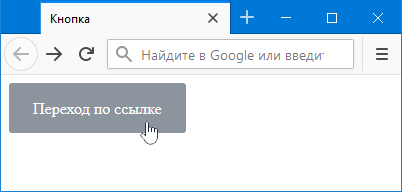
Рис. 1. Стилизация ссылки
Использование JavaScript
Для перехода к указанной веб-странице можно воспользоваться событием onclick, добавляя его к элементу . Внутри onclick пишем document.location , а в качестве значения адрес желаемой веб-страницы (пример 3). Обратите внимание на комбинацию кавычек, адрес веб-страницы берётся в одинарные кавычки.
Пример 3. Событие onclick
См. также
- Атрибуты
- Кнопки
- Кнопки
- Кнопки в Bootstrap 4
- Отправка данных формы
- Отправка данных формы
- Построение форм
- Событие onclick
- Создание кнопок
- Создание форм
- Сумасшедшие формы
- Формы
- Формы в Bootstrap 4
- Формы в HTML