
Как уменьшить клавиатуру на телефоне с Андроид
Современные смартфоны слишком большие. Несмотря на все попытки производителей сделать их удобнее, но устройство с экраном на 6,5 или 6,7 дюймов просто так не ухватишь. Поэтому многим приходится пользоваться ими либо двумя руками, либо одной – но с постоянным риском выронить аппарат на землю. Выше всего риск уронить смартфон, как ни странно, во время переписки, когда вы набираете текст на клавиатуре. Само собой, отказаться от этого нельзя, но можно уменьшить клавиатуру, и это снизит вероятность того, что смартфон выпадет.
Gboard позволяет изменить размер клавиатуры и перетащить её в любой место на экране
Набор текста создаёт большую опасность выпадения, чем любая другая манипуляция, потому что во время этой процедуры приходится удерживать устройство только на ладони. В это время большой палец бегает по клавишам и уже не прижимает его к внутренней стороне руки. Но опаснее всего момент, когда вы тянетесь к противоположной грани экрана, чтобы набрать буквы «й-ц», «ф-ы», «я-ч».
Как купить Realme GT — самый дешёвый флагман на Android. Он стоит всего 27 тысяч рублей
Они находятся на наибольшем удалении от вашего пальца (если вы набираете текст правой рукой). Поэтому я предлагаю просто подтянуть клавишу туда, где вам удобно взаимодействовать со всеми её элементами. Gboard позволяет подстроить не только размер самой клавиатуры, но и приподнять её или немного снизить относительно предыдущего местоположения. Попробуем?
Как перетащить клавиатуру на Android
- Скачайте Gboard и назначьте клавиатурой по умолчанию;
- Вызовите клавиатуру в любом месте, где вам удобно;
- Нажмите на три точки над цифробуквенным блоком;
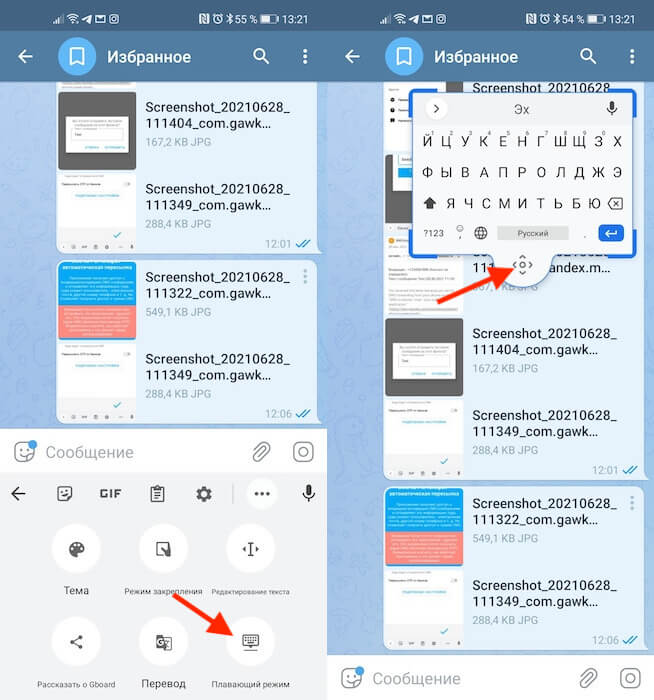
Разместите Gboard там, где вам нравится
- Выберите на «Плавающий режим», чтобы границы клавиатуры окрасились в синий цвет;
- Измените размер клавиатуры, растягивая или стягивая её, и перетащите её за кнопку позиционирования (внизу);
- Если нужно вернуть всё назад, просто перетащите клавиатуру вниз, и она встанет на место.
Открепив клавиатуру и изменив её размер, вы сможете разместить её в любом месте экрана. Хоть наверх перетащите, неважно. Главное, чтобы вам было удобно. Другое дело, что вместе с клавиатурой изменится и размер самих клавиш. Они станут меньше и по ним будет труднее попадать пальцами – готовьтесь к этому. Хорошо, что есть автоисправление, которое автоматически исправит все огрехи неправильного набора.
Метод, описанный выше, хорош всем. Единственное, что мне категорически не нравится, — это то, что строка набора сообщения так и остаётся внизу, потому что сама клавиатура больше не подталкивает её вверх. Из-за этого набранный текст оказывается не перед глазами, как раньше, а где-то внизу, откуда воспринимать его становится ну совершенно неудобно. Поэтому предлагаю вам альтернативный способ.
Как передвинуть клавиатуру на Android
Он состоит в том, чтобы одновременно и уменьшить клавиатуру, а подтянуть её к правой или левой грани, в зависимости от того, какой рукой вы набираете текст. Это своего рода режим одной руки, но только для клавиатуры, потому что интерфейс самой прошивки остаётся таким же большим, каким он и был. Многим такой способ кастомизации клавиатуры наверняка покажется более удобным.
- Вызовите Gboard в мессенджере или поисковике;
- Нажмите на три точки и выберите «Режим закрепления»;
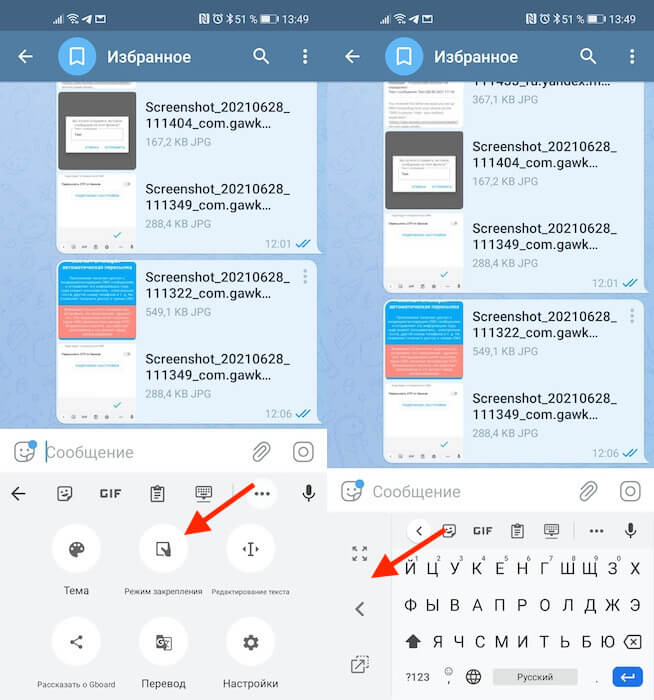
Для тех, кто не хочет заморачиваться, есть просто режим одной руки
- Передвиньте стрелкой клавиатуру вправо или влево;
- При необходимости вернуть клавиатуру в исходное состояние, нажмите на кнопку «развернуть».
В режиме закрепления вы сможете также подстраивать местоположение клавиатуры. Вы можете приподнять её повыше, подвинуть немного вправо или немного влево, а можете просто «прилепить» её к одной из сторон. Просто выберите удобное местоположение, в котором вы дотягиваетесь до всех клавиш, и закрепите клавиатуру. Она никуда не сдвинется сама, если только этого не сделаете вы.

Теги
- Новичкам в Android
- Приложения для Андроид
Как увеличить клавиатуру на смартфоне?
Как увеличить размер клавиатуры на телефоне, чтобы печатать было удобнее?
Из-за небольших размеров экрана телефона набирать текст на нем может быть труднее, чем на ноутбуке или компьютере. Из-за этого пользователи часто промахиваются по клавишам и совершают опечатки. Исправить эту проблему можно, если увеличить размер клавиатуры.
Как увеличить клавиатуру Gboard на телефоне?
Клавиатура от Google одна из самых популярных, а поэтому ее можно встретить на большинстве устройств. Чтобы увеличить ее высоту и тем самым сделать буквы более различимыми. следуйте инструкции:
- Открыть любое приложение, где доступна клавиатура (например, чат в мессенджере).
- На панели клавиатуры нажать на значок шестерни. Если он скрыт, сначала нажать нужно на значок «>» в кружке, чтобы появилось дополнительное меню.
- Среди пунктов найти и выбрать строку «Настройки».
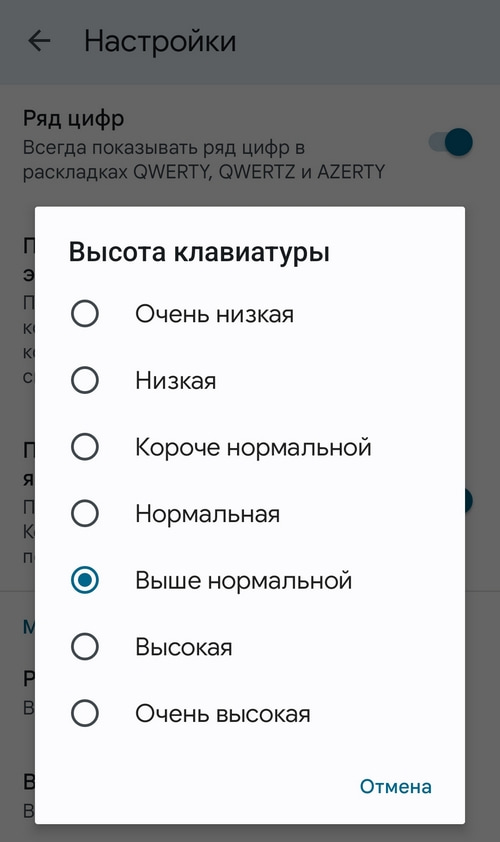
- В разделе «Макет» нажать на пункт «Высота клавиатуры».
- Выбрать режим «Высокая» или «Очень высокая».
Настройки Google клавиатуры можно открыть и через настройки телефона. Для этого нужно найти раздел «Клавиатура и способ ввода», а затем выбрать «Gboard». Далее инструкция повторяется: через пункт «Настройки» выбрать «Высоту клавиатуры» и установить нужный размер.
Как увеличить клавиатуру SwiftKey на телефоне?
Интеллектуальная клавиатура Microsoft SwiftKey может быть установлена на телефоне по умолчанию или же скачана в виде приложения через Google Play. Чтобы изменить ее размер, необходимо:
- Открыть клавиатуру в любом подходящем для ввода текста приложении.
- Нажать на три точки в верхней панели клавиатуры.
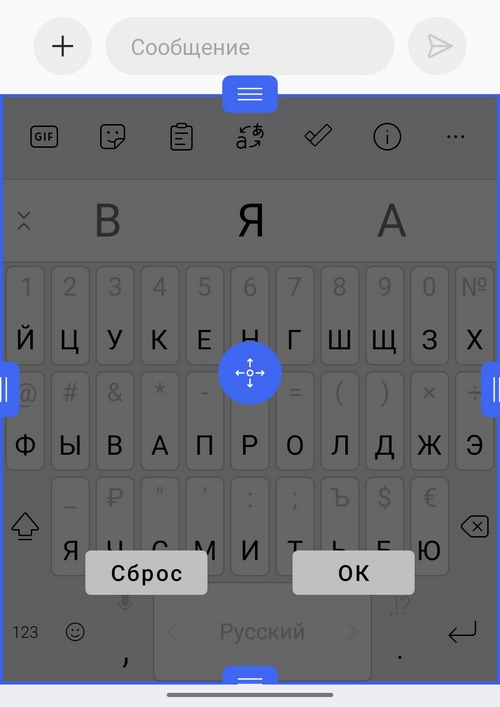
- На месте клавиатуры появятся кнопки с дополнительными действиями. Среди них нужно выбрать пункт «Изменить размер».
- Далее остается вручную увеличить высоту SwiftKey, потянув рамку клавиатуры вверх.
При необходимости вернуть прежний размер можно тем же способом, но тянуть при этом нужно вниз.
Как увеличить Яндекс.Клавиатуру на телефоне?
Клавиатуру от Яндекса можно использовать, если скачать соответствующее приложение в Google Play. Увеличить ее высоту просто:
- Открыть клавиатуру в чате мессенджера или любом приложении, где можно вводить текст.
- Удерживать значок глобуса в нижней части клавиатуры до тех пор, пока не появится небольшое окошко дополнительных действий. В нем нужно выбрать значок шестерни.
- В появившихся настройках выбрать раздел «Внешний вид».
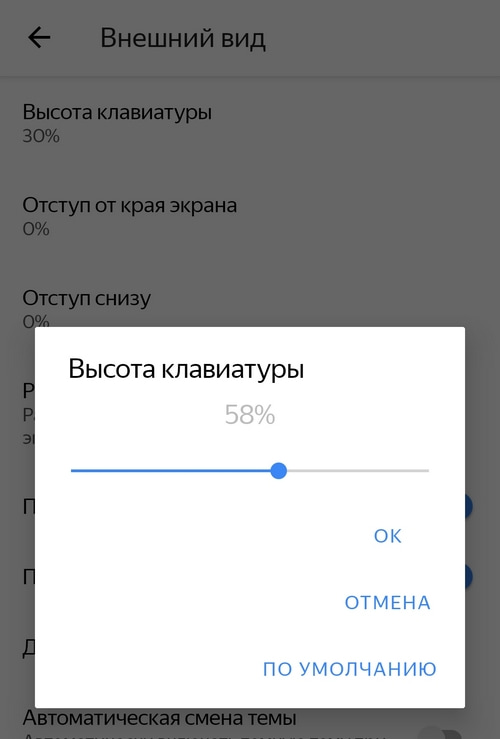
- Высота клавиатуры по умолчанию выставлена на 30%. Чтобы ее увеличить, необходимо перетянуть ползунок вправо (насколько посчитаете нужным) и нажать «Ок».
Также рекомендуем прочитать нашу статью о самых полезных и неочевидных функциях клавиатур.
Рекомендуем почитать:
- Как сделать скрытый текст в Telegram?
- Почему при раздаче интернета с телефона на ноутбук «Нет доступа в интернет»?
- Как найти человека в Telegram — по номеру телефона, ФИО или нику
- Почему телефон не подключается к Wi-Fi и что делать?
- Игровой набор Harper — клавиатура, мышь, наушники и коврик за 7500 рублей
Уменьшаем размер клавиатуры в Android
Способы уменьшения размера клавиатуры могут отличаться и зависят от используемого приложения. В большинстве Android-устройств предустановлена клавиатура от Google – Gboard, но, помимо нее, стоит разобрать и другие популярные решения.
Читайте также: Как поменять клавиатуру в Android
Способ 1: Gboard
Gboard – одна из самых популярных и многофункциональных клавиатур. В ней предусмотрено множество настроек, включая изменение размера виртуальных клавиш:
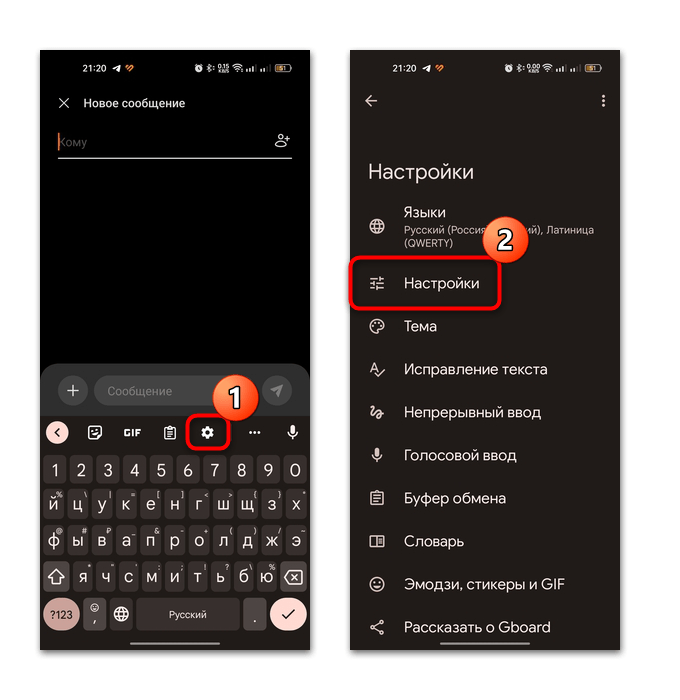
- Поскольку клавиатура появляется во время набора текста, откройте любое приложение, поддерживающее ввод, чтобы ее отобразить. На верхней панели тапните по значку в виде шестерни и в новом окне выберите раздел «Настройки».
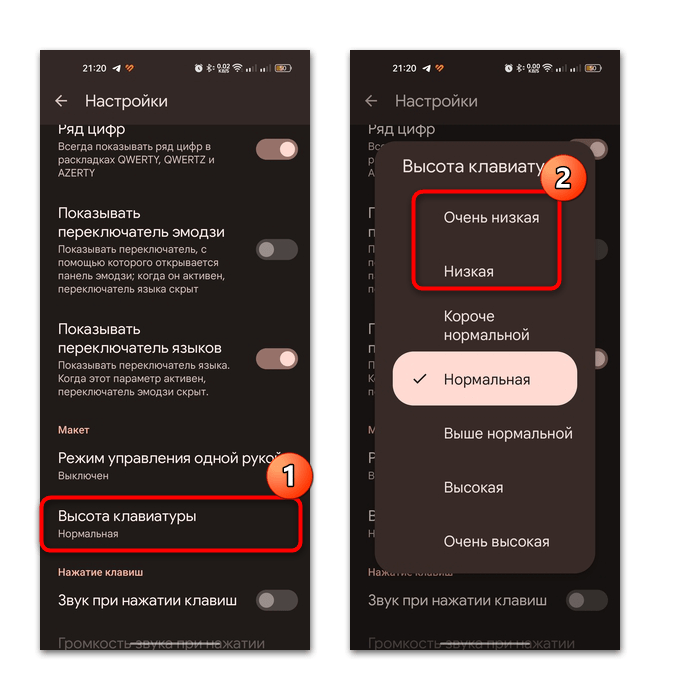
- Отыщите блок «Макет», где есть опция «Высота клавиатуры» — здесь регулируется ее размер. Из всплывающего меню выберите пункт «Низкая» или «Очень низкая».
Есть еще один способ значительно уменьшить клавиатуру Gboard – выбрать плавающий режим, при котором ее можно будет не только перетаскивать по экрану, но и регулировать размер. Для этого нажмите на три точки на верхней панели и тапните по кнопке «Плавающий режим». 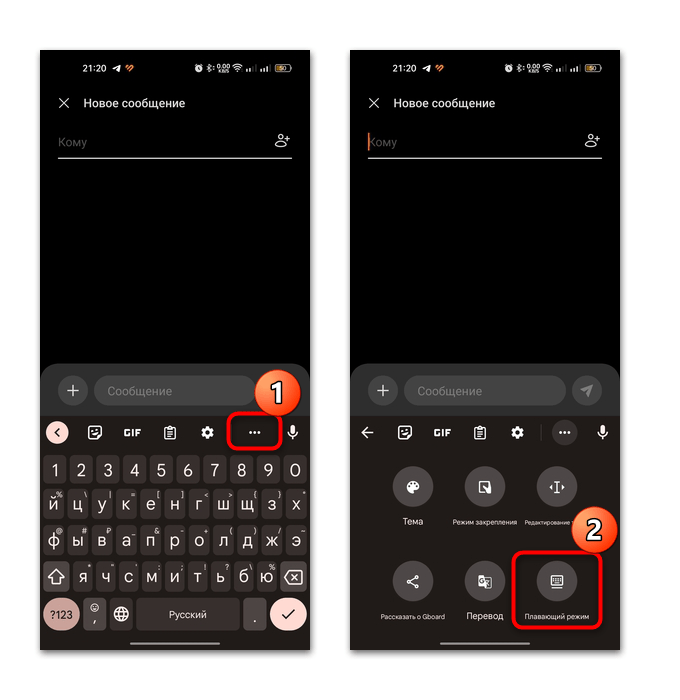
Клавиатура открепится от нижней части экрана. Перетащить в любое другое место ее можно, потянув пальцем за нижнюю грань. Чтобы уменьшить размер, коснитесь ее – по краям появятся регуляторы, с помощью которых методом перетаскивания регулируется размер элемента. 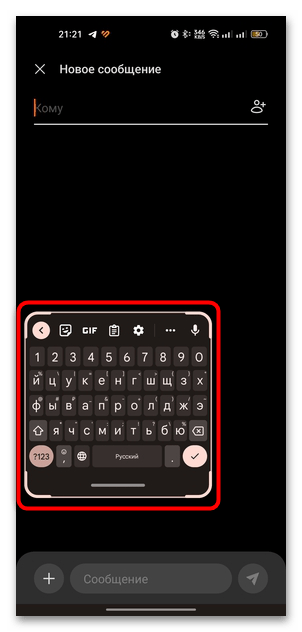
Читайте также: Настройка стандартной клавиатуры в устройстве на Android
Способ 2: Яндекс Клавиатура
Если у вас по умолчанию установлена клавиатура от Яндекс, то алгоритм действий несколько отличается, несмотря на схожесть между панелями инструментов. Следует отметить, что у приложения предусматривается больше настроек персонализации и внешнего вида, вплоть до выбора отступов и размера шрифта.
- Вызовите виртуальную клавиатуру, затем зажмите клавишу в виде глобуса до появления дополнительной строки. Не отпуская палец, переместите его на иконку в виде шестерни.
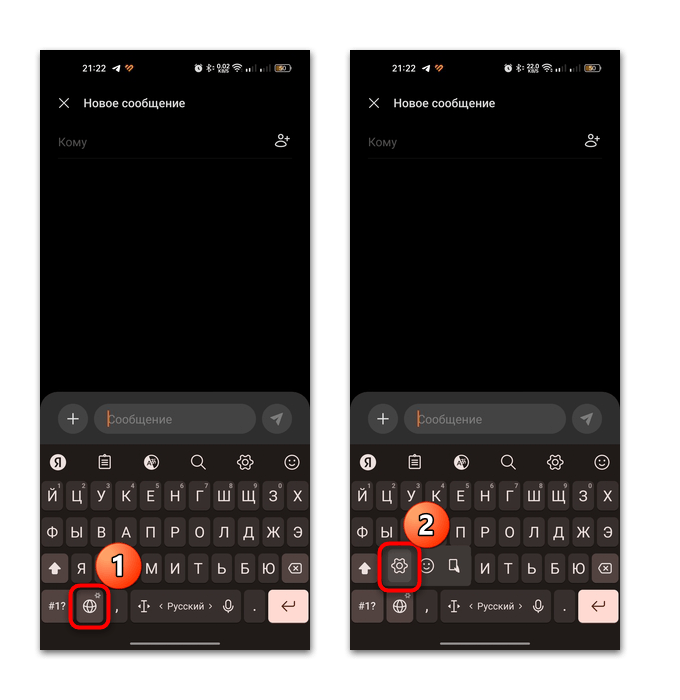
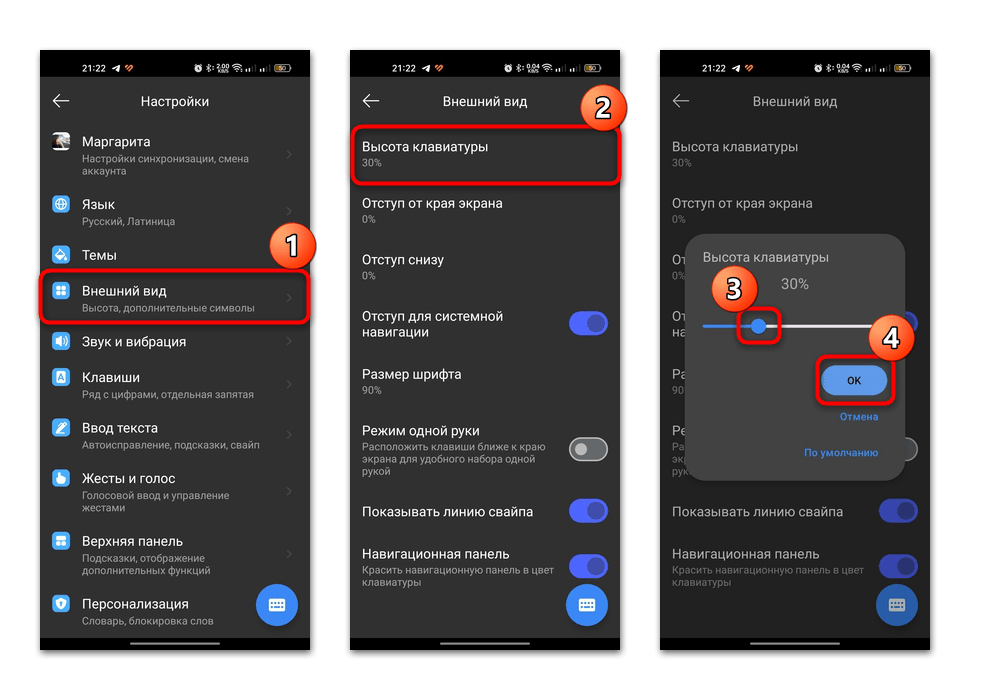
- В новом окне переключитесь в раздел «Внешний вид». Для уменьшения высоты клавиатуры выберите соответствующий пункт, затем с помощью регулятора выберите размер. Нажмите на кнопку «ОК» для применения настроек.
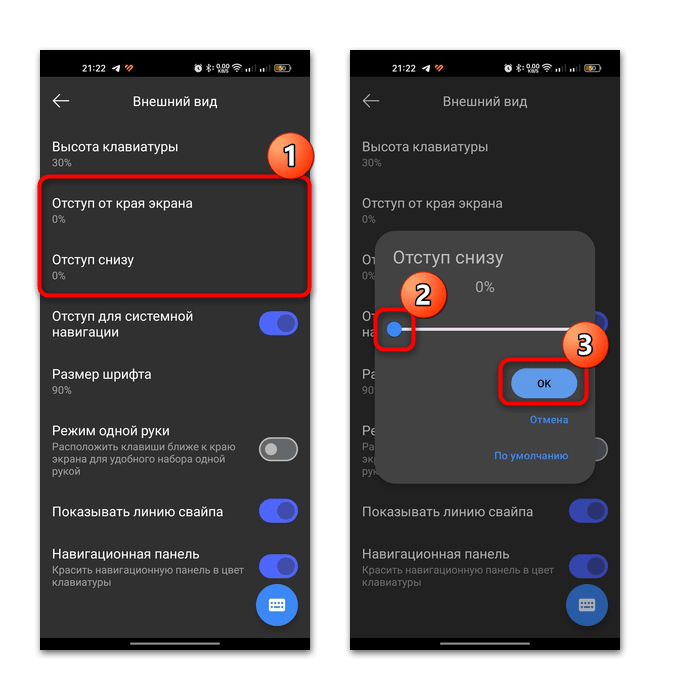
- Также можете увеличить отступы снизу и от края экрана, чтобы сделать клавиатуру еще меньше.
- Если нужно уменьшить сами буквы на клавишах, нажмите на «Размер шрифта», затем отрегулируйте параметр и тапните по «ОК».
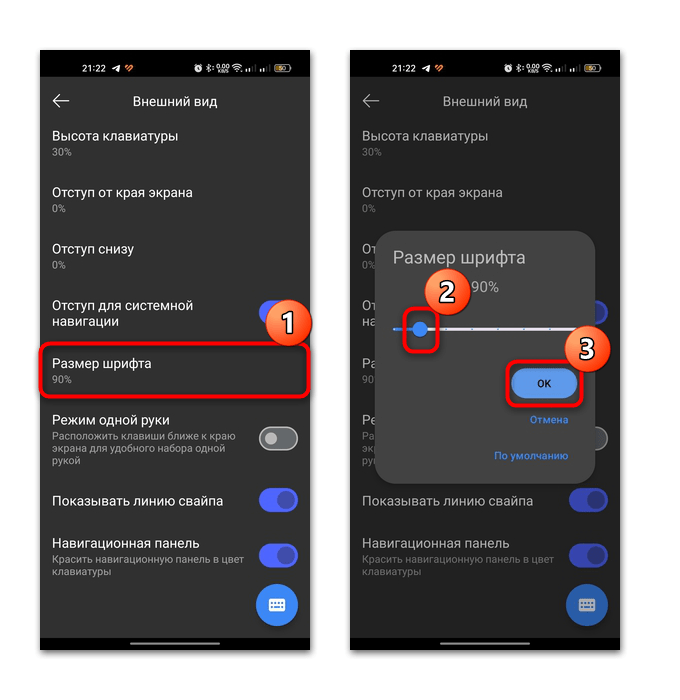
Если на устройстве с Android выполнен вход в аккаунт Яндекс, все настройки будут сохранены на серверах разработчика. Это позволит синхронизировать все параметры и для других мобильных девайсов.
Способ 3: Microsoft SwiftKey
Некоторые производители, например Honor или Huawei, по умолчанию устанавливают другую клавиатуру на свои устройства – Microsoft SwiftKey. Отличительная ее особенность – это многофункциональность и интеллектуальные возможности. Так же, как и в большинстве аналогичных приложений, здесь можно поменять размер раскладки:
Скачать Microsoft SwiftKey из Google Play Маркета
- Разверните клавиатуру и на верхней панели тапните по горизонтальному троеточию, затем выберите кнопку «Изменить размер».
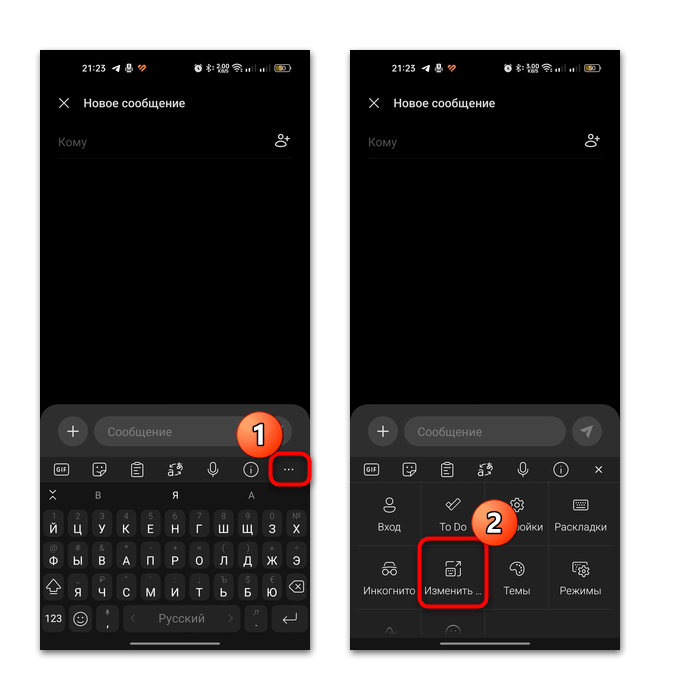
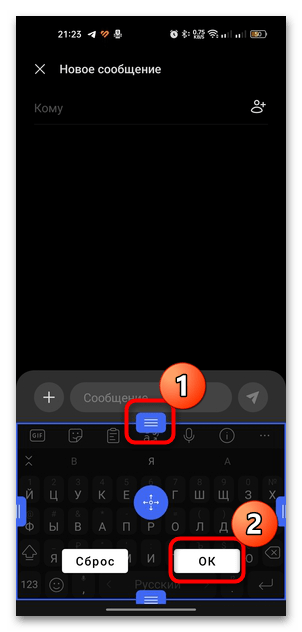
- С помощью границы вверху перетяните клавиатуру вниз. Таким образом, она будет уменьшена. С помощью центральной кнопки можно перемещать клавиатуру на экране устройства. Нажмите на кнопку «ОК», а для сброса настроек к тем, которые были по умолчанию, воспользуйтесь соответствующей кнопкой.
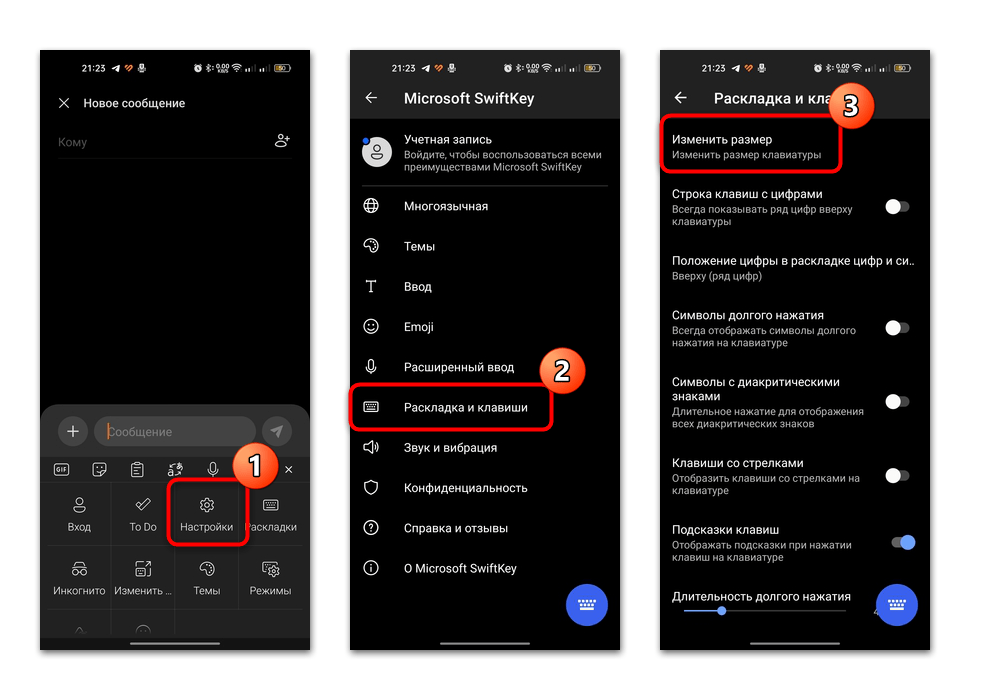
Другие параметры внешнего вида клавиш располагаются в разделе «Настройки». В нем выберите пункт «Раскладка и клавиши» — тут же есть и опция «Изменить размер».
Способ 4: GO Keyboard
Клавиатура GO Keyboard поддерживает смену тем, различные плагины, управление жестами и дополнительные звуки, в том числе и уменьшение размера раскладки:
- Вызовите клавиатуру долгим нажатием на клавишу с цифрами, затем в окне с настройками клавиатуры в блоке «Настройка ввода» выберите «Отображение».
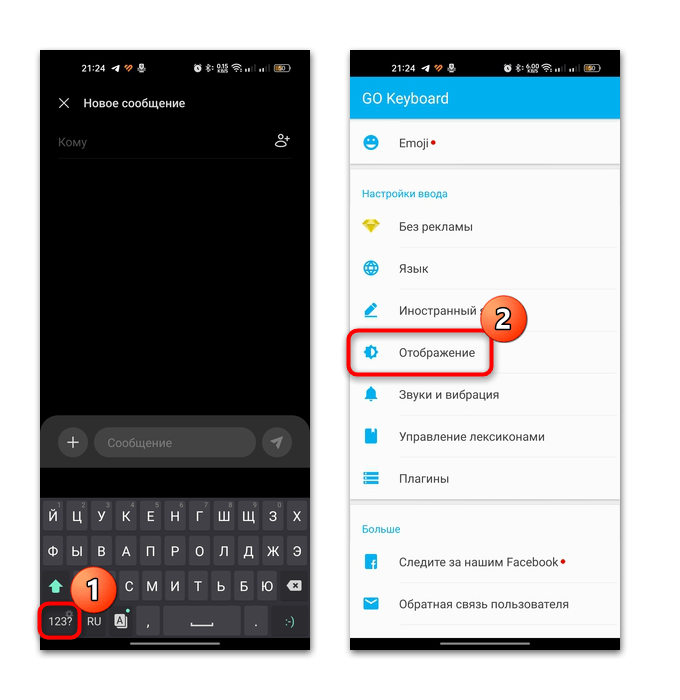
- Тапните по строке «Высота клавиатуры, размер шрифта». Далее можно настроить высоту при горизонтальном или вертикальном экране. Подберите один из вариантов.
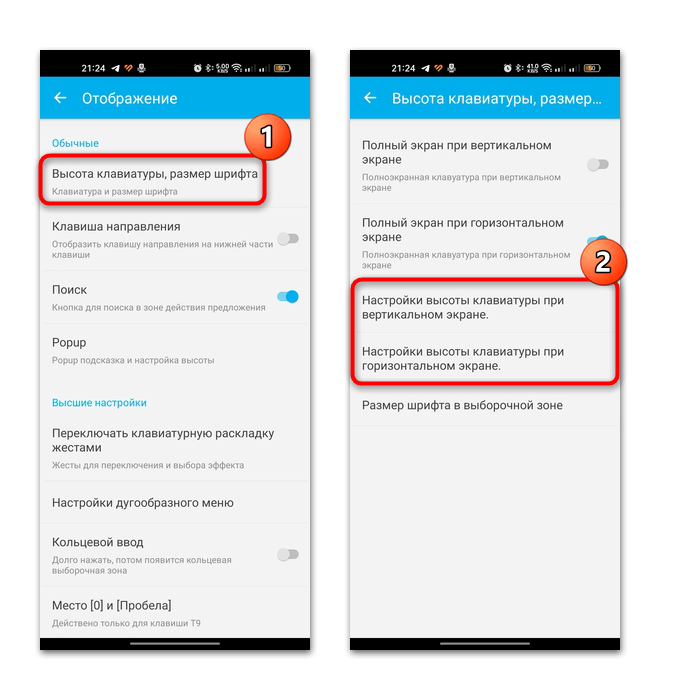
- Появится раскладка и регулятор для настройки высоты. Как только вы подберете нужный размер, нажмите на кнопку «Сохранить».
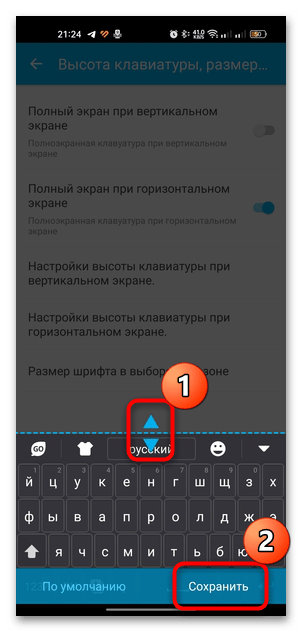
Также можете настроить размер шрифта в выборочной зоне раскладки, выбрав соответствующий пункт.
Как уменьшить размер клавиатуры в Android и иметь возможность пользоваться ею одной рукой

Больше лучше. Текущая тенденция рынка телефонии заключается в том, чтобы предлагать экраны большего размера, поскольку большинство из нас привыкло к ним, и трудно снова использовать смартфон с меньшим экраном. Но такие экраны, они заставляют нас держать смартфон двумя руками уметь писать что угодно.
В зависимости от веса телефона и длины наших пальцев вполне вероятно, что вы неоднократно думали о возможности уменьшить размер клавиатуры, чтобы иметь возможность быстро отвечать одной рукой, или всегда используйте его таким образом благодаря функция, которая позволяет нам двигать пальцем, чтобы писать.

Функция скольжения пальца для письма идеальна для моделей с маленьким экраном, так как мы можем покрыть практически весь экран. Чтобы эта функция по-прежнему имела смысл В настоящее время разработчики клавиатуры позволяют нам уменьшать ее размер и перемещать влево или вправо, если мы левша или правша.
Большинство клавиатур, доступных в Play Store, позволяют нам выполнять эту функцию, функцию, которую мы покажем вам, как мы можем активировать ее быстро (и одной рукой) с помощью Google GBoard.
- Прежде всего, мы должны развернуть клавиатуру в любом приложении.
- Затем мы должны нажать и удерживать кнопку Enter / Search (в зависимости от того, какое приложение мы используем), чтобы вставка одной рукой. Нажав на это поле, мы увидим, как уменьшился размер клавиатуры и она расположена в правой части экрана.
- В левом столбце клавиатуры теперь отображается еще одна кнопка, позволяющая изменить размер клавиатуры или изменить ее положение влево.
Мы также находим кнопку, которая позволяет нам вернуть клавиатуре исходный размер, чтобы она занимала всю ширину экрана.
Содержание статьи соответствует нашим принципам редакционная этика. Чтобы сообщить об ошибке, нажмите здесь.
Полный путь к статье: Androidsis » Устройства Android » Как уменьшить размер клавиатуры в Android и иметь возможность пользоваться ею одной рукой
Будьте первым, чтобы комментировать