
Как уменьшить клавиатуру на телефоне с Андроид
Современные смартфоны слишком большие. Несмотря на все попытки производителей сделать их удобнее, но устройство с экраном на 6,5 или 6,7 дюймов просто так не ухватишь. Поэтому многим приходится пользоваться ими либо двумя руками, либо одной – но с постоянным риском выронить аппарат на землю. Выше всего риск уронить смартфон, как ни странно, во время переписки, когда вы набираете текст на клавиатуре. Само собой, отказаться от этого нельзя, но можно уменьшить клавиатуру, и это снизит вероятность того, что смартфон выпадет.
Gboard позволяет изменить размер клавиатуры и перетащить её в любой место на экране
Набор текста создаёт большую опасность выпадения, чем любая другая манипуляция, потому что во время этой процедуры приходится удерживать устройство только на ладони. В это время большой палец бегает по клавишам и уже не прижимает его к внутренней стороне руки. Но опаснее всего момент, когда вы тянетесь к противоположной грани экрана, чтобы набрать буквы «й-ц», «ф-ы», «я-ч».
Как купить Realme GT — самый дешёвый флагман на Android. Он стоит всего 27 тысяч рублей
Они находятся на наибольшем удалении от вашего пальца (если вы набираете текст правой рукой). Поэтому я предлагаю просто подтянуть клавишу туда, где вам удобно взаимодействовать со всеми её элементами. Gboard позволяет подстроить не только размер самой клавиатуры, но и приподнять её или немного снизить относительно предыдущего местоположения. Попробуем?
Как перетащить клавиатуру на Android
- Скачайте Gboard и назначьте клавиатурой по умолчанию;
- Вызовите клавиатуру в любом месте, где вам удобно;
- Нажмите на три точки над цифробуквенным блоком;
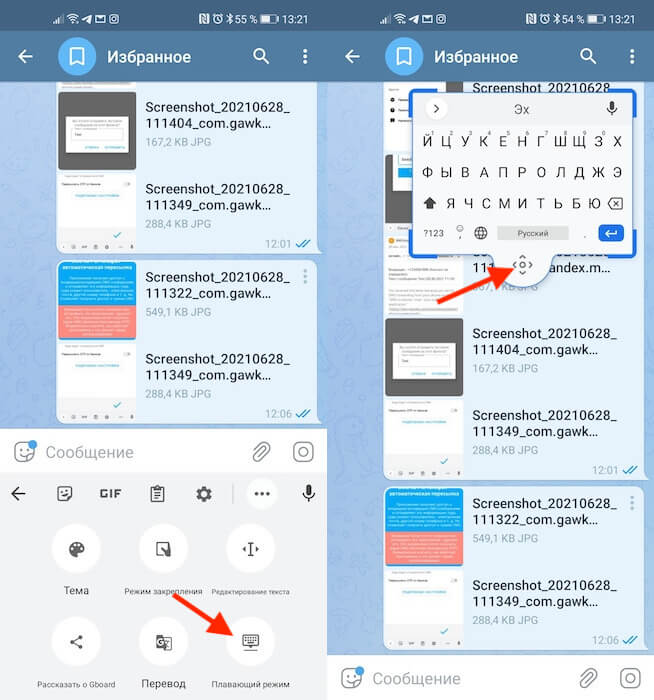
Разместите Gboard там, где вам нравится
- Выберите на «Плавающий режим», чтобы границы клавиатуры окрасились в синий цвет;
- Измените размер клавиатуры, растягивая или стягивая её, и перетащите её за кнопку позиционирования (внизу);
- Если нужно вернуть всё назад, просто перетащите клавиатуру вниз, и она встанет на место.
Открепив клавиатуру и изменив её размер, вы сможете разместить её в любом месте экрана. Хоть наверх перетащите, неважно. Главное, чтобы вам было удобно. Другое дело, что вместе с клавиатурой изменится и размер самих клавиш. Они станут меньше и по ним будет труднее попадать пальцами – готовьтесь к этому. Хорошо, что есть автоисправление, которое автоматически исправит все огрехи неправильного набора.
Метод, описанный выше, хорош всем. Единственное, что мне категорически не нравится, — это то, что строка набора сообщения так и остаётся внизу, потому что сама клавиатура больше не подталкивает её вверх. Из-за этого набранный текст оказывается не перед глазами, как раньше, а где-то внизу, откуда воспринимать его становится ну совершенно неудобно. Поэтому предлагаю вам альтернативный способ.
Как передвинуть клавиатуру на Android
Он состоит в том, чтобы одновременно и уменьшить клавиатуру, а подтянуть её к правой или левой грани, в зависимости от того, какой рукой вы набираете текст. Это своего рода режим одной руки, но только для клавиатуры, потому что интерфейс самой прошивки остаётся таким же большим, каким он и был. Многим такой способ кастомизации клавиатуры наверняка покажется более удобным.
- Вызовите Gboard в мессенджере или поисковике;
- Нажмите на три точки и выберите «Режим закрепления»;
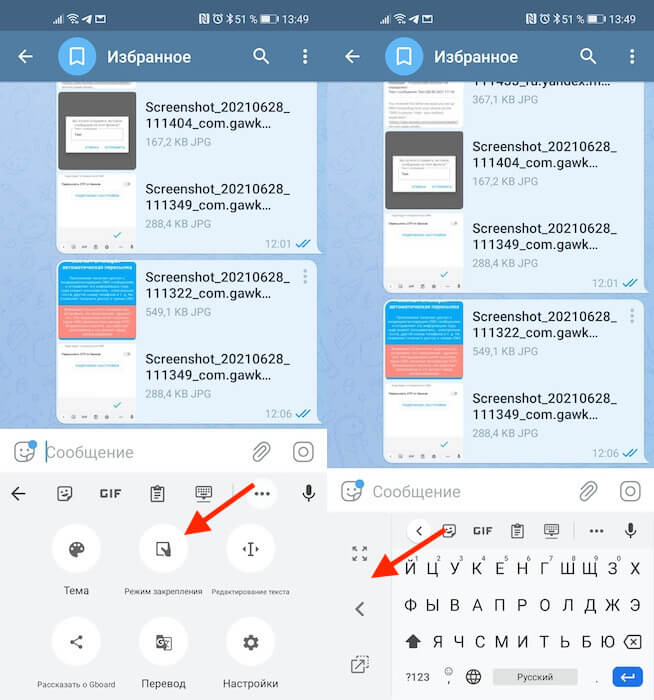
Для тех, кто не хочет заморачиваться, есть просто режим одной руки
- Передвиньте стрелкой клавиатуру вправо или влево;
- При необходимости вернуть клавиатуру в исходное состояние, нажмите на кнопку «развернуть».
В режиме закрепления вы сможете также подстраивать местоположение клавиатуры. Вы можете приподнять её повыше, подвинуть немного вправо или немного влево, а можете просто «прилепить» её к одной из сторон. Просто выберите удобное местоположение, в котором вы дотягиваетесь до всех клавиш, и закрепите клавиатуру. Она никуда не сдвинется сама, если только этого не сделаете вы.

Теги
- Новичкам в Android
- Приложения для Андроид
Уменьшаем размер клавиатуры в Android
Способы уменьшения размера клавиатуры могут отличаться и зависят от используемого приложения. В большинстве Android-устройств предустановлена клавиатура от Google – Gboard, но, помимо нее, стоит разобрать и другие популярные решения.
Читайте также: Как поменять клавиатуру в Android
Способ 1: Gboard
Gboard – одна из самых популярных и многофункциональных клавиатур. В ней предусмотрено множество настроек, включая изменение размера виртуальных клавиш:
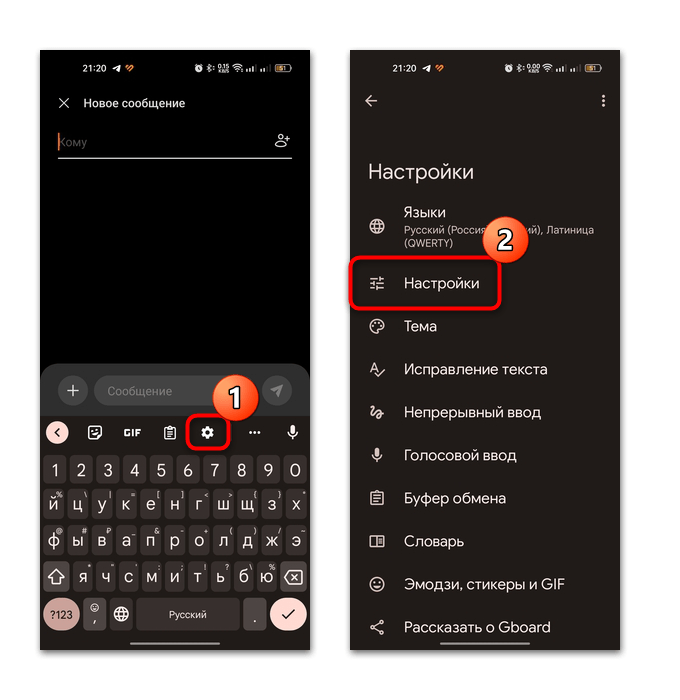
- Поскольку клавиатура появляется во время набора текста, откройте любое приложение, поддерживающее ввод, чтобы ее отобразить. На верхней панели тапните по значку в виде шестерни и в новом окне выберите раздел «Настройки».
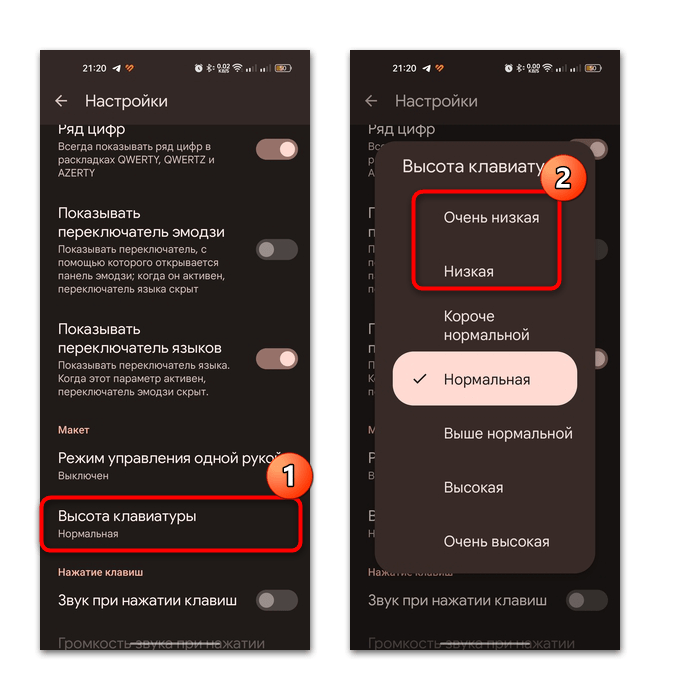
- Отыщите блок «Макет», где есть опция «Высота клавиатуры» — здесь регулируется ее размер. Из всплывающего меню выберите пункт «Низкая» или «Очень низкая».
Есть еще один способ значительно уменьшить клавиатуру Gboard – выбрать плавающий режим, при котором ее можно будет не только перетаскивать по экрану, но и регулировать размер. Для этого нажмите на три точки на верхней панели и тапните по кнопке «Плавающий режим». 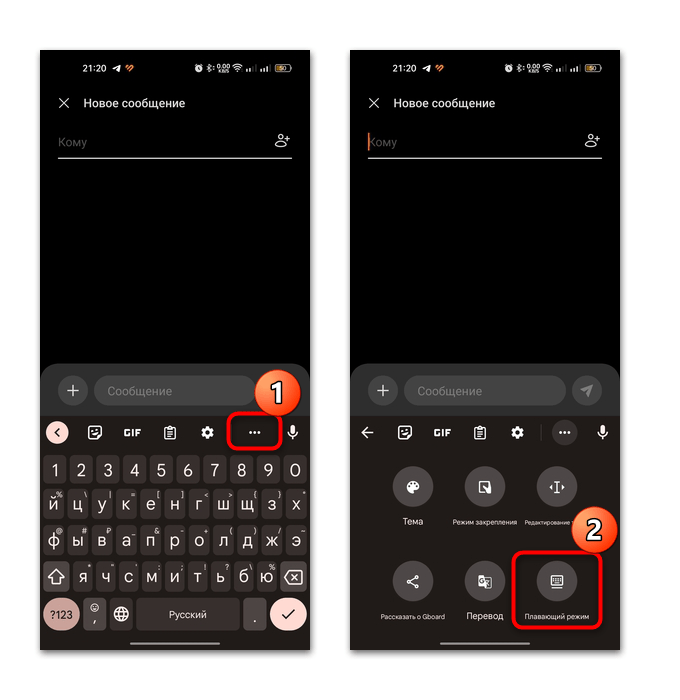
Клавиатура открепится от нижней части экрана. Перетащить в любое другое место ее можно, потянув пальцем за нижнюю грань. Чтобы уменьшить размер, коснитесь ее – по краям появятся регуляторы, с помощью которых методом перетаскивания регулируется размер элемента. 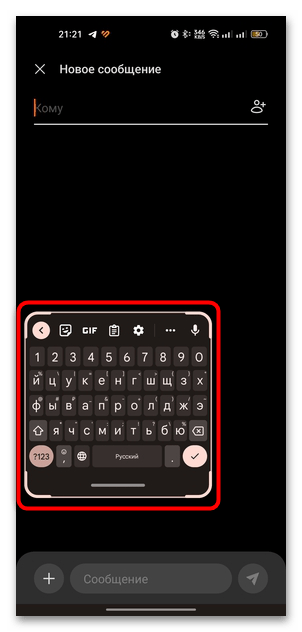
Читайте также: Настройка стандартной клавиатуры в устройстве на Android
Способ 2: Яндекс Клавиатура
Если у вас по умолчанию установлена клавиатура от Яндекс, то алгоритм действий несколько отличается, несмотря на схожесть между панелями инструментов. Следует отметить, что у приложения предусматривается больше настроек персонализации и внешнего вида, вплоть до выбора отступов и размера шрифта.
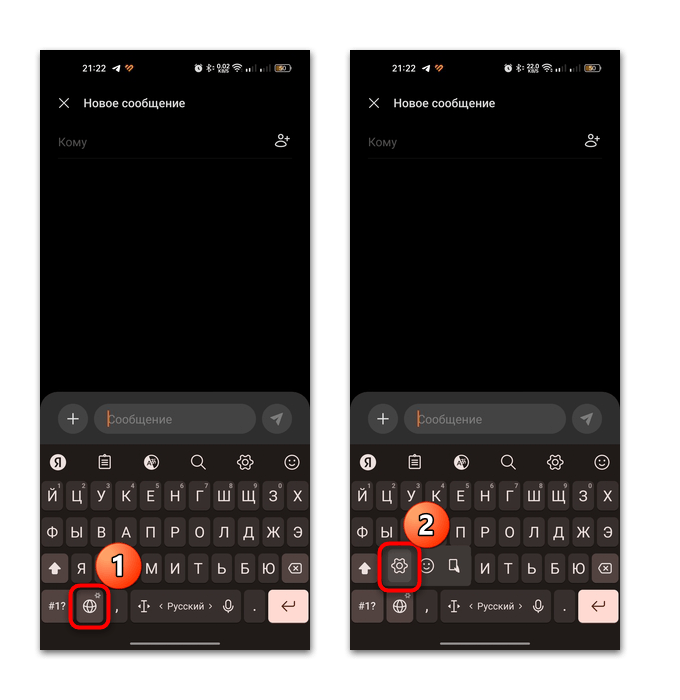
- Вызовите виртуальную клавиатуру, затем зажмите клавишу в виде глобуса до появления дополнительной строки. Не отпуская палец, переместите его на иконку в виде шестерни.
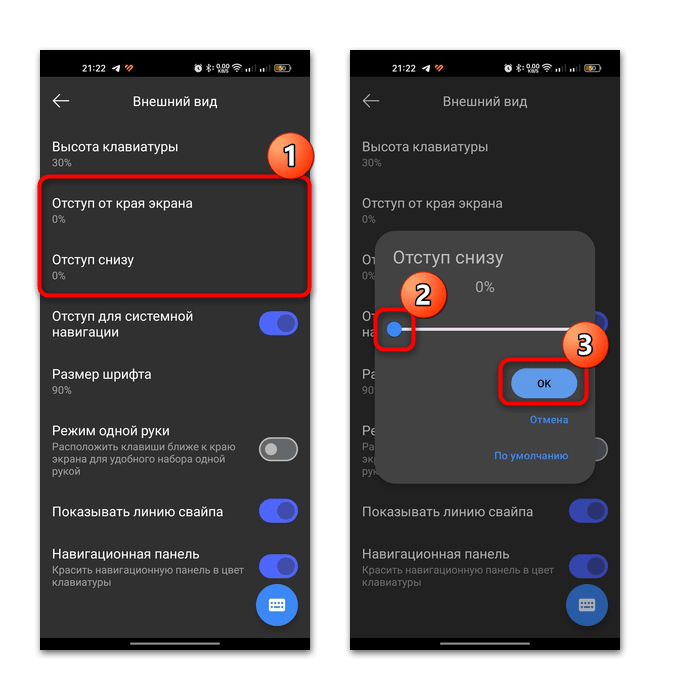
- В новом окне переключитесь в раздел «Внешний вид». Для уменьшения высоты клавиатуры выберите соответствующий пункт, затем с помощью регулятора выберите размер. Нажмите на кнопку «ОК» для применения настроек.
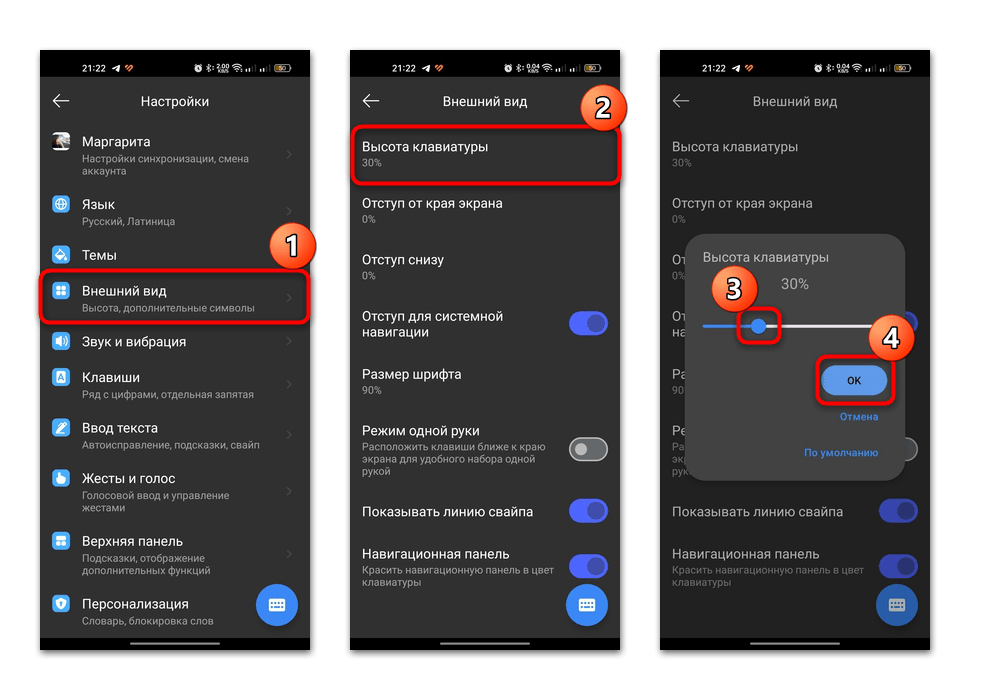
- Также можете увеличить отступы снизу и от края экрана, чтобы сделать клавиатуру еще меньше.
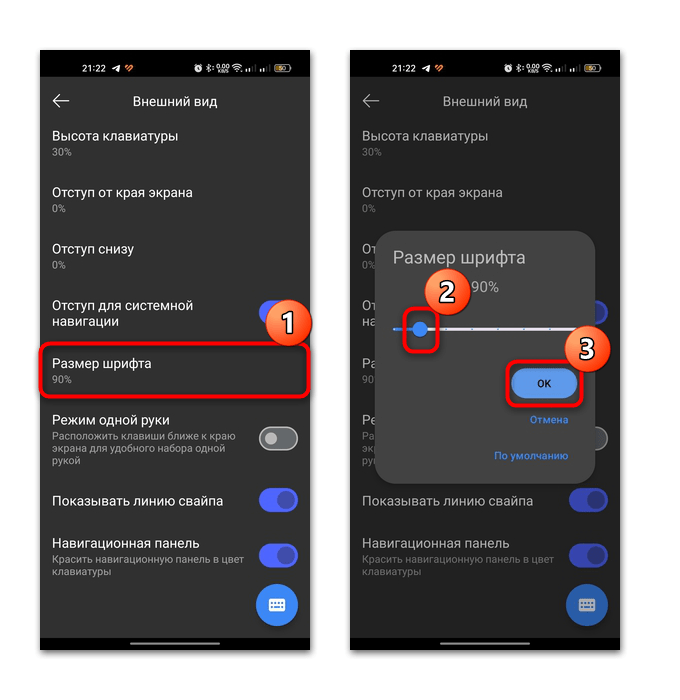
- Если нужно уменьшить сами буквы на клавишах, нажмите на «Размер шрифта», затем отрегулируйте параметр и тапните по «ОК».
Если на устройстве с Android выполнен вход в аккаунт Яндекс, все настройки будут сохранены на серверах разработчика. Это позволит синхронизировать все параметры и для других мобильных девайсов.
Способ 3: Microsoft SwiftKey
Некоторые производители, например Honor или Huawei, по умолчанию устанавливают другую клавиатуру на свои устройства – Microsoft SwiftKey. Отличительная ее особенность – это многофункциональность и интеллектуальные возможности. Так же, как и в большинстве аналогичных приложений, здесь можно поменять размер раскладки:
Скачать Microsoft SwiftKey из Google Play Маркета
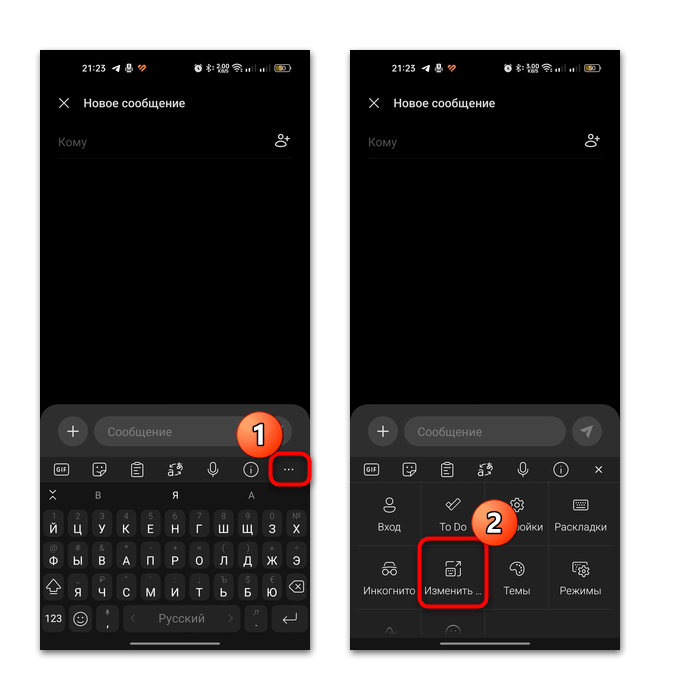
- Разверните клавиатуру и на верхней панели тапните по горизонтальному троеточию, затем выберите кнопку «Изменить размер».
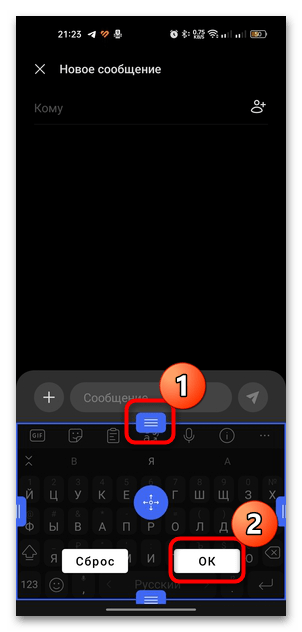
- С помощью границы вверху перетяните клавиатуру вниз. Таким образом, она будет уменьшена. С помощью центральной кнопки можно перемещать клавиатуру на экране устройства. Нажмите на кнопку «ОК», а для сброса настроек к тем, которые были по умолчанию, воспользуйтесь соответствующей кнопкой.
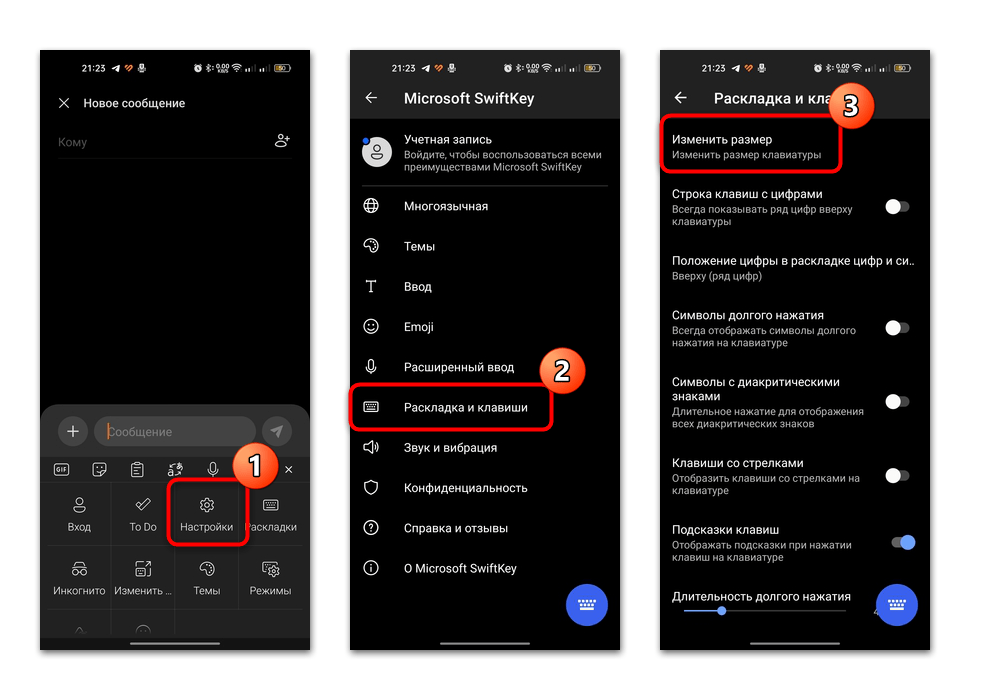
Другие параметры внешнего вида клавиш располагаются в разделе «Настройки». В нем выберите пункт «Раскладка и клавиши» — тут же есть и опция «Изменить размер».
Способ 4: GO Keyboard
Клавиатура GO Keyboard поддерживает смену тем, различные плагины, управление жестами и дополнительные звуки, в том числе и уменьшение размера раскладки:
- Вызовите клавиатуру долгим нажатием на клавишу с цифрами, затем в окне с настройками клавиатуры в блоке «Настройка ввода» выберите «Отображение».
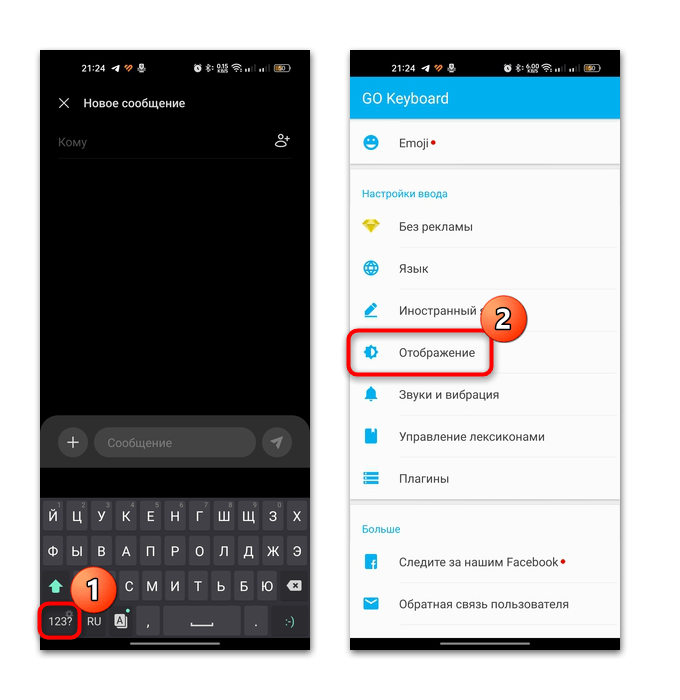
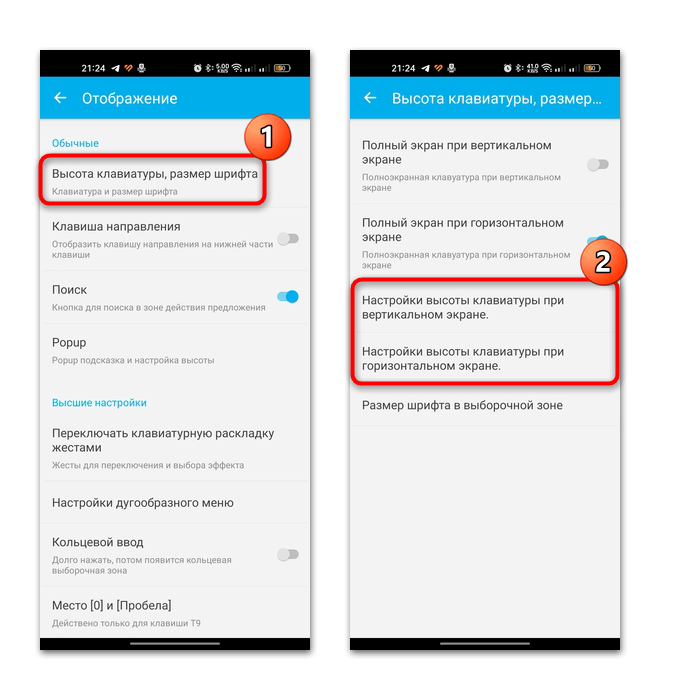
- Тапните по строке «Высота клавиатуры, размер шрифта». Далее можно настроить высоту при горизонтальном или вертикальном экране. Подберите один из вариантов.
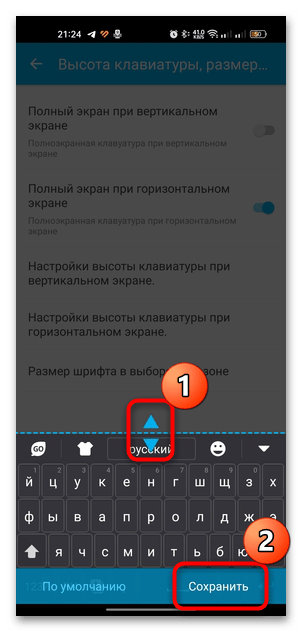
- Появится раскладка и регулятор для настройки высоты. Как только вы подберете нужный размер, нажмите на кнопку «Сохранить».
Также можете настроить размер шрифта в выборочной зоне раскладки, выбрав соответствующий пункт.
Как изменить размер клавиатуры на смартфоне: пробуем разные приложения

Современные смартфоны уже давно избавились от физической клавиатуры. Правда, сенсорная не всегда удовлетворяет пользователей — мелкие клавиши нередко вызывают дискомфорт. Исправить это можно, изменив размер стандартной или установив кастомную клавиатуру на свой телефон.
Gboard
В большинстве андроид-смартфонов стоит стандартная клавиатура от Google. Она предлагает достаточно гибкие настройки, в том числе относительно оформления. Чтобы перейти в нужный раздел, активируйте клавиатуру и нажмите шестеренку. Далее зайдите в настройки и выберите пункт «Высота клавиатуры».

Здесь представлены семь уровней, каждый из которых выставляет определенную высоту блока клавиатуры.

При максимальном увеличении весь блок займет треть экрана и в сравнении с «очень низкой» можно добиться лишь незначительного увеличения размера клавиш. В целом, достаточно удобное решение, особенно для телефонов с небольшой диагональю, поскольку для отображения окна ввода остается еще две трети экрана.
Microsoft SwiftKey
Альтернатива Gboard, которая предлагает достаточно широкий функционал. Скачать приложение можно как на Android, так и iOS. Предварительно вам следует добавить ее в список клавиатур, а после — выбрать в качестве основной. Все это софт предложит сделать автоматически после установки.
Аналогичным образом вам нужно перейти в настройки, но здесь переход в нужное меню сделан немного удобнее. Нажимаете троеточие, а дальше сразу иконка с изменением размеров клавиатуры.

В отличие от Gboard, приложение Microsoft SwiftKey предлагает чуть более продвинутую регулировку. Здесь нет предустановленных уровней, пользователь сам может перетягивать край и устанавливать удобный размер клавиатуры, а также перемещать ее по экрану.

В минимальном размере клавиатуру можно сжать почти до 1/5 экрана, однако комфортным ее использование назвать сложно. Шрифт букв становится слишком мелким. А вот при максимальном растягивании Microsoft SwiftKey предлагает до 50 % экрана. При этом сами клавиши становятся больше в размере практически втрое.
Яндекс Клавиатура
Компания «Яндекс» ведет разработку в самых разных направлениях. Среди огромного количества софта есть и фирменная клавиатура. Ее стандартом устанавливали на «Яндекс.Телефон», но все желающие могут установить приложение на iOS и Android.

Шестеренка вверху открывает быстрые настройки. В них всего два пункта: включение/отключение блока цифр и панели редактора. Чтобы перейти в полные настройки, вам необходимо зажать кнопку смены языка.
В открывшемся меню вы сможете изменить высоту клавиатуры, в том числе отступы. Последние можно настраивать с точностью до одного процента. А вот для изменения размера всего блока доступны всего шесть уровней.

«Яндекс Клавиатура» предлагает более комфортный минимум, а также максимум, который занимает чуть больше половины экрана. Единственный минус — ползунок настройки размера не позволяет выбрать что-то промежуточное между этими шестью уровнями.
Facemoji
Это приложение отличный вариант для тех, кто хочет максимально кастомизировать свою клавиатуру. Пользователи могут выбрать темы, ставить на фон собственные картинки, выбирать из огромного множества эмодзи, стикеров, оформления отдельных клавиш и не только. Предусмотрен даже игровой режим для удобной переписки в чатах. Доступна клавиатура для iOS и Android.
Перейти в настройки можно через первую иконку со смайликом, далее — «размер». Обратите внимание, что эта клавиатура также позволяет выставлять и размер шрифта, что, несомненно, очень большой плюс.

Несмотря на подвижный ползунок, доступные изменения размеров достаточно скромные. В максимуме пользователи не смогут растянуть клавиатуру даже до половины экрана. Однако с возможностью регулировки шрифта максимального размера большинству юзеров будет более чем достаточно.

Led Keyboard
Одна из самых функциональных и продвинутых клавиатур для Android устройств. Огромное разнообразие стилей, цветовых тем и визуальных эффектов. Отдельно стоит отметить настройку расположения клавиш. Помимо высоты всего блока приложение позволяет в отдельности регулировать зазоры между кнопками по вертикали и горизонтали. Причем просматривать результат изменений можно прямо в этом же окне.
Приятно радует и настройка размеров. Даже при минимуме можно сделать клавиатуру максимально комфортной за счет регулировки расстояния между клавишами. При максимальном растягивании пользователям доступно заполнение вплоть до половины свободного пространства дисплея. Вертикальный зазор уменьшит шанс неправильного срабатывания в близкорасположенных рядах клавиш.

Classic Keyboard
Если вы ищете максимально простую клавиатуру без каких-либо графических наворотов, то это оптимальный вариант. Минималистичный дизайн сочетается с достаточно продвинутыми настройками: выбор цвета и шрифта, настройка жестов, звука и вибрации. Подогнать эту клавиатуру под свои нужды не составит труда. Правда, зайти во все эти настройки можно только через ярлык на рабочем столе — на самой клавиатуре перехода в настройки не предусмотрено.
Регулировка размеров блока клавиатуры выполнена в виде бегунка — доступны значения от 20 до 200. Дополнительно можно в отдельности назначить размер блока с эмодзи и высоту клавиатуры в горизонтальном режиме. Для тестирования достаточно нажать соответствующую иконку вверху.

Среди всех приложений Classic Keyboard предлагает самую точную и широкую настройку размера блока. Минимальные значения будут бесполезны, поскольку клавиши становятся миниатюрными, не говоря о «слетевшем» интерфейсе. Однако после значения параметра в 50 уже можно экспериментировать. В максимуме клавиатура способна занять 2/3 экрана.

У Classic Keyboard есть несколько важных минусов. Во-первых, темно-синюю полоску сверху клавиш нельзя убрать. Но в ней можно поместить кнопки быстрого доступа: отмена, вперед, вставить, копировать, сдвинуть курсор влево/вправо. Во-вторых, пользователи говорят о наличии багов, а языки помимо английского придется скачивать отдельно.

Заключение
Самые продвинутые настройки касаемо размера блока клавиатуры предлагает приложение Classic Keyboard. В нем можно выставить клавиатуру практически любого размера, но у приложения есть ряд минусов. Стабильной и функциональной альтернативой стандартной Gboard станут Microsoft SwiftKey и «Яндекс Клавиатура». Удобные приложения с возможностью расширения блока вплоть до половины экрана.
Led Keyboard и Facemoji — для тех, кто ищет и продвинутую кастомизацию помимо изменения размеров. Важное преимущество Led Keyboard заключается еще и в возможности регулировать зазор между отдельными клавишами. Полезно для тех, у кого большие пальцы.
Как уменьшить размер клавиатуры в Android и иметь возможность пользоваться ею одной рукой

Больше лучше. Текущая тенденция рынка телефонии заключается в том, чтобы предлагать экраны большего размера, поскольку большинство из нас привыкло к ним, и трудно снова использовать смартфон с меньшим экраном. Но такие экраны, они заставляют нас держать смартфон двумя руками уметь писать что угодно.
В зависимости от веса телефона и длины наших пальцев вполне вероятно, что вы неоднократно думали о возможности уменьшить размер клавиатуры, чтобы иметь возможность быстро отвечать одной рукой, или всегда используйте его таким образом благодаря функция, которая позволяет нам двигать пальцем, чтобы писать.

Функция скольжения пальца для письма идеальна для моделей с маленьким экраном, так как мы можем покрыть практически весь экран. Чтобы эта функция по-прежнему имела смысл В настоящее время разработчики клавиатуры позволяют нам уменьшать ее размер и перемещать влево или вправо, если мы левша или правша.
Большинство клавиатур, доступных в Play Store, позволяют нам выполнять эту функцию, функцию, которую мы покажем вам, как мы можем активировать ее быстро (и одной рукой) с помощью Google GBoard.
- Прежде всего, мы должны развернуть клавиатуру в любом приложении.
- Затем мы должны нажать и удерживать кнопку Enter / Search (в зависимости от того, какое приложение мы используем), чтобы вставка одной рукой. Нажав на это поле, мы увидим, как уменьшился размер клавиатуры и она расположена в правой части экрана.
- В левом столбце клавиатуры теперь отображается еще одна кнопка, позволяющая изменить размер клавиатуры или изменить ее положение влево.
Мы также находим кнопку, которая позволяет нам вернуть клавиатуре исходный размер, чтобы она занимала всю ширину экрана.
Содержание статьи соответствует нашим принципам редакционная этика. Чтобы сообщить об ошибке, нажмите здесь.
Полный путь к статье: Androidsis » Устройства Android » Как уменьшить размер клавиатуры в Android и иметь возможность пользоваться ею одной рукой
Будьте первым, чтобы комментировать