
Управление VPN в Windows Server Essentials
Подключения по виртуальной частной сети позволяют работающим дома или в дороге пользователям осуществлять доступ к серверу через частную сеть, используя предоставленную общедоступной сетью (например, Интернетом) инфраструктуру. Чтобы использовать VPN для доступа к серверным ресурсам, необходимо сделать следующее:
- Включение VPN для удаленного доступа на сервере
- Настройка разрешений VPN для сетевых пользователей
- Подключение клиентские компьютеры на сервер
- Использование VPN для подключения к Windows Server Essentials
Включить VPN для удаленного доступа на сервере
Чтобы настроить VPN в Windows Server Essentials для включения удаленного доступа, выполните следующие действия.
Включение VPN в Windows Server Essentials
- Откройте панель мониторинга .
- Нажмите кнопку Параметры, а затем откройте вкладку Повсеместный доступ .
- Нажмите Настроить. Откроется мастер настройки повсеместного доступа.
- На странице Выбор функций повсеместного доступа для включения установите флажок Виртуальная частная сеть .
- Для завершения работы мастера следуйте инструкциям на экране.
Задание разрешений VPN для пользователей сети
Можно воспользоваться VPN для подключения к Windows Server Essentials и осуществления доступа ко всем ресурсам, сохраненным на сервере. Это особенно полезно, если имеется клиентский компьютер, на котором настроены сетевые учетные записи, которые можно использовать для подключения к размещенному серверу Windows Server Essentials через VPN-подключение. Все только что созданные учетные записи пользователей на размещенном сервере Windows Server Essentials, должны осуществлять первичный вход на клиентский компьютер через VPN.
Задание разрешений VPN для пользователей сети
- Откройте панель мониторинга .
- На панели навигации щелкните ПОЛЬЗОВАТЕЛИ.
- В списке учетных записей пользователей выберите учетную запись, которой необходимо предоставить разрешения для удаленного доступа к рабочему столу.
- учетной записи> пользователя» щелкните «Свойства«.
- На вкладке учетной записи> пользователя» щелкните вкладку повсеместный доступ.
- Чтобы разрешить пользователю подключаться к серверу с помощью VPN, на вкладке Повсеместный доступ установите флажок Разрешить виртуальную частную сеть (VPN) .
- Щелкните Применить, затем щелкните ОК.
Подключение клиентских компьютеров к серверу
Включив VPN на сервере под управлением Windows Server Essentials для удаленного доступа, можно использовать VPN-подключение для доступа ко всем серверным ресурсам. Но сначала необходимо подключить компьютер к серверу. При подключении компьютера к серверу при помощи соответствующего мастера на клиентском компьютере автоматически создается VPN-подключение, которое можно использовать для доступа к серверным ресурсам из дома или в дороге. Пошаговые инструкции по подключению компьютера к серверу см. в разделе Connect computers to the server.
Использование виртуальной частной сети для подключения к Windows Server Essentials
При наличии клиентского компьютера, на котором настроены сетевые учетные записи, которые можно использовать для подключения к размещенному серверу, работающему под управлением Windows Server Essentials через VPN-подключение, все вновь создаваемые пользовательские учетные записи на размещенном сервере должны использовать для первого входа на клиентский компьютер VPN-подключение. Выполните следующие действия с клиентского компьютера, подключенного к серверу.
Использование виртуальной частной сети для удаленного доступа к серверным ресурсам
- На клиентском компьютере нажмите клавиши CTRL+ALT+DELETE.
- На экране входа в систему щелкните Сменить пользователя .
- Щелкните значок входа в сеть в нижнем правом углу экрана.
- Выполните вход в сеть Windows Server Essentials, указав сетевые имя пользователя и пароль.
Дополнительные справочники
- Удаленная работа
- Управление повсеместный доступ
- Управление Windows Server Essentials
Запуск VPN соединения до входа в Windows
10.11.2023

itpro

PowerShell, Windows 10, Windows 11, Windows Server 2019

комментариев 18
По умолчанию встроенный VPN клиент Windows позволяет подключиться к VPN серверу только после входу пользователя в систему. Это создает проблемы для компьютеров/ноутбуков, которые состоят в домене Active Directory и подключаются к доменной сети через VPN. Конечно, пользователь может войти на свой компьютер под кэшированными учетными данными домена (cached credentials) и после этого запустить VPN. Но у такого пользователей постоянно будут появляться проблемы с доступом к общим сетевым папкам и другим доменным ресурсам (особенно после смены пароля в домене).
Windows позволяет установить подключение с VPN серверу до входа пользователя в систему. В этом случае пользователь после установления VPN подключения выполнит полноценную аутентификацию на контроллере домена AD.
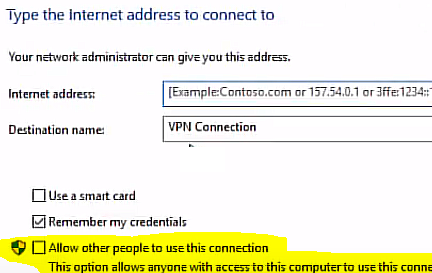
В предыдущих версиях Windows это можно было реализовать с помощью опции “Allow other people to use this connection” в настройках VPN подключения. Но в современных версиях Windows 10 и 11 эта опция отсутствует.
В новых версиях Windows можно создать общее VPN подключения из командной строки PowerShell. Например, для L2TP VPN подключения с общим ключом используется команда:
Add-VpnConnection -Name WorkVPN_L2TP -ServerAddress x.x.x.x -TunnelType L2TP -L2tpPsk «str0ngSharedKey2» -EncryptionLevel Required -AuthenticationMethod MSChapv2 -RememberCredential -AllUserConnection $true –PassThru
Особенности использования L2TP/IPsec VPN подключений в Windows.
В данном случае опция -AllUserConnection $true позволяет создать VPN подключение, которое доступно всем пользователям Windows, в том числе на экране входа.
Чтобы создать другие типы VPN подключений (PPTP, SSTP, IKEv2), обратитесь к примерам использования командлета Add-VpnConnection в статье “Управление VPN подключениями в Windows из PowerShell”.
В дальнейшем вы можете изменить настройки общего VPN подключения из графического интерфейса панели управления (ncpa.cpl).
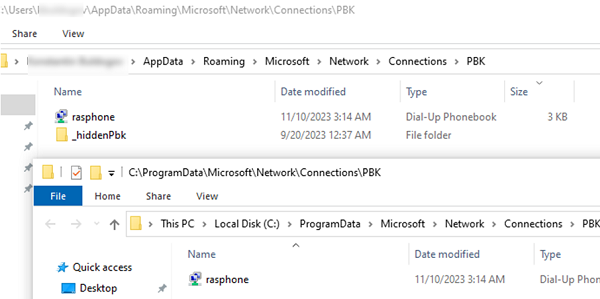
Если VPN подключение уже создано в вашем профиле, вы можете сделать его общим, скопировав файл rasphone.pbk из каталога %userprofile%\AppData\Roaming\Microsoft\Network\Connections\PBK в C:\ProgramData\Microsoft\Network\Connections\PBK .
Теперь на экране входа в Windows нужно нажать значок сетевого подключения в правом нижнем углу.

Введите имя и пароль пользователя для VPN подключения.
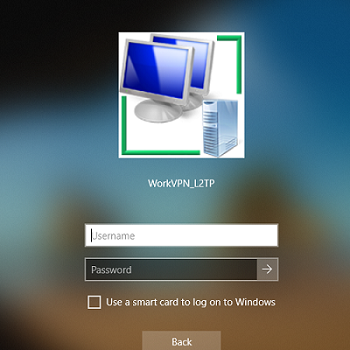
После этого ваш компьютер должен установить подключение, и вы можете войти в Windows под своей доменной учетной записью.
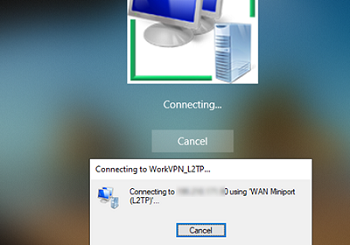
Если VPN подключение прервется, пользователь может самостоятельно переподключиться из панели управления (или настроить автоматическое переподключение к VPN).
 Предыдущая статья Следующая статья
Читайте далее в разделе PowerShell Windows 10 Windows 11 Windows Server 2019

Ищем источник блокировки учетной записи пользователя в Active Directory
Настройка проброса сетевых портов (порт форвардинг) в Windows
Настройка NIC Teaming в Windows Server 2019/2016 и Windows 10
Установка и настройка сервера обновлений WSUS на Windows Server
Настройка VPN сервера на Windows Server 2008, 2012, 2016 на VPS/VDS

Настройка VPN сервера на Windows Server 2008, 2012, 2016 на VPS/VDS
VPN соединение позволяет получить доступ к ресурсам локальной сети через сеть интернет, по безопасному каналу. Это позволяет работать в офисе удаленно. Просто выполнив подключение через VPN, вы можете пользоваться всеми доступными для вас ресурсами корпоративной сети, как будто бы ваш компьютер был физически подключен к данной сети.
Как правило, это используется для объединения удаленных офисов или мелких филиалов в одну сеть.
Меня зовут Севостьянов Антон и в данном видео давайте рассмотрим процесс настройки VPN сервера на базе Windows Server 2016. И делать мы это будем на арендованном виртуальном сервере от компании NeoServer.
Несмотря на то, что я буду выполнять все действия в Windows Server 2016, аналогичным образом все можно настроить на 2008 и 2012 серверах.
Как я и говорил, весь процесс настройки у нас будет проходить на арендованном виртуальном сервере. Поэтому первым делом нам нужно создать виртуальный сервер, для этого переходим на сайт neoserver.ru \ Войти \ Виртуальные сервера.
Если вы никогда не работали с сервисом NeoServer, то на эту тему у меня есть более подробное видео «Настройка виртуального VPS VDS сервера Windows», в котором я рассказываю все от процесса регистрации до конфигурации сервера.
Соберем сервер, у меня он будет состоять из следующих характеристик: Windows Server 2016 ru, 2Гб ОЗУ, все остальное по умолчанию.
Я буду работать через RDP подключение, так как для меня этот способ наиболее удобен.
Устанавливаем роль VPN
Пуск \ Диспетчер серверов \ Управление \ Добавить роли и компоненты \ Далее \ Далее \ Далее \ Удаленный доступ \ Далее \ Далее \ DirectAccesss и VPN \ Добавить компоненты \ Далее \ Далее \ Установить.
Настройка VPN сервера
Мы можем запустить процесс настройки либо сразу из окна мастера добавления ролей и компонентов, либо через оснастку «Маршрутизация и удаленный доступ» (Средства \ Маршрутизация и удаленный доступ \ Выбираем наш сервер \ ПКМ \ Настроить и включить маршрутизацию и удаленный доступ \ Далее \ Особая конфигурация \ Далее \ Доступ к виртуальной частной сети (VPN) \ Далее \ Готово \ Запустить службу)
Отлично, службу мы запустили, остается выполнить более тонкие настройки (Имя сервера \ Свойства \ IPv4 \ Сервер может назначать адреса используя статический пул адресов, так как у нас в сети нет DHCP, то выбираем эту настройку, если у вас DHCP есть, то оставляем, по умолчанию \ 192.168.0.10-192.168.0.20 \ Безопасность \ Разрешить пользовательские политики \ Вводим ключ безопасности \ Применить \ Перезапускаем службу Маршрутизации и удаленного доступа \ Диспетчер задач \ Службы \ Маршрутизация и удаленный доступ \ Перезапустить)
Предоставляем доступ пользователям для подключения через VPN
(Пуск \ Управление компьютером \ Пользователи \ Администратор \ Входящие звонки \ Разрешить доступ)
Настраиваем VPN подключение на клиентском компьютере (Центр управления сетями и общим доступом \ Создание и настройка нового подключения \ Подключение к рабочему месту \ Использовать мое подключение к интернету (VPN) \ IP адрес \ Свойства подключения \ Безопасность \ Протокол L2TP \ Дополнительные параметры \ Для проверки подлинности использовать общей ключ \ вводим ключ \ Шифрование данных \ Обязательное, отключить если нет шифрования)
Чтобы на клиенте не пропадал интернет при подключении к VPN, переходим в (Свойства сетевого VPN подключения \ Сеть \ IPv4 \ Свойства \ Дополнительно \ Использовать основной шлюз в удаленной сети \ Убираем галочку \ ОК)
Подключаемся к виртуальной сети VPN
Выбираем сетевое подключение \ Подключиться \ Вводим имя пользователи и пароль \ Все
Для проверки можем подключиться к нашему виртуальному серверу через IP адрес, открыть общий доступ к какой-нибудь папке и проверить работу локальной сети.
В описании данного видео, есть временные метки, по которым вы сможете сразу перейти к моменту в видео, который вас больше всего интересует.
Список временных меток:
- Создание виртуального сервера VPS/VDS на сервисе NeoServer
- Подключение к виртуальному серверу
- Установка роли VPN сервера
- Настройка VPN сервера
- Настройка доступа к VPN серверу
- Создание VPN соединения на клиентском компьютере
- Проверка работы сети через VPN подключение
Как настроить VPN в операционной системе Windows Server

Сейчас много владельцев бизнеса хранят данные на Windows Server – это безопасно и удобно. Однако чтобы обезопасить себя еще больше, можно воспользоваться виртуальной частной сетью (VPN). Как же осуществляется настройка vpn сервера на базе windows? Интерфейс вашей ОС может отличаться, но в целом для подключения VPN нужно выполнить одинаковые простые шаги.
Кстати говоря, многие сейчас используют подключение сайт-ту-сайт с впн настройками (Site-to-site VPN). Это может быть очень удобно, если вам нужно безопасно объединить VPN-сетью несколько филиалов вашей компании.
Как пользоваться настройками vpn соединением
- Зайдите в Пуск и выберите Центр управления сетями и общим доступом.
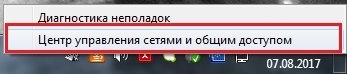
- Далее в Изменение сетевых параметров кликните на пункт Создание и настройка нового подключения или сети.
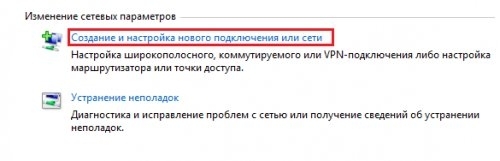
- В вариантах подключения выберите опцию Подключение к рабочему месту.
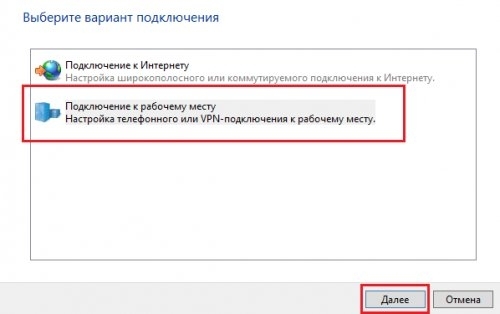
- Далее кликните на опцию Использовать мое подключение к Интернету (VPN).
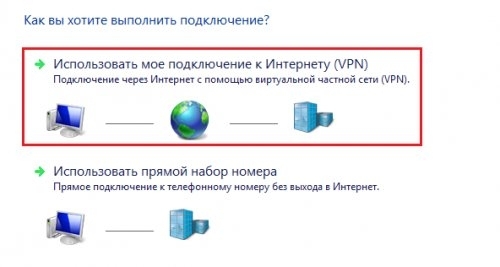
- Следующий шаг – вписать Адрес в Интернете. Это имя узла DDNS или ваш IP-адрес. Его можно спросить у сетевого администратора.
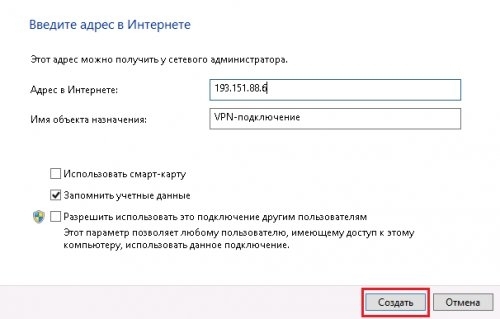
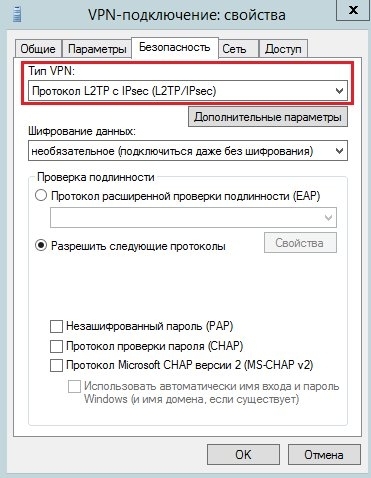
- Далее снова перейдите в Центр управления сетями и общим доступом, далее – в Изменение параметров адаптера. Кликните на только что созданное VPN-подключение, далее – Свойства, а там перейдите на вкладку Безопасность. В поле Тип VPN выберите опцию Протокол L2TP с IPsec (L2TP/IPsec) – это vpn туннель windows server, который и обеспечивает шифрование ваших данных. В блоке Шифрование данных выбираете обязательное или необязательное. Первое будет, конечно же, безопаснее.
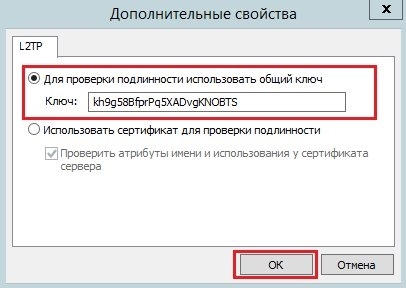
- Нажмите Дополнительные параметры и выберите вариант Для проверки подлинности использовать общий ключ. В поле введите ключ, который вам предоставил администратор. Нажмите ОК.
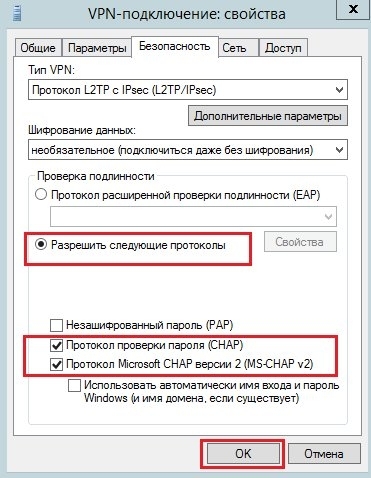
- Далее в Свойствах подключения, в блоке Проверка подлинности выберите опцию Разрешить следующие протоколы. Поставьте галочки напротив вариантов Протокол проверки пароля (CHAP) и Протокол Microsoft CHAP версии 2 (MS-CHAP v2). Нажмите ОК.
Теперь вы можете подключаться к своему VPN.
Как пользоваться vpn клиентом?
На панели задач кликните по значку Сеть, кликните на VPN-подключение. Теперь ваш трафик будет проходить через VPN-клиент в ОС Windows Server.