
Настройка роутера ASUS на примере RT-N10U
По умолчанию, маршрутизатор имеет ip-адрес 192.168.1.1. В настройках подключения по локальной сети, в свойствах TCP/IP на компьютере укажите “Получить IP-адрес автоматически”, “Получить адрес DNS-сервера автоматически”.
2 Настройка роутера Динамический IP. Самый распространенный способ настройки (Если сессия поднимается на ONT Eltex)
Открываем браузер (Internet Explorer, Mozilla FireFox, Opera, Safari или любой другой). В адресной строке введите 192.168.1.1 и перейдите на этот адрес. Вы увидите приветствие маршрутизатора на экране своего компьютера.
Зайдите на web интерфейс роутера под учетными данными: имя пользователя — admin, пароль – admin;
Выбираем раздел WAN, вкладка Интернет-соединение и устанавливаем следующие настройки:
Тип WAN-подключения – Динамический IP;
Ниже находим кнопку Применить и нажимаем её.
3 Настройка PPPoE соединения на роутере (Если сессия поднимается на роутере абонента)
Открываем браузер (Internet Explorer, Mozilla FireFox, Opera, Safari или любой другой). В адресной строке введите 192.168.1.1 и перейдите на этот адрес. Вы увидите приветствие маршрутизатора на экране своего компьютера.
Зайдите на web интерфейс роутера под учетными данными: имя пользователя — admin, пароль – admin;
Выбираем раздел WAN, вкладка Интернет-соединение и устанавливаем следующие настройки:
Тип WAN-подключения – PPPoE.
Включить UPnP? – Да.
Получить IP-адрес WAN автоматически? – Да.
Подключаться к DNS-серверу автоматически? – Да.
Далее ниже, в подразделе Настройка учетной записи вписываем Имя пользователя (Логин) и Пароль из памятки абонента, выданной провайдером.
Значения MTU и MRU должны быть выставлены на 1400. Ниже находим кнопку Применить и нажимаем её.
Если проблема сохраняется, то просим вас обратиться в техническую поддержку по номеру 58-00-18 или +7 (800) 333-44-40
- Главная
- Интернет для физ. лиц
- Интернет для компании
- Телефония
- В частный дом
- Цифровое телевидение
- Личный кабинет
- Техподдержка
- Документы
- Оборудование
- Контакты
- Политика обработки данных
[LAN] Как настроить DHCP Сервер на роутере Asus?
[LAN] Как настроить DHCP Сервер на роутере Asus? Что такое DHCP? DHCP (Dynamic Host Configuration Protocol) — это протокол автоматической настройки, используемый в IP-сетях.
DHCP-сервер может назначать каждому клиенту IP-адрес и информировать клиентов об IP-адресе DNS-сервера и IP-адресе шлюза по умолчанию. Перейдите на страницу настроек маршрутизатора (Web GUI) Шаг 1. Подключите компьютер к маршрутизатору через проводное или WiFi-соединение и введите IP-адрес маршрутизатора в локальной сети или URL-адрес маршрутизатора http://www.asusrouter.com в графическом веб-интерфейсе.  Примечание: Пожалуйста, перейдите по ссылке [Беспроводное устройство] Как войти на страницу настроек роутера (WEB UI)? Шаг 2. Введите имя пользователя и пароль маршрутизатора, чтобы войти в систему.
  Примечание: Если Dы забыли имя пользователя и/или пароль, восстановите маршрутизатор до заводского состояния по умолчанию. Пожалуйста, обратитесь к ссылке как сбросить настройки на роутере? для восстановления роутера в состояние по умолчанию. Шаг 3. Перейдите на вкладку «Локальная сеть» > «DHCP-сервер».
 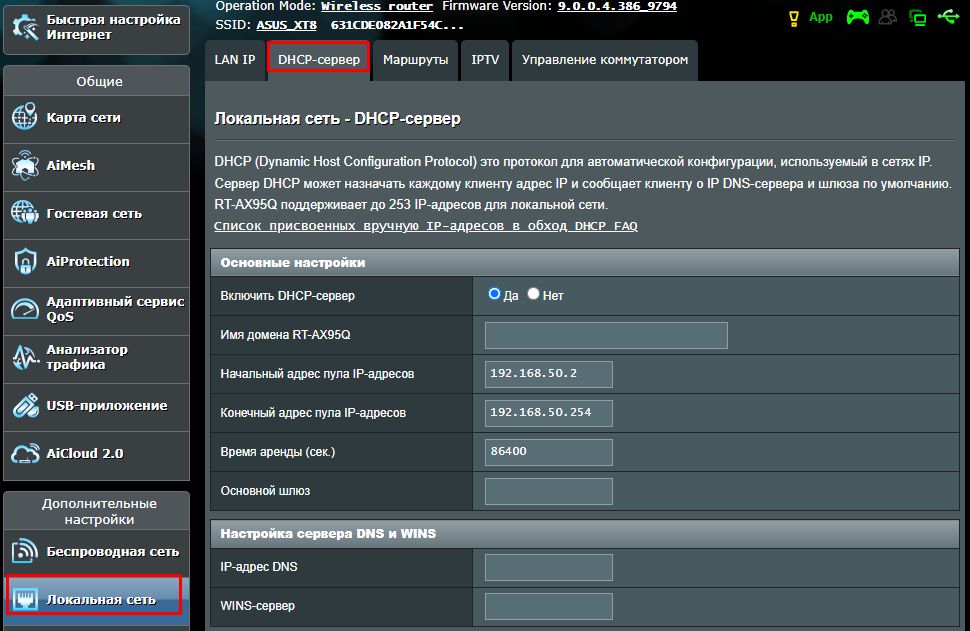 Описание функции (1) Включить DHCP-сервер Включите функцию DHCP-сервера, чтобы разрешить DHCP-серверу маршрутизатора автоматически назначать IP-адреса сетевым клиентам. Если эта функция отключена, Вам потребуется вручную назначить IP-адреса для Ваших устройств в локальной сети.
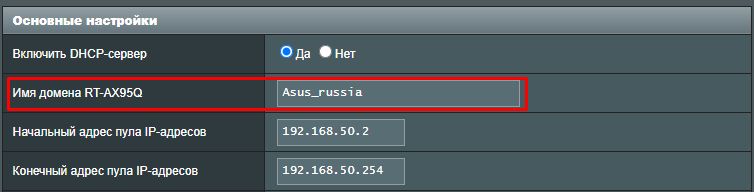
 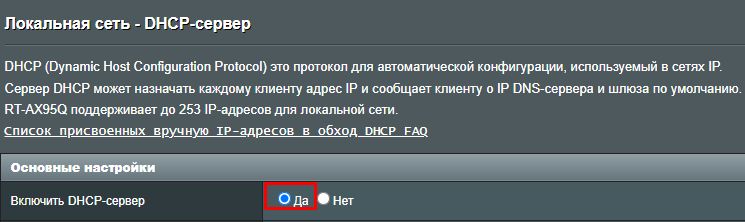 (2) Вы можете назвать свой маршрутизатор для клиентов, которые запрашивают IP-адрес с DHCP-сервера. Он может содержать только буквенно-цифровые символы и символ тире.
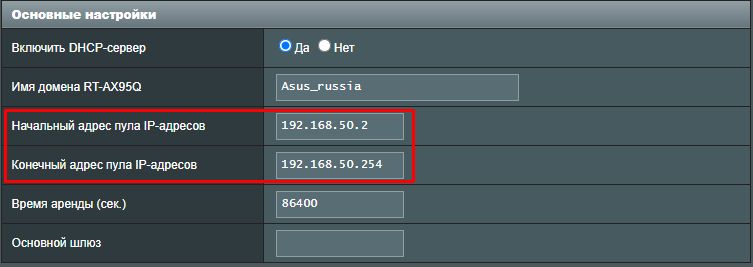
  (3) Вы можете настроить первый и последний адрес в пуле так, чтобы он назначался DHCP-сервером в локальной сети. Например, если IP-адрес маршрутизатора в локальной сети — 192.168.50.1, Вы можете настроить адрес пула IP-адресов от 192.168.50.2 до 192.168.50.254 (всего 253 IP-адреса).
  (4) Установите время аренды, в течение которого сетевому клиенту разрешено использовать свой текущий IP-адрес для подключения к беспроводному маршрутизатору. Когда срок аренды истекает, сетевой клиент должен либо обновить IP-адрес, либо получить новый IP-адрес от DHCP-сервера беспроводного маршрутизатора. По умолчанию установлено значение 86400 секунд.
 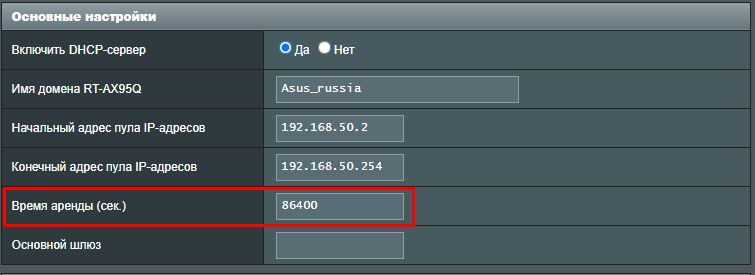 (5) Вы можете настроить IP-адрес шлюза в Вашей локальной сети. Если Вы оставите это поле пустым, будет назначен IP-адрес маршрутизатора.
 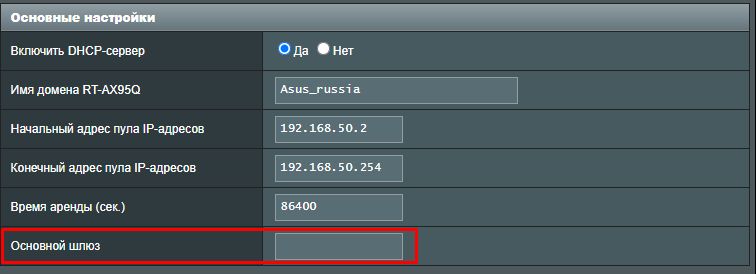 (6) Ip-адрес DNS: Вы можете настроить IP-адрес DNS для предоставления клиентам, которые запрашивают IP-адрес с DHCP-сервера. Если Вы оставите это поле пустым, DNS-запрос будет обрабатываться маршрутизатором. WINS-сервер: Служба именования Windows Internet управляет взаимодействием каждого ПК с Интернетом. Если Вы используете сервер WINS, введите IP-адрес сервера.
  (7) Если Вы хотите вручную назначить IP для устройств. Включите ручное назначение, и тогда Вы сможете увидеть имя устройства в MAC-адресе. Выберите устройство, которое хотите настроить.
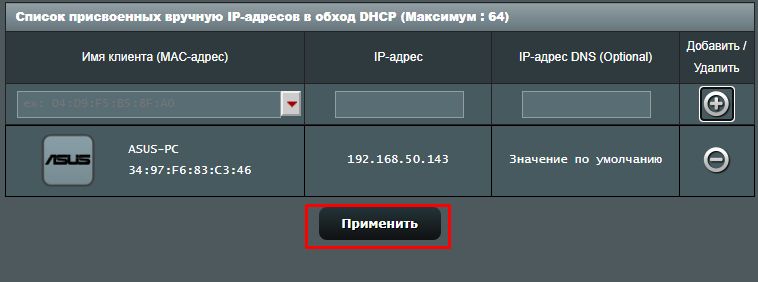
 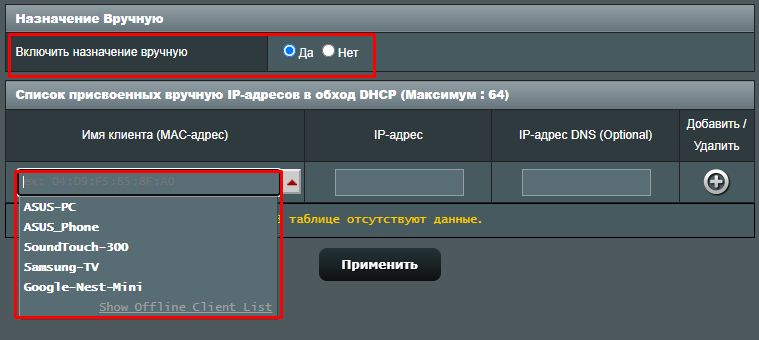 (8) После выбора Вы увидите MAC-адрес устройства и его IP-адрес, который сейчас используется. Вы можете установить этот IP-адрес напрямую или вручную изменить IP-адрес на любой другой. Затем нажмите кнопку «Добавить/Удалить».
  (9) Наконец, нажмите «Применить», чтобы сохранить настройку.
  Как скачать (Утилиты / ПО)? Вы можете загрузить последние версии драйверов, программного обеспечения, микропрограмм и руководств пользователя из ASUS Центра загрузок. Узнать больше о Центре загрузок ASUS можно по ссылке.
Эта информация была полезной?
Что мы можем сделать, чтобы улучшить эту статью? Отправить Пропустить
Связаться со службой поддержки
Пожалуйста, свяжитесь со службой поддержки, если информация выше не помогла решить Ваш вопрос.
Получить поддержку
- Приведенная выше информация может быть частично или полностью процитирована с внешних веб-сайтов или источников. Пожалуйста, обратитесь к информации на основе источника, который мы отметили. Пожалуйста, свяжитесь напрямую или спросите у источников, если есть какие-либо дополнительные вопросы, и обратите внимание, что ASUS не имеет отношения к данному контенту / услуге и не несет ответственности за него.
- Эта информация может не подходить для всех продуктов из той же категории / серии. Некоторые снимки экрана и операции могут отличаться от версий программного обеспечения.
- ASUS предоставляет вышеуказанную информацию только для справки. Если у вас есть какие-либо вопросы о содержании, пожалуйста, свяжитесь напрямую с поставщиком вышеуказанного продукта. Обратите внимание, что ASUS не несет ответственности за контент или услуги, предоставляемые вышеуказанным поставщиком продукта.
Продукты и информация
- Ноутбуки
- Сетевое оборудование
- Материнские платы
- Видеокарты
- Смартфоны
- Мониторы
- Показать все продукты
-
Item_other —>
- Моноблоки (All-in-One)
- Планшеты
- Коммерческое сетевое оборудование
- Серия ROG
- AIoT и промышленные решения
- Блоки питания
- Проекторы
- VivoWatch
- Настольные ПК
- Компактные ПК
- Внешние накопители и оптические приводы
- Звуковые карты
- Игровое сетевое оборудование
- Одноплатный компьютер
- Корпуса
- Компьютер-брелок
- Наушники и гарнитуры
- Охлаждение
- Chrome-устройства
- Коммерческие
-
Commercial_list.Item —>
- Моноблоки (All-in-One)
- Информационные панели
- Ноутбуки
- Настольные ПК
- Мониторы
- Серверы и рабочие станции
- Проекторы
- Компактные ПК
- Сетевое оборудование
- Материнские платы
- Игровые станции
- Data Storage
[LAN] Как меняется LAN IP — адрес на роутере Asus?
[LAN] Как меняется LAN IP — адрес на роутере Asus? [LAN] Как меняется LAN IP — адрес на роутере Asus? Для роутеров ASUS по умолчанию LAN IP — адрес такой: 192.168.1.1 или 192.168.50.1 [ASUS Device Discovery] Как найти IP адрес Вашего устройства (для Windows OS)Откройте страницу настроек роутера(Web GUI)Шаг 1. Подключите Ваш компьютер к сети роутера ASUS через соединение Wi-Fi или соединение Ethernet. В адресной строке браузера введите LAN IP — адрес роутера или адрес URL: http://www.asusrouter.com, перейдите к веб-интерфейсу.  Подробнее — в статье: [Беспроводное устройство] Как войти на страницу настроек роутера (WEB UI)?Шаг 2. Авторизуйтесь, введя имя пользователя и пароль, нажмите [Войти].
 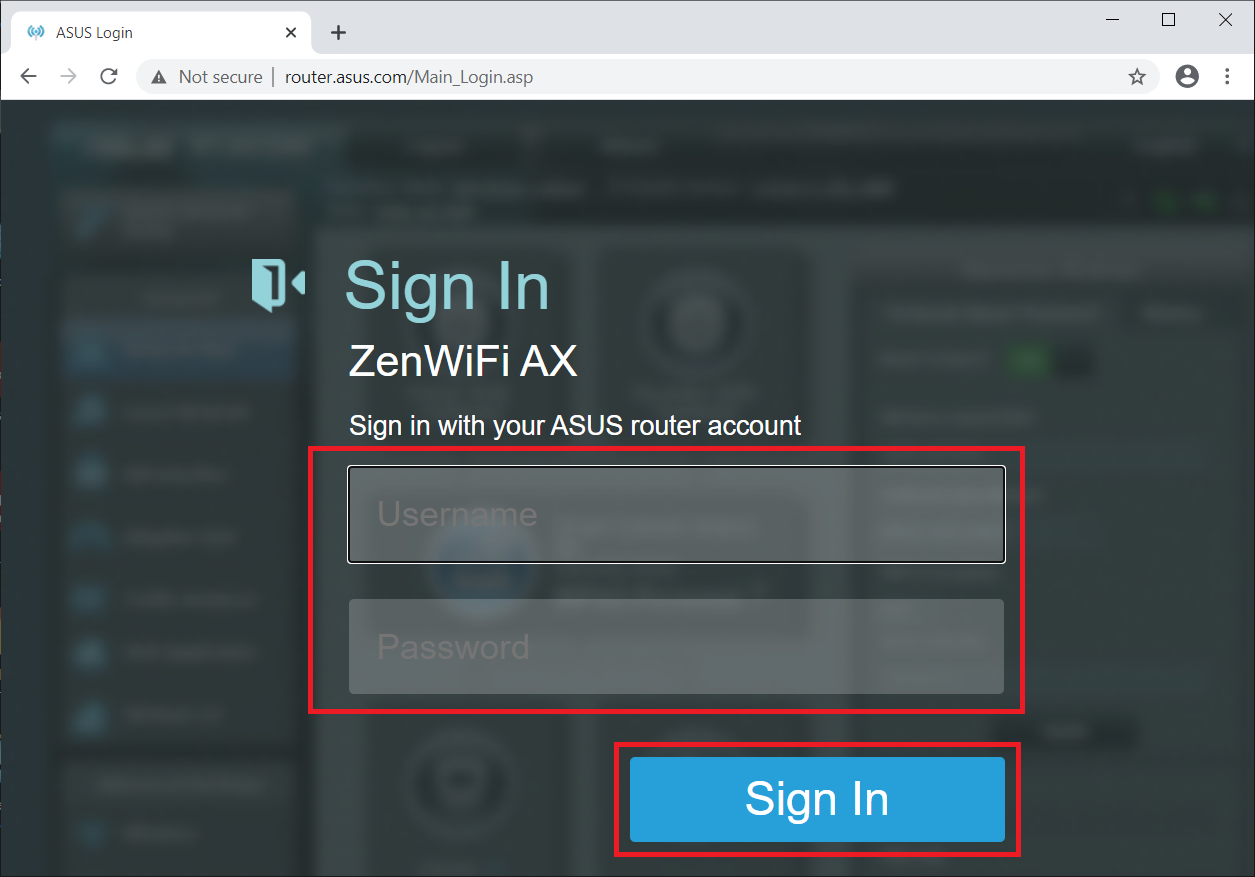 Примечание: Если Вы забыли имя пользователя и/или пароль, восстановите маршрутизатор до заводского состояния по умолчанию. Подробнее в статье: [Беспроводное устройство] Как вернуть роутер ASUS к заводским настройкам?Изменение LAN IPШаг 3. Откройте вкладку «Локальная сеть»> «LAN IP». В поле [IP Address] измените LAN IP — адрес. Нажмите «Применить» для сохранения настроек.
 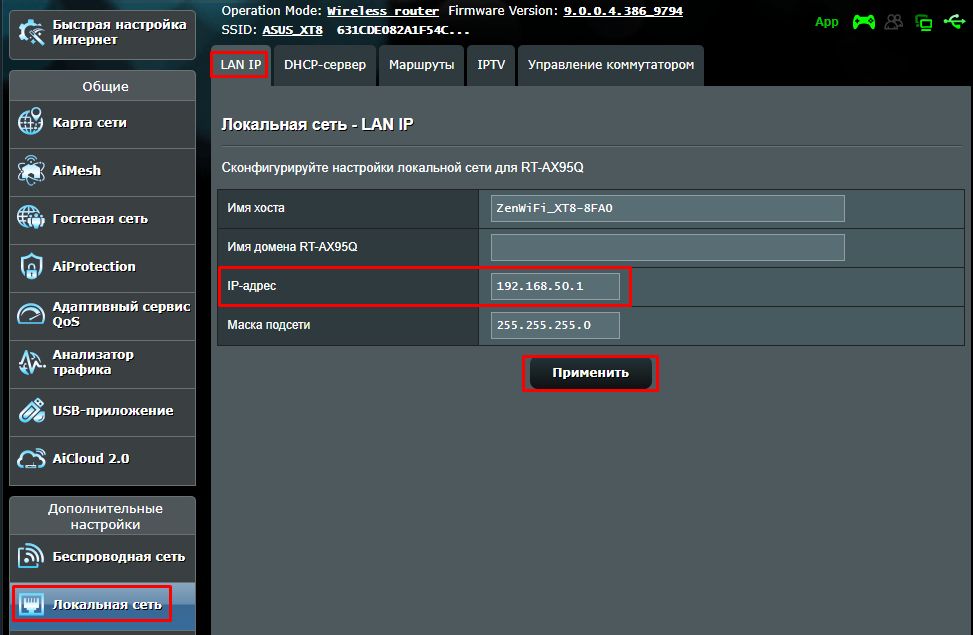 Описание функций Имя хоста
- Имя хоста не может принимать префикс номера и «.» (например, «123abc» или «aaa.bbb»).
- Имя домена для устройств-клиентов, которые запрашивают IP-адрес с DHCP-сервера. Оно может содержать только буквенно-цифровые символы и символ «тире».
- LAN IP-адрес роутера. Значение по умолчанию — 192.168.50.1 или 192.168.1.1. В IP — сетях пакетные данные отправляются на определённые IP-адреса сетевых устройств.
- Маска подсети LAN маршрутизатора. Значение по умолчанию — 255.255.255.0. Маску подсети можно изменить вручную в поле [Маска подсети].
В конце нажмите Применить для сохранения настроек.
Как получить (Утилиту/ Прошивку)?
Последние версии драйверов, программного обеспечения, микропрограмм и руководств пользователя можно найти в Центре загрузок ASUS.
Если Вам нужна дополнительная информация о Центре загрузок ASUS, перейдите по ссылке.
[Беспроводное устройство] Как проверить IP адрес и установить статический/специальный IP адрес на роутере ASUS?
[Беспроводное устройство] Как проверить IP адрес и установить статический/специальный IP адрес на роутере ASUS? Проверка IP адреса и MAC-адреса: 1. В операционной системе Windows 10 укажите в поисковой строке CMD. Затем выберите Открыть. 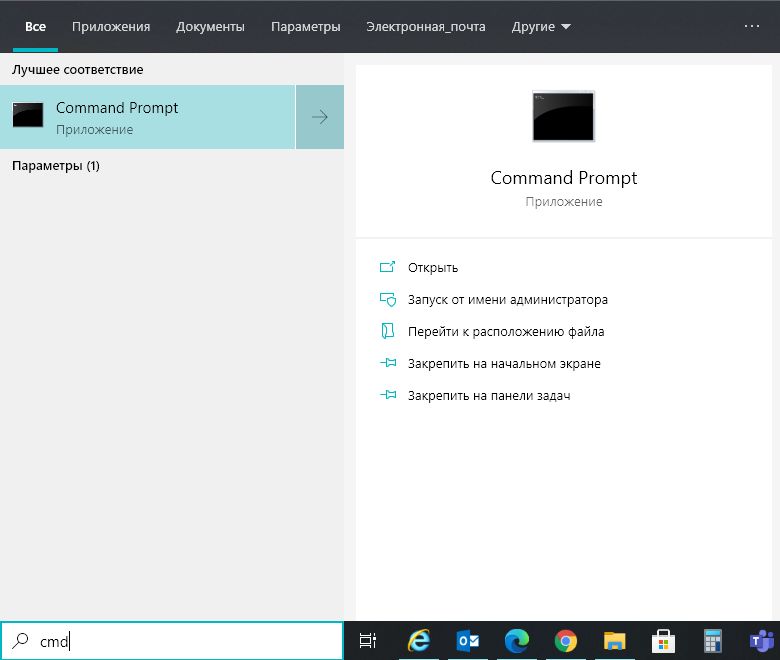
2. В командной строке введите ipconfig /all и нажмите Enter.  3. В списке отображаются адаптеры с их сетевыми параметрами. На скриншоте представлено описание беспроводного адаптера: IP-адрес 192.168.1.165 и MAC-адрес (физический адрес) 6C-71-D9-69-71-61.
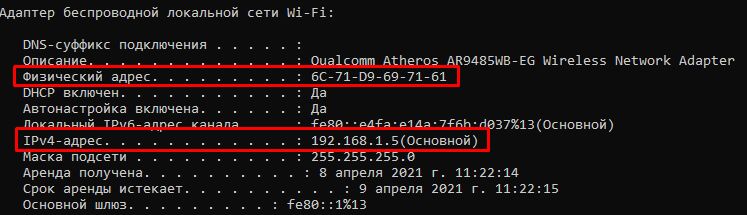 Настройка статического/специального IP адреса:
1. Зайдите на страницу настроек роутера ASUS https://www.asus.com/ru/support/FAQ/1005263/ 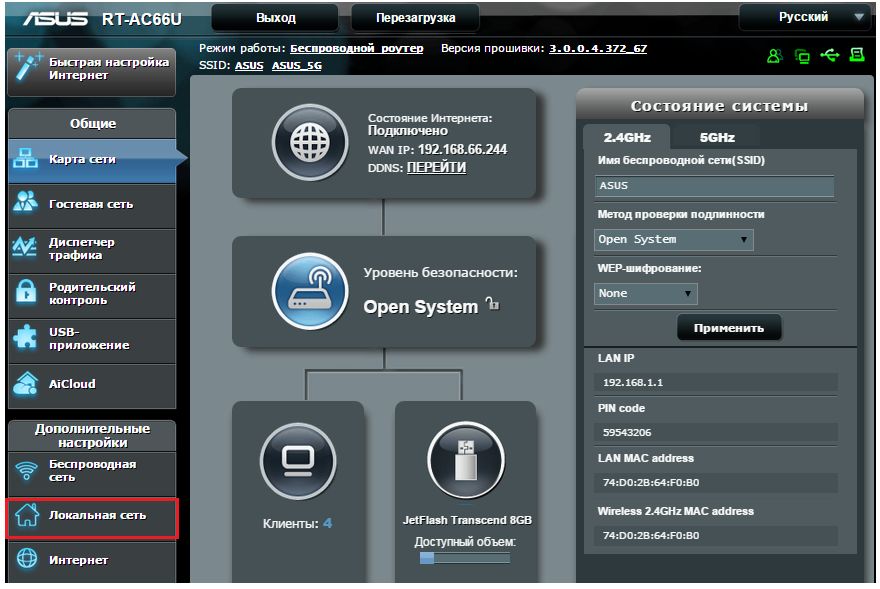 2. Зайдите во вкладку «DHCP-сервер».
 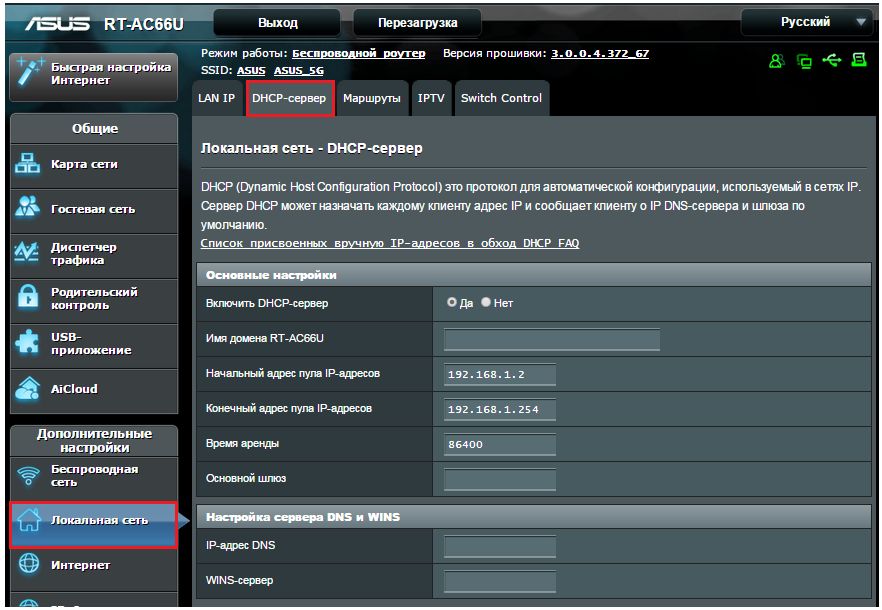 3. В основных настройках включите DHCP-сервер, также включите название вручную.
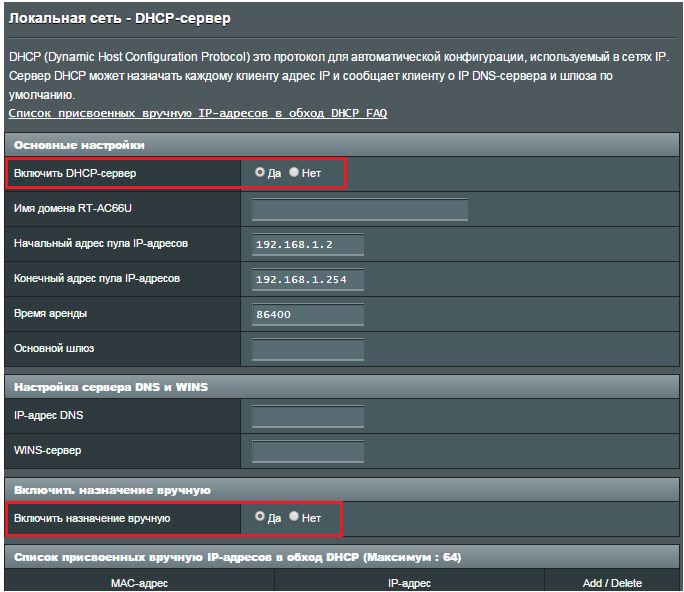 4. В поле MAC-адрес выберите устройство и введите подходящий IP адрес (значение должно быть между 192.168.1.2 и 192.168.1.254). Нажмите
 5. Нажмите Применить для сохранения настроек.
 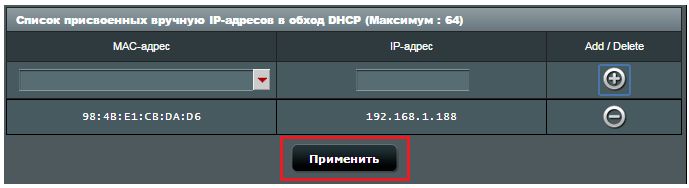 6. Переподключите соединение с роутером.
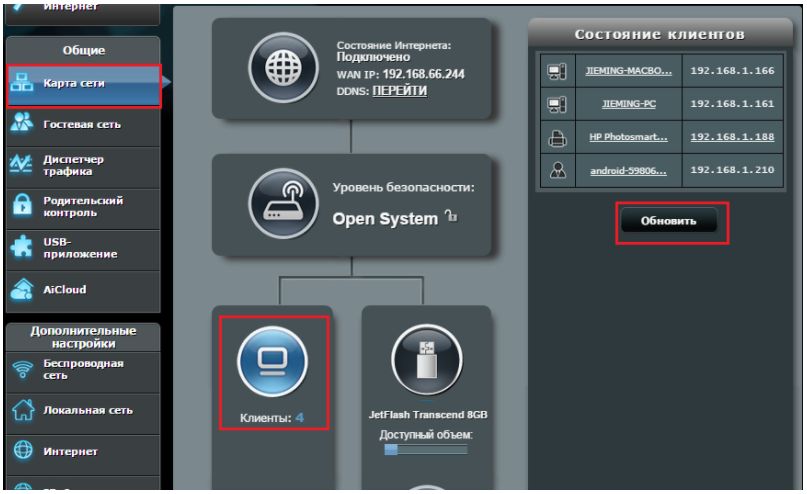
Проверить Static/specific IP адрес возможно через командную строку с помощью «ipconfig /all». Так же Вы можете посмотреть IP адрес на странице настроек роутера в Карте сети. 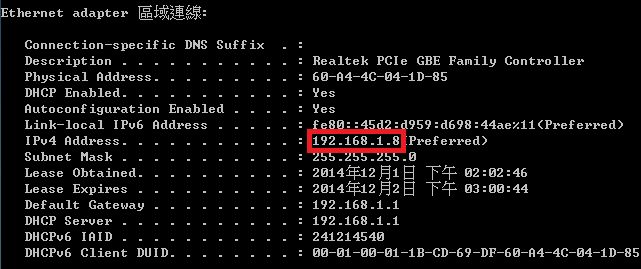
Эта информация была полезной?
Что мы можем сделать, чтобы улучшить эту статью? Отправить Пропустить
Связаться со службой поддержки
Пожалуйста, свяжитесь со службой поддержки, если информация выше не помогла решить Ваш вопрос.
Получить поддержку
- Приведенная выше информация может быть частично или полностью процитирована с внешних веб-сайтов или источников. Пожалуйста, обратитесь к информации на основе источника, который мы отметили. Пожалуйста, свяжитесь напрямую или спросите у источников, если есть какие-либо дополнительные вопросы, и обратите внимание, что ASUS не имеет отношения к данному контенту / услуге и не несет ответственности за него.
- Эта информация может не подходить для всех продуктов из той же категории / серии. Некоторые снимки экрана и операции могут отличаться от версий программного обеспечения.
- ASUS предоставляет вышеуказанную информацию только для справки. Если у вас есть какие-либо вопросы о содержании, пожалуйста, свяжитесь напрямую с поставщиком вышеуказанного продукта. Обратите внимание, что ASUS не несет ответственности за контент или услуги, предоставляемые вышеуказанным поставщиком продукта.
Продукты и информация
- Ноутбуки
- Сетевое оборудование
- Материнские платы
- Видеокарты
- Смартфоны
- Мониторы
- Показать все продукты
-
Item_other —>
- Моноблоки (All-in-One)
- Планшеты
- Коммерческое сетевое оборудование
- Серия ROG
- AIoT и промышленные решения
- Блоки питания
- Проекторы
- VivoWatch
- Настольные ПК
- Компактные ПК
- Внешние накопители и оптические приводы
- Звуковые карты
- Игровое сетевое оборудование
- Одноплатный компьютер
- Корпуса
- Компьютер-брелок
- Наушники и гарнитуры
- Охлаждение
- Chrome-устройства
- Коммерческие
-
Commercial_list.Item —>
- Моноблоки (All-in-One)
- Информационные панели
- Ноутбуки
- Настольные ПК
- Мониторы
- Серверы и рабочие станции
- Проекторы
- Компактные ПК
- Сетевое оборудование
- Материнские платы
- Игровые станции
- Data Storage