
DWG-файл: что это, как его открыть, как конвертировать в PDF?
DWG (англ. drawing — чертеж — основной формат файла для САПР-программ. К этому же формату относятся форматы .dws (drawing standards — стандарты чертежа), .dwt (drawing template — шаблон чертежа).
Для открытия и печати документа подобного файла совсем не обязательно иметь AutoCAD. Если же нет необходимости работать с чертежами, то достаточно установить небольшое приложение, позволяющее просматривать и печатать чертежи.
Открыть можно с помощью:
ABViewer — программа платная, но с широким спектром возможностей. Цена не сравнима c AutoCAD.
Corel Draw — файлы DWG возможно открыть с помощью Corel Draw. Редактировать чертежи неудобно, но как вариант на крайний случай подойдёт, т.к. чертежи AutoCAD и файлы формата .cdr (файлы Corel Draw) представляют собой векторные изображения.
Конвертирование в PDF
Если же возникает необходимость конвертирования DWG-файлов в PDF формат, то можно воспользоваться программами — конвертерами (например, Universal Document Converter,AutoCAD DWG and DXF to PDF Converter, Solid Converter DWG, AutoDWG DWG to JPG Converter, Any DWG and DXF to Image Converter), но, как правило, все они платные.
Между тем, существует и бесплатная программа PDFCreator.
Установив программу, вы увидите, что в системе появился виртуальный принтер.
Затем открываете нужный файл .dwg. Далее нужно:
- выбрать меню Файл > Печать…;
- в окне Печать Модель в разделе Принтер/плоттер в выпадающем списке Имя выбрать DWG to PDF.pc3;
- выбрать нужный формат;
- в выпадающем списке Что печатать выбрать Рамка;
- с помощью кнопки Рамка задать рамку;
- в разделе Масштаб печати установить флажок Вписать;
- в разделе Смещение от начала (начало в печатаемой области) установить флажок Центрировать;
- нажать кнопку Просмотр…, убедиться, что чертеж отображается корректно и заполняет всё поле;
- выйти из режима просмотра (при необходимости внесите требуемые изменения), нажать OK;
- в окне Поиск файлачертежа выбрать место для сохранения конвертируемого файла;
- задать имя файлу, нажать Сохранить;

- файл будет конвертирован в формат .pdf (напечатан на виртуальном принтере PDFCreator).
Созданный таким образом файл можно просматривать будет и распечатывать с помощью Adobe Reader, но редактировать его не получится.
Поделиться:
Оставьте свой комментарий!
Программы для открытия dwg файлов на компьютере
Открыть файл DWG онлайн и распечатать его сможет тот, кто умеет пользоваться специализированными программами. Для Mac, Windows, Linux существует множества сервисов, которые могут открыть файлы DWG для просмотра. В нашей статье мы расскажем, какими программами можно открыть файл DWG.
Рисунок 1. Внешний вид ярлыка для файлов формата .dwg
Самые лучше программы для просмотра DWG файлов
Выбери свою программу для просмотра ДВГ документов. Быстрые, современные, бесплатные программы, предназначенные для разных операционных систем, облегчат работу и учебу.
A360 Viewer, AutoCAD 360, Corel Draw, ABViewer и другие виды программ для твоего компьютера вы найдете именно здесь (Рисунок 2). Мы расскажем о том, как ими пользоваться, а также дадим инструкции, как просмотреть ДВГ файлы онлайн.
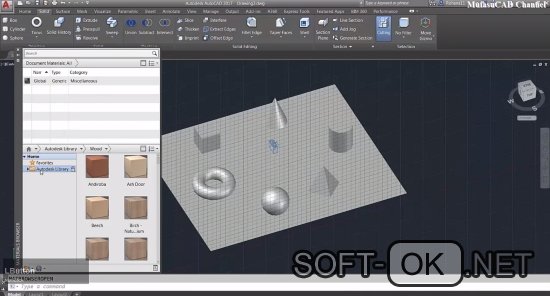
Рисунок 2. Внешний вид интерфейса программы AutoCad 360 с открытым файлом формата .dwg
Открыть документ онлайн
Многим известно, что подавляющее большинство САПР-программ (расшифровывается как системы автоматического проектирования) при работе обращаются к ДВГ документам. Они, не что иное, как двоичный формат, применяемый для сбережения трехмерных и двухмерных проектных данных. Очень часто случается так, что человеку нужно срочно открыть DWG онлайн, но отсутствуют подходящие для этого приложения.
Инструкция
Лучшим вариантом, в таком случае будет использование веб-сервисов, они дадут возможность просмотреть нужный документ, без установки на ваш персональный ноутбук излишнего программного обеспечения. Здесь, мы опишем, как открыть DWG файл на компьютере, и какие для этого применить утилиты. В интернете имеются сервисы, они разрешат открыть эти документы онлайн. В связи с тем, что сегодня имеется несколько операционных систем, появляется вопрос: Какой программой открыть файл DWG на Mac, Windows, Linux? Мы поделимся информацией о программах с внятным функционалом и опишем, как с ними работать. У вас есть возможность узнать информацию о файлах ДВГ и чем их открыть.
Как открыть на компьютере Windows, Mac и Linux
При необходимости просматривать, вносить поправки в двг изображениях на ПК с установленными операционными системами Windows XP, Vista, 7, 8, 10, вам потребуется установить программу для открытия DWG файлов Free DWG Viewer. Она функционирует без Автокада. Скачать ее можно совершенно безвозмездно, пригодится тем, кому нужно просматривать изображение такого вида.
Для того чтобы открыть на Mac, IOS можно воспользоваться системами SolidWorks eDrawings, NanoCard free, которые предназначены только для просмотра изображений и чертежей. Для непосредственной работы и внесения изменений требуется DraftSight.
Обладая ноутбуком, планшетом с ОС Linux, нужно для просмотра ДВГ файлов скачать бесплатно программу DraftSight, в этом случае она обладает пакетом для Ubuntu и устанавливается довольно просто, однако требует активации. Также есть утилита под названием BricsCAD, предназначенная именно для этой операционной системы. Однако бесплатно ей получиться пользоваться только в течение 30 дней.
Как открыть ДВГ без Автокада и в архикаде
Многие задаются диллемой: как открыть файл DWG без автокада? Это достаточно просто сделать, так как для просмотра графических изображений не требуется специализированного Автокада (Рисунок 3). На сегодняшний день в интернете можно обнаружить сервисы, они позволят вам просмотреть, и даже внести поправки в изображения:
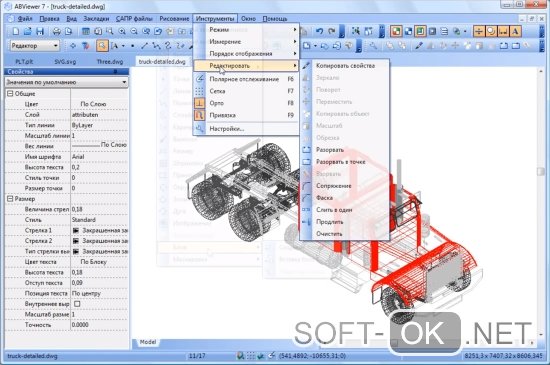
Рисунок 3. Демонстрация функционала программы ABViewer для работы с файлами формата .dwg
- ABViewer – оснащена внушительным функционалом. Стоит отметить, что эту программу для просмотра можно скачать бесплатно русскую версию;
- DWG TrueView – дает возможность просматривать документы необходимого формата. При этом, в нем имеется модуль TrueConvert, который может конвертировать документы новейших версий, в комфортный формат более старых версий AutoCad;
- Corel Draw – также способен осуществлять просмотр, открытие ДВГ файлов онлайн (Рисунок 4).
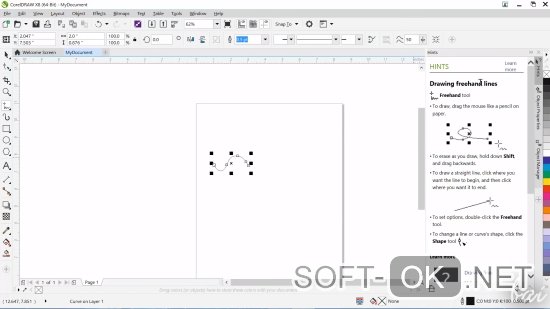
Рисунок 4. Пример открытого файла формата .dwg в программе CorelDraw
Как открыть документы DWG в архикаде? Для того чтобы просмотреть их в таком формате в ArchiCAD в виде чертежей или макетов, вам нужно выбрать команду «Открыть» и указать в диалоговом окне открытия необходимый формат (Рисунок 5). В диалоговом окне вы сможете изменять размеры, масштаб, заголовки.
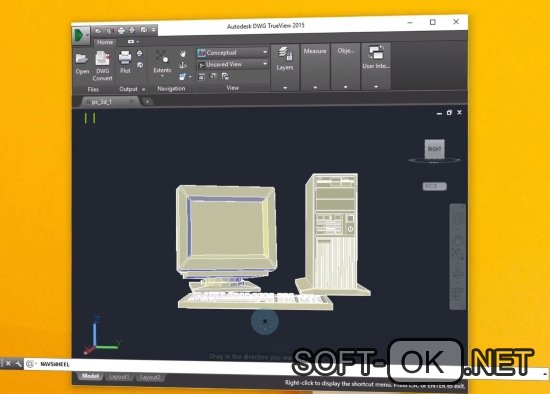
Рисунок 5. Обзор изображения компьютера в приложении DWG TrueView
Программы для открытия
На сегодняшний день существует достаточно много сервисов для открытия файлов DWG онлайн и распечатки, просмотра и редактирования.
Program-Pro.ru — просмотрщик расширения. Одним из сервисов, позволяющих просматривать ДВГ, является Program-Pro.ru. Для пользования его функционалом, необходимо сделать следующее:
- Зайдя на сайт, кликнуть на клавишу «Обзор» и указать путь к необходимому документу в заданном формате. Размер его не должен превышать 50 мегабайт;
- кликаем «Загрузить»;
- по завершении загрузки, вам станет доступен режим просмотра, при помощи которого, вы сможете уменьшать и увеличивать изображение, разворачивать его и так далее.
С помощью этого сервиса вам будет доступна: поддержка САD, векторных, архивных форматов, 3D, растровых, открытие файлов с расширением DWG онлайн. Для навигации, лучше всего применить мышку или сенсор. Передвижение чертежа производится левой кнопкой мышки.
Примечание: Масштабирование картинки производится при помощи колесика мышки.
ShareCAD.org – просмотрщик ДВГ. Посмотреть документы этого формата в сети возможно благодаря системе ShareCAD.org. Возможности данного веб-сервиса так же достаточно просты и доступны.
- переходим на сайт, в верхнем левом углу кликаем по иконе «Файл» и загружаем нужный документ с вашего рабочего стола;
- по завершении загрузки, вы получите широкий набор инструментов: изменяемые ракурсы, уменьшение-увеличение, слои и возможность принтерной распечатки.
A360 Viewer – также представляет собой огромную помощь в работе с ДВГ, о которых идет речь в данной статье (Рисунок 6). Итак, для пользования возможностями данного сайта, надо осуществить несколько шагов:
- заходим на сайт;
- кликаем «Upload your design»;
- затем кликнуть «Select Life» (или разместить ссылку на Dropbox, Box или Google Drive) и выбрать документ, находящийся на компьютере.
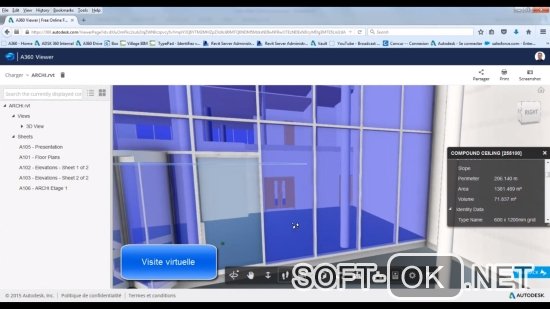
Рисунок 6. Внешний вид интерфейса онлайн сервиса для работы с .dwg файлами a360 Viewer
Если он только один, кликаем «No more files» и переходим к просмотру. Инструменты такие же, как и в других просмотрщиках.
Список программ
Также, нелишним будет взять на заметку программы для ПК, которые умеют открывать двг онлайн. Кроме привычного AutoCad, советуем следующее ПО:
- A360 Viewer,
- AutoCAD 360,
- Corel Draw,
- ABViewer,
- DWG TrueView
Как открыть dwg-файл без AutoCAD
AutoCAD — самая популярная программа для цифрового выполнения чертежей. Многие проекты, выполненные в Автокаде, передаются подрядчикам для дальнейшей работы в других программах в родном формате Автокада «dwg».
Часто возникают ситуации, когда организация, получившая в работу dwg-чертеж, не имеет Автокад в списке своего софта. К счастью, открыть автокадовский формат с помощью других приложений не составляет труда, ввиду распространенности расширения dwg.
Рассмотрим несколько способов открытия dwg-чертежа без помощи Автокада.
Как открыть dwg-файл без AutoCAD
Открытие dwg-чертежа с помощью программ для черчения
Многие инженеры используют менее дорогой и функциональный чертежный софт, который поддерживает формат dwg. Самые известные из них — Компас-3D и NanoCAD. На нашем сайте вы можете найти инструкцию о том, как открыть файл Автокада в Компасе.
Открытие dwg-чертежа в ArchiCAD
В индустрии архитектурного проектирования миграции файлов между Автокадом и Архикадом очень распространены. Архиекторы получают выполненные в Автокаде топогеодезические съемки, генпланы, чертежи инженерных сетей. Для того, чтобы корректно открыть dwg в Архикаде, проделайте следующие шаги.
- Самый быстрый способ добавить чертеж в графическое поле Архикада — просто перетянуть файл из его папки в окно программы.
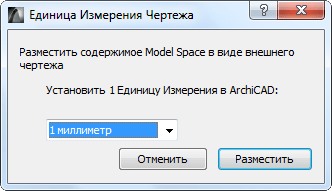
- В появившемся окне «Единицы измерения чертежа» оставьте по умолчанию миллиметры и нажмите кнопку «Разместить».
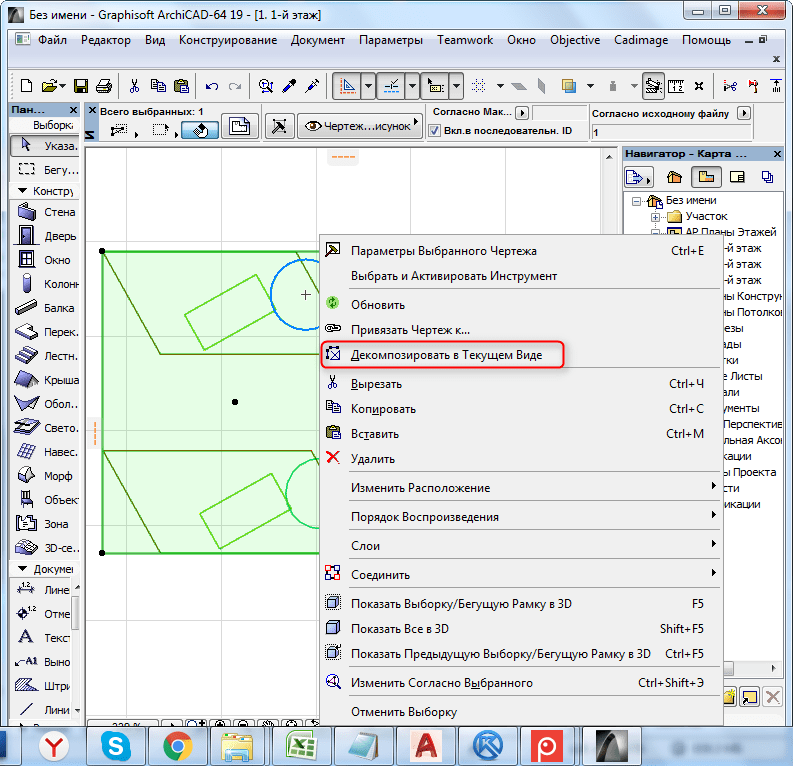
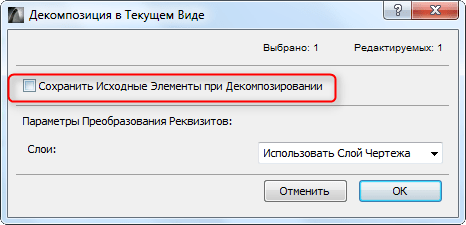
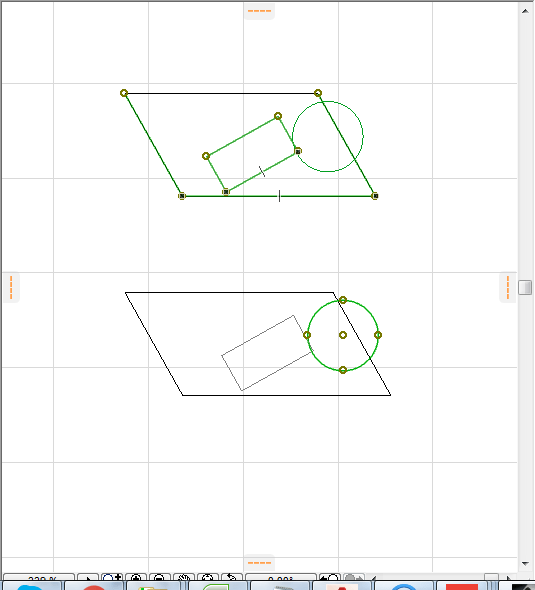
- Файл будет размещен как объект «Чертеж». Все его линии будут сгруппированы в один цельный объект. Чтобы редактировать чертеж выделите его и в контекстном меню выберите «Декомпозировать в Текущем Виде».
- В окне декомпозиции уберите галочку в чекбоксе «Сохранить Исходные Элементы при Декомпозировании», чтобы не загромождать память компьютера копией исходного файла. Оставьте галочку в том случае, если для работы вам необходим цельный исходный файл. Нажмите «ОК».
Открытие файлов Автокада с помощью просмотрщиков dwg
Существуют специальные небольшие программы, предназначенные для просмотра, но не редактирования чертежей Автокада. Это может быть бесплатный онлайн просмотрщик A360 Viewer и другие приложения от Autodesk — DWG TrueView и AutoCAD 360.
В сети можно найти и другие бесплатные приложения для открытия чертежей. Принцип их работы схож.
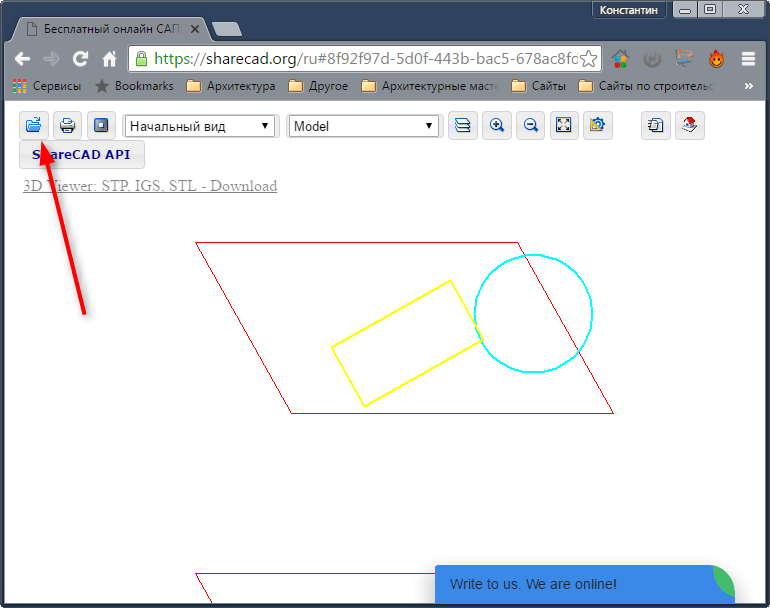
- Найдите кнопку загрузки файла и нажмите ее.
- Загрузите свой файл с жесткого диска компьютера. Чертеж будет открыт.
Теперь вы знаете, как открыть файл dwg без Автокада. В этом нет ничего сложного, поскольку многие программы предусматривают взаимодействие с форматом dwg. Если вы знаете другие способы открытия dwg без Автокада, опишите, пожалуйста, их в комментариях.
Как можно открыть файлы c расширением dwg без AutoCAD
Файлы с расширением .dwg принадлежат программе Автокад. Как правило, в ней выполняются инженерные чертежи, архитекторские проекты и другая сложная конструкторская графика. Бывают ситуации, когда основное ПО не установлено или с ним возникли проблемы, а доступ к проекту нужен, и возникает вопрос, как открыть сохранённый файл dwg без Автокада. Просмотреть файлы в таком формате можно несколькими способами:
- через близкие по смыслу ПО (Компас, NanoCAD, ArchiCAD);
- с помощью специальных программ – просмотрщиков изображений.
Способы прочтения файла .dwg без AutoCAD.
Программы для просмотра
Если не предполагается вносить в чертёж какие-то коррективы, можно воспользоваться A360 Viewer. Данное приложение работает в режиме онлайн.
- Перейдите на страницу сайта.
- Нажмите «Загрузить файл с компьютера».
- Выберите нужный проект и залейте его на ресурс.
Также существуют установочные программы для просмотра: DWGSee, Free DWG Viewer. Механизм их работы одинаков.
Компас
Это отечественное ПО, предназначенное для тех же целей, что и Автокад. Ради удобства проектировщиков разработчики учли необходимость поддержки dwg-файлов.
- Запустите Компас.
- Нажмите «Файл» – «Открыть».
- Выберите нужный чертёж.
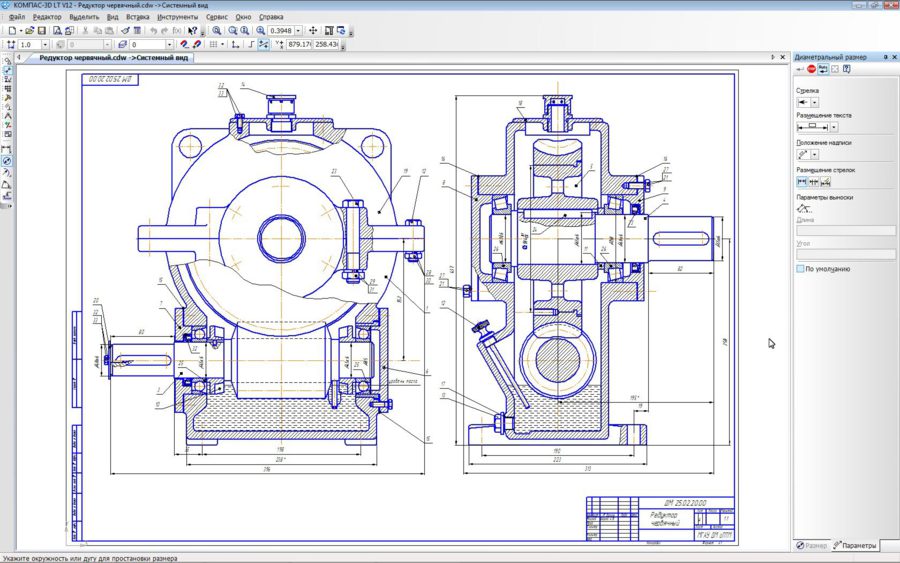
Огромный плюс данного способа заключается в том, что есть возможность внести поправки перед тем, как распечатать проект.
ВНИМАНИЕ. Но помните, что объекты, интегрированные из одной программы в другую, могут быть сгруппированы. Чтобы получить доступ к каждому элементу в отдельности, выделите фигуру и нажмите «Разрешить».
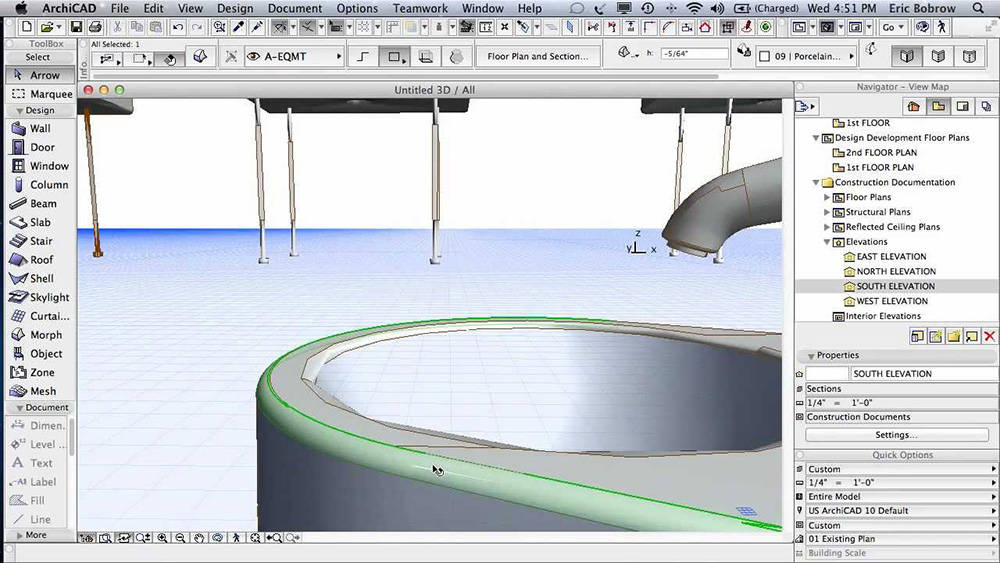
ArchiCAD
Архикад – инструмент для архитекторов и конструкторов мебели, близко связанный по своей сути с Автокадом и поддерживающий расширение dwg. Достаточно просто перетащить необходимый файл из папки на рабочее поле. Прежде чем открыть доступ к редактированию элементов, нужно выполнить команду «декомпозировать». В Архикаде есть возможность сохранить отдельно исходный документ, для этого нужно поставить галочку напротив соответствующего предложения в окошке параметров декомпозиции.
NanoCAD
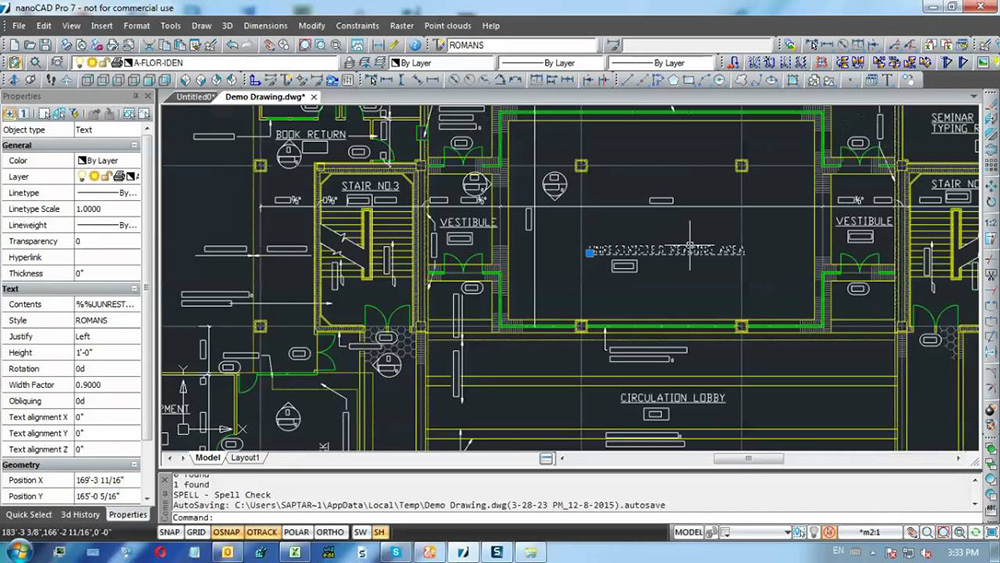
Нанокад – отечественная разработка в области проектирования. Она также выручает, когда нужно чем-то открыть или распечатать файл dwg в отсутствие Автокада. Это можно сделать либо через меню программы («Файл» – «Открыть»), либо простым перетаскиванием. Выходной файл также свободно сохраняется в dwg, если это необходимо. Стоит отметить хорошую интеграцию между AutoCAD и NanoCAD, благодаря которой исключена потеря данных при переносе чертежа.
ВАЖНО. Прежде чем открыть проект, выполненный в Автокаде, с помощью другого ПО, убедитесь в совместимости версий. Более ранний выпуск может не открыть документ, созданный в обновлённой программе.