
Как узнать идентификатор участнику ЭДО?
Идентификатор участника ЭДО — это уникальный номер, который выдает оператор при регистрации участника в системе ЭДО. Он состоит из последовательности цифр и букв, например, 2AE11284CDD-D935-4603-881F-92DDB27D6BA0. По своей сути, идентификатор является «адресом» организации в системе обмена электронными документами и его может запросить контрагент или оператор для настройки роуминга. В этом случае идентификатор желательно передавать в редактируемом виде, т.е. скопировать код и вставить в ответ на запрос. Во многих системах идентификатор ЭДО отображается в карточке организации, где приводятся все ее реквизиты.
Как посмотреть идентификатор ЭДО в сервисе 1С-ЭДО
Пользователю 1С-ЭДО необходимо перейти в справочник «Организации». В представленном списке нужно выбрать свою организацию и нажать «ЭДО – Учетные записи».
В открывшемся окне будут показаны все учетные записи ЭДО выбранной организации.

Затем необходимо открыть интересующую учетную запись. На вкладке «Основное» представлены регистрационные данные организации. Идентификатор можно скопировать по соответствующей кнопке справа.

Примечание. При настройке обмена с контрагентом в 1С-ЭДО можно выбрать идентификатор контрагента из представленных в сервисе или указать его вручную, если необходимый идентификатор отсутствует в списке доступных. Настройка происходит согласно инструкции.
Следующая информация поможет пользователю и его контрагенту, если контрагент использует другое решение ЭДО и затрудняется с поиском идентификатора ЭДО.
Как найти идентификатор в системе Такском-Файлер
Идентификатор указан в разделе «Настройки – Идентификатор»

Как найти идентификатор в системе Астрал Онлайн
Идентификатор указывается в верхней части раздела «Личный кабинет – Моя организация»

Как найти идентификатор в системе СБИС ЭДО
В СБИС идентификатор ЭДО есть в Карточке организации: при наведении курсора на значок в виде галочки отобразится информация о регистрации организации в СБИС ЭДО. Идентификатор организации можно посмотреть в разделе «Конфигурация / Наша компания».

Как найти идентификатор ЭДО в системе Диадок
Просмотреть идентификатор можно в меню «Реквизиты и настройки — Реквизиты организации».

Ваша проблема решена?
Ваше сообщение отправлено.
Как в 1С по GUID найти ссылку на объект в 1С
В процессе работы с платформой 1С, периодически возникает необходимость найти какой-либо объект. Сделать это можно используя GUID.
GUID – это уникальный идентификатор, с помощью которого возможно создание сервисов и приложений, без опасения конфликтов связанных с совпадением идентификаторов. Совпадение идентификаторов действительно, практически невозможно, так как они формируются специальным генератором случайных чисел. При каждом новом создании очередного объекта, в системе 1С происходит запуск вышеупомянутого генератора, с помощью которого объекту присваивается новый GUID. Записывается он в виде УИД (Уникальный Идентификатор ссылки). Стоит заметить, что теоретически в базе могут существовать два объекта с одним и тем же уникальным идентификатором. Однако, на работоспособность это никак не повлияет, так как эти объекты находятся в разных справочниках и не смогут пересекаться друг с другом. Таким образом, зная идентификатор, можно найти нужные объекты. Процесс поиска будет выглядеть следующим образом.
- Необходимо определить GUID того или иного объекта на платформе 1С. Таковым объектом может быть элемент справочника, документы, журнала документов и т.д. Для определения необходимо перейти к быстрой функции «Поиск ссылки по «GUID» и в появившемся окошечке выбрать тип объекта. Чуть ниже будет расположена кнопка «Показать GUID», после нажатия на которую, мы в специальном окне с надписью GUID, сможем увидеть нужный нам уникальный идентификатор.
- После того как идентификатор введен в соответствующее поле, необходимо нажать расположенную ниже кнопку «Найти ссылку». Если все вышеперечисленное было сделано правильно, в специальном поле «Ссылка» появится найденный объект, находящийся в базе данных, а пользователю станет доступна кнопка, позволяющая открыть карточку объекта.
В процессе поиска, даже в том случае, если все шаги были выполнены верно, на экране может всплыть сообщение «Объект не найден». Возникает эта ошибка по причине того, что нужный пользователю объект был удален из базы данных, однако ссылка на него оставлена.
Хотите получать подобные статьи по четвергам?
Быть в курсе изменений в законодательстве?
Подпишитесь на рассылку
Получение уникального идентификатора объекта из ссылки в запросе
Данная статья является анонсом новой функциональности.
Не рекомендуется использовать содержание данной статьи для освоения новой функциональности.
Полное описание новой функциональности будет приведено в документации к соответствующей версии.
Полный список изменений в новой версии приводится в файле v8Update.htm.
Планируется в версии 8.3.22
По многочисленным просьбам в версии 8.3.22 в язык запросов и в язык выражений СКД добавится функция УникальныйИдентификатор(Ссылка). Параметр Ссылка — выражение, результатом которого является ссылка (кроме ссылок на таблицы внешних источников данных). Функция возвращает уникальный идентификатор переданной ссылки или NULL, если передано значение NULL.
Это нововведение, в частности, упростит задачи интеграции систем на платформе 1С:Предприятие с внешними системами.
Рассмотрим пример. У нас есть интеграция с внешней системой на уровне данных – таблица внешней системы ссылается на справочник Товары в нашей инфобазе.
Структура таблицы внешней системы:
| Идентификатор | Ключ (число) |
| Наименование | Название товара на английском языке (строка) |
| УникальныйИдентификатор | Ссылка на элемент справочника Товары (уникальный идентификатор) |
Нам нужно на стороне 1С вывести содержимое справочника Товары и для каждого товара показать его название на английском языке.
Предположим, мы получили содержимое внешней таблицы в виде таблицы значений (через веб-сервис или внешний источник данных или ещё каким-то образом).
Сейчас связать записи внешней таблицы (лежащие в таблице значений) с элементами справочника Товары можно так:
- Добавить в таблицу значений колонку, которую надо заполнить ссылкой на элементы справочника Товары, обойдя все записи таблицы значений в цикле.
- Полученную таблицу значений с помощью запроса объединить со справочником Товары.
В версии 8.3.22 это можно будет сделать гораздо проще.
Проиллюстрируем это кодом. Содержимое внешней таблицы помещено в таблицу значений ТЗ_ТоварыВнешняя.
Коннектор к 1С. Обзор полезных обработок 1С для настройки интеграции и миграции.
В процессе разработки интеграции с 1С часто возникает необходимость написать вычисления на языке 1С или языке запросов 1С, а также отладить их. Для написания таких вычислений удобно использовать готовые обработки 1С, рассмотрим их в этой статье.
Скачать архив с обработками можно по ссылке: Полезные обработки 1С.zip
Чтобы запустить обработку:
1. Запустите «1С Предприятие» в режиме «Обычное приложение». Для этого используйте дополнительный параметр запуска:
/RunModeOrdinaryApplication2. В меню Файл выберите пункт Открыть и в открывшемся окне выберите нужный файл.
Обработка «Поиск объекта 1С по GUID»
- определить GUID любого объекта 1С (записи справочника, документа и пр.);
- по заданному GUID найти ссылку на объект 1С (запись справочника документа и пр.).
Чтобы определить GUID объекта 1С:
1. Запустите обработку «Поиск ссылки по GUID».
2. В поле Ссылка нажмите на кнопку T, выберите тип объекта.
3. Нажмите на кнопку  и выберите объект 1С. Если необходимо выбрать другой объект, очистите значение по кнопке
  .
.
4. Нажмите на кнопку Показать GUID. В результате в поле GUID отобразится уникальный идентификатор объекта 1С.


Чтобы определить ссылку на объект 1С, введите уникальный идентификатор объекта в поле GUID и нажмите на кнопку Найти ссылку. Таким образом в поле Ссылка отобразится найденный объект из базы данных. Кнопка позволяет открыть карточку текущего объекта.
Обработка «Консоль запросов»
Обработка позволяет составить и выполнить запрос на языке запросов 1С. Используется для написания вычислений в событии коннектора «При выгрузке из 1С».
Рассмотрим, как выполняется обработка на примере запроса по получению юридического адреса контрагента:
1. Запустите обработку «Консоль запросов».
2. В основное окне обработки добавьте текст запроса:
ВЫБРАТЬ КИ.Представление КАК Адрес ИЗ РегистрСведений.КонтактнаяИнформация КАК КИ ГДЕ КИ.Объект = &Объект И КИ.Тип = ЗНАЧЕНИЕ(Перечисление.ТипыКонтактнойИнформации.Адрес) И КИ.Вид = ЗНАЧЕНИЕ(Справочник.ВидыКонтактнойИнформации.ЮрАдресКонтрагента)Запрос можно составить самостоятельно или с помощью конструктора запросов (пункт контекстного меню Конструктор запросов):

В тексте запроса, как правило, используются параметры. В нашем примере используется параметр &Объект, через который в запрос передается ссылка на запись справочника Контрагенты . Значения параметров задаются в левом нижнем окне обработки.
3. Чтобы выполнить запрос, нажмите кнопку Выполнить (F7). Результат выполнения запроса отобразится в правом нижнем окне.
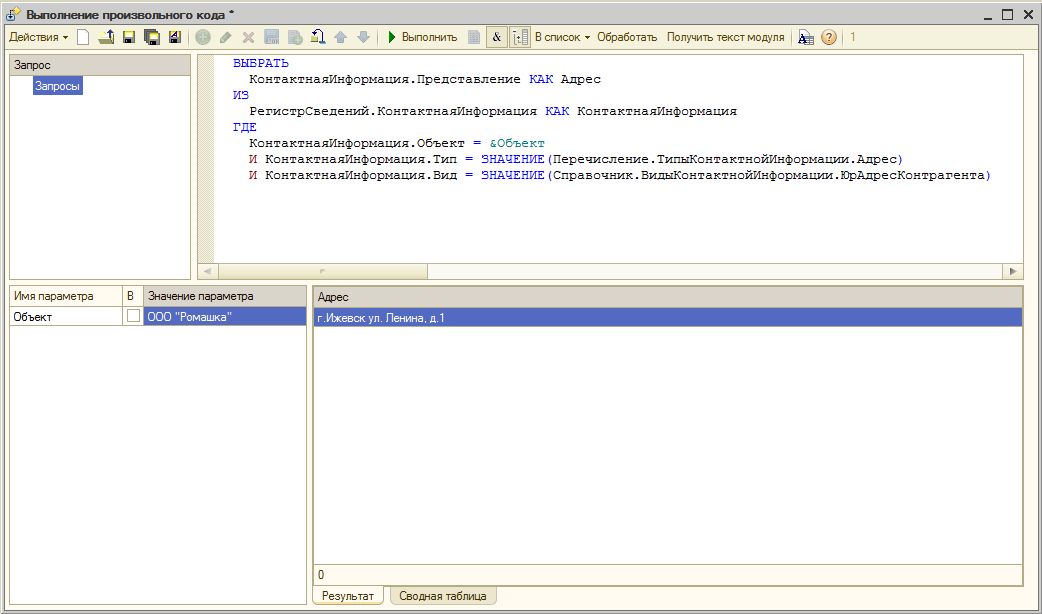
Обработка «Выполнение произвольного кода»
Обработка позволяет быстро проверить вычисления на языке 1С, не создавая новую обработку в конфигурации 1С.
Чтобы проверить вычисление:
1. Запустите обработку «Выполнение произвольного кода».
2. В окне редактора напишите код вычислений:
3. Для выполнения кода нажмите на кнопку Выполнить.
Ниже рассмотрим примеры использования обработки «Выполнение произвольного кода».
Пример 1
Необходимо написать вычисления для события коннектора «При выгрузке из 1С» по получению юридического адреса контрагента. Текст события представляет собой xml-текст, в котором задаются вычисляемые реквизиты 1С. Подробнее см. в справке Коннектор к «1С:Предприятие 8» События и фильтры.
Ранее с помощью обработки «Консоль запросов» мы создали и отладили запрос:
ВЫБРАТЬ КИ.Представление КАК Адрес ИЗ РегистрСведений.КонтактнаяИнформация КАК КИ ГДЕ КИ.Объект = &Объект И КИ.Тип = ЗНАЧЕНИЕ(Перечисление.ТипыКонтактнойИнформации.Адрес) И КИ.Вид = ЗНАЧЕНИЕ(Справочник.ВидыКонтактнойИнформации.ЮрАдресКонтрагента)Теперь нужно написать вычисления на языке 1С, в которых нужно выполнить этот запрос и вернуть результат в виде строки.
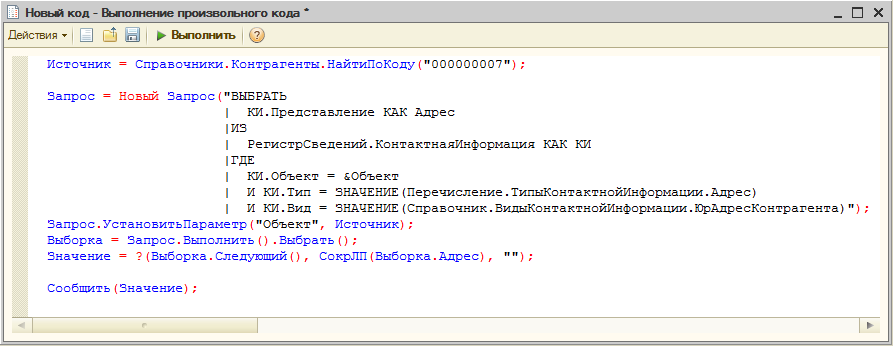
Для отладки вычислений добавьте определение переменной Источник:
Источник = Справочники.Контрагенты.НайтиПоКоду("000000007");И вывод результата:
Сообщить(Значение);В событие «При выгрузке из 1С» эти строки переносить не нужно, т.к. переменная Источник в событии является предопределенной и будет заполняться автоматически.
В итоге событие «При выгрузке из 1С» будет выглядеть следующим образом:
<Свойства> <Свойство><Код>60 <Наименование>Выч_ЮридическийАдрес <Порядок>60 <ПриВыгрузке>Запрос = Новый Запрос("ВЫБРАТЬ | КИ.Представление КАК Адрес |ИЗ | РегистрСведений.КонтактнаяИнформация КАК КИ |ГДЕ | КИ.Объект = &Объект | И КИ.Тип = ЗНАЧЕНИЕ(Перечисление.ТипыКонтактнойИнформации.Адрес) | И КИ.Вид = ЗНАЧЕНИЕ(Справочник.ВидыКонтактнойИнформации.ЮрАдресКонтрагента)"); Запрос.УстановитьПараметр("Объект", Источник); Выборка = Запрос.Выполнить().Выбрать(); Значение = ?(Выборка.Следующий(), СокрЛП(Выборка.Адрес), ""); Пример 2
Необходимо на форму 1С добавить кнопку, при нажатии на которую будет запускаться сценарий DIRECTUM. В сценарий требуется передать один параметр. При завершении сценария получить результат его выполнения.
Для этого выполните отладку вычисления, в котором запускается сценарий DIRECTUM по кнопке из 1С:
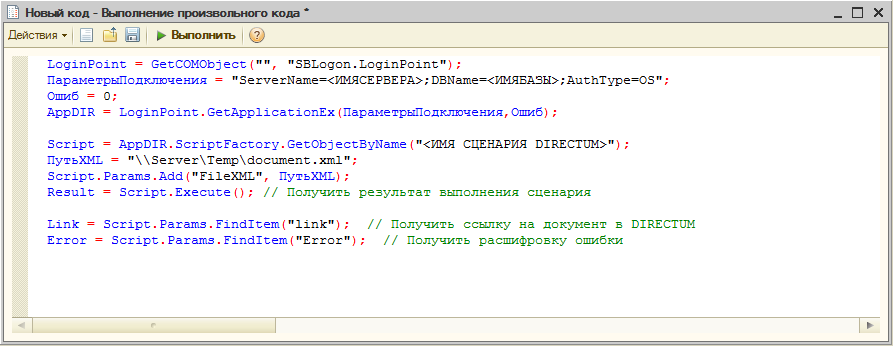
Обработка «Регистрация изменений для обмена»
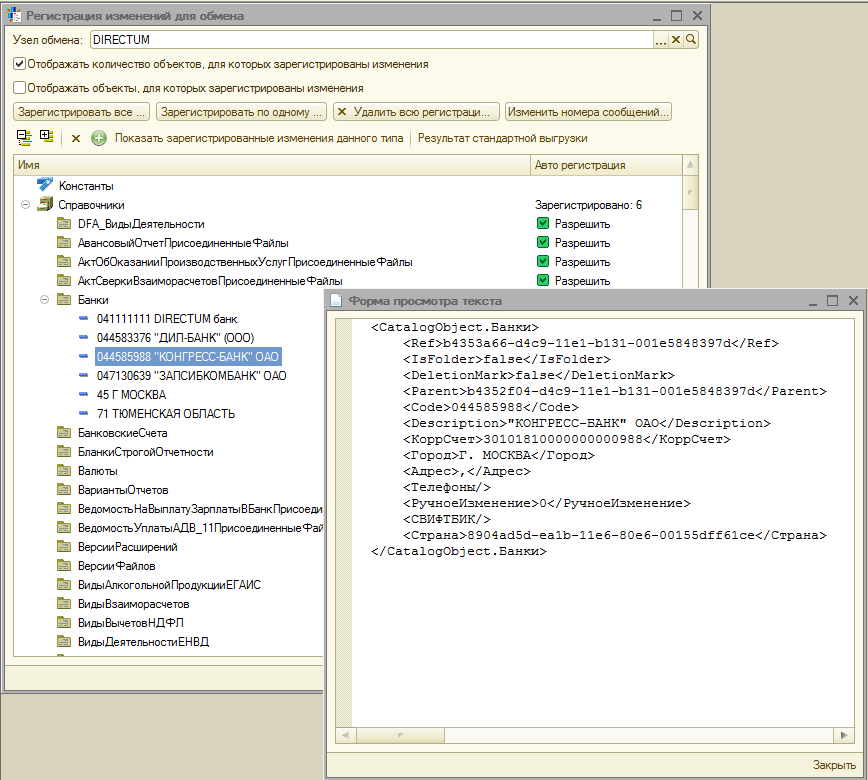
Обработка включена в большинство конфигураций 1С. С ее помощью можно просматривать или редактировать записи о регистрации объектов в плане обмена 1С, в том числе:
- просматривать список метаданных, участвующих в обмене;
- просматривать список объектов, для которых зарегистрированы изменения;
- добавлять и снимать регистрацию для объектов, а также использовать запросы для выбора данных;
- просматривать данные в формате XML.
Рассмотрим возможности обработки наглядно в 1С:
1. Запустите обработку «Регистрация изменений для обмена».
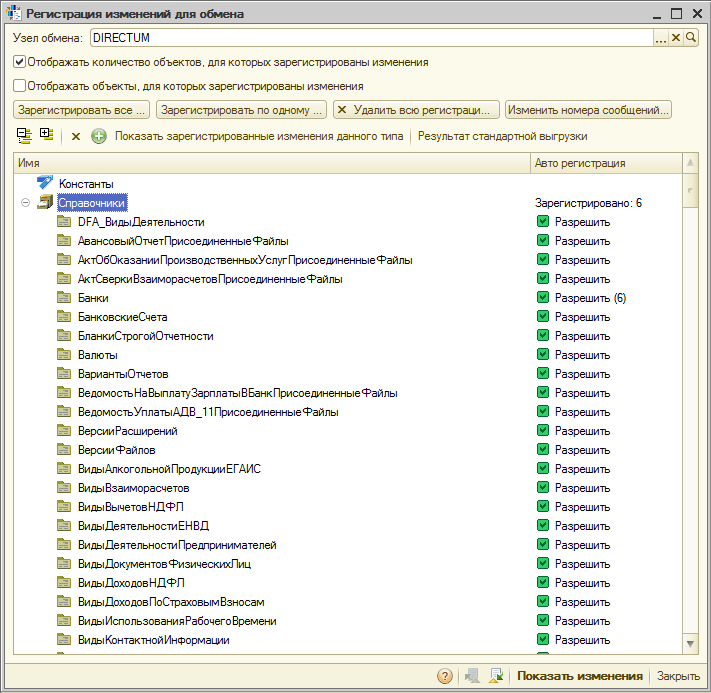
2. В верхнем поле выберите узел обмена, например, DIRECTUM.
В результате в нижней области отобразятся все объекты, включенные в План обмена. В колонке Авторегистрация – текущее состояние авторегистрации изменений и количество зарегистрированных в данный момент объектов.
К объектам можно применить действия:
Обработка «Выгрузка и загрузка данных XML»
Универсальная обработка позволяет выполнить полную или частичную выгрузку данных информационной базы в xml-файл. Обработку можно использовать для миграции данных из 1С.
Сценарии использования обработки:
- Выгрузка записей справочника из одной базы и загрузка в другую. Разработка в базах должна быть идентичной.
- Выгрузка записей справочника в качестве резервной копии. Если в процессе работы со справочником записи затерлись либо были удалены, то их можно восстановить из xml-файла.
- Выгрузка данных в xml-файл для последующей миграции этих данных в систему DIRECTUM с помощью заказной разработки.
Обработка может выгружать записи объектов:
- Константы;
- Справочники;
- Документы;
- Последовательности;
- ПланыВидовХарактеристик;
- ПланыСчетов;
- ПланыВидовРасчета;
- РегистрыСведений;
- РегистрыНакопления;
- РегистрыБухгалтерии;
- РегистрыРасчета;
- БизнесПроцессы;
- Задачи;
- ПланыОбмена.
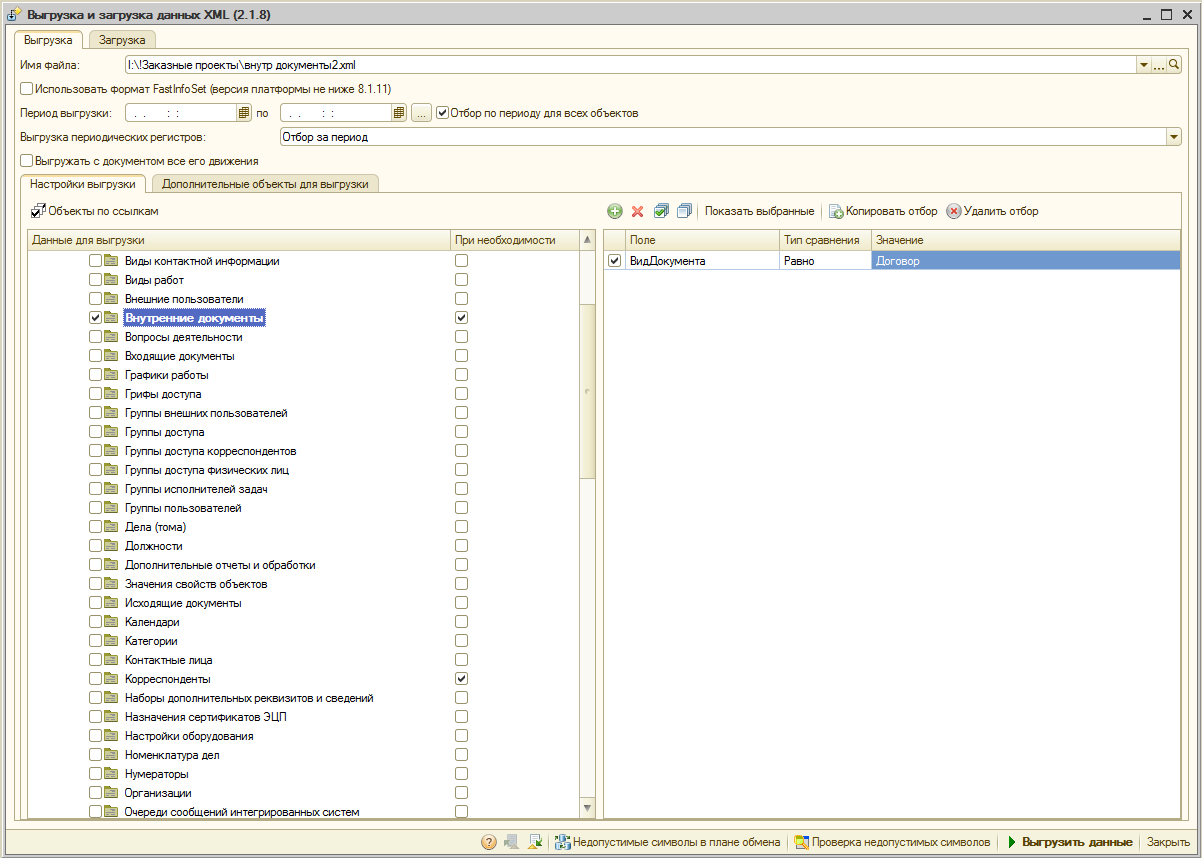
- Фильтр можно накладывать на любой из реквизитов справочника. Например, настроить фильтрацию по справочнику Внутренние документы по полю ВидДокумента = Договор.
- Вместе с основным справочником можно выгружать связанные записи других справочников. Например, настроить выгрузку, чтобы вместе с внутренними документами выгружались связанные записи справочника Корреспонденты.
Обработка «Массовая регистрация изменений для обмена»
Обработку удобно использовать при тестировании интеграции с 1С.
Обработка позволяет зарегистрировать в плане обмена нужное количество записей для указанного справочника:
1. Запустите обработку «Массовая регистрация изменений для обмена».
2. Выберите необходимый справочник и нажмите на кнопку Выполнить.