
Видео. Поиск приложений Office в Windows 10
Совет. Видео не на вашем языке? Попробуйте выбрать Скрытые субтитры .
Вот как найти установленные приложения Office.
Для Office 2016
- Нажмите кнопку Пуск.
- Выберите Все приложения.
- Найдите в списке нужное приложение Office, например Excel.
Для Office 2013 и Office 2010
- Нажмите кнопку Пуск.
- Выберите Все приложения.
- Найдите в списке группу Microsoft Office 2013 или Microsoft Office 2010 и щелкните ее, чтобы развернуть.
Вам нужны дополнительные возможности?
После установки Office найти новые приложения на начальном экране можно двумя способами.
Можно нажать кнопку Пуск, а затем начать вводить название приложения, например Word или Excel.
При этом автоматически откроется окно поиска, и по мере ввода будут появляться результаты.
Чтобы запустить приложение, щелкните его название в результатах поиска.
Приложения также можно найти в меню Пуск.
Если у вас Office 2016, нажмите кнопку Пуск, выберите Все приложения и найдите в списке название необходимого вам приложения Office, например Excel.
Если у вас Office 2013, нажмите кнопку Пуск, выберите Все приложения, найдите группу Microsoft Office 2013, щелкните ее, чтобы развернуть, и выберите нужное приложение Office.
Для быстрого доступа к приложениям Office их можно закрепить на начальном экране или панели задач.
Для этого щелкните название приложения правой кнопкой мыши и выберите команду Закрепить на начальном экране или Закрепить на панели задач.
Можно закрепить любое количество приложений Office.
Как найти путь установки приложения Office
В этой статье показано, как использовать установщик Windows для поиска пути установки приложений Microsoft Office.
Дополнительная информация
Версии Microsoft Office более 2000 не включают сведения о пути при установке ссылок. Это делается для того, чтобы можно было использовать параметр «Выполнить при первом использовании». При использовании этого параметра отобразятся ярлыки, но приложения не будут установлены на жестком диске. Если щелкнуть ярлык в первый раз, приложения будут установлены.
С помощью установщика Windows можно получить путь к установленному приложению Office 2000. Выполните приведенные ниже действия, чтобы создать консольное приложение, которое сообщает каталог установленного приложения Office.
Построение образца
- Создайте пустое консольное приложение в Visual C++.
- Создайте файл main.cpp и вставьте следующий код в окне кода.
#include #include #include const char *Word = ""; const char *Excel = ""; const char *PowerPoint = ""; const char *Access = ""; const char *Office = ""; int main(void)
В код включены идентификаторы GUID, связанные с Word, Excel, PowerPoint и Access. Чтобы найти путь к другому приложению Office, передайте имя приложения в качестве второго параметра функции MsiGetComponentPath.
Чтобы найти путь к приложению Office XP, замените указанные выше константы следующим кодом.
const char *Word = ""; const char *Excel = ""; const char *PowerPoint = ""; const char *Access = ""; const char *Office = ""; Чтобы найти путь к приложению Office 2003, замените указанные выше константы следующими.
const char *Word = ""; const char *Excel = ""; const char *PowerPoint = ""; const char *Access = ""; const char *Office = ""; Чтобы найти путь к приложению Office 2007, замените указанные выше константы следующими.
const char *Word = ""; const char *Excel = ""; const char *PowerPoint = ""; const char *Access = ""; const char *Office = ""; Чтобы найти путь к 32-разрядной версии приложения Office 2010, замените указанные выше константы следующими.
const char *Word = ""; const char *Excel = ""; const char *PowerPoint = ""; const char *Access = ""; const char *Office = ""; Чтобы найти путь к 64-разрядной версии приложения Office 2010, замените указанные выше константы следующими.
const char *Word = ""; const char *Excel = ""; const char *PowerPoint = ""; const char *Access = ""; const char *Office = ""; Поиск приложений Office в Windows 10
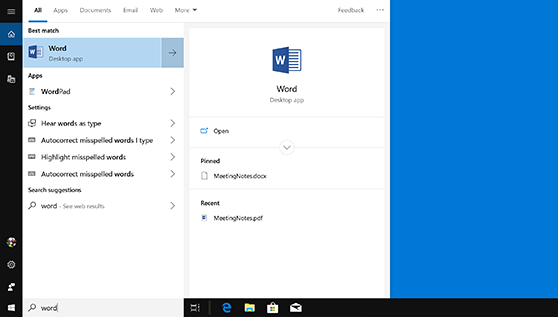
- Если у вас уже есть Office, приложения Office можно найти в Windows 10, введя название приложения в поле поиска на панели задач. Например, введите word в поле поиска на панели задач и выберите приложение в списке результатов.
- Для переноса Office со старого компьютера на новый вначале необходимо удалить его из старого компьютера. После этого установите Office на новый компьютер. При запросе активации введите тот же самый ключ продукта.
- Дополнительные сведения о ключах продукта см. в разделах Где вводить ключ продукта Office и Использование ключей продукта для Office.
- Примечание. Office 2007 и более ранние версии несовместимы с Windows 10.
- Если у вас еще нет Office, рекомендуем начать с бесплатной пробной версии Microsoft 365 — подписки, включающей приложения Office, функции, доступные только подписчикам, и веб-службы, в том числе хранилище OneDrive объемом 1 ТБ.


Нужна дополнительная помощь?
Нужны дополнительные параметры?
Изучите преимущества подписки, просмотрите учебные курсы, узнайте, как защитить свое устройство и т. д.




В сообществах можно задавать вопросы и отвечать на них, отправлять отзывы и консультироваться с экспертами разных профилей.
Где находится microsoft office word? Не могу найти на ноутбуке word .операционка starter 7.
Microsoft Office и операционка — не одно и то же. Вполне возможно, что у Вас не установлен офисный пакет.
Пуск / Все программы / Microsoft office. Если такой папки нет значит не установлен. Покупай или качай пиратку.
C:\ProgramData\Microsoft\Windows\Start Menu\Programs\Microsoft Office
Здесь лично у меня расположен ярлык, и я не могу узнать расположение файла ни кликом ПКМ, ни в свойствах (win7)
А мне нужно знать именно расположение программы EXCEL, хочу на ПК перекинуть
C:\Program Files\Microsoft Office\Office14 (именно там лежит ворд и т. д.
C:\Program Files\Microsoft Office (весь офис)
C:\Windows\Installer\ (значки от ворда, экселя и т. д.) (если поменять значки например у ворда то значок будет другой)
Я нашёл эти размещения в windows 7 32 бит
(Чтобы узнать какая у вас Windows напишите «winver» в командной строке или в «выполнить»