
Выравнивание формы по центру на css
Добрый день, такая проблема, сделал форму входа. По горизонтали по центру выровнял с помощью margin: 0 auto; . Но по вертикали не выровнять, как сделать по центру (вертикали)?
Отслеживать
4,286 14 14 золотых знаков 42 42 серебряных знака 92 92 бронзовых знака
задан 5 мар 2016 в 14:46
169 1 1 золотой знак 2 2 серебряных знака 11 11 бронзовых знаков
4 ответа 4
Сортировка: Сброс на вариант по умолчанию
.modal
Отслеживать
ответ дан 6 мар 2016 в 19:26
27.6k 5 5 золотых знаков 35 35 серебряных знаков 65 65 бронзовых знаков
top: calc(50% - высота_блока/2); left: calc(50% - ширина_блока/2); Отслеживать
ответ дан 6 мар 2016 в 18:02
random2093847 random2093847
872 4 4 серебряных знака 17 17 бронзовых знаков
Разобрался, может кому понадобится, добавил:
position: fixed; top: 50%; left: 50%; margin-top: -. ; margin-left: -. ; Вместо точек размер блока / на 2.
Отслеживать
ответ дан 5 мар 2016 в 15:04
169 1 1 золотой знак 2 2 серебряных знака 11 11 бронзовых знаков
Укажите у родителя
display: flex; // FlexBox align-items: center; // выравнивает по вертикали justify-content: center; //выравнивает по горизонтали Отслеживать
ответ дан 6 мар 2016 в 19:39
Kuat Mustafin Kuat Mustafin
692 4 4 серебряных знака 11 11 бронзовых знаков
- html
- css
-
Важное на Мете
Похожие
Подписаться на ленту
Лента вопроса
Для подписки на ленту скопируйте и вставьте эту ссылку в вашу программу для чтения RSS.
Дизайн сайта / логотип © 2023 Stack Exchange Inc; пользовательские материалы лицензированы в соответствии с CC BY-SA . rev 2023.11.15.1019
Нажимая «Принять все файлы cookie» вы соглашаетесь, что Stack Exchange может хранить файлы cookie на вашем устройстве и раскрывать информацию в соответствии с нашей Политикой в отношении файлов cookie.
Выравнивание по центру в CSS
Сегодня хочется рассмотреть очень важную тему — выравнивание элементов по горизонтали и вертикали.
Изучим текущее положение дел.
Итак, мы видим, что у нас есть блочный элемент, растягивающийся по ширине на всю страницу, а внутри дочерний строковый span. У обоих элементов по-умолчанию position: static, значит они находятся в потоке.
Выравнивание по горизонтали
С выравниванием по горизонтали проблем обычно нет. В данном случае дочерний элемент строковый, значит мы можем выровнять все текстовое содержимое дива с помощью text-align: center. В том случае, если бы он был строчно-блоковый, можно было бы воспользоваться тем же методом.
А что если бы наш дочерний элемент был бы блочным с заданной шириной? Видим, что на блочное содержимое text-align не действует:
Если мы не зададим ширину, то текст отцентрируется, но лишь потому что элемент займет всю ширину, а нам обычно нужно центрирование самого блока.
В данном случае мы можем прибегнуть к margin: auto. Браузер автоматический определит отступы нашего дочернего элемента со всех сторон. Но посмотрите по вертикали элемент не отцентрировался. Потому что margin-top и margin-bottom приводятся автоматом к 0.
Выравнивание по вертикали
Что же нам делать с вертикальным выравниванием?
Рассматриваем известные. Мы знаем высоту родительского элемента, к тому же дочерний элемент — одна строка. Значит можем задать ей высоту:
line-height: 200px;
Ровно столько сколько высота родительского элемента. Так как текст в span встает по центру строки, мы его так отцентрируем.
Аналогично line-height сработает и для строчного дочернего элемента.
Однако, для нескольких строк такой вариант не сработает.
Для наглядности покрасим наш родительский элемент. И можно вспомнить про position: absolute.
Для начала нужно позиционировать родительский элемент, чтобы отсчитывать отступы дочернего относительно него. Ставим в div position: relative.
Далее позиционируем дочерний абсолютно, задаем отступ сверху 50%. Однако, в данном случае по центру у нас будет вершина дочернего элемента. Ставим margint-top равный половине высоты дочернего элемента. В случае с одной строкой эта высота равна line-height.
Отлично, все работает. Разве что перестал работать margin: auto для выравнивания по горизонтали, так как при абсолютном позиционировании margin рассчитывается только если задано расстояние элемента от родительского позиционированного для данной стороны. Т.е. для того, чтобы работал margin: auto для левой и правой стороны, нам нужно задать left и right.
А теперь давайте забудет про абсолютное позиционирование. И попробуем другие способы. Например, мы может воспользоваться свойством display: table. Правда, как у любой таблицы, ширина родительского элемента теперь рассчитывается по содержимому. Зато нам не требуется знание высоты дочернего элемента, как в случаей с абсолютным позиционированием.
Кстати, если дочерний элемент инлайновый и известна высота родителя, то мы можем использовать vertical-align: middle.
И наконец, в том случае если мы хотим отцентрировать строчно-блочный элемент и нам не известна ни высота родителя, ни высота дочернего элемента, то можно воспользоваться дополнительным элементом.
Почему это работает? Сначала следует сказать,что строчно-блочные элементы выстраиваются в линию, которая заключена в так называемую box-line. Высота коробки зависит от высоты содержимого. Внутри коробки есть базовая линия, на которой располагается строковое содержимое инлайн элемента. Положение этой линии может меняться в зависимости от значения vertical-align любого инлайн элемента, входящего в box-line.
Мы хотим выровнять относительно родительского элемента, значит нужно назначить дочернему его высоту. Мы не можем нашему дочернему поставить такую высоту, ведь он нам нужен не на весь родительский. Тогда мы используем дополнительный элемент. Он невидим, если мы, проставим для него только высоту. Но он меняет положение базовой линии для всей строки. Поэтому аналогично выравнится и исходный элемент.
Еще, конечно, можно воспользоваться flex: justify-content устанавливает выравнивание по горизонтали, а align-items по вертикали. Но обратите внимание на поддержку браузерами.
Позиционирование содержимого
Одной из лучших сторон CSS является то, что стили дают нам возможность позиционировать содержимое и элементы на странице практически любым мыслимым образом. Это вносит структурность в наш дизайн и помогает сделать контент более наглядным.
Есть несколько разных типов позиционирования в CSS, каждый из этих типов имеет свою область действия. В этой главе мы собираемся взглянуть на несколько различных случаев применения — создание многократно используемых макетов и уникальное позиционирование одноразовых элементов, а также описание нескольких методов как это сделать.
Позиционирование через float
Один из способов позиционирования элементов на странице — через свойство float . Это свойство довольно универсально и может применяться разными путями.
По существу, свойство float берёт элемент, убирает его из обычного потока страницы и позиционирует слева или справа от родительского элемента. Все остальные элементы на странице будут обтекать такой элемент. Например, абзацы будут обтекать изображение, если для элемента установлено свойство float .
Когда свойство float применяется к нескольким элементам одновременно, это даёт возможность создать макет с обтекаемыми элементами расположенными рядом или напротив друг друга, как показано в многоколоночном макете.
Свойство float принимает несколько значений, два самых популярных — это left и right , они позволяют элементу располагаться слева или справа от своего родителя.
float на практике
Давайте создадим общий макет страницы с шапкой вверху, двумя колонками в центре и подвалом внизу. В идеале эту страницу следует разметить с помощью элементов , , и , как описано в уроке 2 «Знакомство с HTML». Внутри элемента HTML может выглядеть так:
Демонстрация макета без float
Здесь элементы и являются блочными, поэтому они укладываются один поверх другого по умолчанию. Однако мы хотим, чтобы эти элементы располагались бок о бок. Установив float для как left , а для как right , мы можем позиционировать их как две колонки, расположенных напротив друг друга. Наш CSS должен выглядеть так:
section < float: left; >aside
Для справки, обтекаемые элементы располагаются по краю родительского элемента. Если нет родителя, обтекаемый элемент будет располагаться по краю страницы.
Когда мы устанавливаем элемент обтекаемым, то убираем его из обычного потока HTML-документа. Это приводит к тому, что ширина этого элемента по умолчанию становится шириной его содержимого. Иногда, например, когда мы создаём колонки для многократно используемого макета, такое поведение нежелательно. Это можно исправить путём добавления свойства width с фиксированным значением для каждой колонки. Кроме того, чтобы обтекаемые элементы не соприкасались друг с другом, в результате чего содержимое одного элемента располагается рядом с другим, мы можем использовать свойство margin , чтобы установить пространство между элементами.
Ниже мы расширяем предыдущий блок кода, добавив margin и width для каждой колонки, чтобы лучше формировать наш желаемый результат.
section < float: left; margin: 0 1.5%; width: 63%; >aside
Демонстрация макета с float
float могут изменить значение display у элемента
Для обтекаемого элемента также важно понимать, что элемент удаляется из обычного потока страницы и что у элемента может измениться значение display , заданное по умолчанию. Свойство float опирается на то, что у элемента значение display задано как block и может изменить значение display у элемента по умолчанию, если он ещё не отображается как блочный элемент.
Например, элемент, у которого display указан как inline , такой как строчный , игнорирует любые свойства height или width . Однако, если для строчного элемента указать float , значение display изменится на block и тогда элемент уже может принимать свойства height или width .
Когда мы применяем float для элемента, то должны следить за тем, как это влияет на значение свойства display .
Для двух колонок вы можете установить float , для одной колонки как left , а для другой как right , но для нескольких колонок нам придётся изменить наш подход. Скажем, к примеру, мы хотели бы получить ряд из трёх колонок между нашими элементами и . Если мы выбросим наш элемент и воспользуемся тремя элементами , наш HTML может выглядеть следующим образом:
Чтобы расположить эти три элемента в строку из трёх колонок, мы должны задать float для всех элементов как left . Мы также должны настроить ширину с учётом дополнительных колонок и расположить их один рядом с другим.
section
Здесь у нас есть три колонки, все с равной шириной и значением margin , а также с float , заданным как left .
Демонстрация трёхколоночного макета с float
Очистка и содержимое float
Свойство float было первоначально разработано, чтобы позволить содержимому обтекать вокруг изображений. Для изображения может быть задано float и всё содержимое вокруг этого изображения, естественно, обтекает вокруг него. Хотя это прекрасно работает для картинок, свойство float на самом деле не было предназначено для использования в макете и с целью позиционирования и, таким образом, оно идёт с несколькими ловушками.
Одной из этих ловушек является то, что иногда надлежащие стили не отображаются на элементе, который расположен рядом с обтекаемым элементом или является его родителем. Когда элемент установлен обтекаемым, то он убирается из обычного потока страницы и, как результат, стили элементов вокруг этого обтекаемого элемента могут получить негативное влияние.
Часто значения свойств margin и padding интерпретируются некорректно, заставляя их сливаться с обтекаемым элементом. Другие свойства также могут быть затронуты.
Другая ошибка состоит в том, что иногда нежелательный контент начинает обтекать элемент с float . Удаление элемента из потока документа позволяет всем элементам вокруг обтекаемого элемента обходить его и задействовать любое доступное пространство вокруг обтекаемого элемента, что часто бывает нежелательно.
В нашем предыдущем примере с двумя колонками, после того как мы добавили float к элементам и , но до того как установили свойство width к любому из них, содержимое внутри элемента располагалось между двумя обтекаемыми элементами выше него, заполняя всё доступное пространство. Следовательно, элемент находился бы в промежутке между элементами и , занимая свободное место.
Демонстрация макета без очистки float
Чтобы предотвратить содержимое от обматывания вокруг обтекаемых элементов, нам нужно сделать очистку float и вернуть страницу в её обычный поток. Мы рассмотрим как очистить float , а затем взглянем на их содержимое.
Очистка float
Очистка float происходит с помощью свойства clear , которое принимает несколько различных значений: наиболее часто используемые значения — left , right и both .
Значение left очищает левые float , в то время как значение right очищает правые float . Значение both , однако, очистит левые и правые float и часто является наиболее идеальным вариантом.
Возвращаясь к нашему предыдущему примеру, если мы используем свойство clear со значением both для элемента , то можем очистить float . Важно, что clear применяется к элементу, указанному после обтекаемых элементов, а не раньше, чтобы вернуть страницу в её обычный поток.
footer
Демонстрация макета с очисткой float
Содержимое float
Вместо очистки float , ещё одним вариантом является установка содержимого float . Результат получится почти такой же, однако содержимое float действительно гарантирует, что все наши стили будут отображаться надлежащим образом.
Чтобы установить содержимое float , обтекаемые элементы должны находиться внутри родительского элемента, он будет выступать в качестве контейнера, оставляя поток документа полностью обычным за его пределами. В стилях для этого родительского элемента представлен класс group , как показано здесь:
.group::before, .group::after < content: ""; display: table; >.group::after < clear: both; >.group
Здесь немного что происходит, но, по сути, всё что CSS делает — очищает все обтекаемые элементы внутри элемента с классом group и возвращает документ в обычный поток.
Более конкретно, псевдоэлементы ::before и ::after , как указано в уроке 4, динамически генерируют элементы выше и ниже элемента с классом group . Эти элементы не включают в себя какой-либо контент и отображаются как табличные элементы, подобно элементам блочным. Динамически генерируемый элемент после элемента с классом group очищает float внутри элемента с классом group , так же, как и clear ранее. И, наконец, элемент с классом group также очищает все float , которые могут появиться до него на случай, если существует float со значением left или right . Также сюда включена небольшая хитрость, которая заставляет старые браузеры играть красиво.
Здесь больше кода, чем единственная команда clear: both , но он может оказаться весьма полезным.
Рассматривая наш макет страницы с двумя колонками мы могли бы обернуть и родительским элементом. Этот родительский элемент будет содержать в себе обтекаемые элементы. Код будет выглядеть следующим образом:
.group::before, .group::after < content: ""; display: table; >.group::after < clear: both; >.group < clear: both; *zoom: 1; >section < float: left; margin: 0 1.5%; width: 63%; >aside
Демонстрация макета с содержимым float
Показанная здесь техника известна как «clearfix» и часто встречается на других сайтах с именем класса clearfix или cf. Мы решили использовать имя класса group , потому что он представляет группу элементов и лучше выражает содержимое.
Когда для элементов задано float важно следить за тем, как они влияют на поток страницы и убедитесь, что поток страницы сбрасывается путём очистки или через содержимое float, как надо. В противном случае, отслеживание float может вызвать немало головной боли, особенно на страницах, содержащих несколько строк, в каждой из которых несколько колонок.
На практике
Вернёмся к сайту Styles Conference и опробуем на нём добавление float к некоторому содержимому.
-
Перво-наперво, перед применением float к любому элементу, давайте обеспечим содержимым эти обтекаемые элементы, добавив clearfix в наш CSS. В файле main.css, чуть ниже наших стилей сетки, добавим clearfix под именем класса group , как и раньше.
/* ======================================== Clearfix ======================================== */ .group::before, .group::after < content: ""; display: table; >.group::after < clear: both; >.group
Styles
Conference
/* ======================================== Основной заголовок ======================================== */ .logo
Styles
Conference
.logo
/* ======================================== Основной подвал ======================================== */ .primary-footer small
.primary-footer
С учётом всех этих изменений в элементах и , мы должны быть уверены, что внесли их на каждой странице, а не только на странице index.html.
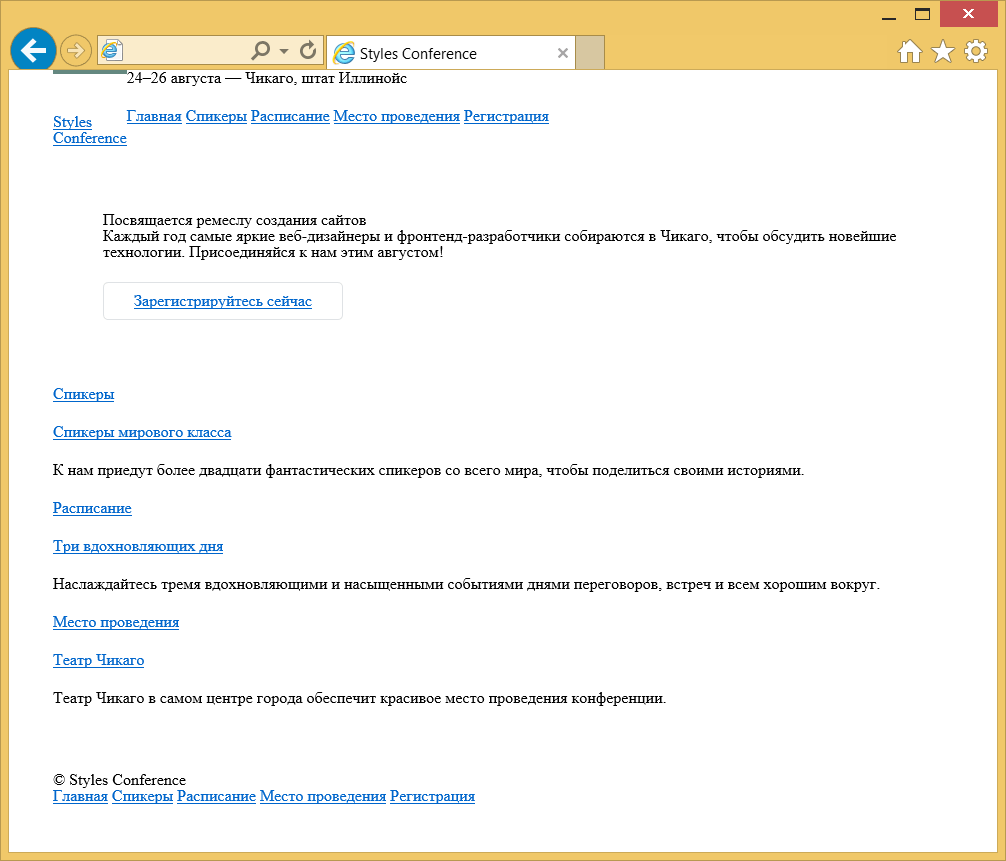
Рис. 5.02. Главная страница Styles Conference теперь включает трёхколоночный макет
Демонстрация и исходный код
Ниже вы можете просмотреть сайт Styles Conference в его нынешнем состоянии, а также скачать исходный код сайта на данный момент.
Уникальное позиционирование элементов
Рано или поздно каждый пожелает точно позиционировать элемент, но float или строчно-блочные элементы не позволяют проделать такой трюк. Обтекаемые элементы, которые удаляют элемент из потока страницы, часто приводят к нежелательным результатам, поскольку окружающие элементы обтекают вокруг элемента с float . Строчно-блочные элементы, если только мы не создаём колонки, могут быть довольно неудобны, когда дело касается правильного положения. Для подобных ситуаций мы можем использовать свойство position в сочетании со свойствами смещения блока.
Свойство position определяет, как элемент позиционируется на странице и будет ли он отображаться в обычном потоке документа. Оно применяется в сочетании со свойствами смещения блока — top , right , bottom и left , которые точно определяют, где элемент будет расположен путём перемещения элемента в разных направлениях.
По умолчанию у каждого элемента значение position установлено как static , это означает, что элемент существует в обычном потоке документа и не принимает какие-либо свойства для его смещения. Значение static наиболее часто переписывается значением relative или absolute , которые мы рассмотрим дальше.
Относительное позиционирование
Значение relative для свойства position позволяет элементам отображаться в обычном потоке страницы, резервируя место для элемента как предполагалось и не позволяя другим элементам его обтекать. Однако, оно также позволяет модифицировать положение элемента с помощью свойств смещения. К примеру, рассмотрим следующие HTML и CSS:
div < height: 100px; width: 100px; >.offset
Демонстрация относительного позиционирования
Здесь для второго элемента с классом offset задано значение position как relative , а также два свойства смещения — left и top . Это сохраняет исходное положение элемента и другим элементам не разрешено двигаться в эту область. Кроме того, свойства смещения перемещают элемент, выталкивая его на 20 пикселей от левого и на 20 пикселей от верхнего исходного местоположения.
Для относительно позиционированных элементов важно знать, что свойства смещения блока определяют, куда элемент будет перемещён, учитывая его исходное положение. Таким образом, свойство left со значением 20 пикселей фактически толкает элемент вправо на 20 пикселей. Свойство top со значением 20 пикселей затем будет толкать элемент вниз на 20 пикселей.
Когда мы позиционируем элемент с помощью свойств смещения, элемент перекрывает элемент под ним, а не сдвигает его вниз, как это делают свойства margin или padding .
Абсолютное позиционирование
Значение absolute для свойства position отличается от значения relative тем, что элемент с абсолютным позиционированием не появляется в обычном потоке документа, исходное пространство и положение абсолютно позиционируемого элемента не резервируется.
Кроме того, абсолютно позиционируемые элементы перемещаются относительно их ближайшего относительно позиционированного родительского элемента. Если относительно позиционированного родителя не существует, то абсолютно позиционированный элемент будет позиционироваться относительно элемента . Это небольшая часть информации; давайте взглянем на то, как это работает внутри некоторого кода:
section < position: relative; >div
Демонстрация абсолютного позиционирования
В этом примере элемент позиционируется относительно, но не включает каких-либо свойств смещения. Следовательно, его положение не меняется. Элемент с классом offset включает значение position как absolute . Поскольку элемент является ближайшим относительно позиционированным родительским элементом для , то элемент будет позиционироваться относительно элемента .
Для относительно позиционированных элементов свойства смещения определяют, в каком направлении элемент будет перемещён относительного самого себя. Для абсолютно позиционируемых элементов свойства смещения определяют, в каком направлении элемент будет перемещён относительно его ближайшего относительно позиционированного родителя.
В результате свойств right и top , элемент появится в 20 пикселях справа и 20 пикселях сверху внутри .
Поскольку элемент позиционируются абсолютно, он не располагается в обычном потоке страницы и будет перекрывать любые окружающие его элементы. Кроме того, исходное положение не сохраняется и другие элементы могут занять это место. Как правило, большая часть позиционирования может происходить без применения свойств position и свойств смещения, но в некоторых случаях они могут оказаться чрезвычайно полезны.
Резюме
Изучение позиционирования содержимого в HTML и CSS является огромным шагом в сторону освоения этих языков. Добавьте к этому блочную модель и вот мы уверенно движемся по пути превращения во фронтенд-разработчиков.
Для проверки, в этом уроке мы рассмотрели следующее:
- Что такое float и как его использовать, чтобы позиционировать содержимое.
- Как очистить и установить содержимое обтекаемых элементов.
- Как позиционировать содержимое с помощью строчно-блочных элементов.
- Как удалить пустое пространство между строчно-блочными элементами.
- Как уникально позиционировать контент через относительное и абсолютное позиционирование элементов.
Мы добавляем новые навыки с каждым уроком, так что давайте продолжим. Следующая тема — типографика!
Ресурсы и ссылки
- CSS Float Theory via Smashing Magazine
- CSS Positioning 101 via A List Apart