
Создание сводной таблицы в Гугл Таблицах
По сути, сводная таблица является инструментом для анализа представленных данных.
Создание сводной таблицы на основе рекомендаций
Допустим, имеется таблица расходов семьи, и требуется посчитать сумму расходов по каждому члену семьи в отдельности.
- Вместе с названиями столбцов выделить в Гугл Таблице область, которую собираемся заключить в сводную таблицу. (Не используйте в выделенной области скрытые столбцы и объединение ячеек, это приведет к ошибке) .
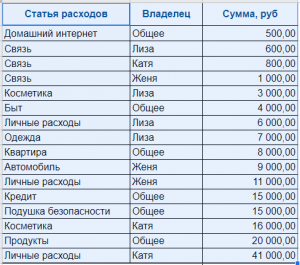
- В верхнем меню Гугл Таблицы нажимаем Вставка — Создать сводную таблицу . Указываем, где создавать сводную таблицу, на этом или на новом листе.
- После создания сводной таблицы, в правой части экрана открывается Редактор сводной таблицы , в котором приводятся рекомендации по построению сводной таблицы.
- Изучаем рекомендации, подходит ли для наших целей какая-либо из приведенных рекомендаций.
- Здесь же находится иконка предварительного просмотра сводной таблицы, нажав на которую можно увидеть, как будет выглядеть рекомендуемая сводная таблица.
- И если в конечном итоге рекомендация подходит для требуемой задачи, кликаем на нее.

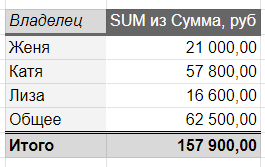
- Создалась сводная таблица, где можно оценить полученный результат на предмет соответствия требуемой задаче. В нашем случае, в сводной таблице посчиталась сумма трат по каждому из членов семьи, что и требовалось изначально.
Как создать сводную таблицу вручную, без рекомендаций
Часто бывает, что при создании сводной таблицы автоматические рекомендации не предлагают ничего, что соответствовало бы требуемой задаче. На этот случай, сводную таблицу можно создать вручную, самостоятельно выбрав требуемые параметры для отображения.
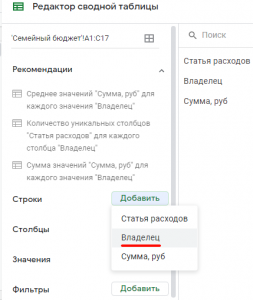
После того, как создалась сводная таблица и открылся Редактор сводной таблицы, под полем рекомендаций находятся кнопки добавления данных в сводную таблицу.
Нажимаем кнопку Строки , и выбираем значение Владелец . Это означает, что в сводной таблице значения Владелец будет располагаться построчно в одном столбце.
Теперь выбираем подсчитываемые данные, нажимаем кнопку Значения , и выбираем значение Сумма
Таким образом мы самостоятельно создали такую же сводную таблицу, как и с применением рекомендаций Редактора сводной таблицы .
Резюме: с помощью сводной таблицы мы упорядочили данные из общего списка и рассчитали сумму затрат по каждому из членов семьи.
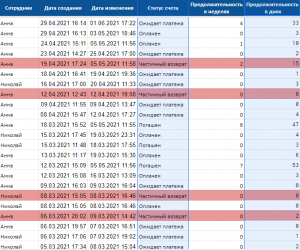
С помощью сводных таблиц из исходных данных удобно получать итоговые и средние значения. Например, из таблицы сделок, где уже рассчитана продолжительность сделки в днях, можно рассчитать среднюю продолжительность в днях по каждому из статусов сделки .
Из тех же исходных данных с помощью сводной таблицы можно увидеть статистику сделок по статусу по каждому из менеджеров . То есть, сколько у каждого менеджера было сделок с частичной оплатой и сколько с полной.
Используйте функционал сводных таблиц в Гугл Таблицах, чтобы быстро анализировать исходные данные и делать нужные вам выводы.
Google Таблицы: как создать сводную таблицу из нескольких листов
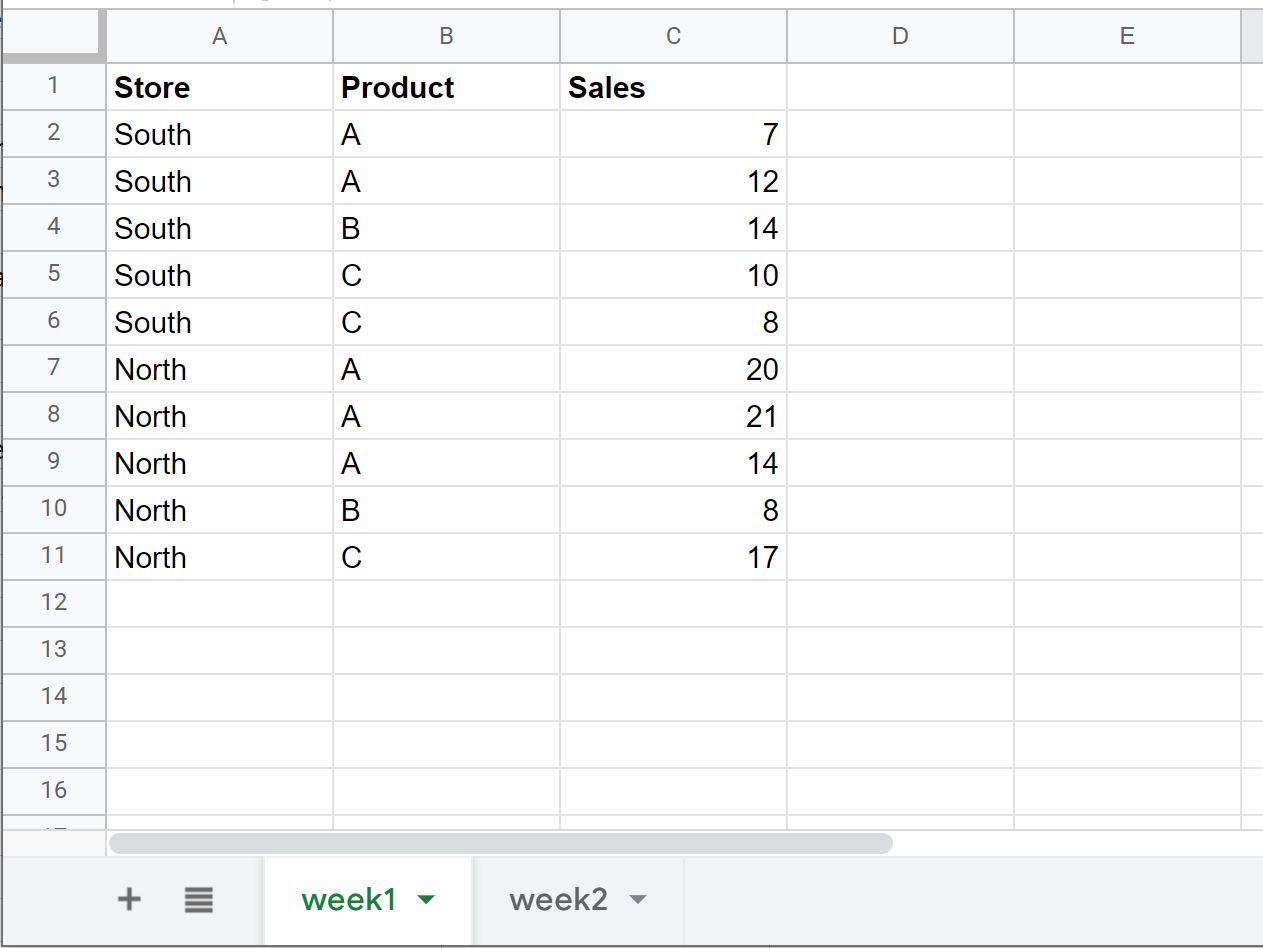
В следующем пошаговом примере показано, как создать сводную таблицу из нескольких листов в Google Sheets.
Шаг 1: введите данные
Предположим, у нас есть электронная таблица с двумя листами, названными неделя1 и неделя2 :
1 неделя:
Неделя 2:
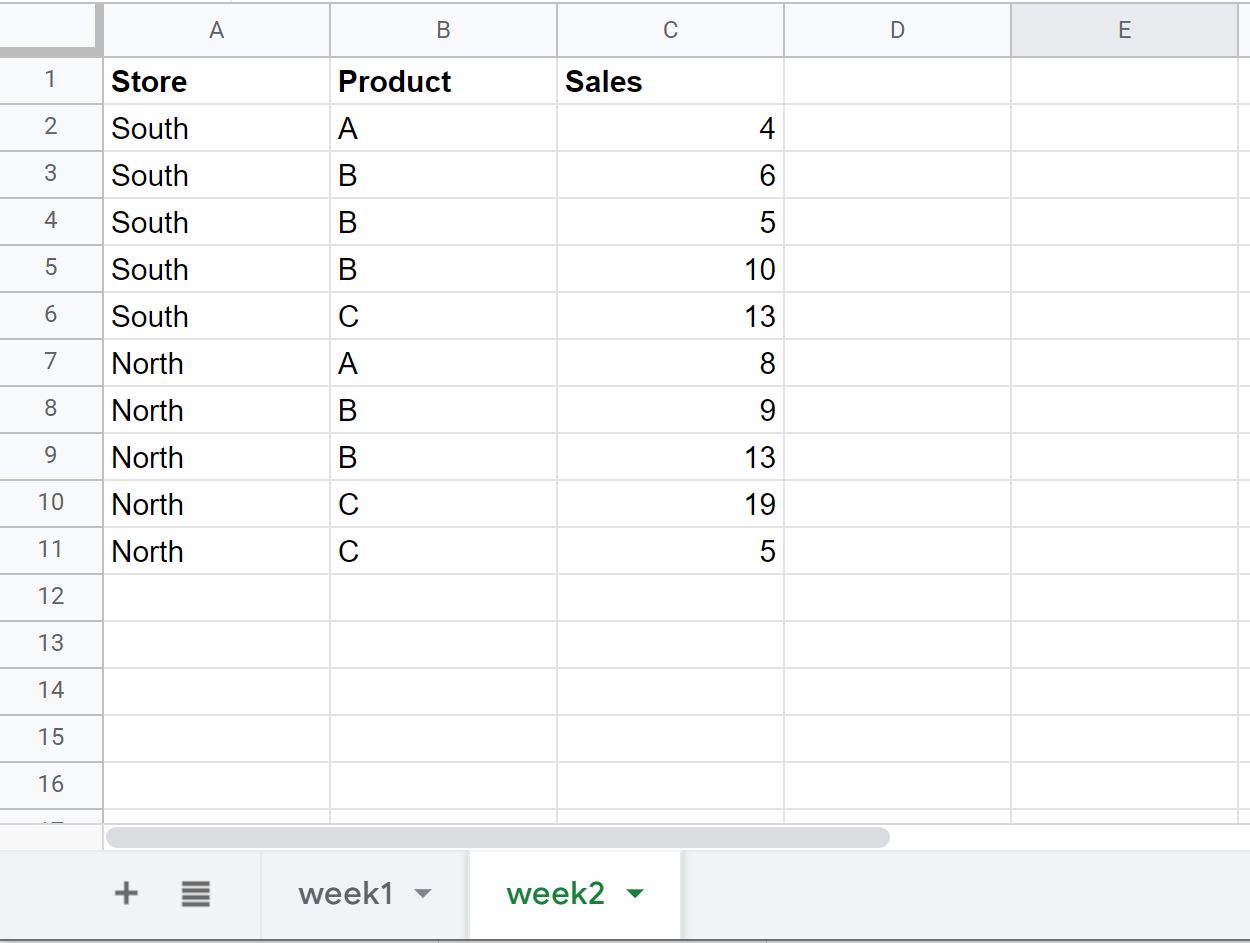
Предположим, мы хотим создать сводную таблицу, используя данные с обоих листов.
Шаг 2. Объедините данные в один лист
Прежде чем мы сможем создать сводную таблицу, используя оба листа, мы должны объединить все данные в один лист.
Для этого мы можем использовать следующую формулу QUERY :
=QUERY(< week1!A1:C11 ; week2!A2:C11 >) Вот как использовать эту формулу на практике:
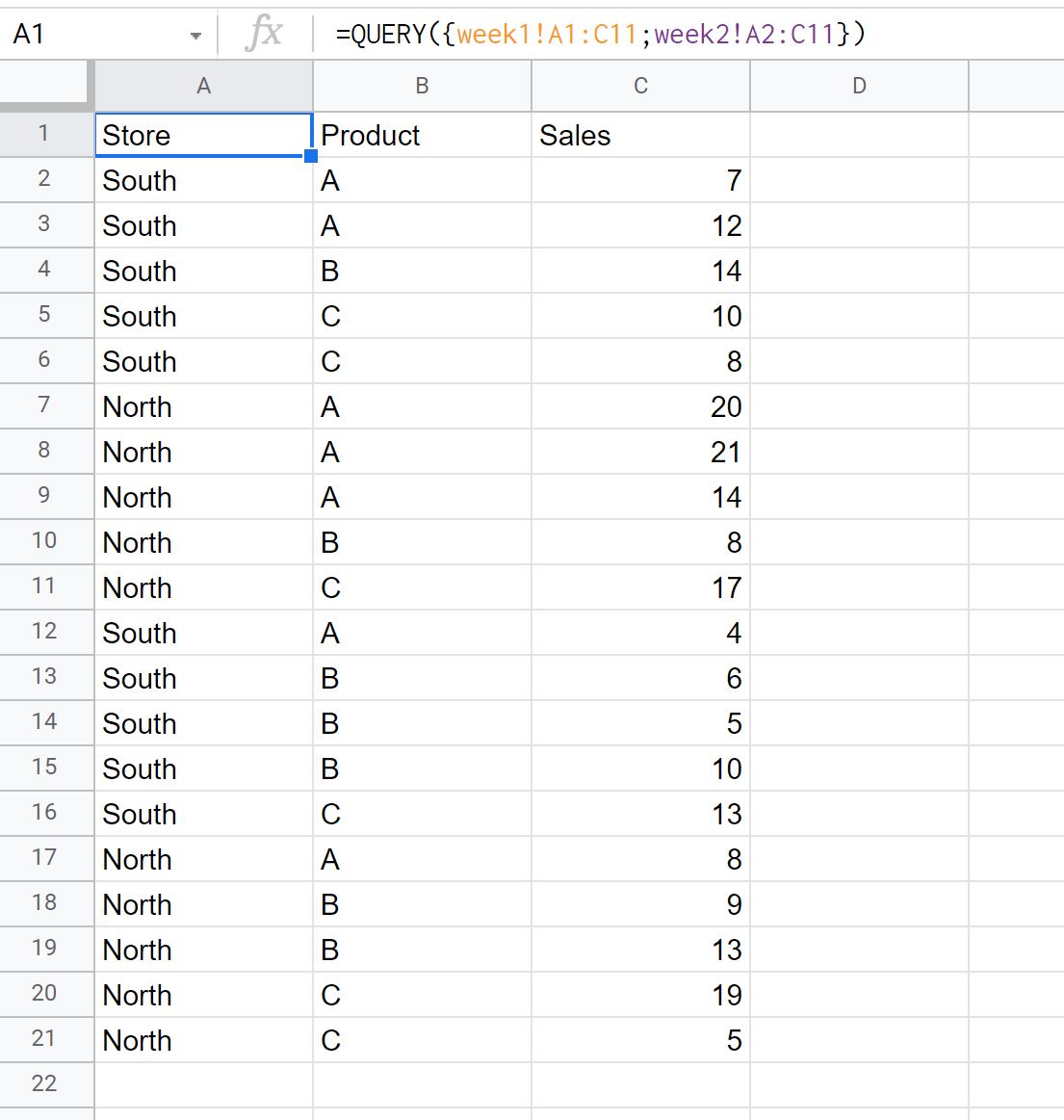
Обратите внимание, что данные с листов неделя1 и неделя2 теперь объединены в один лист.
Шаг 3: Создайте сводную таблицу
Чтобы создать сводную таблицу, мы выделим значения в диапазоне A1:C21 , затем перейдем на вкладку « Вставка » и затем нажмем « Сводная таблица ».
Затем мы можем создать следующую сводную таблицу:
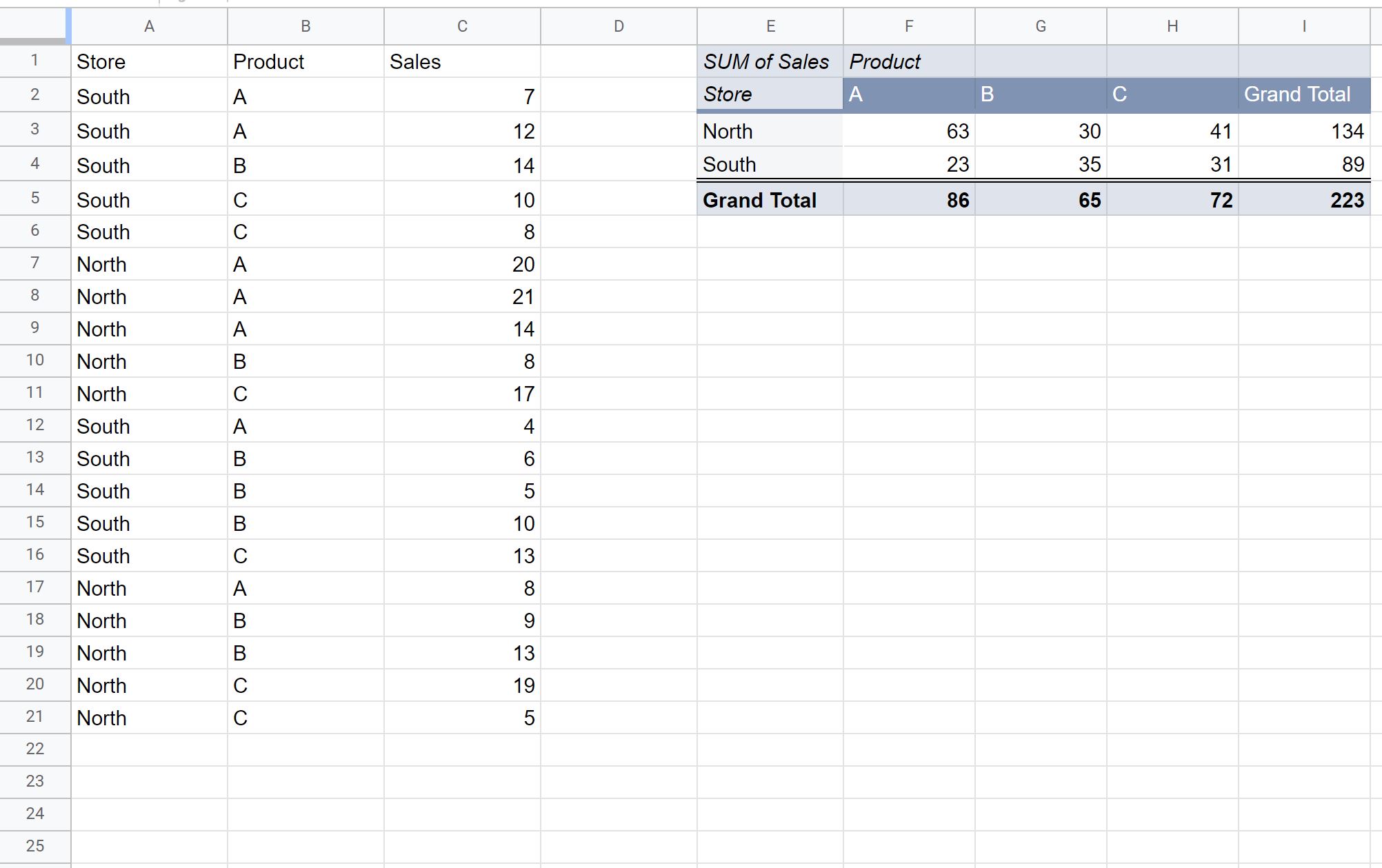
Окончательная сводная таблица включает данные как из листов неделя 1, так и за неделю 2.
Дополнительные ресурсы
В следующих руководствах объясняется, как выполнять другие распространенные операции в Google Таблицах:
Форматирование сводных таблиц в Google Sheets (шаг за шагом)
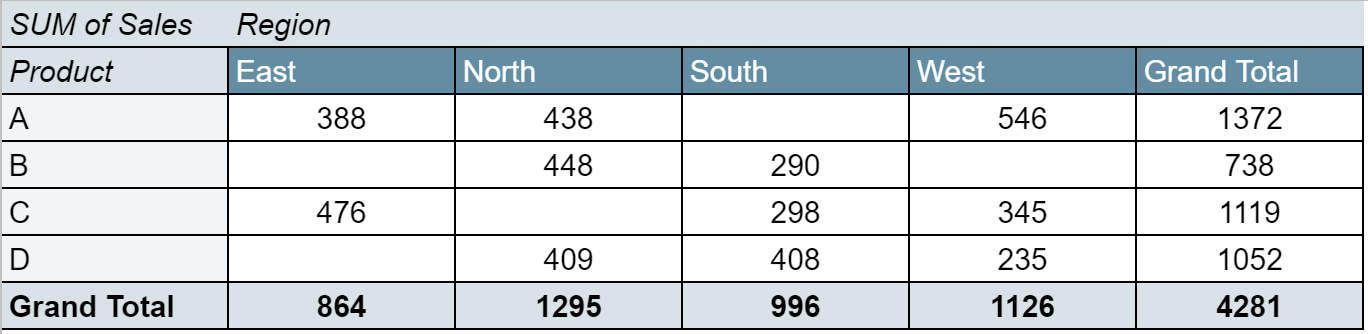
Сводные таблицы предлагают простой способ суммировать значения набора данных.
В этом руководстве представлен пошаговый пример того, как создать и отформатировать сводную таблицу для необработанного набора данных в Google Таблицах.
Шаг 1: введите данные
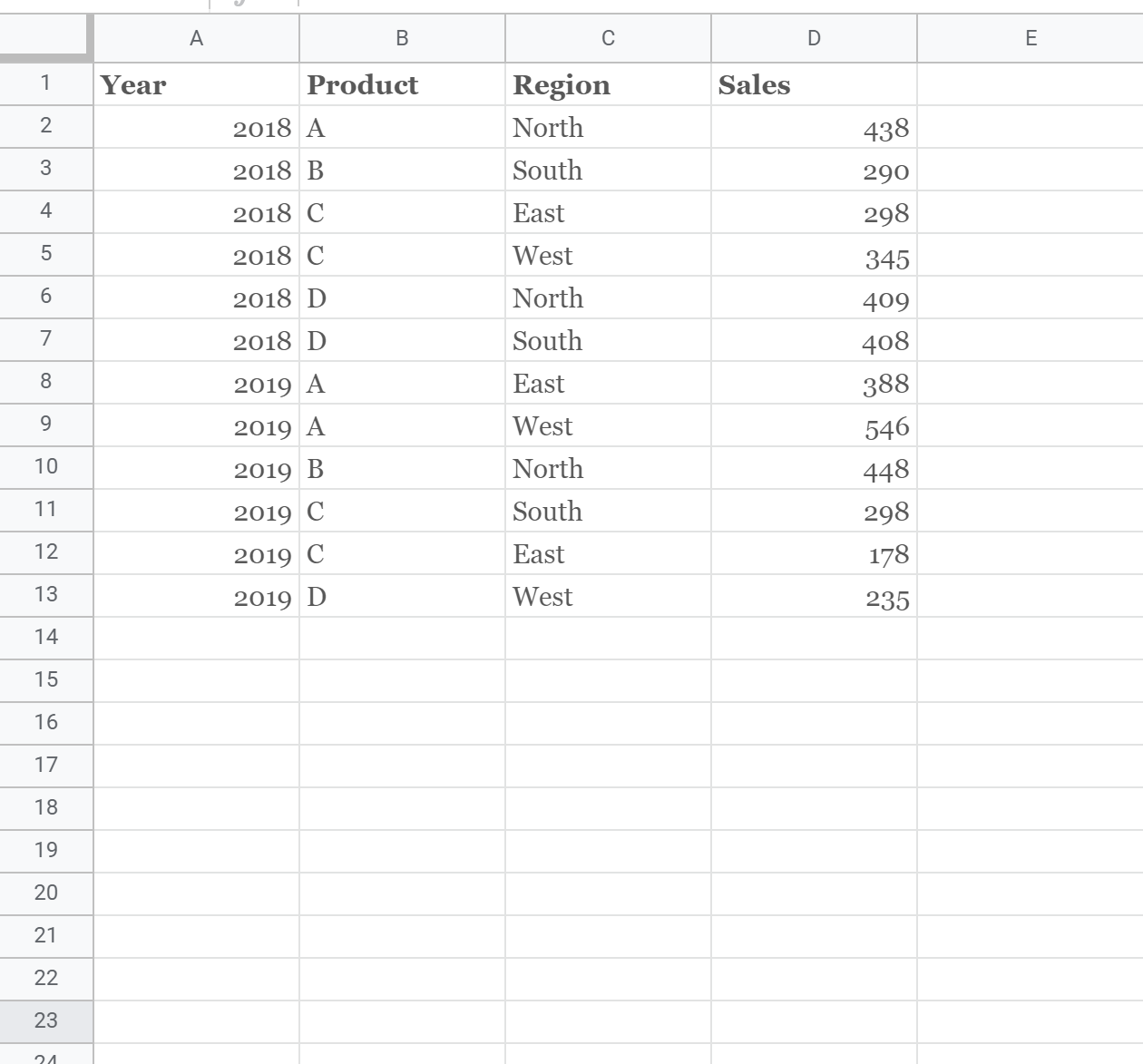
Во-первых, давайте введем некоторые данные о продажах для воображаемой компании:
Шаг 2: Создайте сводную таблицу
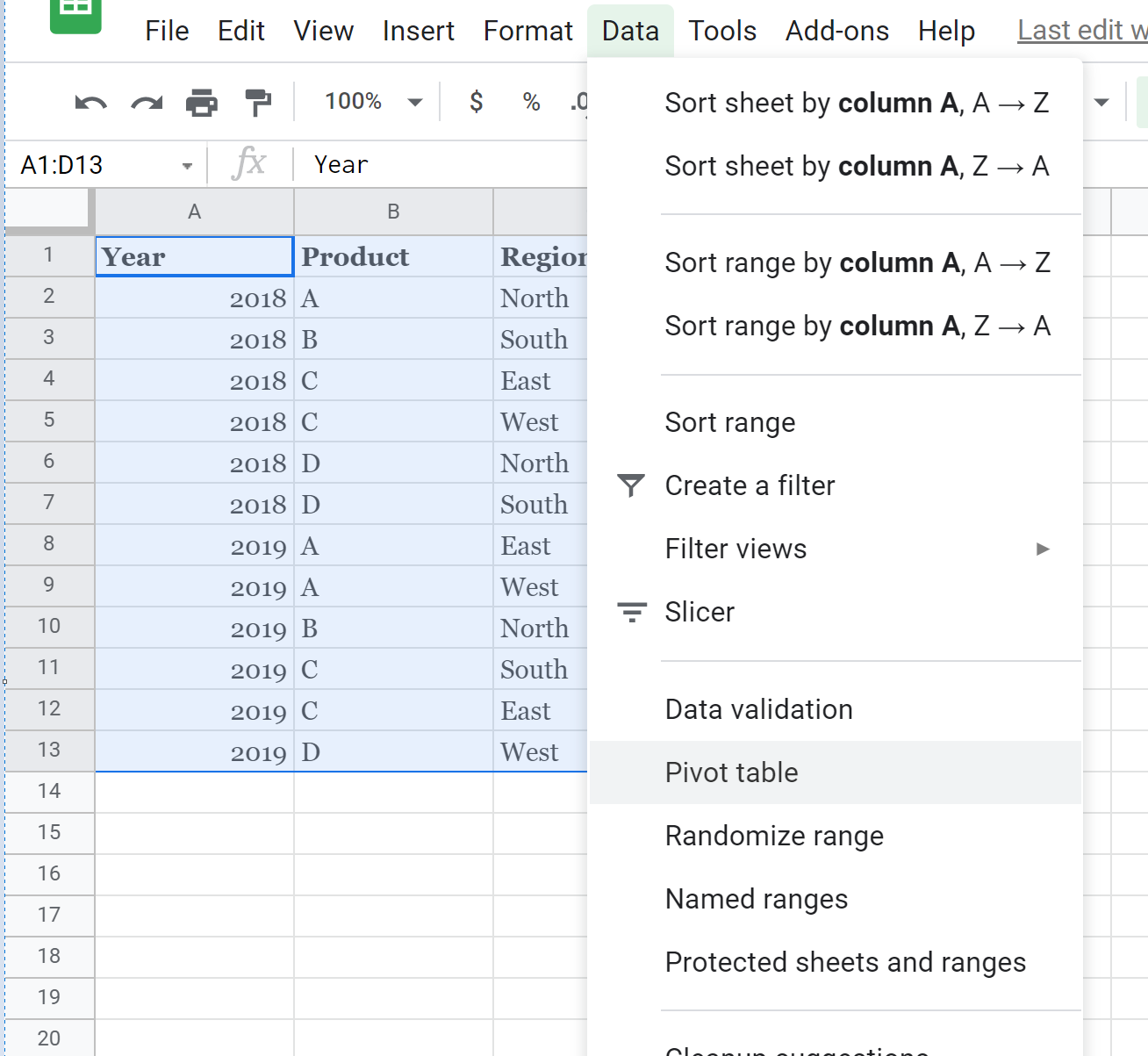
Затем выделите все данные. На верхней ленте щелкните Данные , а затем щелкните Сводная таблица .
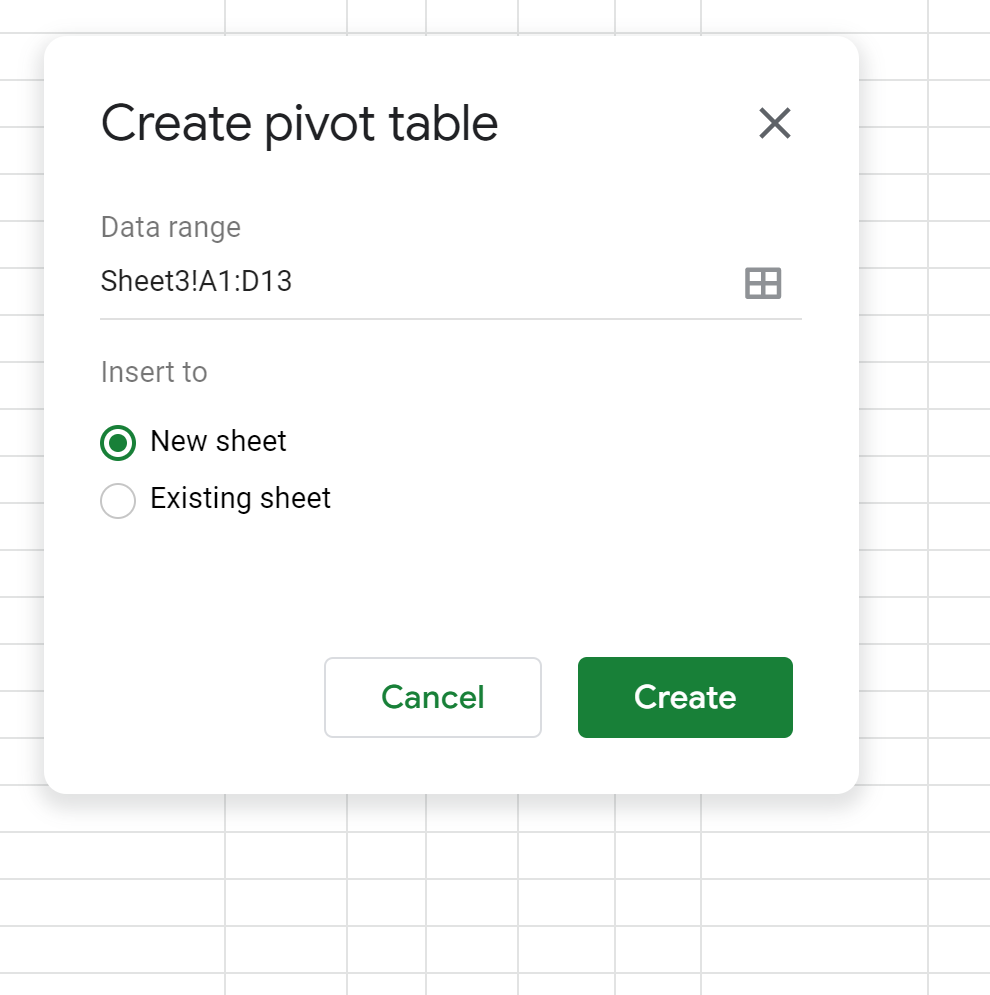
Выберите ввод сводной таблицы на новом листе или на существующем листе, затем нажмите « Создать ».
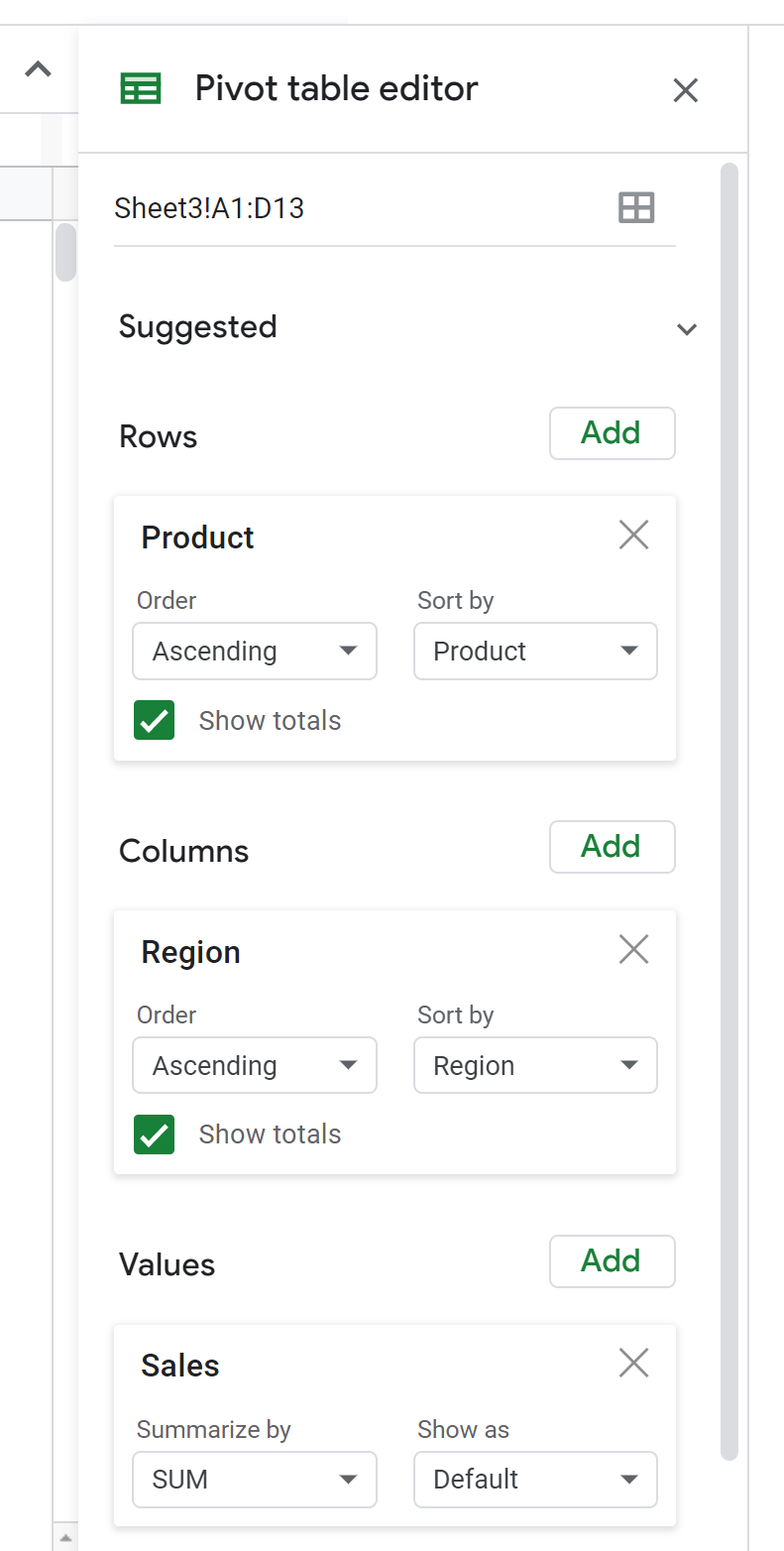
В появившемся справа редакторе сводной таблицы добавьте Product в Rows , Region в Columns и Sales в Values .
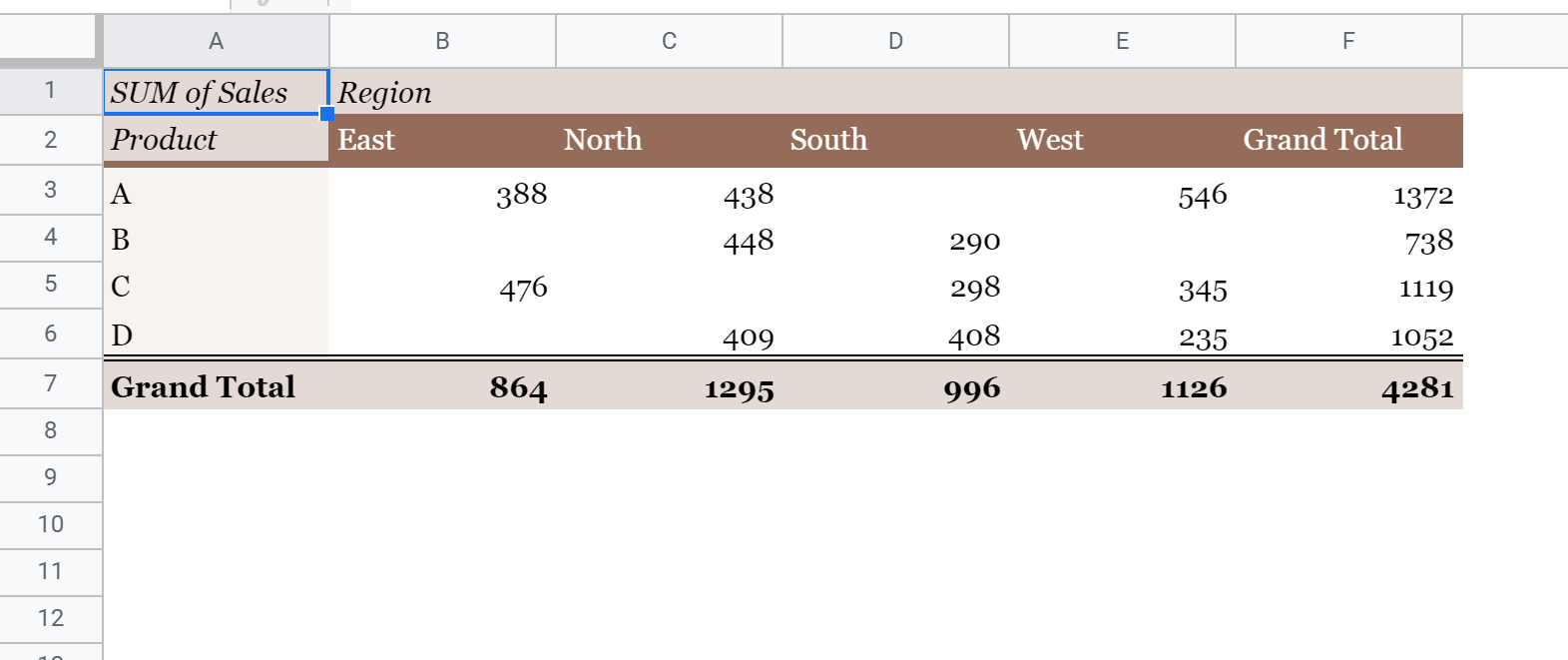
Теперь наша сводная таблица будет выглядеть так:
Шаг 3. Выберите пользовательскую тему
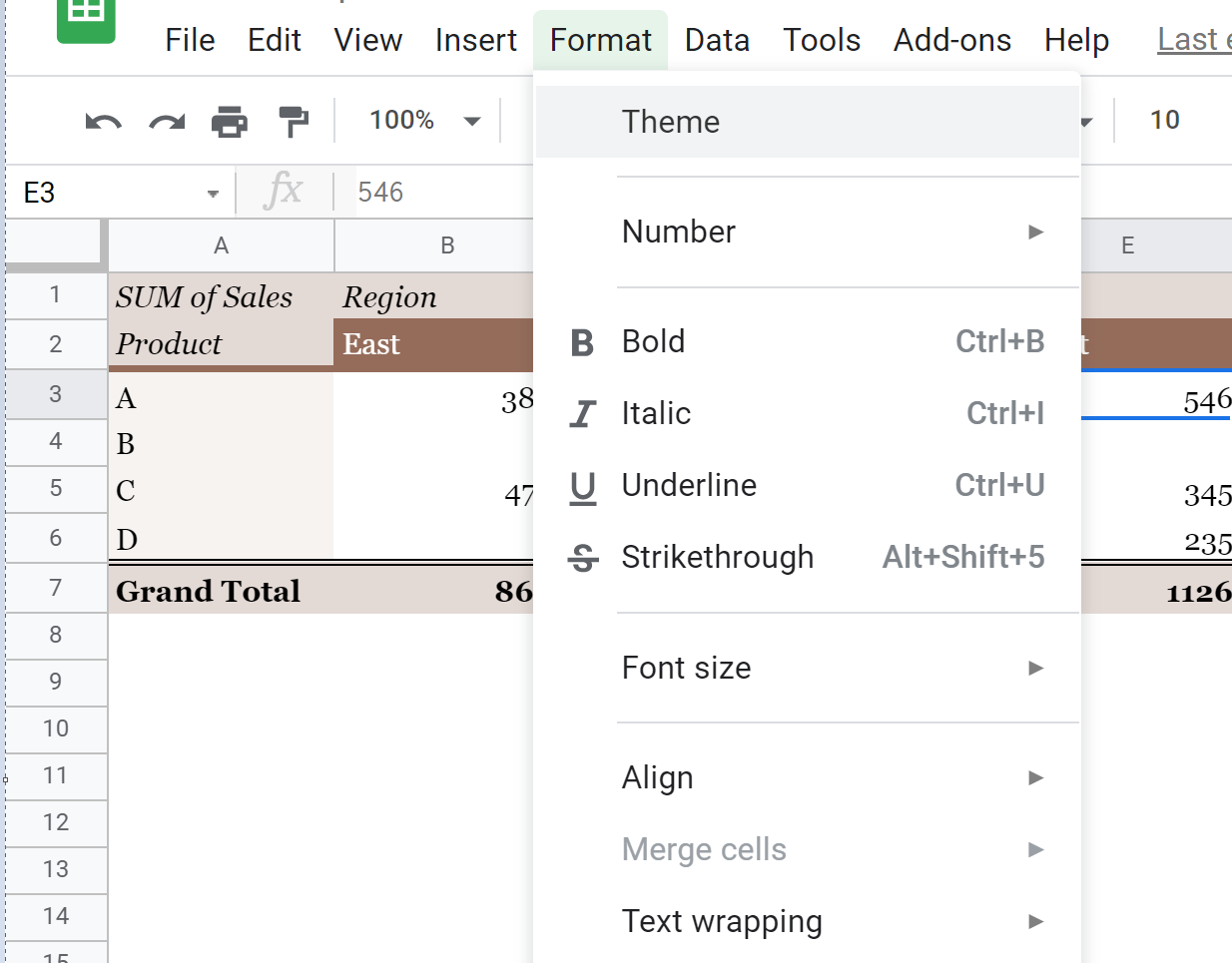
Затем щелкните вкладку « Формат » на верхней ленте и нажмите « Тема» :
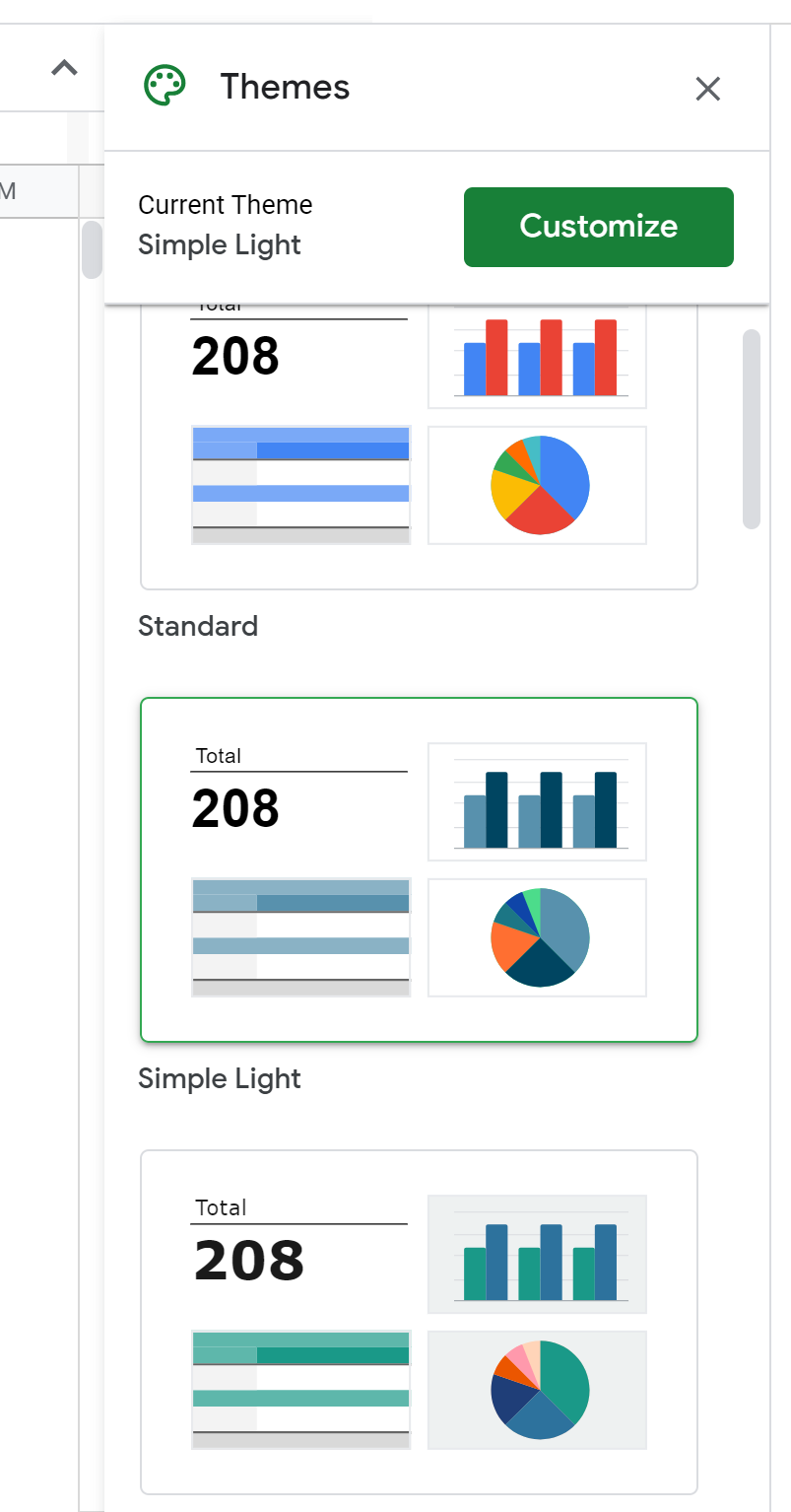
В появившемся справа окне выберите любую тему для сводной таблицы. Или вы можете нажать «Настроить », чтобы выбрать собственные цвета темы.
Мы выберем тему Simple Light :
Шаг 4: Добавьте границу и отцентрируйте текст
Далее мы выделим все данные и добавим границу вокруг каждой ячейки:
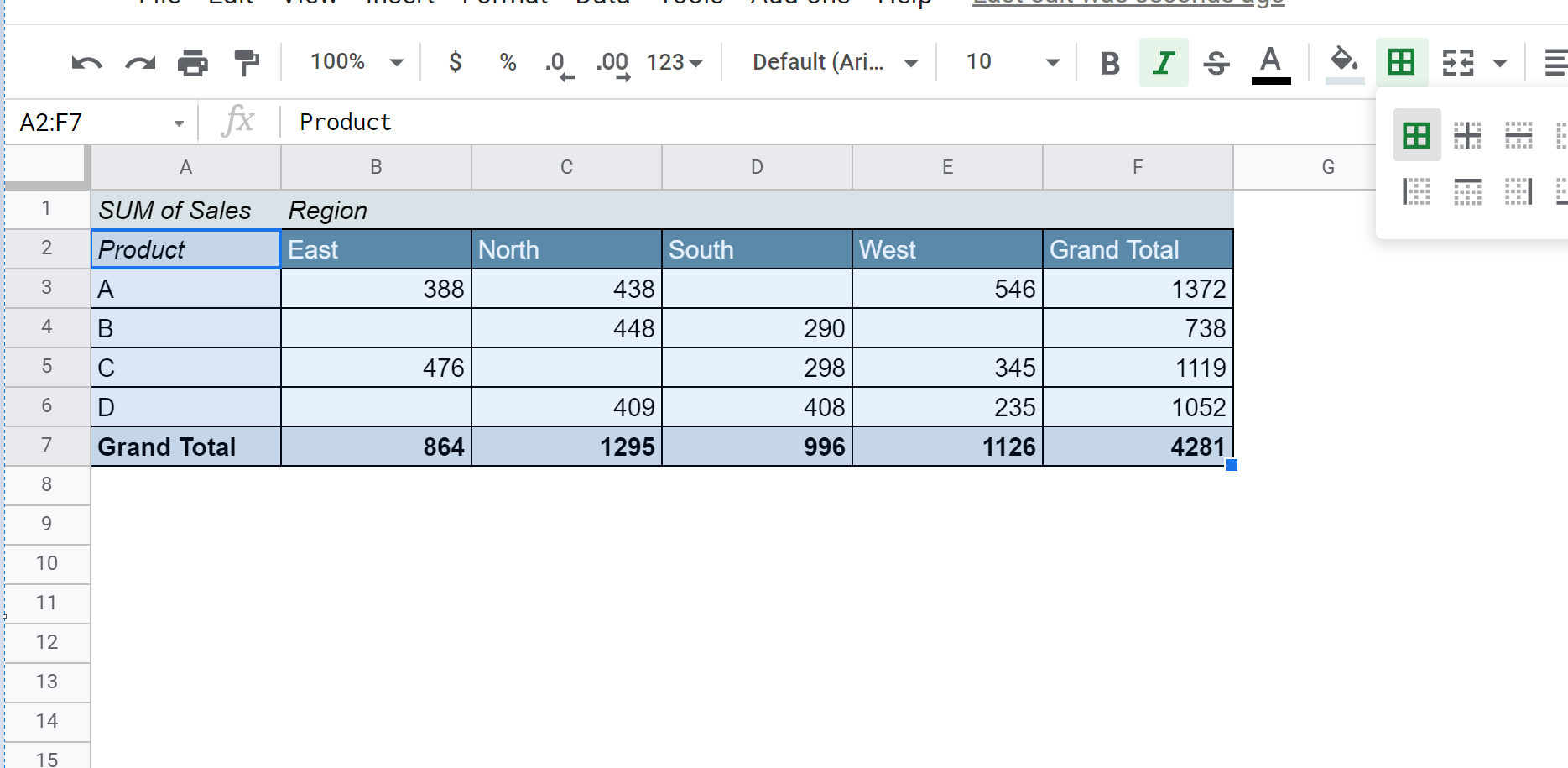
Наконец, мы центрируем значения данных внутри сводной таблицы:
Сводная таблица теперь отформатирована, чтобы выглядеть аккуратно и чисто.
Вы можете найти больше руководств по Google Таблицам на этой странице .
Создание сводной таблицы в Google Sheets

Для того, чтобы свести в один понятный формат большую таблицу со множеством данных можно воспользоваться выводом формулами данных в отдельный диапазон, либо создать простую сводную таблицу в Google Sheets.
Как в Google таблицах создать новую сводную таблицу?
У меня есть реальный пример массива данных расхода на продукты за 2021 год и мне интересно свести все в единую среду через создание простой сводной таблицы. Нужно выделить всю область, которую мы хотим поместить в таблицу, вместе с заголовками столбцов.
Чтобы сводная таблица была полноценной и полезной, данные в массиве этой таблицы должны быть одного типа и записаны в подготовленных столбцах: дата в столбце для даты; количество товаров (к примеру); цена и т.д. По возможности не используйте объединение ячеек в таблице с данными.

В меню с инструментами Google таблицы кликайте на «Данные» и в модальном меню кликаете на «Создать сводную таблицу».

Появится всплывающее окно с информацией по диапазону с данными, которые мы помещаем в сводную таблицу и возможность разместить эту таблицу на текущем (активном листе) или в новом (создается автоматически).

У вас появится новая сводная таблица с настройками в правой части. В появившимся меню есть возможность выбора отображения данных по рекомендациям системы или по своим собственным предпочтениями настроек вида подачи данных.
В конце можно применить условное форматирование к строкам и столбцам таблицы, выставив границы рамок и т.д. Попробуйте создать свою простую сводную таблицу в Google таблицах и поделитесь своим результатом в комментариях.
Автор: Александр Солунин
Сертифицированный специалист по Google таблицам — Обучение | Курсы | Консультации Показать все статьи автора: Александр Солунин →