
JAR-файлы в Windows – как открывать, редактировать и конвертировать
Файл с расширением .JAR представляет собой файл Java Archive, используемый для хранения Java программ и игр в одном файле. Некоторые содержат файлы, которые заставляют их работать как отдельные приложения, а другие содержат библиотеки программ для использования другими программами.
JAR-файлы сжаты в ZIP и часто хранят такие вещи, как файлы CLASS, файлы манифеста и ресурсы приложения, такие как изображения, звуковые клипы и сертификаты безопасности. Так как они могут хранить сотни или даже тысячи файлов в сжатом формате, файлами JAR легко обмениваться и перемещать.
Мобильные устройства с поддержкой Java могут использовать файлы JAR в качестве файлов игры, а некоторые веб-браузеры содержат темы и надстройки в формате JAR.
Как открыть файлы JAR
Java Runtime Environment (JRE) должен быть установлен для того, чтобы открыть исполняемый JAR-файл, но обратите внимание, что не все JAR-файлы имеют формат исполняемого файла. После установки вы можете просто дважды щелкнуть файл JAR, чтобы открыть его.
Некоторые мобильные устройства имеют встроенную JRE. После установки приложения Java также можно открывать в веб-браузере, например Firefox, Safari, Edge или Internet Explorer (но не в Chrome).
Поскольку JAR-файлы сжимаются с помощью ZIP, любой распаковщик файлов может открыть его, чтобы отобразить содержимое, которое находится внутри. Это включает в себя такие программы, как 7-Zip, PeaZip и jZip.
Другой способ открыть файлы JAR – использовать следующую команду в командной строке, заменив yourfile.jar именем вашего собственного файла JAR:
java -jar yourfile.jar
Ошибки открытия файлов JAR
Из-за настроек безопасности в операционной системе Windows и в некоторых веб-браузерах весьма часто можно увидеть ошибки при попытке доступа к приложениям Java.
Например, «Java Application Blocked» может отображаться при попытке загрузки Java-апплета. Это можно исправить, установив уровень безопасности в апплете панели управления Java.
Если вы не можете открыть апплеты Java даже после установки JRE, сначала убедитесь, что Java включена в вашем браузере и что панель управления правильно настроена для использования Java. Затем полностью перезапустите браузер, закрыв все открытые окна, а затем снова откройте программу.
Также убедитесь, что вы используете последнюю версию Java. Если нет, вернитесь к ссылке JRE выше и установите последнюю версию.
Как конвертировать файл JAR
Вы можете декомпилировать файлы CLASS JAR-файла в файлы Java с помощью веб-сайта JavaDecompilers.com. Загрузите туда свой JAR-файл и выберите, какой декомпилятор использовать.
Преобразование приложения Java для использования на платформе Android потребует преобразования файла JAR в APK. Одним из вариантов может быть запуск файла JAR в эмуляторе Android, чтобы программа автоматически создала файл APK. Однако, самый простой способ получить Java-программу на Android – просто скомпилировать APK из исходного исходного кода.
Файлы WAR также являются файлами Java Web Archive, но вы не можете преобразовать файл JAR напрямую в файл WAR, поскольку формат WAR имеет особую структуру, которой нет в JAR. Вместо этого вы можете создать WAR-файл и затем добавить JAR-файл в каталог lib, чтобы классы в JAR-файле были доступны для использования. WizToWar может помочь вам сделать это.
Создать ZIP-файл из JAR-файла так же просто, как переименовать расширение файла из .JAR в .ZIP. Это, на самом деле, не выполняет преобразование файлов, но позволяет программам, использующим ZIP-файлы, таким как 7-Zip или PeaZip, легче открывать файл JAR.
Дополнительная информация о формате JAR
Если вам нужна помощь в упаковке программ в файлы JAR, перейдите по этой ссылке для получения инструкций на веб-сайте Oracle.
Только один файл манифеста может быть включен в архив JAR, и он должен находиться в расположении META-INF/MANIFEST.MF. Он должен следовать синтаксису имени и значения, разделенных двоеточием, как Manifest-Version:1.0. Этот файл MF может указывать классы, которые должно загружать приложение.
Разработчики Java могут подписывать свои приложения цифровой подписью, но это не подписывает сам файл JAR. Вместо этого файлы внутри архива перечислены с их подписанными контрольными суммами.
Откройте файл jar


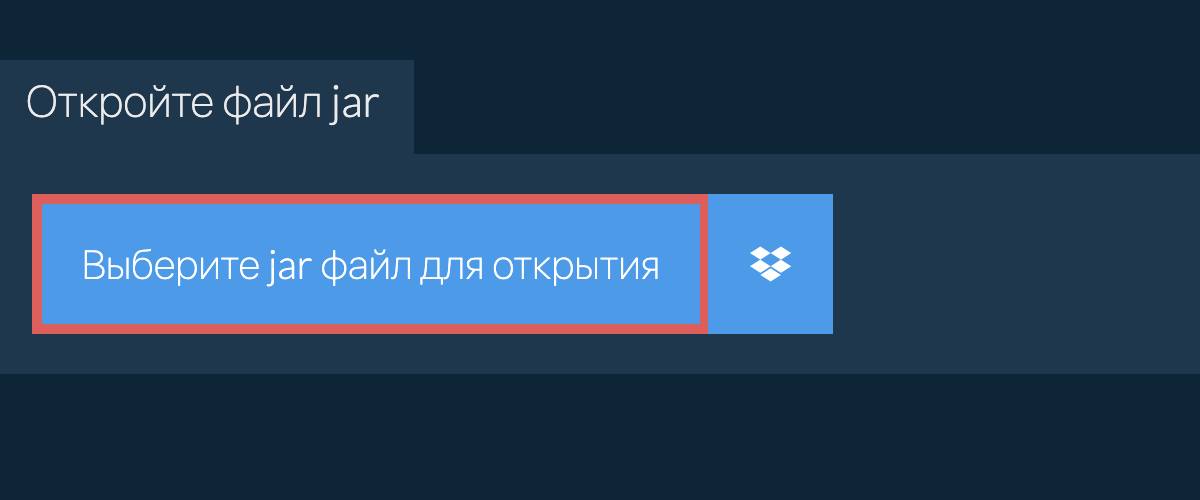
Это запустит извлечение файлов и формирование списка состава jar файла по завершению распаковки.
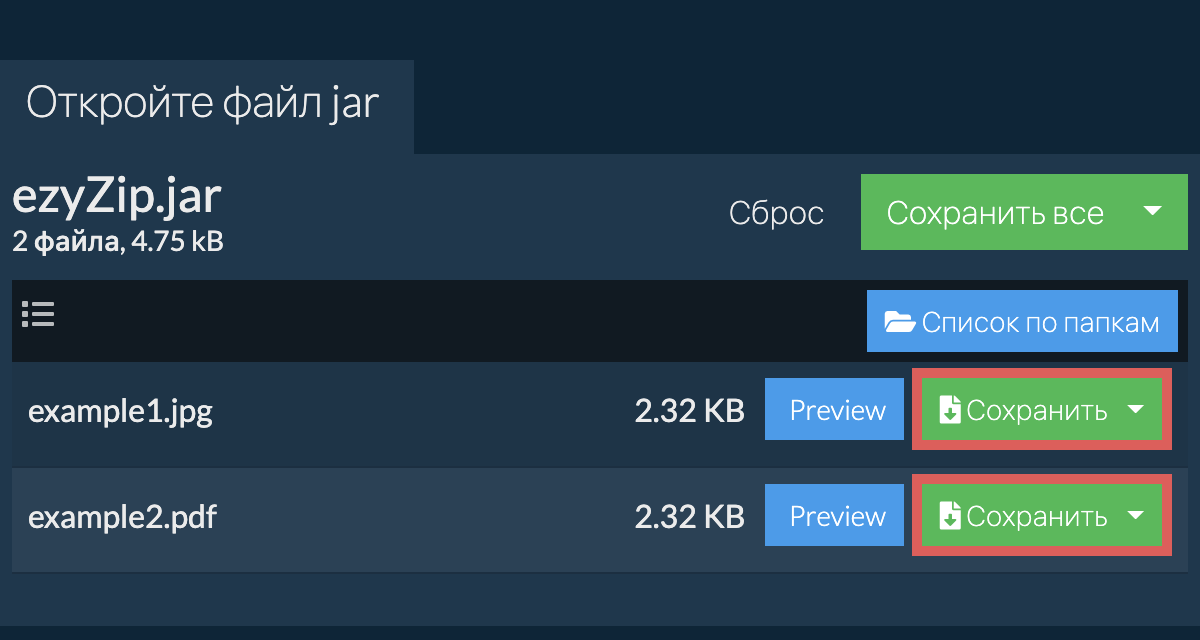
Нажмите зеленую кнопку «Сохранить» на отдельных файлах, чтобы сохранить на локальном диске.
ДОПОЛНИТЕЛЬНО: Нажмите синюю кнопку «Предварительный просмотр», чтобы открыть ее непосредственно в браузере. Эта опция доступна только для некоторых типов файлов.
Как сохранить все файлы в одну папку?
Нажмите «Сохранить все». Если кнопка неактивна, значит ваш браузер не поддерживает эту функцию или она не включена.
В Chrome вы можете включить функцию, переключив этот параметр:
chrome://flags/#native-file-system-api
(скопируйте и вставьте в адресную строку браузера)
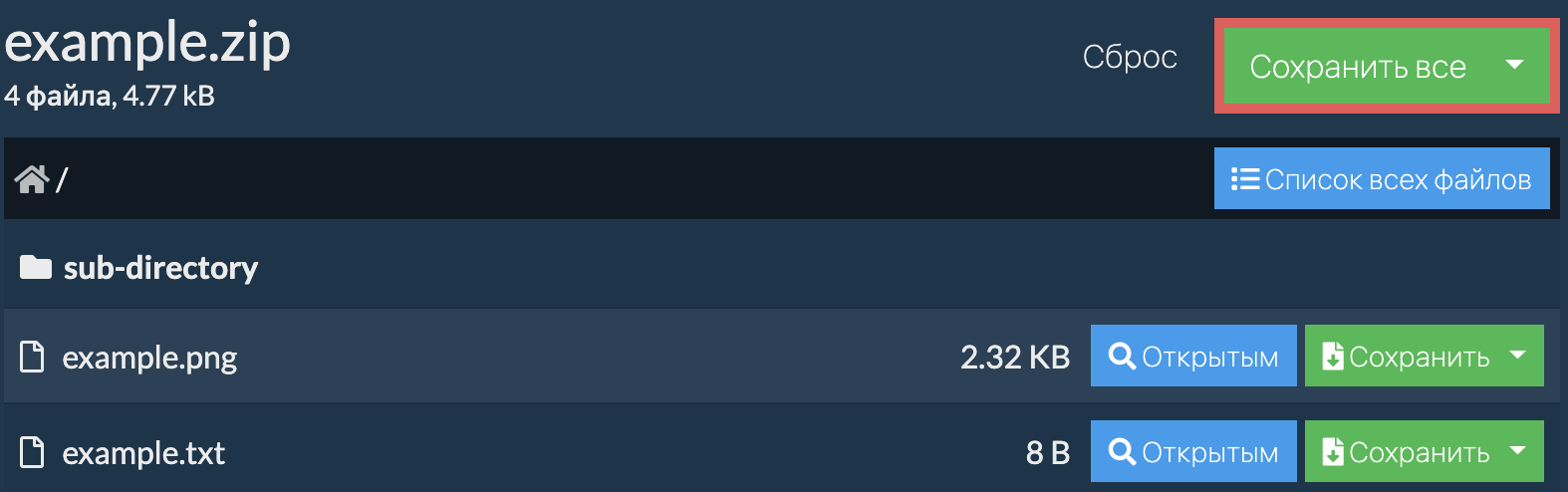
Выберите пустую папку, куда вы хотите извлечь файлы. Внимание: если там уже есть файлы с такими именами, ezyZip ПЕРЕЗАПИШЕТ ИХ.
После того, как вы выбрали папку, браузер запросит разрешение на доступ к ней. Кликните «Просмотреть файлы», а затем «Сохранить изменения».
Затем начнется сохранение файлов и подпапок в указанную вами.

Как распаковать jar файлы в Dropbox?
Кликните на лого Dropbox ( ) на кнопке выбора jar файла.

Появится окно выбора файла в Dropbox. При первом запуске будет необходимо подтвердить доступ к ezyZip.
Как только вы выберете jar файл, он сразу скачается в вашем браузере и откроется после скачивания.
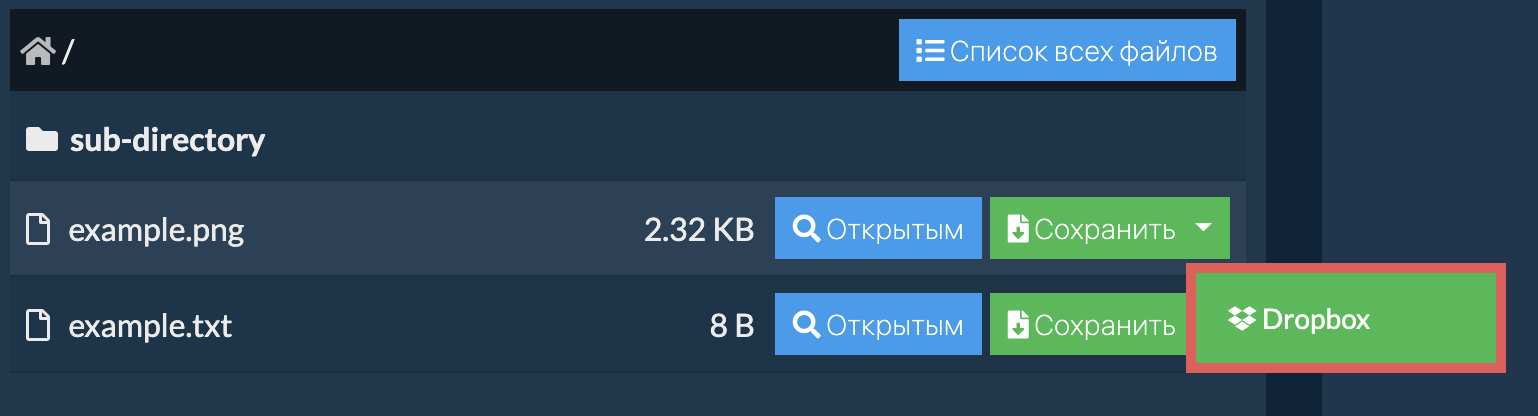
Для сохранения файлов на Dropbox кликните «Dropbox» выбрав данный пункт из появляющегося под кнопкой «Сохранить» или «Сохранить все». Необходимо будет авторизовать Dropbox для ezyZip при первом использовании.
Файлы будут сохранены в папке /Apps/ezyZip.
Какая ОС и браузер могут извлекать файлы jar?
ezyZip поддерживает любую ОС, которая может работать с современным браузером. Мы протестировали его для работы с Windows, MacOS, Linux (например, Ubuntu, Mint, Debian), Android, ChromeOS (Chromebook), Android, iOS (iPhone, iPad и iPod Touch).
Убедитесь, что вы используете последнюю версию одного из популярных браузеров или их вариации (например, Chrome, Firefox, Safari, Opera).
Безопасно ли извлекать файлы jar с помощью ezyZip?
Да. ezyZip использует вычислительную мощность вашего компьютера и браузера для выполнения задачи. Данные файлов не покидают ваш браузер. Не уверены? Выключите WiFi при завершении преобразования. Он будет продолжать работать, так как данные не загружаются в Интернет.
Что такое ezyZip?
ezyZip представляет собой онлайн-инструмент для сжатия и распаковки архивов, которое позволяет упаковывать файлы в архив. Он также поддерживает распаковку, что позволяет распаковывать zip-файлы.
В отличие от традиционных онлайн-утилит создания и распаковки архивов, при использовании ezyZip не требуется загружать файлы на сервер или скачивать файлы с сервера. Он работает локально как приложение HTML5/javascript в браузере, благодаря чему он работает гораздо быстрее, чем другие аналогичные онлайн-инструменты создания и распаковки архивов.
Что такое jar-файл?
JAR расшифровывается как Java ARchive и используется для упаковки приложений и библиотек Java в один сжатый файл. Он использует тот же алгоритм сжатия, что и zip-файлы.
Файл с расширением .jar

Файл JAR — это архив Java, используемый средой Java Runtime Environment (JRE) для выполнения приложений, которые написаны на языке Java. Архив упакован с помощью сжатия zip и включает файлы классов (CLASS), а также может хранить ресурсы приложения и файл манифеста (MANIFEST.MF). Файлы JAR могут являться библиотеками классов, частью приложений или самостоятельными программами. Для создания архивов Java используется специальное программное обеспечение, например, среда разработки NetBeans IDE.
Как, чем открыть файл .jar?


Инструкция — как выбрать программу из списка, скачать и использовать ее для открытия файла
Для более точного определения формата и программ для открытия файла используйте функцию определения формата файла по расширению и по данным (заголовку) файла.
Программы
- Проигрыватели аудио/видео
- Редакторы изображений
- Текстовые редакторы
- Web-браузеры
- Архиваторы
- Работа с дисками
- Офисные программы/пакеты
Файлы
- Аудио-файлы
- Видео-файлы
- Рисунки, изображения
- Растровые изображения
- Векторные изображения
- 3D-модели, изображения
- CAD-файлы
- Текст, документы
- Электронные таблицы
- Электронные книги
- Архивы, сжатые файлы
- Исполняемые файлы
- Интернет, web файлы
- Файлы игр
- Образы дисков
- Системные файлы
- Файлы шрифтов
- Зашифрованные файлы
- Размеченные документы
- Файлы резервных копий
- Файлы данных
- Файлы баз данных
- Скрипты, исходный код
- Подключаемые модули
- Файлы настроек
- Географические файлы
- Другие файлы
Что за файлы с расширением jar и чем их открыть
Пользователи компьютеров и смартфонов рано или поздно сталкиваются с расширением jar. Но открыть файлы jar стандартным способом не получится, для этого необходимо специальное программное обеспечение.
Jar — что за файл?
Java Archive, от англ. сокращенно jar — это активный архивный формат, который содержит исполняемый файл, написанный на компьютерном языке Java. Он относится к числу компьютерных архивов, которые открываются во всех программных оболочках Windows, Linux, Mac OS X и Android c помощью браузеров. Также активные исполняемые java-архивы могут применяться в работе приложений для простых мобильных телефонов, под управлением предустановленных заводских ОС.
Jar file обычно используется для сжатия и хранения тематических оформлений для программного обеспечения (ПО) и расширений к ним. Принадлежит к архивам типа Zip. Сжатый архив может содержать программные файлы: CLASS, ресурсное ПО, META-INF/Manifest.Mf.
Открывается расширение при помощи программ:
- в ОС Windows: Corel WinZip 15, AllZip, Izarc, WinRar, ZipZag, TotalСommander 9.22, Java Development Kit, 7-zip и другими популярными архиваторами;
- вОСLinux: JRE, Eclipse;
- вAndroid: AndroZip, Zarchiver, EsExplorer, RaR For Android, B1 Archiver;
- вМасOS: Gzip, Bzip2, Tar, Apple Jar;
- в других программных оболочках: JRE, любой браузер.
Как распаковать Jar?
Практически любой архиватор может открывать подобные файлы, рассмотрим самые популярные.
WinRAR
В приложении WinRAR процедура следующая:
- Открываем программу. Во вкладке меню «файл» находим подменю «открыть архив».

- Среди файлов на ПК ищем нужный ява-архив и мышкой выбираем его. Нажимаем на кнопку «открыть».

- В открытом окне выделяем все элементы и нажимаем на них правой кнопкой мыши, в появившемся меню выбираем вкладку «извлечь в указанную папку».

- В новом окне выбираем путь для распаковки и жмем «ОК».

Что такое AAC формат и как его открыть
7-Zip
Для архиватора 7-Zip используем такую инструкцию:
- Открываем окно архиватора. Находим нужный файл, выбираем его левой кнопкой мыши и нажимаем кнопку «извлечь» на панели вверху.

- Указываем путь для извлечения данных и нажимаем «ОК».

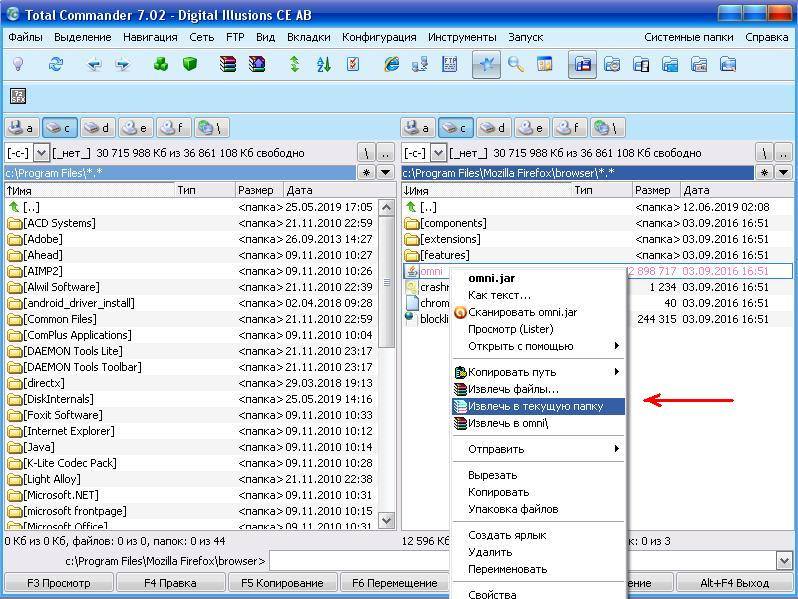
Total Commander
В популярном файловом менеджере Total Commander нужно придерживаться следующего алгоритма:
- Запускаем приложение.

- Правой клавишей мыши нажимаем на файл, в меню выбираем «извлечь в текущую папку» или «извлечь». Если выбран второй вариант, то, как и в случае с WinRAR необходимо указать папку для распаковывания.
Как запустить jar?
Рассмотрим на примере различных приложений, как запустить файлы джар в Windows 7, 8, 10.
Kemulator
Программа-эмулятор игр для мобильных телефонов, использующих расширение jar. В Kemulator для открытия jar на компьютере нужно выполнить следующее:
- Устанавливаем эмулятор.

- Запускаем его.

- В разделе «Midlet» выбрать «load jar…».

- Выбираем исполняемый архив и нажимаем на него.

MidPx
MidPx — еще один эмулятор для запуска ява-архивов на компьютере:
- Инсталлируем приложение в Windows.

- Открываем интернет-браузер и выбираем элемент для запуска, нажимаем по нему правой кнопкой мыши. Во всплывающем меню выберем вкладку «Link to MidPx».

Sjboy Emulator
Альтернативный эмулятор мобильного телефона. В Sjboy Emulator процедура открытия jar следующая:
- Устанавливаем приложение.

- Нажимаем правой кнопкой мыши на jar, в открывшемся новом окне выбираем вкладку «Open with Sjboy Emulator».

Как запустить через командную строку?
Перед запуском командной строки в ОС Windows необходимо прописать настройки для работы с элементами ява. Для этого нажмем правой клавишей мышки на «Мой компьютер», выберем вкладку «Свойства». Далее заходим в «Дополнительные параметры системы» — «Переменные среды».
Файловая структура компьютера – что это такое и зачем используется

Во вкладке «Системные переменные» надо создать переменную «JAVA_HOME» со значением «» (например, «D:\travel2Ukraine\jdk\bin»). Эту же ссылку необходимо вписать в уже существующую новую переменную Path после «;». После проделанных операций все сохраняется и запускается командная строка.
В консоли делаем замену директории с jar прописав команду CHDIR:
C:\Users\имя_пользователя> CHDIRC:\Users\имя_пользователя\Documents\travel2Ukraine\dist\
Чтобы запустить ява-приложение вводим «java -jar ». Нажимаем клавишу «Enter».
Что делать, если не запускается jar файл?
Если скомпилированный элемент не запускается, то программисты рекомендуют сделать следующее:
- Открыть ява-архив при помощи архиватора.
- Затем открыть файл «MANIFEST».
- Добавить туда строку «Main-Class: «Название главного класса, содержащего Main (без Class в конце)»», в конце обязательно должно быть 2 перевода строки.
- Сохранить обновленный «MANIFEST».