
Как распечатать с ВатсАпа документ на принтере

Современные смартфоны — это устройства, которые выбирают разработчики WhatsApp, поэтому давайте сначала рассмотрим печать из мобильной версии мессенджера. Чтобы распечатать документ, необходимо подключить устройство Android или iOS к принтеру. Если вы не знаете, как это сделать, воспользуйтесь приведенными ниже инструкциями.
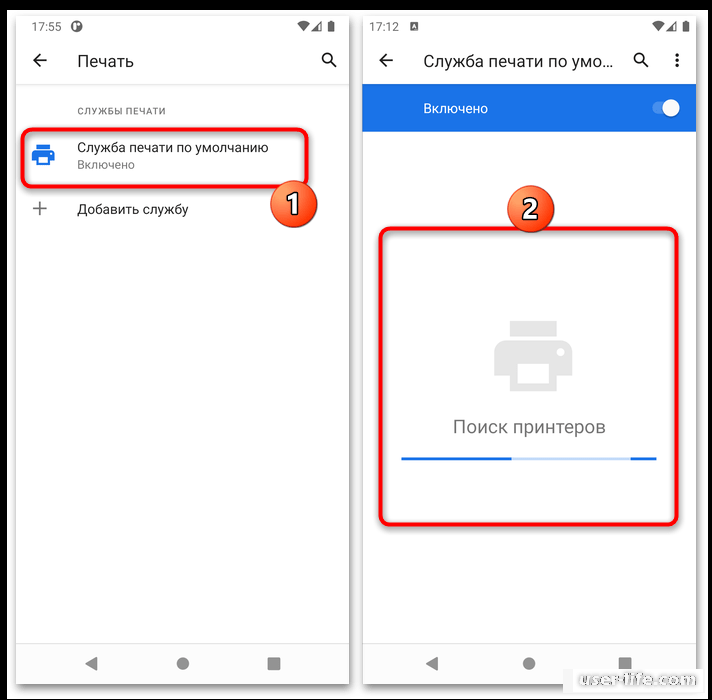
Способ 1: Android
Чтобы решить рассматриваемую задачу с помощью Android , просто сделайте следующее.
Откройте чат WhatsApp с файлом, который вы хотите распечатать, найдите документ, нажмите и удерживайте, чтобы выделить его, и нажмите три точки, чтобы выбрать «Поделиться».
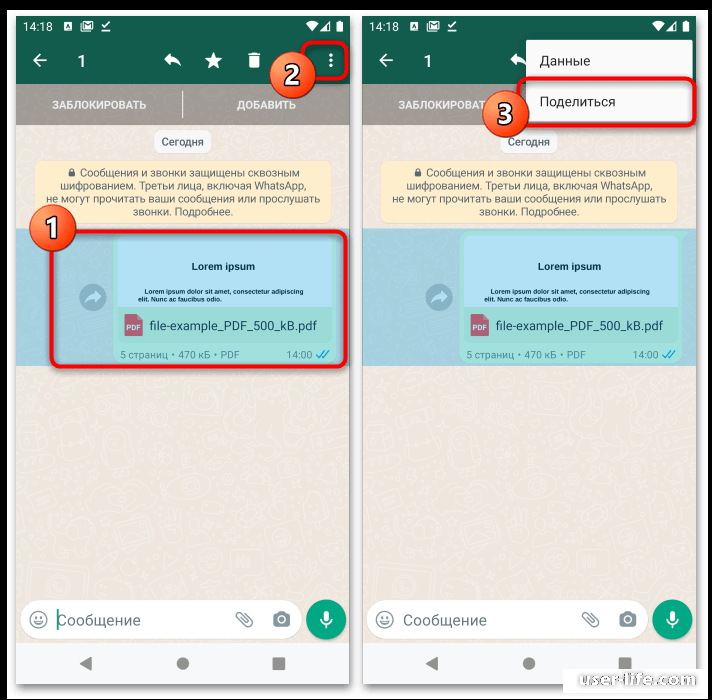
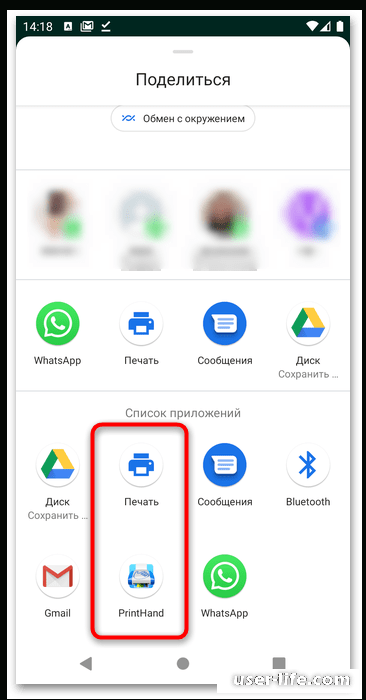
Появится выпадающее меню, в котором нужно выбрать «Печать» (если вы используете системные функции Android) или стороннее приложение, используемое для связи с принтером.
Далее выберите принтер, выполните необходимые настройки и отправьте выбранный документ на печать.
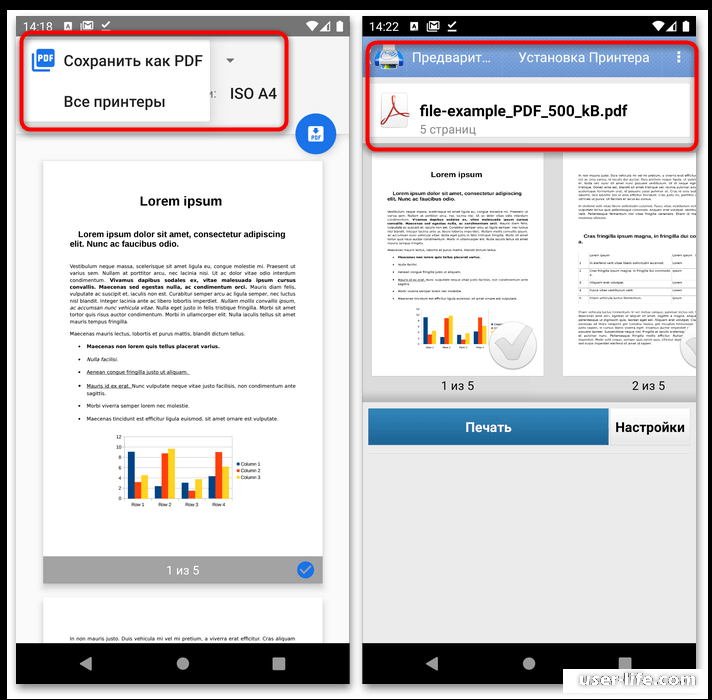
Остается только ждать, пока файл будет распечатан.
Способ 2: iOS
На iOS нужные операции выполняются так же, как и на Android, разница лишь в интерфейсе.
Откройте приложение, отобразите диалог пользователя с нужным документом, длительным нажатием выделите сообщение и используйте кнопку «Поделиться».
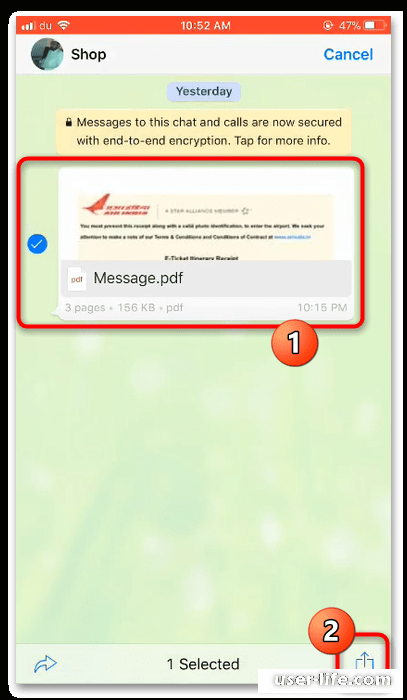
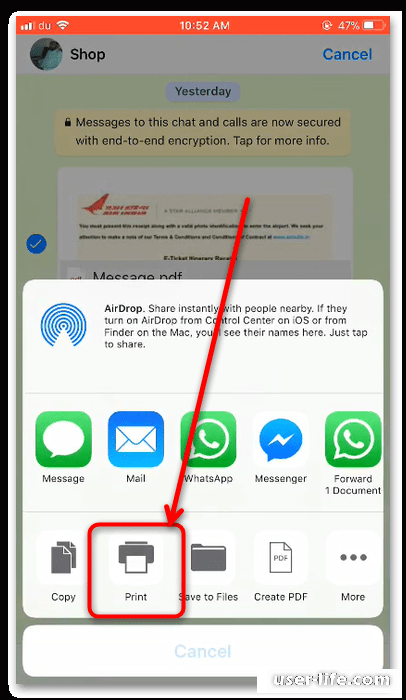
Как и в случае с Android, необходимо выбрать системный инструмент печати или решение стороннего производителя, которое использует технологию AirPrint.
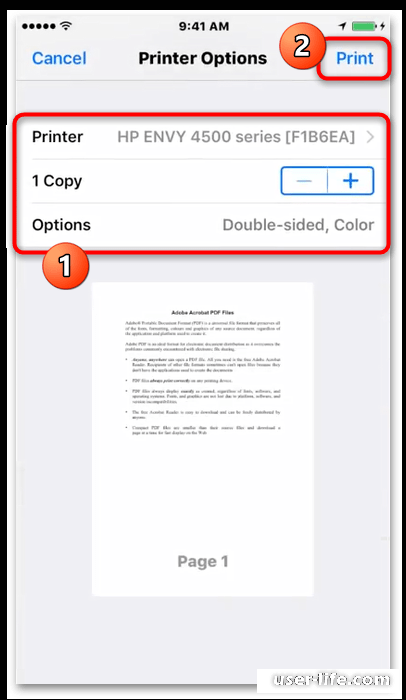
Затем просто выберите принтер и настройки печати, чтобы начать процедуру.
Это также облегчает работу на iOS.
Вариант 2: Компьютер
Если по какой-то причине вы не можете распечатать документ с мобильного телефона, вы можете получить бумажную копию документа из приложения WhatsApp или веб-версии. Однако обратите внимание, что нет возможности отправить распечатку непосредственно из версии Messenger для ПК, поэтому сначала нужно загрузить файл в хранилище компьютера.
Способ 1: Приложение
Шаги для решения проблемы только для клиентов WhatsApp следующие.
Откройте программу, перейдите к диалогу с сообщением, содержащим нужный файл, найдите место, где он уже находится, и нажмите кнопку со стрелкой вниз, чтобы загрузить его.
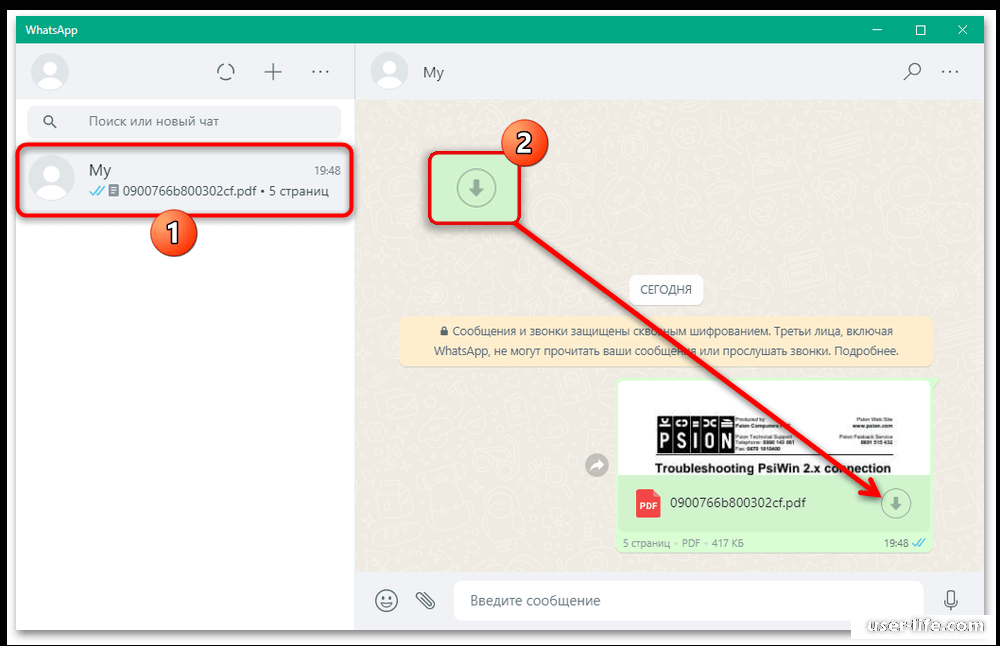
Появится системный диалог «Проводник», выберите место, где вы хотите сохранить документ, и нажмите на соответствующую кнопку.
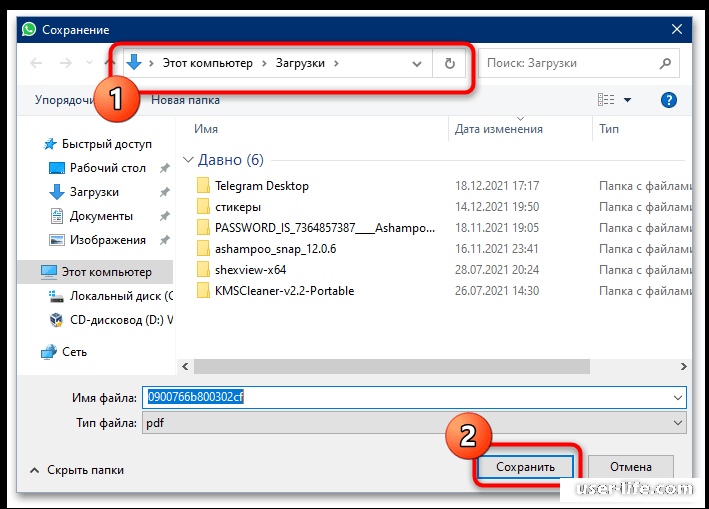
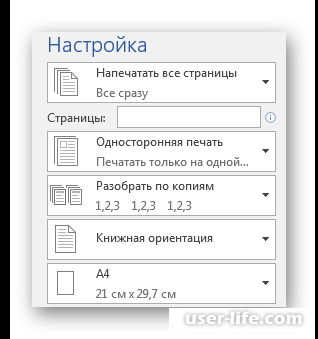
Затем файл открывается в соответствующей программе и печатается оттуда. Информацию о том, как правильно это сделать, см. ниже.
Способ 2: Веб-версия
Браузерные мессенджеры имеют тот же интерфейс, что и клиентская программа, поэтому процедура похожа на традиционный метод.
Откройте веб-версию WhatsApp .
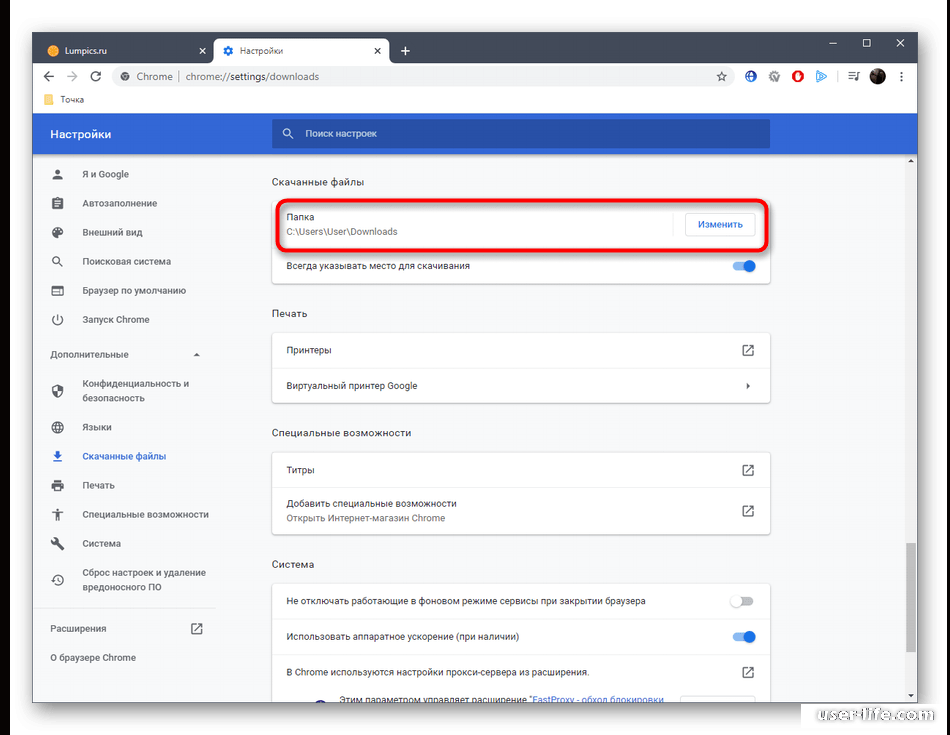
Единственная оговорка заключается в том, что большинство браузеров по умолчанию не отображают диалог выбора местоположения, но это можно легко изменить.
Предыдущая статья: Как открыть мои Гугл Таблицы
Следующая статья:
Не пропустите похожие инструкции:

Как восстановить удаленные фото в Ватсапе

Как включить микрофон в Ватсапе
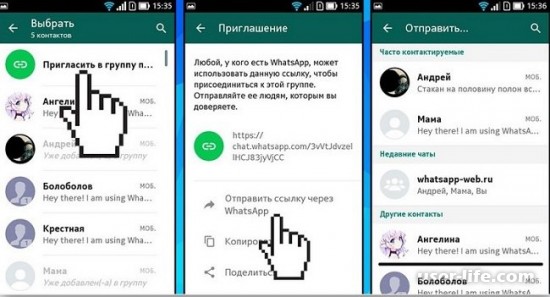
Как добавиться в группу в WhatsApp
Как узнать свой номер ВатсАп
Почему не доставляются сообщения в WhatsApp
Как перекинуть фото с ВатсАпа на компьютер
Как перенести WhatsApp с Android на Android
Как удалить чужое сообщение в группе WhatsApp
Как вернуться в покинутый групповой чат WhatsApp
Комментариев пока еще нет. Вы можете стать первым!
Добавить комментарий!
Популярное
Как передать файлы через Яндекс Диск
Как включить AirDrop на iPhone
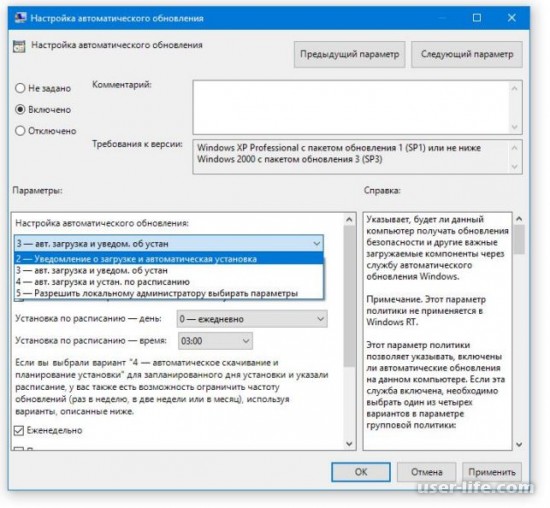
Как включить автообновление в Виндовс 10
Как обновить Windows 11 Home до Pro
«Расположение недоступно. Отказано в доступе» в Windows 10
Ошибка Центра обновления в Windows 11

3 способа получения пассивного дохода в криптовалюте
Авторизация
Последние статьи
Как включить автообновление в Виндовс 10
«Расположение недоступно. Отказано в доступе» в Windows 10
Ошибка Центра обновления в Windows 11
Как обновить Windows 11 Home до Pro
Как отключить брандмауэр в Виндовс 10
Как открыть дисковод на компьютере без кнопки
Чем открыть HEIC в Windows 7
Как переименовать диск в Windows 11
Как из WhatsApp распечатать документ на принтере
Современные смартфоны давно превратились в карманный мини офис. Этот гаджет уже мало кто использует исключительно для совершения звонков и отправки текстовых сообщений. Смартфоны сегодня могут отправлять почту, помогать управлять «умным домом», совершать видеозвонки и даже отправлять документы на печать из мессенджеров. О том, как с WhatsApp распечатать документ на принтере поговорим сегодня.

Можно ли распечатать переписку из WhatsApp, и как это сделать?
Чтобы распечатать переписку из мессенджера придется для начала преобразовать ее в текстовый формат. Алгоритм действий выглядит следующим образом:
- Открываем приложение и переходим на вкладку «Чаты»;
- Находим интересующий нас диалог и открываем его;
- В верхнем правом углу находим значок в виде трех точек и нажимаем на него;
- Раскрывается небольшое меню, пролистываем его вниз до строки «Еще»;
- Нажав на строку меню «Еще» откроется небольшой список. Выбираем из него «Экспорт чата»;
- Если вместе с чатом, вы хотите сохранить и все присланные и отправленные в него медиафайлы, то ставим отметку напротив нужной строки;
- Выбираем место, куда хотите отправить чат. Это может быть почта, внешний диск или облачное хранилище;
- Файл будет отправлен в формате txt. В последующем его будет легко распечатать;
Также распечатать переписку можно и более логичным способом – через скриншоты. Однако такой способ представляется весьма затруднительным, если переписка длинная.

Как с Ватсап распечатать документ на принтере с использованием смартфона
Многие используют мессенджер Ватсап не только для ведения личных переписок, но и для решения рабочих вопросов. Часто возникает острая необходимость распечатать отправленный в приложении документ. Сделать это можно несколькими способами – при помощи телефона или ноутбука. Если принтер имеет возможность устанавливать беспроводную связь, то удобнее всего отправить документ на печать прямо с телефона. Для распечатывания лучше всего подойдут такие форматы документа, как docx или pdf.
- Найдите нужный диалог с файлом, который вы хотите распечатать;
- Долгим нажатием на документ, выделите его;
- В верхнем правом углу появится меню. Выберите «Поделиться»;
- Смартфон предложит все доступные способы. Как правило, отправка на принтер находится в самом конце списка;
- Подтвердите выбранный способ, нажатием на клавишу «Отправить».

Также есть и другой способ, менее популярный:
- Выделите в диалоге нужный файл;
- В появившемся окошке нажмите «Средства просмотра»;
- И следующим действием будет отправка документа на печать.

Как с WhatsApp распечатать документ на принтере через компьютер
Сделать распечатку с компьютера чрезвычайно легко. Для этого нужно открыть интернет-версию мессенджера, выбрать нужный документ, открыть его и нажать на клавишу печати.
Если делать выводы, то можно сказать, что распечатка документов из Вотсап не только возможна, но и представляет достаточно простой процесс, не требующий специальных знаний и навыков.
Частые вопросы:
- WhatsApp скачать на компьютер и телефон
- Как переслать файл с WhatsApp на электронную почту
- Как добавить контакт нового участника в группу WhatsApp
- Плагины и расширения для Ватсапп
Как распечатать документ с телефона
Смартфоны постепенно заменяют нам ПК в повседневной жизни, но в некоторых функциях они все же ограничены: экраны хоть и растут в размерах, но для полноценной работы, например, с документами они не совсем подходят. Но это не мешает многим полноценно заниматься работой, когда ПК нет под рукой. Согласитесь, с того же ноутбука намного проще распечатывать документы, а вот смартфон такого удобства лишен. Тем не менее, есть ряд способов не изобретать велосипед, когда нужно распечатать важные файлы — это реально сделать прямо со смартфона. Рассказываем, как подключить смартфон к принтеру и распечатать документ со смартфона разными способами.
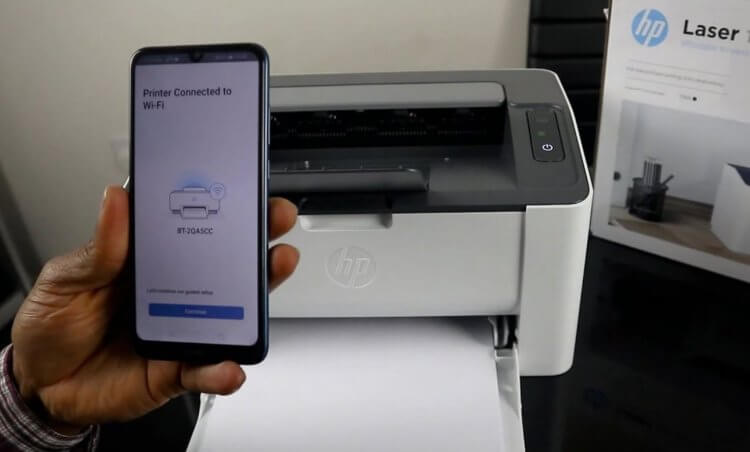
Как распечатать документ со смартфона?
Можно ли распечатать с телефона
Согласитесь, удобно пересылать файлы беспроводным способом? Можно запросто сохранить файл в Избранном в Telegram. Но иногда такой возможности нет. Например, многие рабочие ПК ограничены в установке программ и возникает проблема. К счастью, подавляющее большинство современных принтеров поддерживают работу по Wi-Fi и Bluetooth, что помогает избежать лишних проводных подключений.
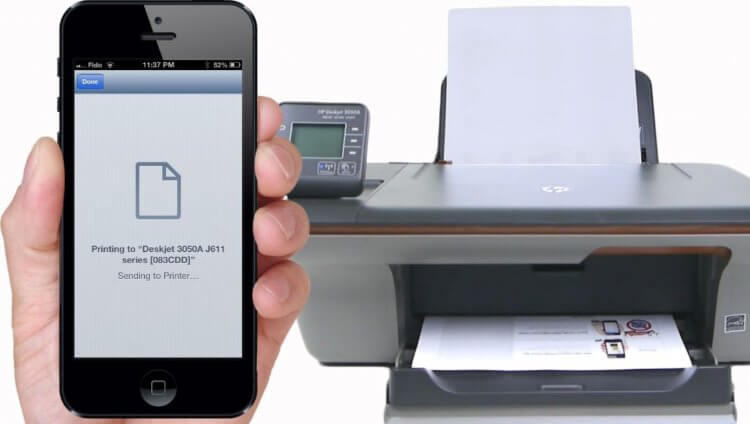
Распечатывайте файлы на принтере прямо со смартфона
Достаточно лишь подключить оба устройства друг к другу и отправить файл на печать. Таким образом вы можете распечатать PDF со смартфона, документ из Microsoft Word и остальные, а также изображения. Размер файла не имеет значения, но печать крупных документов может занять больше времени.
Как распечатать документ через Wi-Fi
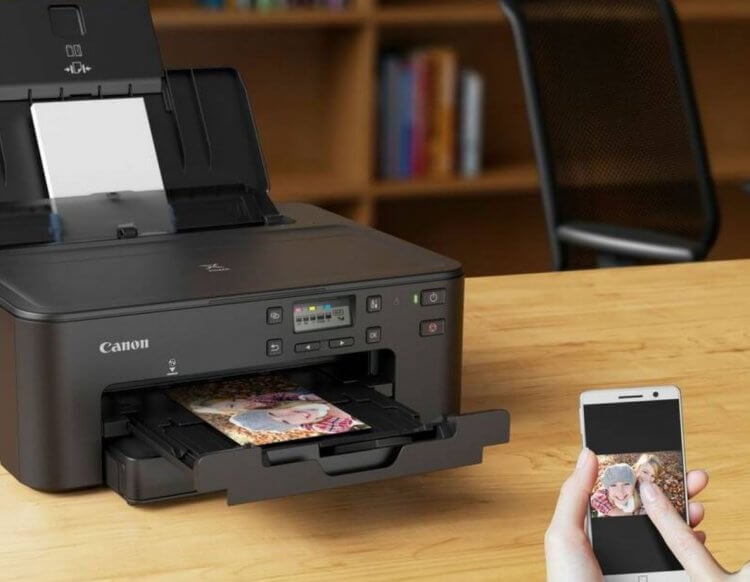
Подключитесь со смартфона к принтеру и распечатайте документ
Это самый удобный и простой способ распечатать документ с телефона. Вам будет необходимо подключить смартфон к принтеру через Wi-Fi Direct.
- Включите модуль Wi-Fi на смартфоне и на принтере.
- Необходимо подключить устройства друг к другу. Найдите в настройках Wi-Fi на смартфоне нужный принтер: обычно в названии написана модель. Выбирайте его.
- Иногда при подключении необходим пароль. Его можно найти в инструкции к принтеру.
- Выберите на телефоне файл для печать и нажмите «Поделиться», затем «Печать».
- Выберите в списке доступных устройств ваш принтер, после чего файл будет отправлен на печать.
Как распечатать документ с телефона через USB
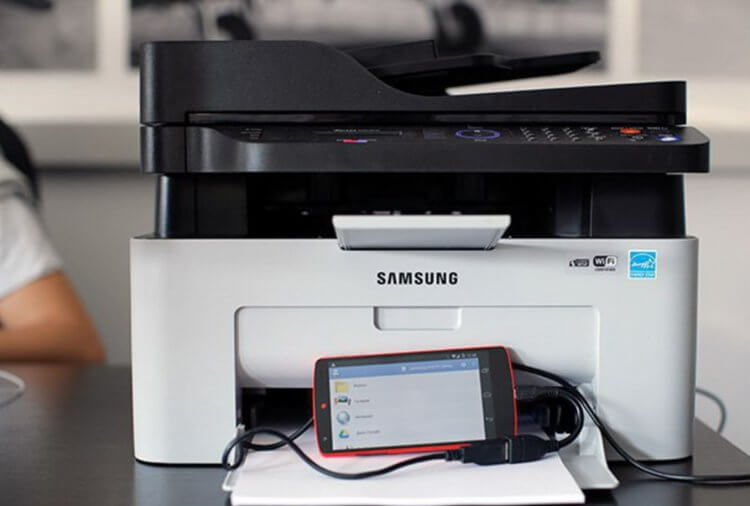
Подключите смартфон к принтеру по USB для печати документов
- Смартфон для печати можно подключить к принтеру через USB-кабель.
- Подключите смартфон к принтеру через USB. Вам понадобится специальный USB-переходник.
- Включите режим «Съемный носитель», чтобы смартфон отображался в системе как флэшка.
- Выберите файл и распечатайте его.
Задавайте вопросы в нашем Telegram-чате, а мы постараемся ответить!
Приложения для принтера
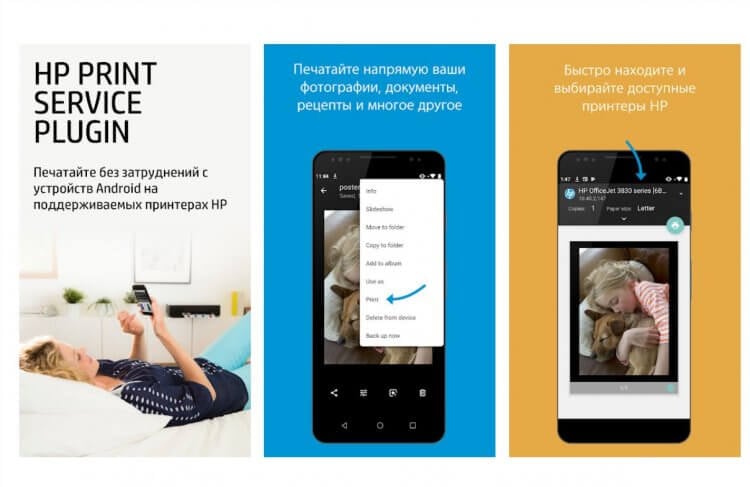
Такое приложение для печати есть у HP и других известных производителей
Популярные производители, например, HP, позаботились о том, чтобы к их принтерам можно было подключаться с помощью мобильного приложения. Этот способ упрощает печать в разы: программы можно найти в магазине приложений, найдя по названию производителя. У них примерно одинаковые функции.
- Скачайте приложение, дайте необходимые разрешения и доступ.
- Зарегистрируйтесь, если это необходимо.
- Выберите «Найти принтер».
- После подключения вы можете синхронизировать нужные файлы из облачного сервиса или отправлять их прямо из памяти телефона, нажав «Поделиться».
Microsoft возрождает Windows Phone под другим названием. Теперь это Andromeda OS
Как распечатать документ с Яндекс.Диска

Можно перекинуть файл в Яндекс.Диск со смартфона и распечатать на ПК
- Установите приложение Яндекс.Диск на смартфон.
- Авторизуйтесь в учетной записи.
- Добавьте файл в хранилище.
- Затем зайдите в ту же учетную запись Яндекс.Диска с компьютера и откройте файл.
- Нажмите «Печать».
Данный способ подходит для любого облачного хранилища. Кстати, прямо из облачного хранилища необходимый документ можно отправить в приложение для печати, нажав «Поделиться» и выбрав нужную программу.
Вы точно должны подписаться на наш Яндекс.Дзен: пишем о мобильных технологиях простым языком
Как распечатать документ с Айфона
Распечатать файл можно не только с Android-смартфона, но и с iPhone
Если у вас iPhone или iPad, то вы тоже можете распечатать документ беспроводным способом, подключившись к принтеру.
- Подключитесь к принтеру: в настройках Wi-Fi выберите нужное устройство.
- Выберите фото или текстовый документ.
- Нажмите «Поделиться».
- В самом низу списка выберите «Напечатать».
- Смартфон обнаружит ваш принтер или вы можете подключиться к нему прямо из настроек печати. Кроме того, можно настроить дополнительные параметры, например, размер фотографии.
Разобрались, как настроить смартфон для пожилого человека: читайте о важных настройках, которые упростят использование человеку в возрасте.

Теги
- Мобильная фотография
- Мобильные технологии
- Новичкам в Android
Как распечатать фото с Whatsapp?
Мы часто делимся в Whatsapp памятными фотографиями, и многие из них хотелось бы распечатать. До сих пор не знаете, как это сделать? Есть несколько способов распечатки фото с Whatsapp.

Для начала необходимо сохранить фото из приложения на компьютер или телефон. Для этого изменяем настройки под себя. Можно сохранить одно изображение, но удобнее настроить автоматическое сохранение. После выполнения этих манипуляций все медиафайлы будут появляться в галерее смартфона автоматически.
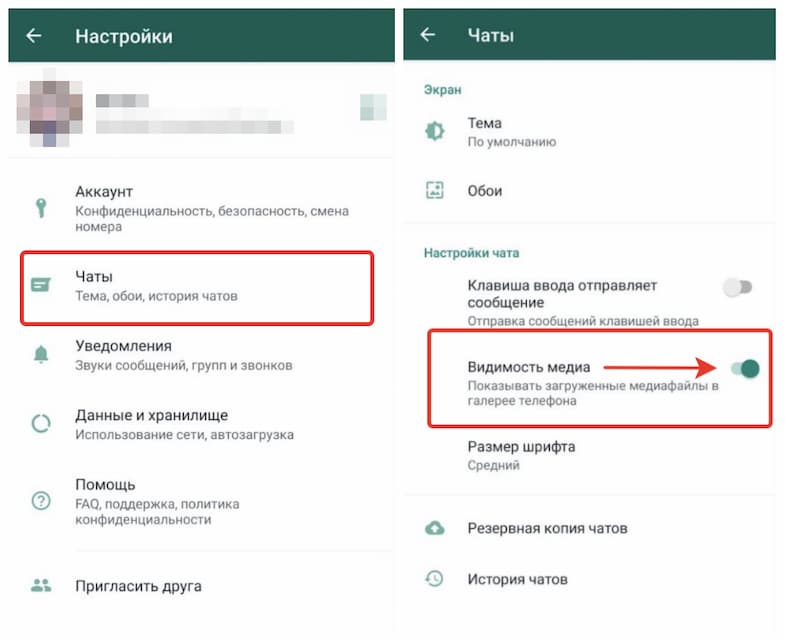
Инструкция для Android:
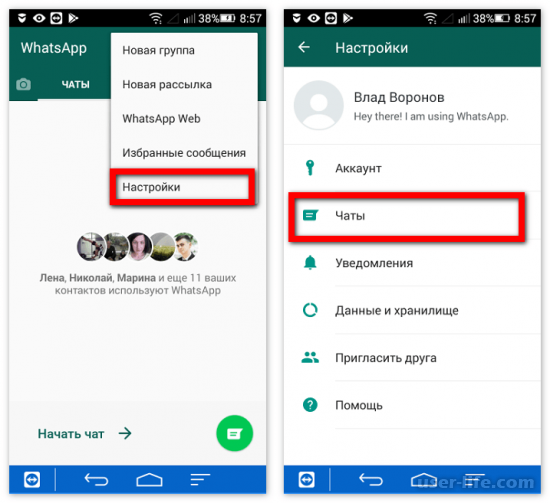
- Заходим в настройки приложения и выбираем пункт «Чаты».
- В меню напротив пункта «Видимость медиа» активируем тумблер.
Инструкция для iOS:
- В настройках выбираем пункт «Чаты».
- Передвигаем ползунок вправо на пункте «В фотоплёнку».
- В различных версиях системы названия настроек могут различаться, однако принцип остается прежним.
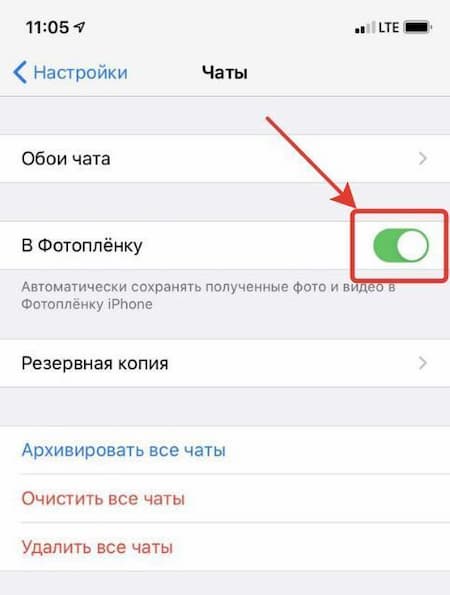
Теперь фотографии автоматически будут появляться в галерее вашего смартфона.
Теперь можно переходить к следующему шагу.
Сохранение фото с Whatsapp
Чтобы распечатать желаемые изображения из Whatsapp, перекидываем их на ПК, используя один из приемов:
1. Отправить фото на свой e-mail, после чего скачать их на компьютер в нужную папку.
2. Если файлов много, одновременно перекинуть их можно методом подключения смартфона через USB-кабель. Найдите устройство, перейдите в папку Whatsapp и выберите в ней Media – Images. В отобразившихся медиафайлах из приложения скопируйте и вставьте фото на локальный диск ПК.
3. Установите «Ватсапп» на ваш компьютер. Откройте приложение и следуйте предлагаемой инструкции:
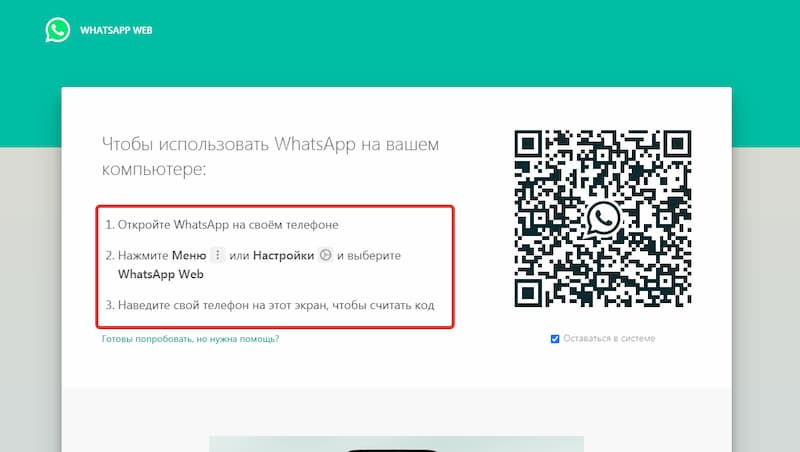
Теперь вам доступны все чаты и файлы, которые вы можете без проблем сохранить на ПК напрямую.
Печать изображений из Whatsapp
Чтобы печатать фото, документы или другие изображения из Whatsapp, используют разные методы.
С компьютера или ноутбука
После того как файлы будут перенесены на компьютер, через подключенный принтер распечатайте файлы.
Со смартфона или планшета
Можно найти и скачать одну из специальных программ для печати изображения напрямую с мобильной техники через виртуальный принтер или же приобрести фотопринтер с подключением через USB.
Однако этим возможности не ограничиваются!
Через приложение Mimigram
Со своей стороны мы рады предложить качественную печать памятных фотографий. В приложении Mimigram вы сможете получить не просто яркие фото для семейного альбома в их классическом варианте, но и заказать креативную интерпретацию в виде книг, постеров, фото в рамках, арт-холстов или целого бокса с фотографиями. Также в Mimigram для пользователей доступна печать на футболках, кружках, магнитах а даже создание креативных календарей и пати-пазлов.