
как перенести на комп с телефона запись диктофона
Наиболее просто и быстро передать данные с телефона на компьютер можно посредством usb кабеля. Для этого подключите телефон через usb кабель к компьютеру. Если система объявит вам, что устройство неопознано, установите специальный драйвер для вашего телефона. Диск с драйверами обычно прилагается в комплекте к телефону при продаже. После этого зайдите в папку «Мой компьютер» и найдите там ваш телефон. Теперь вы спокойно можете зайти на карту памяти вашего телефона и перекинуть оттуда все, что вам необходимо.
Если в телефоне есть bluetooth, а в компьютер встроен bluetooth адаптер или у вас имеется usb bluetooth адаптер, вы также можете подключить телефон к компьютеру. Для этого включите bluetooth на сотовом и на компьютере. На компьютере произведите поиск bluetooth устройств. Как только система найдет ваш телефон, укажите его мышью и установите связь. Возможно, при этом система потребует ввести пароль. Ничего страшного – введите одинаковые символы на компьютере и телефоне. После этого связь будет установлена, и вы сможете производить обмен данными.
При наличии инфракрасного порта в телефоне и компьютере можно перекинуть данные через них. Действия будут практически такие же, как и при подключении через bluetooth. Будет отличаться только качество связи и расстояние, на которое можно отодвинуть телефон от инфракрасного порта компьютера. Скорость передачи при таком подключении довольно низкая.
Если ваш телефон оборудован съемной картой памяти, для передачи фалов можно воспользоваться кардридером. Для этого всю необходимую информацию перекиньте с внутренней памяти телефона на внешнюю. Затем выключите телефон, чтобы избежать различных системных ошибок, и извлеките съемную карту памяти. Вставьте ее в кардридер. Возможно, при этом вам придется воспользоваться переходником. Подключите кардридер к компьютеру. Дождитесь, пока система опознает подключенное устройство. После этого зайдите в папку «Мой компьютер» и найдите там ваш съемный диск. Теперь вы можете перекидывать файлы с телефона на компьютер.
Как быть, если никаких устройств для связи с компьютером у вас нет? В таком случае воспользуйтесь интернетом. С вашего телефона зайдите в личную почту и, прикрепив все нужные файлы, отправьте себе же письмо. Затем зайдите в вашу почту через компьютер и, дождавшись отправленного вами письма, скачайте его. Конечно, при этом придется потратиться на трафик, но зато ваши данные будут перенесены.
IC Recorder ICD-PX333/PX333F
Копирование файлов с цифрового диктофона на компьютер
Можно скопировать файлы и папки с цифрового диктофона на компьютер для хранения.
- Подсоедините цифровой диктофон к компьютеру.
- Скопируйте файлы или папки, которые требуется передать в компьютер.
Перетащите нужные файлы или папки, которые вы хотите скопировать, из папок “IC RECORDER” или “MEMORY CARD” на локальный диск компьютера.
Совет
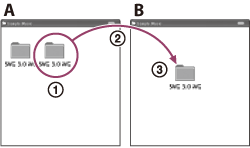
A: IC RECORDER или MEMORY CARD
Для копирования файла или папки (перетаскиванием) щелкните и удерживайте мышь на файле или папке ( ), перетащите (
 ) и затем сбросьте (
 ).
).
См. также
- Подсоединение цифрового диктофона к компьютеру
- Отключение цифрового диктофона от компьютера
Как перенести запись с диктофона iPhone на компьютер
Перенести запись звука с iPhone, сделанную при помощи штатного приложения «Диктофон», на компьютер совсем несложно. Для этого достаточно располагать кабелем для подключения мобильного устройства к ПК и программой iTunes.
Как скачать запись с диктофона iPhone через iTunes
1. Подключите смартфон к компьютеру при помощи кабеля и запустите программу iTunes.
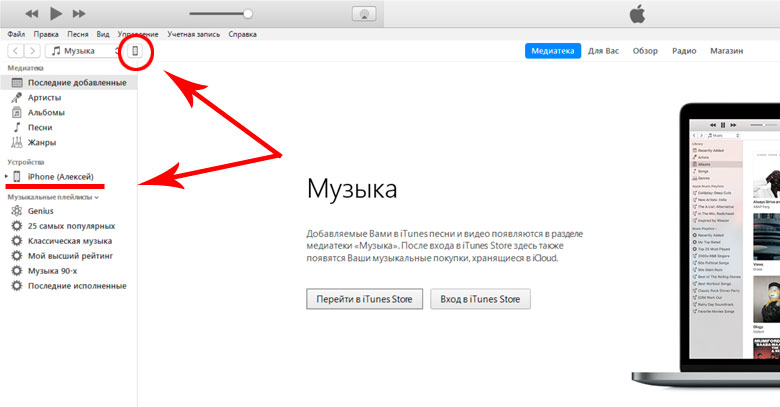
2. Перейдите в раздел с информацией об устройстве, кликнув по имени устройства в панели слева или по значку, расположенному сверху.
3. Далее перейдите в подраздел «Музыка». Здесь необходимо отметить галочкой пункт «Синхронизировать музыку», а после «Включать голосовые записи».
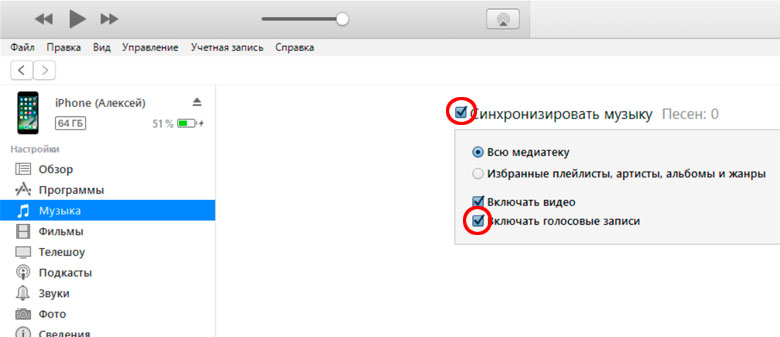
4. Вслед за выполненными действиями, кликните по кнопке «Применить», затем синхронизируйте содержимое мобильного устройства с ПК.
Перенесенные с iPhone таким образом диктофонные записи можно прослушать тут же, в iTunes. Аудиофайлы доступны для проигрывания в созданном при синхронизации плейлисте.
Как перенести запись с диктофона iPhone без iTunes
Программа iTunes — хорошее решение при частом подключении мобильного устройства к ПК для синхронизации и создании резервных копий, но если вы используйте iTunes редко или программа вовсе не установлена на компьютер, удобнее будет перенести диктофонные записи иным способом.
Способ 1 — файловые менеджеры для iOS. Программа, вроде широкоизвестной iFunbox, устанавливается на компьютер. Мобильное устройство подключается к декстопу, после чего через программу вы находите нужную диктофонную запись и копируете аудиофайл на ПК.
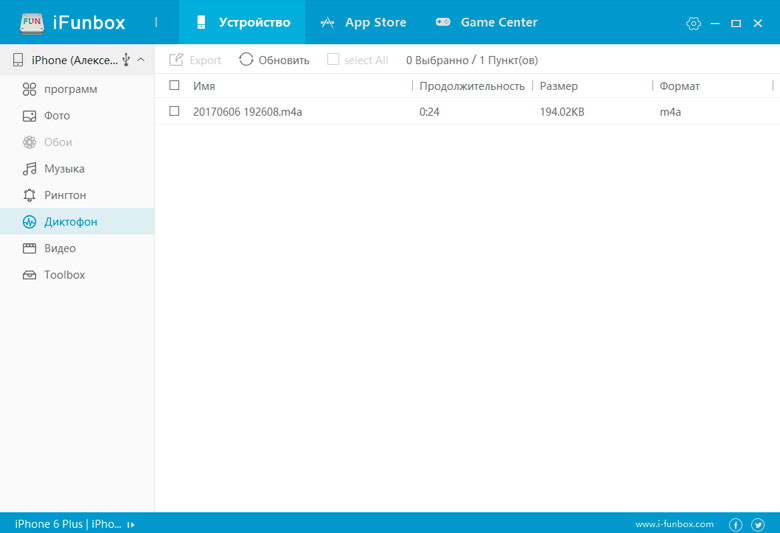
Способ 2 — облачные хранилища данных. Если вы активно используйте сервисы облачного хранения файлов, данный способ — самое простое решение. Вам не понадобятся кабель, программа iTunes и альтернативные менеджеры. Достаточно экспортировать запись, например, в Dropbox, дождаться синхронизации данных и забрать её уже из папки Dropbox на компьютере.
Как передать запись с диктофона, если компьютер не имеет порта USB
-
Используйте кабель с миниатюрными штекерами (в комплект не входит). Подсоедините один конец кабеля к гнезду Наушники (Headphone) на диктофоне.
Инструкции для Windows 10:
- Откройте приложение Диктофон (Voice Recorder) (Запись звука (Sound Recorder)) в Windows 10.
- Щелкните кнопкой мыши на значке микрофона в приложении Диктофон (Voice Recorder) (Запись звука (Sound Recorder)).
- Проверьте уровень громкости на микшере, щелкнув кнопкой мыши на иконке громкости на панели задач. Если микшер имеет настройку ОТКЛЮЧИТЬ (MUTE), вы ничего не сможете записать.
- Для начала воспроизведения сообщений, которые необходимо записать на компьютер, нажмите кнопку PLAY на диктофоне.
Инструкции для Apple Mac OS X
- Откройте приложение QuickTime Player.
- Выберите Файл (File).
- Выберите Новая аудиозапись (New Audio Recording).
- В окне Аудиозапись (Audio Recording) коснитесь кнопки записи.
- Для начала воспроизведения сообщений, которые необходимо записать на компьютер, нажмите кнопку PLAY на своем диктофоне.
Для просмотра этого видео в Youtube примите все файлы cookie.
Зайдите в настройки файлов cookie ниже и включите сохранение файлов cookie для Youtube в разделе «Функциональные».