
Question / Help OBS настройка звука
Здравствуйте, подскажите как настроить OBS чтобы звук записывался только из игры а со Skype или Discord нет ? Я хочу стримить игру через OBS и общаться с друзьями в Discord но при этом что бы их не было слышно на стриме.
Adanos_Snow
New Member
Воспользовался инструкцией из этой темы https://obsproject.com/forum/resources/how-to-separate-game-audio-from-skype-more-easy-tutorial.152/ Так или иначе, все эти настройки должны быть в самой OBS
TommyWirser
New Member
Все можно сделать средствами OBS
Средствами OBS отключить на стриме звук Discord / TeamSpeak
В ролике рассказываю как отлючить звук участников голосового чата (Discord TeamSpeak) на стриме через OBSДля этого нечего кроме OBS не нужно.
www.youtube.com
Community platform by XenForo ® © 2010-2021 XenForo Ltd. We are a participant in the Amazon Services LLC Associates Program, an affiliate advertising program designed to provide a means for sites to earn advertising fees by advertising and linking to amazon.com.
This site uses cookies to help personalise content, tailor your experience and to keep you logged in if you register.
By continuing to use this site, you are consenting to our use of cookies.
Пошаговая настройка Discord в OBS и отключение звука
Стрим в Дискорде — специально разработанная функция, с помощью которой пользователи программного обеспечения могут организовать прямой эфир. Для улучшения качества связи, требуется пользоваться дополнительными специализированными утилитами, среди которых SLOBS. Чтобы исключить вероятность допущения ошибок с вытекающими негативными последствиями, целесообразно ознакомиться с имеющимися особенностями и соблюдать четкую последовательность действий.
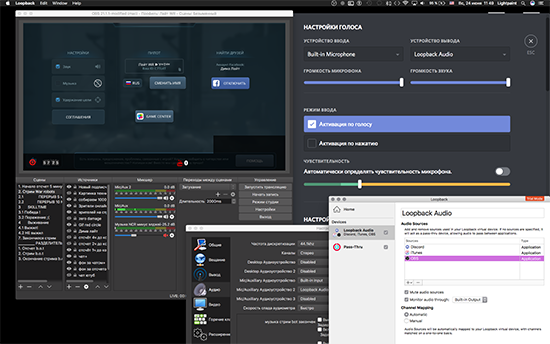
Зачем Дискорд добавляют в OBS
С целью организации трансляции игр в режиме реального времени, зарегистрированные пользователи программного обеспечения Дискорд используют специализированные утилиты. Обратите внимание, ОБС – бесплатная разработка, которая открывается клиентам на русском языке, выгодно отличающийся простотой внесения настроек и отсутствием навязчивой рекламы. Организация прямого эфира осуществляется с помощью имеющейся функции.
OBS – эффективный инструмент для настройки стрима на тематическом голосовом канале с использованием ограниченного количества участников (не больше 10 пользователей). Обратите внимание, опция доступна на стационарных компьютерах, которые функционируют под управлением ОС Виндовс 8 или 10, при условии наличия программного обеспечения Дискорд.
Особенностью является необходимость смотреть трансляцию с установленного по умолчанию браузера (веб-версия Дискорда) либо клиентской программы. Запрещается использование мобильных телефонов и планшетов.
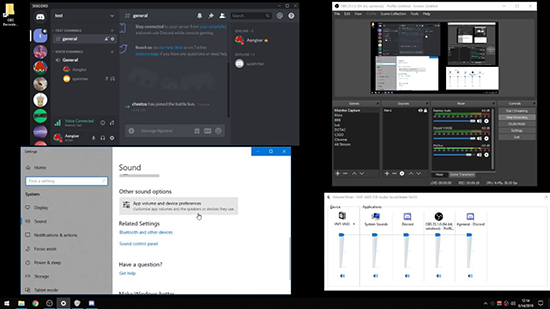
Как настроить совместную работу Discord и OBS
Пользователям требуется знать, что рассматриваемая утилита оснащена персонально разработанным ботом для программного обеспечения Дискорд. С его помощью не составляет труда интегрировать и передавать оповещения непосредственно из ОБС.
Чтобы исключить вероятность допущения ошибок, целесообразно пользоваться четкой последовательности действий. Инструкция подразумевает под собой:
- Переход в раздел внесения персональных настроек в зарегистрированной учетной записи.
- На следующем этапе пользователи требуется надпись интеграции с последующим нажатием на клавишу разрешения доступа – расположена возле названия DiscordBot.
Система открывает новую вкладку в установленном по умолчанию браузере, в котором специально разработанном бот просит предоставить разрешение доступа к зарегистрированной учетной записи.
Далее осуществляется выбор тематического канала, в который планируется добавить утилиту с последующей проверкой антиспама.
На следующем этапе пользователю требуется перейти на сайте разработчика ОБС для дальнейшего подтверждения отображения интересующего сервера в функционале.
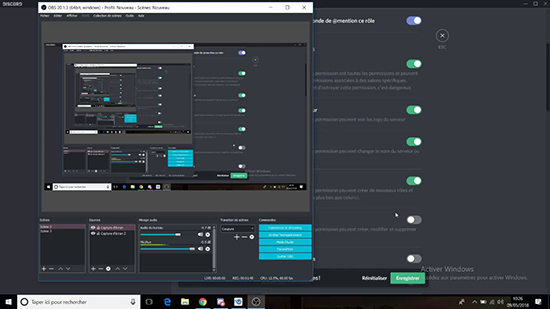
После этого процесс внесения настроек официально считается завершенным. Обратите внимание, для возможности отправки текстового сообщения, пользователь должен находиться в прямом эфире.
Специально разработанный бот моет немного подвисать, из-за чего отправка месседжа осуществляется через пару минут. При наличии вопросов всегда можно обратиться за помощью к службе поддержки. Саппорт функционирует в круглосуточном режиме, без выходных и праздничных дней.
Как убрать звук Дискорда в OBS
Последовательность действий, чтобы убрать звук программного обеспечения Дискорд в ОБС не вызывает сложностей. Исчерпывающая инструкция включает в себя:
- Осуществляется переход в категорию горячих клавиш – отображается в левой части панели управления.
- Далее требуется пролистать вниз и выполнить переход в блок сцены.
- На следующем этапе выбирается функция захвата входного аудиопотока.
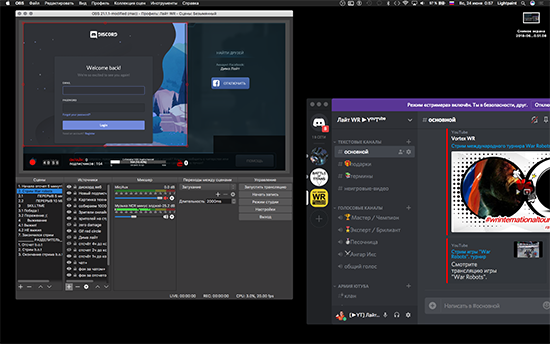
После этого в открывшейся форме требуется задать персональные пользовательские параметры – нажимается клавиша отключения микрофона в ОБС. Обратите внимание, аналогичным образом осуществляется активация. Чтобы изменения вступили в силу, требуется сохранить действие нажатием на одноименную клавишу.
При необходимости, в разделе внесения настроек пользователи могут установить дополнительные параметры, чтобы улучшить качество сигнала. При наличии дополнительных вопросов, рекомендуется обратиться в службу поддержки за разъяснениями.
Форум Стримеров
Как сделать, чтобы при сворачивании на другое окно картинка игры для зрителя не лагала или не останавливалась?
OBS, Xsplit.. Youtube, twitch и другие инструменты стриминга
7 сообщений • Страница 1 из 1
offimpulse Неофит Сообщения: 1 Зарегистрирован: 23 янв 2017, 22:51
Как сделать, чтобы при сворачивании на другое окно картинка игры для зрителя не лагала или не останавливалась?
Сообщение offimpulse » 05 апр 2017, 17:55
На данный момент стримлю через обс. Когда сворачиваюсь в браузер к примеру, на записи видно что картинка игры для зрителя останавливается. причем не в форме лага а просто останавливается, видимо нужно захватывать какой то другой источник. вот как сделать чтобы когда я сворачиваюсь зритель видел работающую игру а не скриншот? Заранее спасибо.
tangar Ангел Сообщения: 4229 Зарегистрирован: 10 июл 2015, 19:47
Re: Как сделать, чтобы при сворачивании на другое окно картинка игры для зрителя не лагала или не останавливалась?
Сообщение tangar » 06 апр 2017, 09:37
иногда это зависит от игры, а не от обс. попробуй выбрать другие опции захвата игры (в старой обс нет, только в obs studio)
youtube.com/StreamHelp Школа Стримера | youtube.com/StreamGuild стримы | youtube.com/igroglaz обзоры
Фанатыч Неофит Сообщения: 1 Зарегистрирован: 18 апр 2017, 12:27
Re: Как сделать, чтобы при сворачивании на другое окно картинка игры для зрителя не лагала или не останавливалась?
Сообщение Фанатыч » 18 апр 2017, 12:34
Не во всех играх есть оконый режим без рамки ставь его или как в LoL надо ещё настраивать автоматический переключатель сцен!
galchenok Неофит Сообщения: 1 Зарегистрирован: 09 дек 2017, 18:39 Откуда: SPB
Re: Как сделать, чтобы при сворачивании на другое окно картинка игры для зрителя не лагала или не останавливалась?
Сообщение galchenok » 09 дек 2017, 18:45
От игры конечно зависит, например играю в HotS, в настройках игры выставил Оконный режим на весь экран-вылечилось, картинка продолжает «играть», только вот звук пропадает. Ответ по звуку ищю.
tangar Ангел Сообщения: 4229 Зарегистрирован: 10 июл 2015, 19:47
Re: Как сделать, чтобы при сворачивании на другое окно картинка игры для зрителя не лагала или не останавливалась?
Сообщение tangar » 09 дек 2017, 23:18
[Материнская плата] Микрофон с интеллектуальным шумоподавлением — Введение
-
Item_other —>
- Моноблоки (All-in-One)
- Планшеты
- Коммерческое сетевое оборудование
- Серия ROG
- AIoT и промышленные решения
- Блоки питания
- Проекторы
- VivoWatch
- Настольные ПК
- Компактные ПК
- Внешние накопители и оптические приводы
- Звуковые карты
- Игровое сетевое оборудование
- Одноплатный компьютер
- Корпуса
- Компьютер-брелок
- Наушники и гарнитуры
- Охлаждение
- Chrome-устройства
- Коммерческие
-
Commercial_list.Item —>
- Моноблоки (All-in-One)
- Информационные панели
- Ноутбуки
- Настольные ПК
- Мониторы
- Серверы и рабочие станции
- Проекторы
- Компактные ПК
- Сетевое оборудование
- Материнские платы
- Игровые станции
- Data Storage