
Как сделать крутой анимированный рабочий стол на iPhone. Такого нет даже на Андроиде
Многие пользователи iPhone любят смартфоны Apple за их стабильность. Вы можете приобретать новые модели и обновляться на свежие прошивки, но преемственность между ними всегда будет на особенном уровне. В частности, это касается интерфейса и расположения управляющих элементов. Нет такого, что в iPhone 12 какая-то кнопка располагается наверху, а в iPhone 13 она же внизу. Вы всегда четко знаете, что все будет в одном и том же месте. Однако такая стабильность очень легко может наскучить. Это, кстати, одна из причин, почему я перешел на Андроид. Просто захотелось чего-нибудь действительно нового.
Виджет на рабочем столе полностью анимированный. Можно даже тонко настроить его фон
❗️ПЕРЕД ЧТЕНИЕМ СТАТЬИ РЕКОМЕНДУЕМ ПОДПИСАТЬСЯ НА НАШ ДЗЕН
Если вы, как и я, столкнулись с тем, что хочется привнести в iPhone чего-то нового, а менять систему — это не выход, то мы нашли крутой вариант, который вас заинтересует. В этом материале рассказываем, как сделать крутой анимированный рабочий стол на iPhone. Такого нет даже на Андроиде.
Как сделать анимацию на Айфоне
Вместе с выходом iOS 14 в 2020 году на iPhone появились виджеты. Но Apple была бы не Apple, если бы сделала все как у всех. Этот элемент интерфейса на iPhone совершенно неинтерактивный. Они отображают нужную информацию и обновляются по мере необходимости. Однако с помощью них нельзя ничем управлять. По сути, виджеты — это просто увеличенная иконка приложения, которая его и открывает. Ничего другого добиться от них нельзя.
Ожидается, что в iOS 17 Apple пересмотрит свое видение виджетов и сделает их интерактивными и даже анимированными. Но до презентации iOS 17 еще несколько недель, а до выхода первых публичных бета-версий, которые получится протестировать, и того больше. Но мы нашли крутое приложение, которое прямо сейчас может добавить анимации на рабочий стол iPhone и прокачать его без iOS 17. Для этого нам потребуется программа Quick Widget, немного свободного времени и терпение. Настраивается оно следующим образом:
- Загрузите Quick Widgets из App Store;
- Включите любой VPN, которым вы привыкли пользоваться;
- Откройте приложение Quick Widgets;
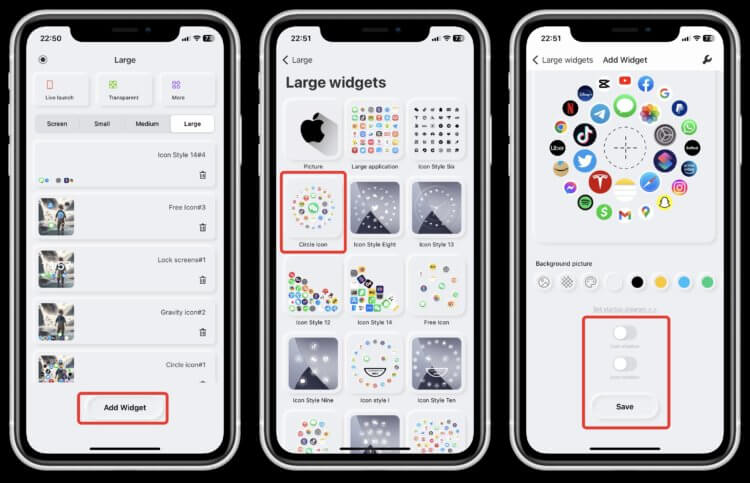
Обязательно активируйте переключатели для вращения иконок
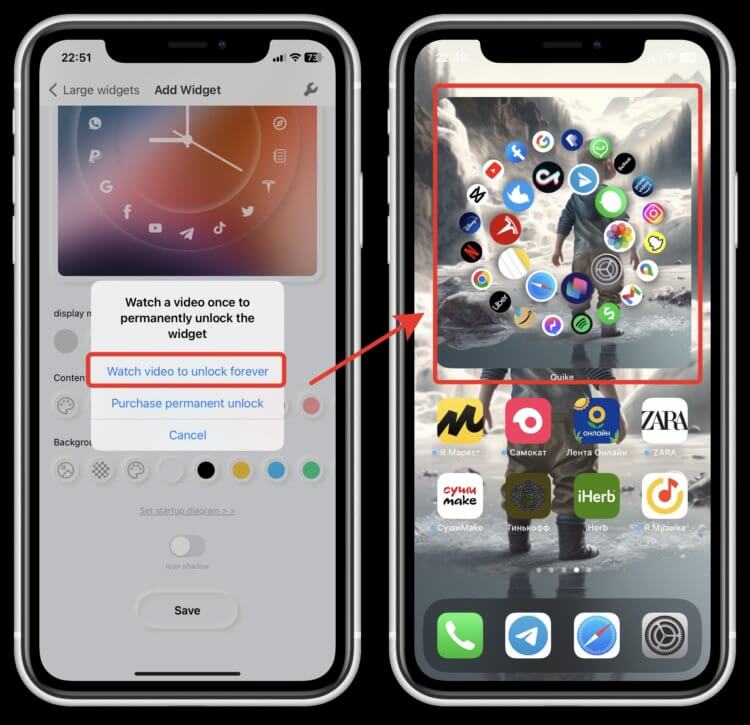
Фон виджета можно настроить очень тонко, в том числе и с помощью сторонних изображений
❗️ПОДПИСЫВАЙТЕСЬ НА НАШ ТЕЛЕГРАМ-КАНАЛ, ЧТОБЫ НЕ ПРОПУСТИТЬ САМЫЕ СВЕЖИЕ НОВОСТИ
Реальная проблема у этого приложения только одна — воспроизведение рекламного видео. В остальном все работает отлично и позволяет установить практически любые необходимые настройки. Теперь при каждой разблокировке смартфона вы будете видеть красивую анимацию вращающихся по кругу иконок приложений. Причем сами иконки интерактивные. Нажав, например, на Сафари, вы попадете в соответствующее приложение. В общем, все как и должно быть. Если вам хочется попробовать что-то действительно новое, то Quick Widget — это то, что надо.
Приложение для виджетов на Айфон
Но я предлагаю просто на летающих по кругу иконках не останавливаться. Это, конечно, круто и выглядит прикольно, но попадать в них налету не очень удобно. Поэтому я предлагаю создать какой-нибудь виджет среднего размера с полезной для вас информацией. Я решил вывести на экран прикольные часы с анимированной стрелкой и большим календарем:
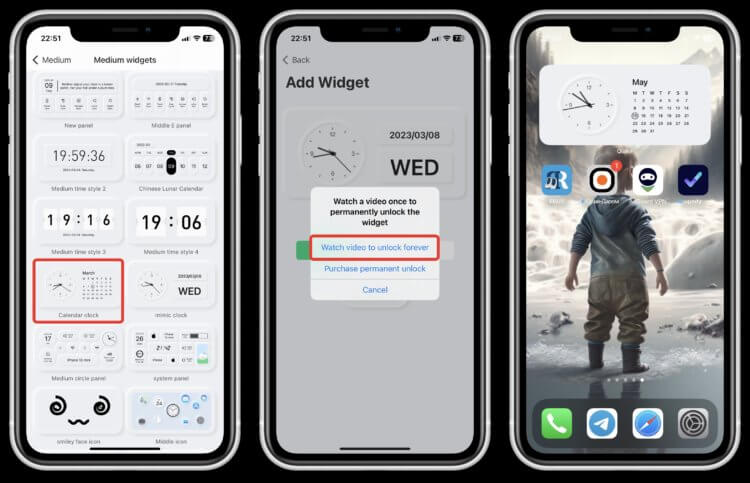
В приложении очень большой выбор виджетов с часами и календарями
- Откройте приложение Quick Widget;
- Перейдите на вкладку со средними виджетами и выберите тот, который нравится именно вам;
- Настройте нужные параметры и сохраните выбранный виджет в приложении, предварительно просмотрев рекламу;
- Установите выбранный виджет в нужное вам место и наслаждайтесь внешним видом вашего рабочего стола.
❗️ПОДПИСЫВАЙСЯ НА ТЕЛЕГРАМ-КАНАЛ СУНДУК АЛИБАБЫ. РЕБЯТА ЗНАЮТ ТОЛК В КРУТЫХ ТОВАРАХ С АЛИЭКСПРЕСC
Подобных приложений в App Store прямо сейчас огромное количество, но качественную анимацию практически никто не делает. По моим наблюдениям, подобный виджеты немного ускоряют разрядку аккумулятора. Но если вам хочется, чтобы на экране что-то двигалось и жило, то придется этим пожертвовать.
А вообще, не бойтесь экспериментировать с внешним видом iPhone теми средствами, которые есть в App Store. Это позволит сделать ваш смартфон действительно индивидуальным и продлить удовольствие от его использования. В некоторых ситуациях даже поможет банальная замена иконок или установка новых обоев, которые мы регулярно вам показываем. Благо, что на iOS все эти изменения очень легко откатить и исправить. Это не Андроид, где один неверно установленный виджет может снести все оформление рабочих столов.
Как поставить большие красивые виджеты в iOS 14

Операционная система iOS 14 позволяет устанавливать виджеты в любом месте рабочего стола. Следует отметить, что раньше похожие виджеты были привилегией смартфонов на Android. Мы расскажем, как виджеты работают в iPhone и зачем это нужно.
Какие модели поддерживают виджеты
Чтобы пользоваться виджетами, не придется устанавливать дополнительные программы. Главное условие — это наличие iOS 14.0 и выше.
На данный момент операционную систему iOS 14.0 поддерживают следующие модели:
iPhone 6s
iPhone 6s Plus
iPhone SE
iPhone SE 2
iPhone 7
iPhone 7 Plus
iPhone 8
iPhone 8 Plus
iPhone X
iPhone XR
iPhone Xs
iPhone Xs Max
iPhone 11
iPhone 11 Pro
iPhone 11 Pro Max
iPhone 12
iPhone 12 Pro
iPhone 12 Pro Max
Чтобы узнать, какая операционная система у вас установлена, нужно зайти в настройки и выбрать пункт «Основные». Далее перейдите в пункт «Об этом устройстве». Затем кликните по «Версия ПО».
Если ваша версия iOS ниже версии 14.0, и вы хотите обновиться, нужно вернуться в пункт «Основные» и выбрать там «Обновление ПО». Смартфон проверит наличие актуальной версии. Для установки нужно выбрать пункт «Загрузить и установить», при этом загрузка обновления доступна только по Wi-Fi.
Добавление виджетов на рабочий стол
Теперь вам доступны различные виджеты приложений, но их придется настроить. На главном рабочем экране нужно войти в меню виджетов свайпом вправо. Меню виджетов было доступно пользователю и ранее, однако с iOS 14.0 можно добавлять виджеты не только в само меню, но на другие экраны рабочего стола. Для этого нужно спуститься вниз и нажать «Изменить». В верхней части экрана появится значок «плюс».
Добавление виджетов доступно и через любой экран рабочего стола. Нужно вызвать «плюс» долгим нажатием на иконку приложения или пустую область рабочего стола, после чего он появится в верхней части экрана.
На экране появятся доступные виджеты. Кроме того, их можно искать как через поиск, так и по списку.
Настройка виджетов
Устанавливая виджет, выберите один из трех размеров. Так, на рабочий стол поместится шесть маленьких или три средних виджета. Если выбрать самый большой размер, то на экран рабочего стола поместится всего один такой виджет, но останется дополнительное место, куда можно вставить еще один средний или два маленьких виджета.
Виджеты можно комбинировать в удобном для вас размере и порядке размещения. Если перетянуть один виджет на другой, создается стопка. Она призвана освободить место на экране. В стопке можно разместить до 10 виджетов. Приложения можно объединять также в смарт-стопках или виджетах быстрого просмотра, но об этом расскажем позже.
Установив виджет, вы можете его перемещать, удалять или изменять настройки. Для этого нужно вызвать настройки долгим нажатием. Меню откроется, если настройки в принципе доступны для этого виджета.

Более того, пока далеко не все приложения поддерживают установку самих виджетов. Чтобы проверить, возможно ли это, надо обновить приложения в App Store. Чем популярнее приложение, тем выше вероятность, что для него уже выпустили или в ближайшее время выпустят обновление, поддерживающее виджеты. Так, например, сделали в недавнем обновлении для Telegram Messenger.
В Telegram Messenger доступны два разных виджета среднего размера. Первый покажет два телеграмм-канала, выбранных вами. Лента будет обновляться динамически.
Во втором случае на экране покажут восемь иконок телеграм-каналов или контактов, выбранных вами.
Возможности виджетов
Виджет Смарт-стопка
Позволяет объединить до десяти различных приложений в одном виджете. На количество добавленных приложений указывают точки, которые появляются сбоку при пролистывании виджетов на экране. Можно выбрать один из трех размеров.
Переключение между приложениями внутри смарт-стопки происходит как свайпом, так и в автоматическом режиме: смарт-стопка умеет автоматически показывать информацию, которая будет наиболее актуальна для владельца смартфона в определенное время. Интеллектуальными функциями также наделен виджет «Предложения Siri». Он предложит действия в соответствии с вашим обычным распорядком дня. При этом выполнить действие можно, не открывая приложение, а лишь коснувшись виджета.
Чтобы изменить настройки «Смарт-стопки», вызовите меню долгим нажатием на виджет. Можно отключить автоматическое переключение между приложениями, отсортировать их в нужном порядке, а также удалить или добавить приложение.
Дополнительно можно настроить виджеты быстрого просмотра. Они будут отображаться, если провести по экрану вправо. Туда можно вынести самые востребованные приложения. Делается это просто: нажмите на «Изменить», выберите из списка виджетов нужный и добавьте его на экран. Изменить порядок можно, просто перетаскивая их.
Виджет «Погода»
В зависимости от настроек покажет прогноз на ближайшие несколько часов или дней. Информация будет отображаться на экране, поэтому не понадобится каждый раз открывать само приложение.
Виджет «Напоминания»
Дает быстрый доступ к одному из списков ваших напоминаний. Например, можно вывести на экран планы на день.
Виджет «Галерея фотографий»
Выводит на дисплей фотографии пользователя. Изображение будет меняться раз в час, однако нельзя указать, какие именно фото покажет виджет. Они будут выводиться случайным образом. Если вас не устраивает такой вариант, выход только один — воспользоваться другим приложением. Они уже выложены в App Store.
iOS позволяет не только использовать готовые виджеты, но и создавать собственные. Для этого загрузите из App Store специальные приложения. Например, Widgetsmith, Color Widgets или Apple Shortcuts. В результате вы сможете кастомизировать размеры виджетов, изменять цвет, шрифт и другие настройки. Например, один и тот же виджет может показывать утром прогноз погоды, в течение рабочего дня переключиться на календарь, а вечером отобразить прогресс активности.
Для планшетов iPad и операционной системы iPadOS 14.0 существуют свои виджеты. Но имеются ограничения по размещению виджетов: они ограничены боковой панелью «Сегодня». Туда можно добавить собственные виджеты и удалить то, что не востребовано. Для этого нажмите и удерживайте виджет или пустое пространство. Когда приложения начнут покачиваться, в верхнем левом углу появится кнопка «Добавить». Выберите виджет и его размер, а затем нажмите «Готово».
Виджеты — это способ упростить работу с приложениями и сделать экран смартфона более красивым и удобным, настроив его конкретно под вас.
Как создавать красивые виджеты на iPhone

Вы недавно замечали привлекательные и информативные виджеты на главном экране iPhone других пользователей в социальных сетях? Нет, это не безупречное редактирование изображений. Обновление iOS 14 открыло новую эру кастомизации для пользователей iPhone. До iOS 14 персонализация ограничивалась сменой обоев, виджетов в меню «Сегодня» и Центром управления. Теперь можно добавлять виджеты на главный экран, изменять размер виджетов, заменять значки приложений по умолчанию и даже создавать собственные виджеты с новой категорией приложений.

С момента появления обновления iOS 14 на iPhone мы стали свидетелями того, как пользователи сходили с ума по настройке главного экрана с помощью соответствующих виджетов и значков приложений. Возможность изменить значок приложения в iOS 14 — сложный процесс, который имеет множество ограничений, которые лишают весь опыт. Тем не менее, реализация виджетов в iOS 14 идеальна, и у вас будет собственный опыт создания и использования их на главном экране iPhone.
За последние пару недель мы заметили, что в App Store появилась новая категория приложений, позволяющая создавать настраиваемые виджеты с изменяемым размером с нуля. Если вам интересно, как его создать, то вы пришли в нужное место.
В этом посте мы поможем вам создать красивые виджеты для iPhone. Мы будем использовать сторонние приложения из App Store и шаг за шагом проведем вас по добавлению всех элементов в виджет. Давайте начнем.
Создавайте красочные виджеты, используя цветные виджеты
Мы будем использовать два приложения, Color Widgets и Widgetsmith, чтобы создавать собственные виджеты на iPhone. Первый ориентирован на внешний вид, а второй — на использование интеграции сторонних приложений для создания информативного, но красивого виджета. Во-первых, давайте начнем с цветовых виджетов. Следуйте инструкциям ниже.
Шаг 1: Откройте App Store и загрузите приложение Color Widgets.
Скачать цветные виджеты
Шаг 2: Откройте приложение, и на главном экране вы увидите готовые к использованию виджеты iOS 14 среднего размера на выбор.

Шаг 3: Выберите тот, который вы предпочитаете, и перейдите в меню «Редактировать виджет».
Шаг 4: Здесь вы можете изменить цвет фона и выбрать светлый или темный цвет. В меню «Тема» можно настроить дату, время и цвет дня.
Шаг 5: Прокрутите вниз до «Шрифт» и выберите один из стилей шрифта.

Шаг 6: Наконец, вы можете либо удалить фотографию по умолчанию, либо добавить ее из галереи устройства.
Шаг 7: Нажмите «Установить виджет», и теперь ваш виджет готов разместиться на главном экране.
Вернитесь на главный экран и нажмите и удерживайте любой значок, а затем нажмите значок + в верхнем левом углу. Найдите цветные виджеты, и вы увидите только что созданный виджет в трех размерах, который можно добавить на главный экран.

Одним из основных ограничений цветных виджетов является то, что вы не можете добавлять информацию из собственных приложений, таких как Apple Reminders, Calendar и Apple Health. В цветных виджетах также отсутствует интеграция с погодой. Чтобы преодолеть эти ограничения, мы собираемся использовать Widgetsmith для создания пользовательских виджетов.
Создавайте виджеты для iPhone с помощью Widgetsmith
Следуйте нашему пошаговому руководству, чтобы создавать собственные виджеты на iPhone с помощью Widgetsmith.
Шаг 1: Откройте App Store и загрузите приложение Widgetsmith.
Шаг 2: Откройте приложение и дайте необходимые разрешения.
Шаг 3: Выберите размер виджета для настройки.

Шаг 4: Меню «Стиль» позволяет добавлять такую информацию, как дата, время, фото, календарь, погода, состояние здоровья, приливы и даже астрономия.
Шаг 5: Если выбранный стиль включает шрифты, перейдите в меню шрифтов и выберите предпочтительный стиль шрифта.

Шаг 6: Добавьте цвет оттенка, цвет фона и цвет границы, и все готово.
Варианты настройки зависят от выбранного вами стиля виджета. Например, если вы выберете виджет с фотографиями, следующие параметры попросят вас выбрать фотографию, выравнивание и другие параметры, связанные с изображением.
Вы можете запланировать динамическое отображение этого набора виджетов на главном экране и следовать установленным вами правилам. Например, определенный виджет может сначала показывать погоду утром, затем ваш календарь в течение рабочего дня, а затем переключаться на прогресс в кольце активности, когда вы завершаете свой день. Просто выберите «Добавить временный виджет» и укажите временной интервал, в течение которого виджет будет появляться в заданное время.

Я рекомендую создать кучу виджетов, используя Календарь, Напоминания, Фото и интеграцию с Apple Health на Widgetsmith, и сложить их в один виджет. Во-первых, добавьте все виджеты на главный экран и используйте перетаскивание, чтобы складывать виджеты друг на друга.
Оживите домашний экран iPhone с помощью виджетов
Настройка домашнего экрана iPhone с помощью виджетов и значков приложений имеет большое значение для обновления iOS 14. Попробуйте эти приложения и создайте идеальный виджет, который оживит домашний экран iPhone. Пока вы это делаете, не забудьте показать свои недавно созданные виджеты в разделе комментариев ниже.
Следующий:
iOS 14 поставляется со встроенным режимом «картинка в картинке». Прочтите сообщение ниже, чтобы узнать все о режиме «Картинка в картинке» на iPhone.
20 интересных виджетов для iOS 14. Вы пропустили их, а зря

В закладки

Не знаю, как мы жили без полноценных виджетов для домашнего экрана iPhone. Все же отдельное меню с ними было не на виду, поэтому полезная информация чаще оставалась без должного внимания. Тем не менее, с выходом обновления системы все изменилось: виджеты для iOS 14 стали настоящим хитом.
Мы пробуем новые приложения с виджетами для iOS 14 и актуальные обновления чуть ли не каждый день. Самые интересные из них будут появляться в подобных подборках, пока вы будете проявлять интерес к теме. В App Store хватит полезных виджетов для iPhone не на один такой материал.
- 20 полезных приложений, которые уже получили поддержку виджетов в iOS 14
- 20 реально полезных виджетов для iOS 14. Обязательно попробуйте
1. Color Widgets — красивые часы для домашнего экрана iPhone
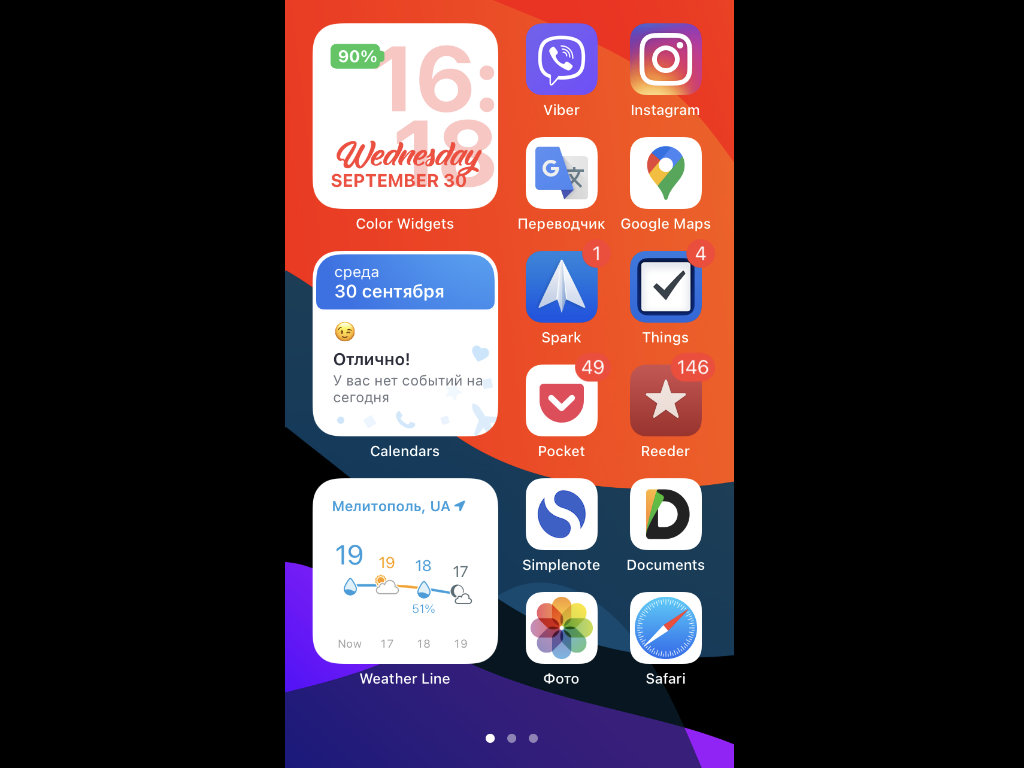
Один из самых любимых виджетов. Он дает возможность разместить на домашнем экране часы с указанием даты, дня недели, а также аккумулятора с процентами. Больше никакой практической пользы у него просто нет, но выглядит он, согласитесь, просто отлично.
? Скачать Color Widgets (бесплатно + покупки)
2. Timerange — калькулятор для расчета дней между датами
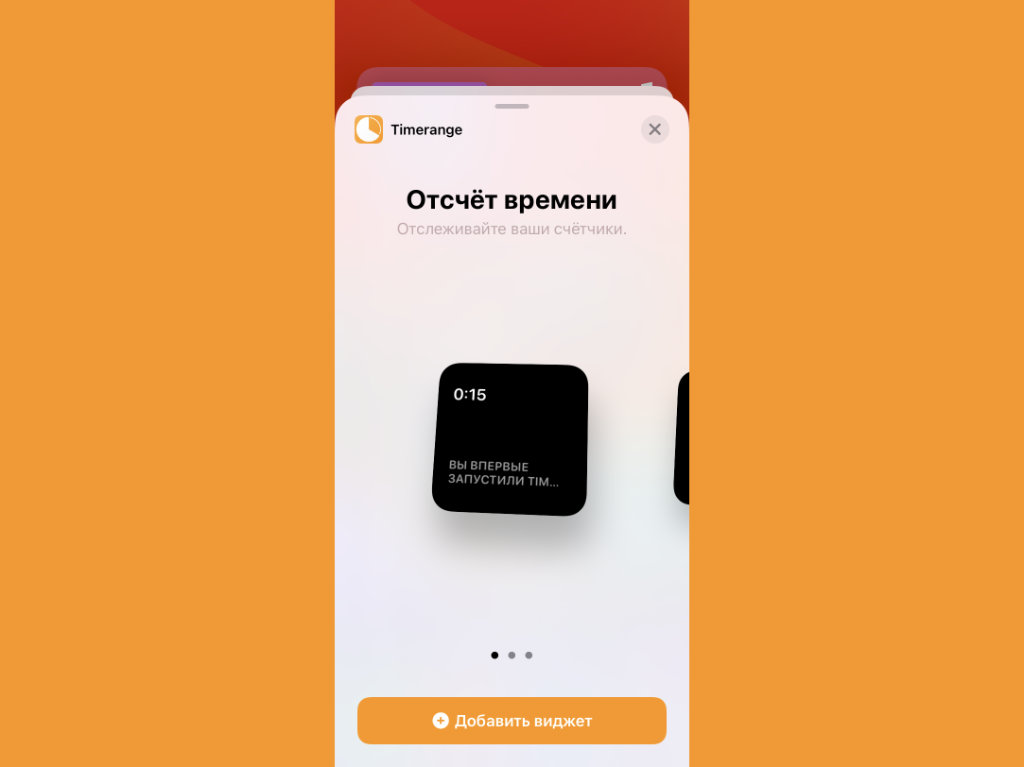
Приложение, которое дает возможность следить за ходом времени. По умолчанию оно показывает, сколько часов, минут и секунд прошло с его первого открытия. Тем не менее, вас куда больше заинтересует, сколько времени осталось до Нового года или сколько лет прошло с того момента, как вы завязали с любой из вредных привычек.
? Скачать Timerange (бесплатно + покупки)
3. Ambiient — минималистичный виджет с погодой в городах
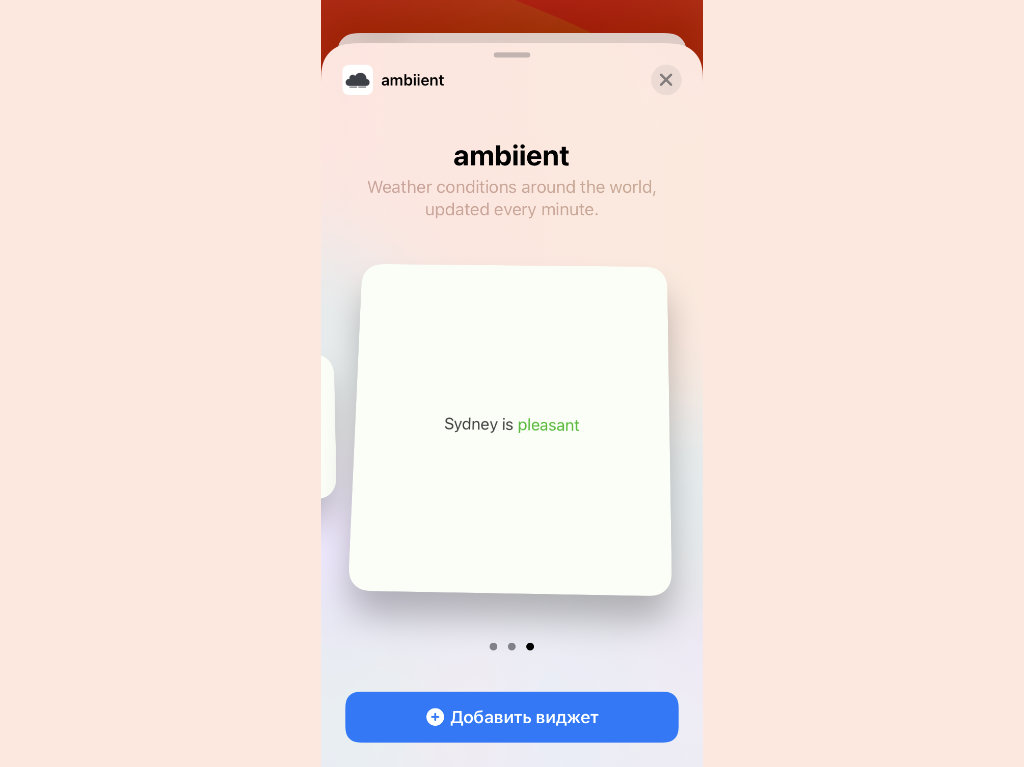
Виджет для заядлых путешественников, которые вынуждены сидеть дома в период пандемии. Он рассказывает, какая ситуация в случайных городах с точки зрения погодных условий: жарко, холодно или идеально.
? Скачать Ambiient (бесплатно + покупки)
4. Twitch — популярная социальная сеть для геймеров
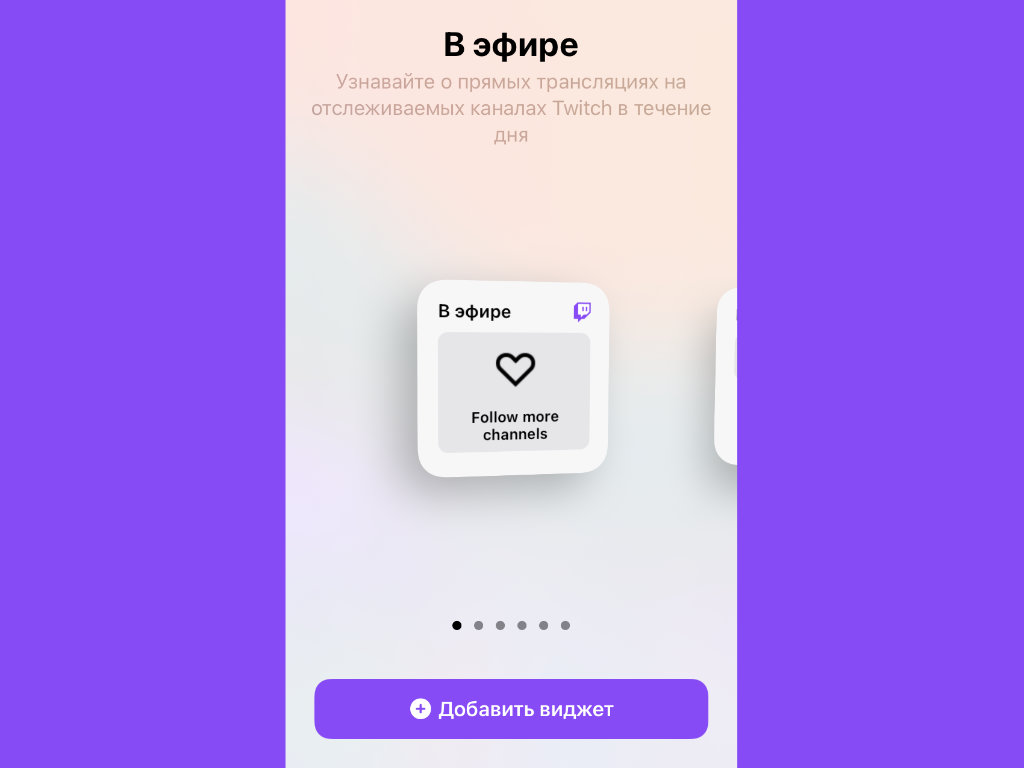
Хорошо знакомая геймерам социальная сеть обзавелась собственным набором виджетов для домашнего экрана iPhone. С помощью них получится проследить за активностью любимых стримеров, и многим эта информация действительно будет интересной.
? Скачать Twitch (бесплатно + покупки)
5. Health — виджеты с информацией из «Здоровья»
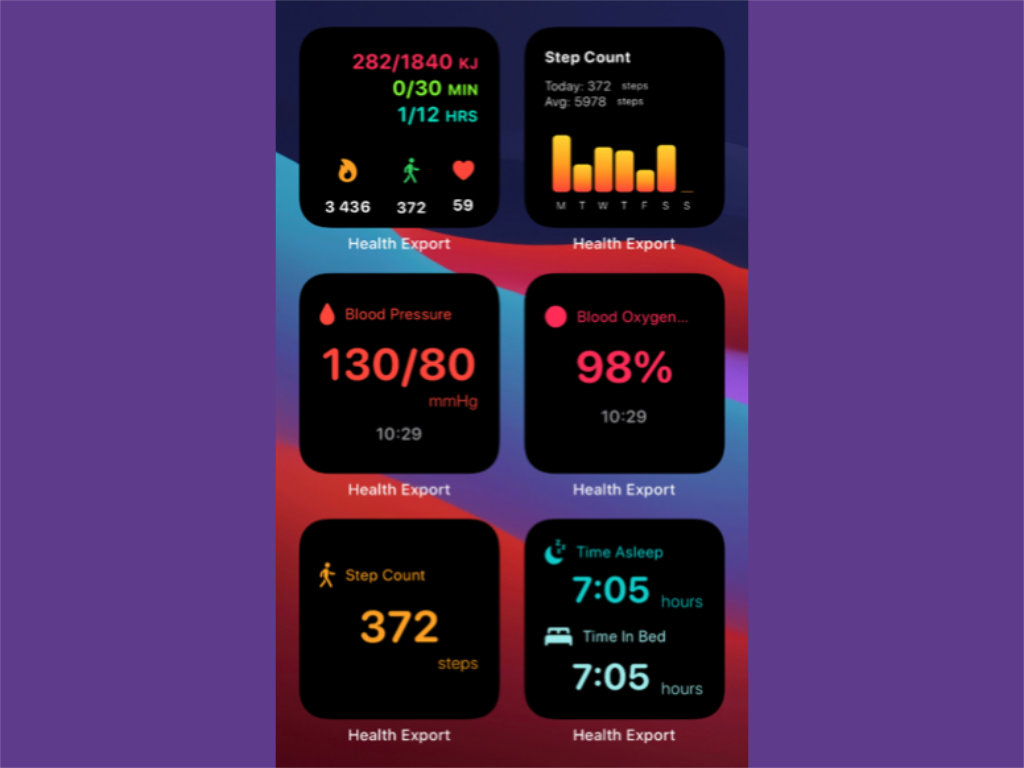
Вообще данный виджет предназначен для экспорта информации из приложения «Здоровье». Тем не менее, в рамках данной статьи он будет более интересен целым набором виджетов для домашнего экрана iPhone, которые расскажут все о вашей физической активности.
6. Tyme 3 — трекер профессиональной деятельности
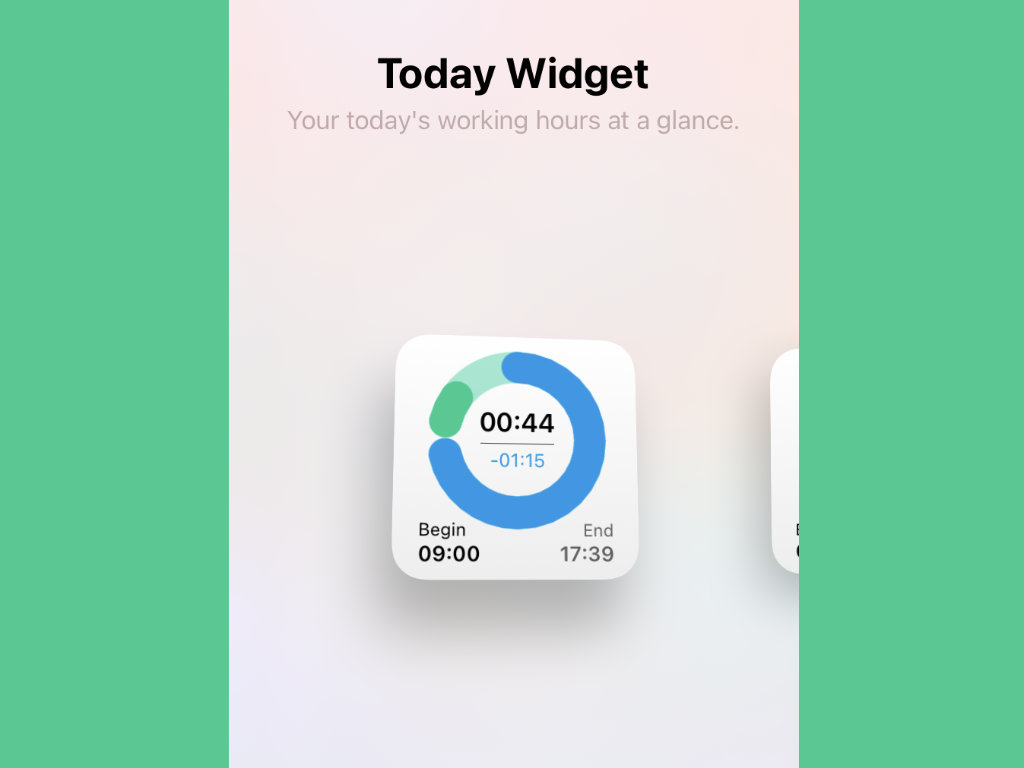
С помощью данного приложения, которое также обзавелось поддержкой виджетов, получится узнать, насколько эффективно работают ваши сотрудники с точки зрения затрат времени.
? Скачать Tyme 3 (бесплатно + покупки)
7. Fitbod — самый настоящий карманный тренер
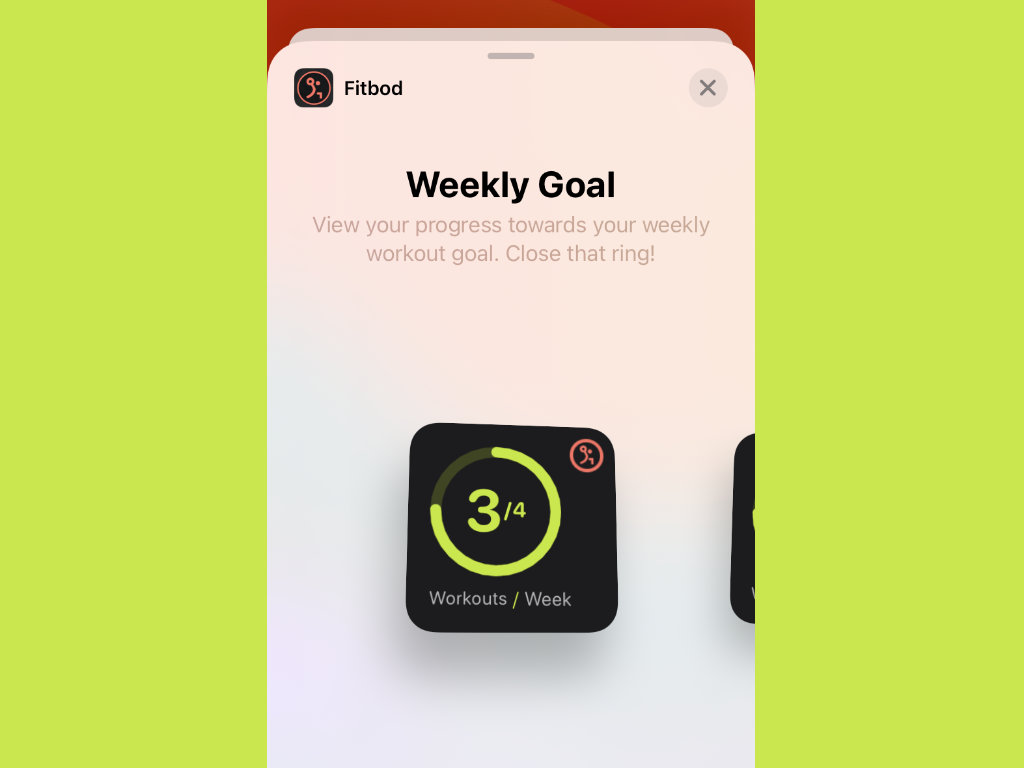
Еще одно приложение для контроля своей физической активности обзавелось удобным виджетом для домашнего экрана iPhone. Попробуйте, может, понравится.
? Скачать Fitbod (бесплатно + покупки)
8. Neon — чекер цветов для профессиональных дизайнеров
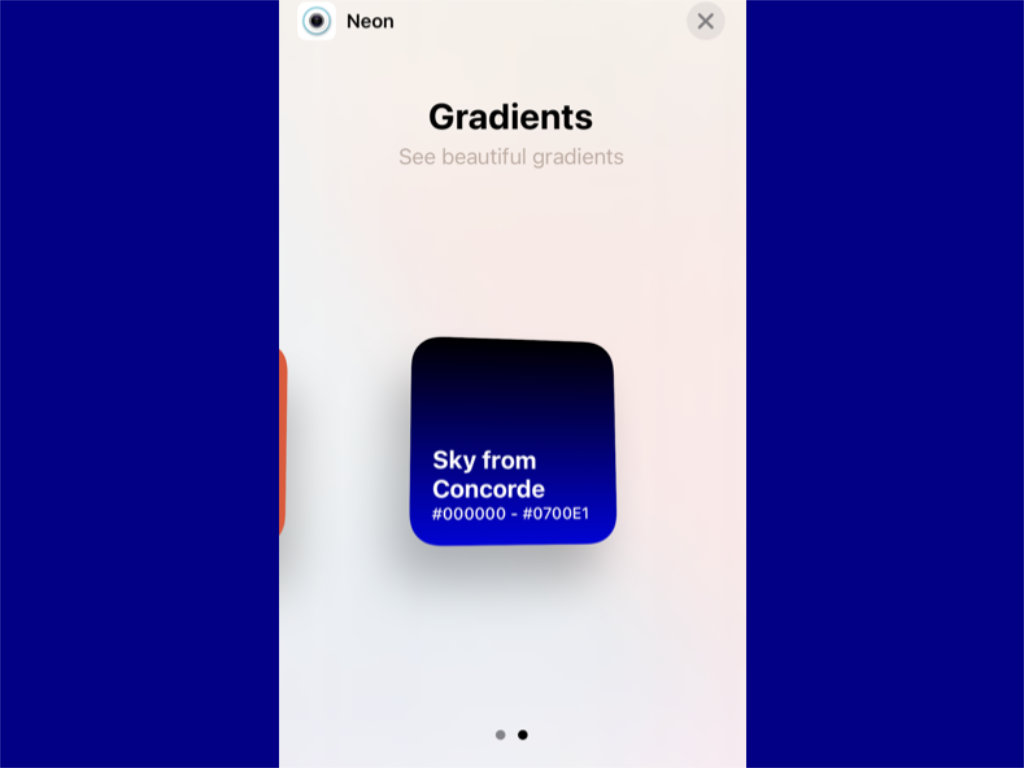
С помощью этого приложения можно сохранять коды цветов для дальнейшего использования в профессиональных дизайнерских проектах. Для этого можно использовать встроенную камеру смартфона, а также самые разнообразные другие инструменты.
? Скачать Neon (149 руб.)
9. My Meal Plan — приложение для контроля своего питания
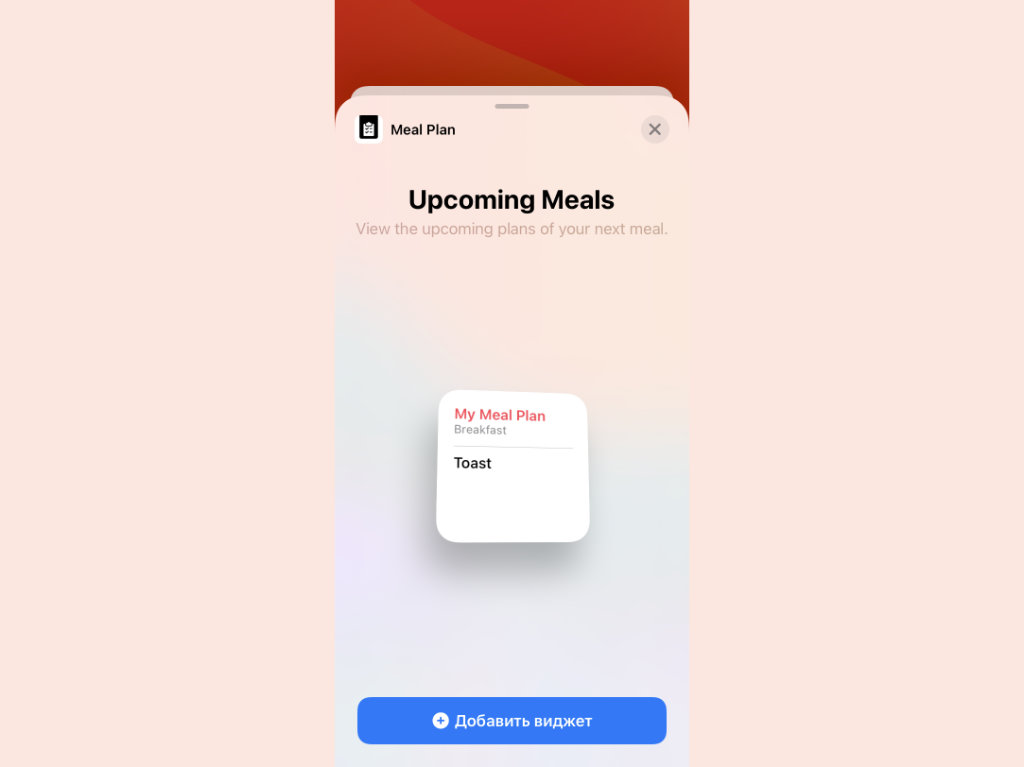
Продвинутая система контроля своего питания, которая доступна не только на iPhone, но и на Apple Watch, iPad и Mac. Она обзавелась виджетами для домашнего экрана iOS 14, которые обязательно нужно попробовать.
? Скачать My Meal Plan (бесплатно + покупки)
10. Flighty — трекер авиарейсов для реальных путешественников
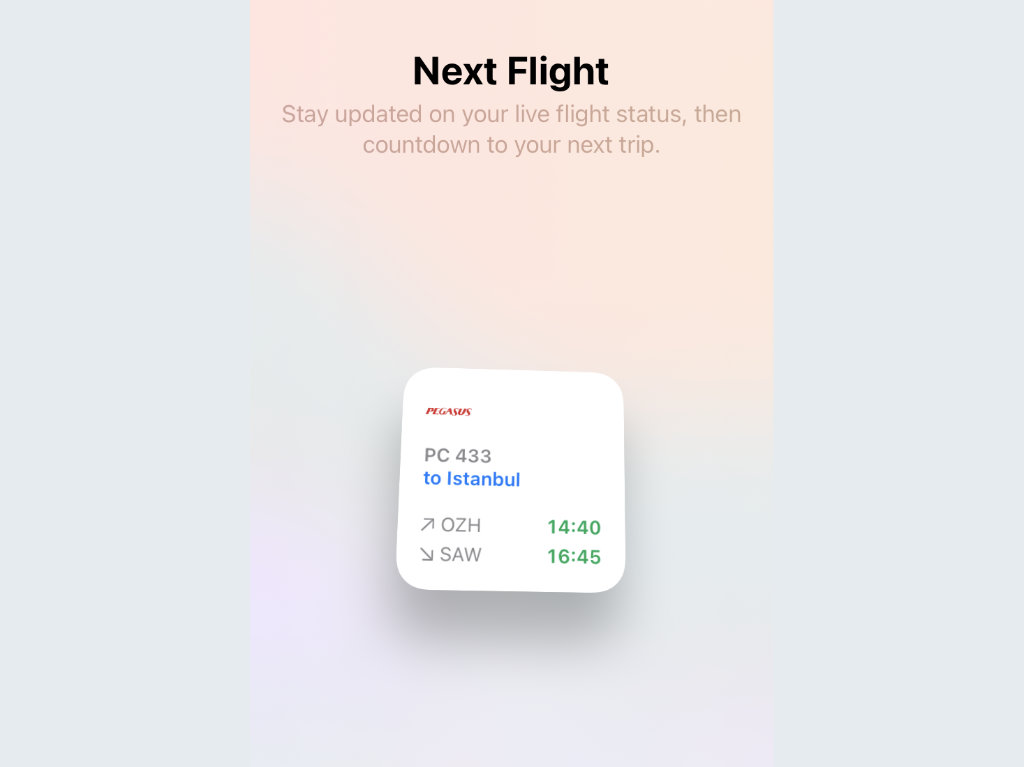
Случайно натолкнулся на это приложение, когда искал трекер для грядущих перелетов. Оно выдает всю информацию о следующем рейсе, включая самолет, который будет его обслуживать, а также возможные изменения в расписания. Последнее даже можно использовать через систему уведомлений. Ах да, виджет также имеется.
? Скачать Flighty (бесплатно + покупки)
11. Grocery — умный список покупок с виджетом для iPhone
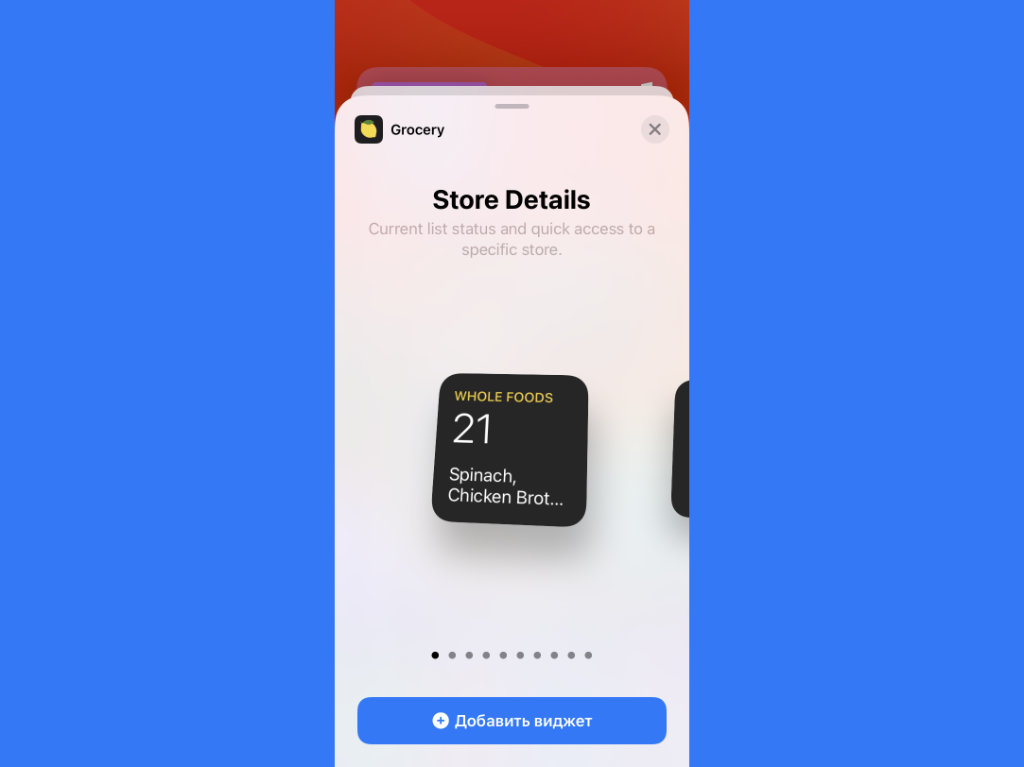
Еще один список покупок, который обзавелся виджетом. Простой и удобный, поэтому рекомендую попробовать. Он абсолютно бесплатный, и вы абсолютно ничего не теряете.
? Скачать Grocery (бесплатно + покупки)
12. Unread — многофункциональный ридер ленты RSS
Честно говоря, лично мне хватает и отметки непрочитанных материалов в виде наклейки для значка на домашнем экране. Тем не менее, отпетые фанаты виджетов определено оценят данное решение, которое указывает эту же информацию в более наглядном виде.
? Скачать Unread (бесплатно + покупки)
13. Marvis Pro — переосмысление музыкальной библиотеки
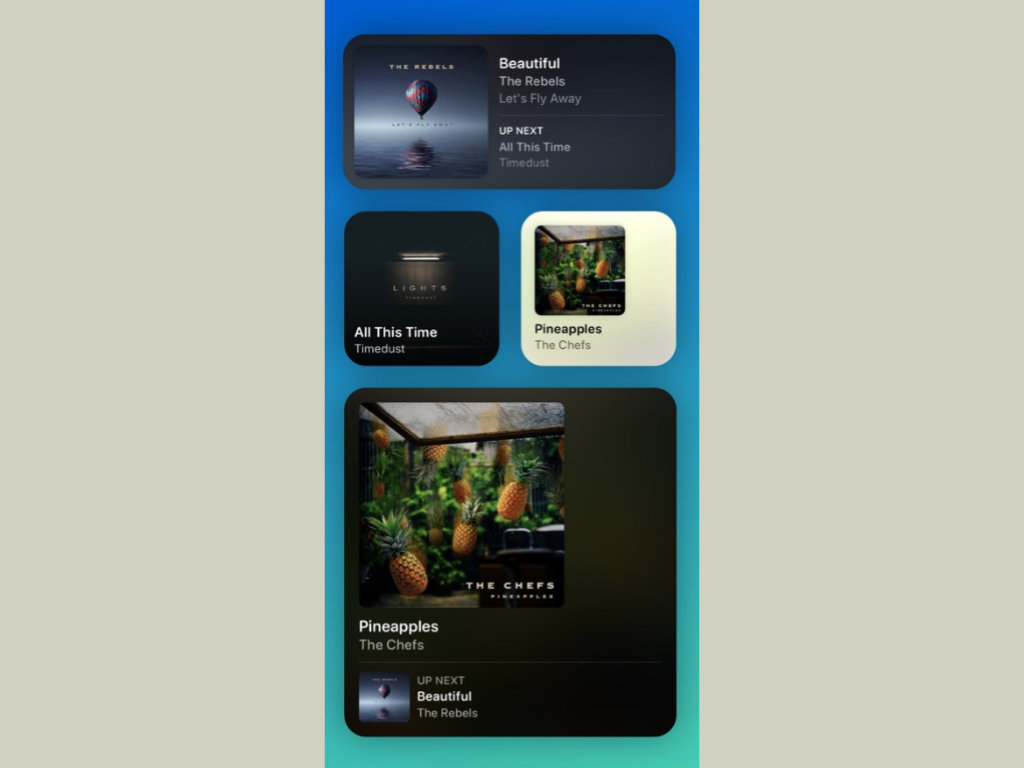
Приложение, которое дает возможность расширить функциональный набор для работы со своей медиатекой iTunes. Да, для пользователей стриминговых сервисов оно будет абсолютно бесполезным. Тем не менее, остальные его точно оценят.
? Скачать Marvis Pro (459 руб. + покупки)
14. Heart Analyzer — мониторинг сердечной активности

Приложение для тех, кто хочет получить подробную статистику своего сердцебиения на базе данных с Apple Watch. Эта информация может отображаться, в том числе, и в виде новомодного виджета.
? Скачать Heart Analyzer (бесплатно + покупки)
15. Aviary — продвинутый клиент для сервиса Twitter
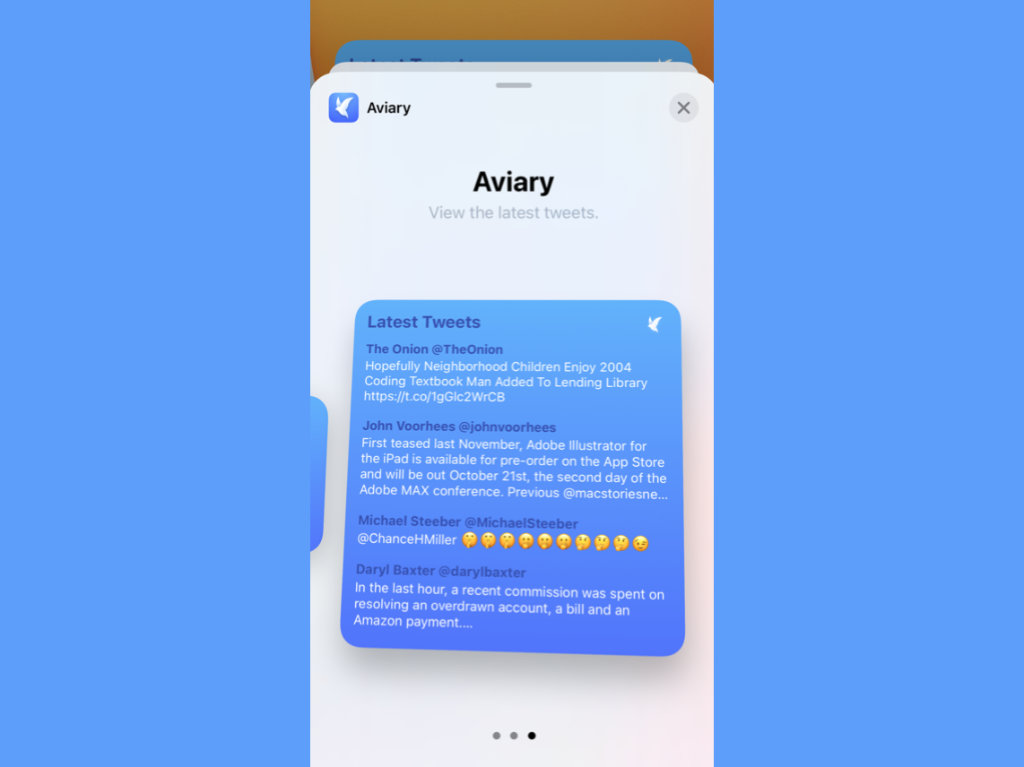
Активные пользователи Twitter точно знакомы с этим альтернативным клиентом для этой социальной сети. Он также предлагает виджет для iOS 14.
16. Streaks — эффективный тренер для полезных привычек
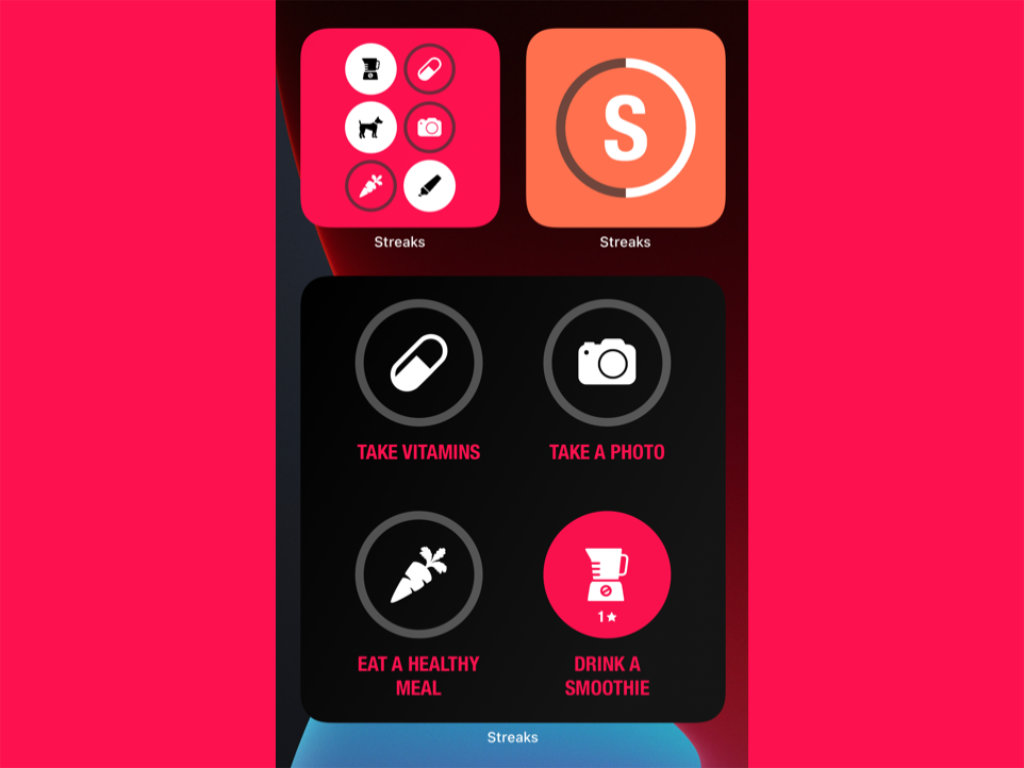
Приложение, которое поможет тренировать положительные привычки также обзавелось удобным виджетом для домашнего экрана. Оно дает возможность контролировать регулярное выполнение физических упражнений, прогулки, достаточное потребление жидкости и так далее.
17. FlipClock — знаменитые флип-часы для домашнего экрана
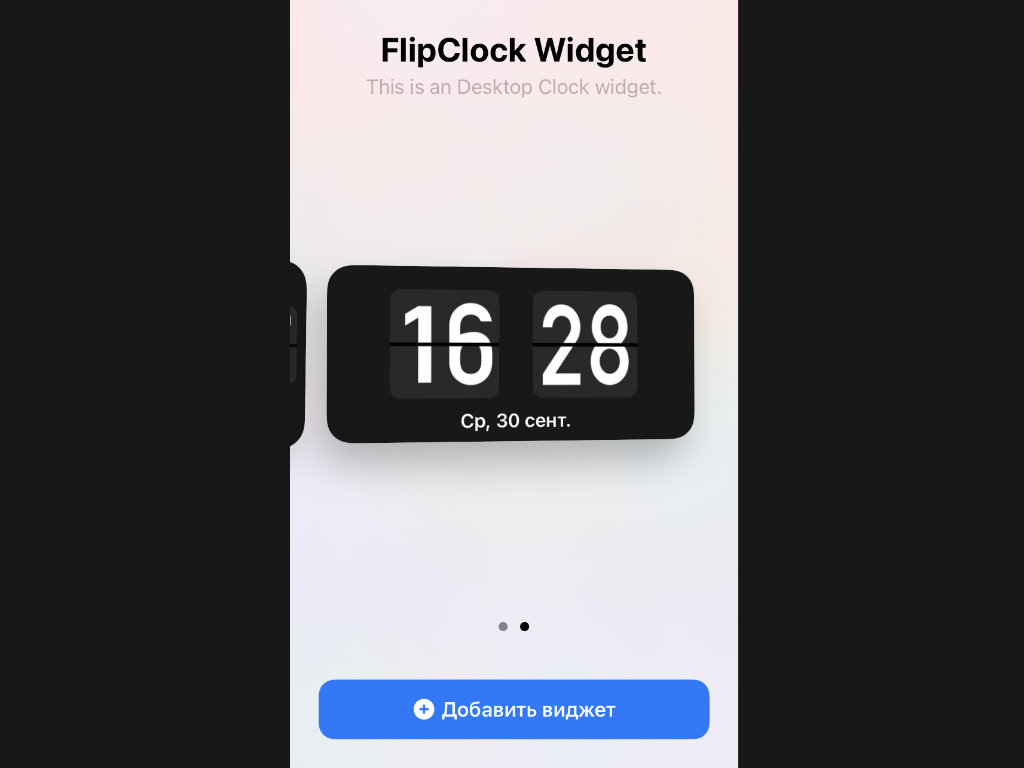
Да-да, мне даже удалось найти аналог все тех же флип-часов, которые до сих пор остаются невероятно популярными среди пользователей техники Apple. Да, в бесплатной версии приложения есть реклама, но она никак не влияет на работу виджета.
? Скачать FlipClock (бесплатно + покупки)
18. Battery+ — виджет состояния аккумулятора для iPhone
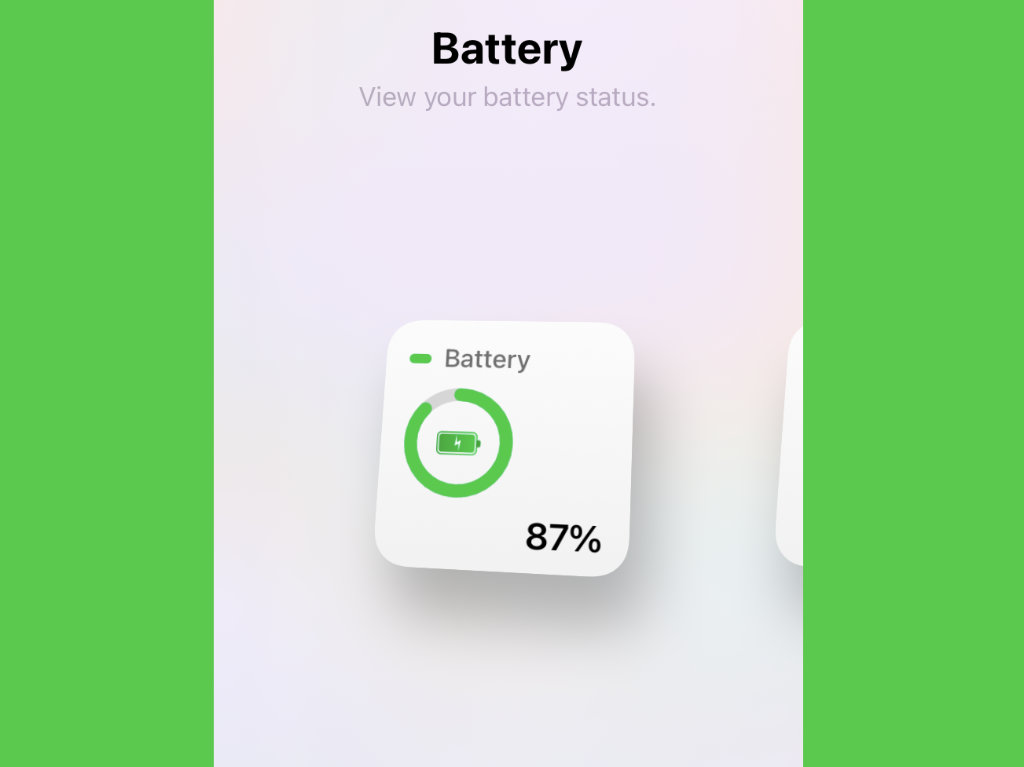
Классное приложение, которое поможет вывести на домашний экран информацию о заряде аккумулятора, яркости, свободном и занятом месте в хранилище, а также использовании оперативной памяти. Кому-то эта информация может быть действительно интересной.
? Скачать Battery++ (бесплатно + покупки)
19. Yidget — виджет для пустых мест на рабочем столе
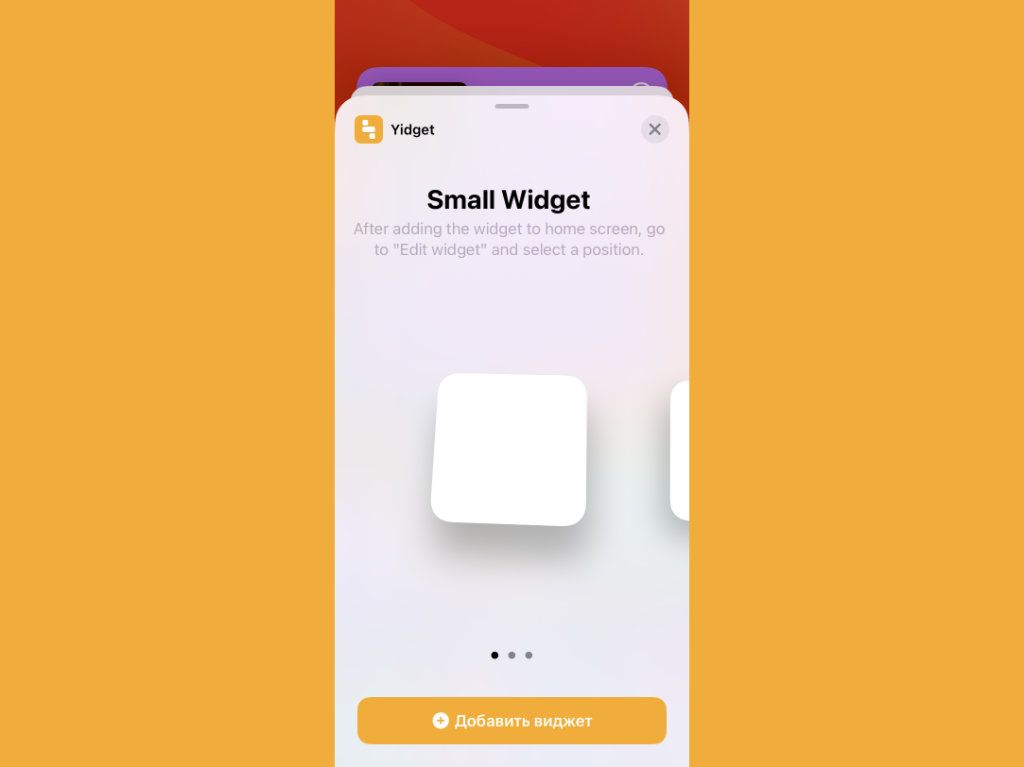
Этот виджет должен был появиться в App Store — иначе и быть не могло. Он дает возможность добавить на домашний экран пустое место, которое поможет разбавить расположение значков и других элементов. Фактически же он просто создает виджеты заданных размеров в виде фрагментов из изображения, которое используется в роли обоев.
? Скачать Yidget (бесплатно + покупки)
20. Бонус: Steve — популярная игра со старым виджетом
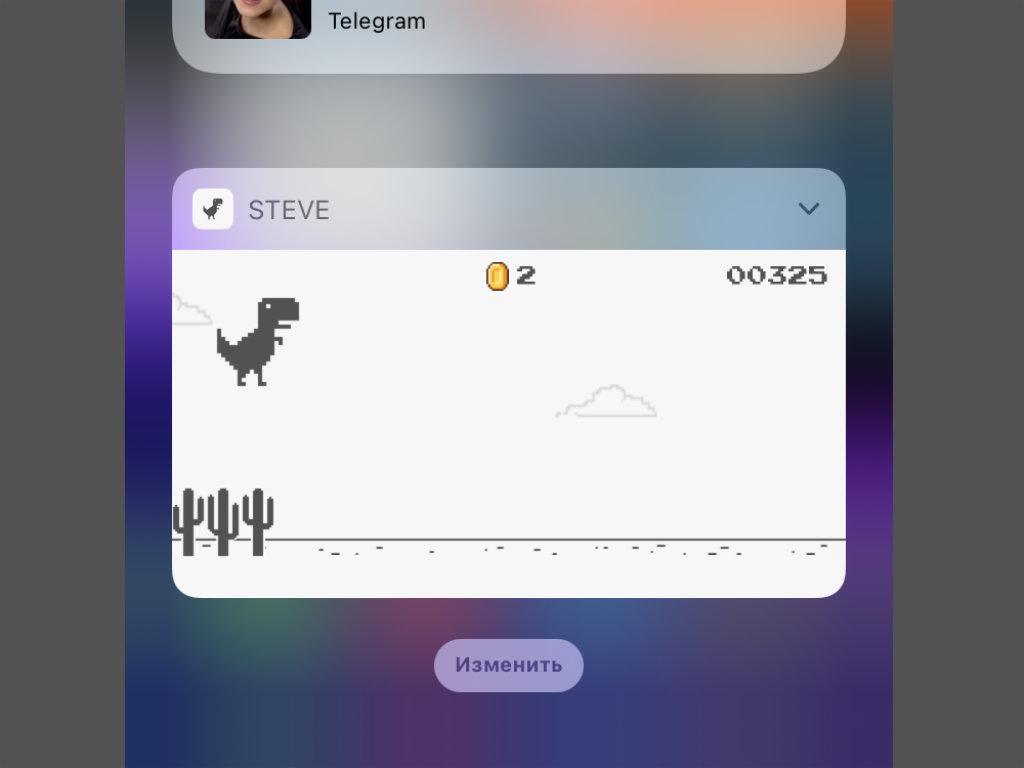
Игра далеко не самая новая, но ее можно использовать в виде виджета. Жаль, но для актуальных реалий iOS 14 адаптировать его получится вряд ли. Тем не менее, это не мешает попробовать чудную аркаду в боковом меню домашнего экрана iPhone.
? Скачать Steve (бесплатно + покупки)
? Держите крутые рюкзаки, в которых можно носить iPad, Apple Pencil и всё остальное:

▪️ UAG Urban Armor для ноутбука до 16″ — 19 990 руб.
▪️ XD Design Bobby Trolley на колёсах — 15 990 руб.
▪️ XD Design Bobby Hero, вечная классика — 8 490 руб.