
Добавление и изменение виджетов на iPhone
С помощью виджетов вы получаете своевременную информацию из избранных приложений на экране «Домой», экране блокировки или в представлении «Сегодня».
Добавление виджетов на экран «Домой»
- На экране «Домой» нажмите и удерживайте виджет или пустую область, пока приложения не начнут покачиваться.
- Нажмите кнопку «Добавить» в верхнем левом углу.
- Выберите виджет, выберите размер виджета, затем нажмите «Добавить виджет».
- Нажмите «Готово».

Добавление виджетов на экран блокировки
В iOS 16 можно добавлять виджеты на экран блокировки, чтобы мгновенно получать нужную информацию, такую как температуру воздуха, сведения о качестве воздуха, уровень заряда аккумулятора или предстоящие события в календаре.
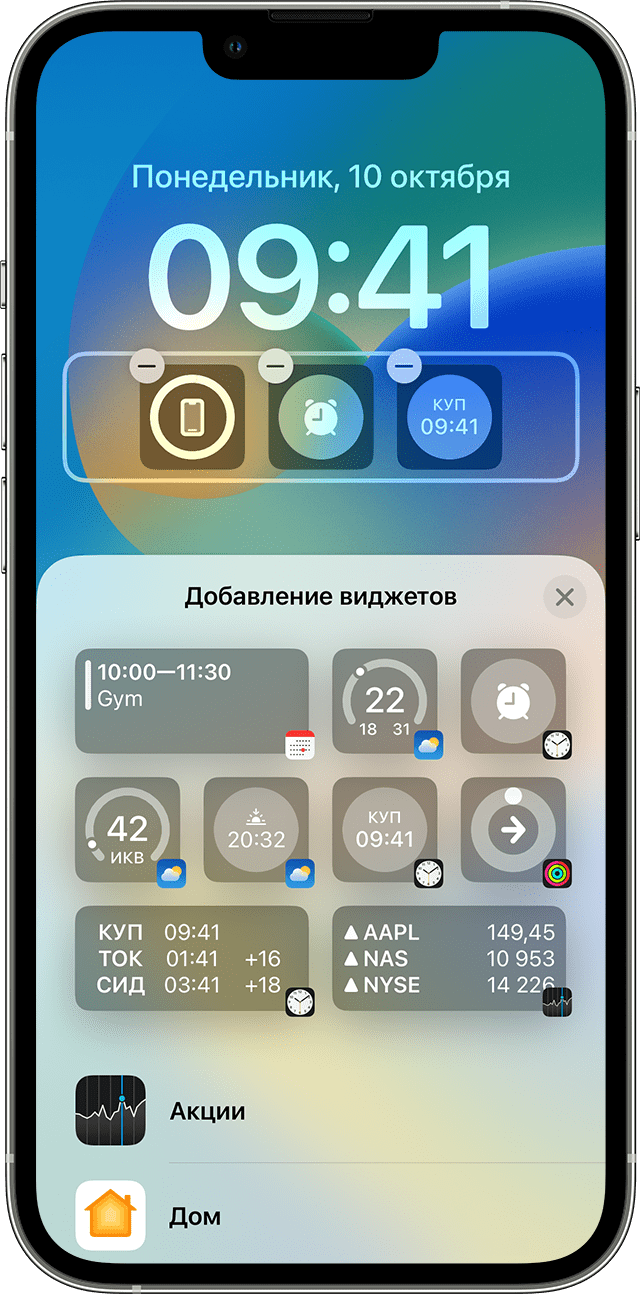

- Нажмите и удерживайте экран блокировки, пока не появится кнопка «Настроить», затем нажмите «Настроить».
- Выберите экран блокировки.
- Нажмите «Добавить виджеты».
- Нажмите или перетащите виджеты, которые нужно добавить на экран блокировки.
- После завершения нажмите кнопку закрытия , затем нажмите «Готово».

Если места для нового виджета недостаточно, можно нажать кнопку «Удалить» , чтобы удалить имеющийся виджет и освободить место для добавляемого виджета.
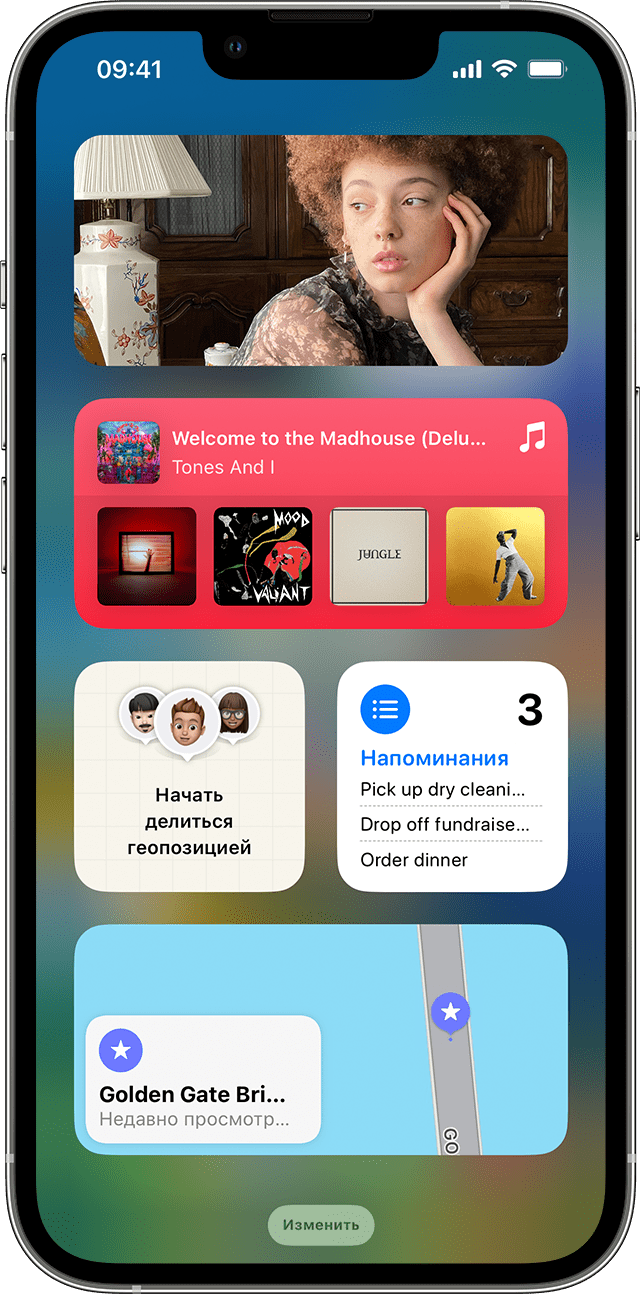
Добавление виджетов в представление «Сегодня»
- Смахните вправо на экране «Домой» или на экране блокировки.
- В представлении «Сегодня» нажмите и удерживайте виджет или пустую область, пока приложения не начнут покачиваться.
- Нажмите кнопку «Добавить» в верхнем левом углу.
- Прокрутите вниз, чтобы выбрать виджет, затем выберите один из трех размеров виджета.
- Нажмите «Добавить виджет», затем нажмите «Готово».
Редактирование виджетов
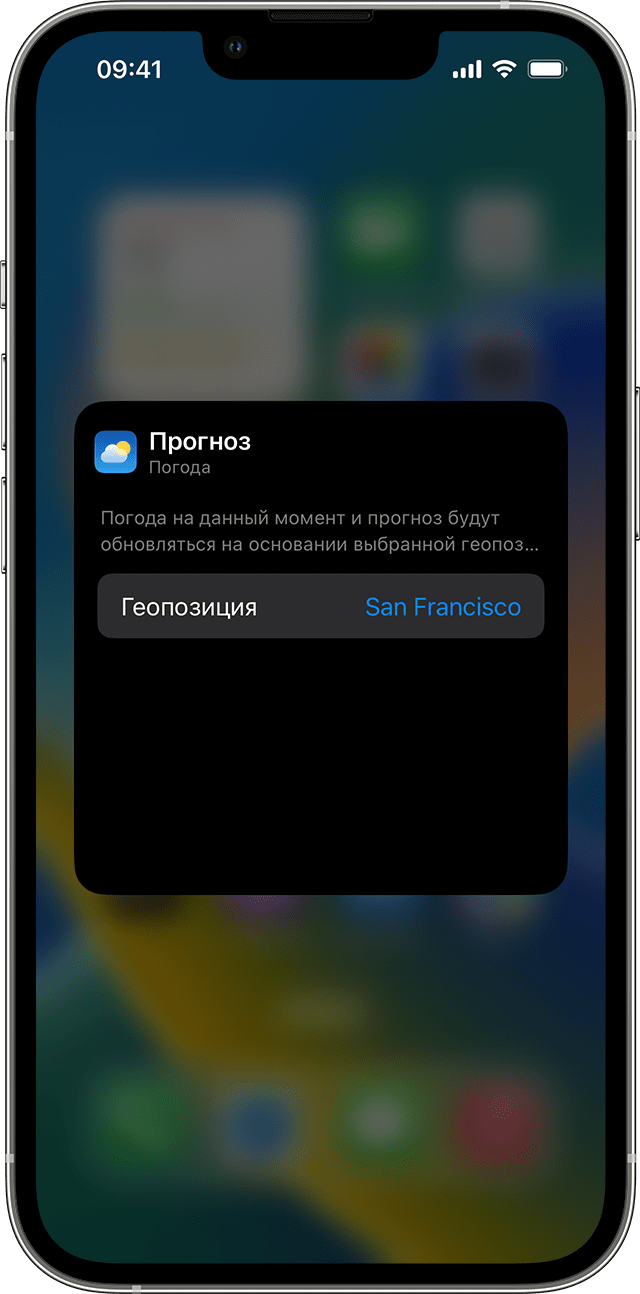
Вы можете настраивать свои виджеты. Например, можно отредактировать виджет «Погода», чтобы увидеть прогноз для вашего текущего или другого местоположения.
Чтобы отредактировать виджеты из представления «Сегодня», выполните следующие действия.
- Смахните вправо на экране «Домой» или на экране блокировки.
- Нажмите и удерживайте виджет, чтобы открыть меню быстрых действий.
- Коснитесь значка «Редактировать виджет» .
- Внесите нужные изменения, затем нажмите за пределами виджета, чтобы выйти из режима редактирования.
Также можно перемещать виджеты, чтобы разместить нужные там, где их легче найти. Просто нажмите и удерживайте виджет, пока он не начнет покачиваться, а затем переместите виджет по экрану.
Чтобы отредактировать виджеты с экрана блокировки, выполните следующие действия:
- Выберите виджет, который необходимо отредактировать.
- Внесите изменения, затем смахните вверх, чтобы сохранить изменения.
Использование стопок виджетов
Для экономии места на экране «Домой» и в представлении «Сегодня» можно использовать стопки виджетов. Вы можете использовать смарт-стопки или создавать собственные стопки виджетов.
Добавление смарт-стопки
Смарт-стопка — это предварительно созданный набор виджетов, который отображает нужный виджет в зависимости от таких факторов, как ваше местоположение, активность или время суток. Смарт-стопка автоматически перемещает виджеты, чтобы отображать наиболее актуальную информацию в течение дня.
Чтобы добавить смарт-стопку, выполните следующие действия:
- На экране «Домой» или в представлении «Сегодня» нажмите и удерживайте пустую область, пока приложения не начнут покачиваться.
- Нажмите кнопку «Добавить» в верхнем левом углу.
- Прокрутите вниз и нажмите «Смарт-стопка».
- Нажмите «Добавить виджет».
Создание собственных стопок виджетов
- На экране «Домой» или в представлении «Сегодня» нажмите и удерживайте приложение или пустую область, пока приложения не начнут покачиваться.
- Перетащите виджет поверх другого виджета. Вы можете добавить в стопку до 10 виджетов.
- Нажмите «Готово».
Редактирование стопки виджетов

- Нажмите и удерживайте стопку виджетов.
- Нажмите «Редактировать стопку» . Здесь можно изменить порядок виджетов в стопке, перетащив нужное приложение в стопку. Можно также включить или выключить функцию «Смарт-поворот» * .
- Нажмите «Готово».
*Когда функция «Смарт-поворот» включена, iOS показывает соответствующие виджеты в течение дня.
В iOS 15 и более поздних версий можно включать предложения виджетов, чтобы приложения, которые вы уже используете, могли автоматически отображаться в смарт-стопке в нужное время на основе ваших действий в прошлом. Функция позволяет добавить виджет в стопку, чтобы он всегда был под рукой в нужный момент. Просто выполните шаги 1–2, затем нажмите «Предложения виджетов», чтобы включить эту функцию.
Чтобы использовать смарт-стопки или создавать собственные стопки виджетов, необходима ОС iOS 14 или более поздней версии.
Как красиво оформить рабочий стол на айфоне
Как сделать красивый рабочий стол на айфоне iOS 16? После установки iOS 16 зажмите пальцем экран блокировки. Свайпните вправо и нажмите на иконку плюса в разделе «Добавление новых обоев». Если хотите использовать старые и настроить их, придется создавать новый экран блокировки. Выберите обои из подборки Apple или из своей галереи.
- Как сделать удобный рабочий стол на айфоне
- Как оформить иконки в айфоне
- Как сделать чистый рабочий стол на айфоне
- Как оформить виджеты на айфоне
- Какие фишки в iOS 16
- Как организовать экран айфона
- Как украсить рабочий стол
- Как изменить оформление на айфоне
- Где взять красивые иконки
- Как изменить цвет иконки в айфоне
- Как изменить стиль часов на айфоне
- Как сделать пустую страницу на айфоне
- Как сделать чистый рабочий стол
- Как сделать большие иконки на айфоне
- Как сделать на iOS 16 уведомления сверху
- Как изменить стиль часов на iOS 16
- Как на iOS 16 сделать живые обои
- Как настроить виджеты iOS 16
Как сделать удобный рабочий стол на айфоне
Перемещение приложений и виджетов на iPhone:
- Коснитесь значка любого приложения или виджета на экране «Домой» и удерживайте его, затем коснитесь «Изменить экран «Домой»».
- Перетяните значок приложения:
- После завершения нажмите кнопку «Домой» (на iPhone с кнопкой «Домой») или нажмите «Готово» (на других моделях iPhone).
Как оформить иконки в айфоне
Как изменить иконку любого приложения на iPhone?:
- В Библиотеке вашего iPhone найдите встроенное приложение «Команды».
- Вам откроется меню по созданию «Новой команды».
- Далее нажмите на иконку «Поделиться» справа внизу экрана и выберите действие «Добавить на экран Домой».
- Остаётся присвоить команде новое изображение.
Как сделать чистый рабочий стол на айфоне
Разблокируйте ваш iPhone. Нажмите и удерживайте иконку любого приложения. После того как значки начнут трястись, перетащите иконку на отдельный экран. Создайте отдельный экран с одним приложением.
Как оформить виджеты на айфоне
Добавление и изменение виджетов на iPhone:
- На экране «Домой» нажмите и удерживайте виджет или пустую область, пока приложения не начнут покачиваться.
- Нажмите кнопку «Добавить» в верхнем левом углу.
- Выберите виджет, выберите размер виджета, затем нажмите «Добавить виджет».
- Нажмите «Готово».
Какие фишки в iOS 16
Что нового в iOS 16:
- Экран блокировки. Персонализируйте экран блокировки с помощью своих любимых фотографий, добавления фильтров и виджетов и изменения шрифта даты и времени.
- Фокусирование.
- Общая медиатека iCloud.
- Freeform.
- Сообщения.
- Почта.
- Карты.
- Safari.
Как организовать экран айфона
- Нажмите и удерживайте значок любого приложения на экране, затем нажмите «Изменить экран «Домой»».
- Перетащите приложение в другое место, например на панель Dock в нижней части экрана.
- На iPhone X или более поздней модели нажмите «Готово», чтобы сохранить изменения.
Как украсить рабочий стол
Самый модный декор для рабочего места:
- Растения
- Подиумы
- Постеры
- Мраморные доски
- Камни и кристаллы
- Шкатулки
- Геометрические фигуры
- Песочные часы
Как изменить оформление на айфоне
Изменение обоев с экрана блокировки:
- Убедитесь, что вы уже настроили Face ID на iPhone.
- Нажмите и удерживайте экран блокировки, чтобы открыть галерею обоев.
- Чтобы выбрать уже созданные обои, смахивайте влево и вправо.
Где взять красивые иконки
50 лучших сайтов с красивыми бесплатными иконками:
- Smashing Magazine. Smashing Magazine — один из лучших ресурсов для поиска высококачественных, эксклюзивных значков в различных форматах, в том числе SVG, PSD, PNG.
- Flat Icon.
- DeviantArt.
- Dribbble.
- Best PSD Freebies.
- GraphicBurger.
- PixsHub.
- Free Goodies for Designers.
Как изменить цвет иконки в айфоне
В приложении «Быстрые команды» на устройстве iOS или iPadOS коснитесь на быстрой команде, которую хотите изменить. Коснитесь значка рядом с названием быстрой команды, затем выполните любое из следующих действий. Изменение цвета быстрой команды. Коснитесь образца цвета.
Как изменить стиль часов на айфоне
Пару секунд удерживайте палец на экране блокировки или «шторке» уведомлений Нажмите «Настроить» внизу экрана и нажмите на окошко «Экран блокировки» Тапните по часам Во всплывающем окне выберите шрифт из восьми предложенных вариантов
Как сделать пустую страницу на айфоне
Как сделать пустой экран на iPhone:
- Зажимаем на пустом месте разблокированного экрана, пока значки не начнут покачиваться;
- Перемещаем иконку одного из приложений на пустой экран;
- Затем нажав на три точки внизу, отключаем все остальные экраны;
- Удаляем иконку приложения, которую переместили ранее из главного экрана;
Как сделать чистый рабочий стол
Создание нескольких рабочих столов:
- На панели задач выберите Представление задач > новый рабочий стол.
- Откройте приложения, которые вы хотите использовать на этом рабочем столе.
- Чтобы переключиться на другой рабочий стол, снова выберите Представление задач.
Как сделать большие иконки на айфоне
Для этого дважды коснитесь дисплея тремя пальцами. Чтобы отключить функцию «Увеличение», перейдите в меню «Настройки» > «Универсальный доступ» > «Увеличение» и нажмите переключатель.
Как сделать на iOS 16 уведомления сверху
Как сделать уведомления на iOS 16:
- Откройте настройки на Айфоне.
- Перейдите в раздел «Уведомления».
- В блоке «Отображать как» выберите тот внешний вид, который вам больше нравится.
- Здесь же вы можете настроить доступ к уведомлениям для каждого конкретного приложения.
Как изменить стиль часов на iOS 16
Если вы настраиваете экран блокировки из «Коллекции» Apple, опции в нижней части экрана более ограничены. Вверху вы увидите рамки вокруг времени и даты, а также дополнительную область под часами. Тапнув по центральной рамке вы можете изменить стиль отображения времени.
Как на iOS 16 сделать живые обои
Как поставить живые обои в iOS 16:
- Нажмите на заблокированный экран;
- Добавьте новую пару обоин;
- В списке выберите: Погода, Планетарий или одну из Коллекций;
- Установите обои.
Как настроить виджеты iOS 16
Проведите пальцем, чтобы выбрать, на какой экран блокировки вы хотите добавить виджеты (если у вас уже настроено более одного экрана блокировки). Нажмите кнопку «Настроить» под вашим выбором. Вы можете размещать виджеты в двух выделенных полях (одно над и одно под полем времени). Коснитесь поля под временем.
Как оформить главный экран на iOS 14 — виджеты, темы и иконки приложений
После выхода iOS 14 многие пользователи заинтересовались персональным оформлением главного экрана: в социальных сетях даже начался челлендж #ios14homescreen, где любители покреативничать демонстрируют свои главные экраны. Мы решили подробно рассказать, как оформить главный экран в iOS 14, настроить виджеты и иконки приложений в единой тематике на ваше усмотрение.
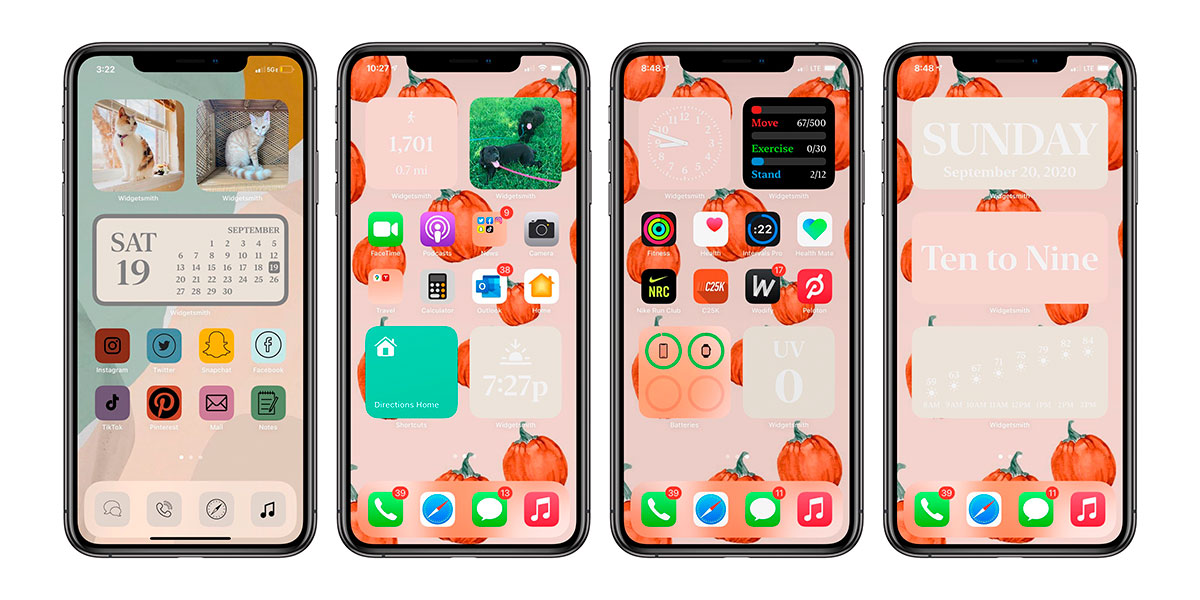

Какие приложения вам понадобятся?
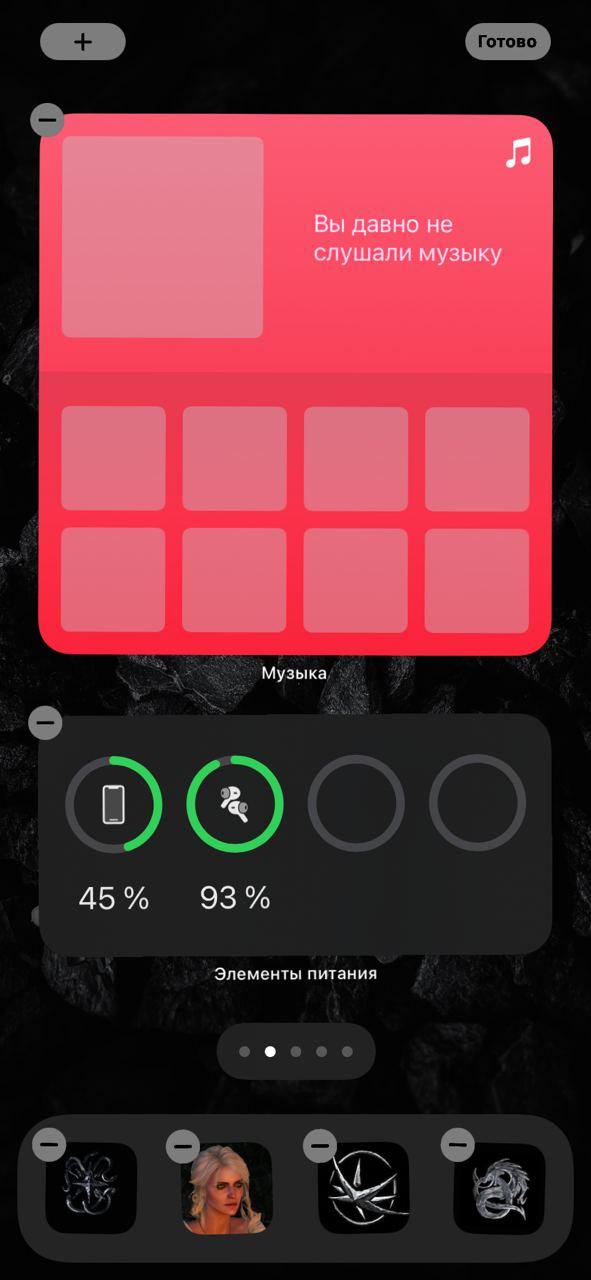
Для того, чтобы красиво оформить главный экран вашего iPhone на iOS 14, вам нужно будет либо стандартное приложение «Быстрые команды», либо «Widgetsmith». Также вы можете пользоваться любыми другими приложениями, которые дают доступ к виджетам. К примеру можете воспользоваться виджетом Apple Music, чтобы добавить подборку любимой музыки на главный экран. Все на ваше усмотрение. Главное правило оформления — ваши потребности и вкус. У и не забывайте, что главный экран лучше не перегружать множеством всего, иначе вам будет просто неудобно им пользоваться.
Как оформить главный экран iOS 14
Пункт первый — виджеты
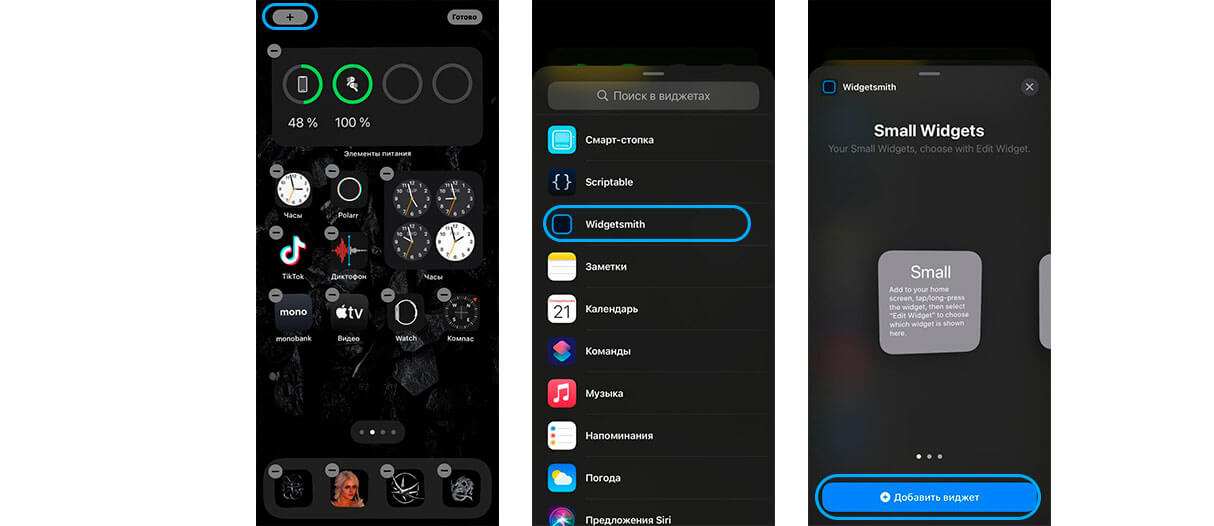
- Жмем на плюсик слева вверху.
- Выбираем добавить виджет.
- Настраиваем размер.
- Размещаем на главном экране.
- Жмем готово.
Все очень просто, главное четко определить, что и где вы хотите разместить.
Как добавить смарт-стопку на главный экран iOS 14:
- Жмем на плюс слева.
- Выбираем добавить смарт-стопку.
- Размещаем на экране.
- Сохраняем.
На смарт-стопке будет отображаться актуальная информация на протяжении всего дня. По стандарту в смарт-стопку встроены слайды из ваших фото, заметки, календарь и погода.
Обратите внимание, что в работе с виджетами есть несколько нюансов:
- Если работать с Widgetsmith, виджеты нужно настраивать непосредственно в ней и сохранять.
- Также Widgetsmith не полностью бесплатная программа, многие из функций связанные с виджетами в ней недоступны.
- Встроенный виджет Фотографий не позволяет выбрать фото, какое можно разместить на рабочем столе.
- Widgetsmith не дает сформировать смарт-стопки. Это преимущество только родных виджетов Apple.
Пункт два — ярлыки приложений
Ярлыки приложений — это второе, на что нужно обратить внимание, если хотите красиво оформить ваш главный экран в iOS 14.
Существует много вариантов оформления:
- некоторые пользователи просто сортируют приложения по цветам стандартных иконок и формируют красивую внешнюю картинку из того что есть;
- другие — пользуются обходными путями и меняют иконки приложений, чтобы кастомизировать их под определенную тематику/фендом;
- кое-кто вообще удаляет все приложения с главного экрана и пользуется только библиотекой приложений.
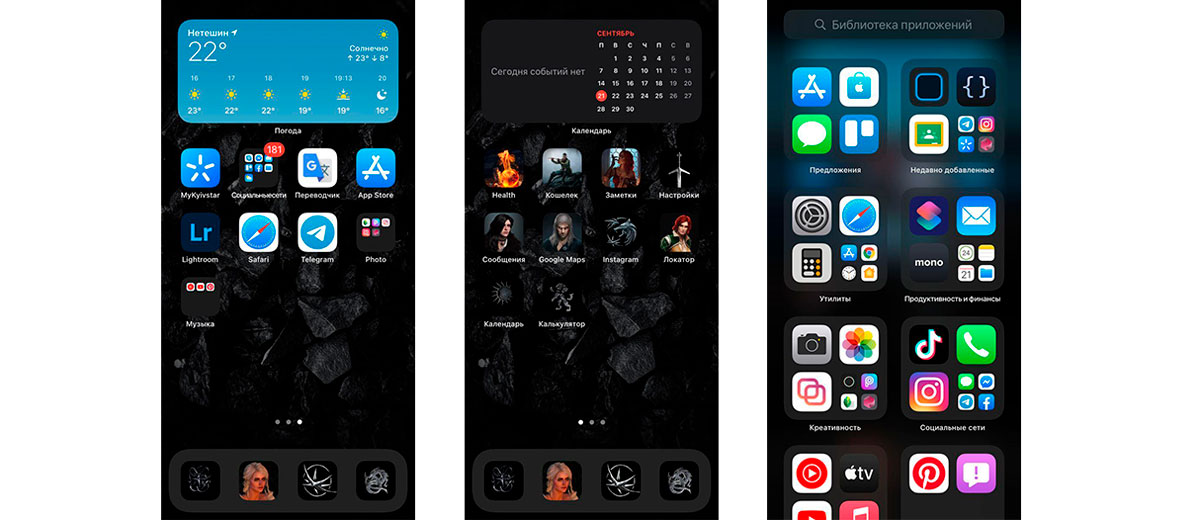
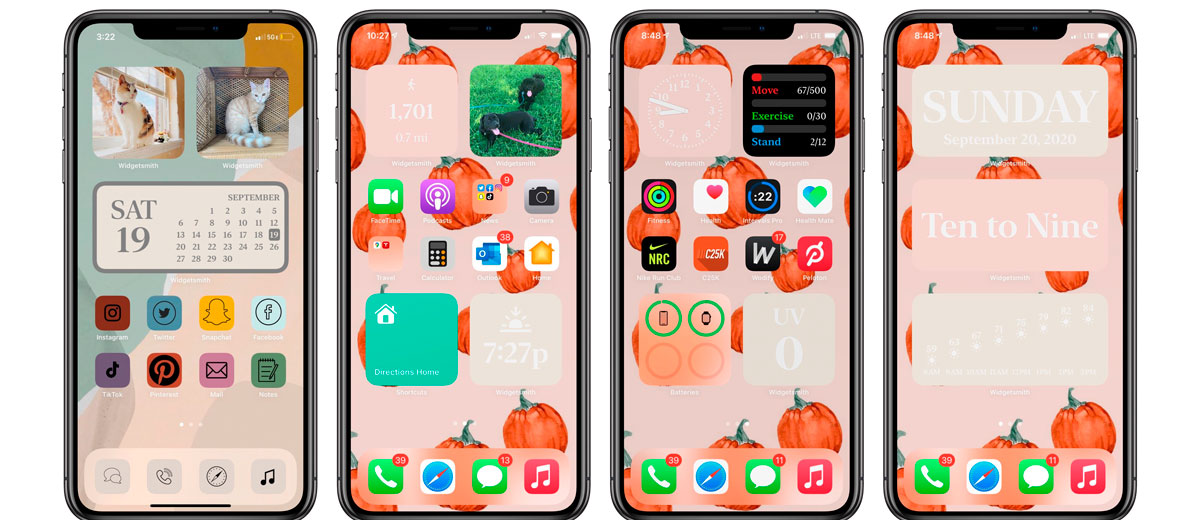
Какой вариант выбрать — смотрите сами. Скажу только, что в той инструкции, что мы предоставим ниже есть несколько нюансов и вам лучше знать их до того, как вы потратите 2 часа на оформление.
Почему создание красивых ярлыков приложений на iOS 14 может быть неудобным:
- Не приходят уведомления. если вы будете настраивать красивые ярлыки, вы должны смириться с тем, что у вас не будут сверху отображаться уведомления (подсчет сообщений). Выход их этого есть: можно заменить на красивые иконки приложения, которые не присылают уведомлений — часы, калькулятор, локатор, настройки, кошелек. Если честно, такой себе минус. Мне например даже больше нравится, когда над красивой иконкой нет красного кружочка с цифрами. Спокойнее жить, пока не зайдешь в приложение.
- Задержка в открытии. Есть такая проблема, что когда вы жмете на ярлык, вас сначала перебрасывает в «Быстрые команды», а только потом в само приложение. Это всего на долю секунды, но много кого эта задержка выводит из себя.
Как красиво оформить ярлык приложения iOS 14
Ну если вы уже решились, поговорим о том, как красиво оформить главный экран в iOS 14.
- Зайти в приложение «Быстрые команды». Оно стандартное, поэтому скачивать ничего не нужно.
- Жмем на «Добавить новую команду».
- Далее открываем три точки сверху.
- Обязательно — «Добавить на главный экран».
- Называем команду как хотим, можно использовать даже Emoji.
- Далее тапаем на иконку, загружаем свое фото.
- Сохраняем быструю команду.
- Возвращаемся на рабочий экран, перемещаем иконку куда нам нужно.
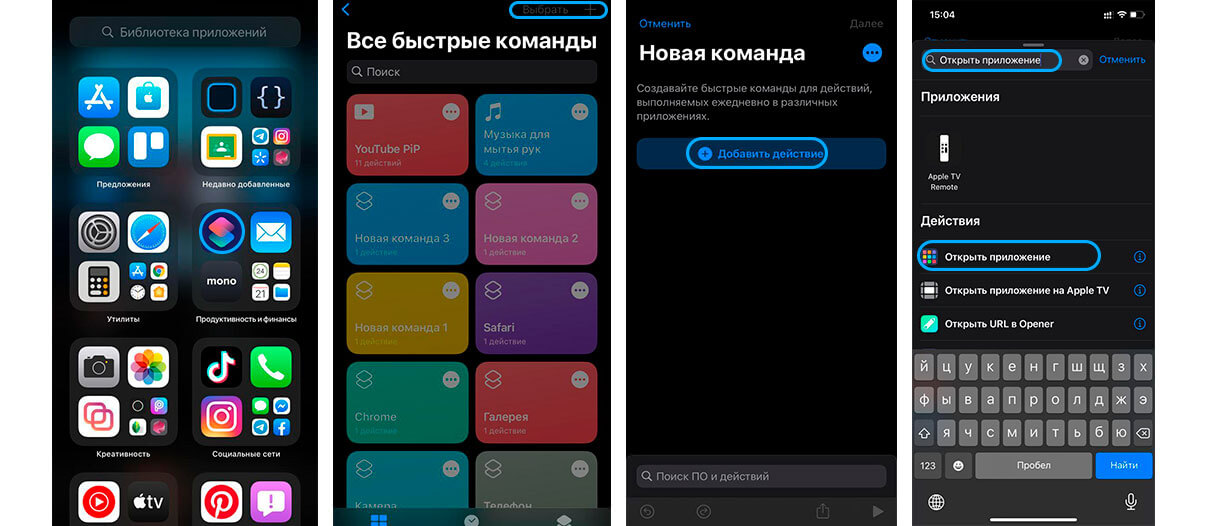
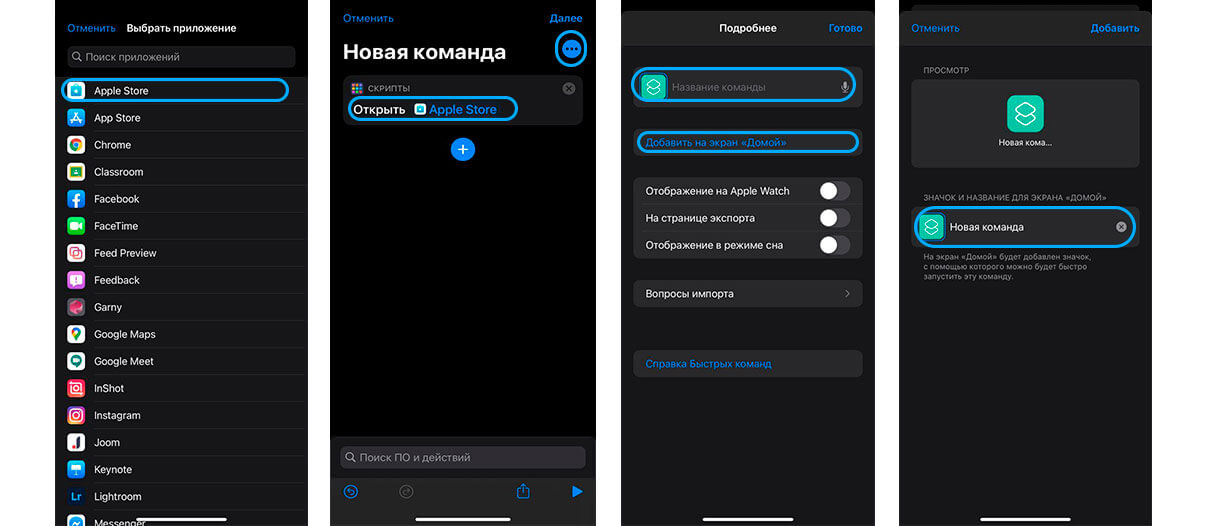
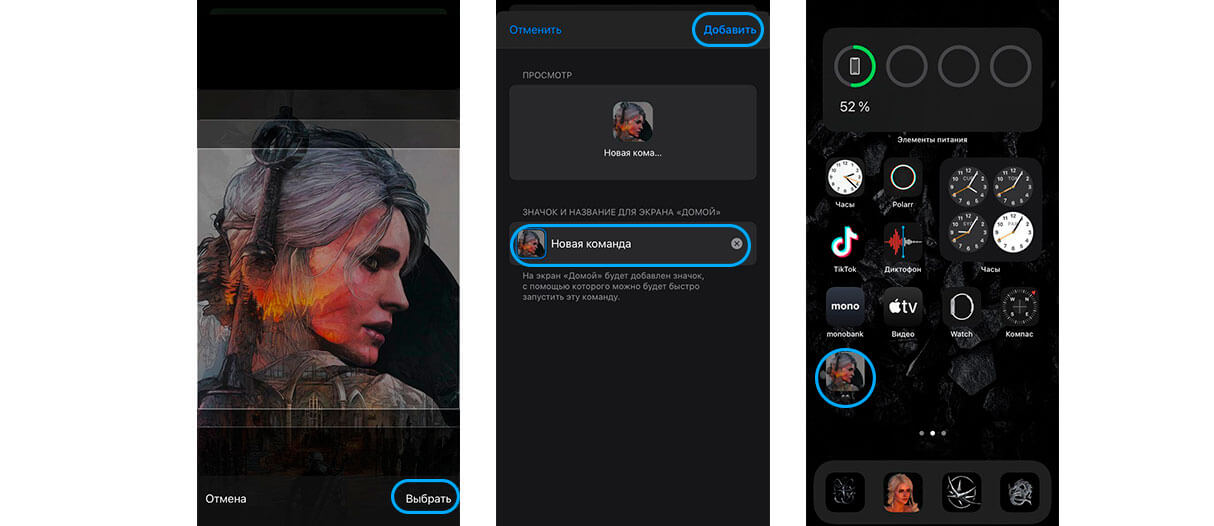
Не забудьте отправить оригинальные приложения в библиотеку, чтобы они не путались с вашим оформлением.
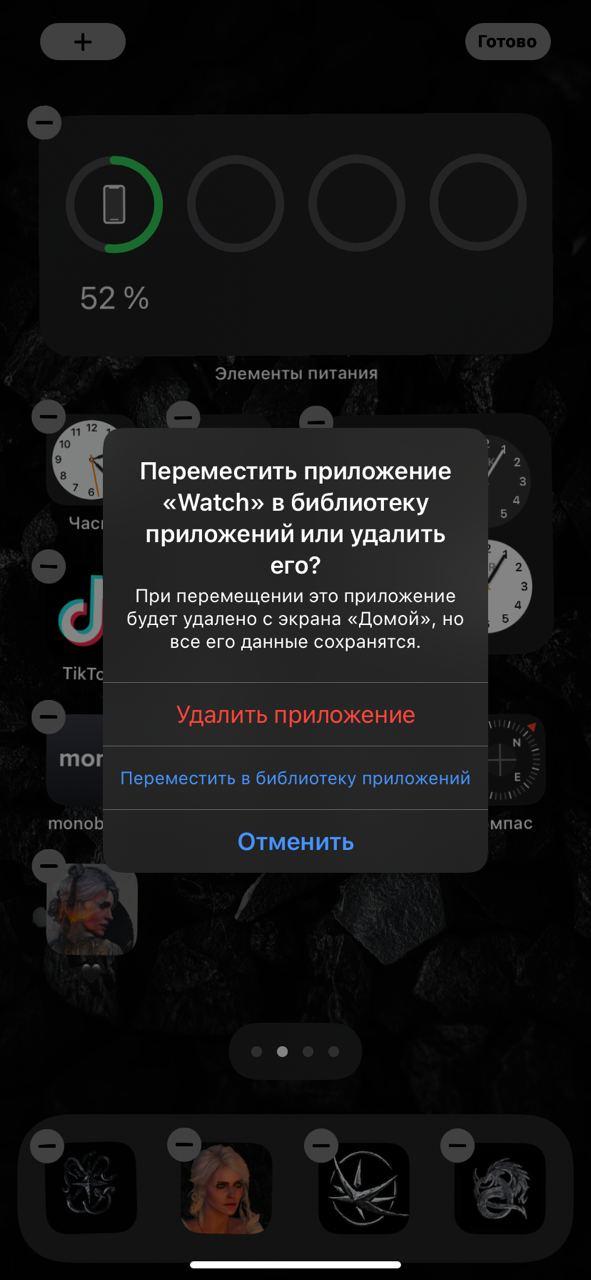
Пункт три — фото на главном экране iOS 14
Как добавить выбранное фото через Widgetsmith на главный экран iOS 14
Для этого вам нужно:
- Скачать Widgetsmith.
- Открыть приложение, нажать « Добавить виджет».
- Тапаем на виджет, затем на центр открывшегося виджета.
- Пролистываем вниз, ищем «Добавить фото».
- Тапаем на фото, выбираем нужное. Обратите внимание, что нужно разрешить доступ к фотографиям.
- Сохраняем виджет.
- Переходим на главный экран, длинным нажатием на пустую область заставляем приложения дрожать.
- Жмем на плюс в левом верхнем углу.
- В списке выбираем приложение Widgetsmith.
- Добавляем нужный виджет.
- Сохраняем.
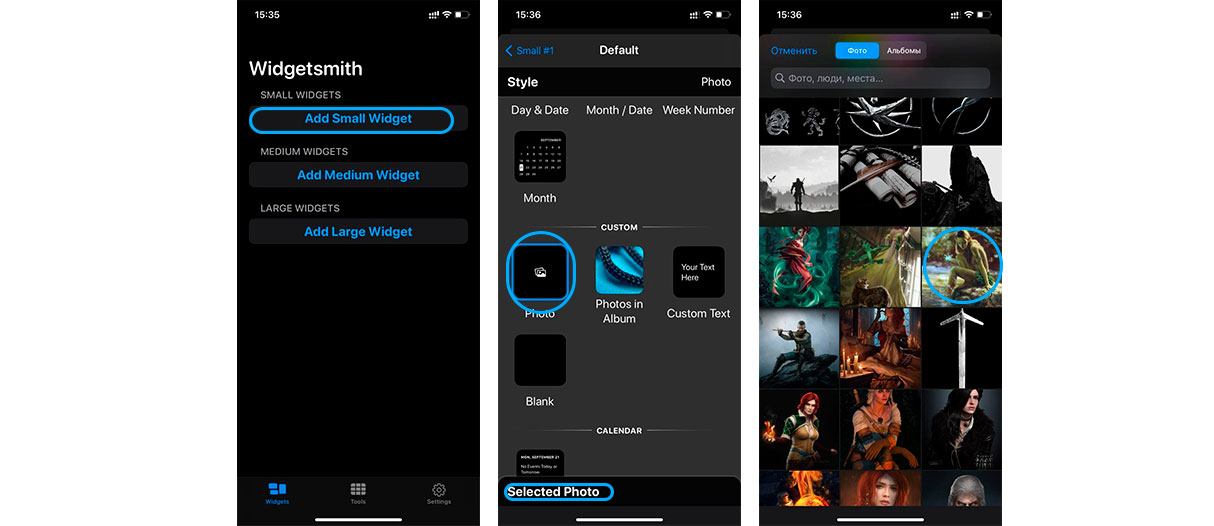
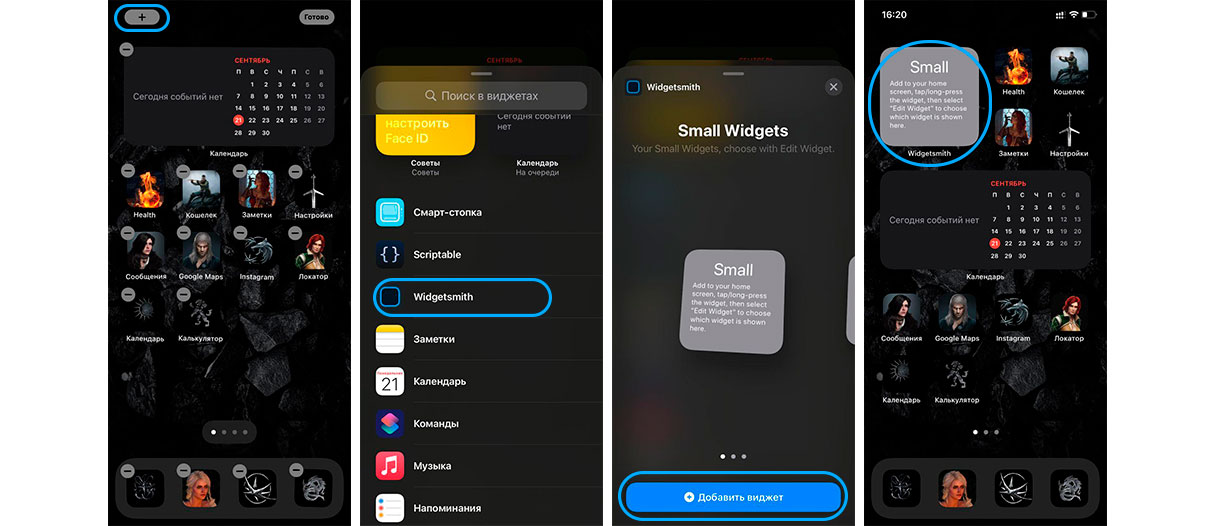
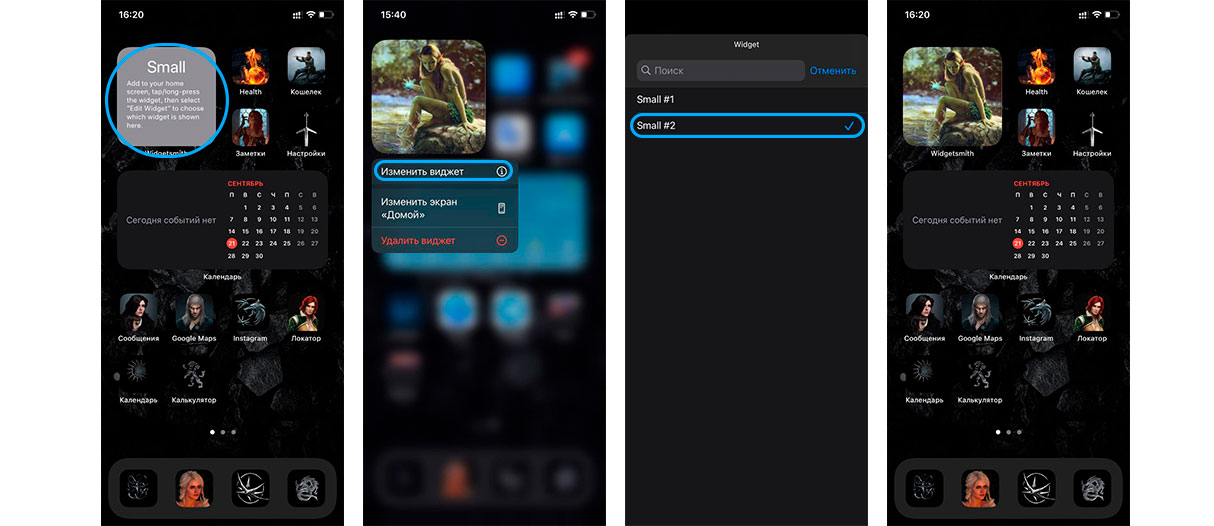
Может быть такое, что виджет не сразу отобразит фото. Для того, чтобы исправить это нужно просто отредактировать его нажатием на виджет и выбором вашего сохраненного виджета. Поэтому лучше давать оригинальные названия своим виджетам созданным в Widgetsmith.
Вывод
Программное обновление iOS 14 позволяет вам полностью настроить внешний вид вашего главного экрана: добавить фотографии, настроить виджеты, смарт-стоки, сделать красивые иконки для приложений и так далее. Для многих любителей креатива с большим запасом свободного времени это идеальный способ выразить себя и поучаствовать в челлендже #ios14homescreen.
Надеемся, что вам была полезной наша инструкция. Делитесь своими впечатлениями в комментариях и оставляйте фотографии своих оформленных главных экранов iOS 14!
Как сделать крутой анимированный рабочий стол на iPhone. Такого нет даже на Андроиде
Многие пользователи iPhone любят смартфоны Apple за их стабильность. Вы можете приобретать новые модели и обновляться на свежие прошивки, но преемственность между ними всегда будет на особенном уровне. В частности, это касается интерфейса и расположения управляющих элементов. Нет такого, что в iPhone 12 какая-то кнопка располагается наверху, а в iPhone 13 она же внизу. Вы всегда четко знаете, что все будет в одном и том же месте. Однако такая стабильность очень легко может наскучить. Это, кстати, одна из причин, почему я перешел на Андроид. Просто захотелось чего-нибудь действительно нового.
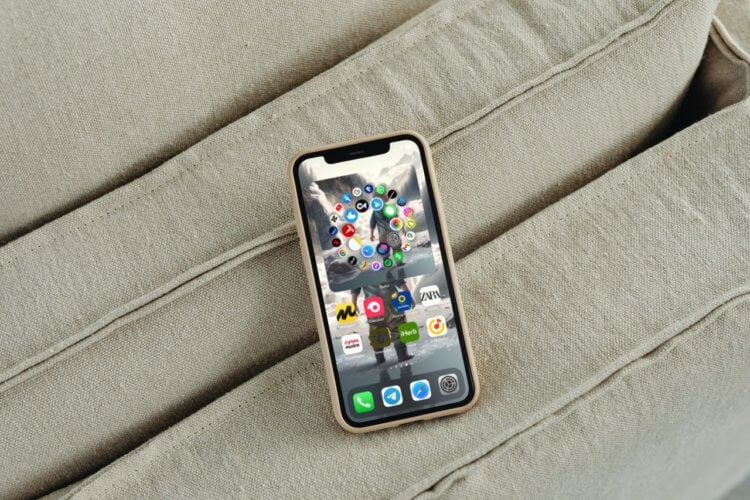
Виджет на рабочем столе полностью анимированный. Можно даже тонко настроить его фон
❗️ПЕРЕД ЧТЕНИЕМ СТАТЬИ РЕКОМЕНДУЕМ ПОДПИСАТЬСЯ НА НАШ ДЗЕН
Если вы, как и я, столкнулись с тем, что хочется привнести в iPhone чего-то нового, а менять систему — это не выход, то мы нашли крутой вариант, который вас заинтересует. В этом материале рассказываем, как сделать крутой анимированный рабочий стол на iPhone. Такого нет даже на Андроиде.
Как сделать анимацию на Айфоне
Вместе с выходом iOS 14 в 2020 году на iPhone появились виджеты. Но Apple была бы не Apple, если бы сделала все как у всех. Этот элемент интерфейса на iPhone совершенно неинтерактивный. Они отображают нужную информацию и обновляются по мере необходимости. Однако с помощью них нельзя ничем управлять. По сути, виджеты — это просто увеличенная иконка приложения, которая его и открывает. Ничего другого добиться от них нельзя.
Ожидается, что в iOS 17 Apple пересмотрит свое видение виджетов и сделает их интерактивными и даже анимированными. Но до презентации iOS 17 еще несколько недель, а до выхода первых публичных бета-версий, которые получится протестировать, и того больше. Но мы нашли крутое приложение, которое прямо сейчас может добавить анимации на рабочий стол iPhone и прокачать его без iOS 17. Для этого нам потребуется программа Quick Widget, немного свободного времени и терпение. Настраивается оно следующим образом:
- Загрузите Quick Widgets из App Store;
- Включите любой VPN, которым вы привыкли пользоваться;
- Откройте приложение Quick Widgets;
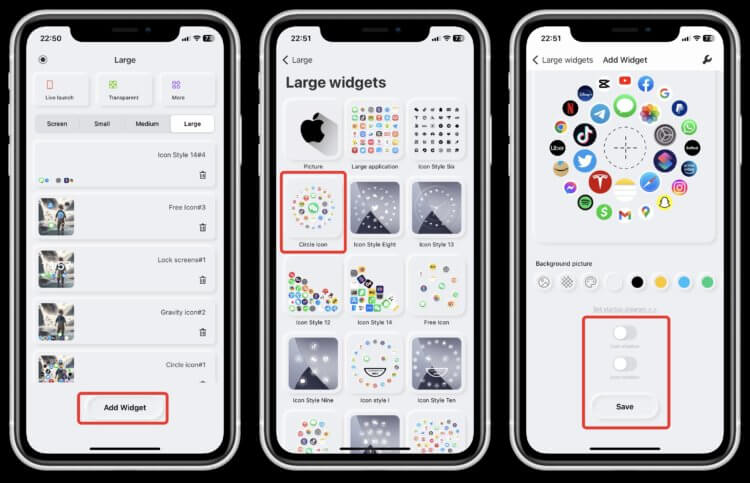
Обязательно активируйте переключатели для вращения иконок
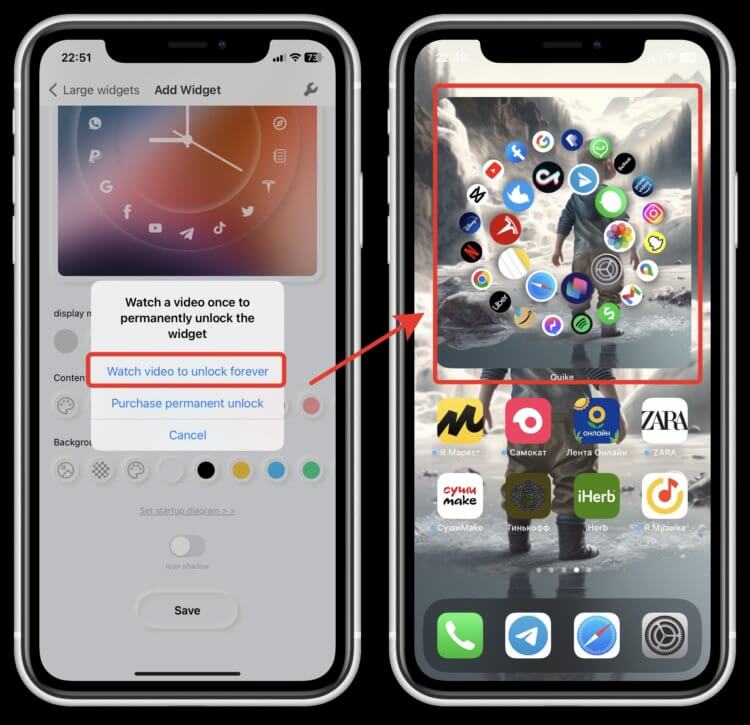
Фон виджета можно настроить очень тонко, в том числе и с помощью сторонних изображений
❗️ПОДПИСЫВАЙТЕСЬ НА НАШ ТЕЛЕГРАМ-КАНАЛ, ЧТОБЫ НЕ ПРОПУСТИТЬ САМЫЕ СВЕЖИЕ НОВОСТИ
Реальная проблема у этого приложения только одна — воспроизведение рекламного видео. В остальном все работает отлично и позволяет установить практически любые необходимые настройки. Теперь при каждой разблокировке смартфона вы будете видеть красивую анимацию вращающихся по кругу иконок приложений. Причем сами иконки интерактивные. Нажав, например, на Сафари, вы попадете в соответствующее приложение. В общем, все как и должно быть. Если вам хочется попробовать что-то действительно новое, то Quick Widget — это то, что надо.
Приложение для виджетов на Айфон
Но я предлагаю просто на летающих по кругу иконках не останавливаться. Это, конечно, круто и выглядит прикольно, но попадать в них налету не очень удобно. Поэтому я предлагаю создать какой-нибудь виджет среднего размера с полезной для вас информацией. Я решил вывести на экран прикольные часы с анимированной стрелкой и большим календарем:
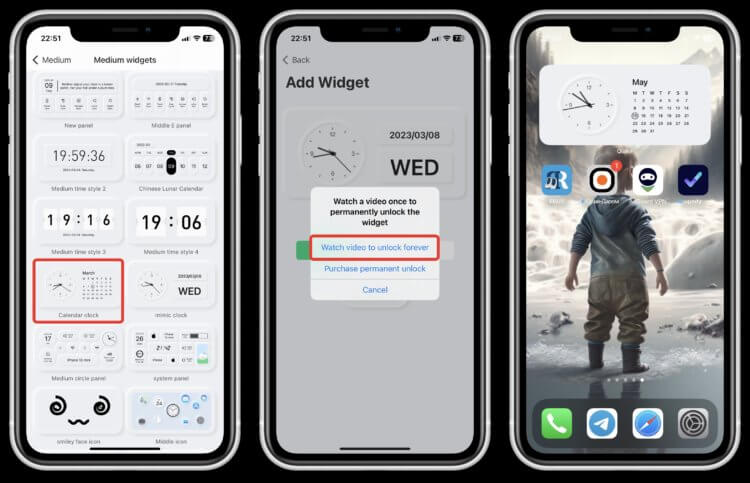
В приложении очень большой выбор виджетов с часами и календарями
- Откройте приложение Quick Widget;
- Перейдите на вкладку со средними виджетами и выберите тот, который нравится именно вам;
- Настройте нужные параметры и сохраните выбранный виджет в приложении, предварительно просмотрев рекламу;
- Установите выбранный виджет в нужное вам место и наслаждайтесь внешним видом вашего рабочего стола.
❗️ПОДПИСЫВАЙСЯ НА ТЕЛЕГРАМ-КАНАЛ СУНДУК АЛИБАБЫ. РЕБЯТА ЗНАЮТ ТОЛК В КРУТЫХ ТОВАРАХ С АЛИЭКСПРЕСC
Подобных приложений в App Store прямо сейчас огромное количество, но качественную анимацию практически никто не делает. По моим наблюдениям, подобный виджеты немного ускоряют разрядку аккумулятора. Но если вам хочется, чтобы на экране что-то двигалось и жило, то придется этим пожертвовать.
А вообще, не бойтесь экспериментировать с внешним видом iPhone теми средствами, которые есть в App Store. Это позволит сделать ваш смартфон действительно индивидуальным и продлить удовольствие от его использования. В некоторых ситуациях даже поможет банальная замена иконок или установка новых обоев, которые мы регулярно вам показываем. Благо, что на iOS все эти изменения очень легко откатить и исправить. Это не Андроид, где один неверно установленный виджет может снести все оформление рабочих столов.