
Как вернуть старый дизайн браузера Яндекс?
Яндекс браузер является одним из наиболее популярных и шустрых обозревателей на сегодняшний день, он практически не уступает Google Chrome. Соответственно из-за большой популярности разработчики активно занимаются прикрытием дыр и внедрением новых технологий, среди которых и изменение дизайна браузера.
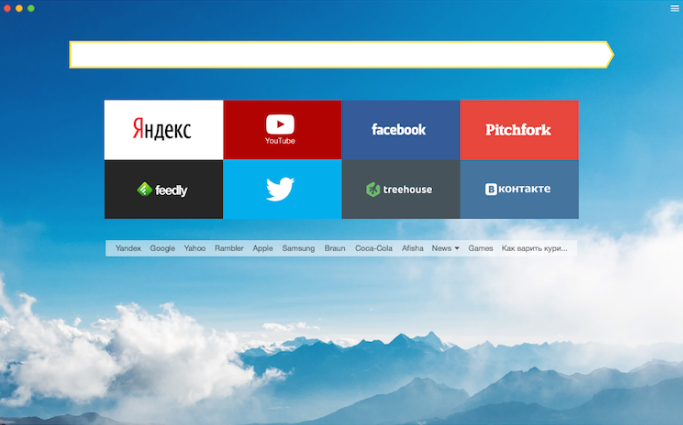
Для многих пользователей обновленный режим не подходит, при чем по разным причинам — от неготовности к переменам до увеличения глюков системы. В обновленном режиме помимо редизайна появились живые обои, которые, в свою очередь, больше грузят систему. Плюс ко всему из-за того, что дизайн новый, могут возникать различные глюки. Всё же основной причиной, по которой пользователи хотят вернуть старый Яндекс, является отсутствие официальной поддержки Windows XP, ведь система ещё полностью не ушла в прошлое.
Существует два основных способа возвращения старого дизайна:
- Воспользоваться стандартной функцией возвращения дизайна заложенной разработчиками;
- Воспользоваться дистрибутивом более старых версий.
Для пользователей, которые хотят просто вернуть Яндекс к старому виду, но сам браузер при этом работает без глюков, подойдёт первый способ. Пользователи, испытывающие сложности с использованием новой версии обозревателя смогут воспользоваться вторым способом.
Как вернуть старый интерфейс Яндекса?
Замена интерфейса предусмотрена разработчиками, скорее всего только в первое время, чтобы не было паники вокруг изменения дизайна, ведь люди так устроены, что плохо воспринимают перемены. Раз уж такая функция есть, воспользоваться ей не составит большого труда, вам нужно:
- Откройте браузер Яндекс;
- Перейдите в настройки обозревателя, нажав по значку трёх горизонтальных полос, расположенном в правом верхнем углу и выбрав соответствующую опцию;
- Далее вы увидите графу «Настройка внешнего вида»;
- Здесь вам следует нажать на большую кнопку «Выключить новый интерфейс».
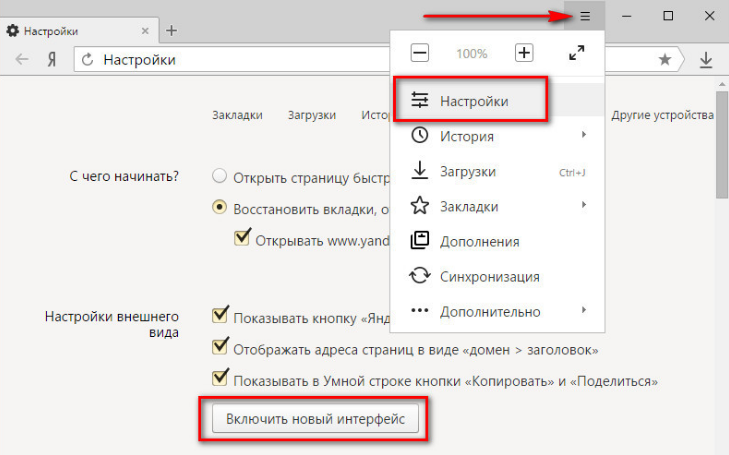
Благодаря этим несложным действиям вы сможете вернуть привычный и полюбившийся внешний вид обозревателя без использования каких-либо костылей и дополнительных программ.
Как вернуть старую версию Яндекса?
Данный раздел предназначен для того, чтобы восстановить не только предыдущий интерфейс браузера, но и вместе с ним установить более старую его версию.
Необходимость в этом действии возникает в основном у пользователей Windows XP, которые могут испытывать сложности при использовании обновлённого браузера.
Но тем не менее и другие операционные системы могут подвергаться лагам или глюкам, которых не было в прежней версии.
Вариантов, чтобы добиться поставленной цели существует как минимум 3: раздобыть портативный дистрибутив обозревателя с нужной вам версией, попросить техподдержку предоставить предыдущие версии браузера или откатить систему.
Использование точки восстановления
Лучше всего старый Яндекс браузер вернуть с помощью отката системы, правда способ подразумевает, что до этого у вас была установлена полностью рабочая и удачная версия обозревателя и вы создавали на тот момент точку восстановления.
Способ довольно прост и даже, скорее всего, не придется откатывать всю систему к сохраненной точке. Вам следует просто:
- Нажмите по ярлыку Яндекс браузера правой кнопкой и выберите опцию «Свойства»;
- Далее кликните по кнопке «Расположение файла»;
- Выйдите из папки перейдя в корневой раздел каталога;
- Теперь кликните по папке, в которой находятся файлы браузера правой кнопкой и выберите пункт «Восстановить прежнюю версию»;
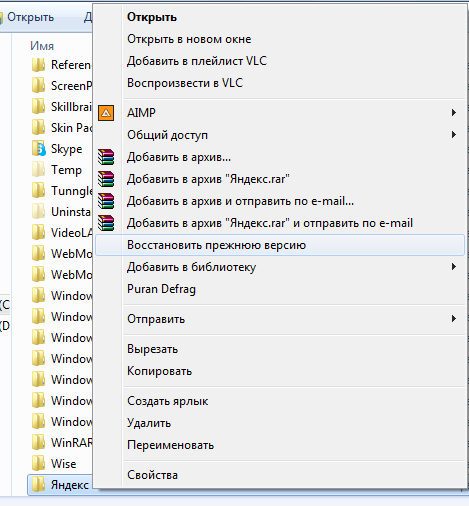
- Далее выберите нужную вам точку и следуйте инструкции.
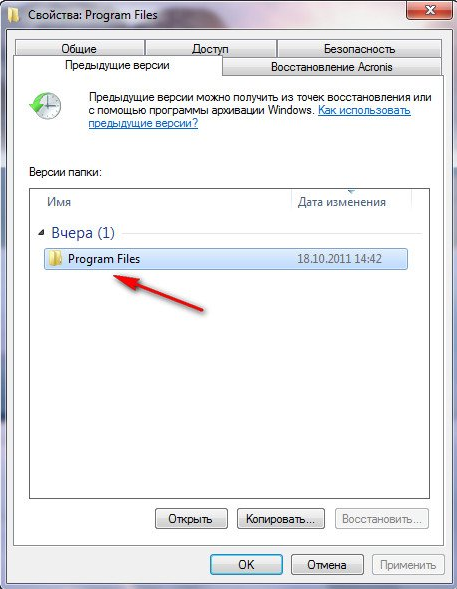
Если вам этот способ не помог, придется очистить пользовательские данные (куки, кэш и т.д.) браузера и попробовать снова или вернуть всю систему к точке восстановления.
Установка старого дистрибутива
Официально Яндекс не предоставляет доступа к устаревшим версиям программы, но существуют способы всё же раздобыть программу.
Обычный файл онлайн установки вам не подойдёт в любом случае, так как будет загружаться актуальная версия с сайта. Здесь вам поможет только портативная стабильная версия.
Найти подходящий файл можно двумя способами: просто искать на просторах интернета или попросить у техподдержки. Если вы выберите вариант с самостоятельным поиском, то можете столкнуться с ситуацией, когда дистрибутив заражен вирусом или там присутствуют расширения показывающие рекламу. В данном случае лучше искать на проверенных файлообменниках, снижая риск заражения системы.
Также присутствует возможность выпросить дистрибутив у техподдержки браузера, объяснив ситуацию с лагами в вашей системе новой версии. Обычно саппорты откликаются на подобные просьбы и предоставляют ссылку на скачивание.
Вероятнее всего перед установкой вам придется удалить информацию о работе нового браузера, чтобы не возникали ошибки при установке и использовании. Часто, если это не сделать, потом браузер не позволяет войти в свой аккаунт в обозревателе и получить информацию с облака (пароли, пользовательские настройки, расширения).
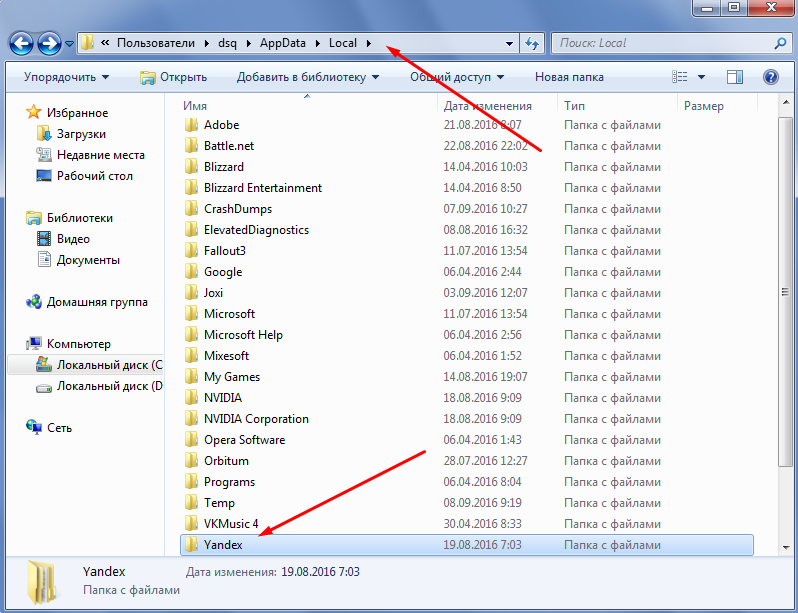
Так же, вероятно, сразу после установки нужной вам версии, она просто обновится до актуальной и вам снова придется начинать установку сначала. В таком случае, вам следует в папке с браузером (иногда в папке с пользовательской информацией) найти файл под названием updater.exe и просто удалить его. Возможно, для удаления вам придется сначала завершить процесс из «Диспетчера задач» он будет иметь такое же название.
Благодаря методам описанным в статье вы сможете как просто вернуть привычный и удобный вид браузера, так и восстановить его работоспособность после обновления.
Если у Вас остались вопросы по теме «Как вернуть старый дизайн браузера Яндекс?», то можете задать их в комментариях
Рейтинг статьи 2.2 / 5. Голосов: 49
Пока нет голосов! Будьте первым, кто оценит этот пост.
Как скачать старую версию яндекса
Яндекс.Браузер
Версия для
Вопросы и ответы по «Яндекс.Браузер»
Вопрос и ответы были вам полезны?

Да

Нет
Попробуйте также:

Похожие вопросы :
- [FAQ] Часто задаваемые вопросы о Яндекс.Браузере (Ответов: 0)
- Вопрос по Яндекс браузеру (Ответов: 8)
- Этот профиль был создан в более новой версии Яндекс.Браузера. В этой версии. (Ответов: 1)
- При каждом запуске Яндекс.Браузера появляется окно «Сделать Яндекс.Браузер. (Ответов: 2)
- Эта версия Chrome более не поддерживается (Ответов: 3)
- Как обновить яндекс браузер до последней версии? (Ответов: 1)
- При каждом запуске Яндекс.Браузера появляется окно «Сделать Яндекс.Браузер. (Ответов: 2)
- Версия Яндекса (Ответов: 1)
- Как вернуть закрытую вкладку в Яндекс.Браузере? (Ответов: 2)
Где скачать старую версию Яндекс.Браузера для macOS (до 17)?

- Windows
- +2 ещё
Защита ядра DMA, как отключить на MacOS?
- 2 подписчика
- 21 нояб.
- 380 просмотров

- macOS
Как отключить патчи против meltdown/m1racles и подобных уязвимостей?
- 1 подписчик
- 14 нояб.
- 37 просмотров
- macOS
- +3 ещё
Невозможно исправить аппаратное декодирование в Хромиумах и Фаерфоке на макОС?
- 1 подписчик
- 12 нояб.
- 73 просмотра

- WordPress
- +2 ещё
Не открываються страницы вордпресс кроме главной страницы xampp на mac os как починить?
- 1 подписчик
- 12 нояб.
- 49 просмотров
- macOS
- +1 ещё
Как восстановить файлы на MacBook 2016 pro Touch Bar без macOS и разбитым экраном?
- 1 подписчик
- 07 нояб.
- 107 просмотров
- macOS
- +1 ещё
Mac Mini M2 базовая версия подойдёт ли для Python Backend разработки?
- 1 подписчик
- 06 нояб.
- 209 просмотров
- macOS
- +1 ещё
Как редактировать файлы на ftp-сервере через Finder на macOS?
- 1 подписчик
- 05 нояб.
- 73 просмотра
- macOS
- +1 ещё
Почему некоторые приложения добавляют атрибуты карантина (quarantine), а другие приложения — нет?
- 1 подписчик
- 01 нояб.
- 36 просмотров
- macOS
- +1 ещё
Как исправить ошибку «cannot download, $GOPATH must not be set to $GOROOT»?
- 1 подписчик
- 01 нояб.
- 62 просмотра
- macOS
- +1 ещё
Как можно удаленно зайти на МакМинни с включенным FileVault после холодного рестарта?
- 1 подписчик
- 30 окт.
- 38 просмотров
от 150 000 до 200 000 ₽
23 нояб. 2023, в 22:27
5000 руб./за проект
23 нояб. 2023, в 21:53
1200 руб./за проект
23 нояб. 2023, в 21:39
2000 руб./за проект
Минуточку внимания
Присоединяйтесь к сообществу, чтобы узнавать новое и делиться знаниями
- Как сделать программу для удаленного доступа?
- 2 подписчика
- 5 ответов
- 2 подписчика
- 1 ответ
- 2 подписчика
- 1 ответ
- 2 подписчика
- 1 ответ
- 2 подписчика
- 4 ответа
- 3 подписчика
- 2 ответа
- 2 подписчика
- 1 ответ
- 2 подписчика
- 1 ответ
- 2 подписчика
- 1 ответ
- 2 подписчика
- 1 ответ
Делаем откат версии Яндекс Браузера
Разработчики Яндекс Браузера постоянно пытаются совершенствовать своё детище, правда, иногда новые версии работают нестабильно, принося много проблем рядовым пользователям. Например, в обновлённой версии могут возникнуть проблемы с запуском каких-нибудь сайтов и т.д. Многие пользователи задаются вопросом по этому поводу, можно ли сделать откат новой версии Яндекс Браузера на старую, но более стабильную. Дело в том, что в настройках веб-обозревателя вы можете только избавиться от обновленного интерфейса браузера, но всей версии.

Как сделать откат до старой версии Яндекс Браузера
К сожалению, настройки и функционал веб-обозревателя не предполагает возможности выполнить полноценный откат к старой версии. Таким образом вы можете только откатить внешний вид интерфейса и частично некоторые функции, но саму версию полностью.
Однако существует способ сделать полноценный откат, правда, он сопряжён с большим количеством телодвижений и требует от пользователей некоторого опыта работы с компьютером и Windows. Это заставляет задуматься, а нужно ли вам действительно делать откат или можно подождать пока выйдет более стабильное обновление.
Далее рассмотрим существующие вариант отката на старую версию Яндекс Браузера.
Вариант 1: Переключение на старый интерфейс
Этот вариант применим в тех случаях, когда вам просто не нравится обновлённый вид веб-обозревателя, но к функционалу и корректности работы у вас нет никаких претензий. Откат внешнего вида веб-обозревателя происходит по следующей инструкции:
- Откройте главное меню браузера, нажав на изображение в виде трёх линий в верхней части окна.
- Там из контекстного меню перейдите в пункт «Настройки».

Владельцам новых версий браузера можно только выполнить сброс всех настроек на те, что по умолчанию предусмотрены системой. Это будет эффективно только в том случае, если вы ранее выставляли какие-то настройки (пускай и в прошлой версии). Делается сброс следующим образом:
- Перейдите в «Настройки» браузера по аналогии с предыдущей инструкцией.
- В левой части интерфейса переключитесь на вкладку «Системные».
- Найдите надпись «Сбросить все настройки». Нажмите на неё.

Вариант 2: Установка старой версии
Данный вариант действий наиболее популярный, но несёт в себе определённые риски. Дело в том, что вам придётся где-то найти старую версию Яндекс Браузера, которую вы хотели бы установить поверх новой. Сложности возникнут не только в поиске таковой версии, так как на официальном сайте разработчиков не предусмотрены архивные версии, но с риском заражения компьютера.
Существуют сайты, предлагающие пользователям скачать старые версии браузеров. Правда, установщики на таких сайтах часто бывают со встроенным рекламным ПО, поэтому при установке нужно внимательно смотреть на галочки, которые установлены в мастере установки. Дополнительно EXE-файл, который вы скачаете нужно будет проверить на наличие вирусов. Так как существует множество антивирусов, дать универсальную инструкцию для каждого пользователя сложно. В качестве примера рассмотрим, как можно проверить файл на наличие вирусов с помощью стандартного Защитника Windows:
- Выполните запуск Защитника любым удобным для вас способом. Например, вызовите поисковую строку по системе с помощью сочетания клавиш Win+S или нажатия по иконке в виде лупы.
- В эту строку нужно прописать наименование искомого объекта. Когда в результатах выдачи отобразится «Защитник Windows» или «Центр защиты Windows» нажмите на них.


При обнаружении угроз лучше не рисковать и удалить установщик.
Если же проверка не показали никакой подозрительной активности, то можно инициировать установку нужной версии Яндекс Браузера. Перед тем, как начать её рекомендуется отключить интернет соединение. Проблема заключается в том, что при активном соединении есть риск, что установщик браузера автоматически установит самую актуальную версию, то есть «дозакчивает» нужные материалы из сети.
Также не забывайте о том, что вам придётся полностью удалить новую версию Яндекса с компьютера. В некоторых ситуациях может потребоваться глубокое удаление с устранением всех личных данных.
В самой установке не будет ничего сложного, главное, внимательно смотреть за пунктами, напротив которых стоят галочки, так как вместе с браузером вам могут попытаться установить какие-то дополнительные расширения. По завершению установки можно включить интернет и пользоваться старой версией Яндекс Браузера.
Этот способ выглядит наиболее приемлемым, но и он не гарантирует полноценного успеха по причинам:
- Придётся скачивать установочный файл с сторонних сайтов. Нет никакой гарантии, что установщик не будет заражён какими-нибудь вирусами или в него не будет встроено стороннее ПО, плюс, не всегда такой установщик вообще запускается;
- Для установки придётся удалить старый браузер и, вполне вероятно, сделать полное удаление со всеми записями в реестре и на жёстких дисках;
- Не факт, что спустя некоторое время установленная старая версия Яндекс Браузера не обновится сама.
Вариант 3: Восстановление системы
Этот вариант самый радикальный и может помочь только в том случае, если у вас есть точка восстановления за тот период, когда на компьютере стояла старая версия браузера. Восстановление системы не должно задеть пользовательские файлы и программы, исключение только обновлённые программы. Есть риск, что они откатятся назад, если обновление у них было совсем недавно.
Если вы решили действовать по такому «радикальному» варианту, то вот инструкция:
- Восстановление системы в таком случае лучше всего будет проводить через интерфейс «Панели управления». Вызвать её можно через строку «Выполнить». Она открывается с помощью сочетаний клавиш Win+R. Туда требуется прописать команду control и нажать Enter или «Ок».
- У параметра «Просмотр» установите значение «Крупные значки» или «Мелкие значки». Это нужно, чтобы вам было проще искать требуемый компонент.
- Среди представленных компонентов найдите «Восстановление». Если у вас возникли сложности в его поиске, то воспользуйтесь поисковой строкой, что расположена в верхней правой части окошка.


Как видите, восстановить старую версию Яндекс Браузера может оказаться проблематично. Даже если у вас получится где-то скачать старую версию веб-обозревателя, не факт, что она в дальнейшем будет работать стабильно.