
Включение и отключение брандмауэра Microsoft Defender
Важно, чтобы брандмауэр Microsoft Defender был включен, даже если уже включен другой брандмауэр. Он защищает вас от несанкционированного доступа.
Чтобы включить или отключить брандмауэр Microsoft Defender, выполните следующие действия.
- Нажмите Пуск и откройте Параметры . В разделе Конфиденциальность и защита выберите Безопасность Windows >Брандмауэр и защита сети. Открыть параметры службы «Безопасность Windows»
- Выберите профиль сети: Сеть домена, Частная сеть или Общедоступная сеть.
- В разделе Брандмауэр Microsoft Defender установите для параметра значение Вкл. Если ваше устройство подключено к сети, настройки сетевой политики могут помешать вам выполнить эти шаги. За дополнительными сведениями обратитесь к администратору.
- Для выключения переключите этот параметр в положение Выкл. Отключение брандмауэра Microsoft Defender может сделать ваше устройство (и сеть, если таковая имеется) более уязвимым для несанкционированного доступа. Если нужно использовать блокируемое приложение, вы можете разрешить его использование через брандмауэр вместо отключения самого брандмауэра.
- Нажмите кнопку Пуск и выберите Параметры >Обновление и безопасность >Безопасность Windows >Брандмауэр и защита сети. Открыть параметры службы «Безопасность Windows»
- Выберите профиль сети: Сеть домена, Частная сеть или Общедоступная сеть.
- В разделе Брандмауэр Microsoft Defender установите для параметра значение Вкл. Если ваше устройство подключено к сети, настройки сетевой политики могут помешать вам выполнить эти шаги. За дополнительными сведениями обратитесь к администратору.
- Для выключения переключите этот параметр в положение Выкл. Отключение брандмауэра Microsoft Defender может сделать ваше устройство (и сеть, если таковая имеется) более уязвимым для несанкционированного доступа. Если нужно использовать блокируемое приложение, вы можете разрешить его использование через брандмауэр вместо отключения самого брандмауэра.
Примечание. Если вы получаете сообщения об ошибках или параметр не включается, можно использовать средство устранения неполадок, а затем повторить попытку.
Включение брандмауэра Windows
Брандмауэр Windows помогает предотвратить доступ злоумышленников и вредоносных программ к компьютеру через Интернет или сеть. Вашей организации может потребоваться включить его, прежде чем вы сможете получить доступ к ее сетевым ресурсам с устройства.
Чтобы включить брандмауэр Windows, выполните приведенные далее действия.
- Перейдите в меню Пуск и откройте панель управления.
- Выберите Система и безопасность>Брандмауэр Windows.
- Выберите Включить или выключить брандмауэр Windows.
- Выберите Включить брандмауэр Windows для параметров домена, частной и общедоступной сети.
Требуется дополнительная помощь? Обратитесь к специалисту службы ИТ-поддержки. Контактные данные см. на веб-сайте Корпоративный портал.
Как включить или выключить брандмауэр в Windows 10
Брандмауэр Windows включен по умолчанию в Windows 10, он помогает предотвратить проникновение хакеров или вредоносного программного обеспечения к вашему компьютеру через интернет. Эта статья покажет различные способы включения и выключения брандмауэр в Windows 10.
Если на вашем компьютере не установлен брандмауэр стороннего производителя – отключать встроенный брандмауэр не рекомендуется. Если вы его отключите – ваш компьютер будет более уязвимым для несанкционированного доступа к вашей сети. Мы рассмотрим множество вариантов отключения и включения брандмауэра в Windows 10.
Включение брандмауэра с помощью уведомления.
Когда брандмауэр в Windows 10 отключен, то система через центр уведомления присылает уведомление “Включить брандмауэр Windows”. Самый простой способ включения брандмауэра – это открыть центр уведомления и если есть там уведомление – нажать на него левой клавишей мыши, после чего брандмауэр будет работать.

Включение брандмауэра в Центре безопасности и обслуживания.
Откройте “Панель управления”: один из способов – в строке поиска или в меню “Выполнить”(выполнить вызывается клавишами Win+R) введите команду control и нажмите клавишу Enter.

Справа вверху возле “просмотр” выберите “Крупные значки” => найдите в списке и откройте “Центр безопасности и обслуживания”.

В пункте “Сетевой брандмауэр” нажмите “Включить сейчас”.

Включение брандмауэра Windows через его настройки.
Откройте “Панель управления”: один из способов – в строке поиска или в меню “Выполнить”(выполнить вызывается клавишами Win+R) введите команду control и нажмите клавишу Enter.
Справа вверху возле “просмотр” выберите “Крупные значки” => найдите в списке и откройте “Брандмауэр Windows”.

Здесь два способа включить брандмауэр:
- просто нажать на “Использовать рекомен. параметры”;

- или нажать на “Включение и отключение брандмауэра Windows”

а в следующем окне поставить два раза галочку в поле “Включить брандмауэр Windows”.

Включение брандмауэра Windows в службах.
Четвертый способ включения брандмауэра: в строке поиска вводим services.msc и выбираем его из найденных результатов.

Во второй колонке ищем и открываем двойным щелчком мыши “Брандмауэр Windows”.

Нажимаем “Запустить” и если вы хотите, чтобы он включался после перезагрузки компьютера – в поле “Тип запуска” выберите “Автоматически”.

Теперь брандмауэр включен, просто закройте настройки.
Отключение брандмауэра Windows в службах.
Первый способ отключения брандмауэра: в строке поиска вводим services.msc и выбираем его из найденных результатов.
Во второй колонке ищем и открываем двойным щелчком мыши “Брандмауэр Windows”.
Нажимаем “Остановить” и если вы хотите, чтобы он не включался после перезагрузки компьютера – в поле “Тип запуска” выберите “Отключена”.

Теперь брандмауэр отключен, просто закройте настройки.
Отключение брандмауэра Windows в его настройках
Откройте “Панель управления”: один из способов – в строке поиска или в меню “Выполнить”(выполнить вызывается клавишами Win+R) введите команду control и нажмите клавишу Enter.
Справа вверху возле “просмотр” выберите “Крупные значки” => найдите в списке и откройте “Брандмауэр Windows”.
С левой стороны откройте “Включение и отключение брандмауэра Windows”.
Поставить два раза галочку в поле “Отключить брандмауэр Windows”, после чего нажмите на “ОК”.

Включение или отключение брандмауэра Windows в командной строке.
Запустите командную строку от имени администратора: нажмите на меню “Пуск” правой клавишей мыши и выберите “Командная строка (администратор)”;

Чтобы отключить брандмауэр для всех сетевых профилей, выполните команду: netsh advfirewall set allprofiles state off

Чтобы включить брандмауэр для всех сетевых профилей, выполните команду: netsh advfirewall set allprofiles state on

Чтобы включить брандмауэр для текущего профиля сети, выполните команду: netsh advfirewall set currentprofile state on
Чтобы отключить брандмауэр для текущего профиля сети, выполните команду: netsh advfirewall set currentprofile state off
Чтобы включить брандмауэр для доменного профиля сети, выполните команду: netsh advfirewall set domainprofile state on
Чтобы отключить брандмауэр для доменного профиля сети, выполните команду: netsh advfirewall set domainprofile state off
Чтобы включить брандмауэр для частного профиля сети, выполните команду: netsh advfirewall set privateprofile state on
Чтобы отключить брандмауэр для частного профиля сети, выполните команду: netsh advfirewall set privateprofile state off
Чтобы включить брандмауэр для профиля сети общего пользования, выполните команду: netsh advfirewall set publicprofile state on
Чтобы отключить брандмауэр для профиля сети общего пользования, выполните команду: netsh advfirewall set publicprofile state off
Включение или отключение брандмауэра Windows в PowerShell
В строке поиска напишите PowerShell и нажмите на найденный результат правой клавишей мыши “Запустить от имени администратора”.
Чтобы отключить брандмауэр для всех сетевых профилей, выполните команду: Set-NetFirewallProfile -Enabled False
Чтобы включить брандмауэр для всех сетевых профилей, выполните команду: Set-NetFirewallProfile -Enabled True
Чтобы включить брандмауэр для доменного профиля сети, выполните команду: Set-NetFirewallProfile -Profile Domain -Enabled True
Чтобы отключить брандмауэр для доменного профиля сети, выполните команду: Set-NetFirewallProfile -Profile Domain -Enabled False
Чтобы включить брандмауэр для частного профиля сети, выполните команду: Set-NetFirewallProfile -Profile Private -Enabled True
Чтобы отключить брандмауэр для частного профиля сети, выполните команду: Set-NetFirewallProfile -Profile Private -Enabled False
Чтобы включить брандмауэр для профиля сети общего пользования, выполните команду: Set-NetFirewallProfile -Profile Public -Enabled True
Чтобы отключить брандмауэр для профиля сети общего пользования, выполните команду: Set-NetFirewallProfile -Profile Public -Enabled False
На сегодня всё, если есть дополнения – пишите комментарии! Удачи Вам ��
Как включить или отключить брандмауэр (файервол) в Windows?

18.10.2023

itpro

PowerShell, Windows 10, Windows 11, Вопросы и ответы, Групповые политики

Комментариев пока нет
Во все современные версии Windows встроен брандмауэр Windows Defender Firewall. Это встроенный программный межсетевой экран, который защищает Windows от несанкционированного внешнего доступа к компьютеру и запущенным на нем службам. По умолчанию брандмауэр Windows включен и защищает все сетевые интерфейсы компьютера. Брандмауэр блокирует все входящие подключения и разрешает все исходящие.
В подавляющем большинстве случае Windows Firewall должен быть включен. Если вам нужно разрешить доступ к компьютеру для определенной службы или IP адреса, просто создайте разрешающее правило. Однако в некоторых ситуациях администратору нужно полностью отключить Windows Defender Firewall для проверки сетевых подключений. В этой статье мы покажем несколько способов, как отключить и включить встроенный брандмауэр Windows.
Отключить/включить брандмауэр из панели управления Windows
В современных версиях Windows 10 и 11 для управления брандмауэром используется панель Безопасность Windows (Windows Security).
Если панель Windows Security не открывается или повреждена, вы можете восстановить ее.
- Перейдите в меню Параметры (Settings -> Update & Security -> Windows Security) или выполните команду windowsdefender://network/ ;
- Выберите раздел Firewall and network protection;
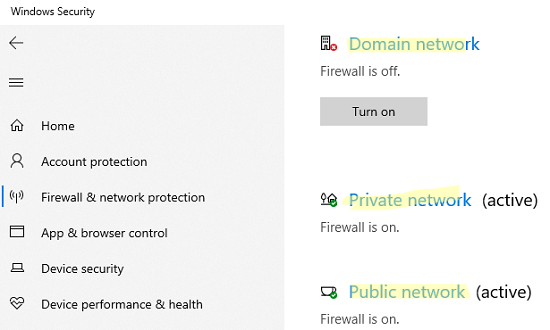
- По очереди щелкните по каждому из трех сетевых профилей (Domain, Private и Public) и отключите Microsoft Defender Firewall;
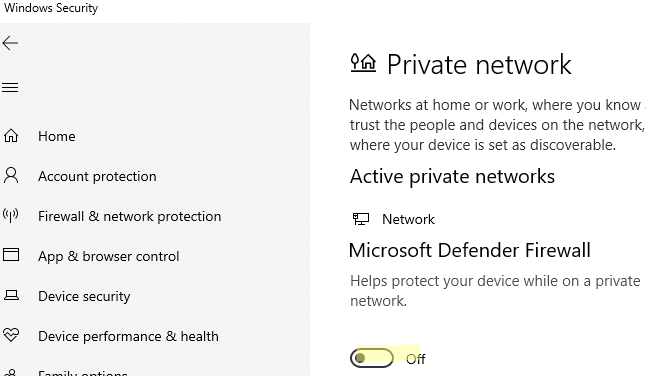 ,
, - Подтвердите отключение в окне User Account Control.
В Windows для каждого сетевого подключения используется один из трех сетевых профилей:
-
Domain – применяется для компьютеров, которые добавлены в домен AD
В зависимости от типа сети к сетевому интерфейсу применяются различные правила брандмауэра и настройки обнаружения Windows в сетевом окружении. Вы можете изменить профиль сети подключения как описано тут.
В предыдущих версиях Windows и в Windows Server 2012R2/2016/2019 можно отключить брандмауэр через классическую панель управления «Windows Firewall with Advanced Security«:
- Откройте консоль firewall.cpl ;
- Щелкните по Turn Windows Defender Firewall on or off;
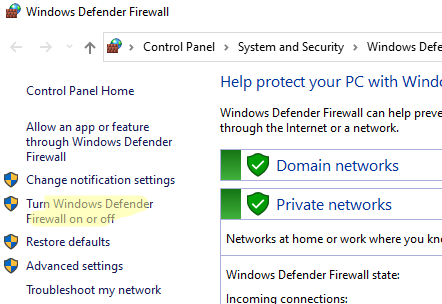
- Отключите Windows Defender firewall для всех типов сетей.
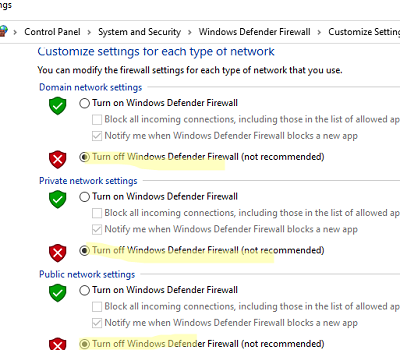
Если на компьютере есть несколько сетевых интерфейсов, вы можете отключить файервол только для некоторых из них.
- Нажмите кнопку Advanced Settings -> Windows Defender Firewall properties;
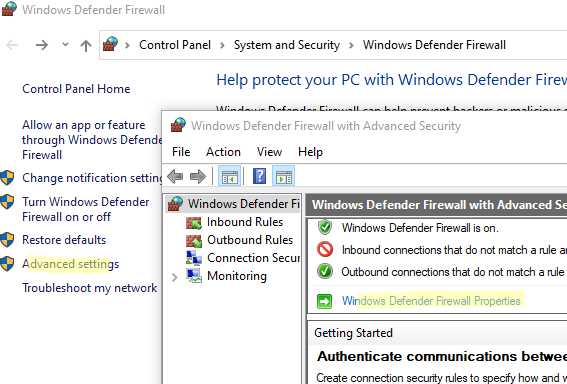
- В настройках каждого сетевого профиля есть раздел Protected network connections. Нажмите кнопку Customize;
- Снимите галки с тех сетевых интерфейсов, для которых нужно отключить брандмауэр.
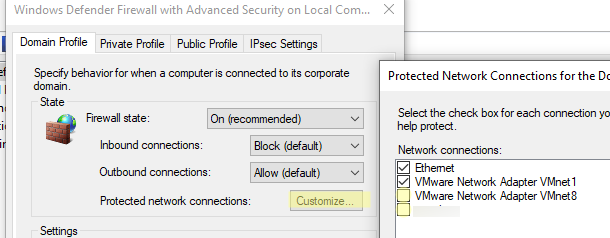
- Аналогичным образом отключите защиту сетевых интерфейсов брандмуэром в настройках других сетевых профилей.
Когда вы отключаете брандмауэр, в трее начнет отображаться соответствующее уведомление.
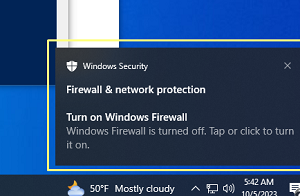
Чтобы скрыть это всплывающее уведомление, добавьте следующий параметр реестра:
reg add «HKLM\Software\Microsoft\Windows Defender Security Center\Notifications» /v «DisableNotifications» /t REG_DWORD /d «1» /f
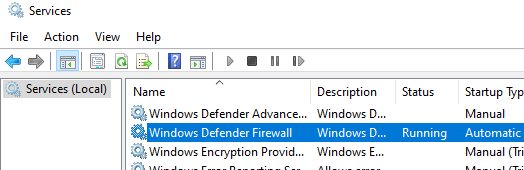
Обратите внимание, что в Windows есть отдельная системная служба Windows Defender Firewall ( mpssvc ). Если вы отключите или приостановите эту службу, это не отключит брандмауэр до тех пор, пока вы сами не отключите защиту для сетевых профилей.
Отключить Windows Firewall через GPO
Вы можете отключить Windows Firewall с помощью групповых политик.
На отдельном компьютере нужно использовать консоль редактора локальной групповой политики ( gpedit,msc ), а в доменной среде нужно создать новую GPO с помощью консоли управления GPMC.
- Откройте GPO и перейдите в раздел Computer Configuration -> Administrative Templates -> Network -> Network Connections -> Windows Firewall -> Domain Profile.
- Откройте параметр “Windows Firewall: Protect all network connections” и измените значение на Disabled;
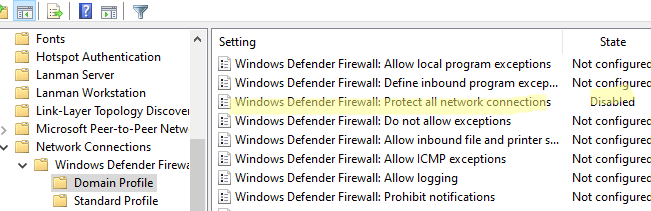
- Аналогичным образом измените параметр в секции Standard Profile;
- Обновите настройки GPO на компьютере и проверьте, что брандмауэр для доменного профиля отключен;
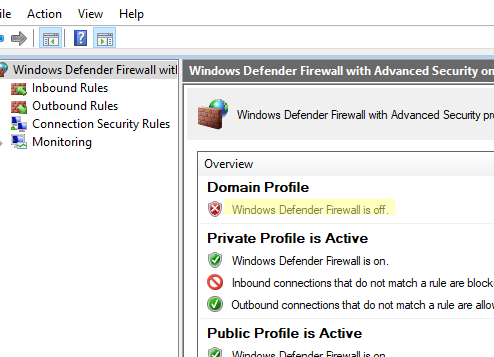
- Если компьютер будет подключен к сети, отличной от доменной, Windows Firewall будет защищать такое подключение.
- Если вы хотите отключить брандмауэр для всех сетевых профилей, перейдите в раздел GPO Computer Configuration -> Windows Settings -> Security Settings -> Windows Firewall with Advanced Security. Отключите файервол на вкладках всех трех сетевых профилей.
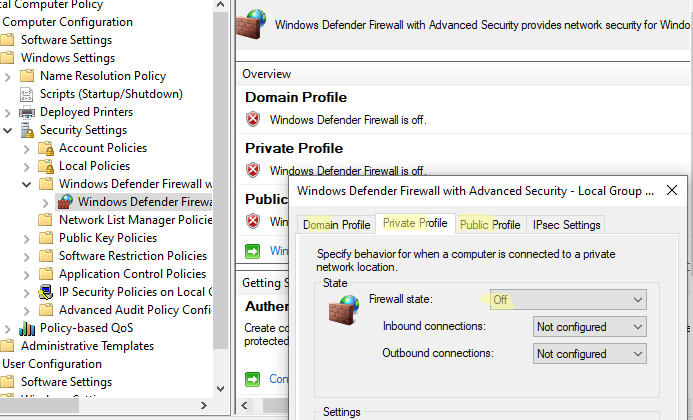
После того, как вы отключили Windows Firewall через GPO, пользователь не сможет включить его вручную через панель управления.
Как отключить или включить брандмауэр Windows с помощью PowerShell?
Для управления Windows Firewall из командной строки можно использовать PowerShell.
Проверьте, что брандмауэр включен для всех трех сетевых профилей:
Get-NetFirewallProfile | Format-Table Name, Enabled
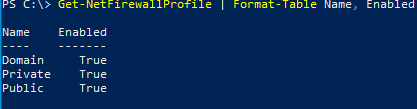
Можно отключить брандмауэр только для одного сетевого профиля:
Set-NetFirewallProfile -Profile Domain -Enabled False
Или отключить firewall сразу для всех сетевых профилей:
Set-NetFirewallProfile -Profile Domain, Public, Private -Enabled False
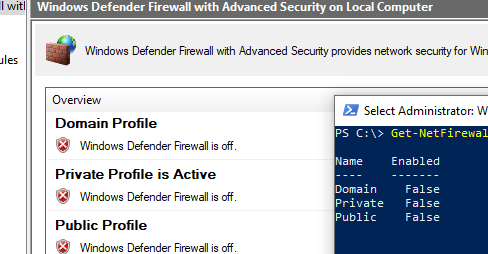
Чтобы включить Windows Defender, выполните команду:
Set-NetFirewallProfile -Profile Domain, Public, Private -Enabled True
Вы можете отключить защиту брандмауэра для конкретного сетевого подключения. Чтобы узнать имя сетевого подключения, выведите их список:
Подробнее про управление сетевыми подключениями и настройками с помощью PowerShell.
Теперь можно отключить файервол для выбранного интерфейса:
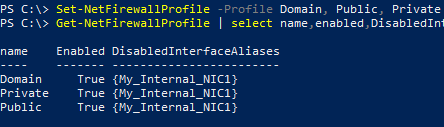
Set-NetFirewallProfile -Profile Domain, Public, Private -DisabledInterfaceAliases «My_Internal_NIC1»
Вывести список сетевых адаптеров, которые исключены из файервола:
Get-NetFirewallProfile | select Name,Enabled,DisabledInterfaceAliases
Очистить список исключений:
Set-NetFirewallProfile -Profile Domain,Public,Private -DisabledInterfaceAliases @()
 Предыдущая статья Следующая статья
Читайте далее в разделе PowerShell Windows 10 Windows 11 Вопросы и ответы Групповые политики

Установка и настройка фермы Remote Desktop Services (RDS) в Windows Server
Настройка шлюза Remote Desktop Gateway на Windows Server
Как удалить/отключить браузер Microsoft Edge в Windows 10/11?
Очищаем профили пользователей Windows (RDS) от временных файлов и кэша с помощью PowerShell и GPO