
Браузер
Приложение Браузер предоставляет доступ к веб-сайтам в Интернете. Вы можете отображать/переключаться между несколькими веб-сайтами с помощью вкладок.
- Нажмите для запуска приложения Браузер.

- Если вы не можете найти значок для запуска приложения, посмотрите в средстве запуска приложений, которое отображается при нажатии [ Приложения и виджеты] в правой верхней части главного экрана.
- Некоторые веб-сайты могут не отображаться, так как браузер не поддерживает формат фото/видео либо подключаемый модуль.
- Можно запустить браузер как Малые приложения. В этом случае не будут поддерживаться следующие функции.
- Воспроизведение flash-содержимого
- Просмотр веб-сайтов с помощью вкладок
- Закладки и журналы доступа
Просмотр веб-сайтов
- Нажмите в браузере адресную строку.
Отобразится экранная клавиатура.

- Введите URL-адрес выбранного веб-сайта и нажмите клавишу .
Примечание

- Если содержимое отображается неправильно, нажмите [Настройки] и [Дополнительные функции] в (меню параметров), затем выберите [Включить Быстрый просмотр], чтобы снять флажок.
- Вы можете выполнять поиск в Интернете с помощью ключевых слов или фраз, если не знаете URL-адрес, необходимый для шага 2.
- Если адресная строка не отображается в верхней части экрана, нажмите вкладку.
- Чтобы добавить вкладку, нажмите
 в правом конце списка вкладок.
- Чтобы удалить вкладку, нажмите
 в правом конце вкладки.
- Если веб-сайт отображается не так, как на компьютере, нажмите (меню параметров) в верхней правой части экрана и установите флажок в [Полная версия] в меню. После этого веб-сайт будет отображаться точно так же, как на компьютере.
-
Для каждой вкладки можно установить полную или мобильную версию сайта.
Просмотр/удаление журнала

Для просмотра посещенных веб-сайтов нажмите и [ИСТОРИЯ] в левой верхней части экрана.

Чтобы удалить журнал, нажмите , после того, как он отобразится.
Использование закладок
Закладки позволяют запоминать URL-адреса часто посещаемых веб-сайтов и обеспечивают к ним быстрый доступ. Вы также можете создать на главном экране ярлыки для URL-адресов.
Добавление закладки на URL-адрес

Нажмите справа от адресной строки для просмотра подробной информации, затем выберите [ОК].
Создание ярлыка URL-адреса на главном экране
Нажмите справа от адресной строки, выберите [  Главный экран] в качестве местоположения и нажмите [ОК].
Доступ к веб-сайтам с помощью закладок
Нажмите для вызова списка имеющихся закладок. Выберите в списке необходимый веб-сайт.
© 2011 Sony Corporation
Ошибка внутреннего браузера на Sony SmartTV.

Для устранения ошибки рекомендуется выполнить следующие действия:
- проверьте наличие обновлений для программного обеспечения (прошивки) телевизора;
- обновите интернет-содержимое в настройках телевизора в разделе «Сеть»;
- проверьте настройки даты и времени, они должны быть актуальны;
- запустите приложения через пункт «Все приложения».
Сервис поддержки клиентов работает на платформе UserEcho
Рады приветствовать вас в Центре поддержки пользователей Иви.
Если после поиска по базе знаний у Вас остались вопросы, обратитесь, пожалуйста, в нашу службу поддержки, любым удобным для Вас способом.
НАШИ КОНТАКТЫ:
ВНИМАНИЕ
В связи с большим количеством обращений в службу поддержки, время ответа операторов может быть увеличено.
Наши страницы в социальных сетях:
Статистика статьи
- 5 лет назад Создан
- 4 года назад Обновлен
- 5 Полезно
- 90 821 Просмотры
Настройка SMART TV на Sony Bravia (Часть 2)
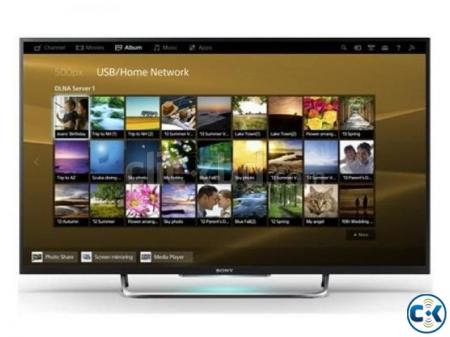
Продолжаем разговор о телевизорах с функцией SMART TV. В прошлой статье мы рассказывали, как правильно настроить интернет и о базовых возможностях «умного телевидения». Сегодня речь пойдет о самых популярных приложениях для Sony Bravia Smart TV, о том, как установить интернет-обозреватель, программы, что делать, если возникли сложности. Например, пропали приложения на телевизоре Sony Bravia. Итак, поехали.
Smart TV Sony Bravia: приложения и инструкция по их использованию
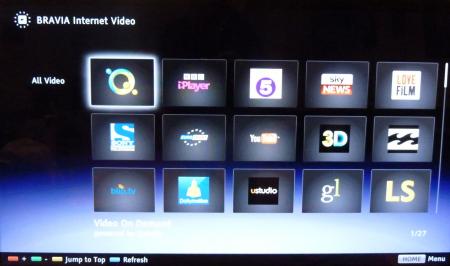
Наибольшей популярностью у владельцев ТВ-экранов пользуется сервис YouTube. Для работы с ним инженеры бренда создали отдельную прикладную программу.
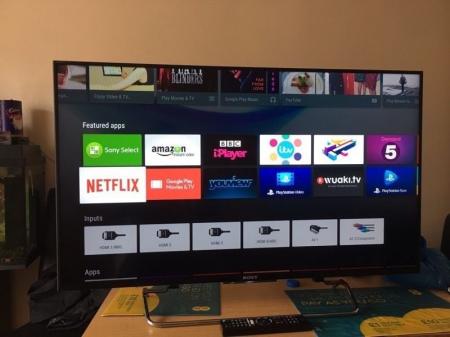
Теперь поговорим о том, как добавить приложения в Смарт ТВ Sony. Эта программа предустановлена в меню. Для удобства её осталось лишь добавить в панель быстрого доступа. Чтобы сделать это, надавите на ПУ кнопку «SEN», после чего в разделе «Мои приложения» нажмите «добавить» («+»). Вам откроется перечень всех имеющихся программ – найдите в нем YouTube и кликните по центральной кнопке пульта.
Вам откроется интерфейс YouTube. Здесь вы можете с помощью стрелок листать меню, искать контент по названию, выполнить пользовательские настройки. Также вам будут доступны тематические подборки: просто найдите искомую категорию и щелкните по ней: загрузится перечень сюжетов. Выбрать конкретный ролик можно с помощью стрелок «влево» и «вправо». Чтобы начать просмотр, нажмите кнопку «ОК» на пульте управления. Функции «пауза» и «перемотка» в этом прикладном компьютерном сервисе работают в штатном режиме. Для возврата к выбору тематического сюжета кликните по кнопке «Return».
Телевизионная версию Ютуба, так же, как и компьютерная, поддерживает пользовательский аккаунт. Но чтобы войти в свой кабинет вам потребуется воспользоваться ПК:
- В настройках ТВ выберите пункт «Sign In».
- Устройство сгенерирует и отобразит на большом экране код привязки к аккаунту на Ютубе.
- Не закрывая программу на телевизоре, зайдите на сайт Ютуб с компьютера и войдите в свой аккаунт.
- Введите в адресной строке ссылку на страницу активации, код.
Если вы хотите выводить на телевизионный экран ютуб-ролики с мобильных устройств, сделайте следующие действия:
- Зайдите на телевизоре в меню настроек Ютуба и выберите пункт «Синхронизация устройств» – на экране отразится ссылка для авторизации и код.
- Пройдите по этой ссылке с мобильного устройства, введите код и подтвердите действие.
Продолжаем рассматривать полезные приложения Sony Smart TV. Речь пойдет об одной из самых популярных программ для совершения онлайн-звонков – Skype. Используя её, вы можете связаться с человеком, находящимся на другом конце земного шара: тратить деньги на международные звонки, пользуясь услугами мобильных операторов, больше нет необходимости, достаточно подключения к интернету. А возможность увидеть собеседника во время разговора, да еще и на большом экране, получить и отправить фотографии, видеоролики, прочие данные и вовсе оставляет традиционные способы связи вне конкуренции.
Для совершения видеозвонков ваш телевизор должен быть оснащен встроенной камерой. Если её нет, потребуется приобрести внешнюю камеру (модели Sony CMU BR100 или Сони CMU BR200, другие не работают, поэтому будьте внимательны).
Чтобы открыть скайп, используйте традиционный способ управления приложениями СмартТВ (кнопка SEN, расположенная на пульте, – значок «+» – найдите значок скайпа в открывшемся списке и нажмите «открыть»). При первом запуске программа запросит авторизацию: введите логин и пароль – общайтесь.
Теряете постоянно пульт, на нем садятся батарейки – забудьте навсегда об этих проблемах с приложением TVSiteView. Оно позволяет использовать смартфон или планшет в качестве телевизионного пульта. Данную программу вы не найдете в списке предустановленных. Её нужно предварительно скачать из встроенного магазина Андроид или iOS. Как установить приложение на телевизор Sony Bravia?
Сделать это несложно. В первую очередь необходимо соединить два устройства через вай-фай директ напрямую. Если встроенного модуля Wi-Fi Direct не предусмотрено, подключите устройства к одной локальной сети.
После этого необходимо инсталлировать TVSiteView на смартфон или планшет. Для этого зайдите в Гугл Плэй, впишите в строку поиска TV Site View – через несколько секунд устройство найдет нужную программу. Нажмите кнопку «установить» – начнется процесс скачивания и инсталляции, по завершении которого вы сможете открыть программу.
При первом открытии требуется выбрать страну проживания и согласиться с правилами. Сделайте это и нажмите кнопку «начать». Вы попадете на главный экран. Здесь отобразятся видео, имеющиеся в памяти смартфона. Вы можете запустить и просматривать их прямо из этого приложения. Но вернемся к нашей задаче.
Зайдите в меню программы (три горизонтальных черты в верхнем левом углу) и выберите пункт «добавить устр-во». Система просканирует сеть, после чего отобразится ваш телевизор. Подтвердите действие на мобильном гаджете – на ТВ-экране отразится секретный код, его вводят в смартфон и нажимают «регистрация», после чего соглашаются с предложенными функциями.
Если приложение не распознает ваш TV, убедитесь что:
- ТВ включен, оба девайса подключены к одной домашней сети;
- В настройках Бравиа в пункте «Дистанционное устройство/Renderer установлено значение «вкл».
- Применяемый вами роутер поддерживает DLNA.
- Если роутер имеет функцию ограничения трафика, отключите эту опцию.
- Убедитесь, что смартфон и ТВ подсоединены к первичной SSID (актуально для точек доступа с опцией мульти-SSID).
- Выключите маршрутизатор и телевизор, подождите пару минут и после этого повторите попытку.
Как установить браузер на телевизор Sony Bravia
В TV СониБравиа уже есть один предустановленный браузер, поэтому для просмотра интернет-страниц ничего скачивать и инсталлировать не требуется.
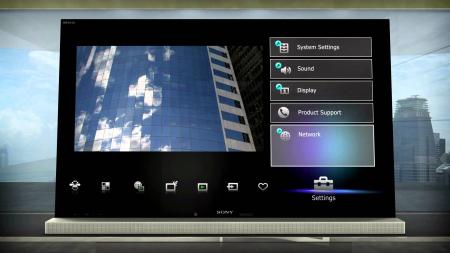
Просто нажмите кнопку «Sen» на пульте управления, далее знак «+». В открывшемся перечне найдите «Интернет-обозреватель» и откройте его.
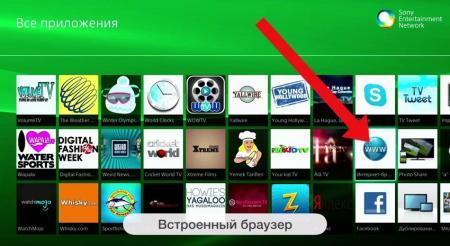
Чтобы ввести нужный URL, используйте стрелочную навигацию: стрелки и кнопка «Ок» нужны и для перемещения в адресную строку, и для ввода символов непосредственно в ней.
Обратите внимание! В телевизорах Сони 2012-2013 гг выпуска адресная строка появляется после нажатия кнопки на ПДУ «Опции» (пункт «Ввести URL»).
В ТВ от Сони всего один встроенный браузер. Некоторым пользователям этого недостаточно и они интересуются, как скачать браузер на телевизор Сони Бравиа. Поставить сторонний браузер можно с USB-накопителя из APK-файла. Но японская корпорация такой способ не рекомендует, не предоставляет никакой помощи и не гарантирует работоспособность устройства.
Решение проблем
Сони регулярно работает над качеством и работоспособностью, оптимизирует микропрограммы, регулярно предлагает пользователям свежие версии прошивок. Чаще всего проблем с использованием СмартТВ у пользователей не возникает. Но, как и в любом правиле, бывают исключения. Речь пойдет о проблемах, с которыми могут столкнуться пользователи во время эксплуатации «умных телевизоров», и путях их решения.
Приложения для Смарт ТВ Сони Бравиа работают некорректно, но при этом интернет-обозреватель без проблем открывает сайты
Обновите прошивку, в 90% случаев это помогает.
Пропали приложения Sony Bravia, а также меню выбора программ
Пути решения проблемы зависят от того, в какой момент времени и после каких действий это произошло. Если после сброса к заводским настройкам или обновления микропрограммы, нужно немного подождать. Устройству необходимо время, чтобы загрузить все доступные сервисы. Если прошло достаточно времени, но ничего не изменилось, убедитесь, что ТВ подключен в Глобальной сети. Для этого зайдите в Сеть через встроенный браузер. Если страницы не открываются, проблема с интернетом. Если открываются, попробуйте сделать следующее:
- войдите в раздел «настройки» главного меню;
- выберите пункт «network», в нем «Update Internet content» (обновить).
Если все вышеописанные рекомендации не помогли решить проблему, сбросьте телевизор к заводским настройкам.
Следует знать! Некоторые программы пропадают из-за неполадок на стороне сервера. Например, провайдеры сервиса проводят техобслуживание или разработчики прекратили поддержку приложения.
Не отображается контент на требуемых сайтах, вместо этого появляется всплывающее окно «необходимо установить Флеш Плеер»
Многие пользователи пытаются узнать, как установить Adobe Flash на свой телевизор? Но это неправильная постановка вопроса. На ТВ-приемники Sony в принципе нельзя установить никакие плагины браузера и решение здесь только одно: попробовать воспользоваться версиями сайта для телефона или оптимизированными под HTML5.
Страницы и сайты медленно грузятся
Перезагрузите роутер. Иногда он может сбоить, что приводит к замедлению работы некоторых устройств, подключенных к сети.
Если перезагрузка не решила проблему, отключите IPv6. Для этого нужно войти в основное меню, затем в «Установки» – «Сеть» – «Установки IPv6».
Еще одна возможная проблема – недостаточно мощный сигнал вай-фай. Помните, сигнал плохо преодолевает препятствия, поэтому постарайтесь подобрать оптимальное месторасположение для маршрутизатора и ТВ-оборудования или купить более мощный роутер, который обеспечит хорошую зону покрытия вай-фай сигнала в доме.
Где находится Интернет-браузер на моем телевизоре Sony Bravia TV?
Можете ли вы просматривать Интернет на смарт-телевизоре? Большинство смарт-телевизоров позволяют подключаться к Интернету и включают в себя веб-браузер среди предустановленных приложений, поставляемых с телевизором.
Как использовать Google Chrome на телевизоре Sony Bravia TV?
Похожие страницы:Блог
Почему у меня не работает встроенный Chromecast?
Как мне отключить Chromecast от моей учетной записи Google?
Почему моя Windows 10 не подключается к Wi-Fi?
Что бесплатно поставляется с Apple TV?
Трансляция вкладки браузера Google Chrome
- Запустите браузер Google Chrome.
- Щелкните значок «Дополнительно» в правом верхнем углу браузера Chrome.
- Щелкните Трансляция…. ПРИМЕЧАНИЯ:…
- Выберите модель телевизора. .
- Когда вы закончите, справа от адресной строки щелкните значок трансляции — Стоп.
Почему на моем телевизоре Sony нет Google Play?
ВАШЕ Телевизор должен иметь подключение к Интернету и правильную дату и время для доступа к сетевым службам из приложений Google Play ™ Store, Movies & TV, YouTube ™ и Games. Выполните следующие действия, чтобы убедиться, что ваш телевизор BRAVIA подключен к Интернету и что настройки даты и времени верны. Проверить статус сети.
Как установить браузер на свой смарт-телевизор?
На телевизорах Android есть несколько способов установить Chrome. Вы можете использовать свой компьютер для загрузки Chrome из Play Store здесь. Первый, нажмите «Установить», затем выберите свой Android TV в раскрывающемся меню и нажмите «Установить».
Как мне подключить Google на моем Smart TV?
Искать на Android TV
- Находясь на главном экране, нажмите кнопку голосового поиска. на вашем пульте. .
- Держите пульт перед собой и скажите свой вопрос. Результаты вашего поиска появятся, как только вы закончите говорить.
Как использовать Google на моем телевизоре?
Трансляция с вашего iPhone
®
, iPad
®
, Устройство Android или ноутбук к телевизору.
Зеркальное отображение экрана вашего телефона или планшета Android на телевизоре
- На телефоне или планшете Android откройте приложение Google Home.
- Коснитесь левой панели навигации, чтобы открыть меню.
- Нажмите «Трансляция экрана / аудио» и выберите свой телевизор.
Как я могу смотреть веб-сайт на моем телевизоре?
Семь лучших способов получить веб-видео на большом экране телевизора
- Apple TV. Новый Apple TV — это телеприставка размером с ладонь, которая позволяет транслировать видео и музыку из iTunes. .
- Boxee Box. amazon.com. .
- Roku XDS. .
- Logitech Revue. .
- Проигрыватель Sony Blu Ray с Google TV. .
- Компьютер с выходом HDMI. .
- Xbox 360, Wii и PlayStation 3.…
- Наш выбор: Roku XDS.
Как изменить браузер на телевизоре Sony Bravia TV?
Нажмите
Кнопка HOME или MENU
. Выберите Приложения или Приложения. ПРИМЕЧАНИЕ. Если Интернет-браузер не отображается, выберите «Все приложения» или «Все приложения», затем выберите «Интернет-браузер». Выберите Интернет-браузер.
- Нажмите кнопку «Параметры».
- Выберите Обновить.
- Нажмите. кнопка.
Как установить Google Play на мой Sony Smart TV?
В главном меню выберите Google Play Store. Найдите приложение, которое вы ищете, по категориям или по названию приложения. Выберите приложение, которое хотите установить. Выберите Установить.
Как мне загрузить Google на свой телевизор?
Скачайте приложение Google TV
- На вашем устройстве Android откройте Google Play Store.
- Найдите Google Play Фильмы и ТВ.
- Коснитесь Обновить.
- Когда обновление завершится, у вас будет приложение Google TV.
Как получить Google Play на моем телевизоре Sony?
На пульте дистанционного управления нажмите кнопку HOME. Выберите Приложение «Google Play Маркет» в категорию «Приложения». Примечание для Android ™ 8.0 и некоторых моделей Android 9: если Google Play Store не находится в категории «Приложения», выберите «Приложения», а затем выберите «Google Play Store» или «Получить другие приложения».
Как мне получить Google Play на моем Sony Smart TV?
- На пульте дистанционного управления нажмите кнопку HOME.
- Выберите приложение «Google Play Маркет» в категории «Приложения». .
- На экране Google Play Store используйте кнопки навигации на пульте дистанционного управления телевизора и выберите значок поиска. .
- Поле ввода будет отображаться в верхней части экрана.
Как загрузить Google Play на Sony Bravia?
Нажмите кнопку HOME. В разделе «Приложения» выберите Google Play Store. Вам будет предложено войти в свою учетную запись Google, если вы еще не вошли в систему. На телевизорах с ОС Android 8.0 Oreo выберите «Приложения», а затем выберите «Магазин Google Play».
Могу ли я установить на свой телевизор веб-браузер?
Однако с развитием технологии Smart TV теперь пользователи могут просматривать веб-страницы с помощью приложений веб-браузера. Хотя многие смарт-телевизоры поставляются со встроенным веб-браузером, многие пользователи отметили следующие приложения как одни из лучших, доступных для загрузки на смарт-телевизоры: Google Chrome. Mozilla Firefox.
Как мне подключить Google на моем Smart TV?
Смотрите фильмы из Google Play на смарт-телевизоре
- На главном экране Android TV прокрутите вниз до строки «Приложения».
- Выберите приложение «Google Play Фильмы».
- Ищите фильмы и шоу. Для голосового поиска выделите верхнюю часть экрана и выберите Микрофон. …
- Выберите фильм или шоу.
Как использовать Google Chrome на моем Smart TV?
Трансляция вкладки из Chrome
- На вашем компьютере откройте Chrome.
- В правом верхнем углу нажмите на значок «Ещё». Бросать.
- Выберите устройство Chromecast, на котором вы хотите смотреть контент. Если вы уже используете Chromecast, ваш контент заменит то, что на вашем телевизоре.
- Когда вы закончите, справа от адресной строки нажмите Трансляция. Прекратить трансляцию.
Что такое ТВ-браузер?
Браузер Vewd предлагает пользователям исследовать Интернет со своего телевизора, обеспечивая возможность полноценного просмотра веб-страниц на подключенных телевизорах с минимальными затратами времени и средств. Пользовательский интерфейс оптимизирован для экрана телевизора, обеспечивая лучший опыт просмотра, доступный на сегодняшнем диапазоне подключенных телевизоров.
Как обновить браузер на Sony Smart TV?
Шаги по обновлению программного обеспечения вашего телевизора
- Выберите «Настройки».
- Выберите Поддержка клиентов, Настройка или Поддержка продукта.
- Выберите «Обновление программного обеспечения».
- Выберите сеть. Пропустите этот шаг, если он недоступен.
- Выберите Да или ОК, чтобы установить обновление.
Как открыть Chrome на моем Smart TV?
Трансляция вкладки из Chrome
- На вашем компьютере откройте Chrome.
- В правом верхнем углу нажмите на значок «Ещё». Бросать.
- Выберите устройство Chromecast, на котором вы хотите смотреть контент. Если вы уже используете Chromecast, ваш контент заменит то, что на вашем телевизоре.
- Когда вы закончите, справа от адресной строки нажмите Трансляция. Прекратить трансляцию.
Что такое Sony Google TV?
Google TV — это новейшая версия платформы Google Smart TV, ранее известный как Android TV. В некотором смысле переход на Google TV — это просто ребрендинг, поскольку базовое программное обеспечение Android по-прежнему заставляет все работать.
Как использовать Google Assistant?на телевизоре Sony?
Поговорите со своим Ассистентом
- На пульте дистанционного управления Android TV нажмите Ассистент или микрофон. кнопка. Тогда задайте свой вопрос. Чтобы Ассистент вас слышал, говорите в микрофон на пульте дистанционного управления.
- На некоторых устройствах пульт не нужен. Скажите «Окей, Google», чтобы активировать Ассистента.
Как использовать Google на моем телевизоре?
Смотрите, что именно находится на вашем Android-устройстве, транслируя экран на телевизор.
Зеркальное отображение экрана вашего телефона или планшета Android на телевизоре
- На телефоне или планшете Android откройте приложение Google Home.
- Коснитесь левой панели навигации, чтобы открыть меню.
- Нажмите «Трансляция экрана / аудио» и выберите свой телевизор.