
Скачать Movie Maker для Windows 7 бесплатно
Помощь
Автор Avtor На чтение 4 мин. Просмотров 25.4k. Опубликовано 23.01.2020
Microsoft не предусмотрели возможность отдельно скачать Movie Maker для Windows 7, как минимум, по трем причинам. Во-первых, видеоредактор создавался под Windows XP, а после появления Vista адаптировался под нее. В Windows 7 его заменило аналогичное приложение с расширенным функционалом – Киностудия, о которой и пойдет речь. В-третьих – редактор находится в составе операционной системы по умолчанию, загружать и устанавливать его отдельно не нужно.
- Импорт и экспорт
- Редактирование
- Наложение встроенных эффектов
- Видеоэффекты
- Анимационные переходы
- Титры
- Преимущества и недостатки
- Скачать Movie Maker для Windows 7 бесплатно
Импорт и экспорт
Киностудия умеет захватывать видеофайлы и фотоснимки из внешних устройств без предварительной конвертации. Записывает видео и делает снимки при помощи веб-камеры и добавляет закадровый голос из микрофона или аудиофайла. Видеоряд в редакторе составляется и с последовательности графических файлов с наложением на них эффектов, переходов, музыки и надписей. Так делаются презентации и слайд-шоу.
Проект записывается в файл для продолжения монтажа даже после выключения компьютера. Готовый фильм Windows Video Maker сохраняет на жестком диске или публикует в интернете. Для экспорта на жесткий диск созданы десятки шаблонов с различными настройками, адаптированными под экраны iPhone и iPad, смартфонов и планшетов, мониторов.
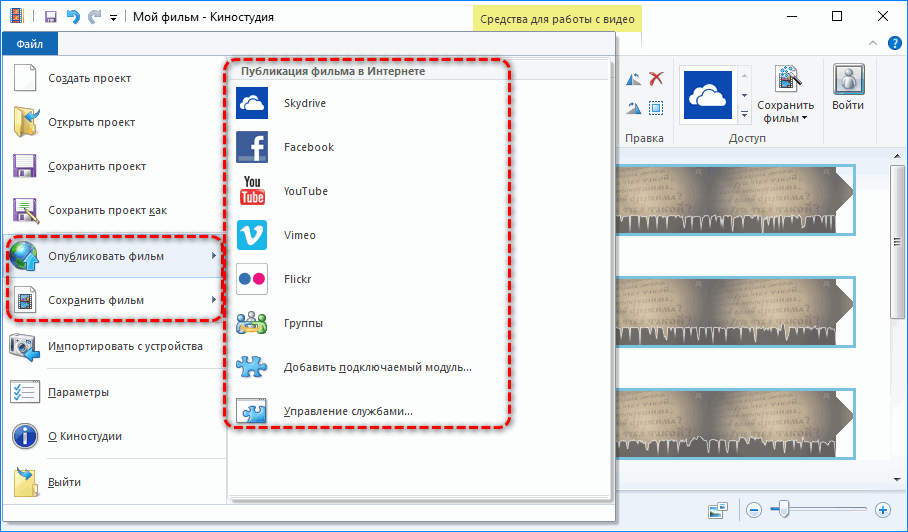
Отдельный модуль позволяет записать DVD-диск, добавить меню для быстрого перехода по видеоматериалу. К пунктам меню добавляются текстовые комментарии или пояснения, шрифт, его размер и тип начертания изменяются. Фоновый рисунок для меню DVD загружается из компьютера или импортируется из фильма.
Для меню можно добавлять фоновую музыку.
Киностудия умеет публиковать смонтированные видеоролики в интернете : популярные социальные сети, хостинги видео, облачное хранилище Google.
Редактирование
В редактор добавляется только одна видеодорожка, поверх видео даже картинку наложить нельзя. Звуковых дорожек поддерживается три:
- встроенная в видеофайл – ее громкость регулируется или отключается, удалить эту дорожку нельзя;
- музыкальная – используется для наложения звукового сопровождения, музыки;
- закадровый голос – применяется для добавления комментариев, озвучки.
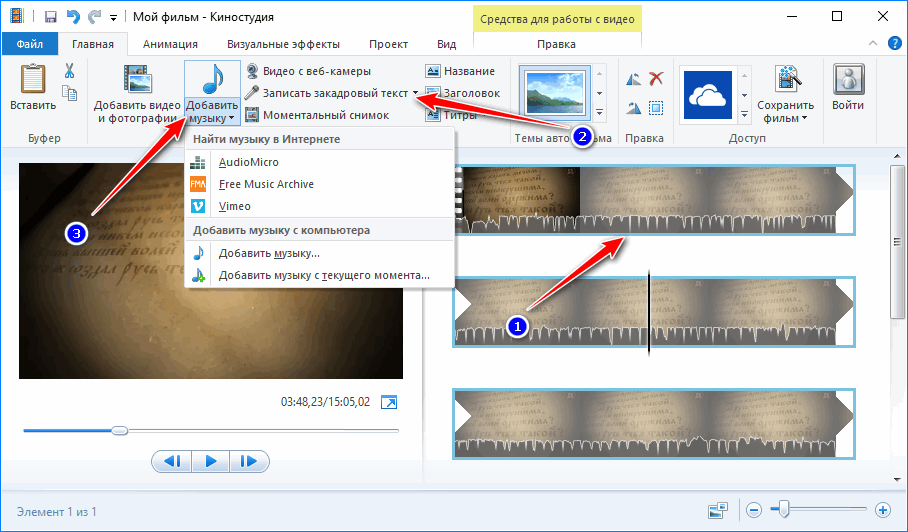
Панели для управления каждой из них идентичны: можно разрезать треки, ускорять их воспроизведение, добавлять эффект плавного появления или затухания звука, указывать время начала, окончания и длительность аудиодорожки.
В настройках текущего проекта изменяется баланс громкости между всеми тремя звуковыми дорожками.
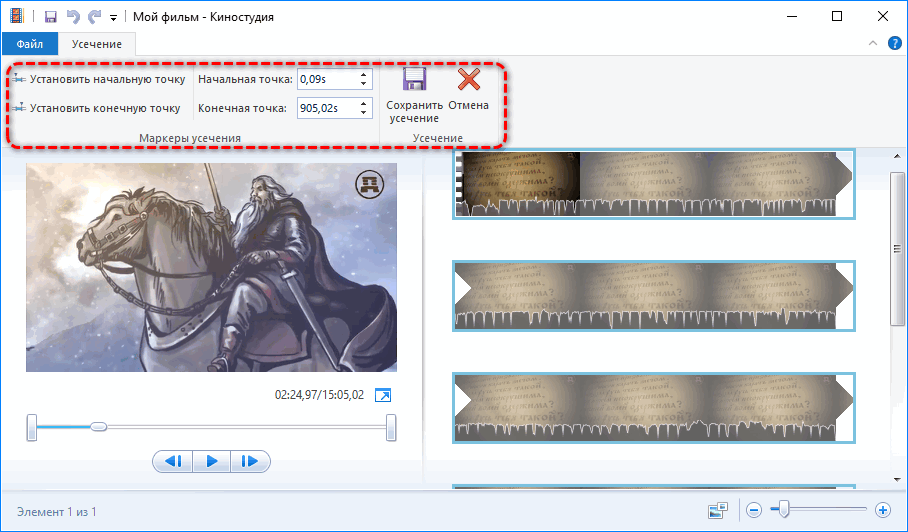
Видео- и звуковую дорожку Киностудия позволяет разрезать на фрагменты с точностью до 0,01 секунды , удалить ненужные части аудио и кадры, перетаскивать фрагменты и делать их копии. Для видеодорожки дополнительно устанавливается скорость изменения кадров и применяется один из двух алгоритмов стабилизации картинки для устранения эффекта тряски.
Наложение встроенных эффектов
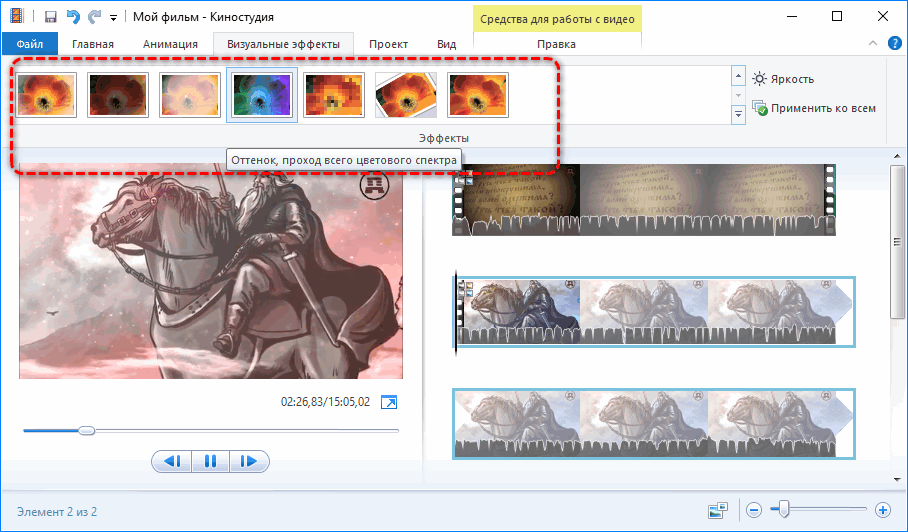
Movie Maker для Windows 32/64 bit поддерживает наложение видеоэффектов как на весь видеоряд, так и на отдельные куски видео или используемые в проекте картинки.
Видеоэффекты
В Киностудии встроено 26 эффектов:
- четыре художественных – имитация рисунка;
- шесть для изменения цветовой гаммы – сепия, оттенки синего или серого, черно-белый;
- пять красочных кинематографических;
- одиннадцать для перемещения и изменения положения кадров: отражение, появление и исчезновение.
Из настроек – только регулировка яркости картинки после применения фильтра. Эффекты добавляются как в видео, так и к картинкам на панели раскадровки. К глобальным инструментам проекта относятся: выделение всех звуковых или видеофрагментов, изменение вида и размера кадров в панели раскадровки, переключение между форматами кадра: широкоформатный (16:9) и стандартный (4:3).
Анимационные переходы
К разрывам дорожки применяются межкадровые или монтажные переходы – они делают переключения между сценами плавными и красивыми. Исполняют роль средства для соединения фрагментов видео и инструмента для обеспечения плавности перехода между сценами.
В русской версии Киностудии анимационные переходы разделены на группы: сдвиг, появление и исчезновение, масштабирование, шторки, диагонали. Из возможностей – изменение длительности анимации и применение выбранного перехода ко всем разрывам видеодорожки.
Титры
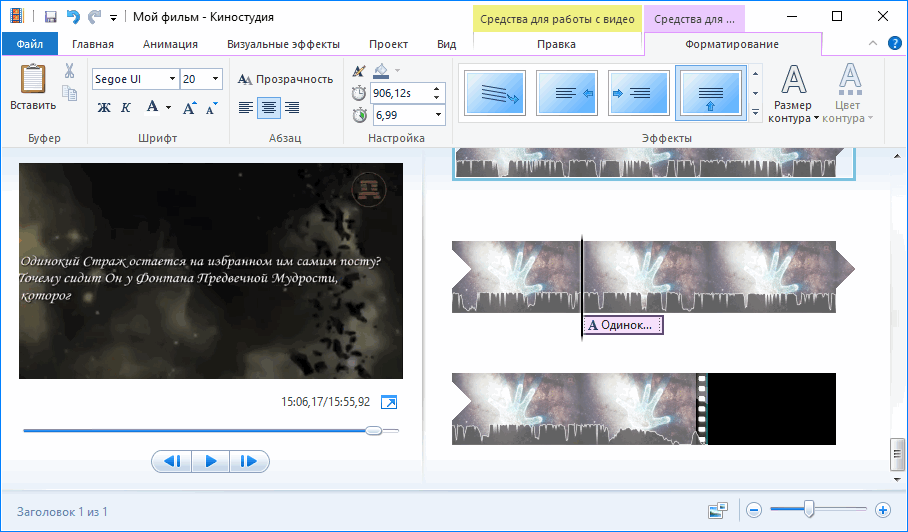
Видеоредактор предлагает несколько способов добавления текста с возможностью редактирования. Они могут появляться, всплывать, проматываться, сдвигаться. Шрифт текста, его цвет, размер и тип начертания указываются в настройках. Если текст вставляется поверх фона в начале или конце – цвет последнего изменяется. Для придания надписи красивого внешнего вида есть функции выбора толщины его обводки и цвета контура.
Преимущества и недостатки
- создание слайдов и презентаций из фотографий;
- скачать видеоредактор от Microsoft Movie Maker для Windows 7 можно бесплатно;
- добавление материала из камер, в том числе цифровых;
- поддержка HD-разрешения;
- добавление переходов, эффектов, титров;
- выбор качества и формата готового фильма.
- для просмотра видео в форматах, отличающихся от wmp, нужен Windows Media Player;
- не разделяет аудио- и видеодорожки;
- поддержка одной дорожки с видео;
По функционалу редактор уступает аналогам из-за прекращения поддержки.
Как установить Movie Maker для Windows 7 на русском
Windows Movie Maker — это программа, предназначенная для создания и редактирования видео. Она позволяет объединять фотографии, видеоролики и аудиофайлы, создавая потрясающие фильмы и слайд-шоу. Загрузка и установка Movie Maker для Windows 7 на русском языке довольно проста, и в этой статье мы расскажем, как это сделать.
Первым шагом является поиск надежного источника, где вы можете скачать программу. Вы можете воспользоваться официальным сайтом Microsoft или другими проверенными ресурсами. Помните, что безопасность вашего компьютера очень важна, поэтому рекомендуется скачивать программы только из доверенных источников.
Когда вы найдете надежный источник, найдите ссылку для скачивания Movie Maker для Windows 7. Нажмите на эту ссылку, и загрузка программы начнется. Подождите, пока загрузка завершится. Обычно это занимает всего несколько минут, в зависимости от скорости вашего интернет-соединения.
Когда загрузка завершена, найдите скачанный файл на вашем компьютере и дважды щелкните по нему, чтобы запустить процесс установки. Появится окно установщика, в котором нужно следовать простым инструкциям. Удостоверьтесь, что вы выбрали русский язык в процессе установки, чтобы установить Movie Maker на русском языке.
Наслаждайтесь редактированием видео с помощью Movie Maker на Windows 7 на русском языке, создавая восхитительные фильмы и делая слайд-шоу с красочными эффектами и музыкой.
Откройте официальный сайт Microsoft для загрузки Movie Maker для Windows 7 на русском языке
Для скачивания и установки Movie Maker на Windows 7 на русском языке вам понадобится посетить официальный сайт Microsoft. Следуйте этим шагам для начала процесса:
- Откройте ваш интернет-браузер и перейдите по ссылке https://www.microsoft.com/ru-ru/windows/live-essentials.
- На странице на русском языке вы найдете информацию о Windows Essentials.
- Пролистайте страницу вниз и найдите кнопку «Загрузить», расположенную под названием Movie Maker.
- Кликните по кнопке «Загрузить», чтобы начать скачивание установочного файла.
Примечание: Убедитесь, что ваш компьютер соответствует минимальным требованиям для установки Movie Maker. Проверьте, имеется ли у вас необходимая версия операционной системы и все требуемые компоненты.
После завершения скачивания, вы будете готовы установить Movie Maker на вашем компьютере с Windows 7. Для этого следуйте дальнейшим инструкциям, которые можно найти на сайте Microsoft.
Найдите раздел загрузки программного обеспечения для Windows 7 на официальном сайте
1. Откройте браузер и перейдите на официальный сайт Microsoft.
2. Перейдите на страницу загрузки программного обеспечения.
3. Введите «Windows 7» в поле поиска и нажмите Enter.
4. Найдите раздел, который содержит загрузки для Windows 7. Обычно он называется «Поддержка Windows 7» или «Загрузки для Windows 7».
5. Внимательно просмотрите список загрузок и найдите «Windows Live Essentials» или «Windows Essentials».
6. Щелкните по ссылке на загрузку.
7. Дождитесь окончания загрузки файла установщика программы.
8. После завершения загрузки, дважды щелкните на файле установщика, чтобы запустить процесс установки.
Теперь вы знаете, как найти раздел загрузки программного обеспечения для Windows 7 на официальном сайте Microsoft и готовы перейти к следующему шагу установки Movie Maker.
Начните загрузку Movie Maker для Windows 7 на русском языке
Для скачивания и установки Movie Maker на Windows 7 на русском языке, следуйте инструкциям ниже.
1. Откройте ваш веб-браузер и введите в поисковой строке «Скачать Movie Maker для Windows 7 на русском языке». Нажмите клавишу Enter, чтобы выполнить поиск.
2. На странице результатов поиска выберите надежный и проверенный сайт для загрузки программ. Например, официальный сайт Microsoft или другие доверенные источники.
3. После выбора сайта, найдите ссылку или кнопку для скачивания Movie Maker для Windows 7. Чаще всего они помечены как «Скачать» или «Загрузить». Нажмите на эту ссылку или кнопку, чтобы начать загрузку.
4. Подождите, пока загрузка файла Movie Maker для Windows 7 завершится. Время загрузки может варьироваться в зависимости от скорости вашего интернет-соединения.
5. После завершения загрузки, найдите загруженный файл Movie Maker. Обычно он находится в папке «Загрузки» или «Downloads» на вашем компьютере.
6. Дважды щелкните на загруженном файле Movie Maker, чтобы запустить процесс установки.
7. Во время установки следуйте инструкциям на экране. Убедитесь, что выбрали русский язык для установки, если такая опция предлагается.
8. Подождите, пока процесс установки Movie Maker для Windows 7 завершится. После этого вы сможете открыть и использовать программу для создания и редактирования видео.
Теперь вы можете наслаждаться функциями Movie Maker на вашем компьютере под управлением Windows 7 на русском языке. Удачного использования!
Дождитесь завершения загрузки и запустите установочный файл
После того, как вы выбрали верную версию Movie Maker для Windows 7 на русском языке, начнется процесс загрузки. Вам необходимо дождаться его завершения.
Когда загрузка будет завершена, найдите скачанный установочный файл на вашем компьютере. Обычно он располагается в папке «Загрузки» или может быть указан путь, который вы указали при сохранении файла.
Чтобы установить Movie Maker на вашем компьютере, дважды щелкните на установочном файле. Это запустит процесс установки.
Во время установки вам могут быть предложены некоторые дополнительные программы или инструменты. Внимательно прочитайте предлагаемую информацию и решите, нужно ли вам устанавливать эти программы. Если не хотите устанавливать дополнительные компоненты, снимите галочки с соответствующих полей перед их названиями.
После того, как вы приняли все необходимые решения, нажмите на кнопку «Далее» или «Установить», чтобы продолжить процесс установки.
Дождитесь завершения установки программы Movie Maker, это может занять некоторое время в зависимости от производительности вашего компьютера.
Следуйте инструкциям установщика для установки Movie Maker на вашем компьютере
Чтобы скачать и установить Movie Maker на компьютере с операционной системой Windows 7 на русском языке, следуйте этой подробной инструкции:
| 1. | Откройте веб-браузер и перейдите на официальный веб-сайт Microsoft. |
| 2. | На главной странице сайта найдите раздел «Поддержка» или «Другие продукты». |
| 3. | Выберите раздел «Поиск программ и файлов» или «Загрузки». |
| 4. | В поле поиска введите «Windows Movie Maker» и нажмите «Искать». |
| 5. | Найдите ссылку для загрузки Windows Movie Maker для Windows 7 и щелкните по ней. |
| 6. | Следуйте инструкциям на странице загрузки, чтобы скачать установочный файл на ваш компьютер. |
| 7. | После завершения загрузки найдите установочный файл на вашем компьютере и откройте его. |
| 8. | Следуйте инструкциям установщика, чтобы установить Movie Maker на вашем компьютере. |
| 9. | После завершения установки запустите Movie Maker и наслаждайтесь созданием и редактированием видео с помощью этой мощной программы. |
Теперь вы можете легко скачать и установить Movie Maker на вашем компьютере с операционной системой Windows 7 и наслаждаться всеми его функциями и возможностями на русском языке. Удачи в создании и редактировании своих видео!
Как скачать Windows Movie Maker (Киностудия Windows) для Windows
Киностудия Windows (прежнее название — Windows Movie Maker) — бесплатная программа для создания и редактирования видео производства компании Microsoft. Бесплатный и простой видеоредактор довольно популярен у пользователей, в интернете находится огромное количество видео уроков и статей по использованию данной программы.
Программа Windows Movie Maker входила в состав операционной системы Windows до версии Windows Vista включительно. Начиная с версии Windows 7, продукт был переработан в программу Киностудия Windows Live, которая распространялась отдельно от операционной системы.
Киностудия Windows входит в состав пакета Основные компоненты Windows Live, который распространялся бесплатно. Пользователь, работающий в Windows 10, Windows 8.1, Windows 8, Windows 7, ранее мог самостоятельно установить на свой компьютер весь пакет программ, или только отдельные приложения из состава компонентов.
Отличия между программами Windows Movie Maker и Киностудия Windows
Бесплатная программа Windows Movie Maker обладает базовыми возможностями для редактирования видео и монтажа видео:
- склейка и обрезание видео;
- наложение звуковой дорожки;
- получение видео из цифровой фотокамеры;
- создание слайд-шоу;
- добавление эффектов, переходов, титров, заголовков и т. д.
Киностудия Windows получила новые функциональные возможности:
- программа получила ленточный интерфейс;
- в приложение добавлена интеграция с видеохостингами YouTube и Vimeo;
- переработано управление приложением (более простое управление);
- добавлена поддержка новых мультимедиа форматов.
По сравнению с Windows Movie Maker, в Киностудии была удалена шкала времени (таймлайн), ограничены функции редактирования аудио, в приложении стало меньше настроек. В ответ на критику, объяснила удаление некоторых функций из программы заботой о среднестатистическом пользователе (типа, ему это не нужно).
Movie Maker и Киностудия Windows бесплатно распространяются, поэтому у пользователей был выбор, чем пользоваться: старым Windows Movie Maker или новой Киностудией Windows. К сожалению, с 10 января 2017 года прекратила поддержку Основных компонентов Windows Live (Windows Live Essentials), и удалила ссылки для загрузки программ с официального сайта Microsoft. Теперь пользователям предлагают перейти на Windows 10 для того, чтобы воспользоваться приложением Фотографии, в котором можно редактировать видеоролики.
Приложения Киностудия Windows и Windows Movie Maker, если они были установлены раньше, продолжают работать на компьютерах в операционных системах Windows 10, Windows 8.1, Windows 8, Windows 7. Что делать тем, кто не успел установить данные программы на свой компьютер, и хочет воспользоваться этими приложениями?
Из этого положения есть выход: пользователь может скачать последние версии программ из других источников. В этой статье я расскажу, как скачать бесплатно и установить Windows Movie Maker и Киностудию Windows для Windows 10 (в остальных операционных системах, все проходит аналогичным образом) на свой компьютер.
Киностудия Windows для Windows 10, Windows 8.1, Windows 8, Windows 7
Пользователь может самостоятельно скачать Киностудию для Windows 10 (Windows 7, Windows 8, Windows 8.1), а затем установить приложение на свой компьютер. Программа Киностудия Windows работает на русском языке.
Для установки на компьютер бесплатной программы Киностудия Windows потребуется установить Основные компоненты Windows Live (киностудия входит в состав компонентов). Программу Киностудия Windows скачать можно при помощи двух источников: из Internet Archive (Wayback Machine) по этой ссылке , или из облачного хранилища здесь .
Запустите установку приложения Основные компоненты Windows 2012, установка программы работает на русском языке.
В окне выбора компонентов для установки на компьютер, нажмите на кнопку «Выбрать программы для установки». В противном случае, на ПК будут установлены все программы, входящие в состав Windows Live Essentials.

В следующем окне выберите программы для установки. Киностудия устанавливается вместе с программой Фотоальбом (подробнее о Фотоальбоме читайте тут).
Поставьте флажок напротив пункта «Фотоальбом и Киностудия», нажмите «Установить».

После завершения установки, запустите программу. На вашем компьютере работает бесплатная Киностудия Windows Live. Теперь вы можете редактировать видео, заниматься монтажом своих фильмов.

Movie Maker для Windows 10, Windows 8.1, Windows 8, Windows 7
Киностудия Windows Movie Maker без проблем работает в операционных системах Windows 10, Windows 8.1, Windows 8, Windows 7.
Вам также может быть интересно:
- Movavi Video Suite — простая программа для создания видео
- Free Video Editor — редактирование и удаление фрагментов из видео
Скачать Windows Movie Maker для Windows 10, Windows 8.1, Windows 8, Windows 7 можно из Internet Archive здесь , или в облачном хранилище по этой ссылке . Установка программы на компьютер проходит на английском языке, после установки Муви Мейкер работает на русском языке.
Запустите программу Windows Movie Maker на компьютере, редактируйте видео, создавайте собственные фильмы.

Программы Windows Movie Maker и Киностудия Windows можно установить на один компьютер. Приложения работают независимо друг от друга.
На этом изображении видно, что на моем компьютере установлены программы Movie Maker (Киностудия Windows), Photo Gallery (Фотоальбом), Windows Movie Maker 2.6, которыми можно воспользоваться в подходящих ситуациях.

Выводы статьи
Пользователь может установить на свой компьютер бесплатные программы: Киностудию Windows, входящую в состав основных компонентов Windows Live, или Windows Movie Maker, для использования приложений в операционных системах Windows 10, Windows 8.1, Windows 8, Windows 7.
Похожие публикации:
- Bolide Movie Creator — видеомонтаж для начинающих
- WonderFox DVD Ripper Pro: конвертация и копирование DVD дисков
- Лучшие видео конвертеры
- Запись видео с веб-камеры в Movavi Видеоредактор
- Как сделать яркое интро для YouTube
Скачать Киностудию для Windows 7 бесплатно
Помощь
Автор seobit На чтение 4 мин. Просмотров 81.2k. Опубликовано 11.01.2020
Киностудия Windows Live — видеоредактор для базового монтажа, доступный владельцам Windows 7 и выше. Создан на основе Windows Movie Maker (распространялся на более старых версиях операционной системы), но дополнен новыми функциями, позволяющими создать качественный видеоролик. Скачать Киностудию для Windows 7 можно в составе набора «Основные компоненты Windows».
- Работа с различными медиа-файлами
- Средства для работы с видео
- Добавление текста
- Добавление музыки
- Закадровый текст
- Переходы и визуальные эффекты
- Сохранение и публикация фильма
- Достоинства и недостатки
- Скачать Киностудию Windows Live для Windows 7
Работа с различными медиа-файлами
Киностудия Windows Live поддерживает работу не только с готовыми видео, но и фотографиями. Первый тип файлов при добавлении в окно проекта представится в виде раскадровки — ленты клипов, которую можно редактировать желаемым образом. Второй тип — в качестве отдельных кадров, собираемых в отдельный клип.
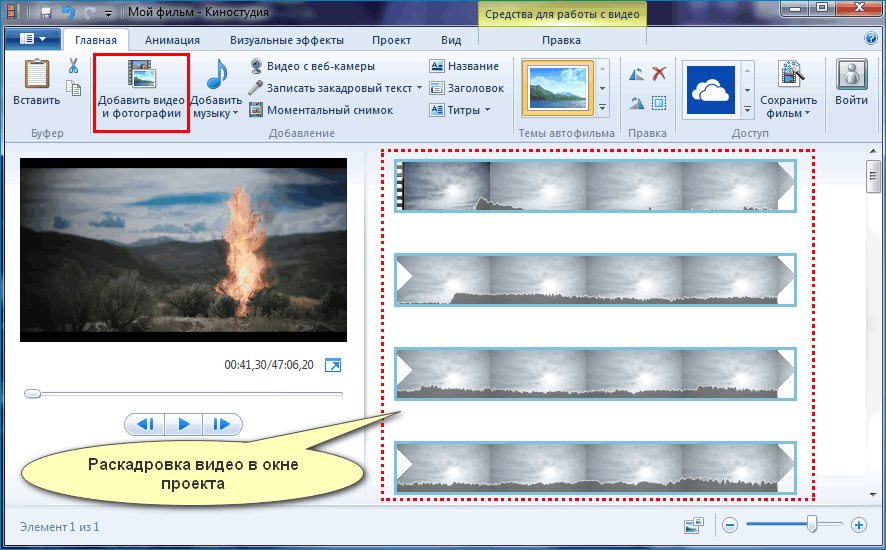
Можно открыть видео, записанное с веб-камеры, или вставить снимок экрана.
Средства для работы с видео
При открытии нового ролика, Киностудия для Windows 7 предлагает следующие инструменты для редактирования (кликните по «Средства для работы с видео»):
- изменение громкости звуковой дорожки, создание эффекта нарастания или угасания звука (блок «Звук»);
- настройка цвета фона для кадров с текстом или другими добавленными элементами (блок «Настройка»);
- разделение цельного ролика на клипы, удаление части видео (блок «Изменение»).
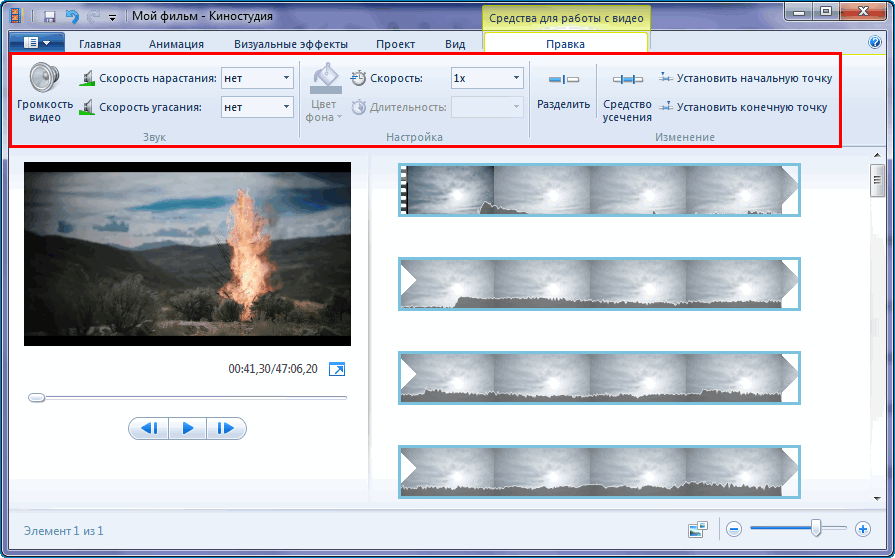
Каждый инструмент — простой и интуитивный. Для применения эффекта достаточно расположить курсор в определенном месте видеоряда и выбрать желаемую опцию.
Добавление текста
Киностудия предусматривает добавление текстовых элементов: названий, заголовков, титров.
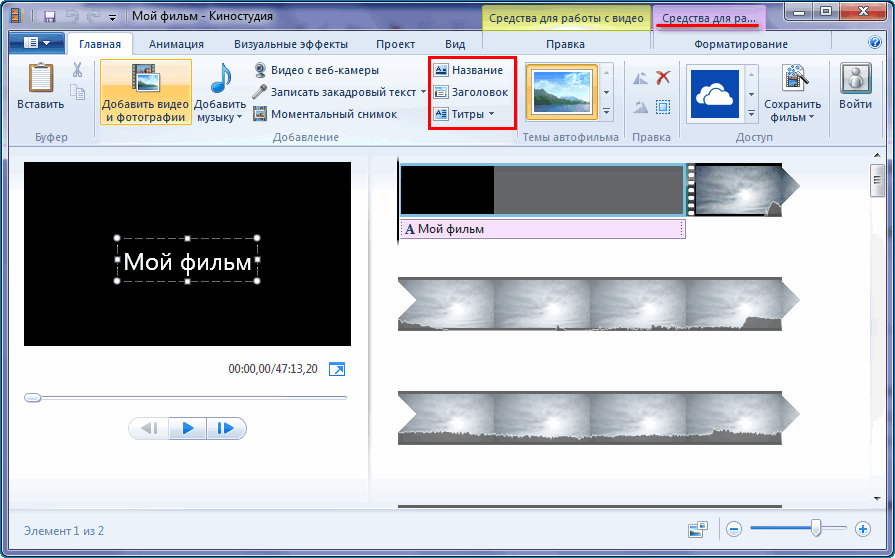
«Название» вставляет в начало созданного ролика клип. По умолчанию выбран черный цвет фона и надпись «Мой фильм». Можно выбрать шрифт, его размер, стиль и расположение на экране, применить доступные визуальные эффекты (вкладка «Средства для работы с текстом»).
«Заголовок» добавляет надпись в клип, она изменяется на усмотрение пользователя.
«Титры» предлагают варианты текстового фрагмента в конце — «Режиссер», «В ролях»,«Звуковая дорожка» и другие.
Добавление музыки
Видеоредактор позволяет наложить другую звуковую дорожку поверх имеющейся в видео (опция «Добавить музыку» на вкладке «Главная»).
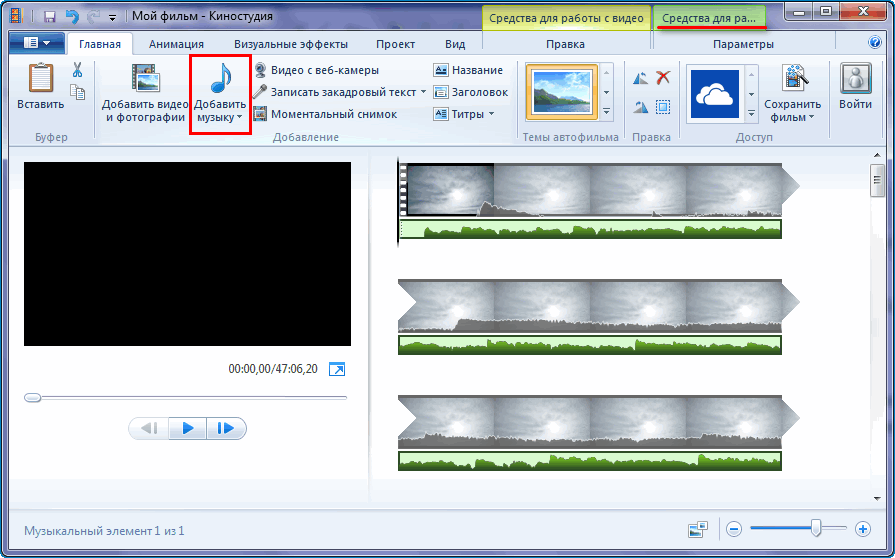
Аудио можно обрезать или удалить часть дорожки. Вкладка «Средства для работы с музыкой» добавляет наложенному звуку эффекты — угасание или нарастание.
Закадровый текст
Для создания звуковых комментариев Киностудия имеет специальный инструмент — запись закадрового текста. Он вставляется отдельной звуковой дорожкой и также может редактироваться.
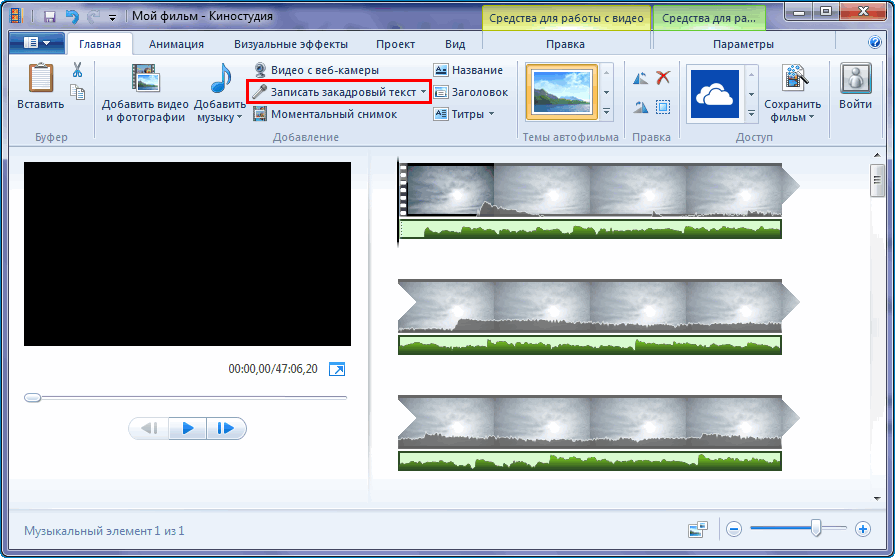
Добавить голосовой комментарий можно к любому фрагменту видео.
Переходы и визуальные эффекты
Чтобы клипы не сменяли друг друга резко, можно добавить переходы (развертывание, замещение, растворение и другие). Перечень находится на вкладке «Анимация», блок — «Переходы».
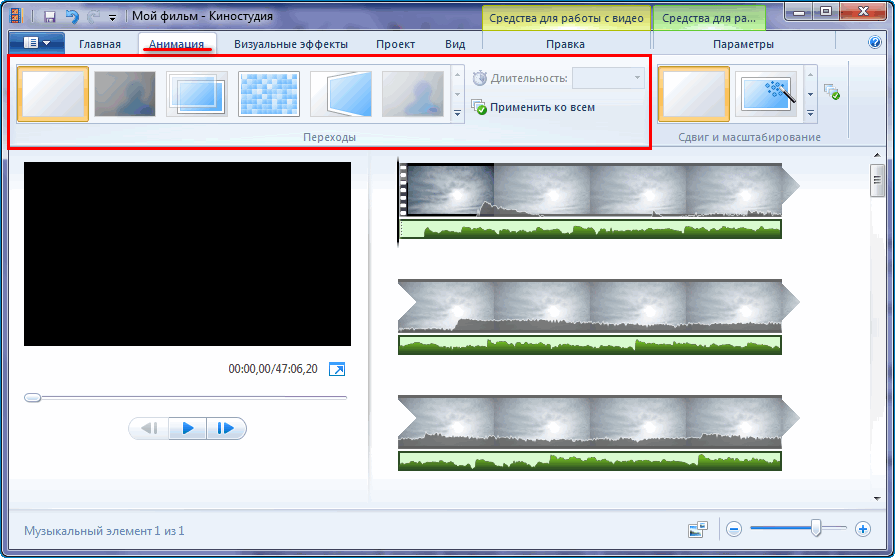
Для анимирования фотоклипов используются инструменты, находящиеся в блоке «Сдвиг и масштабирование».
На видео можно наложить визуальные эффекты, подобно фильтрам для фотографий. Ролик можно сделать черно-белым, в негативе, добавить блики или превратить его в комикс.
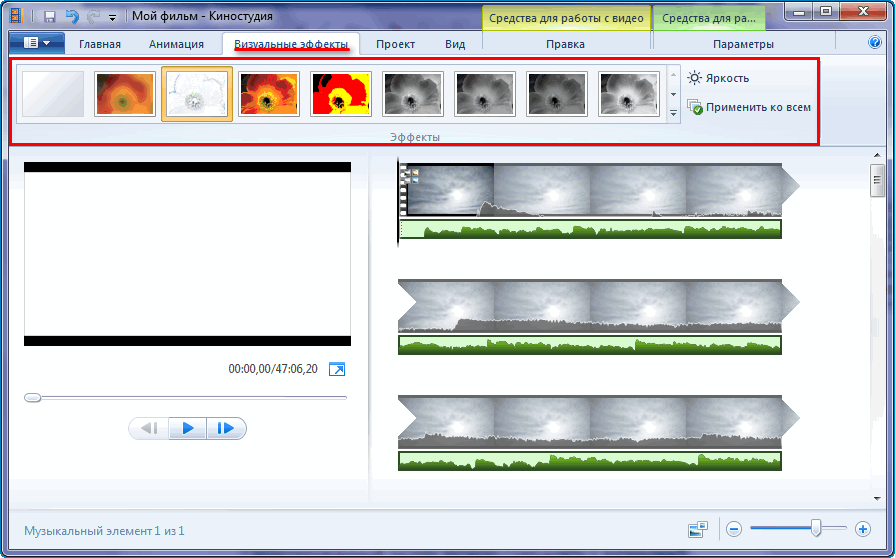
Во вкладке «Визуальные эффекты» предлагается 26 вариантов оформления клипа. Рядом — возможность изменения яркости изображения.
Сохранение и публикация фильма
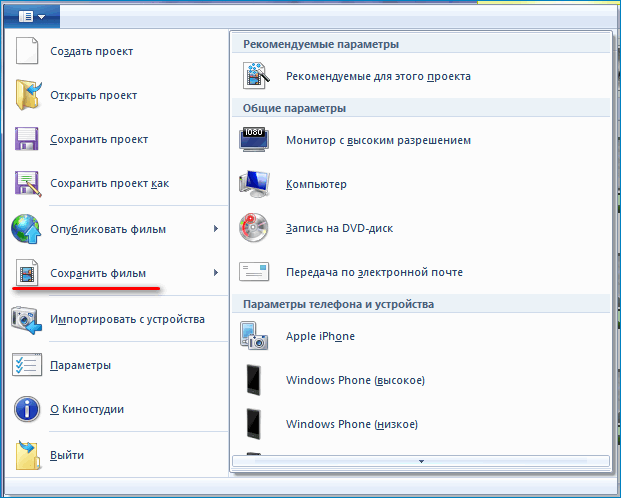
Смонтированный ролик можно сохранить с разными параметрами :
- для мониторов с высоким разрешением;
- для записи на DVD-диск или для мобильного устройства.
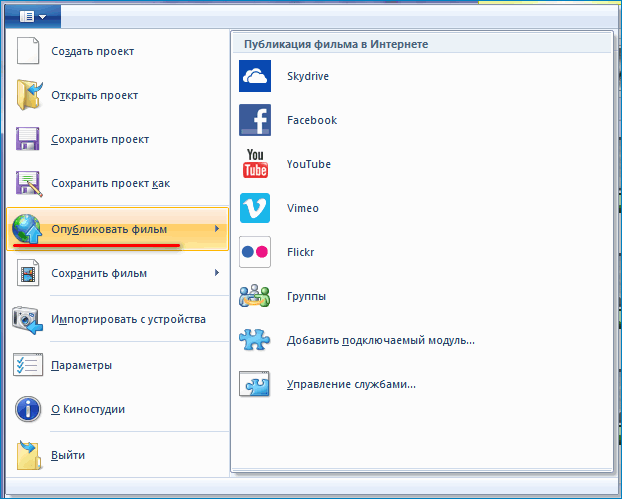
Другой вариант — загрузить фильм на Youtube, Vimeo, Facebook, OneDrive.
В Киностудии Windows 2012 (поставляется для Windows 7 с пакетом «Основные компоненты Windows» или Windows Live Essentials 2012), в отличие от старой версии — Movie Maker — можно загружать видео в формате HD.
Достоинства и недостатки
Киностудия — программа для обработки видео, которая подойдет для базового редактирования. Она выигрывает у предшественника — Movie Maker, но уступает более сложным видеоредакторам.
- простой и понятный интерфейс;
- поддержка распространенных аудио-, видео-форматов;
- возможность сохранять фильм для устройств с высоким разрешением;
- опция быстрого экспорта в социальные сети;
- готовые шаблоны анимаций, визуальных эффектов, не требующих детальной настройки.
- базовые опции для редактирования, которых недостаточно продвинутым пользователям;
- отсутствие шкалы времени (она присутствовала в Windows Movie Maker);
- ограниченные возможности для работы с аудио.
Форматы, в которых можно сохранить созданный фильм — MPEG4, WMV.
C 2017 года Microsoft прекратила поддержку видеоредактора и пакета, в который он входил. Скачать Киностудию Windows Live для Windows 7 с официального сайта невозможно — разработчики предлагают обновить операционную систему до Windows 10. Бесплатно скачать приложение можно из сторонних источников.