
Как создать группу или канал
Использование современных мессенджеров не ограничивается перепиской с одним собеседником и Телеграмм не исключение, он позволяет создавать каналы, группы и боты. В этой статье мы рассмотрим процесс создания групп и каналов, также мы попробуем разобраться чем они отличаются и для каких целей предназначены.
↑ Что выбрать при создании
- Группы — представляют собой чат для небольшого количества собеседников, не более 200. Если вы захотите принять в группу еще пользователей, вам придется ждать пока место освободиться, либо удалить кого-либо, но лучше преобразовать в супергруппу.
- Общение все со всеми;
- Ограничение в 200 подписчиков;
- Все могут приглашать новых участников;
- Любой участник может изменить фото и название.
Идеально подойдет для ограниченного круга друзей, коллег или родственников.
- Любой пользователь может удалить свое сообщение;
- Возможность назначения Администратора (может удалять любые сообщения);
- Новые участники могут увидеть всю историю переписки;
- Гибкая настройка уведомлений.
Подойдет для тематического сообщества рассчитанного на большой круг общения, где каждый имеет возможность высказаться.
- Неограниченное количество подписчиков;
- Нельзя оставлять комментарии;
- Отображаются в общем списке диалогов;
- Подписчикам приходят уведомления, которые разумеется можно отключить;
- Можно монетизировать.
Подойдет для создания новостной ленты, анонсов к статьям.
↑ Как создать группу в Телеграмм на телефоне
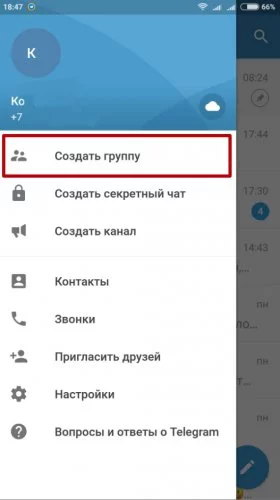
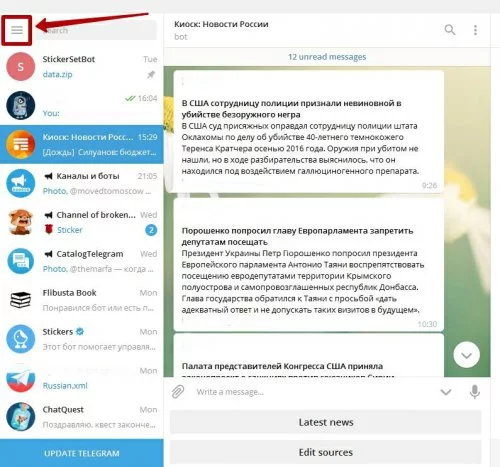
- На вкладке с чатами, в левом верхнем углу, нажимаем на кнопку вызова меню.
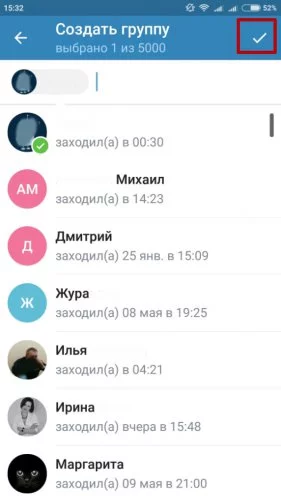
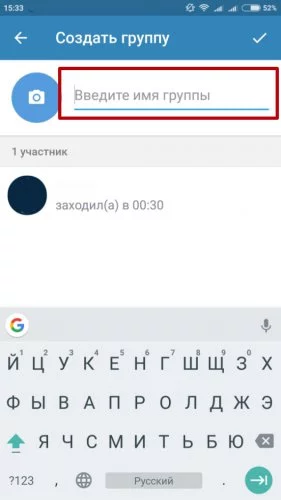
- В открывшемся окне выбираем верхний пункт «Новая группа».
↑ Создаем канал в Телеграмм на компьютере
Каналы для Телеграм создаются практически так же, как и группы:
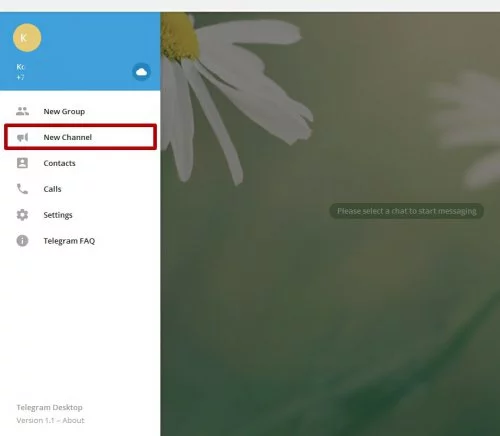
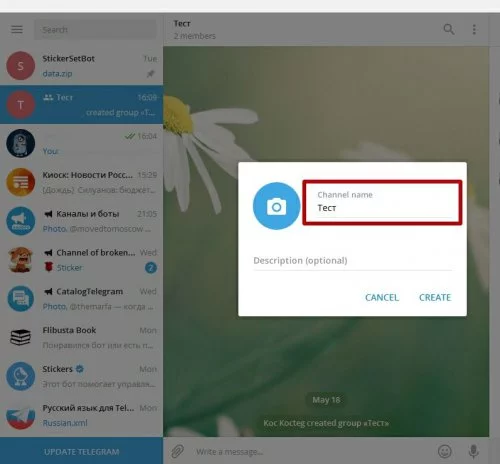
- Публичный — канал будет участвовать в поиске и любой нашедший его, сможет подписаться.
- Приватный — Только люди у которых если специальная ссылка (генерируется автоматически) смогут подписаться.
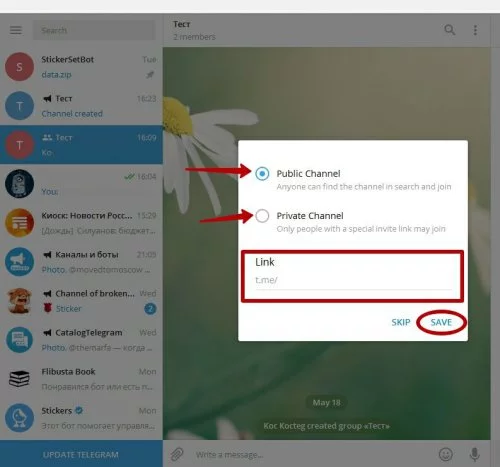
Обратите внимание, что групповые чаты и каналы имеют множество настроек, можно по желанию загрузить картинку, добавить описание, а также можно удалить и выйти из них, с помощью пункта из меню “Delete and Exit” в случае если это группа, или “Delete channel” на вкладке с описанием, если это канал.
Понравилось? Поделитесь с друзьями!

Как сделать опрос в Telegram
Для того чтобы создать опрос вам не нужны боты, он создается исключительно встроенными функциями мессенджера.
Как создать региональную группу или чат в Телеграме?

Для тех пользователей Телеграм, которые имеют свои магазины, группы по интересам или паблики в социальных сетях и они желают расширить свою аудиторию, учитывая позиции географической локации, в мессенджере есть возможность создать региональный чат в Телеграм и пригласить или найти по близости людей.
Создаем региональную группу в Телеграм
Для того, чтобы создать группу в Телеграмм, которая будет искать людей с учетом геопозици создателя чата, стоит выполнить несколько несложных действий.
- Открываем Телеграм и выбираем «Меню», а далее «Люди рядом».
- Далее выбираем «Локальная группа». Появится перечень доступных для вашего региона групп. Чтобы создать свою локальную группу, достаточно тапнуть по ссылке.
- Далее выбираем «Создать группу».
- Вводим имя группы. Программа определит вашу позицию. Однако её можно изменить, нажав на ссылку и указав правильный или подходящий для вас адрес.
- Нажав сохранить, вы получите готовую группу.
Можно выбрать людей рядом и пригласить их в группу. Также люди, которые включат геопозицию на своем устройстве будут видеть вашу группу и смогут к ней присоединиться.
Как создать локальную группу в Telegram?


Недавно Telegram сделал возможным геолокацию пользователей вокруг вас, чтобы иметь возможность вести локальные беседы. Мы покажем вам, как это сделать, в нашем новом руководстве, чтобы объяснить, как управлять своими контактами и сообщениями в Telegram.
Создайте локальную группу в Telegram
- Откройте Telegram, перейдите на вкладку « Контакты » и нажмите « Люди рядом ».

- Разрешите Telegram доступ к вашему местоположению, если приложение вас об этом попросит.

- Оказавшись на странице близлежащих контактов, выберите вариант « Создать локальную группу » или попросите присоединиться к одной из уже созданных локальных групп.

- Подтвердите свое намерение создать локальную группу.

- Введите различные сведения о вашей группе и подтвердите ее создание кнопкой « Создать » в правом верхнем углу.

Как только ваша локальная группа будет создана, она появится в списке локальных групп, доступных для всех других пользователей в пределах диапазона приложения (примерно 10 километров).
Популярные посты

Тест Honor Watch GS Pro: спортивные часы с подключением к Интернету на долгие годы
2020 год — определенно отличный винтаж для любителей спортивных умных часов. Кажется, что все производители обращаются к этой области, наращивая усилия, чтобы предложить нам еще более эффективные часы с подключением к сети. Сегодня именно Хонор сопровождает нас во время пробежек и других мероприятий на свежем воздухе с Watch GS Pro.…

Обзор Shure MV7: микрофон USB и XLR, который мог бы быть идеальным . за исключением нескольких деталей
В этом MV7 известный производитель Shure предлагает микрофон, который отличается как очень хорошим качеством сборки, так и интересной универсальностью, поскольку он совместим со многими записывающими решениями.…

Обзор Range Rover Autobiography P400e: королевская гибридизация
Первый внедорожник класса люкс в истории, выпущенный в 1970 году, Range Rover четвертого поколения теперь доступен в гибридной бензиновой версии. После 50 лет правления в категории, где у него до сих пор нет реальных конкурентов, культовый флагман стал более модным, чем когда-либо. Уместно ли это экологическое преобразование для такого автомобиля? Чтобы выяснить это, мы провели несколько дней за рулем Ее Величества.…

Тест Garmin Forerunner 745: новый эталон спортивных часов?
Сказать, что Garmin в последнее время был очень плодовитым, было бы преуменьшением. Instinct Solar, Venu Sq, Forerunner 745: выпуски у американского бренда идут один за другим. Сегодня мы рассмотрим последнюю процитированную модель, в которой есть все, чтобы стать новым эталоном сетевых спортивных часов, предназначенных для бега.…
Как создать группу и канал в Telegram: инструкция для начинающих
Недавно мы проводили эфир, где рассказывали, как пользоваться мессенджером и какие у него есть возможности. По вопросам и обратной связи мы поняли: пока не всем понятно, что делать с этой телегой. Поэтому решили зафиксировать основные моменты в цикле статей.
В первом выпуске мы подробно с иллюстрациями рассказываем, куда нажимать, чтобы создать и настроить группу / канал в Telegram.
Канал vs группа: что выбрать
В Telegram есть две сущности — канал и группа. Обе могут использоваться, как место для распространения контента, но есть важные отличия.
Канал по механике похож на паблик Вконтакте, где один или несколько админов публикуют сообщения, а остальные читают. Бизнес, медиа или блогер распространяет информацию, а подписчики ее потребляют: читают посты, смотрят картинки и видео, участвуют в опросах, ставят реакции и комментируют.
Группа больше похожа на чат в WhatsApp, где высказаться может каждый. Такой формат подходит для поддержки студентов онлайн-курса, доступа к закрытой информации, общения внутри команды и организации больших тематических сообществ.
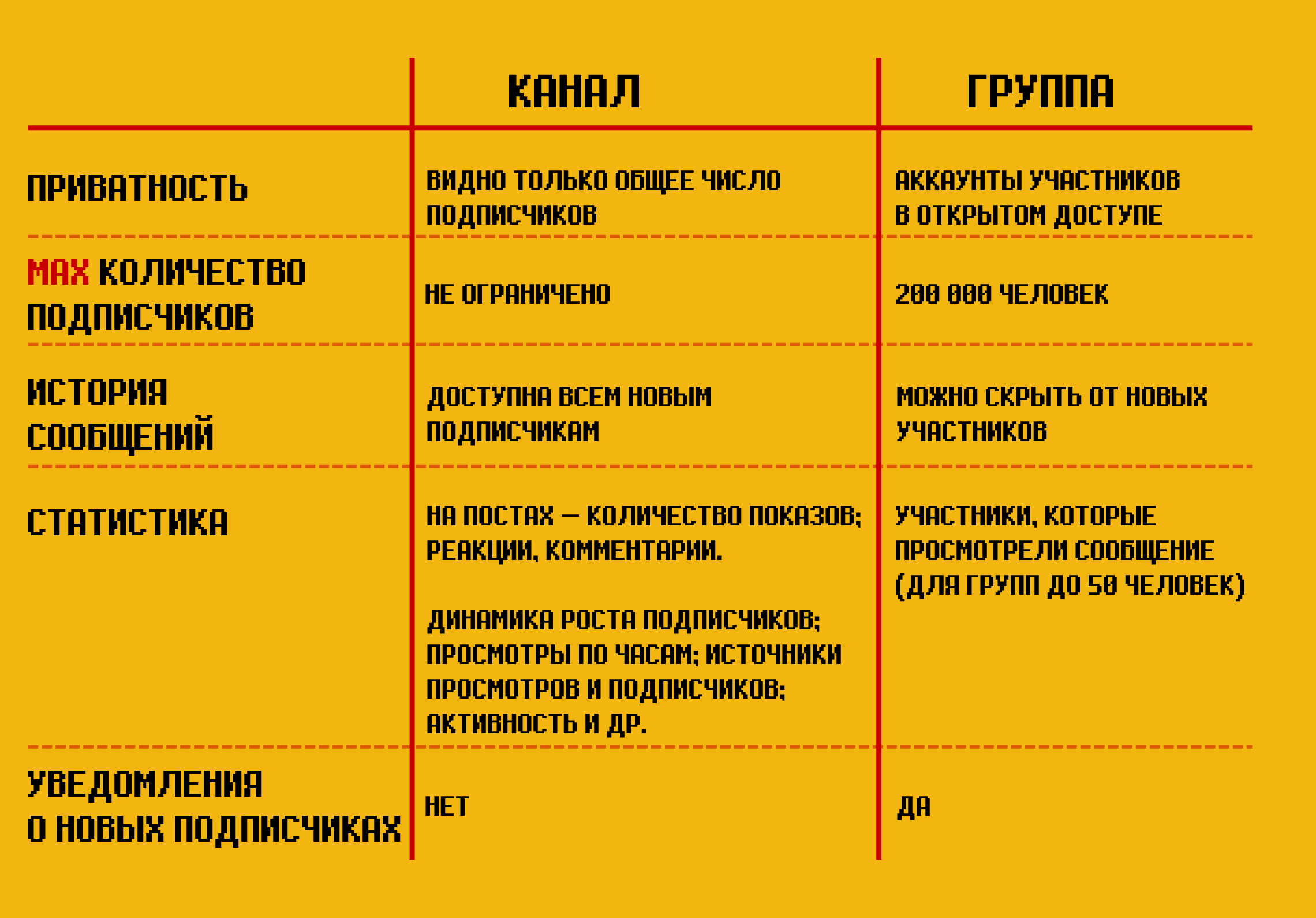
Ниже в статье демонстрируется процесс создания группы и канала на десктопной версии приложения для Windows.
Внешний вид и расположение кнопок на версиях для macOS и смартфонов будут отличаться. Если не сможешь что-то найти или возникнут другие трудности — пиши в комментариях. Мы постараемся помочь)
Как создать и настроить группу
1. Открой меню в левом верхнем углу.
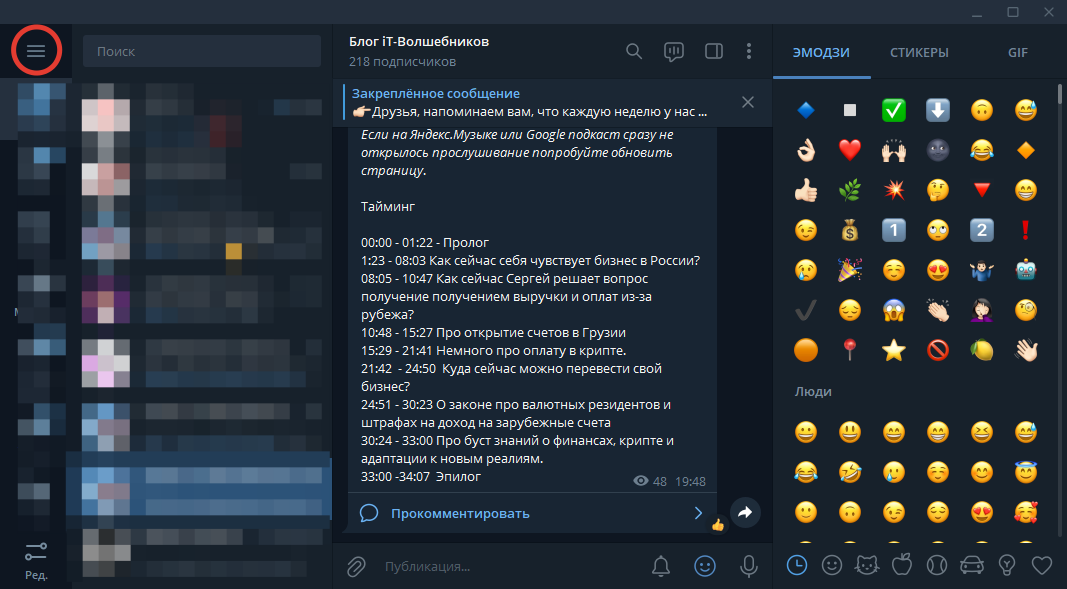
2. Там ты увидишь две первых кнопки. Нажми на «Создать группу».

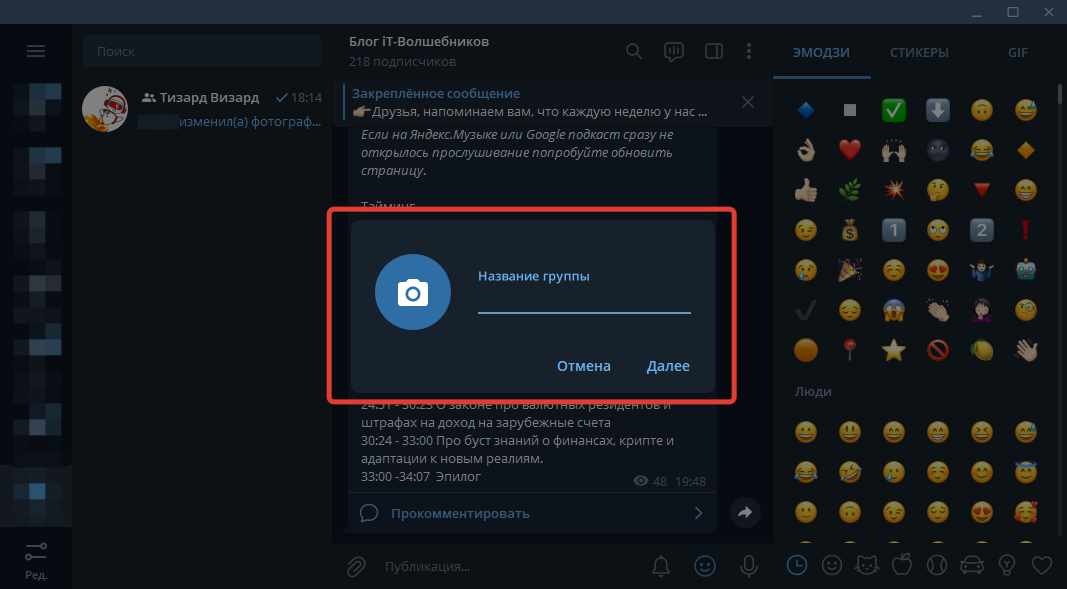
3. Появится окошко, в которое нужно будет ввести название группы. Также здесь можно установить аватар, если нажать на значок фотоаппарата. Когда всё сделаешь, жми «Далее».
4. В следующем окне Telegram предложит добавить людей из списка контактов в группу. Нужно будет выбрать минимум одного участника, чтобы кнопка «Создать» стала активной. Максимально таким образом можно пригласить 200 000 человек.
В уже созданную группу ты также сможешь вручную пригласить участников. На этом этапе достаточно добавить одного, чтобы продвинуться дальше.

5. После нажатия кнопки «Создать» откроется твоя новая пустая группа.
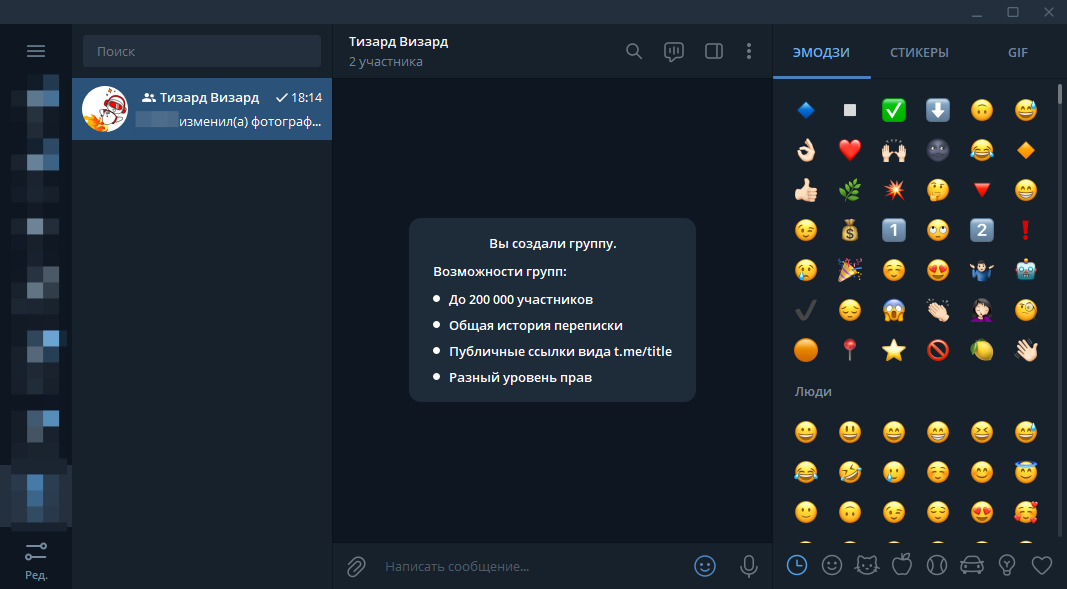
6. Чтобы изменить настройки группы, нажми на три точки в поле с названием и выбери команду «Управление группой»

7. Откроется блок с настройками. В верхней части ты сможешь поменять название и аватар, а также добавить описание группы. Ниже — другие настройки группы.
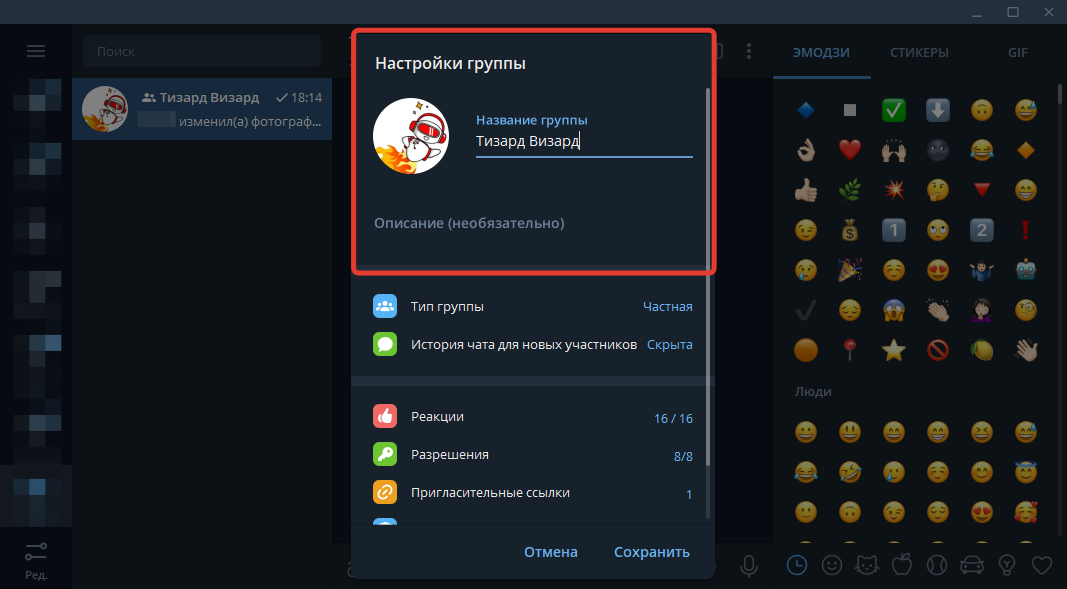
8. Если нажать на «Тип группы», ты окажешься в настройках приватности. Здесь можно сделать группу публичной, чтобы вступить в нее мог любой желающий. Либо оставить группу частной, чтобы присоединиться к ней можно было только по ссылке-приглашению.
Здесь же можно скопировать ссылку на группу или поделиться ей с пользователями Telegram. В частной группе ссылка выполняет роль приглашения, по которому новые участники будут вступать в группу.
Если нажать на три точки справа от ссылки, появятся дополнительные возможности:

- «Сгенерировать QR-код» — такой код можно разместить на визитке / баннере / раздаточных материалах, чтобы люди считали его своим телефоном и перешли в группу,
- «Сбросить», чтобы деактивировать предыдущую ссылку-приглашение и создать новую.
Если в частной группе Telegram сам генерирует ссылку-приглашение, то в публичной нужно будет прописать её самостоятельно.

Например, можно сделать ссылку, созвучную названию группы
Ниже расположена кнопка «Управление приглашениями». Кликнув по ней, ты сможешь создать дополнительные ссылки с ограничением на срок действия и количество переходов.
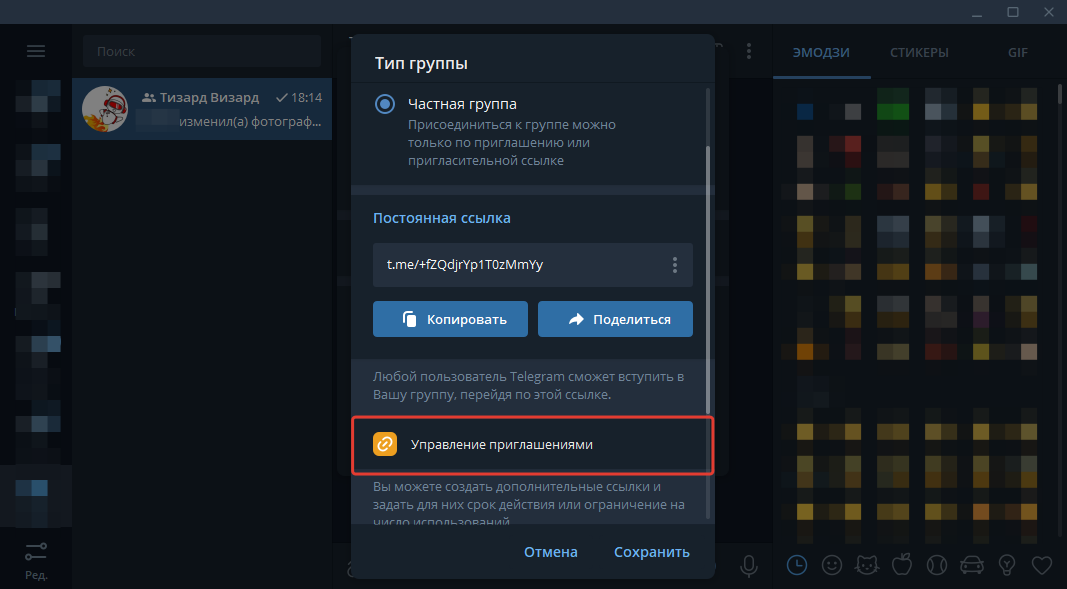
Такая ссылка может понадобиться в рекламе. Например, если размещать продающий пост в популярном Telegram-канале и обозначить, что перейдет только 1 000 людей. Это обеспечит дополнительный ажиотаж.
Чтобы создать такую ссылку, зайди в «Управление приглашениями» и нажми на кнопку «Создать новую ссылку».
- настроить срок действия ссылки и ограничить число вступлений в группу,
- дать название ссылке, которое будет видно только админам — может быть полезно, чтобы отличать ссылки друг от друга,
- переключить тумблер «Заявки на вступление» — если сделать его активным, админу нужно будет одобрять каждую заявку на вступление вручную.

Под «Управлением приглашениями» находится блок «Сохранение контента». Если активировать тумблер, никто из участников не сможет скопировать, сохранить или переслать материалы из группы.

Когда внесешь все изменения в настройках «Типа группы», не забудь нажать «Сохранить», чтобы выставленные настройки не сбросились.
9. Если в настройках группы нажать «История чата для новых участников», можно выбрать: будут видны предыдущие сообщения новичкам или нет.

10. Нажав на «Реакции», можно настроить эмодзи, которые участники группы будут ставить на сообщения друг друга.

Здесь можно полностью отключить эту возможность или выбрать разрешенные эмодзи.


Так выглядят реакции на сообщения. Это прикольная штука, которая дает выразить отношение к контенту без слов. По механике похоже на реакции в Stories Инстаграма*
11. В блоке «Разрешения» настраиваются возможности участников.

Здесь ты можешь выбрать, какие действия будут доступны участникам группы, а какие — нет. Если отключить все возможности у участников, публиковать контент в группе смогут только админы.
Также здесь можно настроить «Медленный режим», чтобы участники могли публиковать только одно сообщение в ограниченный период.

В самом низу расположены еще две кнопки:
- «Исключения» — позволяет ограничить возможности отдельному участнику на один день, неделю или навсегда. Эту функцию можно использовать как наказание в случае нарушения правил сообщества,
- «Черный список» для исключения участников из группы с баном на повторное вступление.

12. Блок «Пригласительные ссылки» дублирует кнопку «Управления приглашениями» в настройках «Типа группы» — о ней мы говорили выше.

13. В блоке «Администраторы» ты можешь назначить дополнительных админов группы и настроить круг их возможностей.
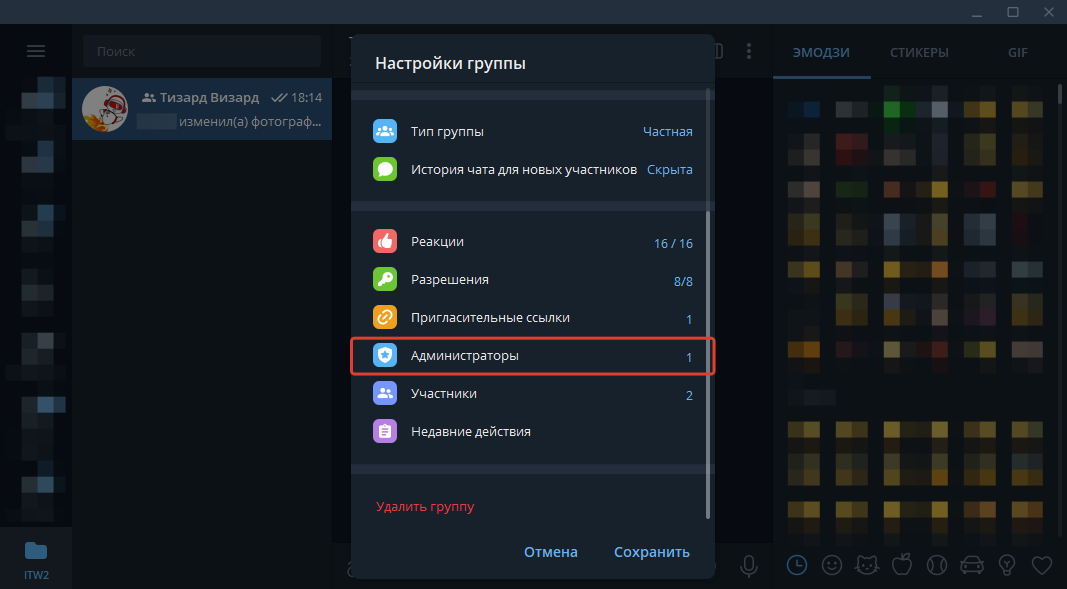
Чтобы назначить нового администратора, нужно зайти в блок «Администраторы» и нажать кнопку «Добавить администратора». Telegram откроет список участников группы. Выбери среди них того, кого хочешь назначить админом.
Если человек не состоит в группе, введи его имя в строку поиска. Когда ты кликнешь по найденному пользователю, Telegram предложит пригласить его и назначить администратором. Нажми «ОК»

При добавлении администратора ты можешь сразу настроить его возможности — оставить нужные и отключить лишние. Например, если новый админ будет модератором, можно оставить возможности удалять сообщения и блокировать участников, а остальные выключить.
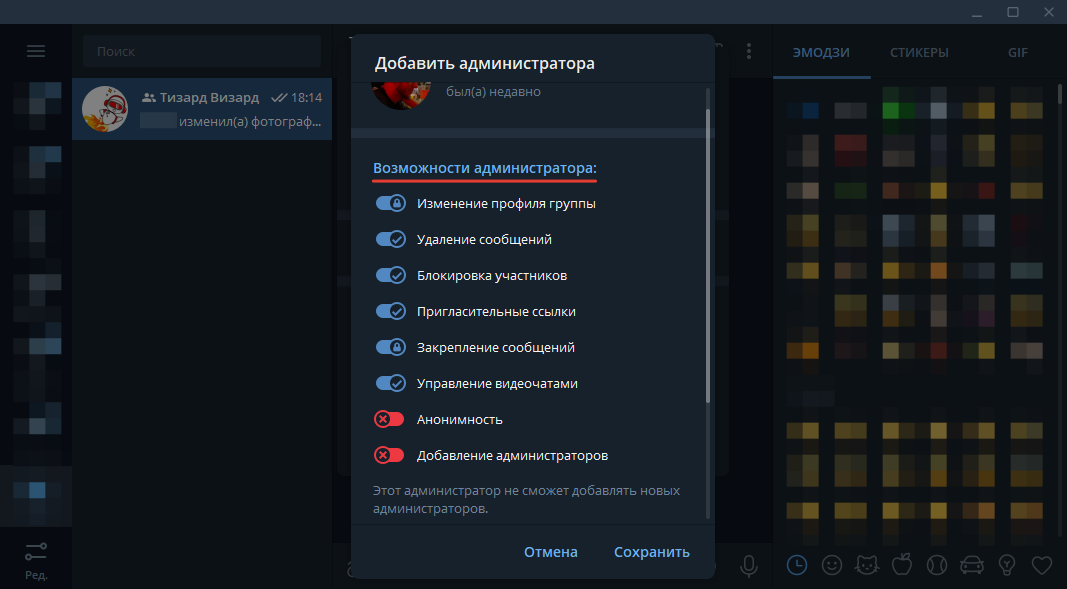
Ниже можно переименовать должность админа. Написать, например, «модератор», «менеджер» или «муркетолог».

Чтобы перенастроить возможности уже существующего админа, нужно зайти в список администраторов и кликнуть по нему. Откроется такое же окно, как при добавлении нового админа.
14. В блоке «Участники» можно посмотреть профили текущих участников и добавить новых .

Чтобы открыть профиль участника группы, нужно кликнуть по нему в списке участников. Из карточки участника можно перейти в чат с ним, если нажать «Отправить сообщение».
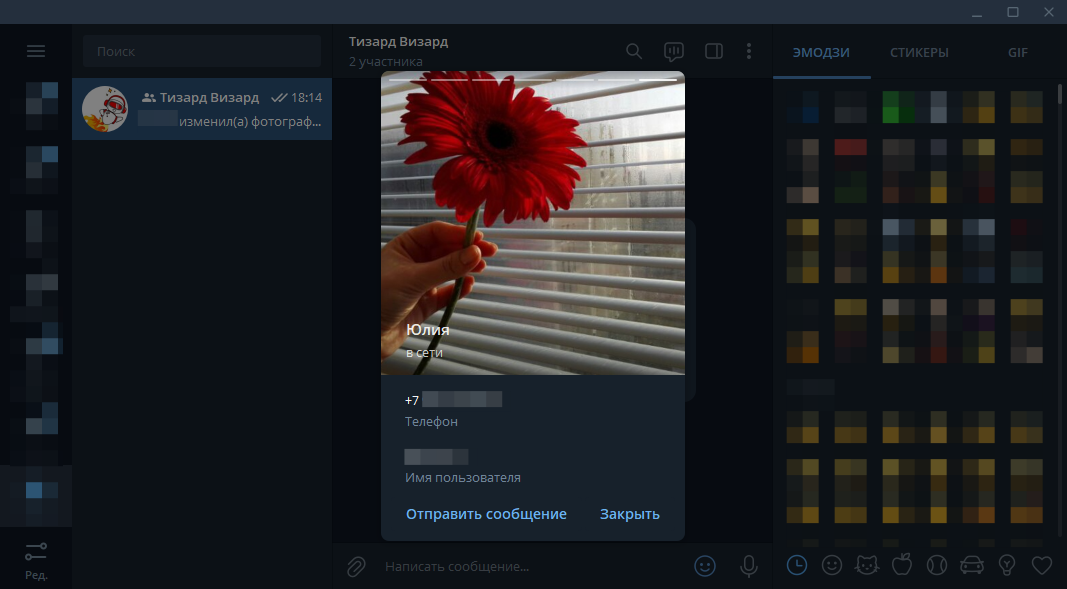
Чтобы добавить новых участников в группу, нажми на кнопку «Добавить участников».

Это можно сделать насильственным путем — без предварительного согласия пользователей добавить их вручную. Либо интеллигентным — разослать ссылку-приглашение по списку контактов и дать им возможность решить: вступать или нет.

15. Блок «Недавние действия» понадобится для контроля за админами.

Открываешь и смотришь, чего твои админы наворотили за последние 48 часов.

16. Слева внизу окна настроек находится кнопка «Удалить группу». Она удаляет группу.

Как создать и настроить канал
Шаг 1 и 2 такие же, как в алгоритме создания группы.
3. Уже на этапе создания Telegram предлагает выбрать, будет канал публичным или частным. Отличия те же, как и в случае с группами: материалы публичных каналов доступны всем пользователям, материалы частных — только подписчикам.
Также для публичного канала нужно будет сразу прописать ссылку, а для частного она создастся автоматически.
И тип канала, и ссылку можно будет позже поменять в настройках.
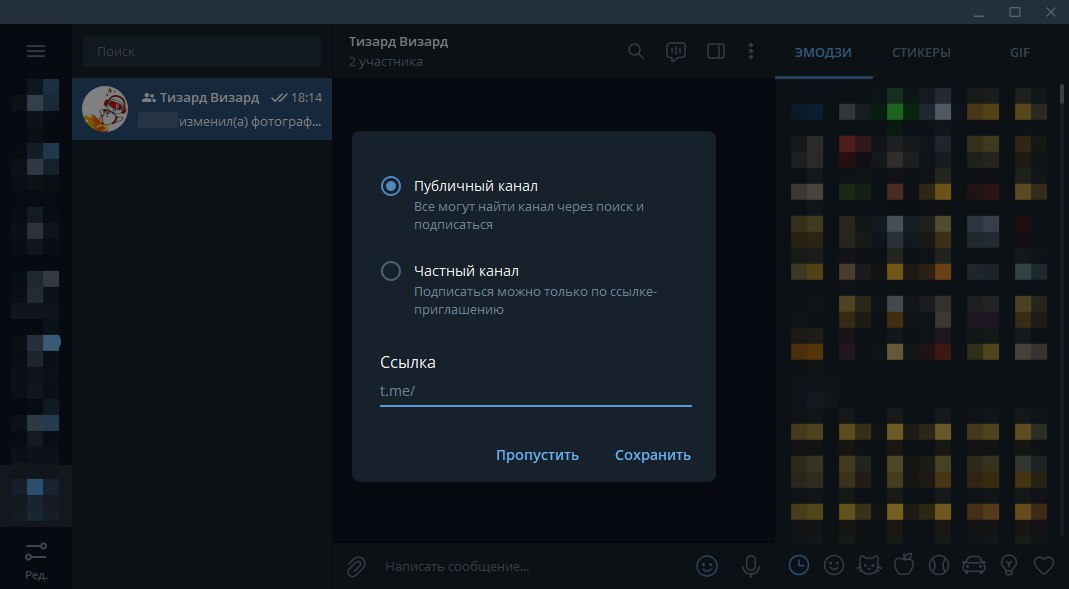
Следующим откроется окно добавления первых подписчиков в канал. Вручную на этом и последующих этапах можно добавить до 200 пользователей, но не более 50 за одни сутки.
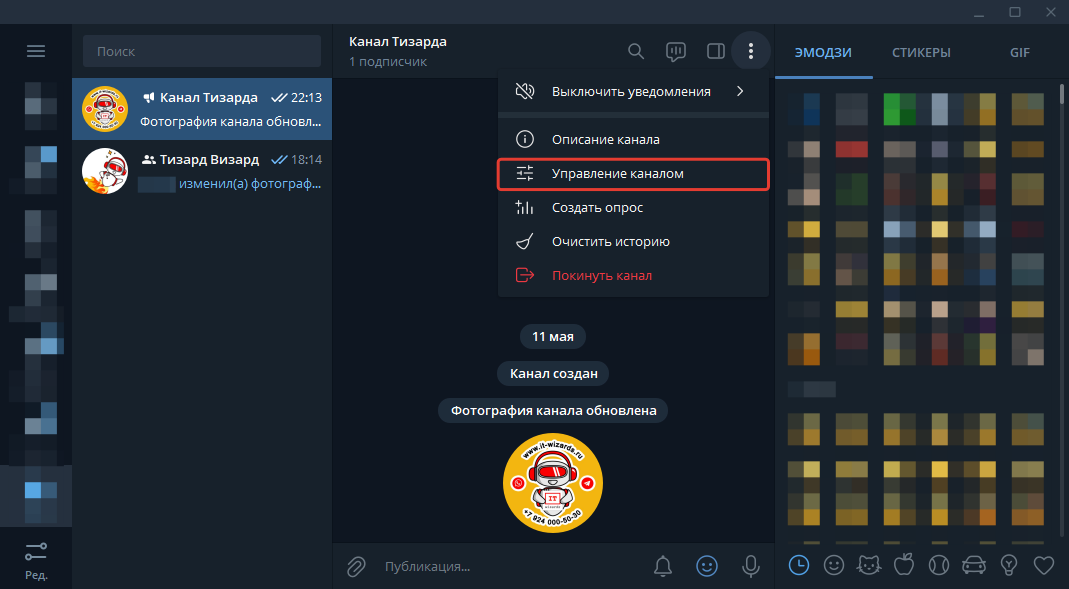
4. Когда канал создан, нажми на три точке в строке с названием канала и кликни по кнопке «Управление каналом»
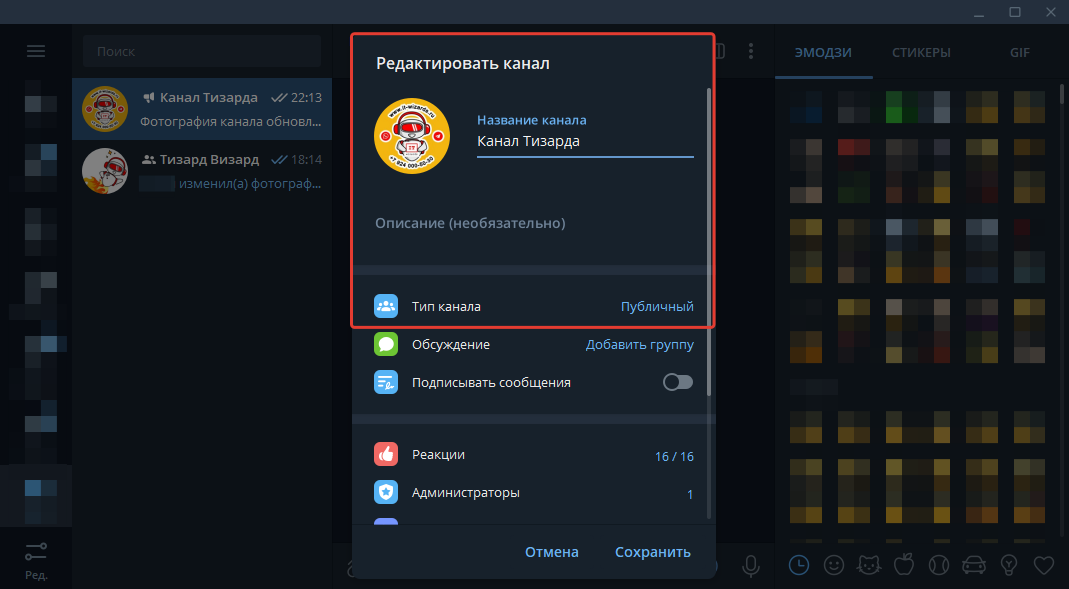
5. Откроется окно «Редактировать канал», в верхней части которого можно поменять название и аватар, а также добавить описание.
Блок «Тип канала» содержит те же возможности, что и аналогичный блок в настройках группы. Подробнее писали здесь.
6. В блок «Обсуждение» зашита функция внутренних комментариев для канала. Если хочешь, чтобы подписчики могли комментировать посты, обсуждать их и общаться друг с другом — подключай.
Первое, что нужно сделать — кликнуть по кнопке «Обсуждение».

Telegram предложит создать новую группу, в которой будут сохранятся все комментарии к постам, либо выбрать уже созданную.
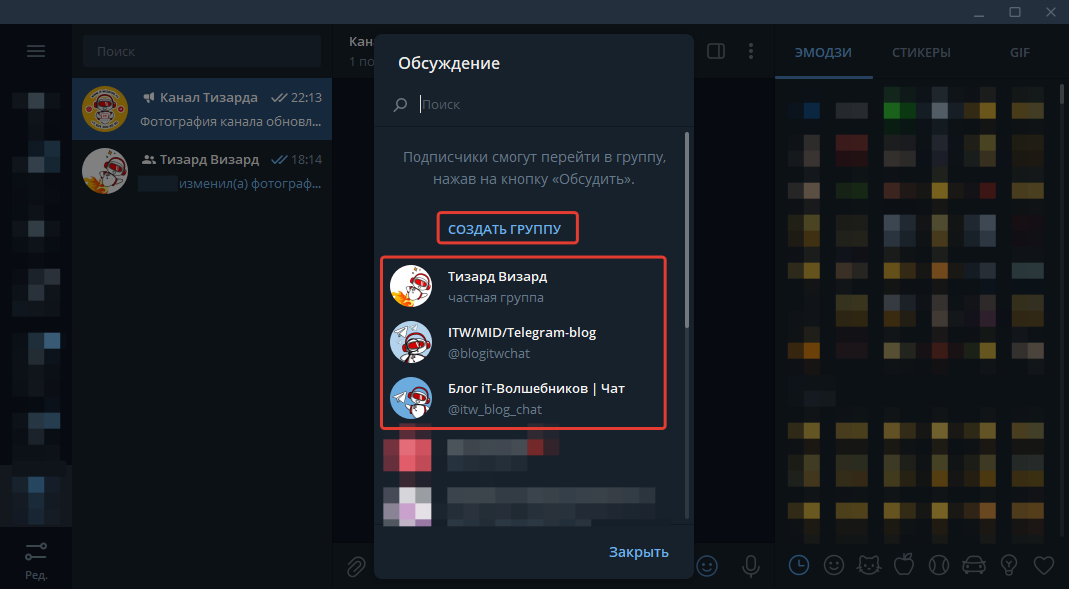
Чтобы привязать существующую группу, кликните по ней и во всплывающем окне нажмите «Привязать группу».

Если решишь создать новую группу, появится такое же окно, как при обычном создании группы. Измени название группы при необходимости и нажми «Создать». Настройки, аватар и описание можно будет скорректировать позже по инструкции, описанной выше.
Готово. Теперь твои посты можно комментировать.

Так выглядит пост, который можно откомментить
7. Если активировать тумблер в блоке «Подписывать сообщения», каждый пост будет подписан именем админа, который его опубликовал.

8. Блоки «Реакции», «Администраторы», «Подписчики», «Черный список» и «Недавние действия» настраиваются и работают аналогично таким же блокам в группе. Инструкцию смотри по ссылкам.
Кнопка «Удалить канал» удаляет канал.

Бонус: в этой видео-инструкции можно посмотреть, как настроить комментарии для канала с телефона.
В следующих статьях мы опишем подробности публикации постов и проведения прямых трансляций в Telegram. Если есть какие-то моменты в работе мессенджера, которые интересуют тебя, пиши в комментариях — расскажем и о них.

* Instagram принадлежат Meta — организации, признанной экстремистской на территории РФ.