
PyCharm Community. Основы работы
PyCharm – это одна из наиболее удобных сред разработки на языке Python. Существует в двух версиях:
- PyCharm Community – свободно-распространяемая версия с открытым исходным кодом.
- PyCharm Professional – проприетарная платная версия с триальным периодом.
В версии Community вы сможете программировать в основном на Python, в Professional – также на смежных языках (веб-программирование), использовать множество фреймворков.
В данном уроке мы рассмотрим создание проекта в PyCharm Community, первоначальную настройку среды и некоторые особенности работы в ней. Полную документацию смотрите на сайте разработчика данной IDE.
PyCharm не содержит самого интерпретатора Python, поэтому последний уже должен быть установлен в системе. В дистрибутивах Linux обычно это так и есть: пакет интерпретатора Python устанавливается вместе с операционной системой. Пользователи Windows, если еще не сделали этого, могут скачать интерпретатор Питона с официального сайта: https://www.python.org/downloads/
В Linux, распаковав установочный пакет PyCharm, вы найдете в нем файл Install***.txt , в котором описано, что надо сделать, чтобы установить и запустить среду разработки.
Процесс может выглядеть следующим образом:
-
Перемещаем каталог с файлами среды разработки в директорию /opt командой
sudo mv pycharm-community-2022.3.3/ /opt/
cd /opt/pycharm-community-2022.3.3/bin/
./pycharm.sh
При первом запуске PyCharm будет предложено принять пользовательское соглашение, также появится окно с вопросом отправлять или нет анонимные данные о том, как вы используете продукт.
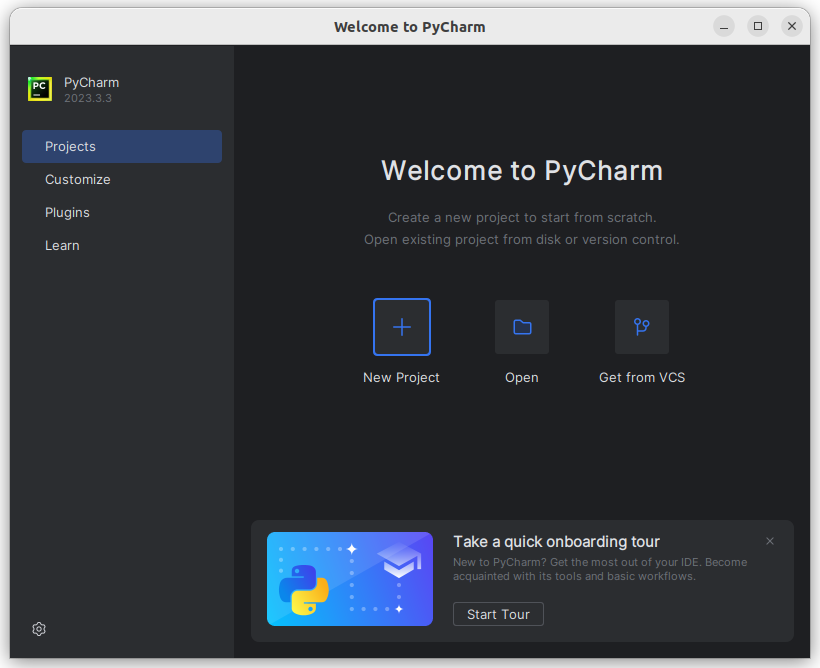
Далее появится приветственное окно, в котором среди прочего предлагается создать новый проект.
При создании проекта появляется диалоговое окно, в котором следует указать адрес нового каталога (или согласиться с заданным по-умолчанию), создавать ли для проекта собственное виртуальное окружение.
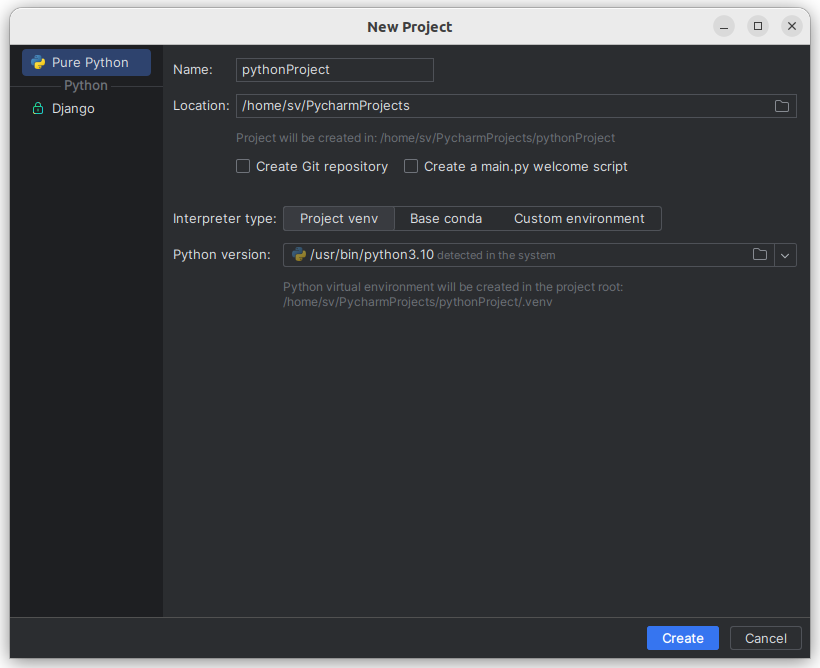
Если вы только учитесь языку Питона, во избежание большого количества непонятных файлов в каталоге проекта, может быть целесообразнее выбрать пункт Previously configured interpreter . После этого через список Interpreter: выбрать системный интерпретатор ( System Interpreter ), указав его адрес.
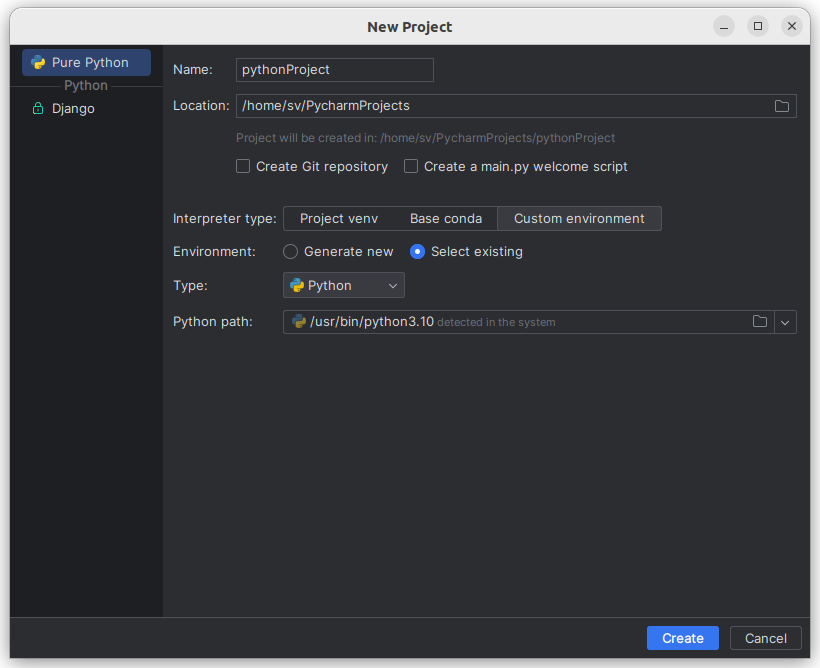
Вернувшись в предыдущее окно, снимем флажок Create a main.py welcome script .

Далее запустится среда разработки, в ней будет открыт только что созданный проект.
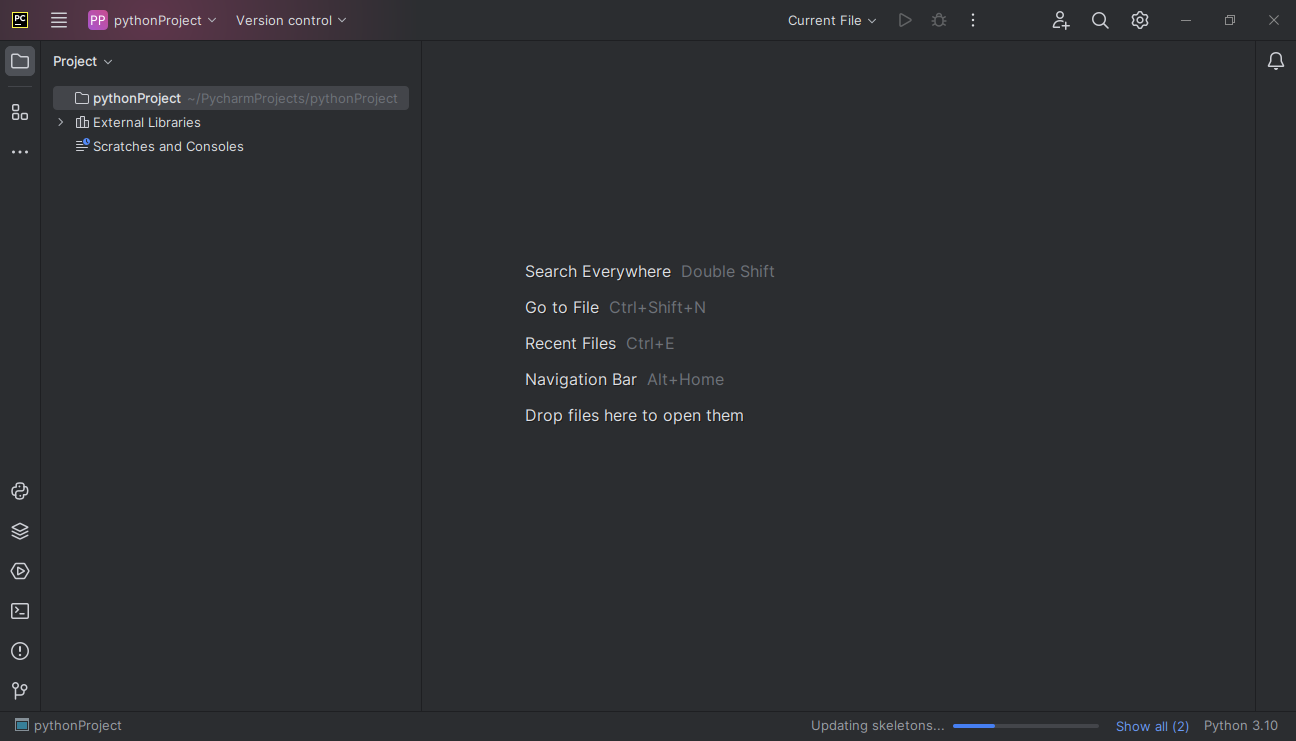
Окно Tip of the Day и сообщение Code With Me следует закрыть, если они появятся. Возможно потребуется подождать, пока среда настроит проект. Сообщение об этом вы увидите в строке состояния.
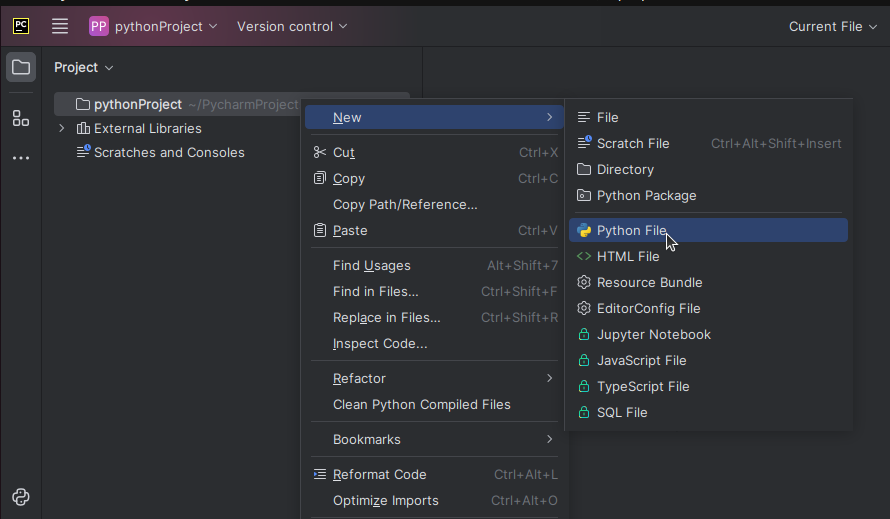
Слева на панели Project управляют файлами проекта. На скрине выше в каталоге pythonProject нет ни одного файла. Чтобы создать файл, в котором будет написана программа на Python, кликнем по этой папке правой кнопкой мыши. В контекстном меню выбираем New → Python File .
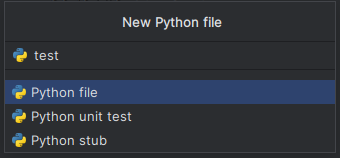
После этого в центральной части среды разработки появится небольшое окно, в которое вписываем имя файла.
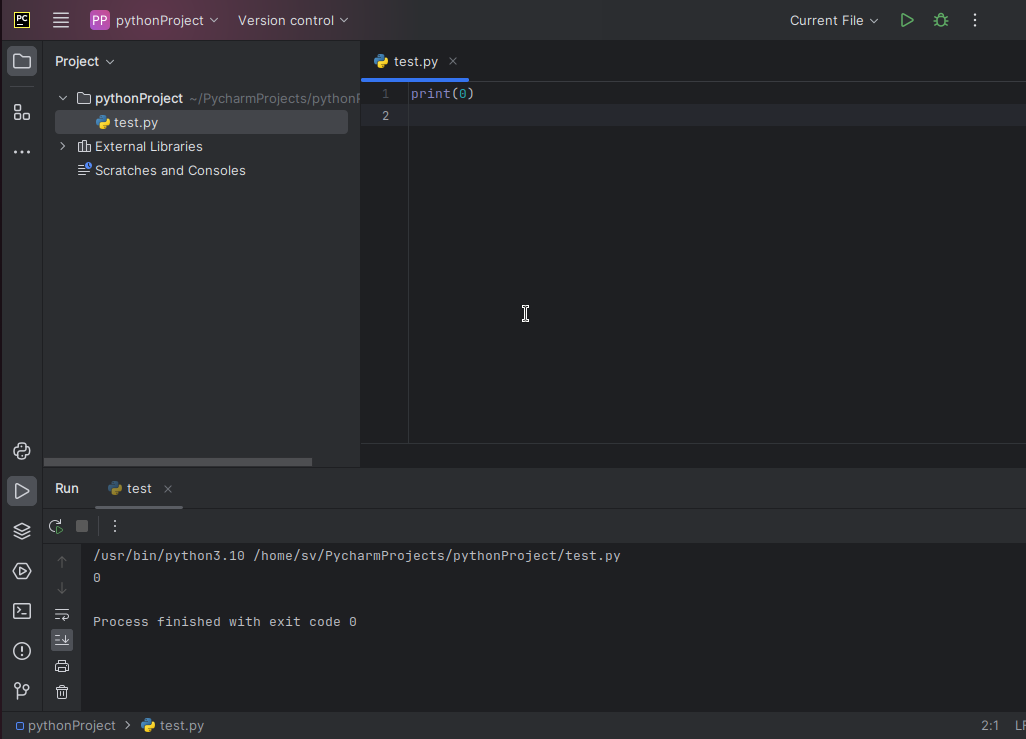
Нажав Enter , вы увидите файл на панели Project . Также он будет открыт в центральной части окна PyCharm.
После того, как исходный код написан, чтобы первый раз запустить программу, проще всего нажать Ctrl+Shift+F10 . Внизу раскроется вкладка Run , в которой отобразиться результат выполнения.
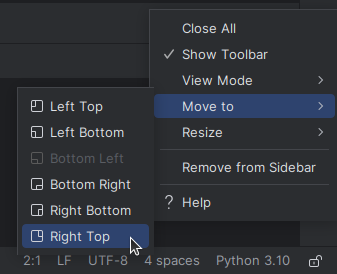
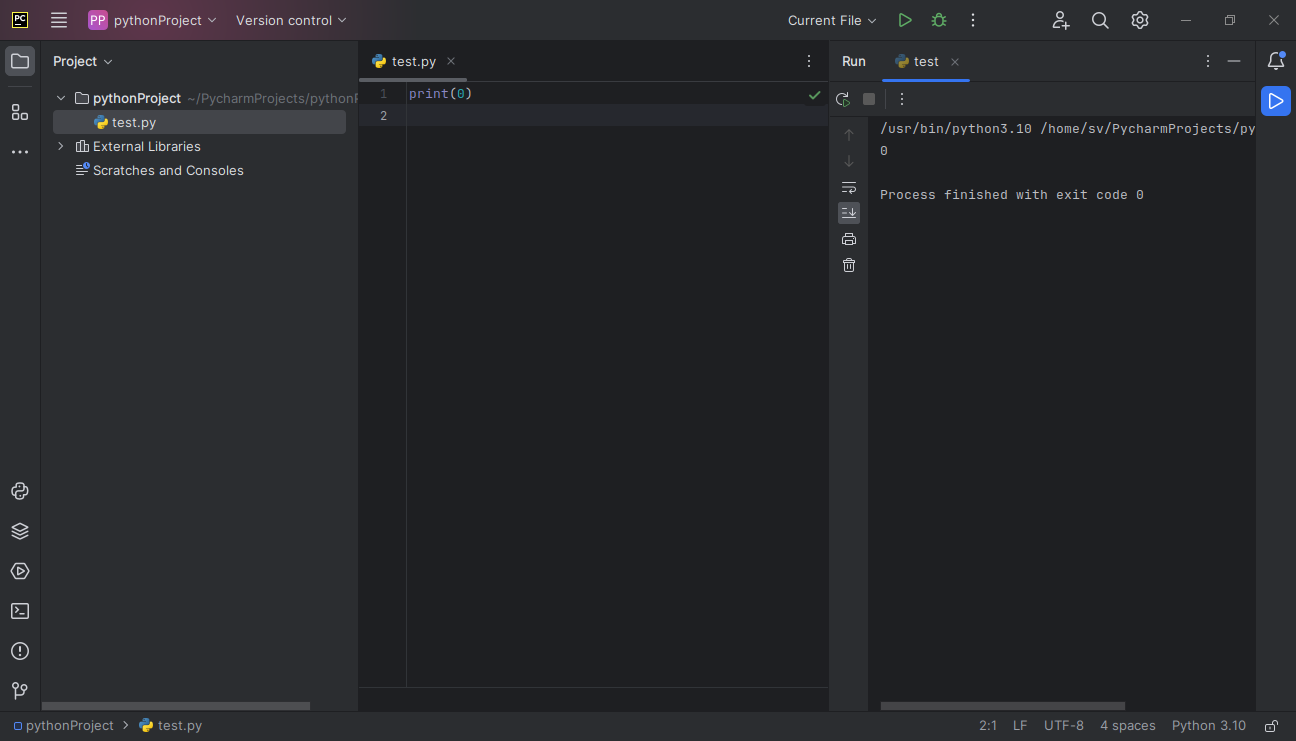
Иногда удобнее, чтобы панель выполнения программы открывалась не снизу, а, например, справа. В этом случае в настройках панели (справа значок похожий на гайку) следует выбрать Move to → Right Top .
После этого интерфейс среды разработки примет такой вид:
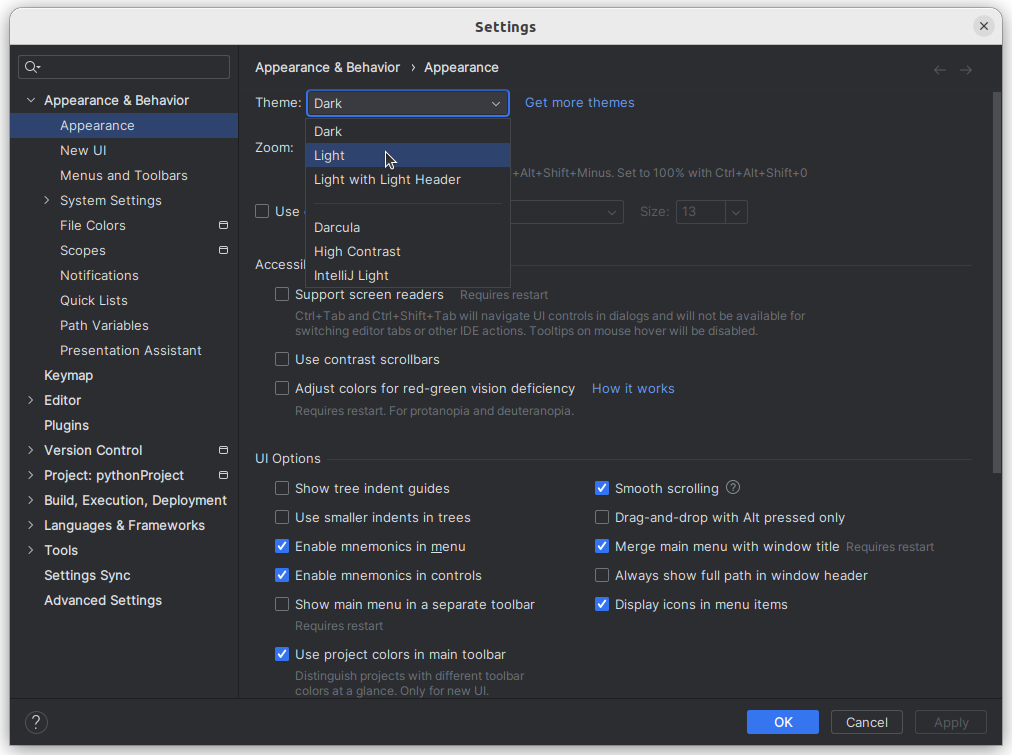
Внешний вид среды и множество других ее свойств, поведение настраиваются в окне Settings (меню File → Settings ). На скрине ниже показано, как изменить темную тему оформления PyCharm на светлую.
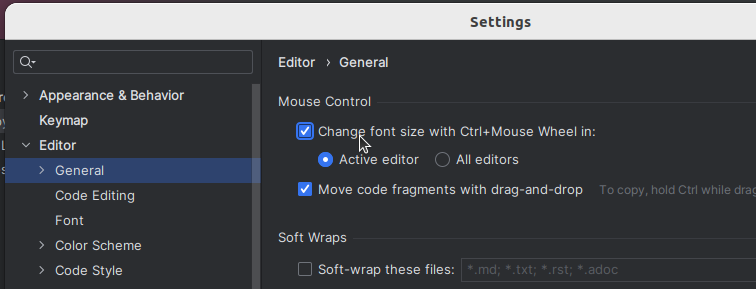
Бывает удобно менять размер шрифта в редакторе кода, зажав Ctrl и прокручивая колесо мыши. Чтобы воспользоваться этой возможностью в PyCharm, надо установить соответствующий флажок в разделе Editor → General окна настроек.
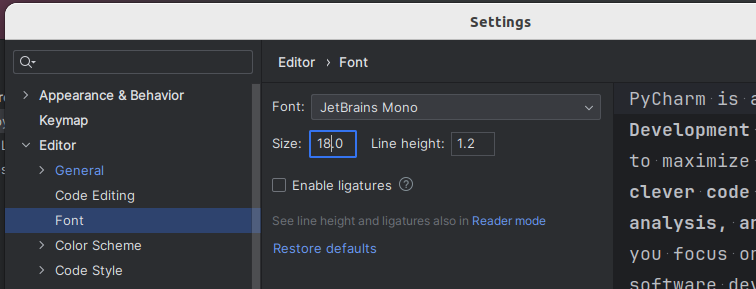
Изменить по-умолчанию заданный размер шрифта можно в разделе Editor → Font .
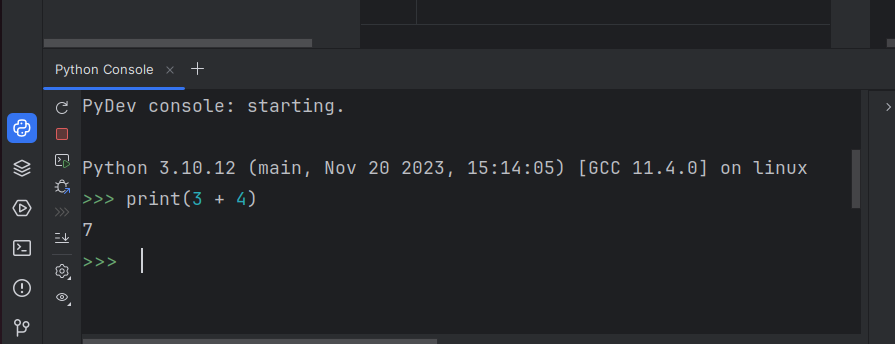
В PyCharm встроена интерактивная консоль, в которой выполняют небольшие фрагменты кода без создания файлов.
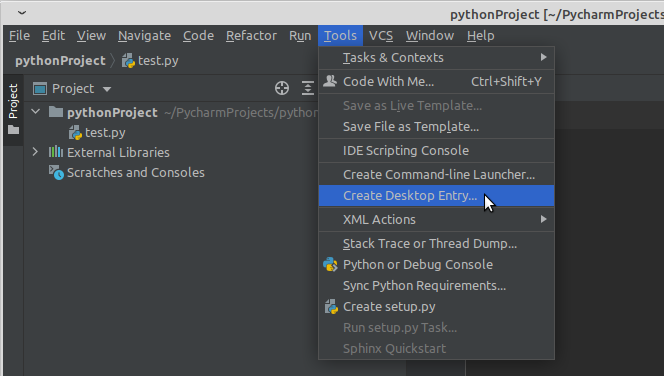
В дистрибутивах Linux обычно значок PyCharm не устанавливается в системное меню. И для последующего запуска среды вам снова надо будет обращаться к файлу pycharm.sh . Однако вы можете создать ярлык на приложение выполнив команду Tools → Create Desktop Entry… .
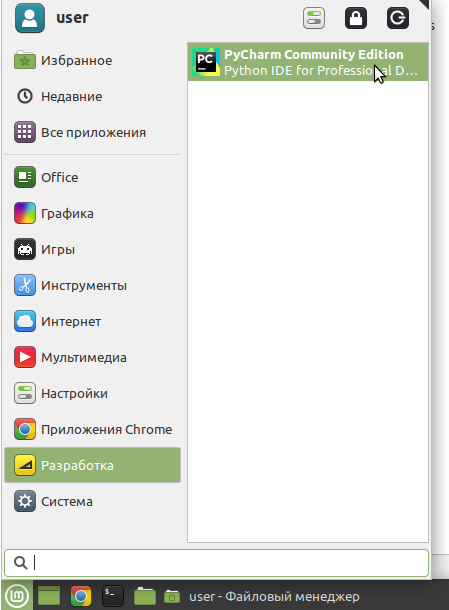
После этого в вашем системном меню должен появиться значок быстрого запуска. На скрине ниже показано, как это выглядит в Linux Mint.
Теперь рассмотрим некоторые особенности работы в PyCharm, точнее в его редакторе кода. Многие из них универсальны, характерны для других сред разработки. Так нажатие Ctrl + D дублирует строку, в которой находится курсор.
Ctrl + C копирует строку, в которой находится курсор, выделять строку при этом не надо. Потом копию можно вставить в любое место программы командой Ctrl + V .
Если надо скопировать или продублировать участок в несколько строк, его следует выделить.
Выделенный участок можно сдвинуть вправо (сделать вложенным), нажав Tab . Смещение влево (на внешний уровень) выполняется комбинацией Shift + Tab .
Поднять/опустить (поменять местами с предшествующей/нижестоящей) строку или выделенный участок можно с помощью сочетаний Shift + Ctrl + стрелка вверх или стрелка вниз клавиатуры.
Примеры решения и дополнительные уроки в pdf-версии курса
X Скрыть Наверх
Python. Введение в программирование
Урок 4. Установка PyCharm в Windows
В прошлом уроке мы установили Python, однако, этого недостаточно для того, чтобы писать программы. Нам также потребуется редактор кода, а точнее IDE — интегрированная среда разработки.
Такие среды помимо редактора кода, содержат и другие инструменты, которые упрощают написание программ.
В этом курсе мы будем использовать PyCharm Community от компании JetBrains. PyCharm — это одна из самых популярных IDE, и на данный момент есть две версии: бесплатная Community и платная Professional.
Вам нужно скачать PyCharm Community. Для этого на странице загрузки нужно кликнуть по кнопке Download
После загруки установщика, его нужно запустить и выдать необходимые Windows-разрешения. Далее надо несколько раз нажать Next и отметить галочки для создания ярлыка на рабочем столи и связи PyCharm с .py-файлами:
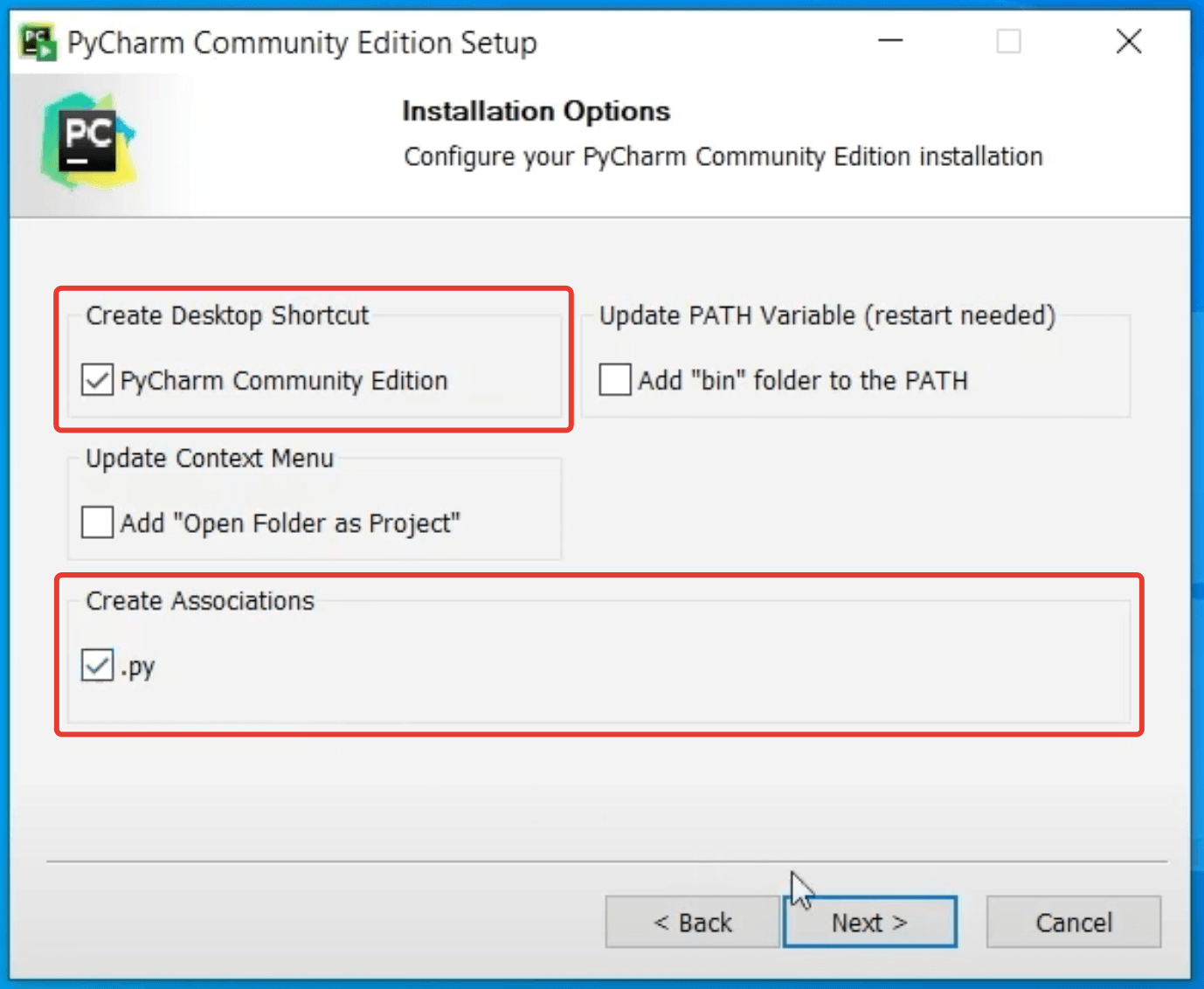
Далее снова нажимем Next и Install, чтобы запустить процесс установки.
После завершения нажимаем Finish и теперь можно запускать PyCharm кликнув по ярлыку на рабочем столе. На этом этапе у вас может всплыть окно с лицензионным соглашением, которое надо принять.
Также вам может быть предложено импортировать настройки из ранее установленного PyCharm. Можно смеало выбрать Don’t import settings и нажать OK.
Если всё прошло успешно, то произойдет первый запуск IDE и на этом этапе Брандмауэр Windows может попросить разрешения доступа. Надо разрешить.
После откроется Welcome окно, в котором необходимо создать наш первый проект, нажав на New Project:
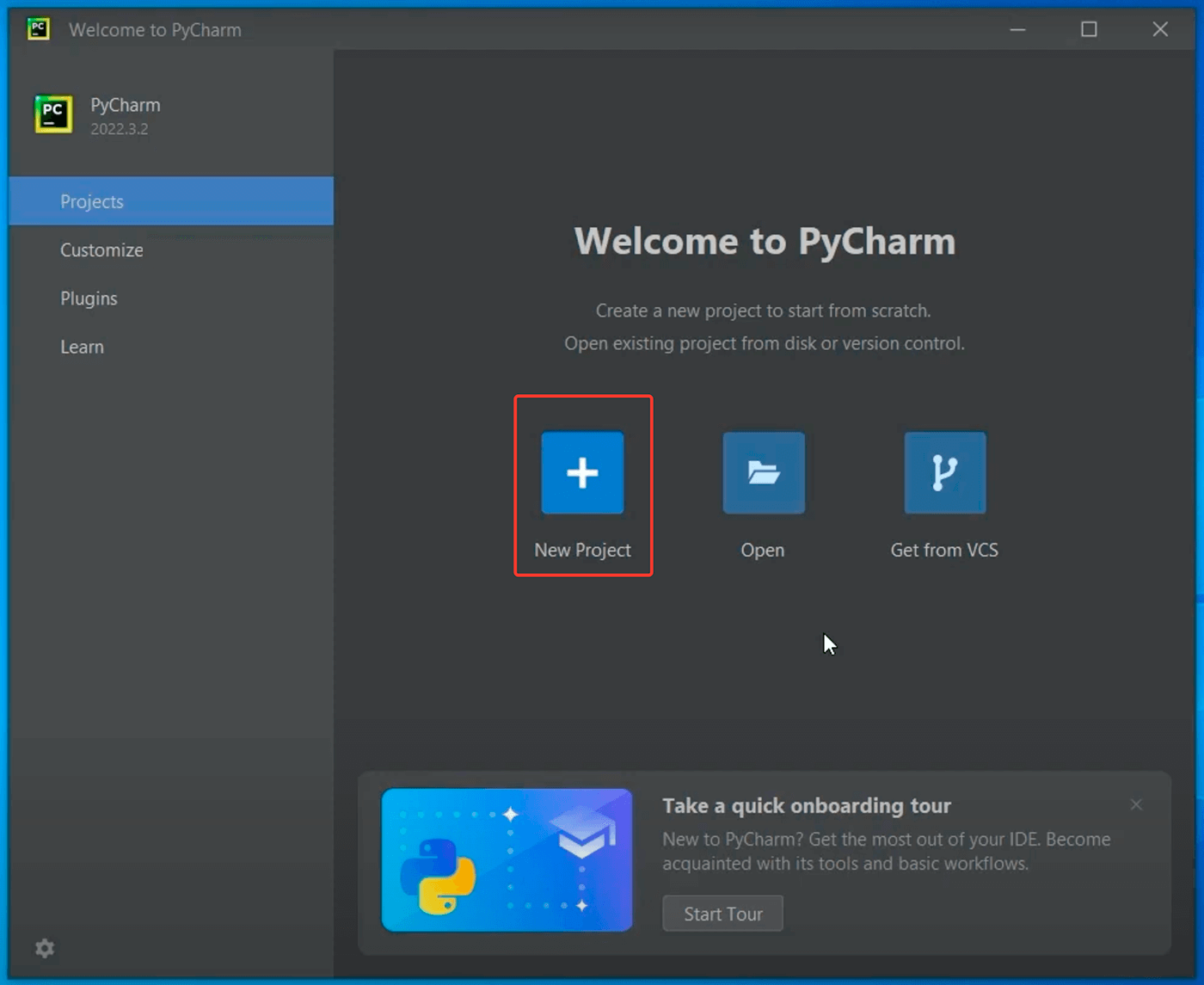
В верхней строке нам предлагают выбрать каталог, в котором мы будем хранить наш проект. Сам PyCharm рекомендует создать внутри домашней папки пользователя каталог PycharmProjects для хранения всех проектов и pythonProject для хранения нашего текущего:
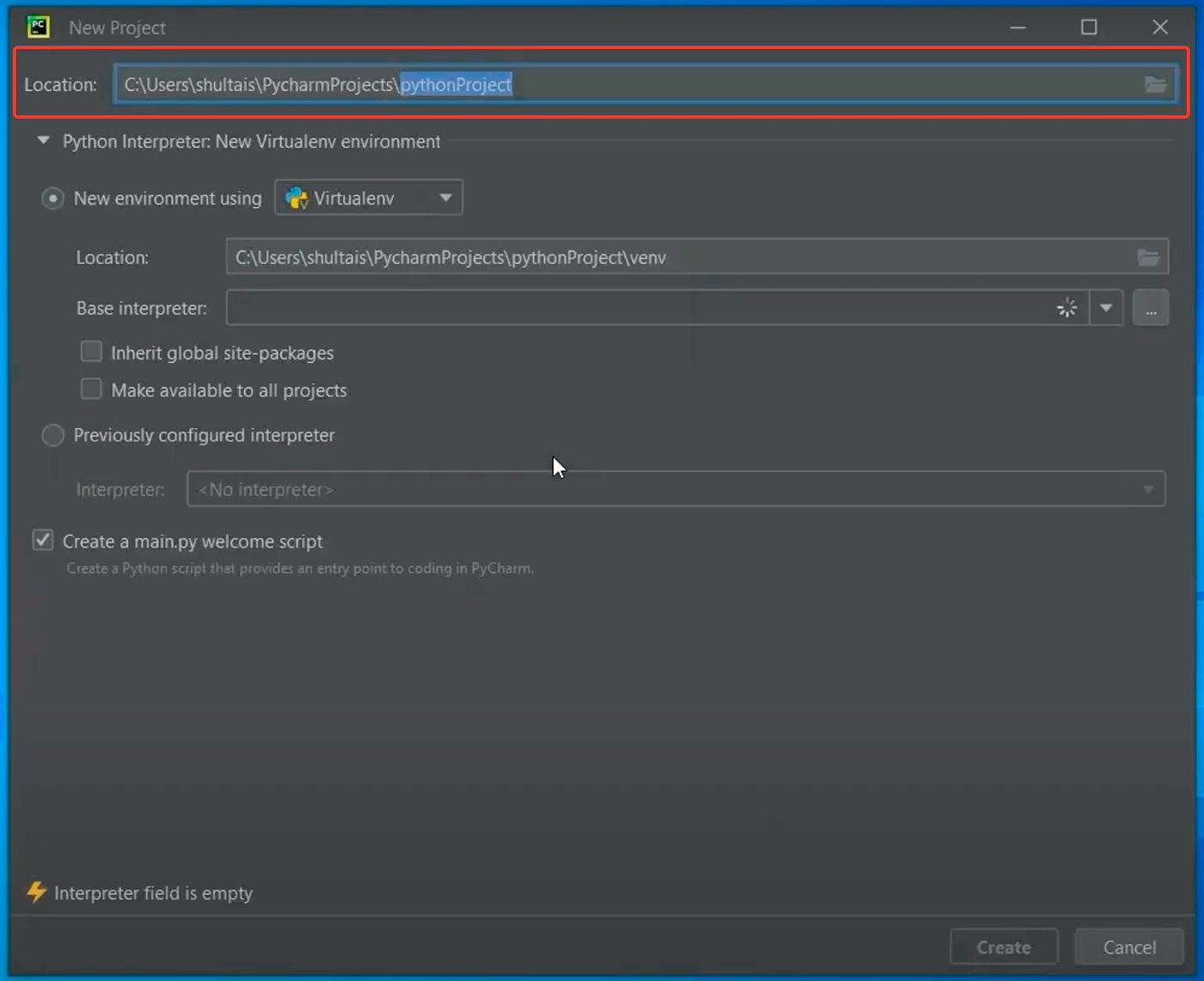
Давайте PycharmProjects оставим как есть, а вот создаваемый проект переименуем во что-то другое. Вы можете дать ему любое имя, которое вам нравится, но постарайтесь выполнить два условия:
1. Используйте только латиницу.
2 Не используйте пробелы.
Я вместо pythonProject напишу SEPython.
Далее нам надо выбрать версию Питона, которую мы будем использовать в нашем проекте. Причем PyCharm нам сразу предлагает использовать виртуальные окружения. Виртуальные окружения мы будем изучать ближе к концу курса. Нас же пока интересует строка с базовым интерпретатором. Если на неё внимательно посмотреть, то мы увидим Python 3.11 это тот самый Python, который мы установили в прошлом уроке:
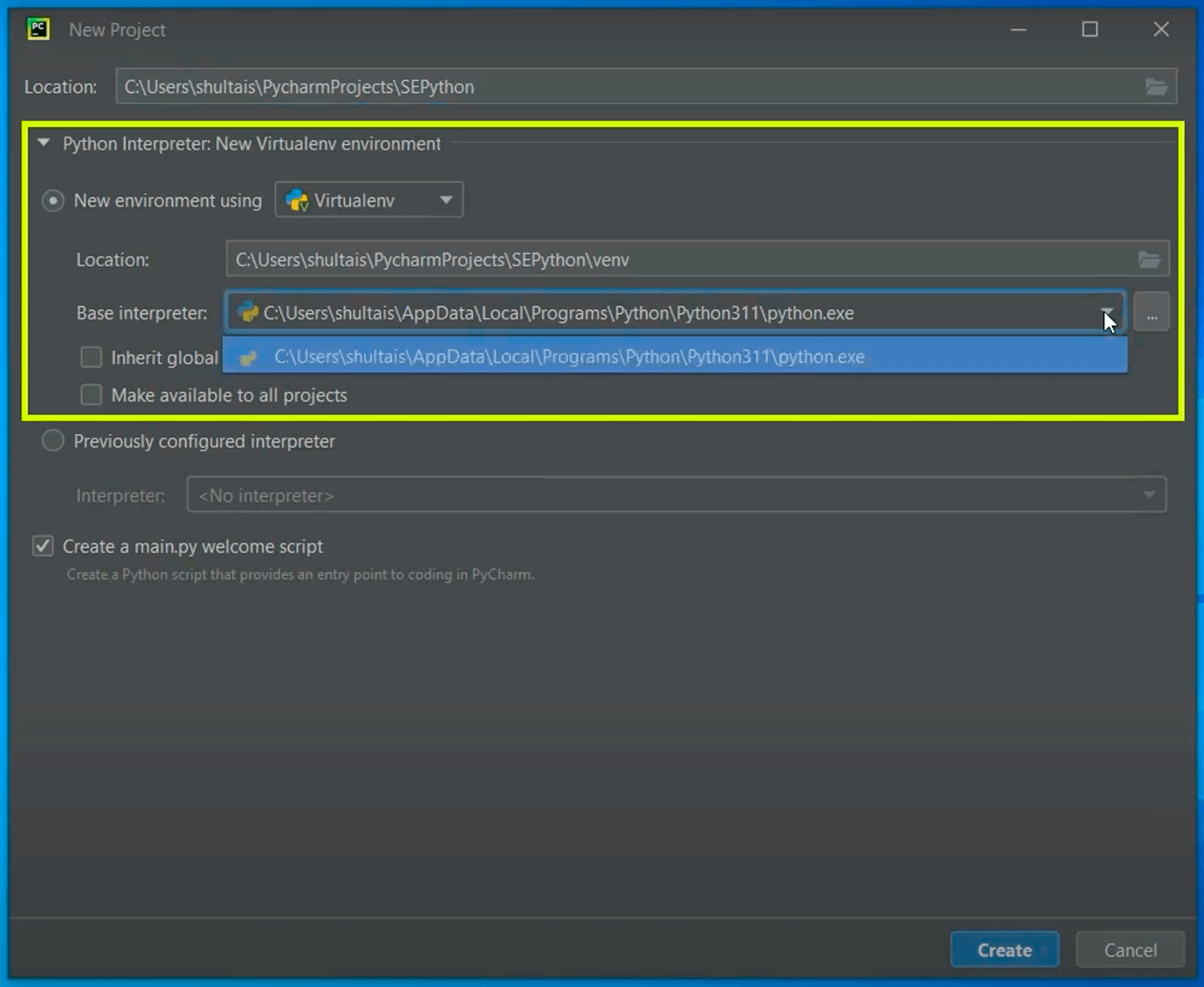
В итоге мы создаем проект SEPython, и это проект будет использовать питон, который мы установили в прошлом уроке.
Отлично, нажмем Create и немного подождем пока всё установится и настроится. В процессе PyCharm создаст виртуальное окружение, обновит пути и так далее.
После создания проекта, PyCharm сразу же добавим в него файл main.py с элементарным кодом. Давайте запустим его.
Для этого в правом верхнем углу напротив main.py надо нажать на зеленую стрелочку. Эта стрелочка запускает программу:
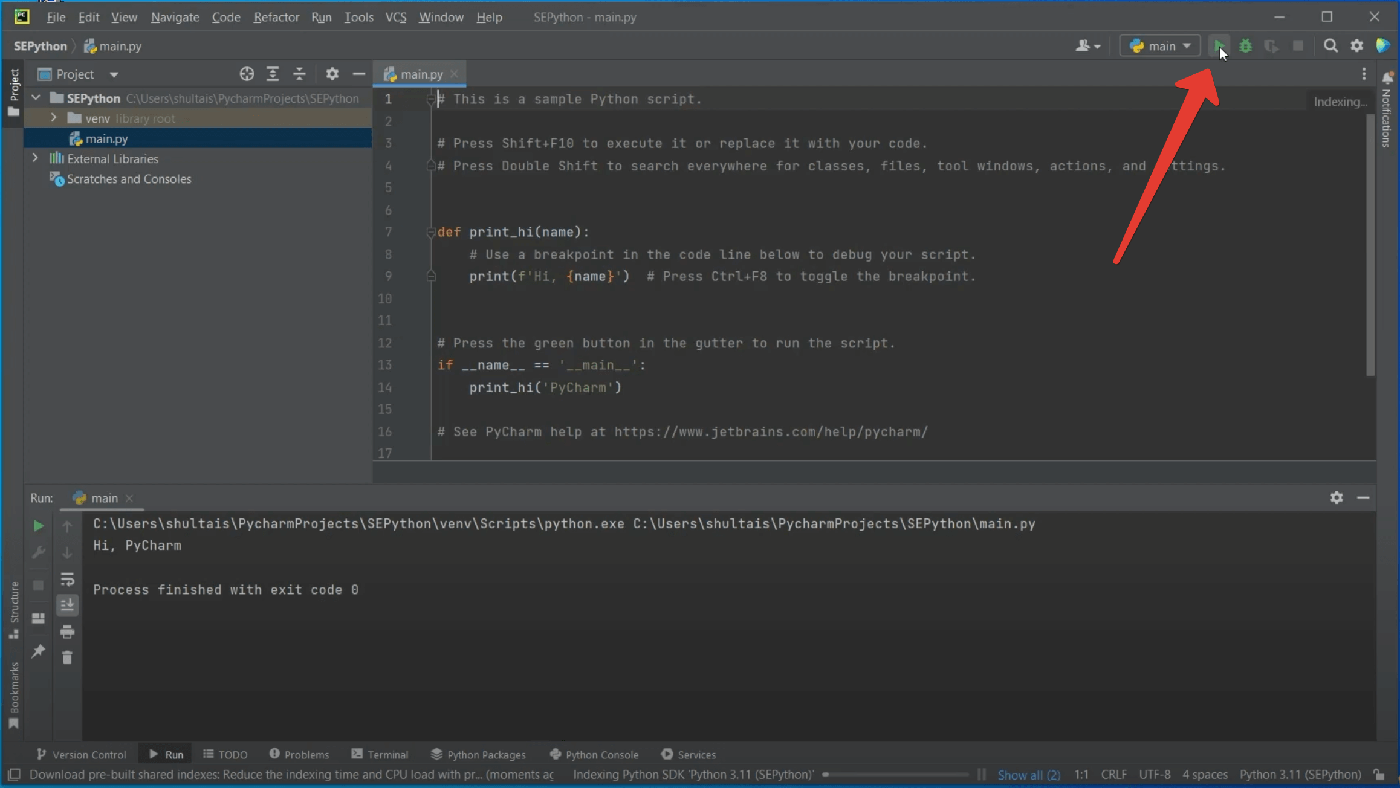
После запуска внизу вы должны увидеть результат её работы — фразу «Hi, PyCharm». Поздравляю, ваша первая программа на Python запущена. Но её создали в JetBrains. Нас же интересует написание собственных программ и про это мы поговорим в следующем уроке.
Hello World: Создание вашей первой программы Python
Шаг 1) Откройте редактор PyCharm. Вы увидите панель приветствия PyCharm. Чтобы создать новый проект, нажмите «Создать новый проект».

Шаг 2) Вам нужно будет выбрать место.
Вы можете выбрать место, где вы хотите создать проект. Если вы не хотите менять местоположение, оставьте его как есть, но по крайней мере измените имя с «untitled» на что-то более значимое, например «FirstProject».
PyCharm должен был найти интерпретатор Python, который вы установили ранее.
Далее нажмите кнопку «Создать».

Шаг 3) Теперь зайдите в меню «Файл» и выберите «Новый». Далее выберите «Файл Python».
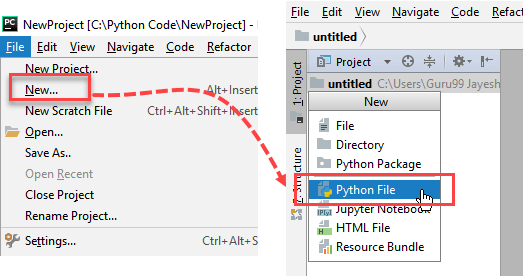
Шаг 4) Появится новое всплывающее окно. Теперь введите имя файла (здесь мы задаем «HelloWorld») и нажмите «ОК».

Шаг 5) Теперь напишите простую программу — print («Hello World!»).

Шаг 6) Теперь зайдите в меню «Выполнить» и выберите «Выполнить», чтобы запустить вашу программу.

Шаг 7) Вы можете увидеть вывод вашей программы в нижней части экрана.

Шаг 8) Не беспокойтесь, если у вас не установлен Pycharm Editor, вы все равно можете запустить код из командной строки. Введите правильный путь к файлу в командной строке, чтобы запустить программу.

Вывод кода будет:

Шаг 9) Если вы все еще не можете запустить программу, у нас есть для вас Python Editor. Пожалуйста, запустите данный код в Python Online Editor.
Редакция: Команда webformyself.
Как создать программу в pycharm
В прошлой теме было описано создание простейшего скрипта на языке Python. Для создания скрипта использовался текстовый редактор. В моем случае это был Notepad++. Но есть и другой способ создания программ, который представляет использование различных интегрированных сред разработки или IDE.
IDE предоставляют нам текстовый редактор для набора кода, но в отличие от стандартных текстовых редакторов, IDE также обеспечивает полноценную подсветку синтаксиса, автодополнение или интеллектуальную подсказку кода, возможность тут же выполнить созданный скрипт, а также многое другое.
Для Python можно использовать различные среды разработки, но одной из самых популярных из них является среда PyCharm , созданная компанией JetBrains. Эта среда динамично развивается, постоянно обновляется и доступна для наиболее распространенных операционных систем — Windows, MacOS, Linux.
Правда, она имеет одно важное ограничение. А именно она доступна в двух основных вариантах: платный выпуск Professional и бесплатный Community. Многие базовые возможности доступны и в бесплатном выпуске Community. В то же время ряд возможностей, например, веб-разработка, доступны только в платном Professional.
В нашем случае воспользуемся бесплатным выпуском Community. Для этого перейдем на страницу загрузки и загрузим установочный файл PyCharm Community.
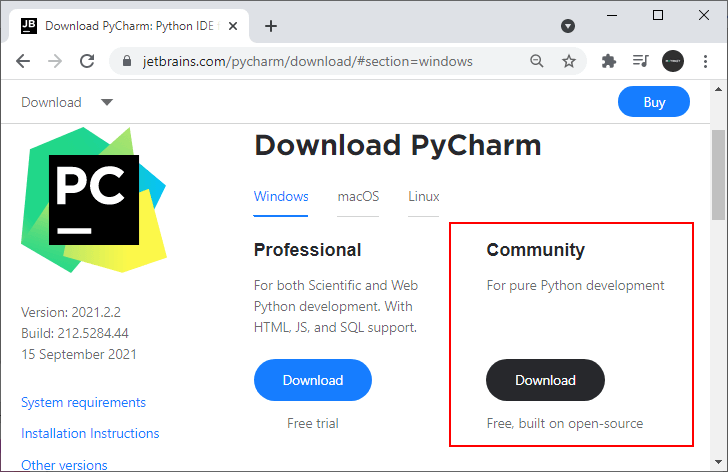
После загрузки выполним его установку.
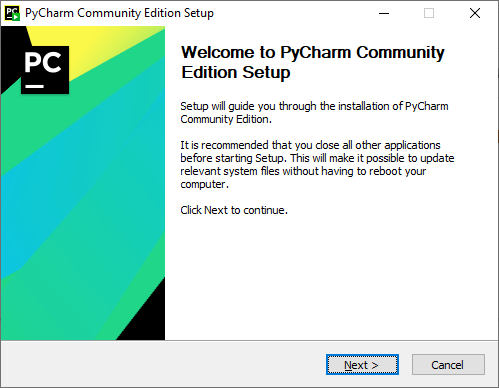
После завершения установки запустим программу. При первом запуске открывается начальное окно:

Создадим проект и для этого выберем пункт New Project .
Далее нам откроется окно для настройки проекта. В поле Location необходимо указать путь к проекту. В моем случае проект будет помещаться в папку HelloApp. Собственно название папки и будет названием проекта.
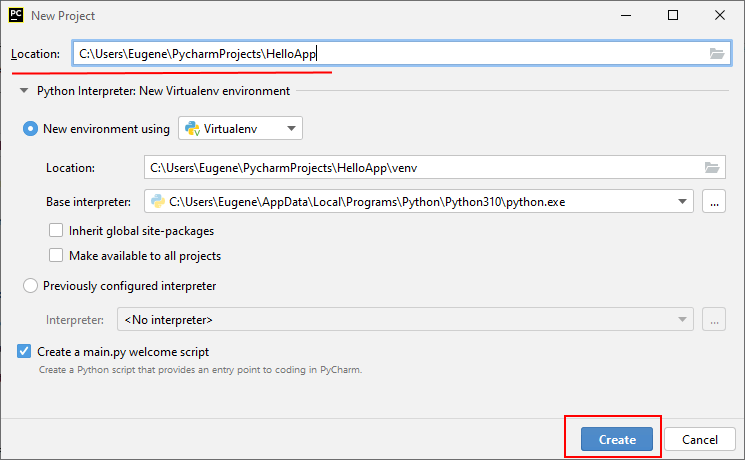
Кроме пути к проекту все остальные настройки оставим по умолчанию и нажмем на кнопку Create для создания проекта.
После этого будет создан пустой проект:
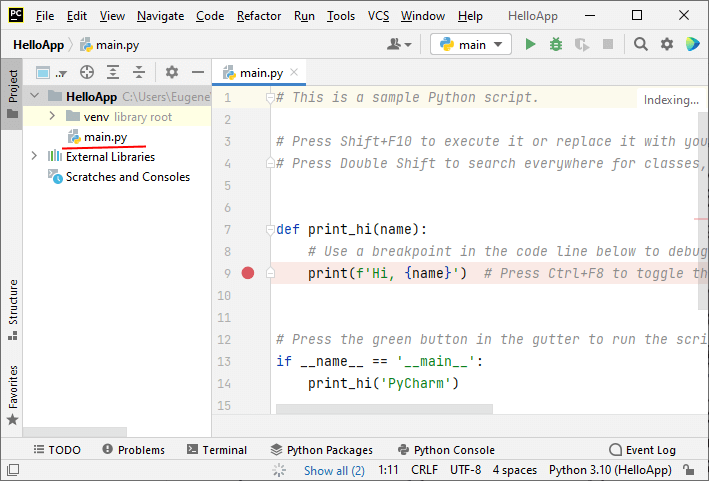
В центре среды будет открыт файл main.py с некоторым содержимым по умолчанию.
Теперь создадим простейшую программу. Для этого изменим код файла main.py следующим образом:
name = input("Введите ваше имя: ") print("Привет,", name)
Для запуска скрипта нажмем на зеленую стрелку в панели инструментов программы:
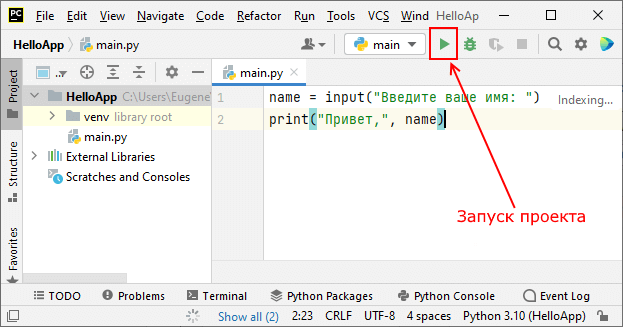
Также для запуска можно перейти в меню Run и там нажать на подпункт Run ‘main’ )
После этого внизу IDE отобразится окно вывода, где надо будет ввести имя и где после этого будет выведено приветствие: