
Как при включении компьютера убрать скайп из автозагрузки windows 10?
Skype запускается заметно дольше, чем другие приложения, которые стартуют вместе с операционной системой. Пользователям, у которых мессенджер используется нерегулярно ввиду наличия конкурентов или его запуск сказывается на быстродействии компьютера, мы предлагаем узнать, как убрать скайп из автозагрузки Windows 10.
Настройки приложения
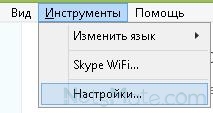
1. Вызовите пункт главного меню «Инструменты» и кликните «Настройки».
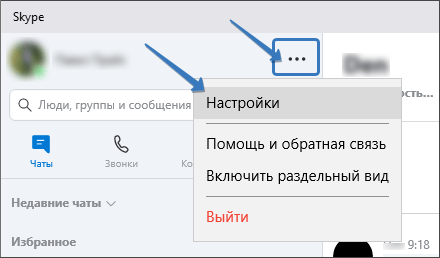
Также окно с конфигурацией приложения открывается и при помощи комбинации клавиш Ctrl+, (запятая).
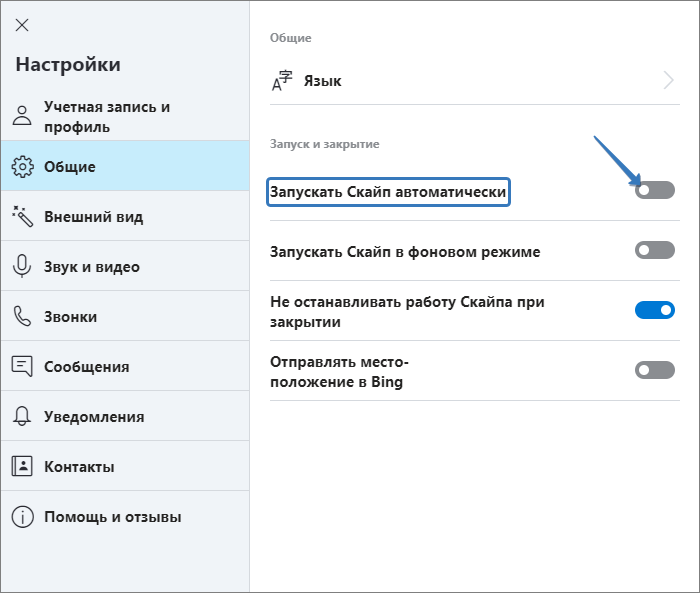
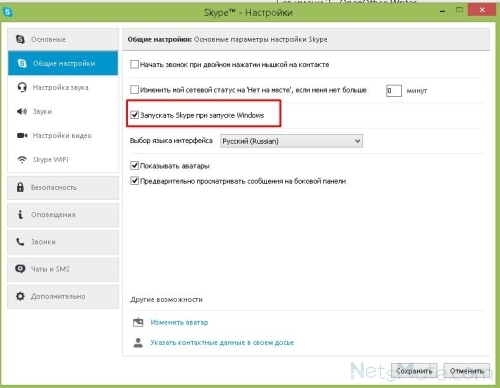
2. Во вкладке «Общие настройки» переключите чекбокс возле строки «Запускать Скайп автоматически».
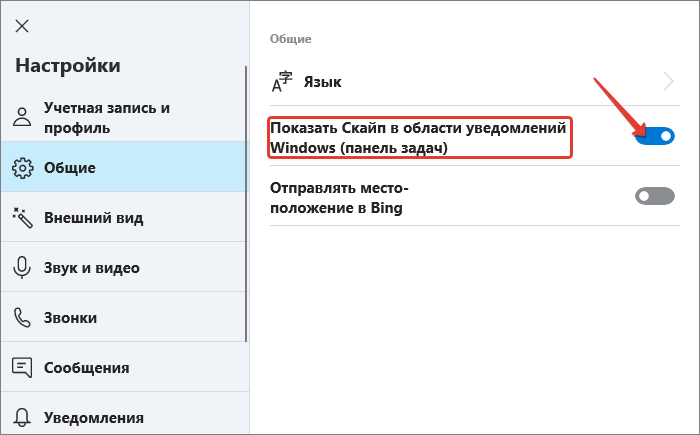
Стоит отметить, что Скайп уже предустановлен по умолчанию в Windows 10, встроенная версия приложения не добавляется в автозагрузку, но размещает в трее свой значок.
Чтобы его убрать нужно проделать часть действий описанных выше. После перехода в общие настройки переключите чекбокс возле строки «Показать Скайп в области уведомлений Windows», и значок перестанет отображаться.
Все внесённые изменения в настройках программы сохраняются автоматически.
Папка Startup
Удаление ярлыка из каталога Startup также решает проблему.
1. Зажмите клавиши Win + R для вызова командного интерпретатора Windows.
2. Выполните в нём команду «shell:startup».
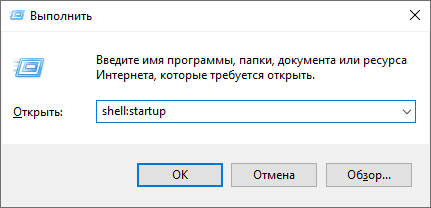
3. В каталоге найдите и удалите ярлык мессенджера, хотя в папке он отображается не всегда.
Диспетчер задач
В Windows 8 появилась возможность управлять перечнем автоматически загружаемых вместе в ОС приложений через Диспетчер задач.
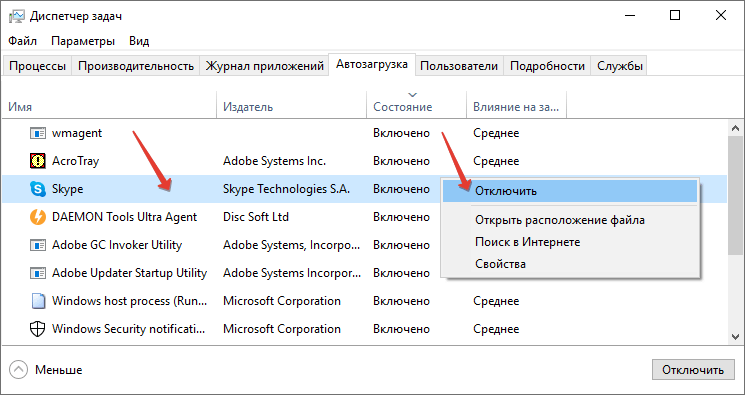
1. Откройте Диспетчер задач, например, сочетанием клавиш Ctrl+Shift+Esc.
2. Перейдите во вкладку «Автозагрузка». Если отобразится миниатюрное окошко, сначала кликните «Подробнее».
3. Вызовите контекстное меню записи Skype и выберите «Отключить».
Утилита CCleaner
Исключить Skype из автозагрузки можно воспользовавшись популярной среди пользователей утилитой CCleaner.
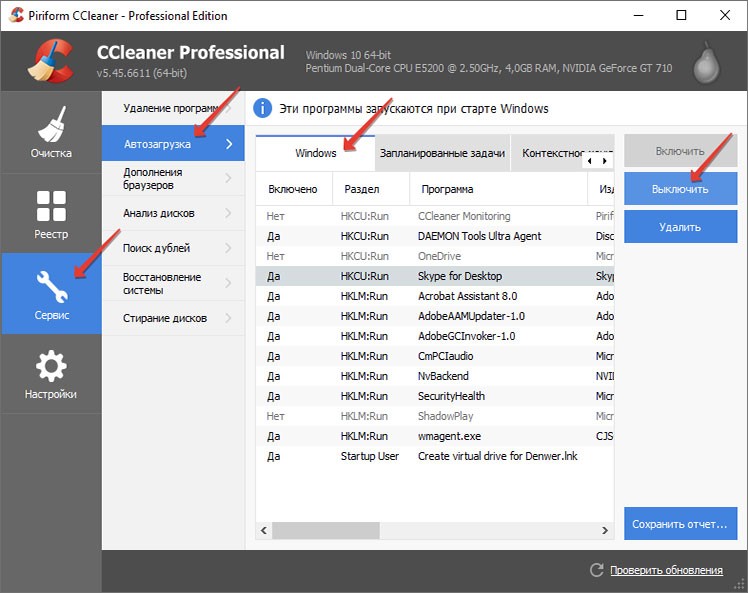
1. Откройте программу и перейдите по вкладкам «Сервис → Автозагрузка → Windows».
2. Выберите строку «Skype for Desktop» и нажмите кнопку «Выключить» справа в столбце.
Конфигурация системы
В Виндовс 7 приложение из автозагрузки убирается через встроенный в операционную систему конфигуратор.
1. Вызовите окно «Выполнить» и запустите через него команду «msconfig».
2. Перейдите во вкладку «Автозагрузка».
3. Снимите флажок возле соответствующей записи и сохраните изменения.
После перезагрузки компьютера Скайп не будет запускаться автоматически.
Скрипт на отключение автозапуска Skype
Подскажите пожалуйста скрипт в виде батника или cmd, с помощью которого можно отключить автозагрузку Skype на компьютерах пользователей.
Лучшие ответы ( 1 )
94731 / 64177 / 26122
Регистрация: 12.04.2006
Сообщений: 116,782
Ответы с готовыми решениями:
Отключение автозапуска для всех типов приводов и устройств
Доброго времени суток. Как с помощью командной строки отключить автозапуск всех устройств? Если.
Отключение автозапуска в сервисе
Товарищи, помогите решить проблему. У меня есть программа типа Windows Service, в ней нужно.
Отключение «автозапуска» приложений
Проблем такая, заметил, что некоторые приложения запускаются при старте системы, хотя в.

Скрипт на отключение повисших RDP сессий
Всем хай ! Имеется скрипт для завершения повисших сессий на сервере терминалов: Function.
1045 / 529 / 66
Регистрация: 16.01.2013
Сообщений: 4,093
Tyamich, вот пример удаление из автозгрузки
1080 / 642 / 240
Регистрация: 05.05.2015
Сообщений: 3,559
Записей в блоге: 2
evgenii3000, хорошая ссылка, но желательно еще код сюда переписать. Так и сделаю
1 2 3 4 5
del /s /q /f "%userprofile%\Главное меню\Программы\Автозагрузка" del /s /q /f "%allusersprofile%\Главное меню\Программы\Автозагрузка" reg delete "HKCU\Software\Microsoft\Windows\CurrentVersion\Run" /f reg delete "HKLM\SOFTWARE\Microsoft\Windows\CurrentVersion\Run" /f reg import МойСписокАвтозапуска.reg
1. Предварительно на чистом компе настроить автозагрузку как надо
2. Экспортировать ветки реестра HKLM\SOFTWARE\Microsoft\Windows\CurrentVersion\Run и/или HKCU\SOFTWARE\Microsoft\Windows\CurrentVersion\Run в файл(ы) МойСписокАвтозапуска.reg
ЗЫ Запускать батник от админа
Как отключить программы в автозагрузке Windows и зачем это иногда нужно

Я уже писал статью на тему Автозагрузки в Windows 7, в этот же раз предлагаю статью, направленную прежде всего на начинающих о том, как отключать программы, находящиеся в автозагрузке, какие именно программы, а также расскажу о том, почему это часто следует делать.
Многие из подобных программ выполняют какие-либо полезные функции, но многие другие только заставляют Windows дольше запускаться, а компьютер, благодаря им, работает медленнее.
Почему нужно удалять программы из автозагрузки
Когда вы включаете компьютер и входите в Windows, автоматически загружается рабочий стол и все необходимые для работы операционной системы процесс. Кроме этого, Windows загружает программы, для которых настроен автозапуск. Это могут быть программы для общения, такие как Skype, для загрузки файлов из Интернета и другие. Практически на любом компьютере вы обнаружите какое-то количество таких программ. Значки некоторой части из них отображаются в области уведомлений Windows около часов (или они спрятаны и чтобы увидеть список нужно нажать значок стрелочки там же).

Каждая программа в автозагрузке увеличивает время загрузки системы, т.е. промежуток времени, необходимый для того, чтобы вы могли приступить к работе. Чем больше таких программ и чем более они требовательны к ресурсам, тем существеннее будет затрачиваемое время. К примеру, если вы даже ничего не устанавливали, а только что купили ноутбук, то часто ненужное программное обеспечение предустановленное производителем может увеличивать время загрузки на минуту и более.
Помимо влияние на скорость загрузки компьютера, это программное обеспечение также потребляет аппаратные ресурсы компьютера — в основном, оперативную память, что также может сказаться на производительности системы при работе.
Для чего программы автоматически запускаются?
Многие из устанавливаемых программ, автоматически добавляют себя в автозагрузку и наиболее типичные задачи, для выполнения которых это происходит — следующие:
- Оставаться на связи — это относится к Skype, ICQ и другим подобным мессенджерам
- Скачивать и загружать файлы — торрент клиенты и т.д.
- Для поддержания функционирования каких-либо сервисов — например, DropBox, SkyDrive или Google Drive запускаются автоматически, потому как для постоянной синхронизации содержимого локального и облачного хранилища им нужно быть запущенными.
- Для контроля оборудования — программы для быстрого переключения разрешения монитора и установки свойств видеокарты, настройки принтера или, к примеру, функций тачпада на ноутбуке
Таким образом, какие-то из них, возможно, действительно нужны вам в автозагрузке Windows. А некоторые другие очень вероятно, что нет. О том, что скорее всего вам не нужно мы еще поговорим.
Как убрать ненужные программы из автозагрузки
В части популярного программного обеспечения автоматический запуск можно отключить в настройках самой программы, к ним относятся Skype, uTorrent, Steam и многие другие.

Однако, в другой немалой части такой возможности нет. Тем не менее, убрать программы из автозагрузки можно и другими способами.
Отключение автозагрузки с помощью Msconfig в Windows 7

Для того, чтобы убрать программы из автозагрузки в Windows 7, нажмите клавиши Win + R на клавиатуре, а затем введите в строку «Выполнить» msconfig.exe и нажмите Ок.

У меня в автозагрузке ничего нет, но у вас, думаю, будет
В открывшемся окне перейдите к вкладке «Автозагрузка». Именно здесь и можно увидеть, какие программы запускаются автоматически при старте компьютера, а также убрать ненужные.
Использование диспетчера задач Windows 8 для того, чтобы убрать программы из автозагрузки
В Windows 8 список программ автозагрузки вы можете найти на соответствующей вкладке в диспетчере задач. Для того, чтобы попасть в диспетчер задач нажмите Ctrl + Alt + Del и выберите нужный пункт меню. Также можно нажать Win + X на рабочем столе Windows 8 и запустить диспетчер задач из меню, которое вызывается этими клавишами.
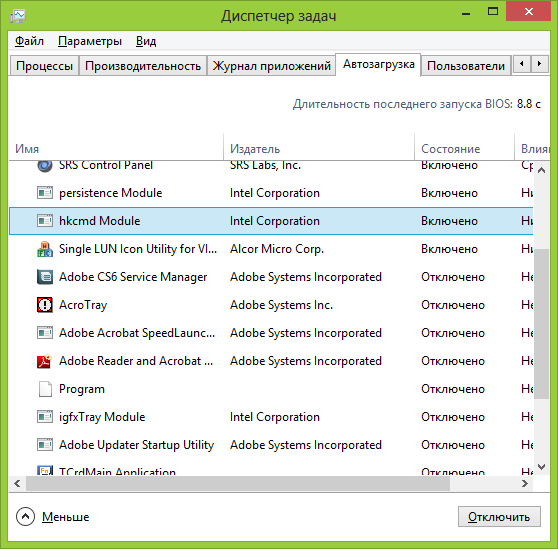
Перейдя на вкладку «Автозагрузка» и выбрав ту или иную программу, вы можете увидеть ее состояние в автозапуске (Включено или отключено) и изменить его с помощью кнопки внизу справа, либо по правому клику мышки.
Какие программы можно убрать?
Прежде всего, уберите программы, которые вам не нужны и которыми вы не пользуетесь постоянно. Например, постоянно запущенный торрент-клиент мало кому нужен: когда вы захотите что-то скачать, он сам запустится и не обязательно его держать постоянно включенным, если вы только не раздаете какой-то супер важный и малодоступный файл. То же касается и Skype — если он не нужен вам постоянно и вы используете его лишь для звонков бабушке в США раз в неделю, запускать его лучше тоже раз в неделю. Аналогично с остальными программами.
Кроме этого, в 90% случаев, вам не нужны автоматически запускаемые программы принтеров, сканеров, фотоаппаратов и прочие — все это продолжит работать и без их запуска, а памяти освободит существенное количество.
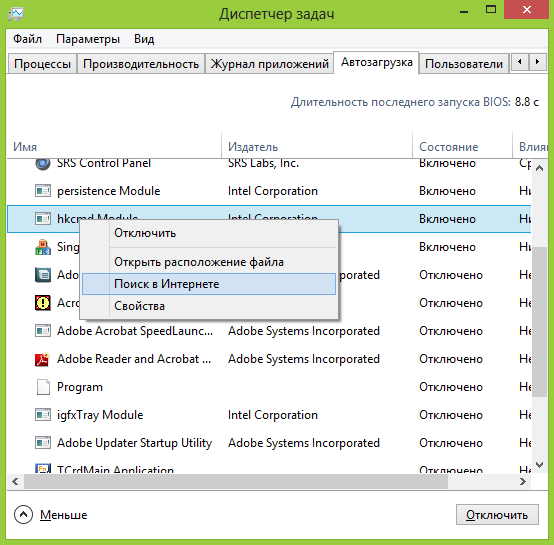
Если вы не знаете, что это за программа, поищите в Интернете — информацию о том, для чего предназначено ПО с тем или иным названием есть во многих местах. В Windows 8 в диспетчере задач вы можете нажать правой кнопкой мыши по имени и выбрать в контекстном меню «Поиск в Интернете», для того, чтобы быстро узнать ее предназначение.
Я думаю, что для начинающего пользователя этой информации будет достаточно. Еще один совет — те программы, которые вы не используете вовсе лучше полностью удалить с компьютера, а не только из автозагрузки. Для этого следует воспользоваться пунктом «Программы и компоненты» в панели управления Windows.
А вдруг и это будет интересно:
- Лучшие бесплатные программы для Windows
- Некоторые параметры задает системный администратор в параметрах электропитания — как исправить?
- Как удалить Галерею в Windows 11
- Диск разработки в Windows 11
- DISM Ошибка 50 — причины и варианты решения
- PhoneExperienceHost.exe — что это и как отключить?
- Windows 11
- Windows 10
- Android
- Загрузочная флешка
- Лечение вирусов
- Восстановление данных
- Установка с флешки
- Настройка роутера
- Всё про Windows
- В контакте
- Одноклассники
-
nurish 26.05.2014 в 08:19
- Dmitry 26.05.2014 в 09:48
- nurish 27.05.2014 в 11:34
Как убрать Skype из автозагрузки

Если вы не хотите, чтобы приложение запускалось при включении компьютера, в любой момент можно сделать соответствующие настройки.
Пожалуй, самый легкий способ отключить автозагрузку Skype – воспользоваться опциями самой программы.
Для этого зайдите в «Настройки» пункта «Инструменты» главного горизонтального меню:
Здесь перейдите в «Общие». Если около пункта «Запускать Skype при загрузке Windows» стоит галочка, значит, осуществляется автоматический запуск, отключить который нам и надо (но не автоматический вход в аккаунт, он настраивается другим способом). Это и есть ответ на распространенный вопрос, почему сама запускается программа при включении компьютера:
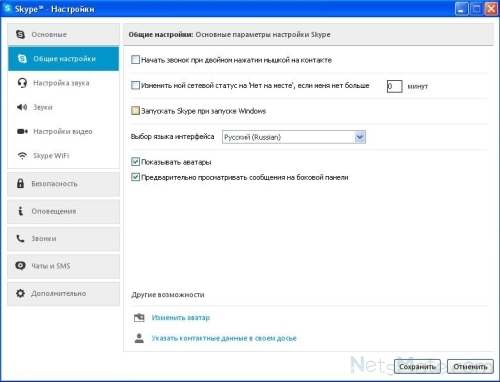
Чтобы отключить автоматическое включение приложения, достаточно снять галочку с этого пункта:
Впрочем, это можно сделать и другими способами.
Отменить автозапуск можно через «Диспетчер задач» Windows. В последних версиях операционных систем он показывает списки автоматических запускаемых программ, и их легко одним кликом добавить или удалить из автозагрузки:
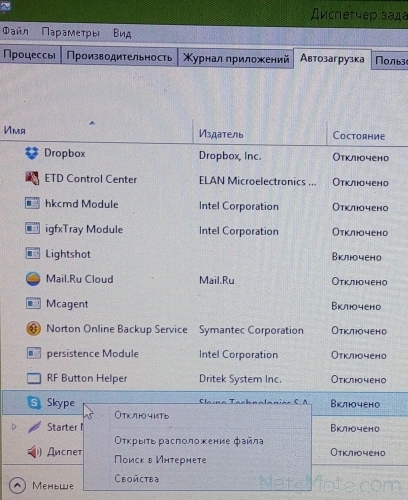
Удалить из диспетчера задач
В более ранних версиях Windows добавить или убрать из автозапуска любую программу, включая Скайп, можно в «тематическом» разделе C:\Documents and Settings\ИмяПользователя\Главное меню\Программы\Автозагрузка.
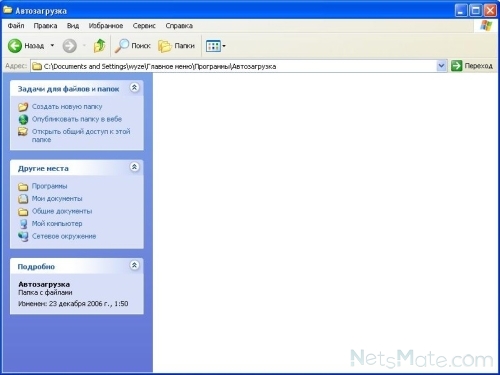
Убрать Skype из автозагрузки можно также и с помощью редактора реестра «regedit», но мы бы рекомендовали более простые способы.
И имейте в виду следующее. Приведенные выше способы, описывающие, как отключить автозапуск Скайпа, не являются решением проблемы, если вы хотите отключить автоматический вход в учетную запись. У вас легко может быть установлен автозапуск программы, но если вы не разрешите устройству запомнить пару логин/пароль, оно не позволит зайти в аккаунт. То есть при включении компьютера программа запустится, но ваш профиль не будет активирован:

Не зашли в учетную запись
Чтобы управлять автоматическим входом в аккаунт, нужно запретить или разрешить автоматическую авторизацию:
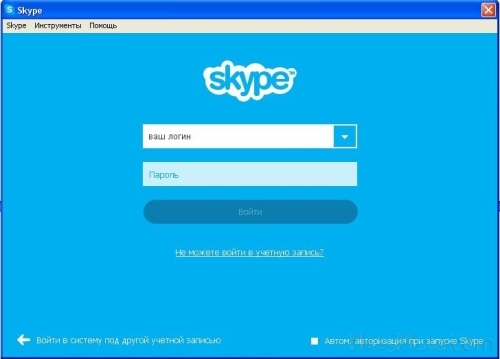
Как убрать Скайп из автозагрузки в других операционных системах, подскажет описанная схема в Windows: вы выбираете либо опцию в программе, либо меняете настройки на вашем устройстве.
Автор: Евгений Винокуров