
Как выйти из веб Телеграма, как отключить и закрыть программу на компьютере
Главная, но разрешимая проблема, возникающая при выходе пользователя из сети Телеграм – инструкция идет только на английском языке. Алгоритма действий, которые проделываются для закрытия сервиса, на русском нет в природе. Рассмотрим, как выйти из веб Телеграма посредством подсказок сторонних разработчиков. Насколько их применение надежно, как отображается на общем функционале приложения.
Как выйти из профиля на компьютере
Вопреки тому, что создатель социальной сети Телеграм – российский программист и предприниматель Павел Дуров, официальной русскоязычной версии Телеграма нет. Тем не менее, осуществить закрытие приложения элементарно просто, даже для тех пользователей, которые не владеют английским. Алгоритм действий для разных операционных систем смартфонов слегка отличается. 2 сценария, содействующие в решении вопроса выхода из веб Телеграма на компьютере:
- Для мобильной операционной системы iOS порядок проведения следующий – «Настройки -> Редактировать -> Выход». То есть кликать нужно на клавиши – «Settings -> Edit -> Log Out».
- Пользователям Андроида повезло больше. Для отключения приложения достаточно тапнуть на две кнопки – «Настройки -> Выход». На английском команды выглядят так – «Settings -> Log Out».
Проблем с процедурой, связанной с выходом в браузер, возникнуть не должно. Юзеру достаточно в перечне команд отыскать кнопку для выхода. На новых гаджетах могут потребовать подтвердить запрос. Чтобы это сделать, необходимо во всплывшем окне тапнуть на специальную кнопку.
Как закрыть программу на ПК
Не все пользователи пользуются мессенджером на смартфоне. Часть юзеров скачивает приложение Telegram на ПК. Алгоритм закрытия профиля полностью совпадает с описанным выше. Незначительные различия заключаются лишь в оформлении меню. Следует быть особенно внимательным, чтобы обнаружить нужные команды.
Как отключить веб:
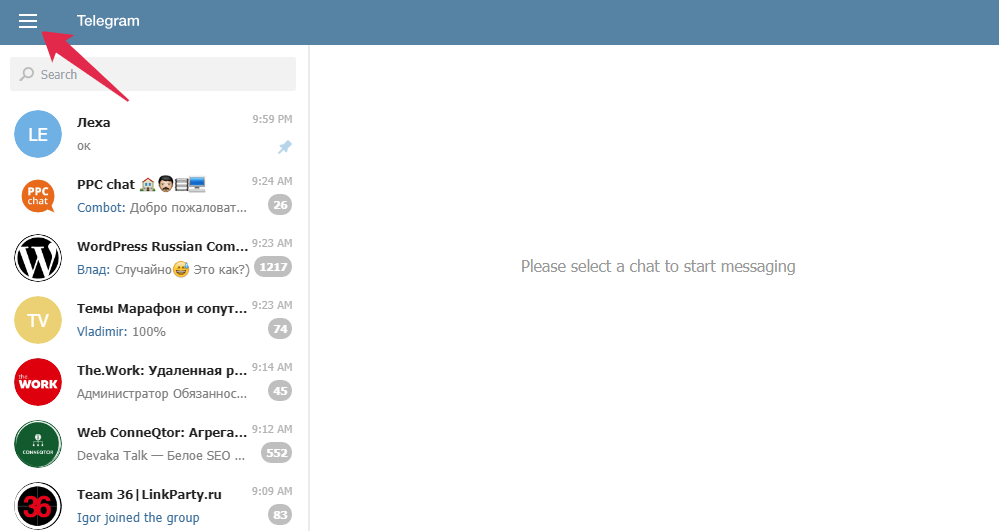
Войдите в аккаунт. Кликните на 3 горизонтальных линии, расположенные слева, в верхней части экрана.
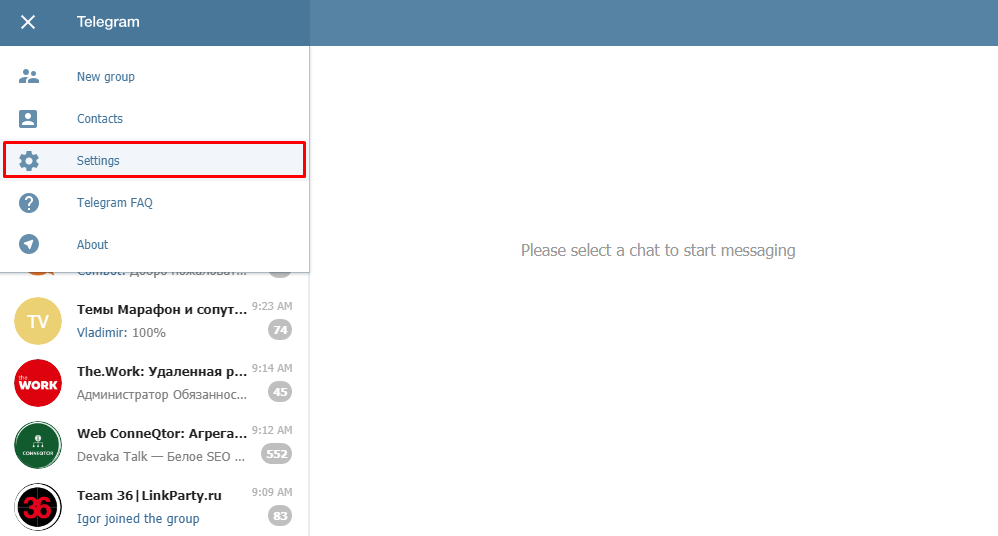
В открывшемся меню выберите кнопку «Настройки». Тапните на нее.
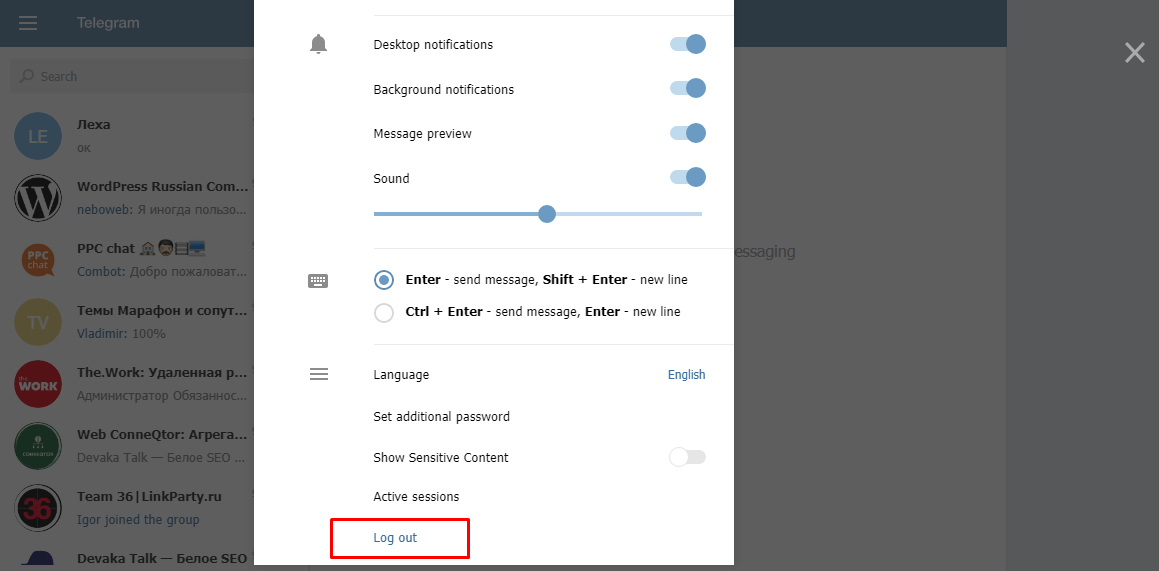
Во всплывшем окошке нажмите на пункт «Выйти».
Иногда осуществлять выход из приложения не обязательно. Достаточно лишь покинуть группу. В таком случае откройте все окна активных чатов. Кликните на тот, который следует удалить. Появится перечень команд, в котором понадобится найти необходимую.
Как выйти из Telegram Web на компьютере
Telegram — это один из самых популярных мессенджеров в мире, который предлагает широкий список функций для общения и обмена информацией. Он доступен не только для мобильных устройств, но и для компьютеров через Telegram Web. Однако, если вам необходимо выйти из Telegram Web на компьютере, мы предоставляем подробную инструкцию.
1. Чтобы выйти из Telegram Web, вам необходимо нажать на значок три точки в правом верхнем углу окна браузера. Это откроет меню с дополнительными функциями.
2. В открывшемся меню выберите опцию «Выйти из Telegram Web». Нажмите на нее, чтобы разорвать связь между вашим компьютером и аккаунтом Telegram.
3. После нажатия на «Выйти из Telegram Web», система выведет вам сообщение о том, что вы успешно разорвали связь. Теперь вся ваша активность в Telegram Web прекращена, и вам будет необходимо повторно авторизоваться, чтобы использовать эту функцию.
Важно помнить, что выход из Telegram Web на компьютере не отключает ваш аккаунт Telegram в мобильном приложении. Это различные устройства и места подключения, и они могут использоваться независимо друг от друга.
Используя данную подробную инструкцию, вы легко сможете выйти из Telegram Web на компьютере и обеспечить безопасность вашей активности.
Telegram Web: как завершить сеанс на компьютере
Telegram Web предоставляет удобный способ использования мессенджера на компьютере без необходимости установки приложения. Однако, чтобы обеспечить безопасность вашего аккаунта, иногда может понадобиться выйти из Telegram Web.
Вот где вы можете найти опцию «Выход»:
- На верхней панели Telegram Web, рядом с вашим именем, нажмите на «три черточки» (гамбургер-меню).
- Из выпадающего меню выберите «Выход».
После нажатия на «Выход», сессия Telegram Web будет полностью завершена, и вы будете выведены на экран входа. Это гарантирует, что другие пользователи не смогут получить доступ к вашей учетной записи и прочим личным данным.
Однако, если вы хотите автоматически завершить сеанс Telegram Web при закрытии вкладки или браузера, вы можете воспользоваться следующими инструкциями:
В Google Chrome:
- Кликните на три точки в правом верхнем углу браузера, чтобы открыть меню инструментов Chrome.
- Выберите «Настройки» из меню.
- На открывшейся странице настройки, прокрутите вниз и нажмите на «Расширенные».
- В разделе «Конфиденциальность и безопасность» найдите «Содержимое сайтов».
- В «Содержимом сайтов» нажмите на «Управление исключениями» рядом с «Cookies».
- Введите web.telegram.org в поле «Добавить новое исключение» и выберите «Заметить» для «Параметра состояния».
- Нажмите «Готово» и закройте страницу настроек.
Теперь, когда вы закрываете вкладку Telegram Web в Chrome, сеанс будет автоматически завершен.
В Mozilla Firefox:
- Кликните на «три полоски» в правом верхнем углу браузера, чтобы открыть меню Firefox.
- Выберите «Настройки» из меню.
- На открывшейся странице настроек, прокрутите вниз и нажмите на «Защита» в левой панели.
- В разделе «История» найдите «История веб-сайтов и закладок» и нажмите на «Настройки».
- На новой странице настроек, найдите «Закрыть Firefox» и выберите «Всегда закрывать» из выпадающего списка.
- Нажмите «Готово» и закройте страницу настроек.
Теперь, когда вы закрываете вкладку Telegram Web в Firefox, сеанс будет автоматически завершен.
Первый шаг: открыть настройки аккаунта
Чтобы выйти из Telegram Web на компьютере, вам необходимо открыть настройки своего аккаунта. Этот шаг позволит вам управлять различными функциями приложения и выполнить выход из аккаунта.
Для того чтобы открыть настройки аккаунта, следуйте указанным ниже шагам:
- Откройте Telegram Web на компьютере, введя адрес веб-версии веб-браузера.
- Авторизуйтесь в своем аккаунте, используя ваш номер телефона или логин и пароль.
- После успешной авторизации, вы будете перенаправлены на главную страницу Telegram Web.
- Чтобы открыть настройки аккаунта, нажмите на иконку с тремя горизонтальными полосками в верхнем левом углу экрана. Эта иконка представляет собой меню приложения.
- В раскрывшемся меню выберите пункт «Настройки» и нажмите на него.
- В открывшемся окне настроек вы сможете управлять различными функциями Telegram Web, включая выход из аккаунта.
После завершения этого шага вы будете готовы к выполнению следующих действий, связанных с выходом из Telegram Web на компьютере.
Второй шаг: выбрать пункт «Активные сеансы»
После загрузки главной страницы Telegram Web вы увидите список всех активных сеансов вашего аккаунта. Чтобы выйти из Telegram Web на компьютере, необходимо выбрать пункт «Активные сеансы».
Для этого следуйте простым инструкциям:
- Нажмите на иконку меню в левом верхнем углу главной страницы Telegram Web. Иконка представлена трехгоризонтальными линиями.
- В раскрывшемся меню выберите пункт «Настройки».
- На странице настроек справа найдите раздел «Безопасность».
- В разделе «Безопасность» выберите пункт «Активные сеансы».
Теперь вы увидите список всех активных сеансов вашего аккаунта, включая сеанс с Telegram Web на компьютере. Для завершения сеанса Telegram Web на компьютере нужно выбрать этот сеанс и нажать на кнопку «Выйти с этого устройства».
Обратите внимание, что после завершения сеанса на компьютере вам придется повторно вводить код подтверждения двухэтапной аутентификации при следующем входе в Telegram Web на этом устройстве.
Третий шаг: завершить сеанс Telegram Web
Чтобы полностью выйти из Telegram Web на компьютере, следуйте этим простым инструкциям:
- На панели инструментов вверху страницы нажмите на иконку с настройками (представляющую собой значок шестеренки).
- В раскрывшемся меню выберите «Выйти из Telegram» или «Выйти из всех активных сеансов».
После выполнения этих действий ваш сеанс Telegram Web будет завершен, и вы будете полностью выйдете из своей учетной записи на компьютере.
Как выйти из Веб Телеграмма на компьютере и телефоне

Использовать Телеграмм можно не только на мобильных устройствах и персональном компьютере, но и через веб-обозреватель. Пользователям доступен веб-клиент, где реализован полный функционал приложения, но с нюансами, так как предусмотрено две основные веб-версии с кодовыми обозначениями «Z» и «K». Первая имеет русификацию, а вторая нет, поэтому у многих возникают сложности с навигацией по настройкам, а также с авторизацией и выходом из персонального аккаунта. В материале рассмотрим, как выйти из Телеграмм Веб.
Как выходить из Телеграмма на компьютере Web (Z-версия)
Выйти из учетной записи и активных сеансов Телеграмм Веб «Z» на компьютере Windows, необходимо так:
- Запустить веб-обозреватель и перейти на официальный сайт клиента.
- В верхнем левом углу экрана навести курсор на горизонтальные линии.
- В контекстном меню кликнуть по разделу «Настройки».
- В диалоговом окне нажать по трем вертикальным точкам.
- В выпадающем списке активировать «Выход».
- Появится системное уведомление, где щелкнуть по красной ссылке «Выйти».
Важно! Повторная авторизация в профайле возможна двумя способами – по номеру мобильного телефона с получением резервного кода в приложении и по QR-коду, сканирование которого производится с помощью программного обеспечения.
Выход из Телеграмм Веб (K-версия)
Интерфейс клиента Телеграмм не имеет русификации, поэтому, чтобы выйти из личного кабинета, придерживайтесь следующей пошаговой инструкции:
- Открыть веб-обозреватель и перейти на главную страницу клиента.
- Щелкнуть на три горизонтальные линии в левом верхнем углу.
- В диалоговом окне кликнуть по пиктограмме шестеренки Settings.
- Рядом со значком редактирования нажать по трем вертикальным точкам.
- В выпадающем списке активировать параметр «Log Out».
- На экране отобразится системное уведомление для подтверждения действия, где надо кликнуть по ссылке «LOG OUT».
Важно! Авторизоваться в системе повторно вы можете идентичным образом, как и в Z-версии – по номеру мобильного телефона или QR-коду.
Как выйти из Web Telegram с телефона (A-версия)
Для мобильных браузеров Android также разработан собственный веб клиент с кодовым обозначением «A». Это легкая версия мессенджера с минимальным набором функций. Интерфейс программы англоязычный, только некоторые опции имеют частичную русификацию. Рассмотрим, как правильно разлогиниться из Telegram Web для смартфонов:
- Открыть веб Телеграмм и зайти на официальный сайт.
- В левом верхнем углу тапнуть по сборке горизонтальных полос.
- В перечне выбрать вкладку «Settings».
- Прокрутить список вниз до раздела «Devices».
- Найти пункт «This Device», затем внизу «Terminate All Other Session» (завершить сеанс).
- Тапнуть «ОК».
- Вернуться в системные настройки и вверху коснуться трех вертикальных точек.
- Активировать параметр «LOG OUT».
- Появится уведомление, где надо нажать «Done».
Важно! Перед выходом из аккаунта A-версии, требуется в обязательном порядке завершить пользовательскую сессию. Иначе действие будет завершаться с ошибкой «ERROR: this device is still in use» (это устройство еще используется).
Порядок выхода из старой версии Веб (Old Version Browser)
Указанная старая версия мессенджера не поддерживается разработчиками, но пользователи предпочитают заходить в Телеграмм именно через нее. У Old Version простой русифицированный интерфейс. Выйти из Telegram Web Old Version можно следующим образом:
- Запустить обозреватель и перейти на главную страницу веб-клиента.
- Дождаться загрузки и отображения ленты.
- В правом верхнем углу коснуться трех вертикальных точек.
- Выбрать вкладку «Настройки» и «Аккаунт».
- Прокрутить перечень вниз и кликнуть «Сеансы».
- Найти текущую пользовательскую сессию вверху окна.
- Щелкнуть по пункту «Завершить текущий сеанс».
- Щелкнуть «Да» и вернуться в список параметров.
- Под аватаркой коснуться кнопки «Выйти» и во всплывающем уведомлении подтвердите действие, нажав «ОК».
Важно! Если в списке текущий сеанс не отображается (баг интерфейса), то на панели инструментов нажмите на кнопку «Принудительное завершение».
Также в случае появления сбоя «Ошибка сервера» (для всех версий Телеграмма Веб) при выходе из профиля, рекомендуется закрыть вкладку браузера с мессенджером, а потом вновь зайти на официальную страницу и попробовать заново выполнить процедуру согласно инструкциям выше.
Повторный вход выполняется с полной проверкой личности и подтверждением номера телефона. Если была настроена двухэтапная аутентификация, необходимо дополнительно ввести пароль
Фото: Sébastien Marchand Unsplash
Как использовать Telegram Web на компьютере
Telegram — это один из самых популярных мессенджеров, который доступен не только для мобильных устройств, но и для компьютеров. Версия для компьютера, называемая Telegram Веб, позволяет пользователям использовать все основные функции мессенджера прямо на экране своего ПК.
Однако, возникает вопрос – как выйти из Telegram Веб на компьютере? Вполне естественно, что после завершения работы с мессенджером пользователь может захотеть выйти из него, чтобы обеспечить безопасность своей связи. Ниже приводится подробная инструкция о том, как выйти из Telegram Веб на компьютере.
Чтобы выйти из Telegram Веб на компьютере, следует выполнить следующие шаги:
- Нажмите на значок «Настройки» в верхнем правом углу главного окна Telegram Веб.
- В открывшемся меню выберите пункт «Выйти из аккаунта».
- Появится сообщение с предупреждением о том, что при выходе из аккаунта данные будут удалены с этого компьютера. Нажмите «Выйти», чтобы подтвердить выход.
- После этого вы будете перенаправлены на страницу авторизации Telegram Веб.
Теперь вы знаете, как выйти из Telegram Веб на компьютере. Рекомендуется выполнять эту процедуру после использования мессенджера на общедоступном компьютере или в общественных местах, чтобы предотвратить несанкционированный доступ к вашим личным данным и сообщениям.
Будьте внимательны и сохраняйте свою приватность в Интернете!
Не забудьте закрыть веб-браузер после выхода из Telegram Веб, чтобы полностью завершить свою сессию. Вслед за этим, вы сможете быть уверены в безопасности и конфиденциальности своих сообщений в Telegram.
Перейдите на официальный сайт Telegram
Для того чтобы выйти из Telegram веб на компьютере, вам сначала необходимо перейти на официальный сайт Telegram. Откройте любой веб-браузер на вашем компьютере и в адресной строке введите telegram.org. Нажмите клавишу Enter или кликните мышью на кнопку перехода.
После этого вы попадете на главную страницу официального сайта Telegram. Здесь вы сможете найти всю необходимую информацию о Telegram, а также загрузить и установить официальное приложение на свой компьютер.
Нажмите на кнопку «Веб-версия» в верхнем правом углу
Чтобы выйти из Telegram веб на компьютере, вам сначала нужно найти кнопку «Веб-версия» в верхнем правом углу вашего экрана. Обычно она представлена в виде иконки, символизирующей глобус или монитор.
Нажмите на данную кнопку, чтобы открыть веб-версию Telegram.
Если у вас активирована верификация в два этапа, возможно, вам будет предложено ввести код подтверждения. Введите его в соответствующее поле и нажмите «Далее».
После успешного входа в веб-версию Telegram вы сможете пользоваться всеми функциями мессенджера, включая чаты, группы, каналы и другие возможности.
Введите свой номер телефона и подтвердите его
Для того чтобы выйти из Telegram веб на компьютере, вам необходимо ввести свой номер телефона и подтвердить его. Это нужно для безопасности вашего аккаунта и для обеспечения доступа только вам.
Чтобы ввести свой номер телефона, откройте Telegram веб на компьютере и найдите поле для ввода. Нажмите на это поле, чтобы активировать его, и введите свой номер телефона в формате, который указан. Например, для номера телефона в России вы должны ввести код страны (+7 или 8) и ваш номер телефона без добавочного кода оператора.
После ввода номера телефона нажмите на кнопку «Далее» или нажмите клавишу «Enter» на клавиатуре. Telegram отправит вам SMS-сообщение с кодом подтверждения.
Вернитесь к Telegram веб на компьютере и найдите поле для ввода кода подтверждения. Введите полученный код и нажмите на кнопку «Подтвердить» или нажмите клавишу «Enter» на клавиатуре.
После успешной проверки кода подтверждения вы будете входить в аккаунт Telegram и получите доступ ко всем функциям приложения на компьютере.
Обратите внимание: Если у вас возникли проблемы с вводом номера телефона или получением кода подтверждения, убедитесь, что вы правильно ввели свой номер телефона и имеете доступ к телефону, на который будет отправлено SMS-сообщение.