
Как выйти из Телеграмма: инструкция по выходу из Telegram на телефоне Андроид, Айфоне, компьютере и из Телеграм Веб
Приветствуем. Хотите узнать, как выйти из Телеграмма на компе или на телефоне? Предлагаем прочитать нашу простую пошаговую инструкцию, которая подскажет, как выйти из любой версии Телеграмма.
Мы покажем, как выходить из мессенджера на телефоне Андроид, Айфоне, из установочной версии для компьютера Telegram Desktop и конечно из Telegram Web.
Почему важно обращать внимание на устройства, которые подключены в мессенджере
Этот пример, мы решили вспомнить, поскольку речь в нашей статье пойдёт про раздел, связанный с выходом из Телеграмма. Со времени этой уязвимости уже прошло много времени, и она вроде бы закрыта (не беремся утверждать). Тем не менее, посмотрите, как легко можно было лишиться аккаунта Телеграмма, если не поставить на него дополнительную защиту.
Сама по себе настройка двухфакторной аутентификации в приложении Телеграм подразумевает усиление безопасности в виде защиты ваших данных и дополнительный защитный механизм от взлома аккаунта. Но на самом деле получается все не совсем так. Двухфакторная аутентификация на деле обеспечивает лишь защиту от посторонних глаз вашим перепискам в случае взлома аккаунта, но не предотвращает сам взлом.
Взломщику достаточно иметь код из сообщения, который отправляется на номер пользователя, чтобы попасть внутрь профиля. При этом наличие дополнительной защиты не помешает злоумышленнику.
Что значит – взломать аккаунт? Это значит, что посторонний человек без вашего ведома сможет получить доступ в приложении от вашего имени на своем устройстве. Из этого следует, что все сообщения, которые он будет отправлять, будут разосланы от вашего имени. Вот как это происходит:
- Взломщик при входе в Телеграм указывает ваш номер телефона. Поскольку с его устройства это происходит впервые, система отправляет на указанный номер (это ваш номер) сообщение с кодом.
- Этот код не видит он, но видите вы – вам поступает такое сообщение через приложение от имени сервиса.
- Поскольку код злоумышленник не видит, он нажимает ссылку «Didn’t get the code?». Тогда Телеграм считает, что пользователь не имеет в данный момент доступ к другим уже авторизованным устройствам и отправляет код теперь уже по sms.
- Взломщик вводит этот код, после чего ему предлагается ввести пароль, который вами был задан при настройке двухфакторной аутентификации.
- Но и его может забыть даже реальный владелец, поэтому здесь есть кнопка — «Forgot password?». Он ее нажимает. И резервный код уходит на указанную вами электронную почту (если вы ее оставляли при настройке пароля). Сам адрес при этом появляется лишь фрагментарно в виде подсказки – на экране есть только то, что указано после символа «@».
- Если почта была указана, вы получите на этот ящик код от Телеграм с инструкцией для сброса пароля.
- Но предполагается, что злоумышленник не имеет доступа к вашему ящику. В диалоговом окне, которое он видит с информацией об отправленном коде на почту, есть лишь одна кнопка – «OK». Он ее нажимает, а дальше в предложенное поле ввести код не может. Тогда ему остается лишь нажать «Having trouble accessing your e-mail?», чтобы сообщить системе о невозможности в данный момент попасть в почту. Телеграм в таком случае предлагает лишь полностью пересоздать аккаунт.
- Злоумышленник нажимает «OK» и видит два варианта действий: «Reset my account» и ввести пароль. При этом появляется предупреждение, что перезагрузка аккаунта приведет к удалению всех диалогов. То есть вы получите абсолютно чистый профиль.
- Взломщик нажимает кнопку «Reset my account». На экране появляется предупреждение с информацией о том, что отменить действие будет нельзя, и будут утрачены все файлы, хранящиеся в переписках, и сами диалоги.
- Злоумышленник нажимает кнопку «Reset» и приложение предлагает вписать имя пользователя для нового профиля.
- Готово, теперь от вашего имени посторонний человек может писать сообщения кому угодно.
- Что в этот момент будет у вас на экране? Вы увидите чистое окно приложения, которое вы как будто запустили впервые. Перед вами лишь окно с предложением зарегистрироваться или войти в существующий профиль.
- Когда от вашего имени люди из вашей телефонной книги получают сообщения, они видят и то, что вы только что стали пользователем Телеграм, что само по себе подозрительно. Пройдет не более 16 часов, прежде чем в старых чатах ваши собеседники увидят вместо вашего имени «Deleted Account».
Читайте также: Как сделать курсив в Ватсапе: инструкция, как написать курсивом в Вотсапе
Доступ к sms, пришедшей на ваш номер, дает возможность мошеннику попасть внутрь вашего профиля со своего телефона. Если после угона вашего аккаунта новый владелец не установит двухфакторную аутентификацию, то вы можете пройти в настройки по пути «Settings»/«Настройки», «Privacy and Security»/«Конфиденциальность и безопасность», «Active Sessions»/«Активные сеансы», чтобы остановить все сеансы, кроме своего. Тогда мошенника выбросит из профиля.
Если вор успел включить двухфакторную защиту, то вам остается лишь украсть свой аккаунт у него по приведенному выше алгоритму.
К чему этот пример взлома, спросите вы? При выходе из Телеграмма мы советуем обращать внимание список подключенных устройств. Это особенно важно, если вы пользуетесь мессенджером на разных гаджетах, ведь в таком случае, потенциальному взломщику вашего аккаунта проще «затеряться» в списке устройств.
Пошаговая инструкция, как выйти из Телеграм на всех устройствах
Покажем, как выйти из аккаунта в Телеграмме, если вы используете мобильное приложение на Андроиде.
Выход из Телеграмма на телефоне Андроид
- Первое, что нужно сделать – войти в меню. Для этого нажимаем на троеточие в углу экрана или свайпаем вправо.

- Появится перечень, в котором нужно нажать «Настройки».

- Здесь необходимо раскрыть дополнительное меню, снова нажав по троеточию.

- В этом списке вы увидите кнопку «Выйти». В ответ на это появится уточняющее диалоговое окно, в котором нужно нажать «OK».

О чем нужно знать перед выходом из аккаунта? – Если у вас были начаты секретные чаты, они будут уничтожены. И при следующей авторизации (если она понадобится), вы их не увидите.
Когда вы выйдите из профиля, то войти можно будет снова только через повторную процедуру авторизации с нуля.
Выход со всех устройств через приложение Телеграма на Андроид
Настройки приложения имеют такой раздел, где пользователь может посмотреть, с каких устройств был совершен вход в аккаунт и даты последней активности. Что вы там можете увидеть? Например, если вы заходили со смартфона и с ПК, то увидите два сеанса, при этом будет понятно, какой из них компьютерный, а какай – со смартфона.
Читайте также: Как писать курсивом в Телеграмме на Андроид, Айфоне и компьютере
Это легко определить по имени устройства и версии операционной системы. Здесь же есть функционал остановки сеанса для выбранного устройства или для всех сразу. Вот как это работает:
- Заходим в меню Телеграмма на своем Android смартфоне.
- Переходим в «Конфиденциальность».

- Теперь жмем «Устройства».

- Если нужно остановить все сеансы, кроме того, в котором вы сейчас работаете, тогда просто нажмите «Завершить все другие сеансы». Это выведет из системы смартфоны планшеты и ПК, в которых вы уже когда-либо заходили в свой профиль. Аккаунт при этом не испортится. Просто для повторного входа на них понадобится подтвердить свою личность при помощи код-пароля.

- Если не нужно завершать все сессии, но есть необходимость остановить какую-то конкретную (например, на том устройстве, которое вы оставили активным без присмотра), то посмотрите на список блока «Активные сеансы» и найдите тот, на котором нужно осуществить выход из аккаунта.

- Коснитесь выбранного устройства и выберите в дополнительном меню команду «Завершить сеанс».

Как выйти из Телеграмма на Айфоне или Айпаде
Выход из аккаунта в приложении Telegram на iOS
Если у вас всего один iPhone или iPad авторизован в Телеграм, то, конечно, никаких других активных сеансов в разделе меню вы не увидите. Тогда выход из сейчас используемого сеанса будет выглядеть следующим образом:
- Зайдите в Телеграм и переключитесь на правую вкладку с вашей аватаркой – «Настройки».

- Тапните по указанному здесь вашему имени или коснитесь кнопки «Изм…», которая расположена в правом углу сверху.

- Вы попадете на страницу с подробностями о вашем профиле и здесь внизу сможете дать команду «Выйти».

- Во всплывающем окне придет сообщение-запрос, требующее подтверждение выхода из Телеграм для данного устройства. Подтвердите свое действие.
Теперь вы вышли из акаунта на своем смартфоне (или планшете).
Как завершить все сеансы подключенных устройств на iPhone
Через iPhone и iPad тоже можно инициировать выход на других устройствах, с которых вы хотя бы раз заходили в мессенджер. При этом иметь физический доступ к этим устройствам в данный момент не обязательно. Все делается удаленно:
- Откройте вкладку «Настроек» на iOS в Telegram.
- Выберите раздел «Конфиденциальность».

- Теперь войдите в «Устройства». Здесь вы увидите все сессии, которые когда-либо были запущены от вашего имени. Вы поймете, какое из приведенных здесь устройств в какое время последний раз заходило в аккаунт, и какие тип и версия операционной системы установлены на каждом из них. Кроме того, есть возможность здесь посмотреть IP оборудования и геопозицию последней активности Телеграмма.

- Вы можете, используя этот список, дать команду выйти из вашего аккаунта на тех устройствах, где это необходимо. Для этого выберите нужное устройство и нажмите «Завершить сеанс».

- Если вы хотите одной командой завершить сразу несколько сеансов, нажмите вверху экрана «Изм.» У вас появится возможность отметить устройства знаком «-», который появятся перед каждым именем гаджета. Так вы пометите те, на которых распространится следующая команда – «Завершить сеанс». Затем потребуется подтвердить действие кнопкой «Готово».

- Для выхода из профиля на всех устройствах нажмите кнопку «Завершить другие сеансы». С этого момента с указанных гаджетов войти в аккаунт без дополнительной авторизации не получится. Ваш текущий сеанс при этом не будет затронут.
Читайте также: Как отправить исчезающее самоуничтожающееся фото в Телеграмме на телефоне Андроид и Айфоне

Как выйти из Телеграм Десктоп на компьютере
Как выйти из аккаунта Телеграмма на компьютере
На компьютере выйти из аккаунта несложно. Следуйте пошаговой подсказке:
- Сначала нужно войти в меню – кликните по трем полоскам в углу окна слева.


- Появится окно с дополнительными разделами, которое закроет собой окно с чатами. В этом окне нужно кликнуть по кнопке с точками, а после этого дать команду «Выйти».

На экране появится новое небольшое окно, уточняющее серьезность вашего решения. Здесь для подтверждения нужно снова нажать «Выйти». Теперь вы вышли из профиля. Для входа в этот или любой другой аккаунт понадобится повторный процесс авторизации.
Завершение активных сеансов подключенных устройств в Telegram Desktop
Если вы, работая в Телеграм через ПК на десктопе, хотите остановить сеансы для всех остальных, то не нужно искать каждое из авторизованных устройств, чтобы осуществить выход на каждом. Достаточно воспользоваться встроенным функционалом на Telegram версии для ПК:
- Слева от строки поиска вы найдете кнопку с полосками – это вход в меню. Если у вас есть деление чатов по папкам, то эта кнопка будет как раз над панелью с папками.
- В открывшемся списке разделов нужно найти и выбрать «Настройки».
- Появится новое окно с параметрами, где нужно войти в подраздел «Конфиденциальность».

- Внутри него нужно через клик мышки по кнопке дать команду «Показать все сеансы». Она находится в блоке «Безопасность».

- Чтобы выйти из профиля на всех гаджетах, и при этом остаться внутри на данном компе, нажмите «Завершить все другие сеансы». Затем воспользуйтесь кнопкой «Завершить» в уточняющем диалоговом окне. Если вы хотите остановить сеансы только на определенных устройствах, найдите их в списке и кликните по крестику возле нужных. В завершении действия тоже появится диалоговое окно с уточнением, где вам нужно нажать кнопку с командой «Завершить».

Как выйти из Телеграмм Веб
Уверены, многие из вас, уважаемые посетители smartronix.ru, хотят узнать, как выйти из Телеграм Веб с компьютера или телефона. По сути, мы уже всё рассказали выше, ведь что такое Telegram Web? Это версия мессенджера, которая запускается через браузер.
Наверняка, вы знаете, что браузеров достаточно много: Google Chrome, Яндекс.Браузер, Safari, Firefox, Opera, Edge и т.д. Не важно, где вы вошли в Телеграм через браузер на ПК или на смартфоне. Просто откройте мобильное приложение Телеграмма на Андроид или iOS, или в Windows, Linux, macOS, и просто следуйте инструкциям, данным выше.
Если кратко, то нужно зайти в «Настройки» мессенджера, найти «Конфиденциальность», далее найти подключенные устройства и завершить сеанс или сеансы, которые запущены через браузер.
Вам также может быть интересно:
- Как обновить Телеграм до последней версии бесплатно: инструкция по обновлению Telegram на телефоне Андроид, Айфоне и компьютере
- Как создать папку в Телеграм: пошаговая инструкция по созданию папок в Telegram на Андроид, Айфоне и компьютере
- Как поделиться контактом в Telegram: 6 способов отправить контакт в Телеграм на телефоне Андроид, Айфоне и компьютере
- Как создать канал в Телеграм: пошаговая инструкция, как сделать канал Telegram на телефоне Андроид, Айфоне и ПК
Николай Данилов
Пара слов об авторе от редакции smartronix.ru. Николай работает с нами с самого основания проекта. Он отлично разбирается в компьютерах и программном обеспечении. Также неплохо освоил мобильный сегмент и всегда готов подробно рассказать про особенности работы телефона и приложений.
Как отвязать Telegram от другого устройства — выход на компьютере и телефоне

Полезное
Автор Анна Сергеева На чтение 5 мин Просмотров 6.9к.
Новичков в соцсетях интересует, как выйти из «Телеграмма» на компьютере. После использования веб-мессенджера сессия еще некоторое время остается открытой, другие владельцы ПК получают доступ к авторизованной странице. Чтобы заблокировать WEB и остальные приложения, используют тот профиль, подключение с которого активно постоянно.
Выход из аккаунта «Телеграма»
Действие выполняют с помощью встроенных настроек интерфейса на телефоне или ПК. Деактивировать получится любую параллельную сессию, в т.ч. из клиента «Телеграм-веб». Единственным условием доступа к настройке становится продолжительность пребывания в онлайне.
Устройство, с которого требуется закрыть параллельные сессии, должно быть авторизовано в «Телеге» не менее 24 часов.
Такое правило безопасности гарантирует владельцу профиля контроль за другими подключениями, выполненными с помощью его учетной записи. Отвязка девайсов сразу после авторизации недоступна. Потребуется использовать то устройство, на котором вход выполнен заранее.
Со смартфона
Чтобы завершить любые сессии на всех устройствах, откройте мессенджер на смартфоне и выполните следующие действия:
- На странице главного доступа тапните по кнопке меню с 3 полосками (на Андроиде). Для устройств iOS кликните по иконке с шестеренками.
- Выберите блок «Настройки».
- Нажмите на кнопку с 3 точками напротив аватарки. Для Айфонов выберите «Редактировать»/ Edit.
- Нажмите «Выйти»/Log out.
Секретные чаты удаляются после каждого выхода из «Телеги». При необходимости сохраните важные записи на смартфон или в «Избранное».
.jpg)
С компьютера
Десктопные клиенты Telegram отключаются аналогичным образом. В некоторых случаях завершать подключение приходится на английском.
Опишу подробный порядок действий:
- Запустите программу Desktop или Portable.
- Нажмите на меню в левом углу экрана.
- Зайдите в настройки Settings. Найдите кнопку с 3 точками.
- Выберите действие «Выйти»/Log out.
Текущие сессии на других устройствах останутся открытыми (при наличии). Секретные чаты на ПК недоступны, поэтому сохранить их не получится.
.jpg)
Выход со всех устройств из Telegram
Чтобы полностью закрыть «Телеграм» от посторонних подключений, следует воспользоваться опцией «Активные сеансы». В мессенджере предусмотрено отслеживание любых устройств, имеющих доступ к аккаунту.
Пользователю в режиме реального времени показывают данные о названии используемого девайса (сборке), IP, типе подключения, статусе онлайн.
Сверяя все свои входы/выходы с данными из приложения, можно вычислить адрес, с которого до сих пор идет трафик. Для таких случаев предусмотрена удаленная деактивация.
На телефоне
Если вы заметили подозрительную активность в чатах на Айфоне или Андроиде, заблокируйте параллельно работающие девайсы, с которых ведутся рассылки от вашего имени.
- Откройте раздел меню, нажав на 3 полоски вверху экрана. Либо тапните по значку с шестеренками.
- В настройках перейдите к разделу «Конфиденциальность».
- Тапните по «Активным сеансам».
- Просмотрите данные о текущем и других подключениях.
- Исключите ненужные либо нажмите по «Завершить все».
Инструкция по выходу из текущей сессии ТГ описана выше.

На компьютере
Чтобы использовать функцию автоматического завершения всех сессий на компе, пользователь должен авторизоваться в Portable не ранее чем за 24 часа до процедуры.
Опишу порядок действий для мессенджеров на русском и английском языках:
- Щелкните по настройкам Settings, кликнув по 3 полоскам вверху экрана.
- Перейдите в раздел «Конфиденциальность и безопасность»/Privacy and Security.
- В активных сеансах Active Session откройте строку с количеством авторизованных подключений. Просмотрите данные.
- Нажмите на красную иконку с ладонью «Завершить другие активные сессии»/Terminate all other sessions.
Прокрутите окно вниз, найдите вкладку с автозавершением сеансов при отсутствии активности. Укажите параметр «1 неделя». В следующий раз, если забудете про подключение из офиса, аккаунт выключится только через 7 дней.
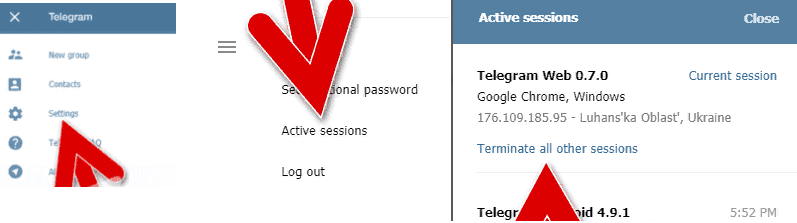
«Веб-Телеграм»
Дополнительный способ удалить параллельные подключения из Telegram – авторизация на официальном сайте с русскоязычным интерфейсом. Потребуется смартфон с предустановленным приложением. Через него приходит код проверки.
- Активируйте web-сессию на ПК. Не забудьте оставить чекбокс «Не выходить из системы»/Keep me signed in пустым (для быстрого выхода).
- Щелкните по 3 полоскам для перехода в меню.
- В настройках конфиденциальности просмотрите активные сеансы.
- Нажмите на «Завершить», чтобы отвязать неиспользуемые девайсы.
Текущий сеанс не пропадет из списка активных. Завершите сессию в меню редактирования профиля.
Desktop
Функция удаления сеансов имеется и в десктопной версии мессенджера. Чтобы отключить связь с ненужными девайсами, воспользуйтесь инструкцией для WEB-Telegram. Порядок действий аналогичный.
Как отвязать устройство от «Телеграма»
Для деактивации параллельных подключений достаточно исключить ненужное устройство из списка активных сеансов. Удаленный выход из сессии заблокирует забытый девайс.
Выполните следующие действия:
- Откройте меню приложения и перейдите в настройки.
- В блоке «Конфиденциальность» найдите пункт «Активные сеансы», кликните по «Показать все сеансы».
- Напротив ненужного адреса нажмите на крестик.
- Подтвердите действие, окончательно отвязав девайс.
Просмотрите список активных сеансов. При необходимости удалите все сессии, за исключением текущей.
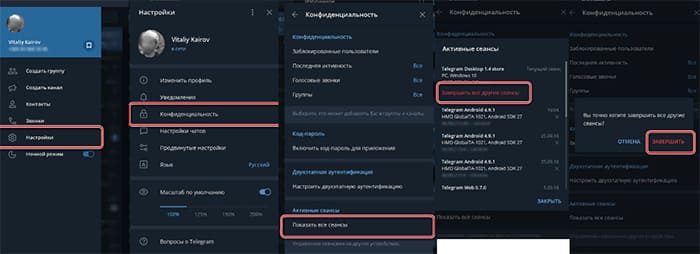
Перед тем как выйти из «Телеграма» на компьютере или смартфоне, убедитесь, что последняя авторизация была произведена раньше той, чью запись требуется деактивировать.
В противном случае придется подождать сутки и только после этого отвязать недоступное устройство. Завершить сеанс получится в любых версиях Telegram, включая веб-клиент.
Как выйти из Телеграма на смартфоне и компьютере

Разлогиниваться из популярного мессенджера необходимости нет, но если захотите — мы расскажем, как это сделать.


Один из самых популярных в мире мессенджеров Telegram позволяет пользоваться всеми возможностями на самых разных устройствах, смартфонах с операционными системами от Google и Apple, а также компьютерах под MacOS и Windows и не только. Так что у вас может быть несколько гаджетов с приложением, из которого вы в какой-то момент можете пожелать выйти.
- Зачем выходить из аккаунта Телеграм
- Как выйти из одного аккаунта Телеграм на компьютере
- Как выйти из одного аккаунта Телеграм на смартфоне
- Как выйти из всех аккаунтов Телеграм на компьютере
- Как выйти из всех аккаунтов Телеграм на смартфоне
- Что будет, если выйти из аккаунта Телеграм
Разработчики Telegram в качестве идентификатора конкретного пользователя используют номер мобильного телефона, который необходимо указать при первой регистрации в мессенджере, а затем использовать в качестве логина при входе в приложение. При этом детище Павла Дурова и его команды программистов никак не ограничивает владельца аккаунта в количестве устройств, на которых может одновременно использоваться один номер телефона — вы можете иметь сколько угодно гаджетов на самых разных операционных системах в разных точках мира и везде пользоваться одним и тем же профилем пользователя.
Зачем выходить из аккаунта Телеграм
Телеграм дает возможность использовать все свои функции с одним логином на разных гаджетах безо всяких лимитов, так что если хотите — может создавать несколько аккаунтов, а если вам нужно использовать несколько устройств, но под одним профилем, то есть и такая возможность. Более того, на одном гаджете можно создать несколько аккаунтов с разными номерами телефонов. Такая опция появилась в одном из недавних обновлений мессенджера, так что даже с одного устройства можно вести сразу несколько профилей — это может быть важно для тех, кто совмещает личный аккаунт, например, с корпоративным или просто имеет несколько номеров телефона для разных задач.
С технической точки зрения нет никаких предпосылок, что обычному пользователю может потребоваться выход из своего аккаунта, однако такая возможность предусмотрена. Воспользоваться ею можно, например, в случае потери устройства целиком или ограниченного доступа к своему гаджету, на котором активен ваш профиль в мессенджере. Чтобы не допустить посторонних к своим личным данным и переписке, в Telegram есть функция выхода из аккаунта на конкретном гаджете или выход из всех аккаунтов на всех гаджетах, кроме того, которым вы пользуетесь в конкретный момент.
Как выйти из одного аккаунта Телеграм на компьютере
Если вы используете официальное приложение Telegram для десктопа, то для выхода из своего аккаунта придется проделать несложные действия, которые позволят вам выйти из своего профиля.
- Запустите приложение Telegram на компьютере;
- Отыщите меню «Настройки» (иконка с шестеренкой внизу экрана);
- Кликните по своему профилю в верхней части страницы;
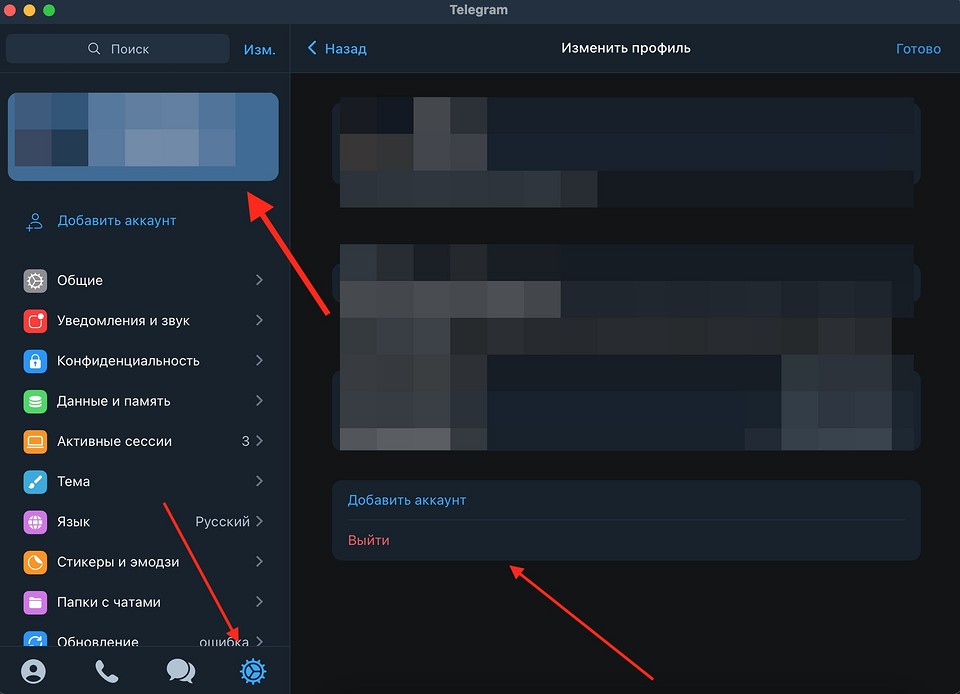
- На открывшемся экране внизу найдите кнопку «Выйти»;
- Подтвердите свое решение выйти из аккаунта.
После совершения этих операций вы окажетесь разлогинены из своего профиля и либо сможете зайти с новым номером телефона, либо войти в аккаунт с прежним мобильным номером.
Как выйти из одного аккаунта Телеграм на смартфоне
Технически алгоритм действий одинаков для всех мобильных устройств, но с учетом разницы интерфейса мессенджера для операционных систем Android и iOS небольшие отличия в манипуляциях есть.
На Android для выхода из аккаунта Telegram потребуется:
- Запустить мессенджер;
- Войти во вкладку с чатами;
- Вверху слева нажать на иконку с тремя полосками;
- В открывшемся меню выбрать «Настройки»;
- В настройках справа найти иконку с тремя точками и нажать на нее;
- В открывшемся меню выбрать «Выход»;
- Подтвердить свое решение.
Чтобы разлогиниться в мессенджере для iOS необходимо:
- Запустить мессенджер;
- Войти во вкладку с настройками;
- Вверху справа выбрать «Изменить»;
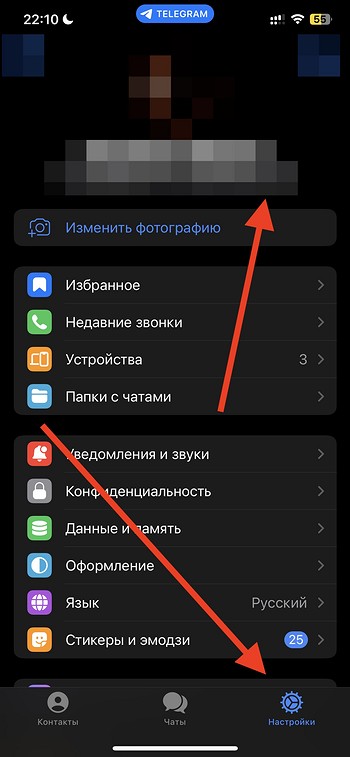
- Пролистать открывшуюся страницу вниз;
- Выбрать «Выйти»;
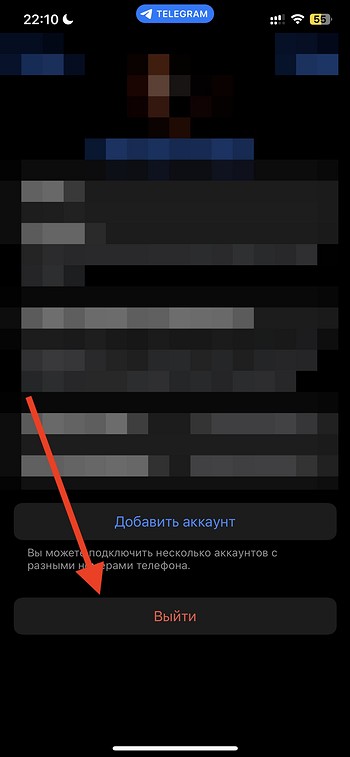
- Подтвердить свое решение.
Как выйти из всех аккаунтов Телеграм на компьютере
Разработчики мессенджера позаботились о том, чтобы у пользователей с аккаунтами на разных устройствах, была возможность в пару кликов выйти из всех активных сеансов Telegram с одного гаджета. В десктопном приложении для этого:
- Запустите приложение Telegram на компьютере;
- Отыщите меню «Настройки» (иконка с шестеренкой внизу экрана);
- Кликните по вкладке «Активные сессии»;
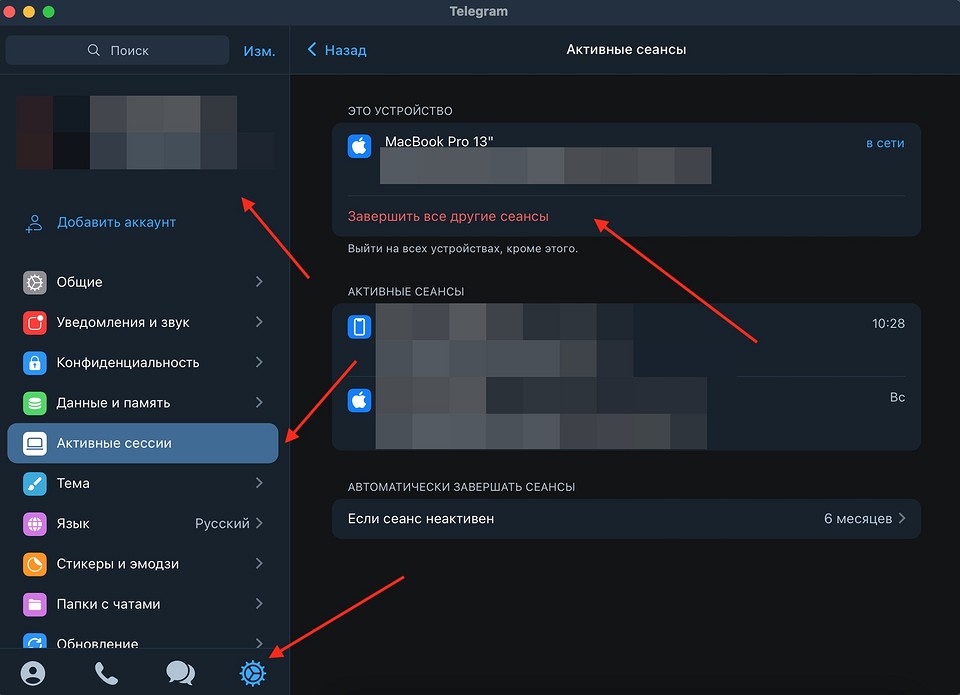
- На открывшемся экране выберите «Завершить все другие сеансы»;
- Подтвердите свое решение.
Как выйти из всех аккаунтов Телеграм на смартфоне
Аналогично — разлогиниться со всех устройств, кроме того, что вы используете прямо сейчас — можно и со смартфона. Для этого тоже не потребуется много усилий, нужно лишь:
- Запустить мессенджер;
- Войти во вкладку с настройками;
- Выбрать «Устройства»;
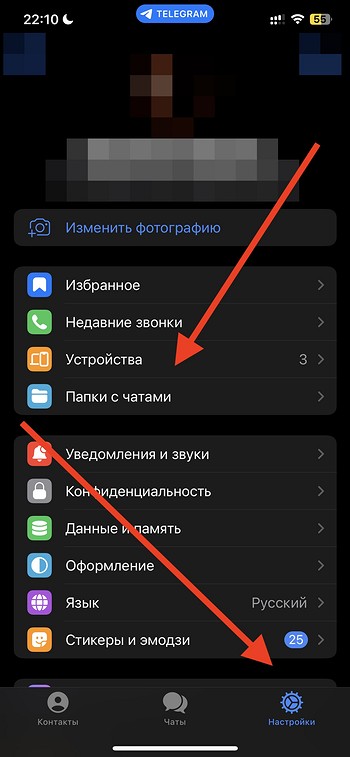
- Выбрать «Завершить другие сеансы»;
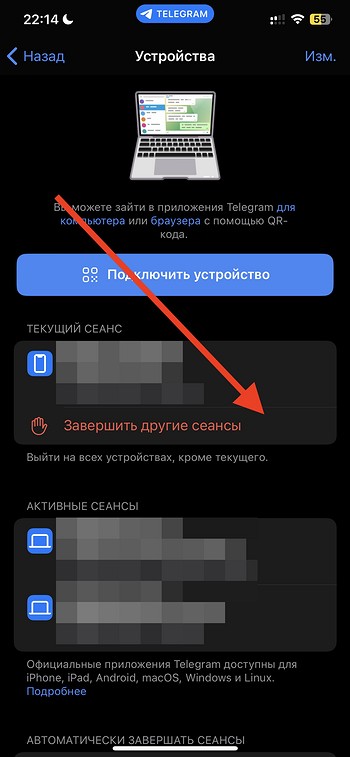
- Подтвердить свое решение.
Что будет, если выйти из аккаунта Телеграм
Ничего, кроме того, что при следующем запуске приложения потребуется указать свой номер телефона и ввести код безопасности, если у вас установлена такая настройка. Все ваши переписки, подписки на группы и каналы останутся нетронутыми. Исчезнут только секретные чаты, поскольку разработчиками из соображений безопасности предусмотрена функция автоматического удаления такого типа переписок в момент выхода пользователя из своего профиля.
О том, что такое секретные чаты, зачем они нужны и как ими пользоваться, у нас ранее выходил отдельный материал с исчерпывающим гидом по переписке, которая имеет большую, чем у стандартных диалогов в Telegram, защиту. А если вам нужна не дополнительная защита, а возможность видеть и слышать, то вы можете записывать кружочки в Telegram — как работает эта функция и что нужно делать, чтобы самому создавать необычные по формату видеосообщения в мессенджере, расскажет наш отдельный материал, посвященный этой возможности приложения.
Ранее мы рассказывали, что нужно делать, если вы по каким-то причинам решили очистить чат в Телеграме на своем компьютере и смартфоне. А если вы по ошибке удалили что-то в своем мессенджере, то есть вероятность успешно восстановить удаленный чат или видео и фотографии в Telegram — об этом мы тоже рассказывали в отдельном материале.
Выход из аккаунта в приложении Telegram
Телеграм, как и любой другой мессенджер, позволяет своим пользователям общаться друг с другом посредством текстовых сообщений и голосовых звонков. Все что для этого нужно – наличие поддерживаемого устройства и номер мобильного телефона, по которому осуществляется авторизация. Но что делать, если требуется выполнить противоположное входу действие – выйти из Telegram. Данная возможность реализована не слишком понятно, поэтому далее мы подробно расскажем о том, как ею воспользоваться.
Как выйти из аккаунта Телеграм
Популярный мессенджер, разработанный Павлом Дуровым, доступен на всех платформах, и на каждой из них он выглядит практически идентично. Несмотря на то что все это – клиенты одного и того же Telegram, небольшие различия в интерфейсе каждой из версий все же имеются, и продиктованы они особенностями той или иной операционной системы. Их и рассмотрим в нашей сегодняшней статье.
Android
Приложение Телеграм для Андроид предоставляет своим пользователям те же возможности и функции, что и аналогичные ему версии на любых других платформах. Вопреки тому, что само понятие выхода из аккаунта, казалось бы, имеет всего одну трактовку, в рассматриваемом мессенджере имеется два варианта его реализации.

Способ 1: Выход на используемом устройстве
Выйти из приложения-клиента на смартфоне или планшете с Android довольно просто, правда, сначала нужно отыскать необходимую опцию в настройках. Для этого нужно выполнить следующее:
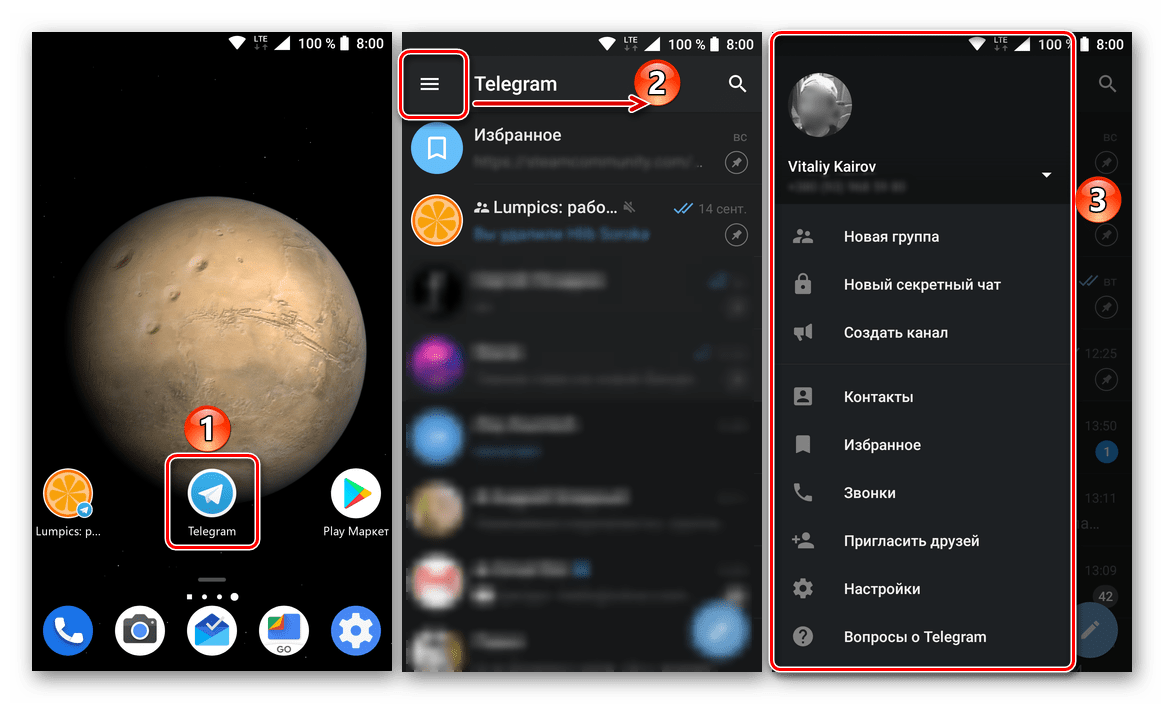
- Запустив клиент Telegram, откройте его меню: тапните по трем горизонтальным полосам в левом верхнем углу или просто проведите пальцем вдоль экрана, слева направо.
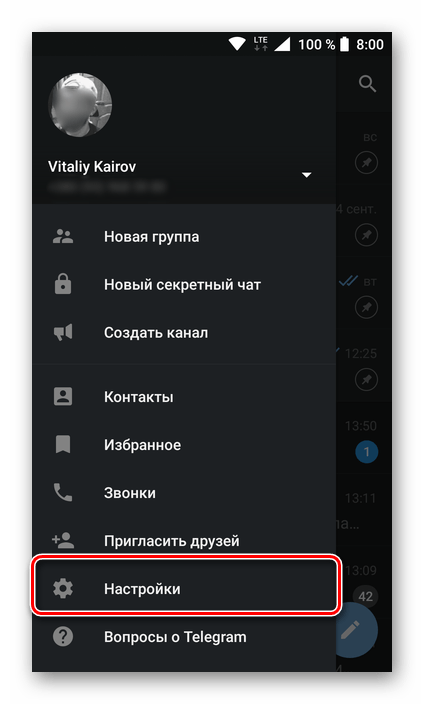
- В открывшемся перечне доступных опций выберите пункт «Настройки».
- Оказавшись в нужном нам разделе, нажмите по трем вертикальным точкам, расположенным в правом верхнем углу. В появившемся меню выберите пункт «Выйти», после чего подтвердите свои намерения нажатием «ОК» во всплывающем окне.
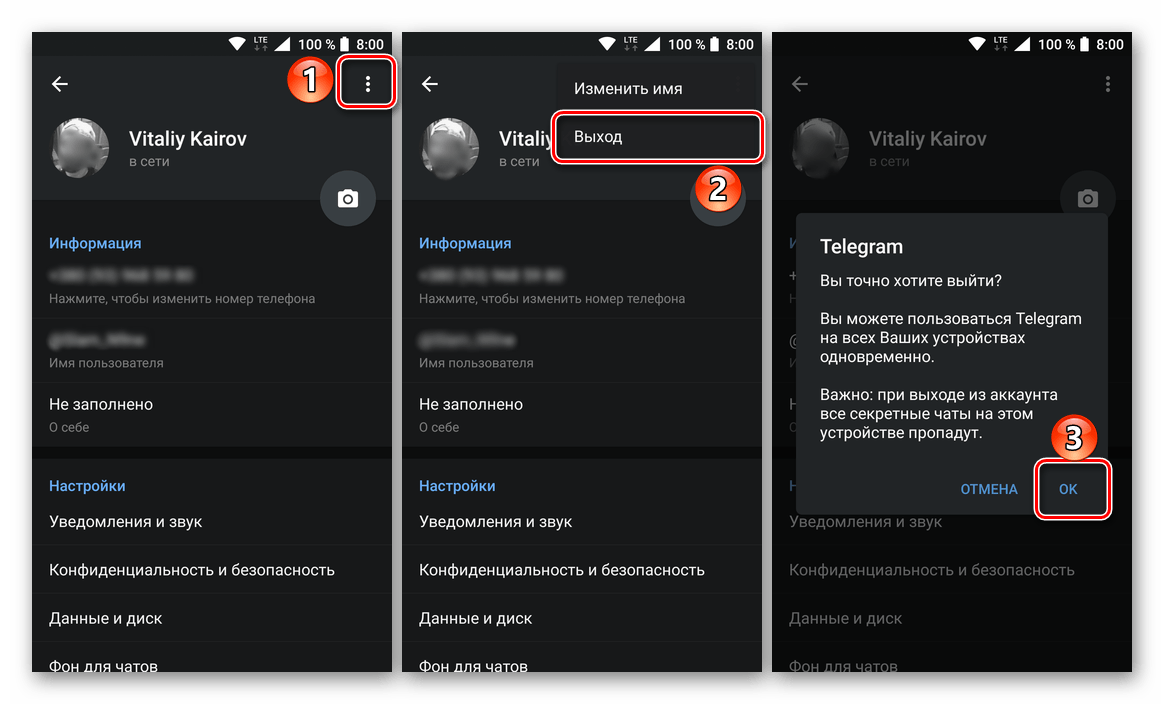
Обратите внимание на то, что при выходе из учетной записи Telegram на конкретном устройстве будут удалены все секретные чаты, которые (если) на нем есть.
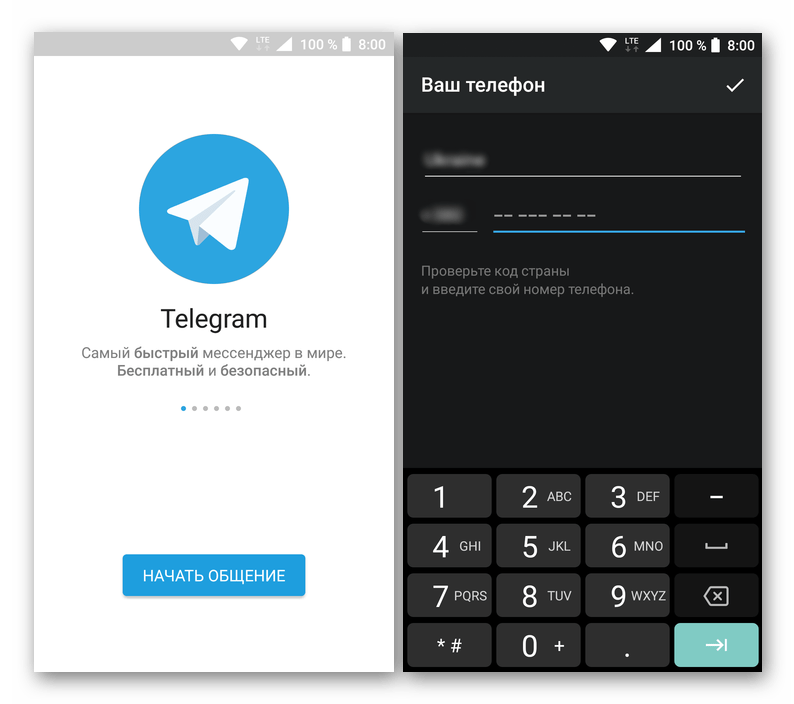
С этого момента вы будете деавторизованы в приложении Телеграм, то есть выйдите из своего аккаунта. Теперь мессенджер можно закрыть или, если имеется такая необходимость, авторизоваться в нем под другим аккаунтом.
Если же выйти из Telegram вам нужно было именно для того, чтобы войти в другую учетную запись, связанную с другим номером мобильного, спешим порадовать – есть простое решение, исключающее необходимость отключения аккаунта.
- Как и в описанном выше случае, перейдите к меню мессенджера, но в этот раз тапните в нем по привязанному к своей учетной записи номеру телефона или по указывающему вниз треугольнику, расположенному немного правее.
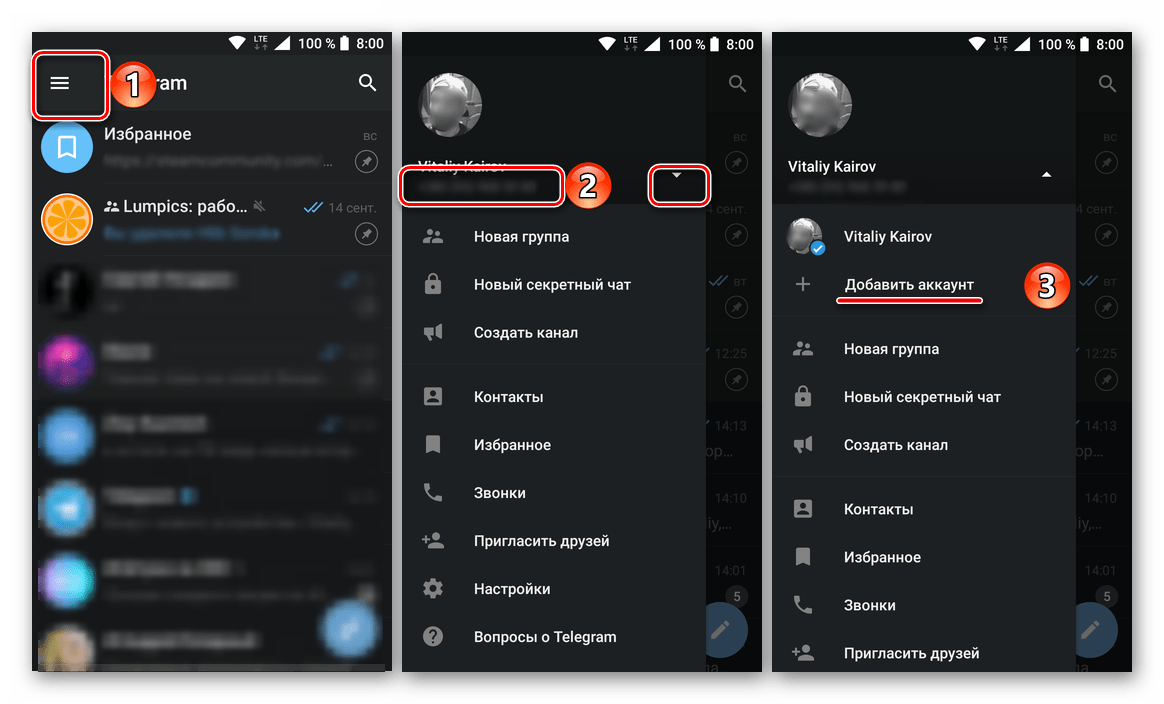
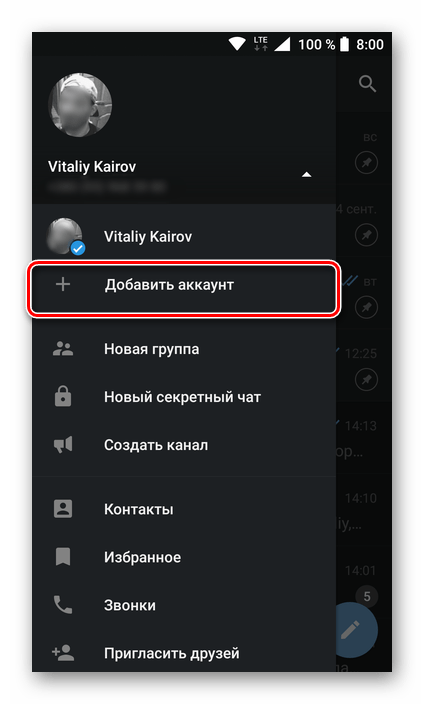
- В открывшемся подменю выберите пункт «+ Добавить аккаунт».
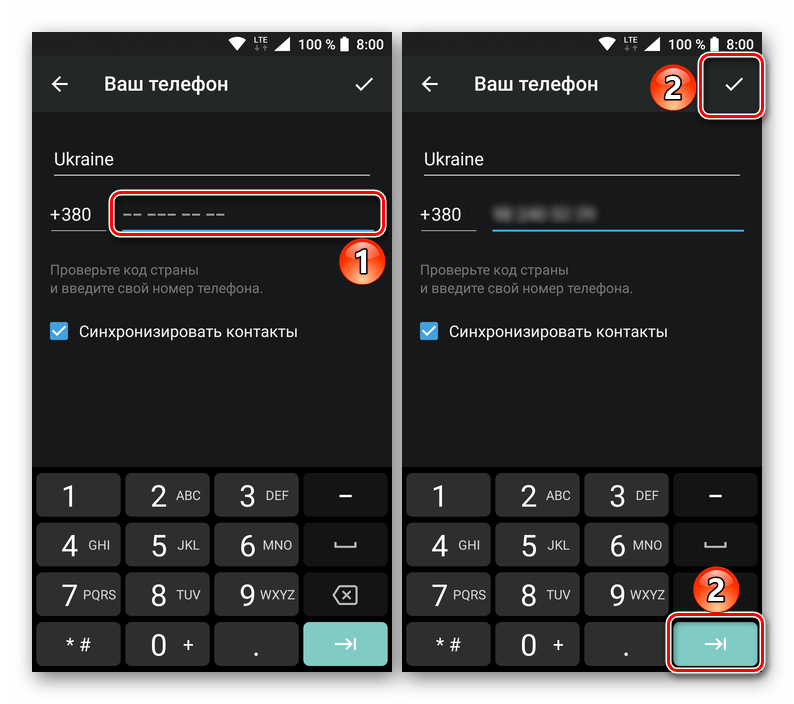
- Введите номер мобильного телефона, который привязан к учетной записи Телеграм, в которую требуется войти, и подтвердите его нажатием галочки или кнопки ввода на виртуальной клавиатуре.
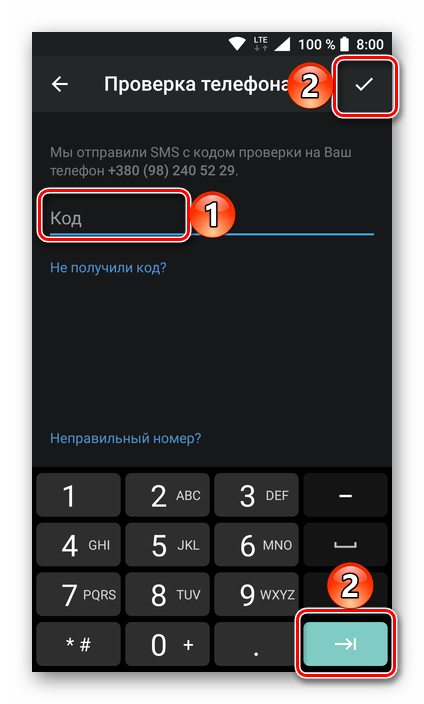
- Далее введите код, полученный в обычном СМС или сообщении в приложении, если вы в нем авторизованы под этим номером на каком-либо другом устройстве. Правильно указанный код будет принят автоматически, но если этого не произойдет, нажмите все ту же галочку или кнопку ввода.
- Вы будете авторизованы в Telegram под еще одним аккаунтом. Переключаться между ними можно в главном меню мессенджера, там же можно добавить новый.
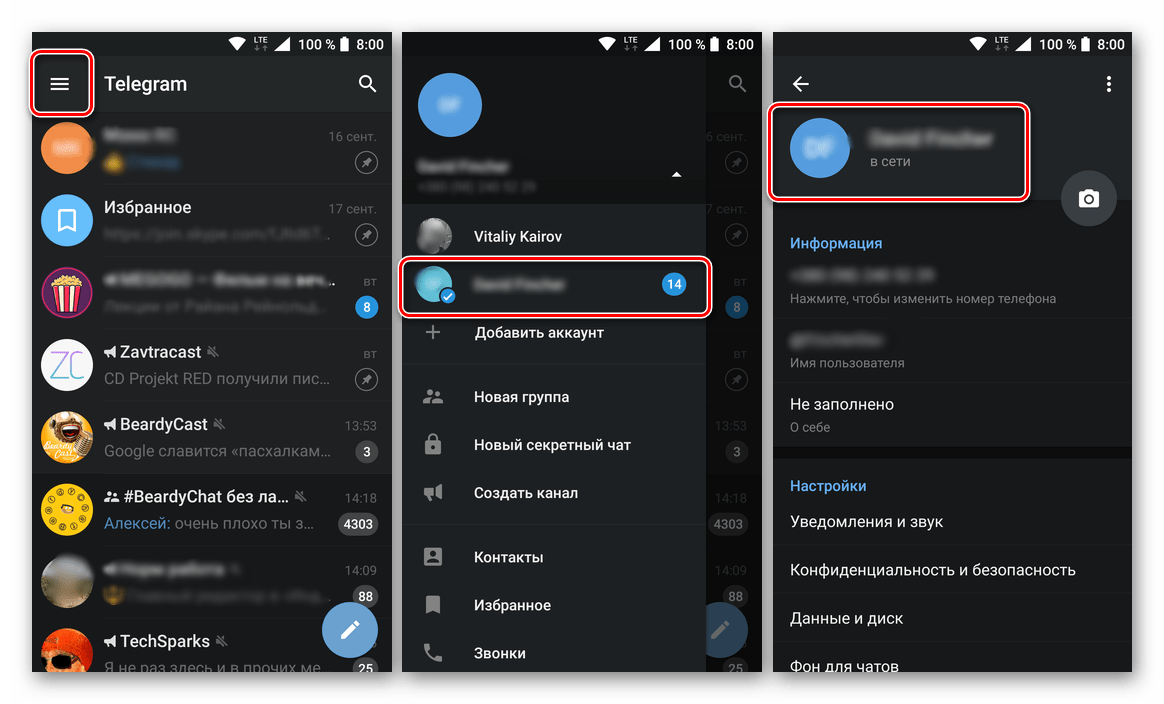 Используя несколько учетных записей в Телеграм, вы тоже можете отключить любую из них, когда такая необходимость появится. Главное, не забудьте сначала перейти к ней в меню приложения.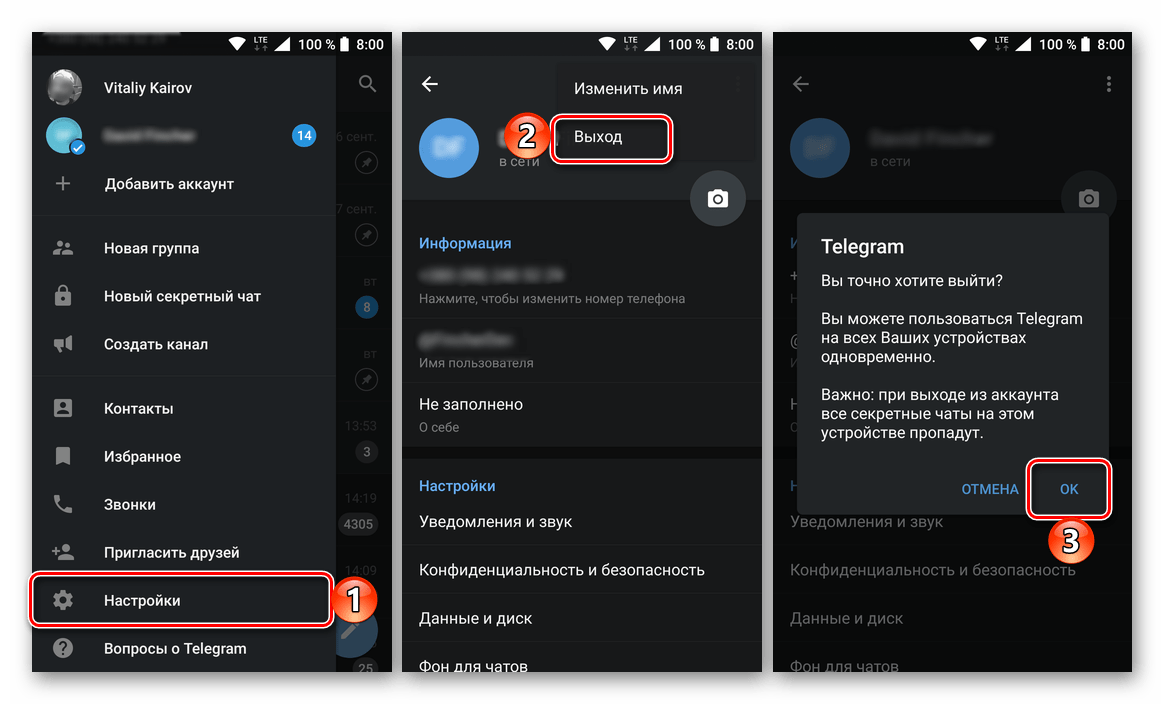
Способ 2: Выход на других устройствах
В настройках конфиденциальности Телеграм присутствует возможность просмотра активных сеансов. Примечательно, что в соответствующем разделе мессенджера можно не только увидеть то, на каких устройствах он используется или использовался в последнее время, но и удаленно выйти из своего аккаунта на каждом из них. Расскажем, как это делается.
- Запустите приложение, откройте его меню и перейдите к разделу «Настройки».
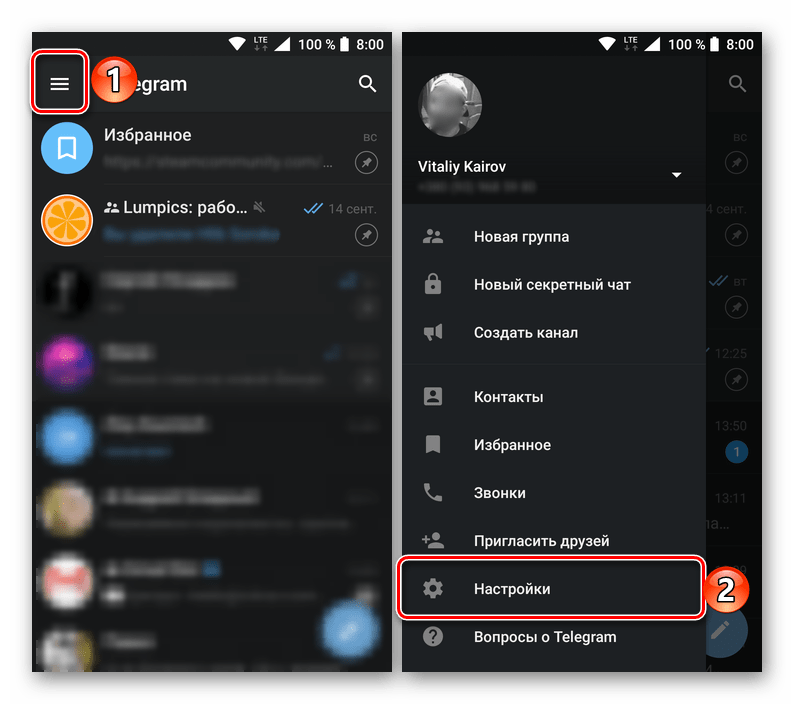
- Найдите пункт «Конфиденциальность и безопасность» и нажмите по нему.
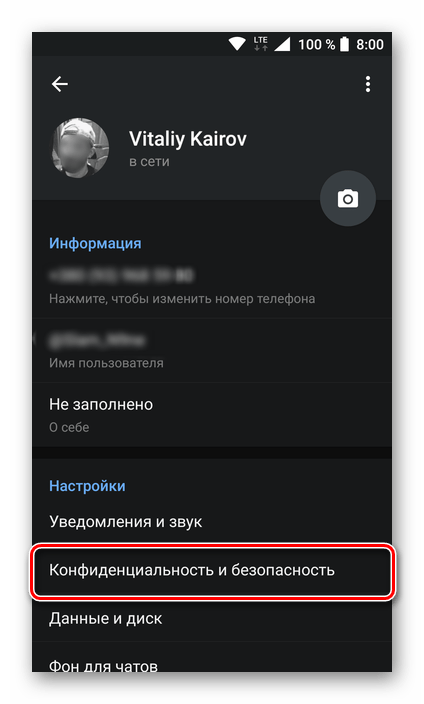
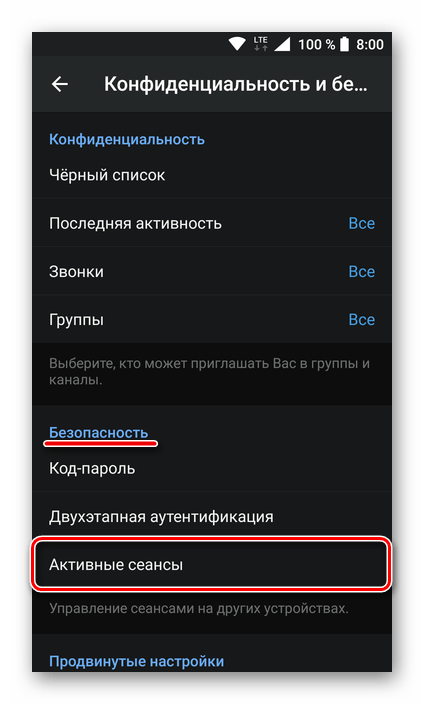
- Далее, в блоке «Безопасность», тапните по пункту «Активные сеансы».
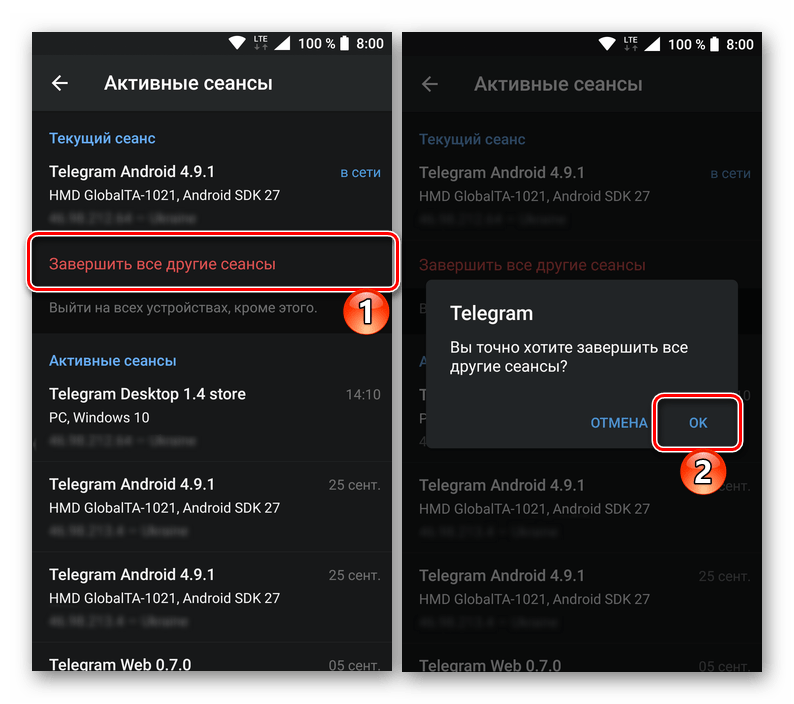
- Если вы хотите выйти из Telegram на всех устройствах (кроме используемого), нажмите по красной ссылке «Завершить все другие сеансы», а затем «ОК» для подтверждения.
 Ниже, в блоке «Активные сеансы» вы можете видеть все те устройства, н которых в последнее время использовался мессенджер, а также непосредственную дату входа в аккаунт на каждом из них. Для завершения отдельного сеанса просто тапните по его названию и нажмите «ОК» во всплывающем окне.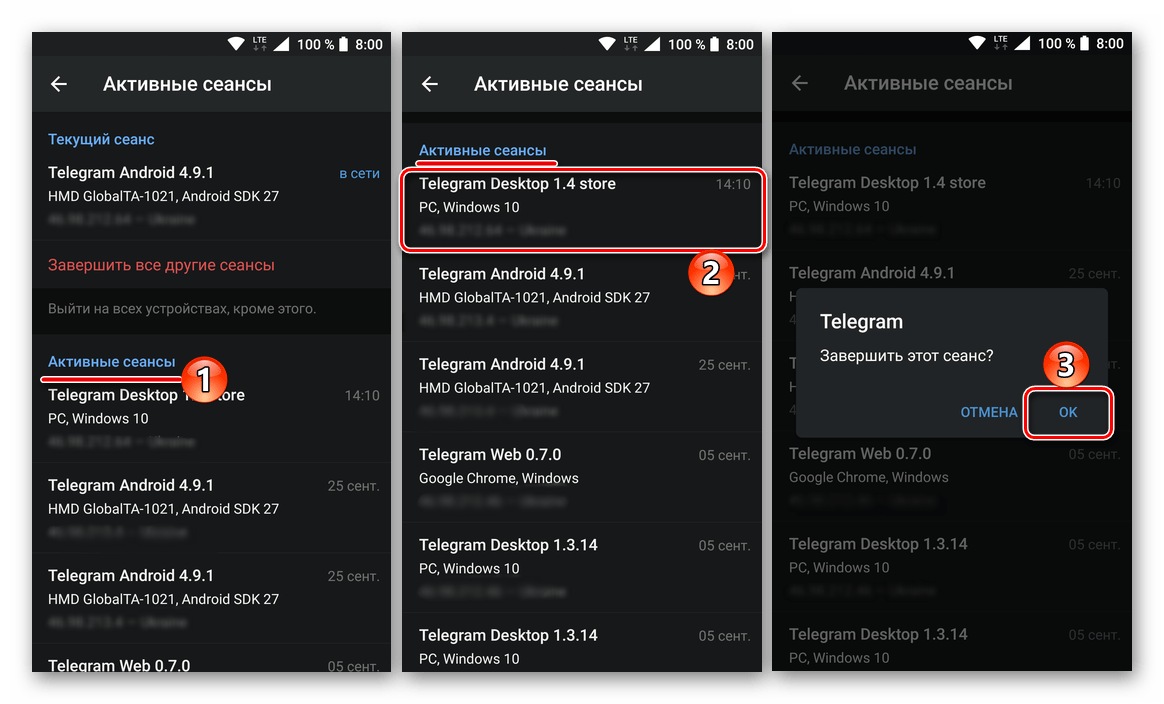
- Если помимо отключения других устройств от аккаунта Телеграм, вам нужно выйти из него в том числе и на используемом смартфоне или планшете, просто воспользуйтесь инструкцией, изложенной в «Способе 1» данной части статьи.
iOS
Выход из учетной записи в мессенджере при использовании клиента Telegram для iOS осуществляется так же просто, как и в среде других ОС. Достаточно нескольких касаний по экрану, чтобы деактивировать аккаунт на конкретном iPhone/iPad либо закрыть доступ к сервису на всех устройствах, где была выполнена авторизация.

Способ 1: Выход на текущем устройстве
Если деактивация аккаунта в рассматриваемой системе производится временно и/или целью выхода из Telegram является смена учетной записи на единственном наличествующем iPhone/iPad, необходимо предпринять следующие шаги.
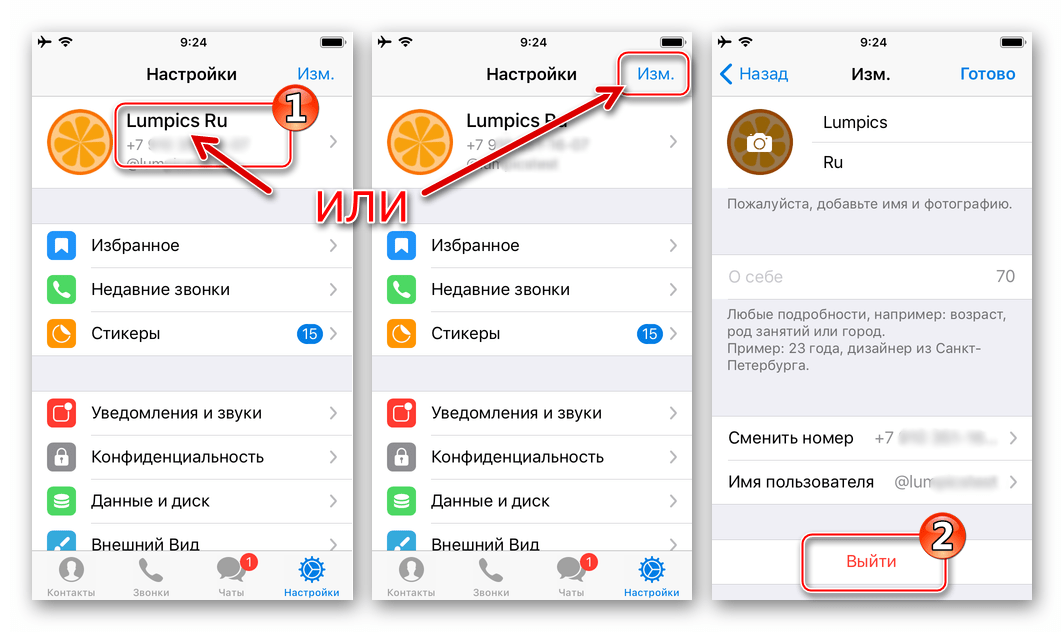
- Откройте мессенджер и перейдите в его «Настройки», тапнув по наименованию соответствующей вкладки внизу экрана справа.
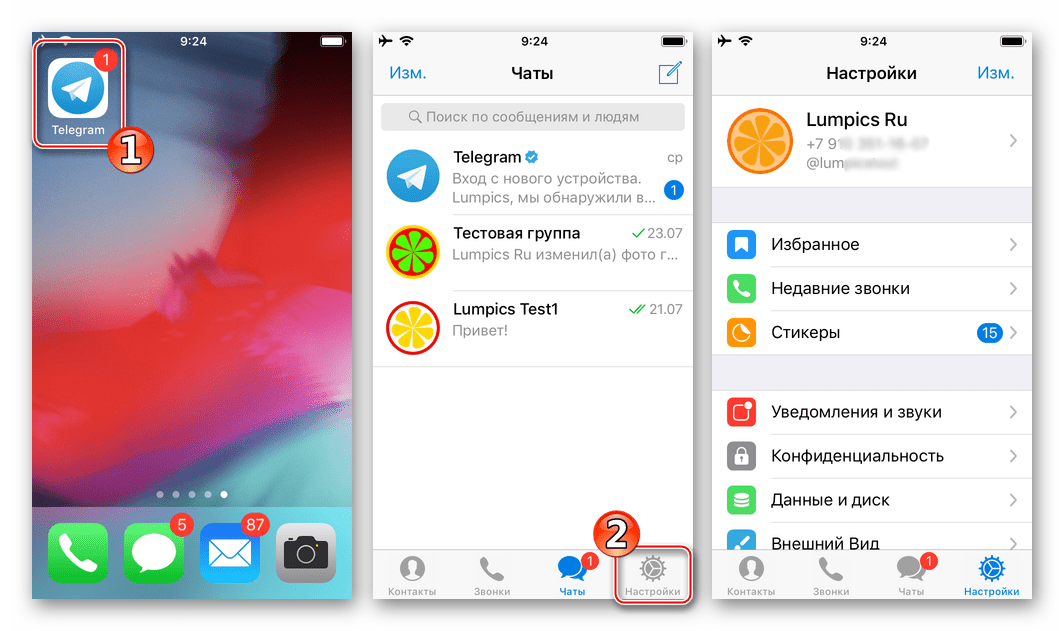
- Коснитесь имени, назначенного для вашего аккаунта в мессенджере, либо ссылки «Изм.» вверху экрана справа. Нажмите «Выйти» в нижней части страницы, отображающей информацию об учетной записи.
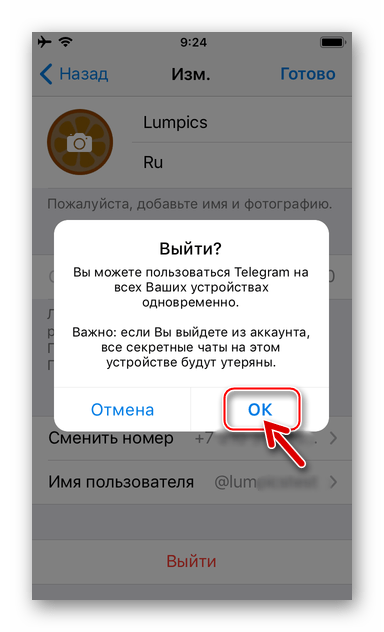
- Подтвердите поступивший запрос о прекращении использования аккаунта мессенджера на iPhone/iPad, с которого осуществляется манипуляция.
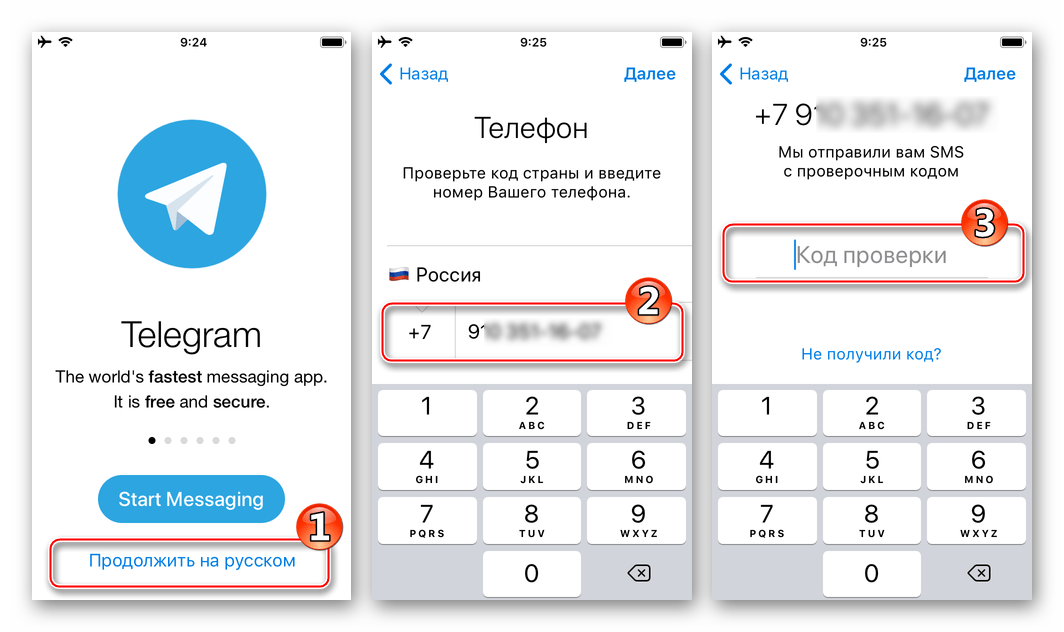
- На этом выход из Telegram для iOS завершен. Следующий экран, который отобразит девайс — это приветственное сообщение мессенджера. Тапнув «Start Messaging» либо «Продолжить на русском» (в зависимости от предпочитаемого языка интерфейса приложения) можно авторизоваться заново, введя данные неиспользуемой ранее на iPhone/iPad учетки или внеся идентификатор аккаунта, из которого был осуществлен выход в результате выполнения предыдущих пунктов инструкции. В обоих случаях для доступа в сервис потребуется подтверждение посредством указания кода из SMS-сообщения.
Способ 2: Выход на других устройствах
В ситуации, когда из приложения-клиента Телеграм для айФона или айПада требуется деактивировать учетную запись на других устройствах, с которых осуществлен вход в мессенджер, действуйте по следующему алгоритму.
- Откройте «Настройки» Telegram для iOS и перейдите в раздел «Конфиденциальность», тапнув по одноименному пункту в перечне опций.
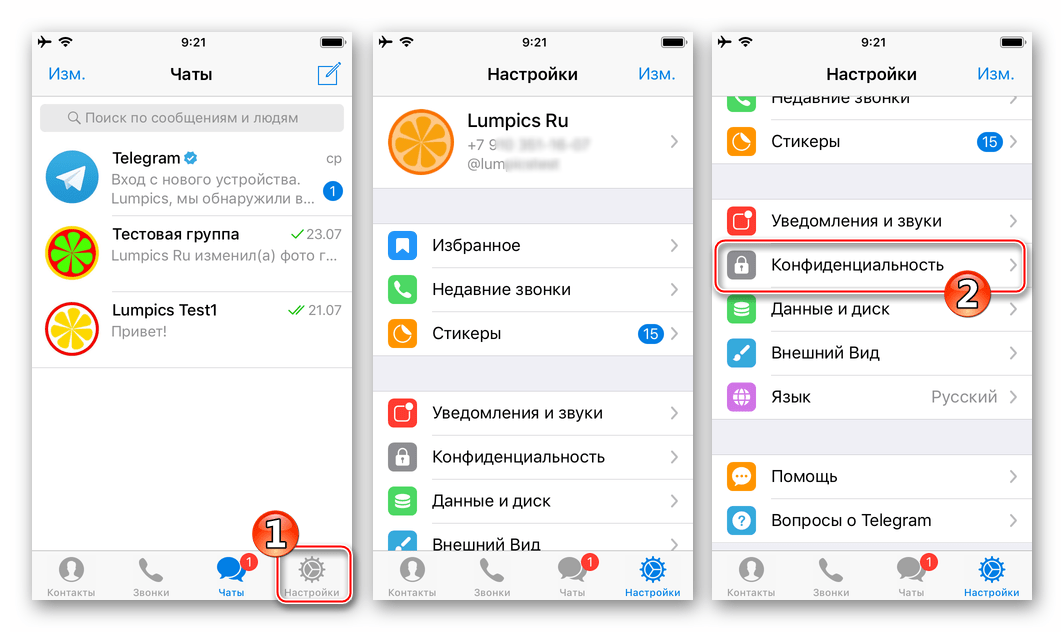
- Откройте «Активные сеансы». Это даст возможность увидеть список всех сессий, инициированных с использованием текущего аккаунта в Телеграме, а также получить сведения о каждом подключении: программную и аппаратную платформы устройств, IP-адрес, с которого осуществлен последний сеанс, географический регион, где использовался мессенджер.
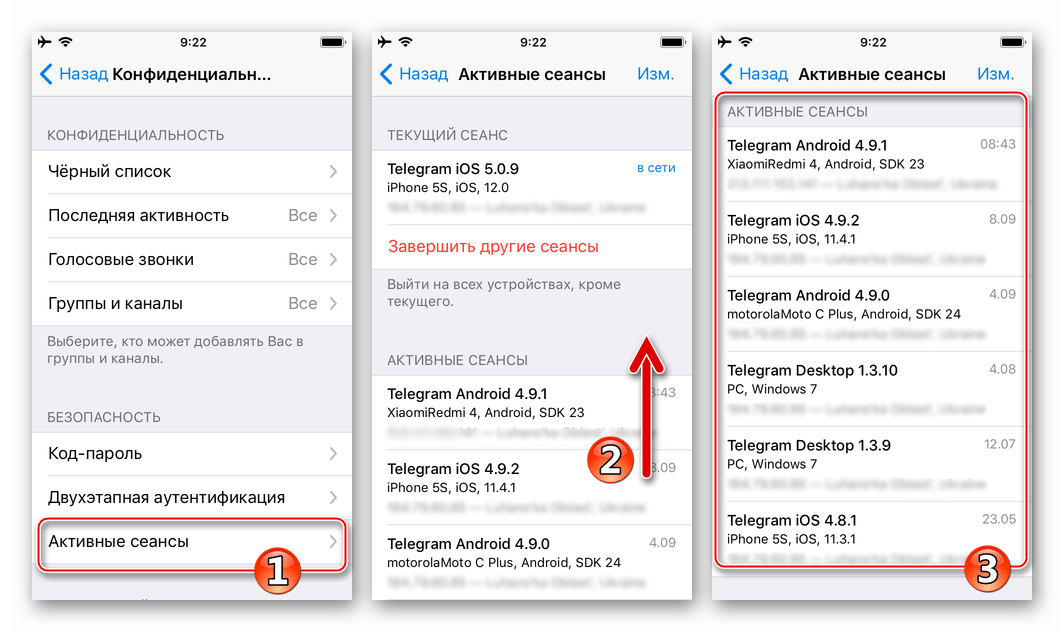
- Далее действуйте в зависимости от поставленной цели:
- Для выхода из мессенджера на одном или нескольких девайсах, за исключением текущего.
Сдвиньте заголовок сеанса, подлежащего закрытию, влево до появления кнопки «Завершить сеанс» и нажмите ее.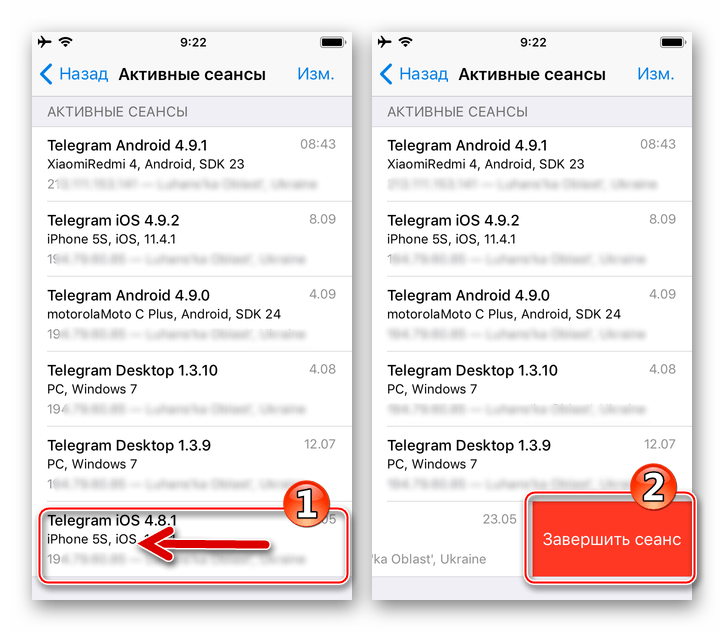 Если необходимо выйти из Телеграма на нескольких устройствах тапните «Изм.» вверху экрана. Далее касайтесь поочередно значков «-» появившихся возле наименований девайсов и затем подтверждайте выход нажатием «Завершить сеанс». После удаления всех ненужных пунктов нажмите «Готово».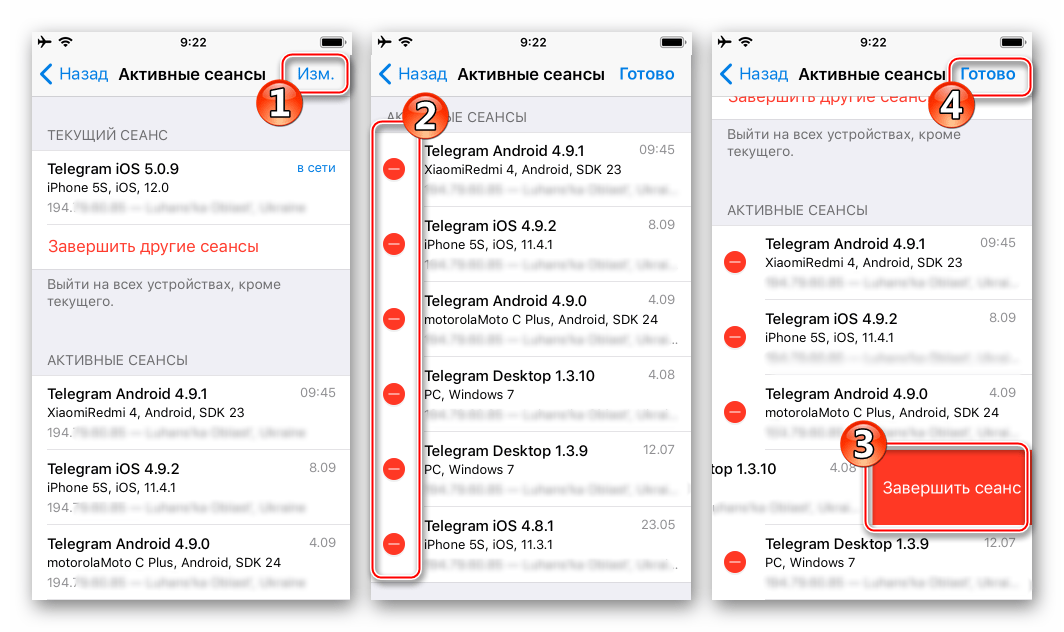
- Для деактивации аккаунта на всех устройствах, кроме текущего.
Нажмите «Завершить другие сеансы» — это действие приведет к невозможности получения доступа в Телеграм с любого девайса без повторной авторизации, за исключением текущего iPhone/iPad.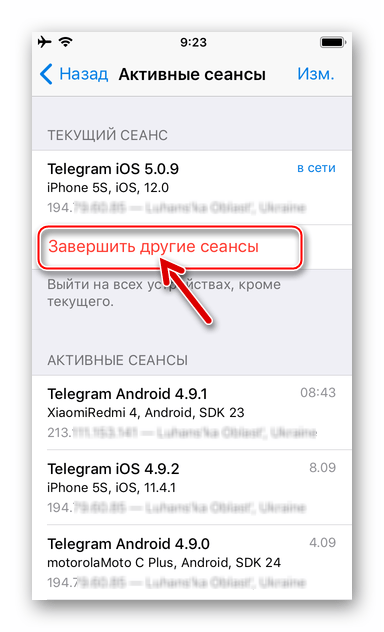
- Для выхода из мессенджера на одном или нескольких девайсах, за исключением текущего.
- Если ситуация диктует необходимость выхода из мессенджера и на том iPhone/iPad, с которого выполнялись предыдущие пункты этой инструкции, проведите на нем деактивацию учетной записи, действуя согласно инструкции «Способ 1» выше в статье.
Windows
Десктопная версия Telegram практически не отличается от своих мобильных собратьев. Разница лишь в том, что в ней нельзя создавать секретные чаты, но это никоим образом не касается темы нашей сегодняшней статьи. О том же, что имеет к ней прямое отношение, а именно, о вариантах выхода из аккаунта на компьютере, расскажем далее.

Способ 1: Выход на используемом компьютере
Итак, если вам нужно выйти из аккаунта Телеграм на своем ПК, придерживайтесь следующих рекомендаций:
- Откройте меню приложения, нажав для этого левой кнопкой мышки (ЛКМ) по трем горизонтальным полосам, расположенным слева от строки поиска.
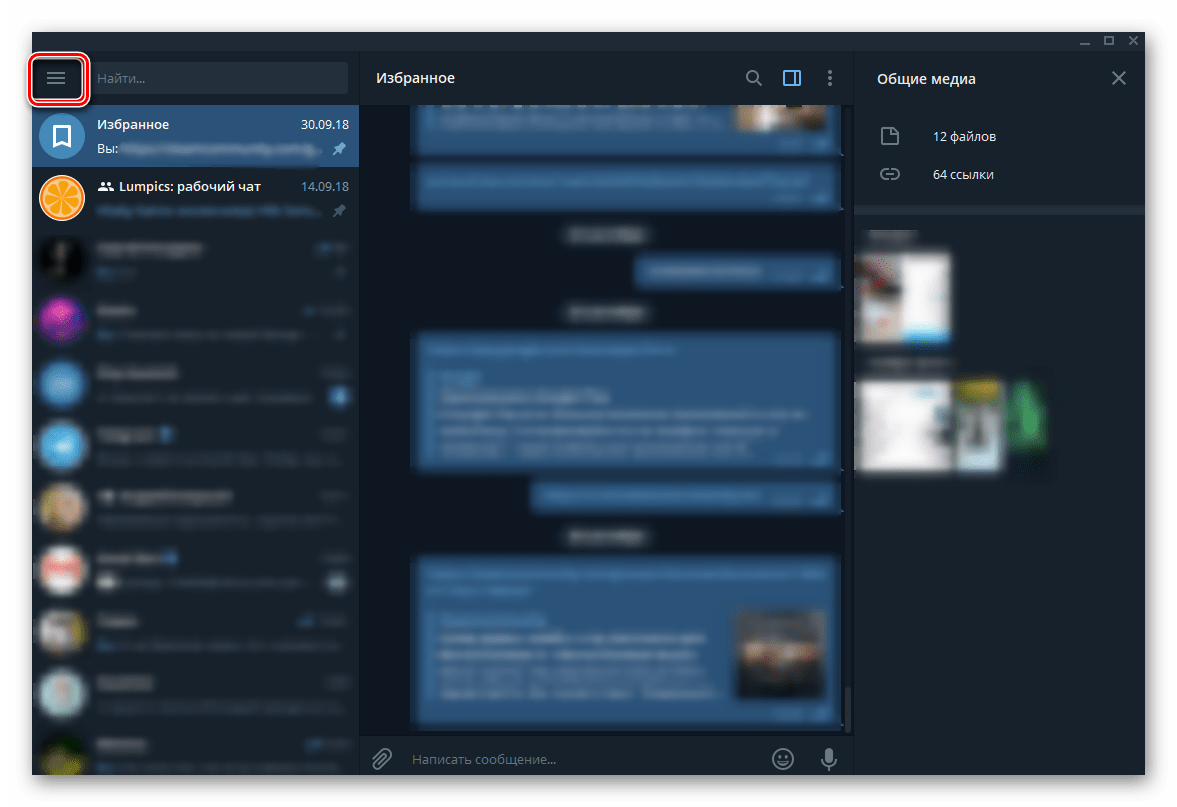
- В открывшемся перечне опций выберите пункт «Настройки».

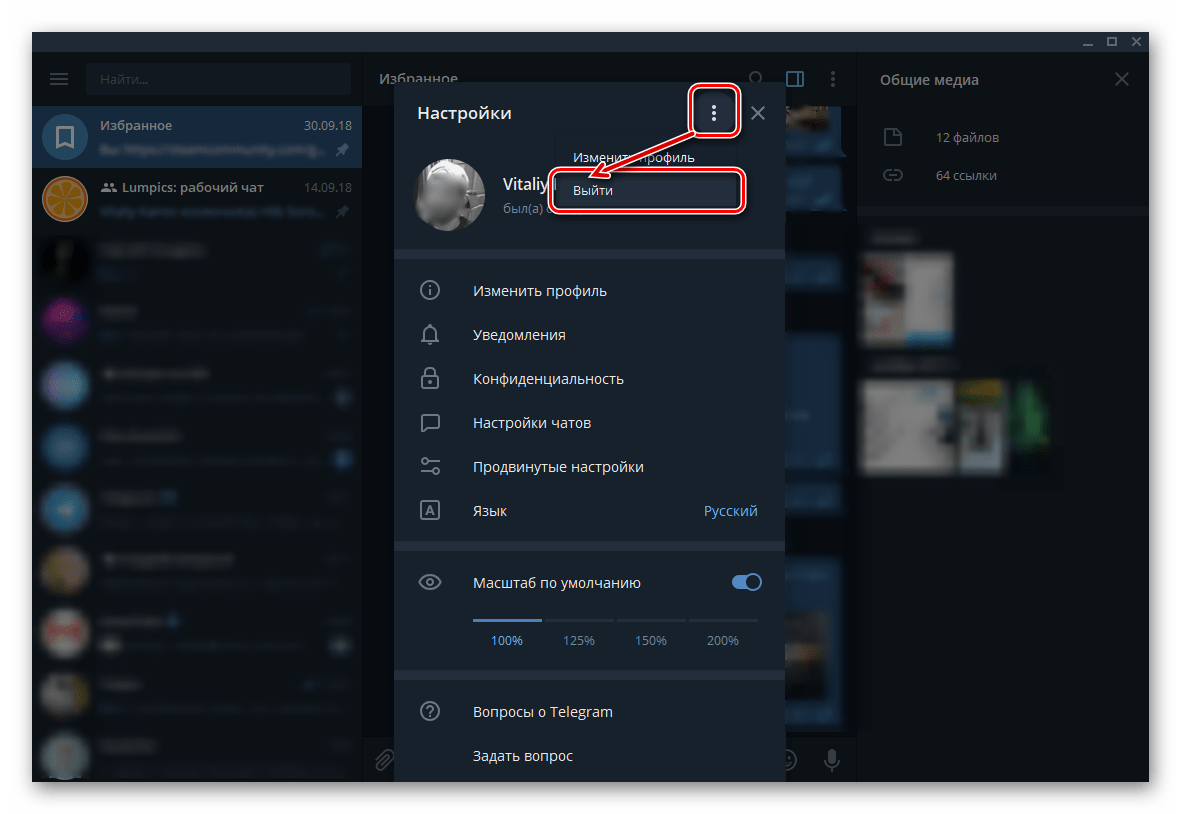
- В окне, которое будет запущено поверх интерфейса мессенджера, нажмите по трем вертикально расположенным точкам, отмеченным на изображении ниже, а затем — «Выйти».
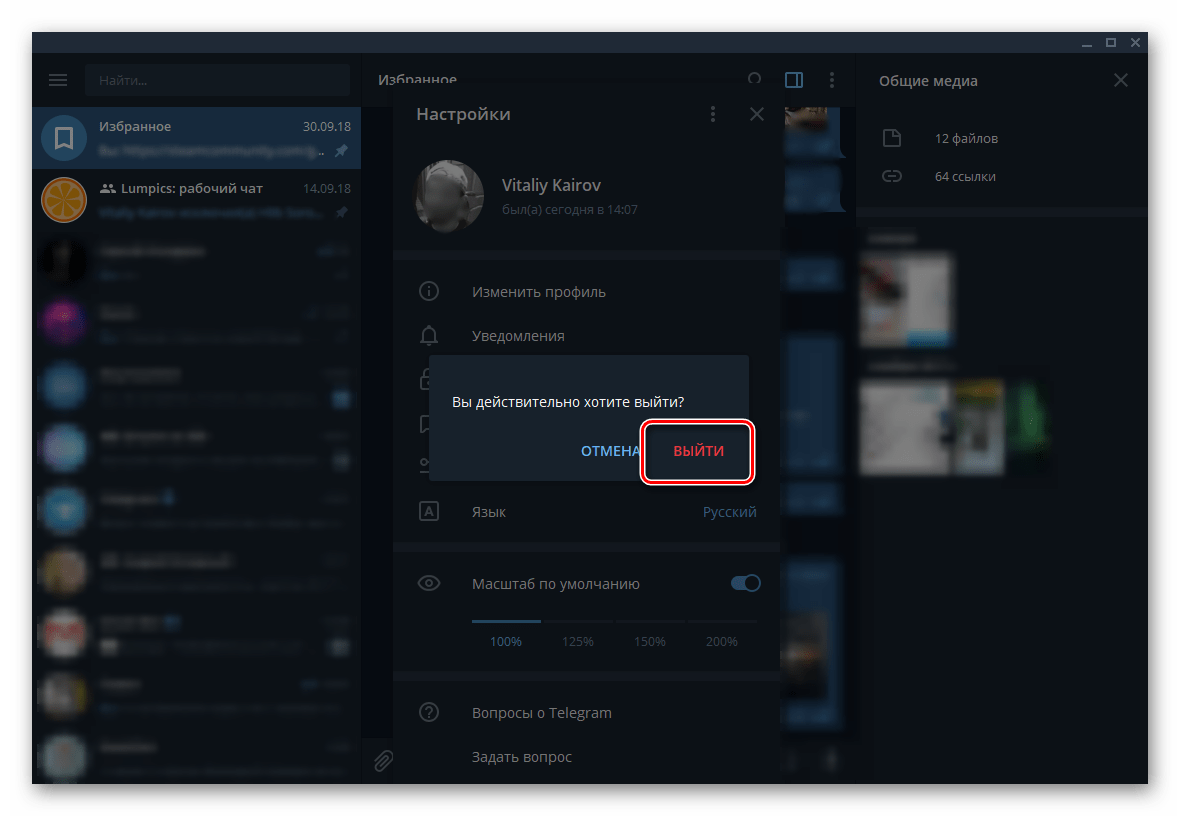
 Подтвердите свои намерения в небольшом окошке с вопросом, еще раз нажав «Выйти».
  Ваша учетная запись Telegram будет деавторизована, теперь вы можете войти в приложение, используя для этого любой другой номер телефона. К сожалению, два и более аккаунта на компьютере подключить невозможно.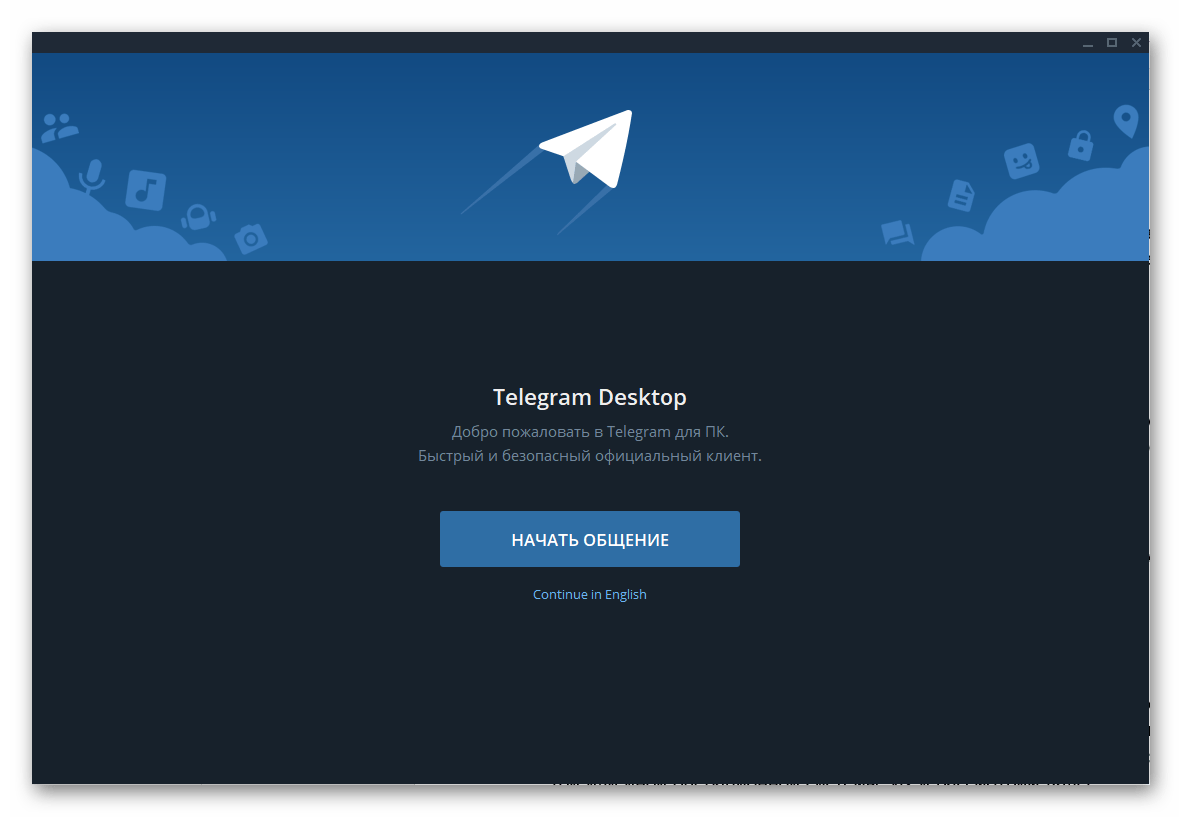
Способ 2: Выход на всех устройствах, кроме ПК
Бывает и так, что единственный аккаунт Telegram, который должен остаться активным, это используемый на конкретном компьютере. То есть выйти из приложения требуется на всех остальных устройствах. В десктопной версии мессенджера такая возможность тоже имеется.
- Повторите шаги №1-2 предыдущего способа данной части статьи.
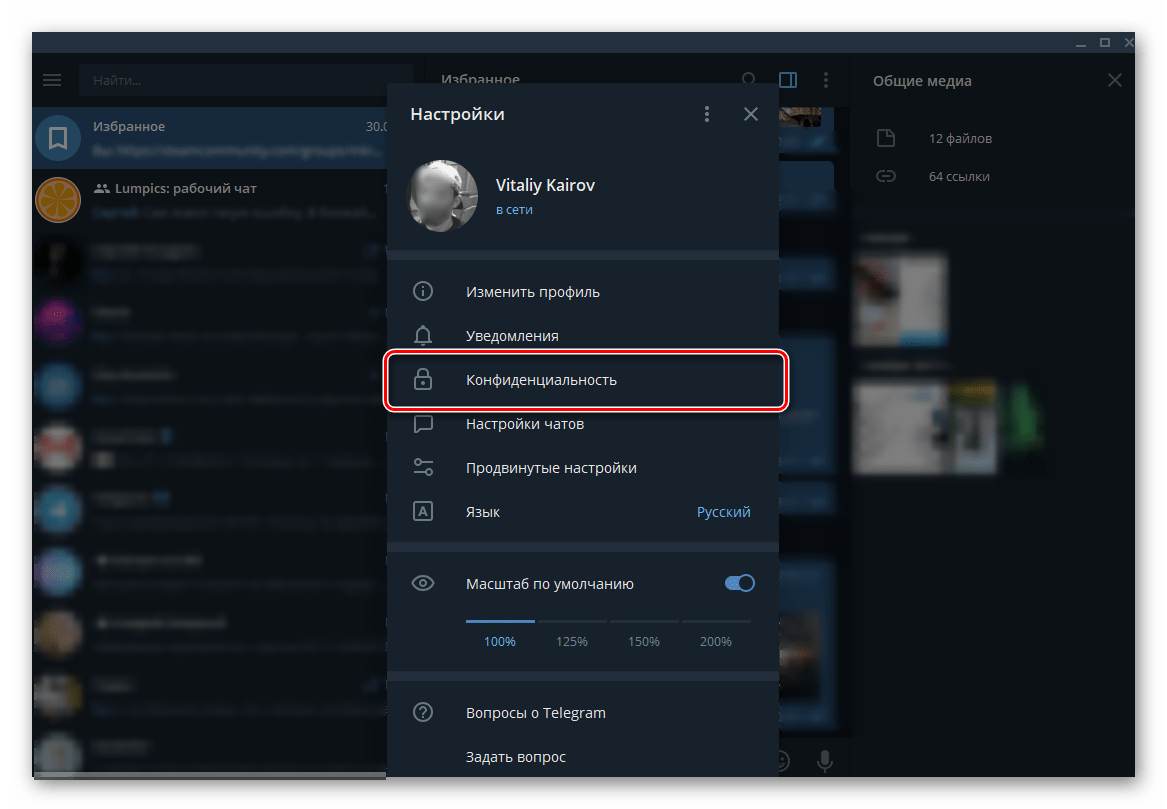
- Во всплывающем окне «Настроек», которое будет открыто поверх интерфейса мессенджера, нажмите ЛКМ по пункту «Конфиденциальность».
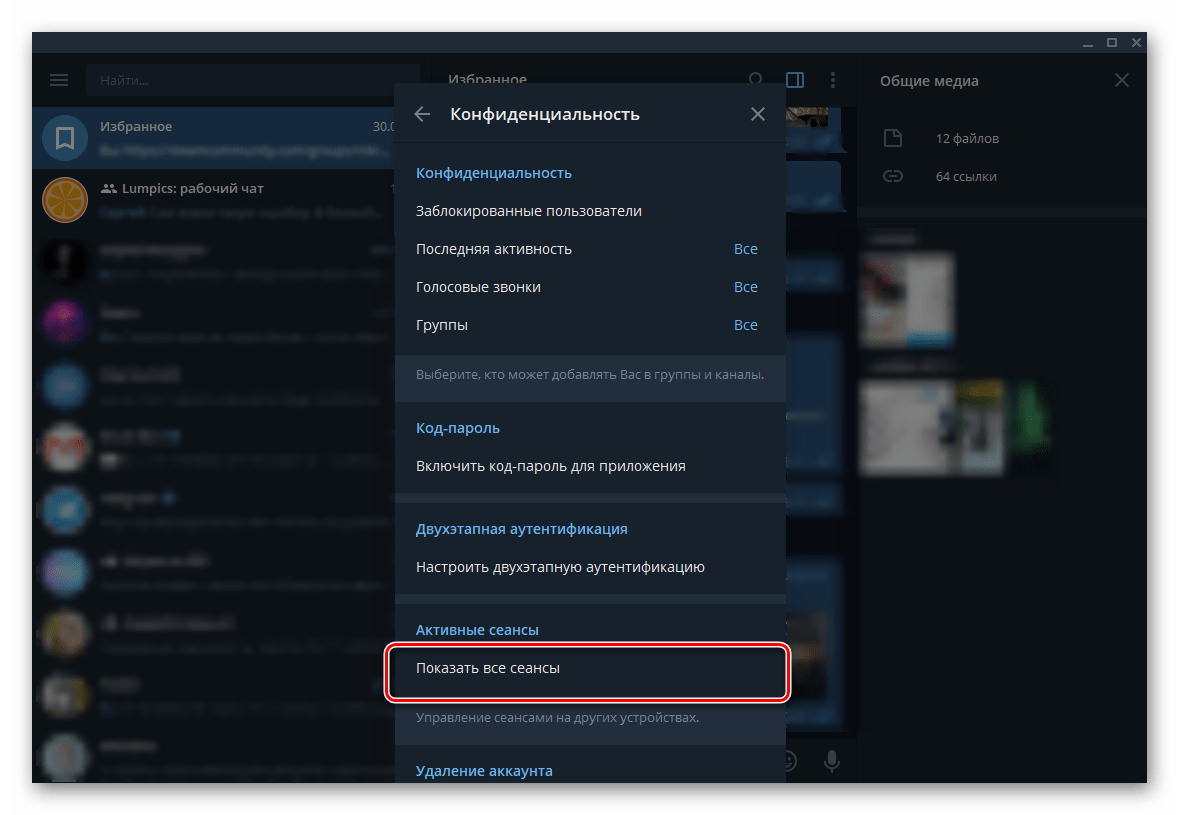
- Оказавшись в этом разделе, кликните левой кнопкой мышки по пункту «Показать все сеансы», расположенном в блоке «Активные сеансы».
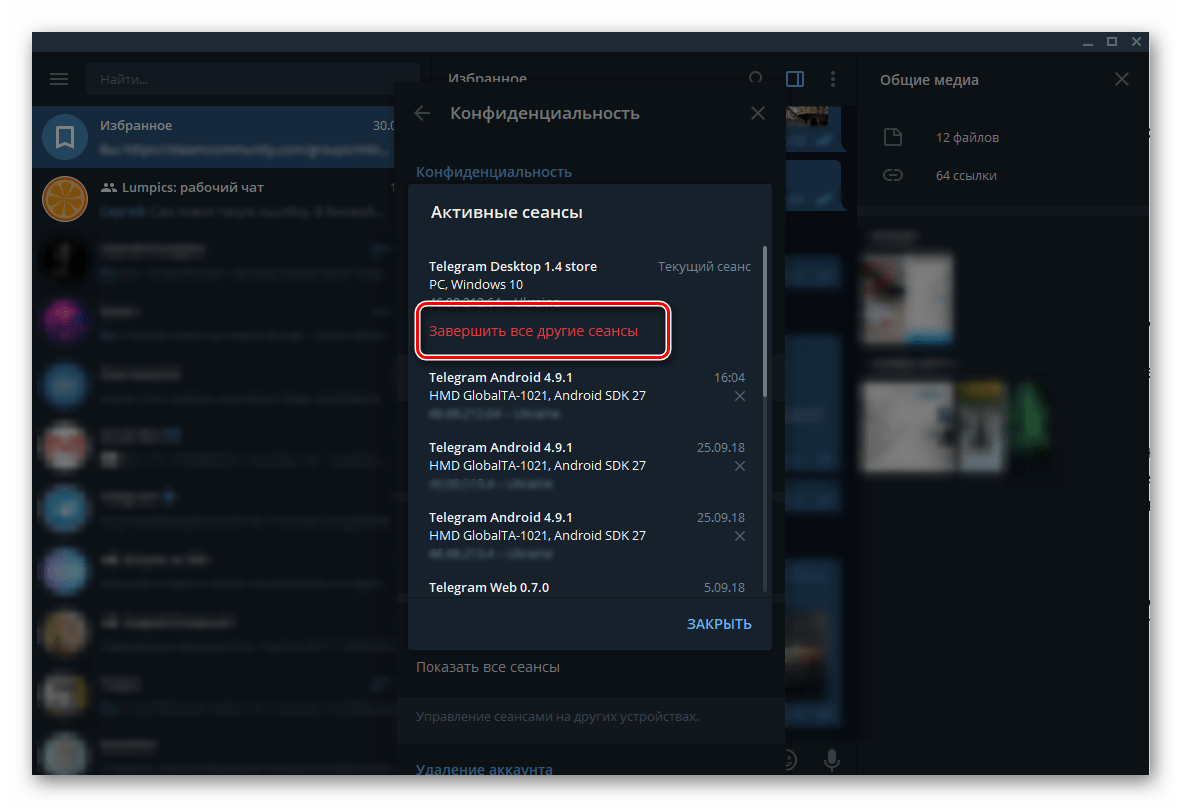
- Для того чтобы завершить все сеансы, кроме активного на используемом компьютере, нажмите по ссылке «Завершить все другие сеансы»
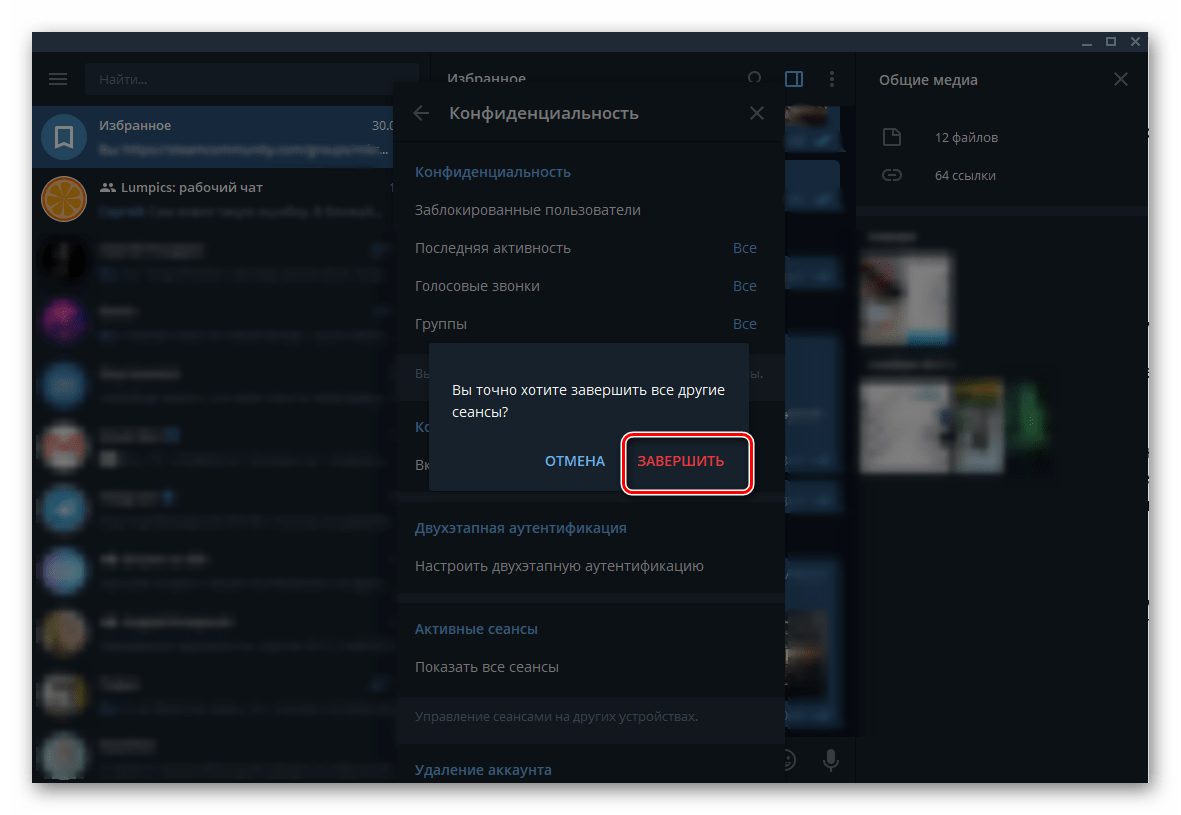
 и подтвердите свои действия нажатием «Завершить» во всплывающем окне.
  Если же вы хотите завершить не все, а какой-то один или некоторые сеансы, тогда отыщите его (или их) в списке, нажмите по расположенному справа изображению крестика,
 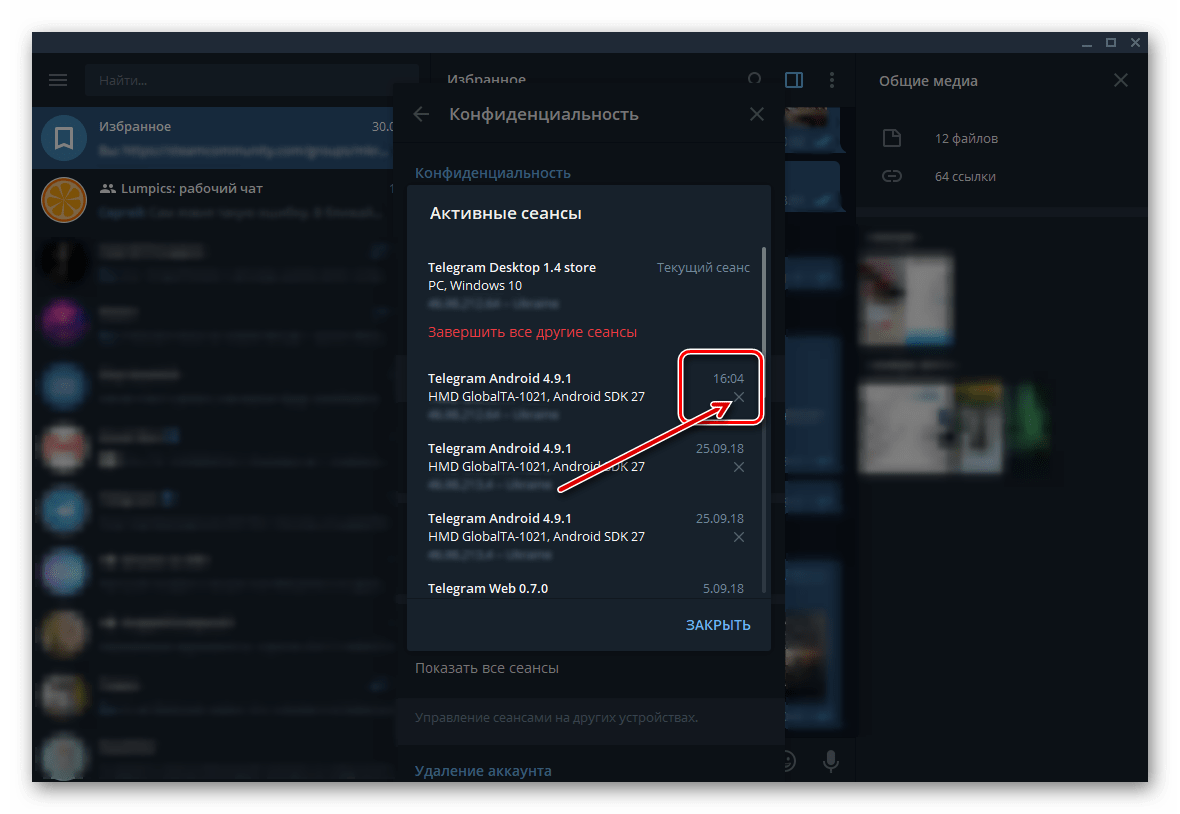 а затем подтвердите свои намерения во всплывающем окне, выбрав вариант «Завершить».
 - Активные сессии на всех других или отдельно выбранных аккаунтах будут завершены принудительно. В Телеграм будет открыта «приветственная» страница с предложением «Начать общение».

Заключение
На этом наша статья подошла к своему логическому завершению. Мы рассказали о двух способах выхода из Телеграм, доступных как на мобильных устройствах с iOS и Android, так и на компьютерах с Windows. Надеемся, мы смогли дать исчерпывающий ответ по интересующему вас вопросу.