
Как установить расширение переводчик в гугл хром
Mozilla Россия — свежие версии программ Mozilla, а также масса полезной информации по каждому продукту.
Страницы: 1
- Форумы
- » Ответы на часто задаваемые вопросы (FAQ)
- » Перевод страниц (в том числе как в Google Chrome) и текста в Firefox
№1 23-02-2020 12:45:13
Пандёнок Участник Группа: Extensions Зарегистрирован: 04-11-2008 Сообщений: 5543 UA: 68.0
Перевод страниц (в том числе как в Google Chrome) и текста в Firefox
![[firefox]](http://forum.mozilla-russia.org/img/browsers/firefox.png)
Есть много способов перевести страницу или текст, ничего не меняя в скрытых настройках браузера и нигде не регистрируясь. Об этом — в следующих сообщениях, ниже.
Под спойлером — другой способ: когда сам предлагает перевести страницу, если она не на вашем языке (например, не на русском).
скрытый текст
Такая экспериментальная функция есть в , но во-первых, она отключена в скрытых настройках, во-вторых, если её просто включить, она не заработает. Подробно, со скриншотами, настройка этой функции показана на https://www.our-firefox.ru/kak-v-mozill … refox.html — не буду это повторять, дам только немного изменённую мною краткую текстовую инструкцию для тех, кто не любит листать метры скринов, тем более что можно получить ключ на русскоязычном сайте «Яндекс.Переводчика» вместо английского, как это советуют там.
Вообще функцию «Перевод страниц» в Firefox можно настраивать на использование онлайн-переводчиков Google, Bing или Яндекс. Но эти сервисы один за другим закрывают доступ к бесплатному API (программному интерфейсу приложения) для перевода. Последним это сделал Яндекс — 15 августа 2020 года (подробнее в конце этого спойлера). Перевод через бесплатный API был не очень качественный: он хуже не только перевода через платный API, но и бесплатного перевода через сам сайт https://translate.yandex.ru/ — потому что в платном API и на translate.yandex.ru используется используется «нейроперевод», а в бесплатном API — статистический фразовый перевод, причём даже известные ошибки не исправлялись разработчиками — они заняты совершенствованием только платной версии (которая с 15.08.2020 стала единственной).
Если вам не интересна экспериментальная и по сути платная функция перевода страниц — сразу смотрите второе и третье сообщения в этой теме, про перевод с помощью букмарклетов и расширений.
1. Убедиться, что установлен Firefox 41 или выше. Увидеть версию можно в меню «Справка» — «О Firefox» (как вариант, ввести «about:support» в адресную строку браузера и нажать Enter). Если у вас Firefox 40 или ниже — обновите программу. (В целях бесопасности рекомендуется всегда использовать последнюю версию Firefox или Firefox ESR.)
2. Ввести в адресную строку about:config и нажмите «Enter». В появившемся сообщении нажать кнопку «Я обещаю, что буду осторожен!»
3. В появившуюся поисковую строку ввести browser.translation. Появятся несколько параметров.
4. Дважды щёлкнуть левой кнопкой мыши по параметру browser.translation.detectLanguage, чтобы присвоенное ему значение сменилось с «false» на «true»; то же самое сделать для параметра browser.translation.ui.show
5. Дважды кликнуть по параметру browser.translation.engine и в появившемся окошке вместо «Google» или «Bing» вручную написать «Yandex» (обязательно с заглавной буквы) и нажать кнопку “OK”.
6. Перейти на страницу https://translate.yandex.ru/developers/keys и войти там в свою учётную запись на Яндекс (если у вас до сих пор нет учётки на Яндексе — придётся её создать).
7. Согласиться с условиями использования API и нажать «Создать новый ключ».
8. Яндекс сгенерирует уникальный ключ, благодаря которому можно встроить его переводчик в Firefox.
Зачёркнутые шаги 6-8 (равно как и бесплатность ключей) будут неактуальны с 15 августа 2020 — если кому-то интересно использовать встроенную функцию перевода во что бы то ни стало, вот ссылки на платные сервисы: Google Translation API, Yandex Translate | Яндекс.Облако, Translator Text API — Microsoft Translator for Business. Но это всё даже их разработчиками позиционируется как функции только для бизнеса, а для простого пользователя больше подходят букмарклеты и расширения — см. сообщения ниже.
9. Скопировать полученный ключ в любой текстовый файл.
10. Вернуться на страницу about:config и щёлкнуть мышкой на пустом месте, в контекстном меню выбрать «Создать» > «Строка», в появившемся окошке в качестве имени строки указать browser.translation.yandex.apiKeyOverride
11.В качестве значения этого параметра вставить ключ, полученный в шаге 8.
12.Закрыть все служебные страницы, перезапустить браузер и попробовать зайти на любой иностранный сайт (не на русском языке).
Теперь в настройках Firefox в разделе «Язык» появится пункт «Перевод веб-страниц» — там можно не только включить или отключить предложения перевода, но и настроить исключения: какие языки и какие сайты переводить не надо.
Если вам придётся эту настройку повторить (например, для нового профиля Firefox) — создавать ключ на Яндексе заново не надо — вместо шагов 7, 8 достаточно зайти на https://translate.yandex.ru/developers/keys под своей учётной записью и скопировать уже существующий ключ.
Мною замечено, что почему-то не все иностранные сайты Firefox предлагает перевести. Кроме того, результат перевода может заметно отличаться от перевода того же текста на сайте https://translate.yandex.ru или с помощью букмарклета! Так, по состоянию на 29.04.2020 функция «Перевод страниц» с помощью Яндекса переводит название браузера SeaMonkey с английского на русский как «Opera» или «не Opera». При переводе с помощью букмарклетов (см. ниже) этой ошибки нет.
Дополнено:
Мне пришло письмо от Яндекса (жирный шрифт добавил я):
…
С 31 июля 2020 года вы сможете бесплатно переводить 50 000 символов в день, а с 15 августа 2020 года мы закрываем доступ к бесплатному API Яндекс.Переводчика. Если вы хотите и дальше использовать технологии Яндекса для перевода, регистрируйтесь на сервисе Yandex Translate на платформе Яндекс.Облако.
То есть: «халява закончилась». Но не надо нигде регистрироваться и никому платить: см. ниже!
Примерно то же самое (причём бесплатно, с более удобными и понятными настройками и весьма быстро) умеет делать расширение Translate Web Pages («Перевести веб-страницы»). Например, чтобы настроить автоматический перевод английского языка на всех сайтах, установите это расширение, зайдите на любую страницу на английском языке, нажмите кнопку расширения  на панели инструментов , поставьте галочку «Всегда переводить с…» и нажмите кнопку «Перевести». Чтобы всегда переводить определённый сайт (со всех языков, которые там встретятся), нажмите кнопку расширения — параметры — «всегда переводить этот сайт». Кроме того, это расширение умеет переводить выделенный текст. Можно настроить на перевод с помощью переводчика Google или Яндекса.
Внимание: это расширение не работает, если заблокированы скрипты, например, расширением NoScript.
Отредактировано Пандёнок (10-04-2022 14:03:04)
Как установить расширение переводчик в гугл хром
Dev-версия и некие unbranded releases.
Речь идет о переводчике, встроенный уже не актуален так как яндекс и гугл закрыли свои бесплатные api, вот на днях только перестало работать от яндекса api, а было удобно.
имеет лишь «встроенный» перевод и не позволяет переводить выделенный или
введённый вручную текст.
| Добавить заметку |
| Версия для печати |
| Последние заметки |
| — 21.10.2023 Защита от подмены серверных TLS-сертификатов в результате MITM-атаки провайдером |
| — 15.10.2023 Уменьшение жёстко определённого размера окна приложения в формате AppImage |
| — 12.10.2023 Определение IP-адреса пользователя в Telegram через голосовой вызов |
| — 14.09.2023 Установка в мобильной версии Firefox любого расширения от десктоп-версии |
| — 10.09.2023 Часто используемые параметры sysctl, касающиеся настройки сети в Linux |
| — 09.08.2023 Запуск Linux на Android-телефоне с SD-карты без перепрошивки |
| — 18.04.2023 Перевод шифрованного раздела на LUKS2 и более надёжную функцию формирования ключа |
| — 31.03.2023 Пример правил nftables с реализацией port knoсking для открытия доступа к SSH |
| — 27.02.2023 Обновление сертификатов oVirt |
| — 20.11.2022 Решение проблемы со шрифтами в Steam после выставления времени после 2038 года |
| RSS | Следующие 15 записей >> |


| Закладки на сайте Проследить за страницей | Created 1996-2023 by Maxim Chirkov Добавить, Поддержать, Вебмастеру |
Как перевести страницу в Google Chrome на русский
Если пользователь регулярно посещает зарубежные сайты, то ему просто необходимо знать, как перевести страницу в Гугл Хром на русский язык. Ведь так вся информация становится понятнее. И в этом сейчас материале будет представлена подробная инструкция.
Вводная информация
Google Chrome – это универсальный браузер. В числе его сильных сторон имеется и автоматический перевод текста на странице. Но иногда эта опция недоступна. И при таких обстоятельствах пользователь теряется и не знает, что делать дальше.
Возможности перевода
Есть несколько способов решения проблемы. И каждый юзер сможет выбрать тот вариант, который подходит именно ему. Тем более, что в них нет ничего сложного. А возможные варианты для осуществления перевода страницы такие.
- Автоматический перевод встроенными средствами браузера.
- Плагины-переводчики для Chrome.
Последний вариант позволяет использовать для перевода лучшие расширения, которые только можно найти в магазине Гугл. И они справляются со своей задачей ничуть не хуже, чем сам браузер. А теперь перейдем непосредственно к переводу.
Особенно полагаться на машинный перевод не стоит. Современный искусственный интеллект еще пока слабо работает с контекстом и чаще пытается перевести дословно. Получается невменяемая каша. Пока лучше всех справляется Google Translate. Расширение для Chrome имеется в магазине Гугл.
Вариант №1: Встроенный функционал обозревателя
Это самый простой и доступный способ. Обычно Google Хром автоматически предлагает перевести страницу, как только вы загружаете иностранный ресурс. Но иногда этого не случается. И тогда приходится заставлять браузер переводить вручную.
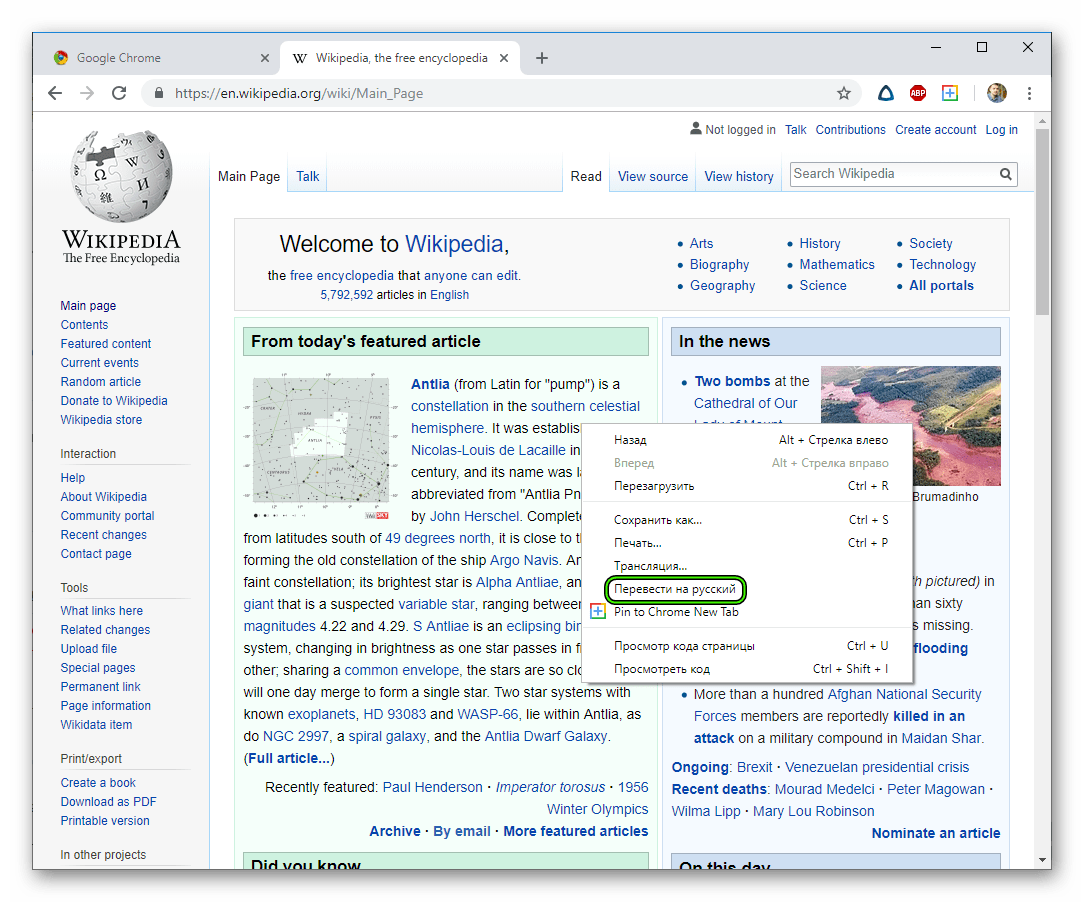
- Выделяем текст на странице и нажимаем на правую кнопку мыши.
- Появится контекстное меню, в котором будет пункт «Перевести на русский». Кликаем по нему.
- Через несколько мгновений иностранный текст на странице будет заменен на русский.
- Для возврата оригинального текста просто обновите страницу при помощи соответствующей кнопки.
Как видите, все предельно просто. Встроенный переводчик Гугл Хром работает неплохо. Но иногда по каким-то причинам он недоступен. И тогда приходится использовать переводчик для Гугл Хром в виде расширения.
Вариант №2: Специальные расширения
Этот вариант хорош тем, что можно найти среди плагинов какой-нибудь другой переводчик, который никак не будет связан с Гугл. Хотя это и неразумно, так как Google Translate на данный момент является лучшим. Однако рассмотрим лучшие варианты из тех, что можно найти.
Google Translate
Отличный переводчик, способный правильно интерпретировать контекст. Правда, не всегда. В активе расширения более 150 языков. Но лучшие результаты получаются при переводе с английского. Плагин доступен в магазине Хрома. Пользоваться им очень просто.
- Открываем в браузере зарубежный ресурс с нужным текстом.
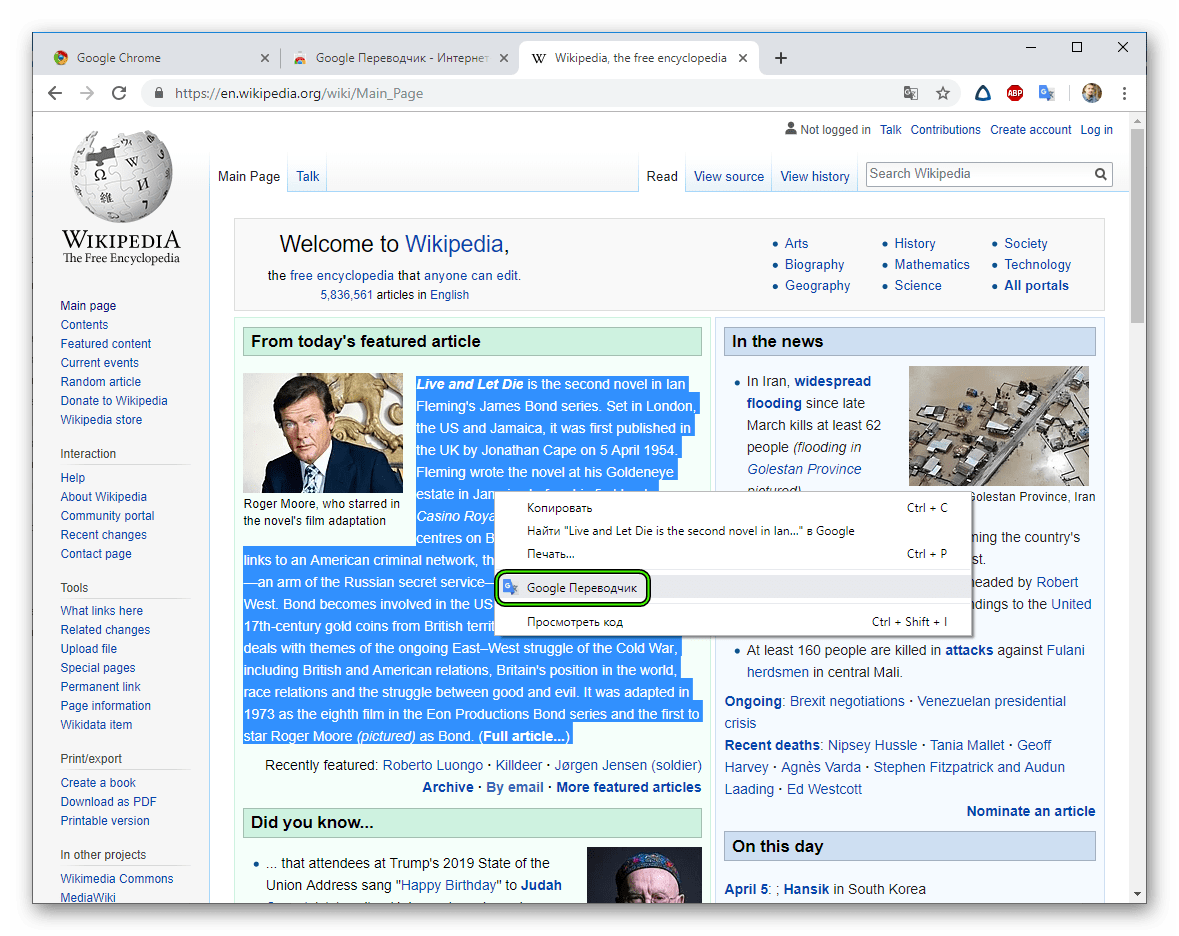
- Выделяем необходимый текст и кликаем правой кнопкой мыши.
- В контекстном меню щелкаем по пункту «Google Translate».
- Сразу же получаем перевод.
Плагин существует и для других веб-обозревателей. К примеру, его легко можно найти на просторах магазина расширений для Mozilla Firefox. Также плагин работает и с другими браузерами, что весьма неплохо.
S3. Переводчик
S3 переводчик для Chrome – это уникальный плагин, позволяющий переводить сразу на несколько языков. Он выглядит и работает как отдельное приложение. После установки на панели инструментов появляется специальный значок. А пользоваться им легко:
- В браузере загружаем иностранный ресурс.
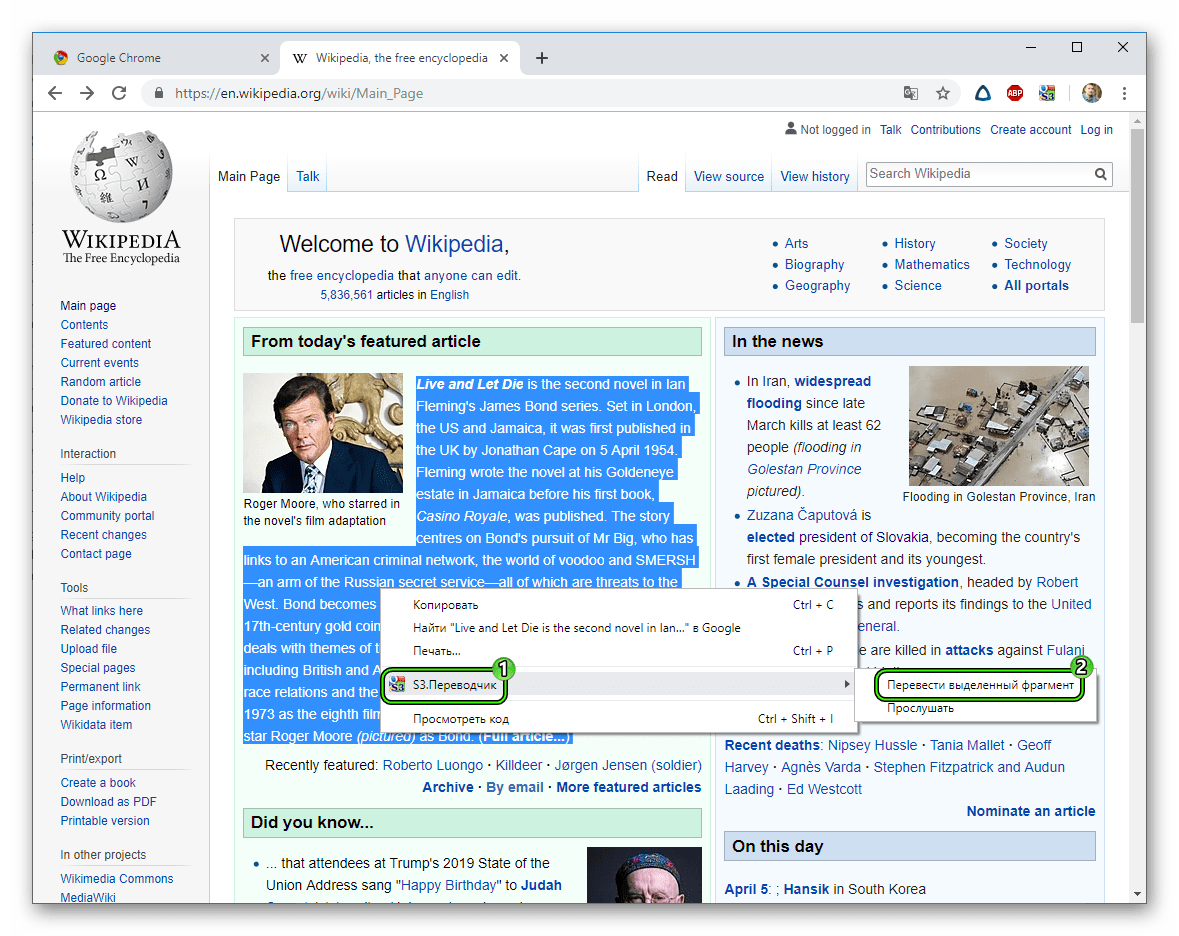
- Выделяем необходимый текст, кликаем правой кнопкой мыши и жмем наводим курсор на «S3.Переводчик».
- Выбираем первую опцию из списка.
- Дожидаемся обработки текста.
На самом деле, это очень крутой плагин. У него огромное количество настроек. Есть даже своеобразная автоматизация процесса. Также плагин можно настроить так, чтобы он автоматически переводил любую страницу на иностранном языке, открытую в браузере.
Заключение
Итак, мы рассмотрели варианты перевода станицы на иностранном языке в популярном браузере Google Chrome. Для этого иногда даже не требуется ничего устанавливать, так как присутствует встроенный переводчик. Но разнообразные плагины для перевода тоже имеются.
Наведении мыши, перевод в Google Chrome. Плагин.
Здравствуйте! Плагин перевода по наведению мыши для Firefox: Я долгое время пользовался исключительно в FireFox и до сих пор испытываю к нему ностальгические чувства. Когда я им пользовался, то я использовал для перевода по наведению мыши плагин, о котором пишу в этой статье. Людям вроде читать её интересно, а так как я уже давненько перешел на […]
Плагин перевода по наведению мыши для Firefox:
Я долгое время пользовался исключительно в FireFox и до сих пор испытываю к нему ностальгические чувства. Когда я им пользовался, то я использовал для перевода по наведению мыши плагин, о котором пишу в этой статье. Людям вроде читать её интересно, а так как я уже давненько перешел на Google Chrome и, естественно, подобрал для себя отличный плагин для аналогичных целей, решил написать про это статью.
Плагин перевода по наведению мыши для Google Chrome:
Когда много проводишь времени за ПК, то каждый клик мышью начинает приносить дискомфорт, а если часто читаешь текст на английском, то кликать на слово, а потом еще жать «перевести» — вообще не вариант.
Идеальный вариант — это плагин для перевода слова наведением мыши . В разные времена я пользовался тулбаром от Google, а потом от Яндекса. Но когда искал о них информацию, нашел сообщения, что функция «наведении мыши перевод» уже в них не поддерживается. Да и тулбары — это вообще не очень удобная вещь, занимают пол экрана, потребляют ресурсы и шлют информацию в Google и Яндекс, соответсвенно (хотя, что они еще о нас не знают?). Самостоятельно проверять есть ли там эта функция я не стал. Нашел, вместо этого, шустрый плагин для Google Chrome, который отлично делает перевод наведением курсора мыши
1. Для установки, перейдите по ссылке:
2. В открывшемся окне, нажать кнопку установки плагина:
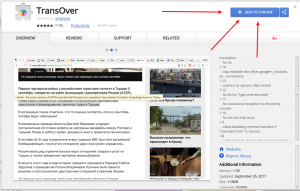
3. Подтверждаем установку:
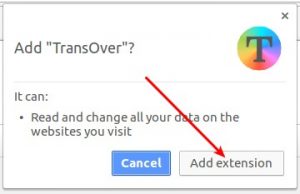
4. Далее, в открывшемся окне выбираем на какой язык переводить, указываем, что нужно переводить именно по наведению мыши и нажимаем кнопку «Сохранить«:
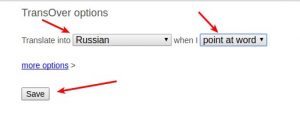
5. Открываете сайт на английском, проверяете, все должно работать.
Плагин прекрасен также тем, что может переводить не только отдельные слова, но и целые фразы и абзацы, для этого нужно их предварительно выделить, а потом навести мышью.
Если хотите больше чего-то понастраивать, жмите ссылку «Больше настроек», но это уже без меня)))
Если любите настраивать что-то, то наверняка и самостоятельно разбираться — тоже любите)))
Для благодарных:
- Отключите блокировщик рекламы на моем сайте, пожалуйста (просить кликать по рекламе я не имею права, так что это на ваше усмотрение, если заинтересует).
- Нажмите, пожалуйста, на звезды-оценки.
- Оставивьте, пожалуйста, комментарий.
- Оставьте ссылку на мой блог на другом сайте, плз.