
Использование расширений Safari на компьютере Mac
Расширения Safari позволяют оптимизировать и адаптировать под потребности пользователя работу с веб-сайтами на компьютере Mac. В этой статье описывается, как их устанавливать, удалять и делиться ими на разных устройствах. Расширения Safari — это новые функции для браузера, которые позволяют сделать работу в Интернете максимально удобной для пользователей. Среди возможностей расширений можно назвать отображение полезной информации о веб-страницах и заголовков новостей, помощь в использовании любимых служб, изменение внешнего вида сайтов и многое другое. Расширения — это отличный способ персонализировать веб-браузер. Установка расширений Включение расширений Отключение расширений Удаление расширений Обмен расширениями на разных устройствах
Установка расширений
- Начните с установки последних обновлений macOS Для загрузки и установки расширений Safari из App Store требуется Safari 12 или более поздних версий.
- Откройте браузер Safari и выберите Safari > «Расширения Safari» из меню.
- На странице расширений Safari откроется магазин App Store. Чтобы загрузить и установить расширение, нажмите «Загрузить» или нажмите на цену. Возможно, потребуется выполнить вход с помощью идентификатора Apple ID.
- Нажмите кнопку «Установить».
- После установки расширения нажмите кнопку «Открыть» и следуйте инструкциям расширения на экране.
Включение расширений
Чтобы включить расширение, выполните следующие действия после его установки.
- Выберите Safari > «Настройки».
- Нажмите «Расширения».
- Поставьте галочку напротив названия расширения. Узнайте, что делать, если вы не можете включить расширения.
При просмотре в режиме частного доступа, использовании профиля или веб-приложения
При просмотре в частном окне в macOS Sonoma или более поздней версии, будут по умолчанию отключены все расширения, требующие доступа к веб-сайту.
- Выберите Safari > «Настройки».
- Нажмите «Расширения».
- Выберите расширение на боковой панели, затем выберите «Разрешить в режиме частного доступа» справа.
- Независимо от того, просматриваете ли вы в режиме частного доступа, вы также можете ограничить доступ расширения к определенным веб-сайтам. Нажмите кнопку «Изменить веб-сайты» для просмотра расширения в настройках веб-сайтов. Из этого раздела можно разрешить, запретить доступ или установить требование, чтобы веб-сайты запрашивали разрешение на доступ.
При использовании профилей Safari управление расширениями в профиле по умолчанию выполняется на основной вкладке расширений в настройках Safari. Расширениями для других профилей можно управлять на вкладке «Профили», на которой имеется собственная вкладка «Расширения» для каждого профиля. По умолчанию расширения выключаются для каждого нового профиля.
При использовании веб-приложения Safari расширения не будут доступны, но вы можете быстро перейти в Safari. Для этого нажмите кнопку «Поделиться» , а затем выберите «Открыть в Safari». Также можно выбрать «Файл» > «Открыть в Safari».
Отключение расширений
- Выберите Safari > «Настройки», затем нажмите «Расширения».
- Чтобы отключить расширения, снимите соответствующий флажок.
Удаление расширений
Если вы не знаете, для чего необходимо расширение, или не планируете использовать его в дальнейшем, данное расширение рекомендуется удалить.
- Выберите Safari > «Настройки», затем нажмите «Расширения».
- Чтобы удалить расширение, выберите нужное расширение и нажмите кнопку «Удалить».
Обмен расширениями на разных устройствах
Начиная с macOS Ventura, iOS 16 и iPadOS 16, вы можете делиться расширениями между компьютером Mac и устройствами iPhone и iPad:
- На компьютере Mac откройте Safari и выберите Safari > «Настройки», затем «Расширения». Выберите параметр «Учет на всех устройствах» в нижней части окна.
- На iPhone или iPad перейдите в «Настройки» > Safari > «Расширения», затем включите параметр «Учет на всех устройствах».
Если расширение, установленное на одном устройстве, совместимо с другими устройствами, оно автоматически появляется на них в настройках расширений. Для загрузки расширения нажмите кнопку «Загрузить» или иконку iCloud рядом с ним. При включении или выключении расширения аналогичное изменение будет отображено и на остальных устройствах.
Чтобы удалить расширение со всех устройств, его необходимо удалить на каждом устройстве.
Дополнительная информация
Safari больше не поддерживает большинство веб-плагинов. В целях ускорения загрузки веб-страниц, экономии заряда аккумулятора и повышения уровня безопасности браузер Safari оптимизирован для обработки содержимого с использованием веб-стандарта HTML5, не требующего плагинов. Используйте расширения Safari вместо веб-плагинов, чтобы оптимизировать и адаптировать под свои потребности работу с веб-сайтами.
Информация о продуктах, произведенных не компанией Apple, или о независимых веб-сайтах, неподконтрольных и не тестируемых компанией Apple, не носит рекомендательного или одобрительного характера. Компания Apple не несет никакой ответственности за выбор, функциональность и использование веб-сайтов или продукции сторонних производителей. Компания Apple также не несет ответственности за точность или достоверность данных, размещенных на веб-сайтах сторонних производителей. Обратитесь к поставщику за дополнительной информацией.
Как установить расширения Safari на iPhone | iPad
Одной из фишек Safari в iOS 15 стали расширения. Ниже расскажем, как их установить и предложим несколько полезных вариантов.


Настольные браузеры уже давно поддерживают различные расширения. Последние делают именно то, чего от них ждешь — расширяют и увеличивают возможности приложения. С помощью этих небольших дополнений пользователи могут в один клик открывать все свои любимые сайты, запоминать и вводить пароли, скачивать видео и т.д. И это только самое очевидное. Существует огромное количество специализированных расширений, созданных для копирайтеров, SEO-специалистов, маркетологов и web-дизайнеров. После выхода iOS 15 и iPadOS 15 все эти возможности стали доступны и владельцам яблочных мобильных устройств. Несмотря на то, что функция появилась относительно недавно в App Store уже доступно некоторое количество расширений для мобильного Safari.
Как установить расширения в Safari на iPhone и iPad
- Открыть Настройки — Safari.
- Выбрать пункт «Расширения».
- Нажать на кнопку «Еще расширения».
- В меню Настройки — Safari — Расширения.
- В браузере Safari, нажав на иконку пазла в адресной строке.
- Перейти Настройки – Safari.
- В открывшемся меню выбрать пункт Расширения.
- Нажать на кнопку Еще расширения.
- Найти нужное расширение в App Store и установить его.
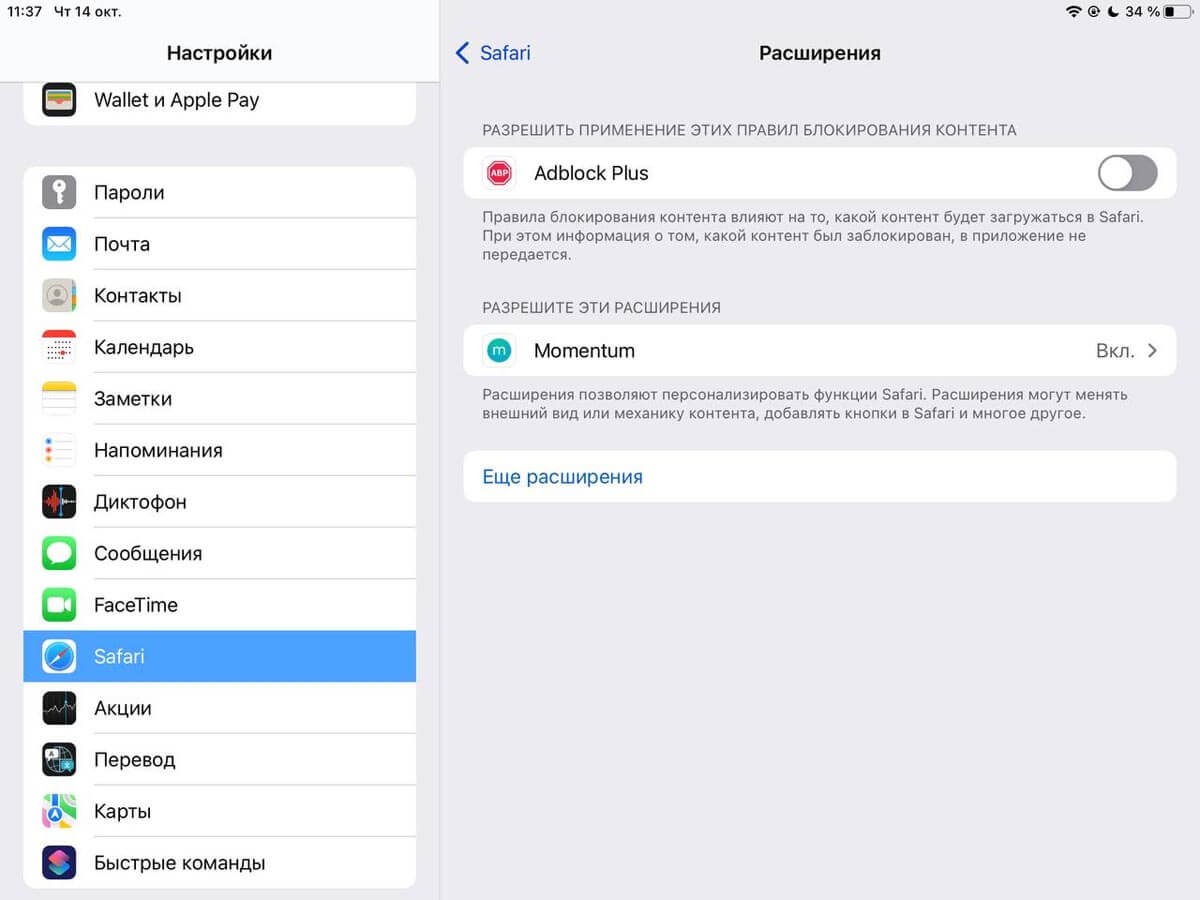
После этого на экране откроется специальный раздел App Store. В нем можно найти и выбрать подходящие расширения, а затем скачать их на iPhone и iPad.
Как включить расширения в Safari на iPhone и iPad
Включить расширения в мобильном Safari можно двумя способами:

Второй вариант является более удобным. Однако в этом случае расширение можно только включить или выключить. Вносить какие-либо настройки придется уже в общем меню.
Расширения для Safari в iOS 15, которые стоит попробовать
Как уже было сказано выше, сейчас в App Store можно найти ряд полезных расширений для мобильного Safari. Правда, в отличие от больших платформ, на iOS часть браузерных дополнений стоят как полноценные приложения. Это связано с тем, что в большинстве случаев вы не просто скачиваете расширение, но и покупаете полноценную программу для iOS.
Какие расширения стоит попробовать:
1Password — популярный менеджер паролей. В мобильном работает ровно также, как и на Mac. 1Password может автоматически вводить логины, пароли, информацию о кредитной карте, коды двухфакторной аутентификации и многое другое. Для работы требуется активная подписка, которая обойдется в 2,99 долларов в месяц.
Super Agent — любопытное расширение, которое создано для того, чтобы автоматически соглашаться на использование cookie файлов на различных сайтах и сервисах. Скачать дополнение можно бесплатно.
Noir — расширение добавляет «темный режим» даже на те сайты, которые его не поддерживают. Помогает при работе с iPhone и iPad в темное время суток. Обладает большим количеством собственных настроек. Цена расширения — 2,99 долларов.
Vidimote — небольшое расширение, добавляющее в браузер дополнительные опции для управления воспроизведением. Позволяет быстро включать и останавливать видео, перематывать его, воспроизводить с более высокой скоростью и т.д. Расширение совместимо со многими популярными сервисами Netflix, Amazon Prime, YouTube, Vimeo, Dailymotion, Twitch, TED.com и другими. Цена — 4,99 долларов.
Turn Off the Lights — расширение, которое будет полезно владельцам iPad. Оно затемняет часть веб-страницы, чтобы пользователи не отвлекались от просмотра видео. Также может искусственно менять фон сайта. Скачать Turn Off the Lights можно бесплатно. Расширение доступно и на больших платформах.
Amplosion — расширение, которое позволяет открывать на iPhone и iPad полноценные версии сайтов, обходя AMP-страницы. Последние созданы для быстрой загрузки на мобильных устройствах. Однако часто подобные версии сайтов обладают сокращенными возможностями. Amplosion решает эту проблему. Цена расширения — 2,99 долларов.
Полезные расширения для Safari на iPhone и iPad
Одной из особенностей iOS 15 стал обновленный Safari. Браузер получит новый интерфейс и поддержку расширений. В App Store даже появится отдельный раздел с плагинами. Таким образом, Apple постаралась расширить возможности мобильного браузера. В первые недели после выхода iOS 15 пользователям было доступно не так много расширений. Однако постепенно ситуация меняется. В этой подборке расскажем о лучших расширениях для Safari на iPhone и iPad.

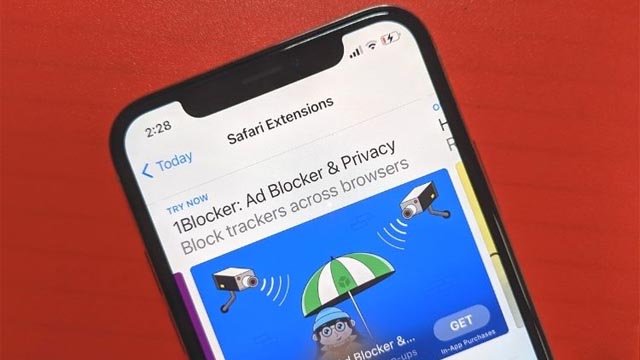
Сразу стоит отметить, что в отличие от настольных браузеров часть расширений для мобильного Safari распространяется на платной основе. Цены колеблются в пределах от 0,99 до 10 долларов. Все дело в том, что некоторые из плагинов являются частью полноценных программ для iOS. Фактически пользователи покупают расширение и программу «одним пакетом».
Как установить расширения для Safari на iPhone и iPad
Расширения для Safari на iOS и iPadOS устанавливаются очень просто. Для этого нужно:
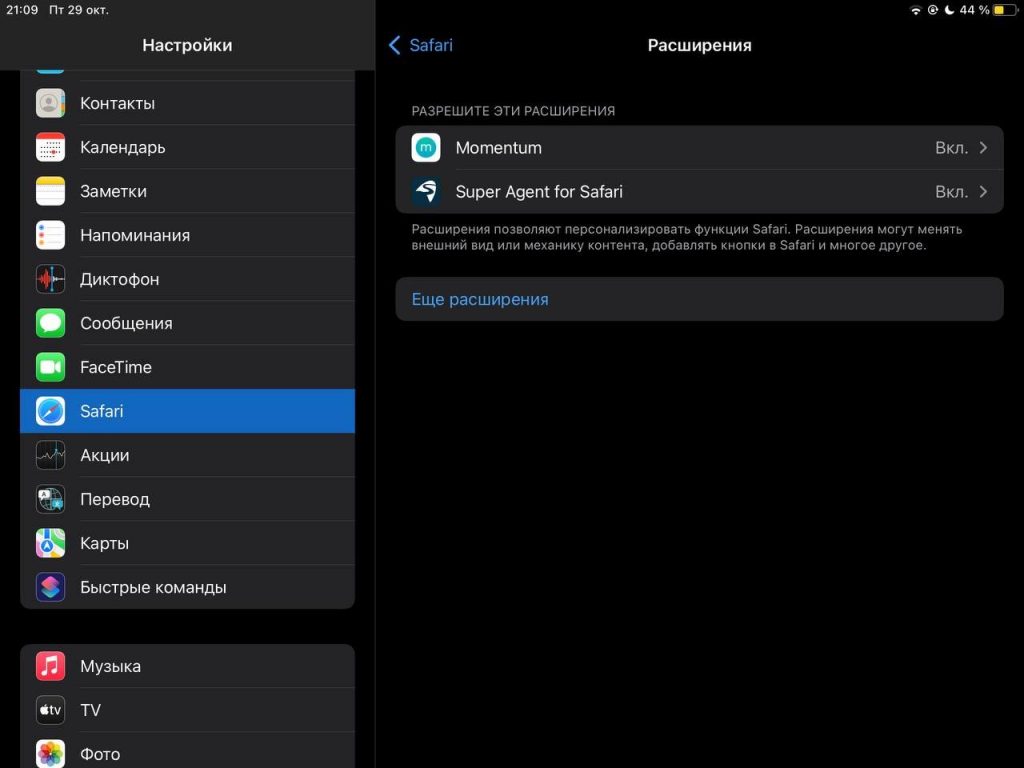
По сути, процесс скачивания и установки расширений для мобильного Safari ничем не отличается от покупки любых других приложений в App Store.
Как включить расширения для Safari на iPhone и iPad
Проще всего включить скаченные ранее расширения сразу в браузере. Переключатель расположен в адресной строке. Для активации плагинов надо нажать на иконку в виде пазла.
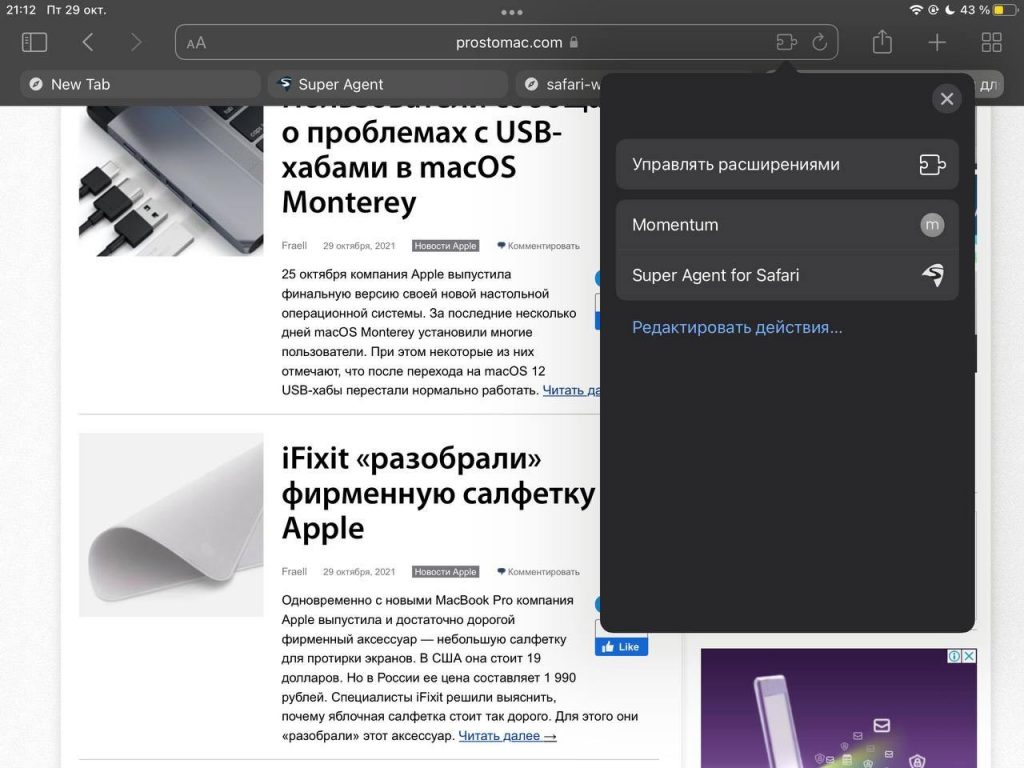
Кроме этого активировать расширения можно в Настройки – Safari – Расширения.
Полезные расширения для Safari на iPhone и iPad
Как уже было сказано выше, за последние несколько недель в App Store появилось достаточно много разных расширений для Safari. Список плагинов, которые понравились нам:
 AdGuard
AdGuard — популярный блокировщик рекламы, который есть на разных платформах. Неплохо справляется с назойливыми баннерами и рекламными вставками. Однако иногда реклама все же пробивается. Разработчики объясняют это особенностями яблочных операционных систем.
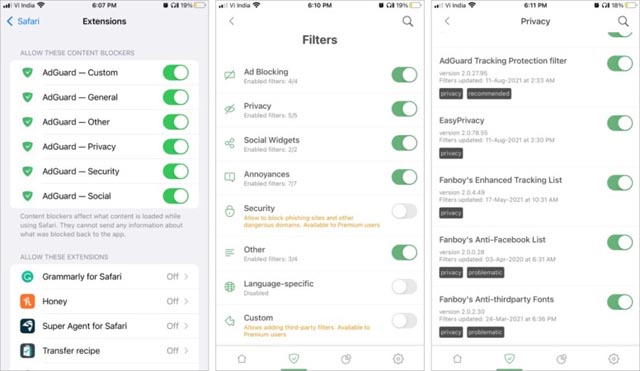
Кроме рекламы эффективно борется с отслеживанием в сети, снижает потребление трафика и обеспечивает более плавную загрузку интернет-страниц. AdGuard обладает достаточно большим количеством настроек.
Расширение и приложение можно скачать бесплатно. Однако для доступа ко всем возможностям придется оформить подписку. Цена — 0,99 долларов в месяц.
 Hyperweb
Функциональное расширение, которое дает пользователям возможность блокировать отдельные опции и отключить cookie. Также с помощью Hyperweb владельцы iPhone и iPad смогут открывать ссылки в определенных приложениях и добавлять на сайты темный режим.
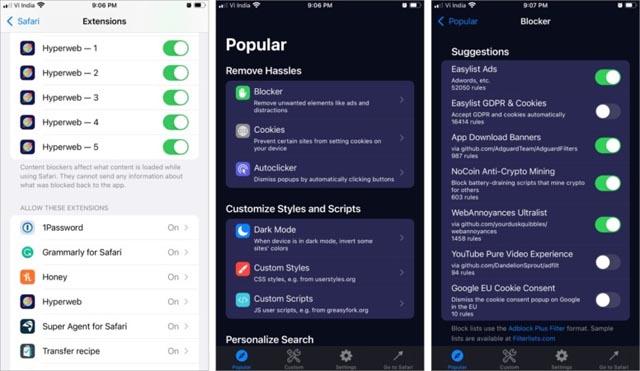
На этом возможности расширения не заканчиваются. В настройках есть около 100 различных заранее созданных шаблонов, которые должны сделать процесс серфинга в сети более быстрым и удобным. У Hyperweb есть два минуса — некоторая сложность настройки и достаточно высокая цена.
Расширение распространяется по подписочной модели и стоит 2,99 долларов в месяц.
 Super Agent for Safari
Super Agent — это небольшое расширение, которое создано всего с одной целью. Оно автоматически отвечает на запросы от разных сайтов об использовании cookie файлов. В настройках пользователи могут заранее задать разрешенные категории куков. После чего Super Agent будет самостоятельно отвечать на запросы от сайтов и сервисов.
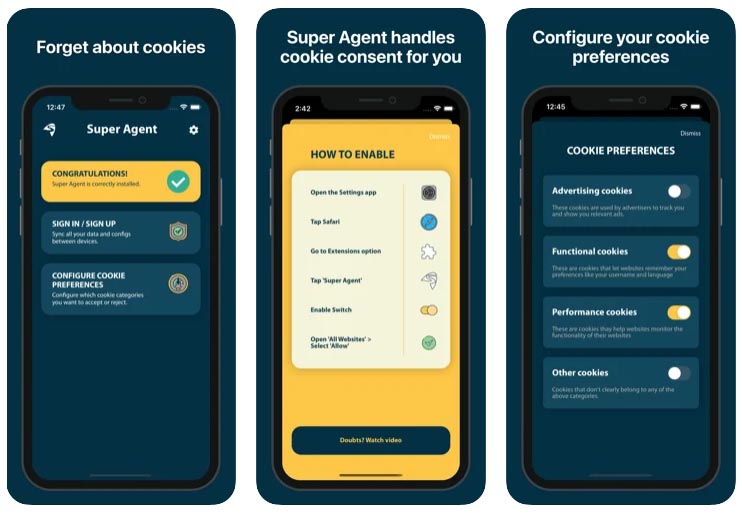
Расширение распространяется бесплатно.
 Momentum
Популярное расширение, которое уже не первый год доступно на больших платформах. Разработчики отмечают, что его скачали более 3 000 000 раз. С помощью Momentum пользователи смогут персонализировать стартовую страницу браузера.

После установки расширения на стартовой странице в Safari появится красивое фоновое изображение, часы и различные вдохновляющие цитаты. Но это еще не все. Благодаря настройкам в браузере можно разместить прогноз погоды, список дел и таймер Pomodoro.
Большинство из доступных в расширении функций доступно бесплатно.
 Noir
Noir
Noir — это функциональное расширение, которое может добавить «темный режим» даже на те сайты, которые его не поддерживают. Причем делает оно это очень аккуратно, а не просто перекрашивает цвет фона.
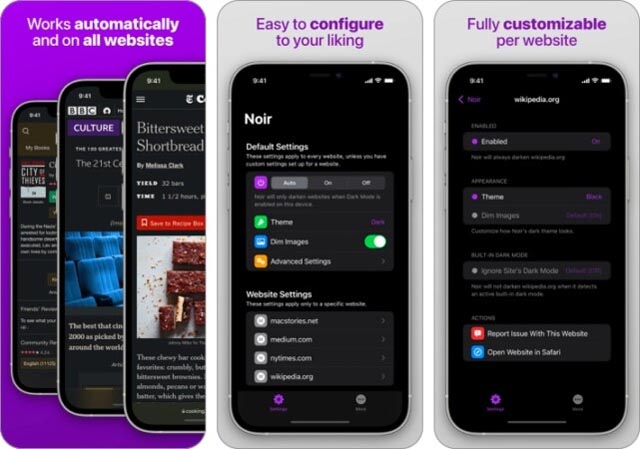
Noir обладает большим количеством настроек. При желании пользователи даже смогут создавать отдельные кастомные темы для разных ресурсов.
Цена расширения — 2,99 долларов.
Как установить расширение Safari в macOS Mojave, где это запретили

В закладки
Разработчики macOS Mojave всерьез поработали над повышением производительности системы. Одним из изменений, улучшающих стабильность ОС, стал запрет на установку расширений для браузера Safari от неустановленных разработчиков.
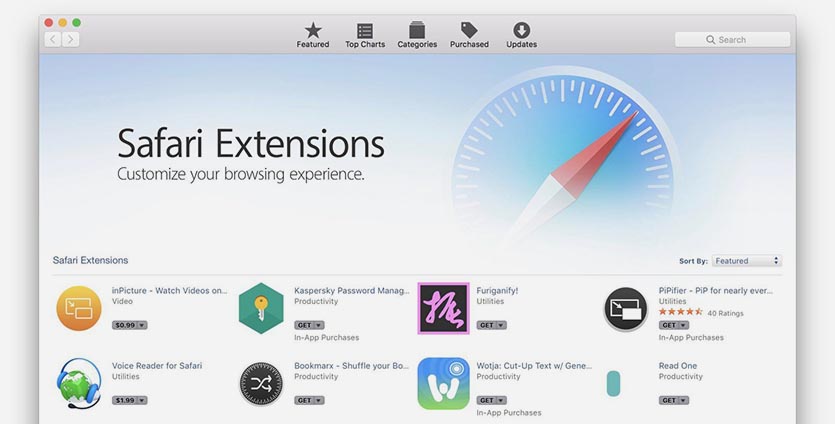
Теперь расширить возможности браузера можно лишь при помощи программ, которые распространяются в App Store или размещены в официальном разделе с дополнениями для Safari.
К счастью, имеется обходной путь для ручной установки расширений Safari, которые по тем или иным причинам не проходят модерацию Apple.
Как установить расширение для Safari вручную
1. Скачайте нужное дополнение с сайта разработчика.
2. Измените расширение файла с *.safariextz на *.zip.
3. Извлеките содержимое архива при помощи любого подходящего архиватора.

4. Откройте параметры Safari на вкладке Дополнения и установите флаг Показывать меню «Разработка» в строке меню.
5. Теперь в строке меню Разработка переходим в раздел Показать Extension Builder.
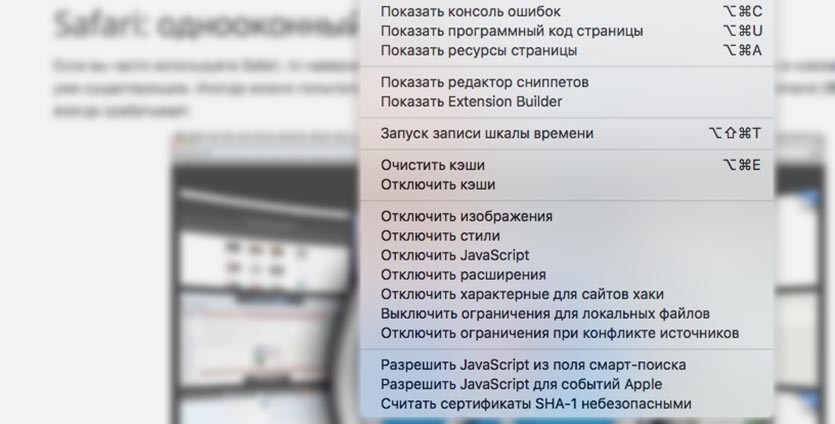
6. В открывшемся окне нажимаем на «+» и добавляем наше расширение, файлы которого мы получили в результате извлечения из архива.
7. После добавления плагина его следует запустить кнопкой Выполнить.
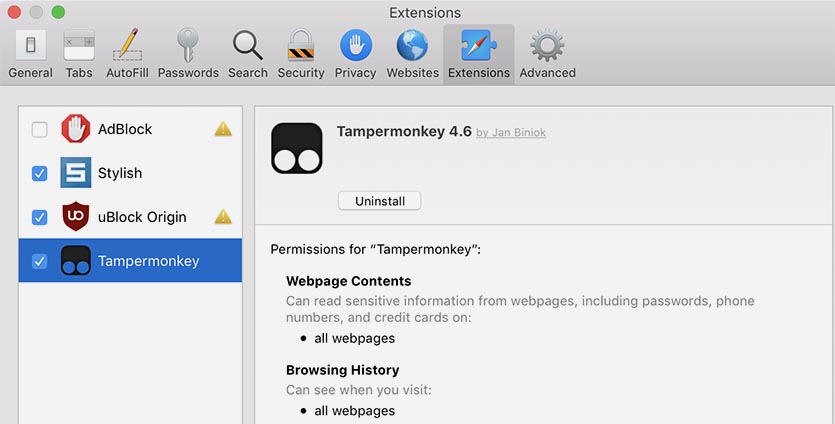
Расширение появится в параметрах браузера и начнет работать.
Что делать после перезапуска браузера
Установленные таким образом расширения не запускаются автоматически после перезапуска браузера. Здесь нам придет на помощь Apple Script.
Файл скрипта должен содержать следующий код:
tell application «System Events»
tell process «Safari»
set frontmost to true
click menu item «Показать Extension Builder» of menu «Разработка» of menu bar 1
delay 0.5
click button «Запустить» of splitter group 1 of window «Extension Builder»
click button 1 of window «Extension Builder»
end tell
end tell
Поместить скрипт следует по адресу: ~/Library/Scripts/Applications/Safari (при необходимости создать нужные папки в домашней).
У способа есть существенный минус – установленные таким образом плагины не будут автоматически обновляться. Придется проделывать всю процедуру заново или ждать, пока авторы выложат модуль в раздел Safari Extensions.
К сожалению, на данный момент это – единственный способ установки сторонних расширений для Safari в macOS Mojave.