
Как установить расширение Chrome в Opera
Так уж повелось, что сторонние разработчики часто предпочитают свои творения «дарить» многим современным браузерам. Однако есть и те, кто специализируется на выпуске продукции для определенной площадки. Сегодня мы поговорим о том, возможна ли установка расширений Chrome в Opera, также в процессе повествования рассмотрим наиболее простой путь достижения желаемого.
Инструкция
Существует несколько способов скачивания дополнений из «копилки» ресурса-конкурента. Однако встроенный функционал здесь не поможет. Для претворения задуманного в жизнь воспользуемся сторонним ПО в виде расширения Install Chrome Extension.
Для удобства восприятия разобьем дальнейшее повествование на несколько логических блоков.
Установочный процесс
Несмотря на понятность этой процедуры, для любопытных читателей будет полезно повторить усвоенные ранее уроки.
Вашему вниманию пошаговая инструкция по добавлению на ПК вышеназванного дополнения в Оперу:
- Открываем страницу https://addons.opera.com/ru/extensions/details/install-chrome-extensions/.
- Выполняем установку.
- Перезапускаем браузер.
Несмотря на опасения многих пользователей, никаких проблем с совместимостью не возникало на этапе тестирования.
Практическое использование
Для претворения задуманного в жизнь достаточно воспользоваться следующей последовательностью шагов:
- Открываем браузер и переходим в официальный магазин Chrome по адресу https://chrome.google.com/webstore/category/extensions.
- Затем находим через поисковую строку нужный плагин и кликаем по кнопке «Установить».
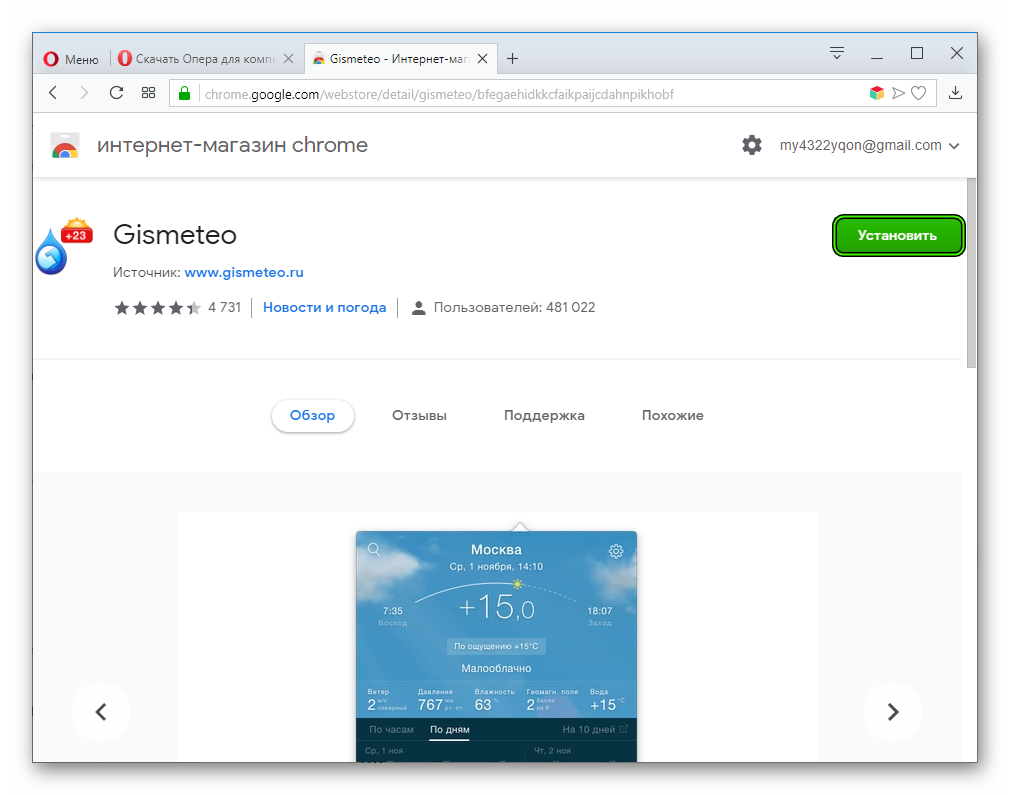
- Теперь подтверждаем необходимость скачивания и инсталляции нужного ПО кликом на соответствующую кнопку.
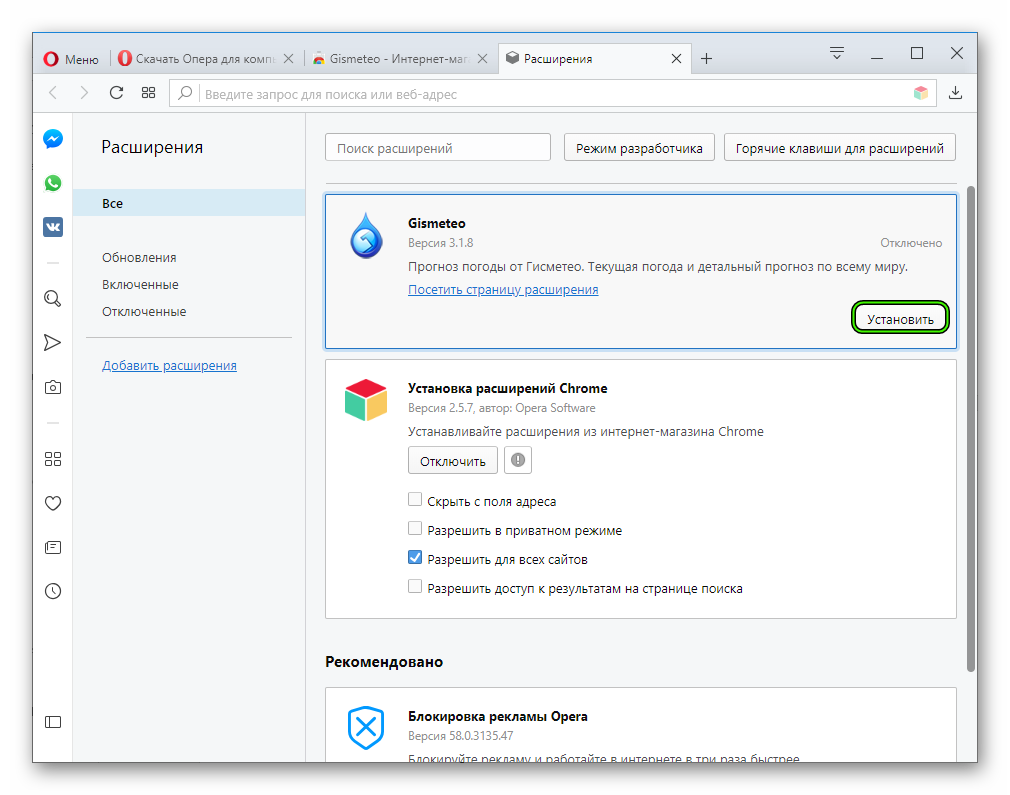
- Ждем завершения проводимых операций и проверяем работоспособность методики.
Подведем итоги
Расширение Install Chrome Extensions для дополнений в Opera окажется чрезвычайно полезным для многих пользователей. Ведь для «красного» браузера далеко не так много плагинов, если сравнивать с магазином Хрома. К счастью, и оттуда их выйдет загрузить без особых сложностей.
Как установить расширения для Chrome в Opera?
Установка расширений Chrome в Opera осуществляется довольно просто и без лишних движений при помощи сторонних инструментов, потому что инструментами Опера, которые встроены по умолчанию , это никак не сделать.
В теории, все браузеры, которые сделаны на движке Chromium , должны поддерживать расширения для Google Chrome без проблем. Некоторые браузеры не скрывают такую возможность от своих пользователей. Например, Яндекс.Браузер или Microsoft Edge, в которых по умолчанию можно устанавливать расширения «гугловского конкурента».
Разработчики Opera решили пойти несколько другим путем и отказались от такой функции. Это сделано для того, чтобы удерживать собственных пользователей в собственном магазине расширений.
Но реальность такова, что у Google Chrome в магазине расширений намного больше полезного, чем в магазинах конкурентов. Поэтому «уйти» от использования браузера Google Chrome можно, но уйти от его магазина расширений сложно, особенно если они используются в профессиональной работе.
Установка расширений Chrome в Opera
- Откройте браузер Opera.
- Зайдите в его фирменный «оперный» магазин расширений.
- Найдите в нем расширение «Install Chrome Extensions». Инсталлируйте это расширение в браузере.
- После установки этого расширения можно переходить в магазин расширений Google Chrome и устанавливать любое расширение.
Заключение
Установка расширения Chrome в Opera — это простое действие, если воспользоваться соответствующим плагином. Нужно запомнить, что с большинством расширений Google Chrome у вас не возникнет неудобств в Опере, однако есть расширения, которые будут функционировать некорректно.
Мы будем очень благодарны
если под понравившемся материалом Вы нажмёте одну из кнопок социальных сетей и поделитесь с друзьями.
Установка расширений из интернет-магазина Chrome в Opera
Браузеры Opera и Google Chrome работают на одном движке, что в первую очередь заметно по интерфейсу и функциональности. Одной из особенностей всех браузеров на этом движке является поддержка добавления расширений из интернет-магазина Chrome. Однако если в Opera просто перейти на страницу любого расширения, видно, что кнопка установки отсутствует.
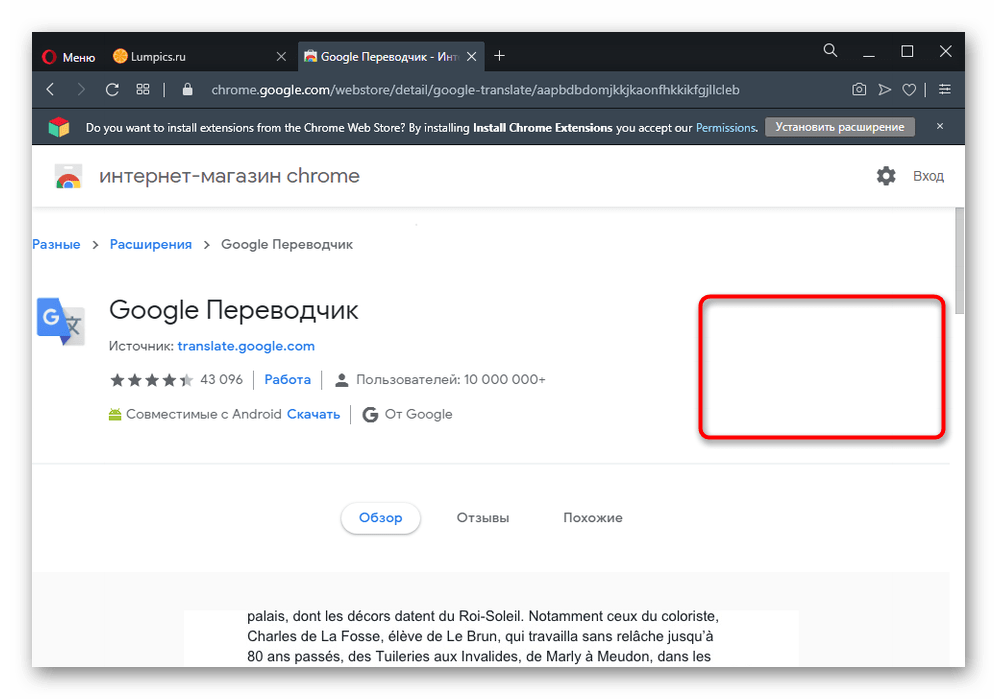
Пользователю понадобится включить совместимость установки самостоятельно.
Перейти на главную страницу интернет-магазина Chrome
- Первым делом откройте страницу любого расширения в Chrome Webstore.
- Под панелью с адресной строкой отобразится всплывающее уведомление, предлагающее установить специальное дополнение для установки других расширений. Остается нажать по соответствующей кнопке.
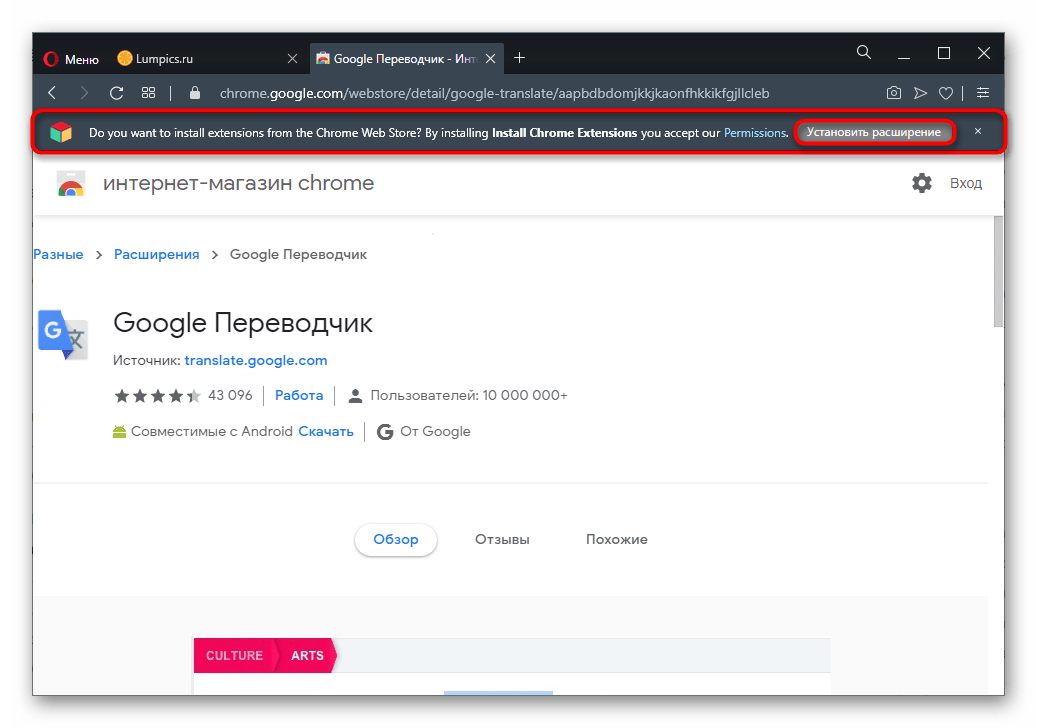
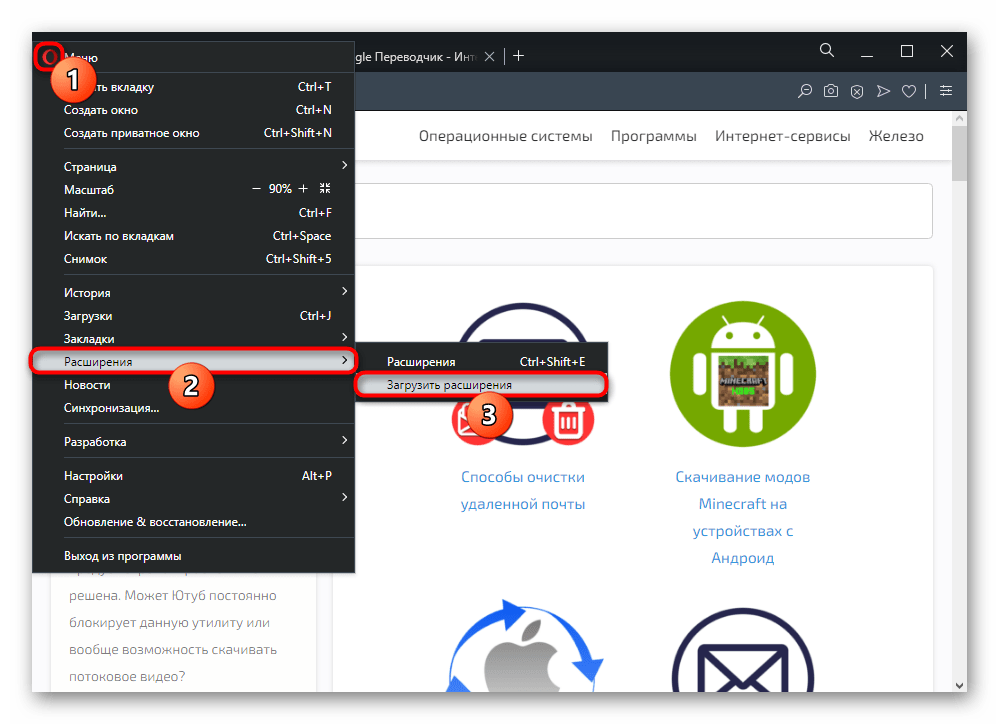
- Может быть и такое, что пользователь ранее уже устанавливал такое дополнение, а затем удалил его, или строка не появилась по другим причинам. В такой ситуации следует выполнить самостоятельную установку. Перейдите в «Меню» >«Расширения» >«Загрузить расширения».
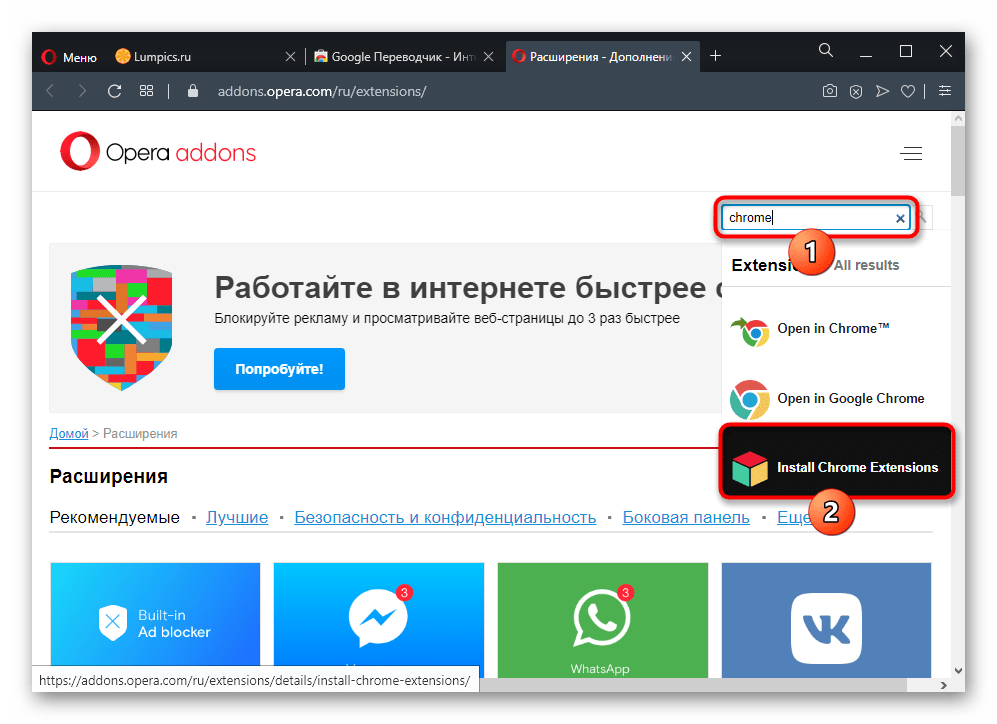
- Откроется сайт с аддонами Opera. В поисковом поле наберите запрос «chrome» и из выпадающего меню выберите Install Chrome Extensions. При отсутствии этого результата в списке кликните на Enter и отыщите дополнение в списке совпадений по введенному ключевому слову.
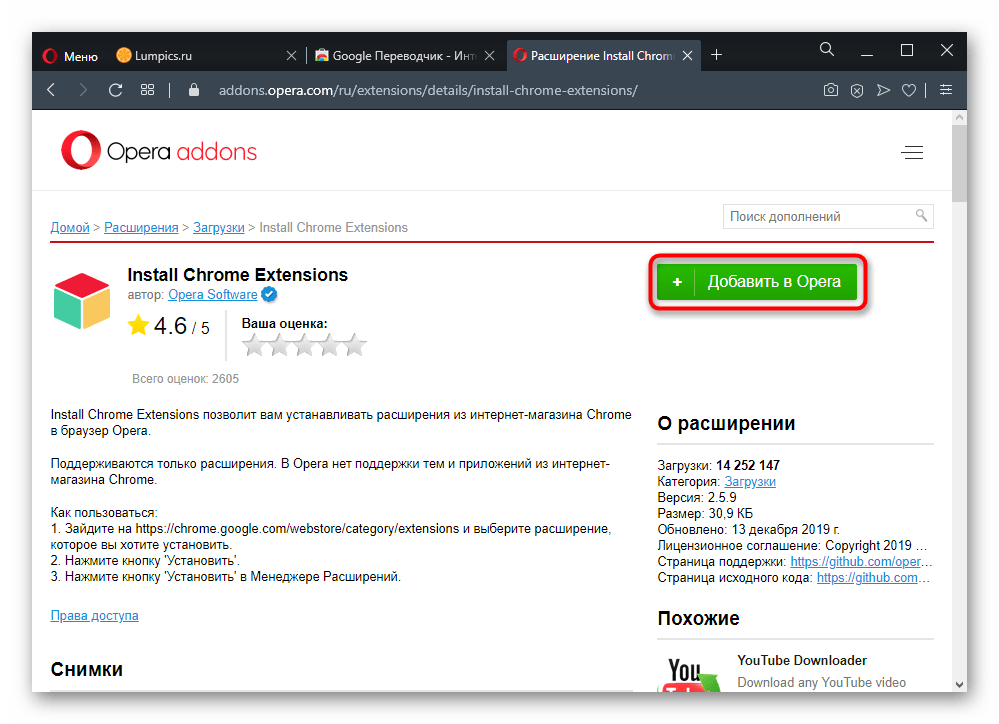
- Нажмите кнопку «Добавить в Opera» и дождитесь завершения процедуры.
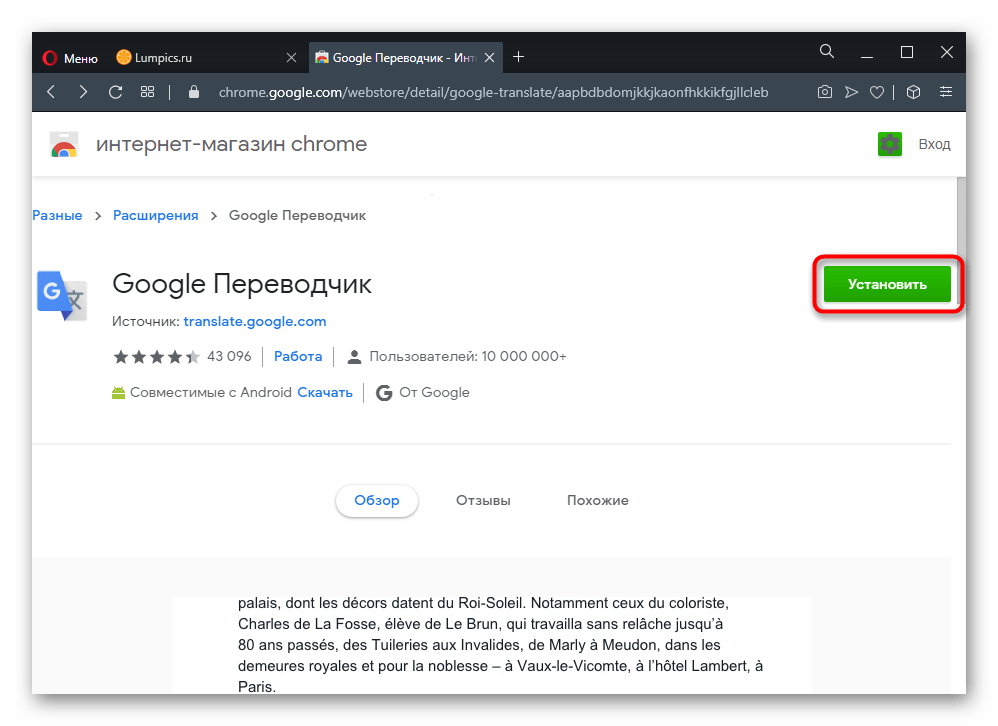
- Теперь можете снова переключиться на страницу расширения для Chrome, где сразу же, без обновления страницы, увидите зеленую кнопку «Установить». Кликните по ней.
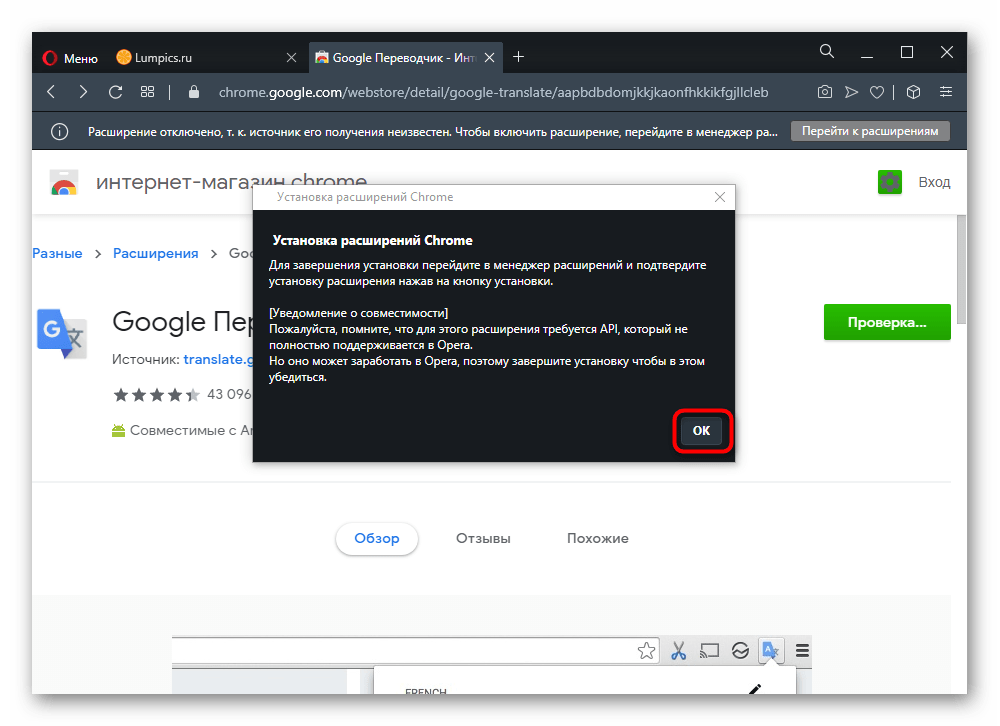
- Ознакомьтесь с информацией: это окно будет появляться каждый раз, когда вы заходите установить расширение для Гугл Хрома в Оперу. Подтвердите прочтение кнопкой «ОК».
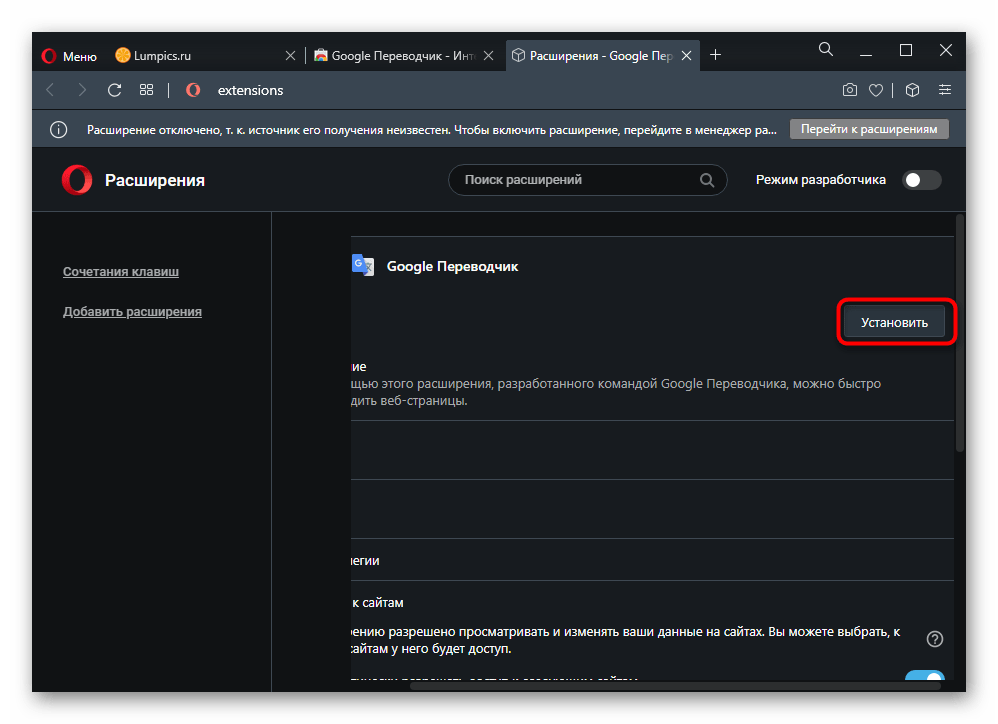
- Автоматически откроется страница с расширениями Opera, где понадобится вручную завершить установку предназначенной для этого кнопкой.
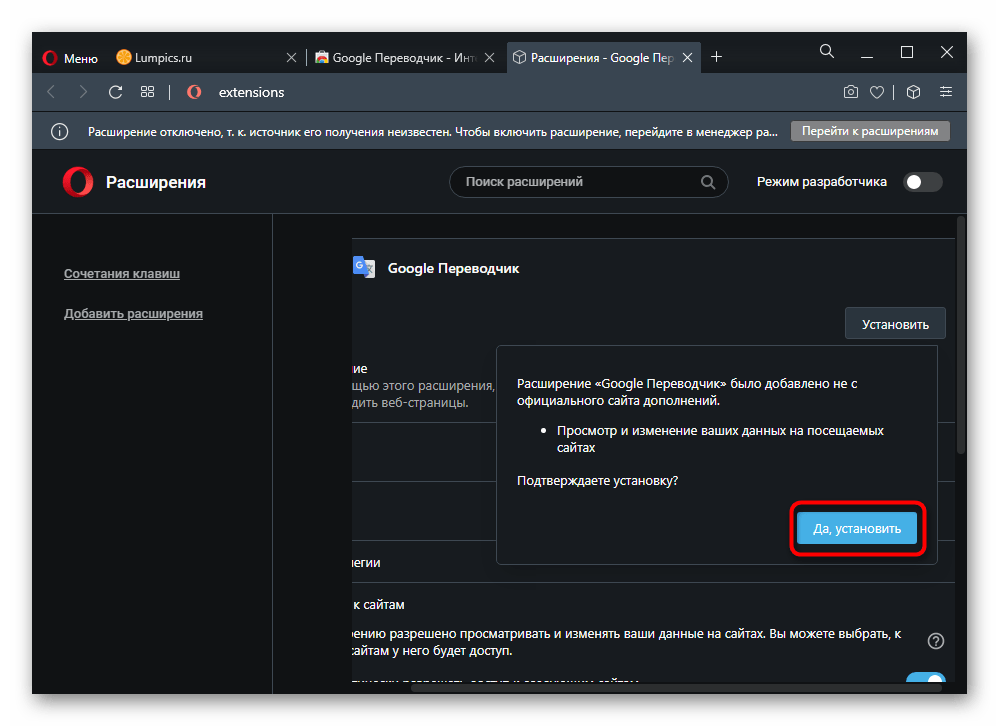
- Отобразится еще одно окно с подтверждением инсталляции и списком разрешений, которые оно получит. Ответьте утвердительно.
- Если этого не сделать, расширение останется висеть в списке Оперы (попасть туда можно через «Меню» >«Расширения» >«Расширения»). Через него нужное дополнение можно установить или убрать из списка.
Добавляем расширение в браузер Opera
Расширения — это небольшие программы, которые добавляют в браузеры дополнительные функции. Это VPN-сервисы и блокировщики рекламы, например. В Opera тоже такие есть. Расскажем о том, где их можно взять и как установить в браузер.
Сейчас Opera мало чем отличается от Google Chrome. Они построены на одной базе и, по сути, могут делить между собой одни и те же расширения. Несмотря на это, норвежская компания зачем-то создала собственный магазин расширений. Ну, раз уж он есть, то будем пользоваться им.
Как открыть магазин расширений
- Открываем Opera.
- Кликаем по меню настройки боковой панели.
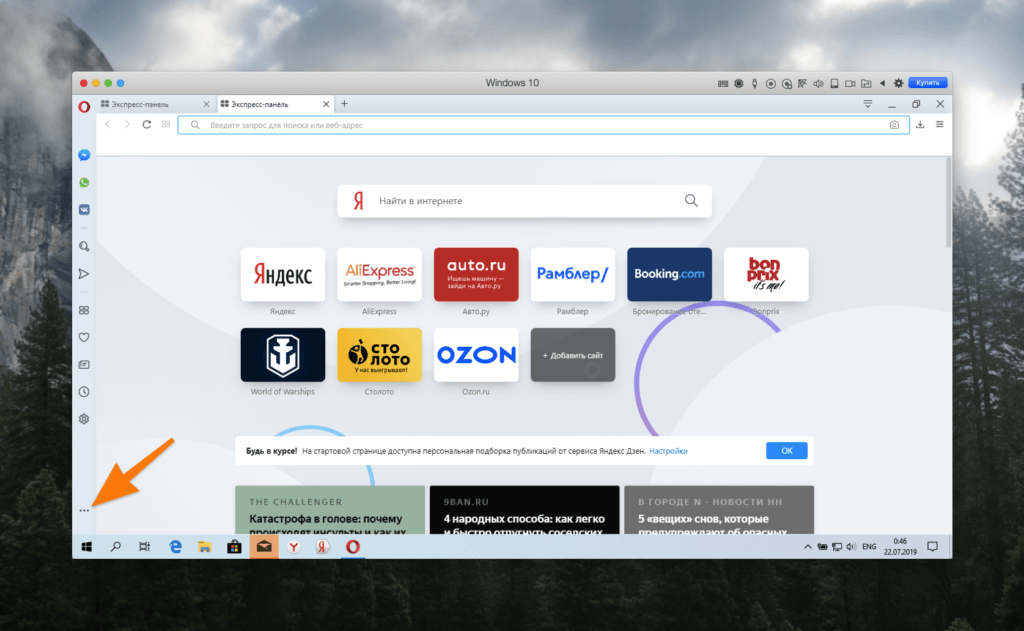
Нам нужна иконка в виде трех точек в левой части окна
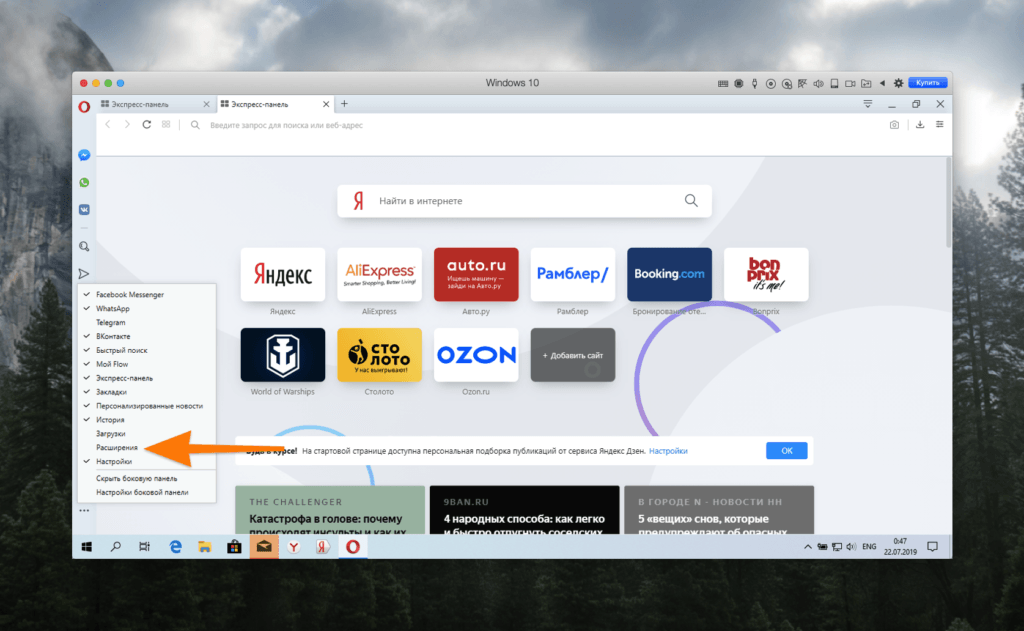
По умолчанию это меню почему-то скрыто
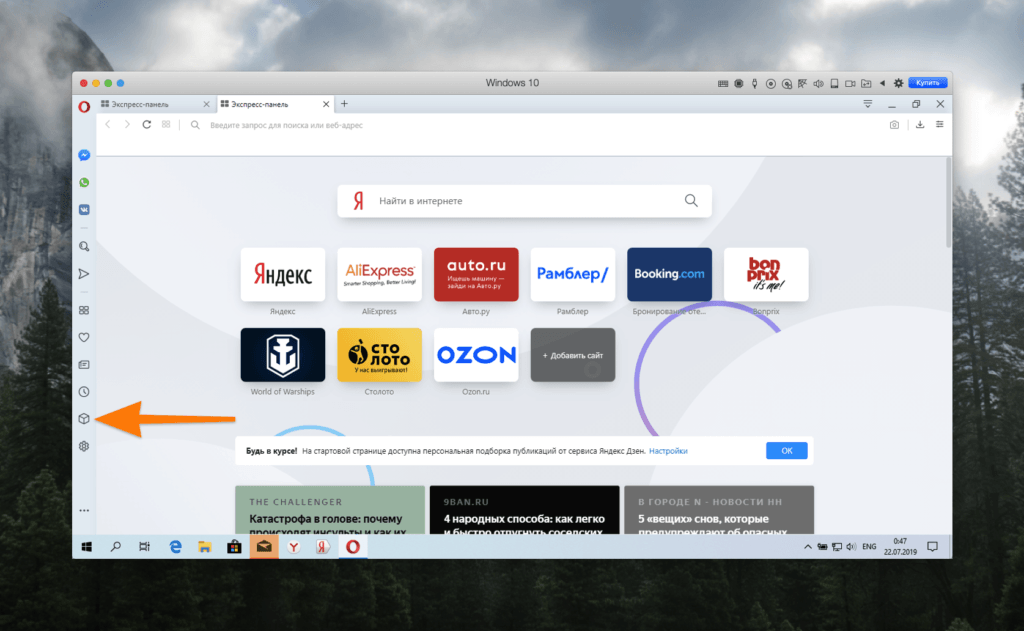
Жмем на пиктограмму в виде куба в левой части окна
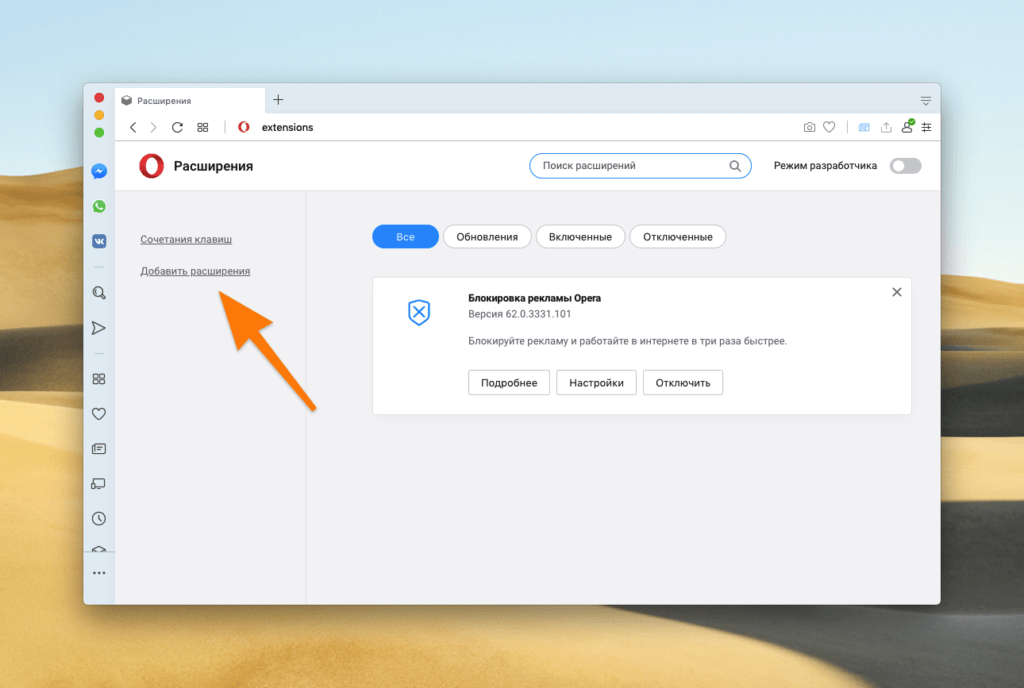
По сути, это ссылка на сайт Opera Addons. Его можно и в Google найти при желании
Оказавшись на сайте Opera Addons, можно выбирать себе расширения, которые указаны на главной странице, а можно воспользоваться поиском, чтобы найти конкретное расширение побыстрее.
Как установить расширение
Чтобы установить расширение:
- Открываем страницу любого расширения.
- Нажимаем на кнопку «Добавить в Opera»
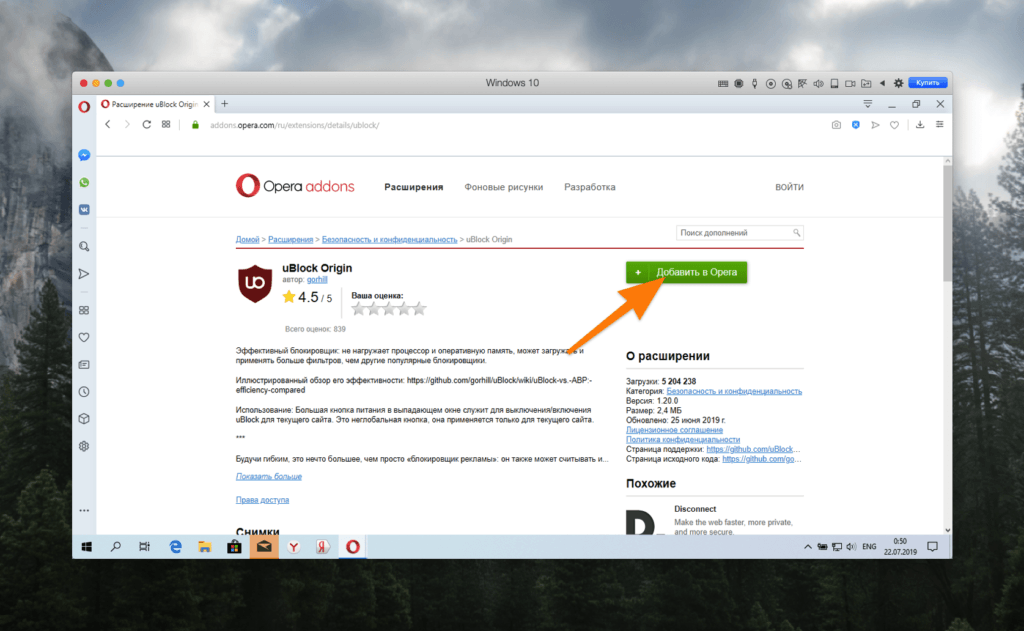
Нам нужна большая зеленая кнопка. Ее трудно не заметить.
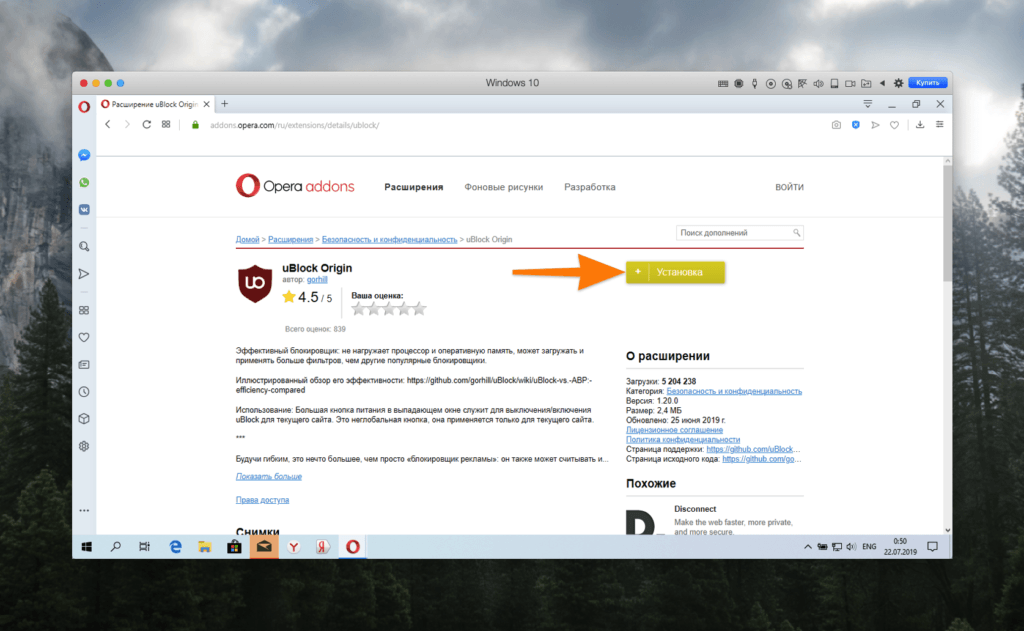
Ждём… Это не должно занять много времени. Большинство расширений легковесные
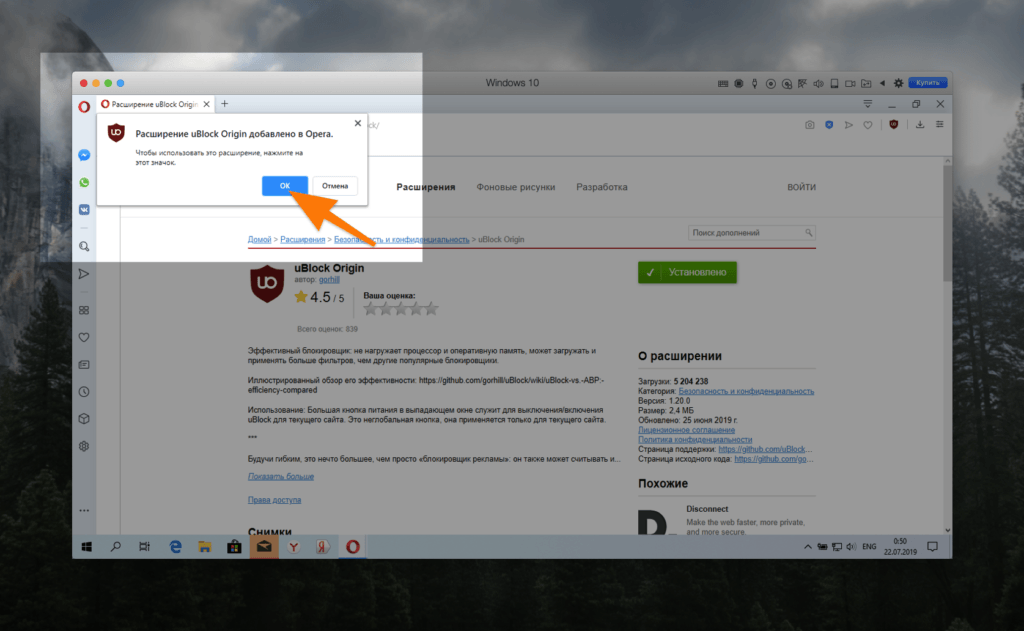
Если на этом этапе не нажать OK, то расширение удалится. Так что будьте внимательнее
На это все. Расширение должно работать.
Что касается поиска, то тут все еще проще:
-
Кликаем по поисковому полю в верхней части страницы.
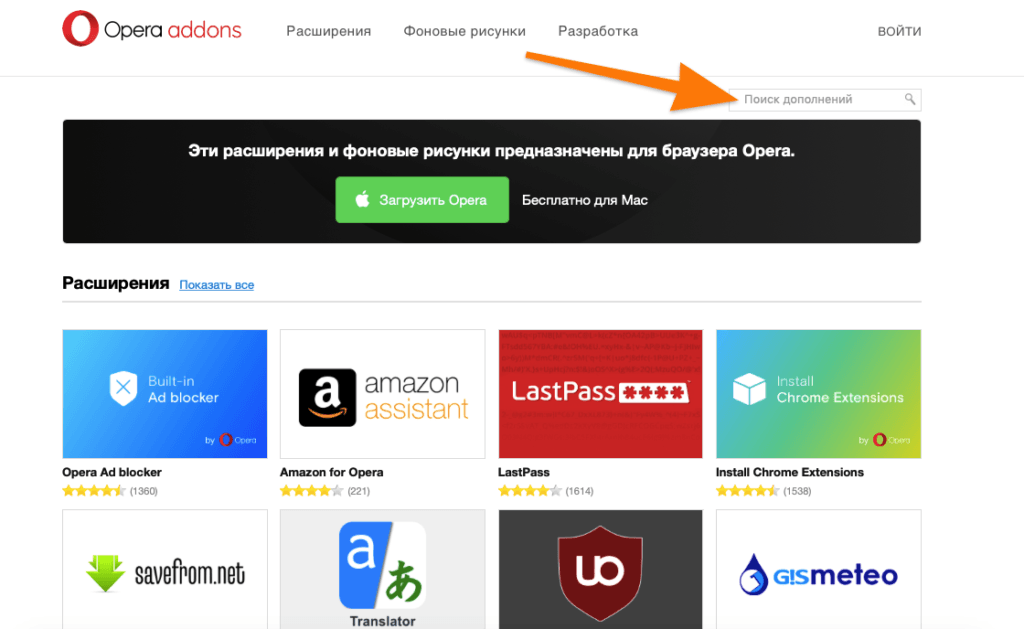
Поисковая строка доступна на главной Opera Addons
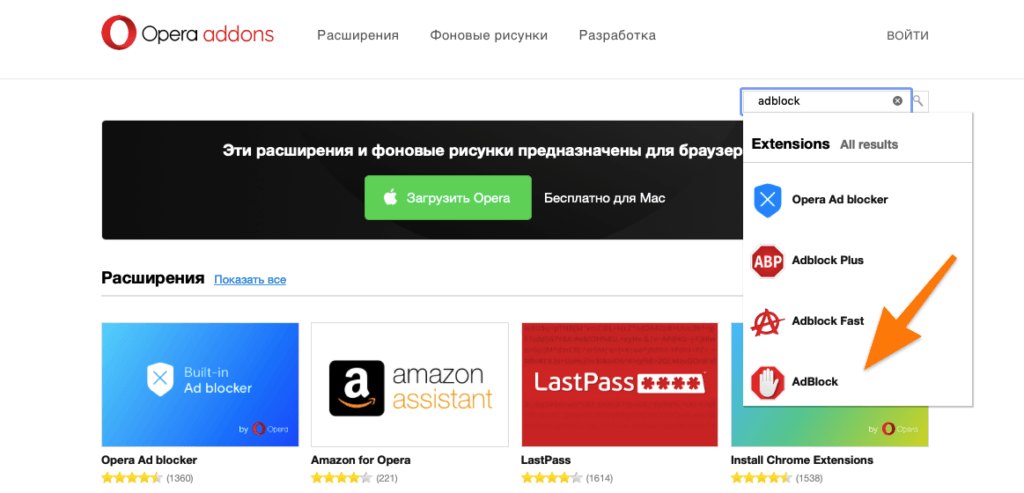
Подсказки появляются по мере ввода названия расширения
Как добавить расширение из магазина Chrome в Opera
Среди расширений определенных браузеров есть вполне уникальные. Например, вы перешли с Хрома на Оперу, но вот незадача, ваше любимое расширение в Opera Add-ons отсутствует. Выход есть! Да, в Opera можно установить расширения из другого ресурса — магазина расширений Google Chrome. Сделать это легко, но для этого нужно установить еще одно расширение под названием Download Chrome Extension.
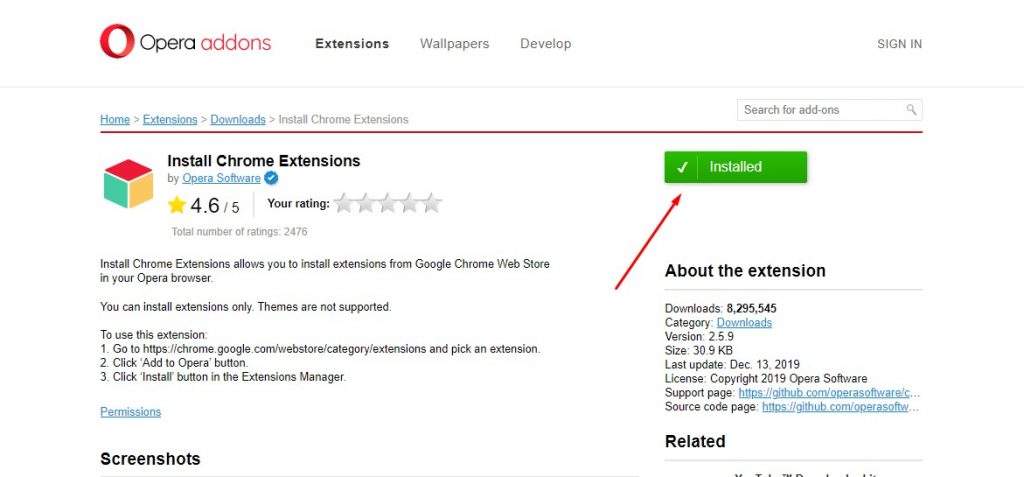
У меня оно уже установлено
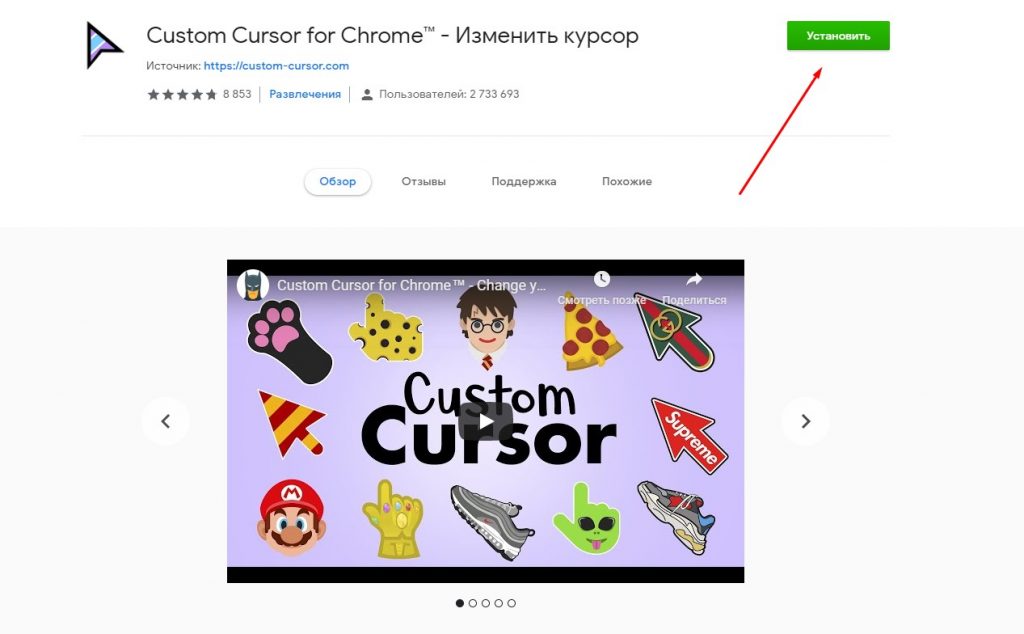
Возьмем расширение по кастомизации курсора
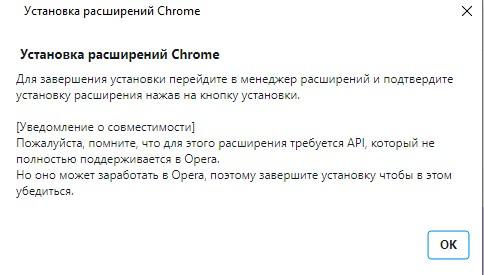
Подтверждаем установку
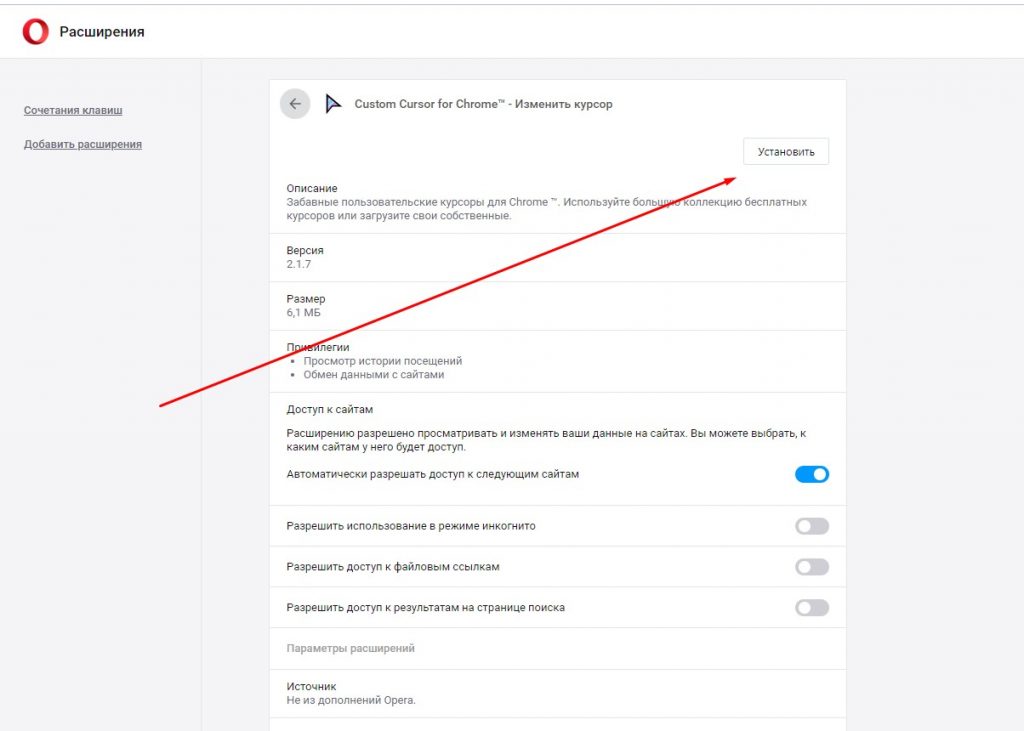
Теперь расширение надо установить в Opera
Все! Расширение будет отображаться вместе с другими в общем списке и работать из быстрой панели.