
Как навсегда удалить ваши фотографии на iPhone и iCloud
Посоветовавшись с разными специалистами, практически невозможно узнать,Удаленное изображение с iPhone было полностью удалено или все еще в папке. Ключ «удалять»Не всегда стирает изображение полностью или сразу. Он просто сообщает вашему iPhone и серверам Apple iCloud, что скрыть этот файл, пока он не будет перезаписан для других данных.
Проблема в том, что даже если вы не видите эти изображения на своем iPhone, углубленное сканирование вашего устройства может их найти. Таким же образом это трудно сказать, когда фотография удалена в iCloud, поскольку мы не знаем, как работают серверы Apple.
Чтобы избежать этих неопределенностей, вы можете изучить более точные системы стирания, вот несколько советов.
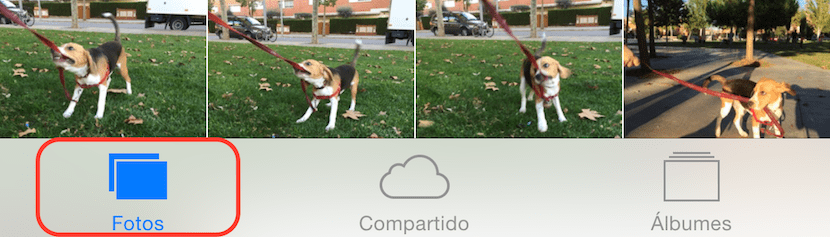
- 1 Удалить из «Фото» не из «Альбомов»
- 2 Удалить изображение из общих фотографий
- 3 Удалить резервные образы
- 4 Вы не можете делать резервные копии
- 5 Активируйте двухэтапную аутентификацию.
Удалить из «фотографии» не в «Альбомы«
Структура изображений в приложении «Фото» основана на фотографии для хранения и последующего заказа в Альбомы, потоковый, так далее. Вот почему важно понимать, что где мы должны удалить это в фотографиях.
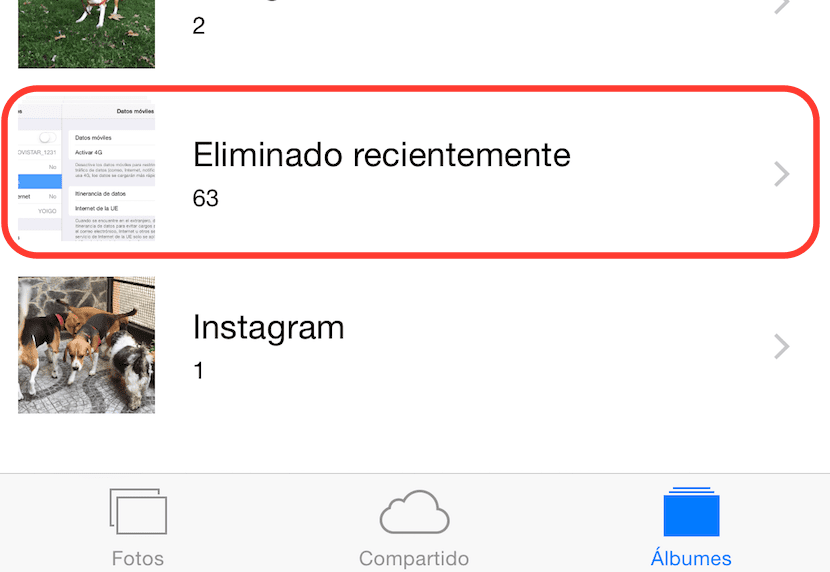
Вы не увидите, что оно исчезнет сразу, так как удаленное изображение остается в папке «Недавно удалено«, находится в АльбомыВо время 30 дней до исчезновения полностью, поэтому нам придется удалите это и там.
Удалить изображение из общих фотографий
При удалении изображения в «Фото» фотографии по-прежнему остаются в общих альбомах, которые их содержали. Если вы поделились своей фотографией с кем-то изображение хранится в облаке для друзей или семьи, чтобы увидеть. Не занимает места в хранилище iCloud хотя, если у вас есть Ограничение на 5.000 изображений общий, из которого вас просят удалить все, чтобы добавить новые.
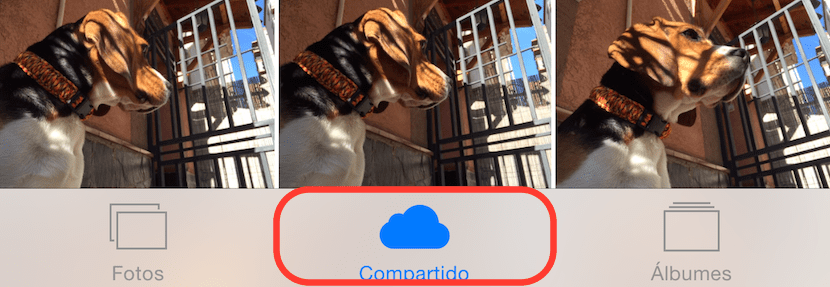
Вы можете их увидеть пределы Фотопоток и обмен фотографиями iCloud в яблочная страница.
Удалить резервные образы
Если ваш iPhone резервное копирование при кормлении в среде с WiFi, эта копия включает все изображения устройства, короче фото, сделанное месяц назад, может еще быть в бэкапе терминала. Если есть какая-либо фотография, которую вы хотите полностью удалить, потому что это нарушит вашу конфиденциальность, перейдите к удалить старые резервные копии.
Чтобы удалить резервную копию, следуйте по пути: Настройки > ICloud > хранение > Управление хранилищемзатем выберите устройство и резервные копии, которые вы хотите удалить.
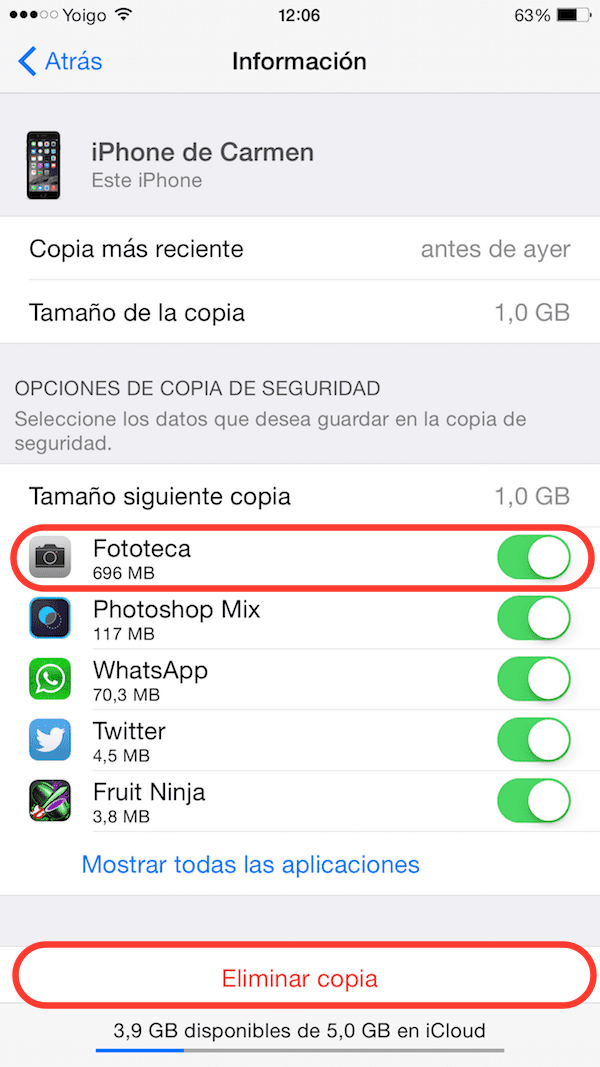
Вы также можете предотвратить включение фотографий в будущие копии безопасность, удалите эту опцию.
Вы не можете делать резервные копии
iCloud может быть отличным ресурсом, но как ресурс для обмена фотографиями это не так. абсолютно необходимо. За отключить синхронизацию iCloud для фотографий просто перейдите на Настройки > ICloud > фотографии и удалите все сервисы, зависящие от облака.
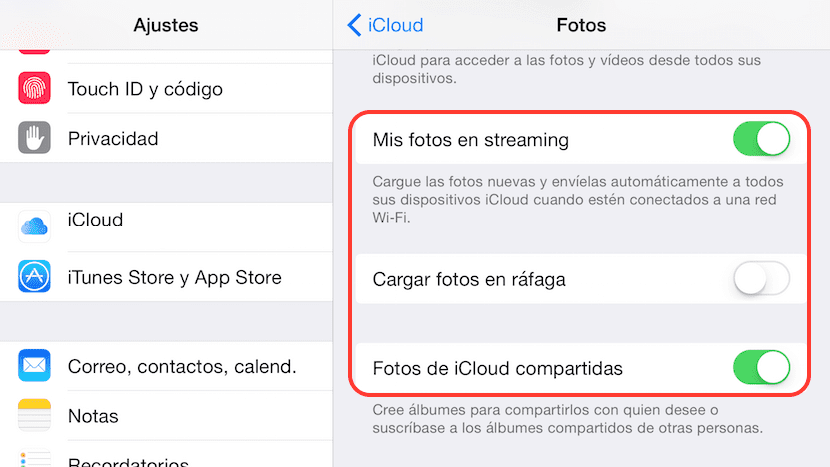
Когда вы удалите его, вы увидите уведомление о том, что он удаляет потоковые фотографии с вашего iPhone, не волнуйтесь, это то, что мы ищем.

Активируйте двухэтапную аутентификацию.
Это совсем не сложно, достаточно просто в использовании и полностью рекомендуется если вы хотите, чтобы ваша информация не попала в руки какого-нибудь хакера, который продает вас за несколько долларов рекламной компании, или, что еще хуже, вы попадете в цепь мошенничества, шантажа или любого вообразимого преступления.
Содержание статьи соответствует нашим принципам редакционная этика. Чтобы сообщить об ошибке, нажмите здесь.
Полный путь к статье: Новости iPhone » Продукты Apple » ICloud » Как навсегда удалить ваши фотографии на iPhone и iCloud
14 комментариев, оставьте свой
Оставьте свой комментарий Отменить ответ

Мигель сказал
тому назад 9 лет
Последний абзац «Активировать проверку в два шага» я не понял, не могли бы вы мне объяснить? Я не знаю, было ли это скопировано в копию / вставку ��
Антонио сказал
тому назад 9 лет
На моем iPhone 5 есть фотографии, которые я сделал много лет назад, и у меня нет значка корзины, чтобы удалить их. Что мне нужно сделать, чтобы удалить их?
Марти сказал
тому назад 9 лет
Привет, ребята, не могли бы вы мне помочь?
Я хочу удалить фотографии из рулона iPhone, сохраняя их в icloud и, таким образом, иметь больше места для хранения на iPhone. Как я могу это сделать? Спасибо
разделять иллюзию сказал
тому назад 8 лет
Я тоже не могу удалить фотографии. Я не могу вынести в корзину некоторые фотографии 2012 года. Как вам удалось их удалить?
Марсела сказал
тому назад 9 лет
Здравствуйте, я хочу удалить фотографии, которые были перенесены на iPhone с моего компьютера, чтобы у меня было больше места для хранения на мобильном телефоне. Спасибо
Джон Хайро Харамилло сказал
тому назад 8 лет
Здравствуйте, спокойной ночи, пожалуйста, мне нужно, чтобы вы помогли мне с проблемой, которая у меня есть: я скопировал фотографии с моего iphone 5s на свой компьютер, используя опцию вырезания, чтобы сразу удалить их со своего мобильного телефона, и они создали серия файлов или значков, которые говорят о локальном диске и не позволяют мне их удалить. Что я могу сделать для решения этой проблемы, если я предполагаю, что эти файлы занимают место на моем мобильном устройстве?
Хорхе Луис сказал
тому назад 8 лет
У меня проблемы с iPhone 5 У меня есть несколько фотографий, которые я хочу удалить, но он не дает мне возможности удалить, когда я вхожу через ПК и хочу удалить его, это не позволяет мне или не позволяет мне скопировать больше песен
Химена сказал
тому назад 8 лет
Здравствуйте, я просто хочу знать, как я могу удалить фотографии, которые были перенесены с моего компьютера на мой iPhone, у меня нет значка для их удаления, как я могу это сделать?
спасибо
Альберто сказал
тому назад 8 лет
Доброе утро, как мне восстановить фотографии, которые я удалил из общих фотографий?
Estefania сказал
тому назад 8 лет
хорошо
Спрашиваю как мне восстановить фото
Что меня удалили из потоковой передачи.
Если есть возможность их восстановить
Tere сказал
тому назад 8 лет
У меня проблемы с iPhone 5 У меня есть несколько фотографий, которые я хочу удалить, но это не дает мне возможности удалить, когда я захожу через ПК и хочу их удалить, это не позволяет мне
Юлиет Мора Гарсия сказал
тому назад 8 лет
Хотелось бы и мне помогут! Я сделал резервную копию через Диск, и теперь я хочу удалить их, и я не могу продолжить просмотр своей галереи на моем телефоне! Я удаляю их с Диска, и они не появляются, но продолжают появляться в моей галерее, что мне делать! Я пробовал в фотографиях Google, я их удаляю, но они снова появляются в моей галерее! Мне нужна помощь, пожалуйста . С уважением
МАРИО МЕНДЕС ГАРСИЯ сказал
тому назад 7 лет
Я уже пробовал удалить свои фото в облаке, ilcoud и на моем айфоне опять ничего не выходит, мне это надоело
Тереза М сказал
тому назад 7 лет
Нет ли способа удалить ВСЕ фотографии и видео атакованного после того, как вы загрузили их на компьютер, чтобы освободить место, из самого Icloud и с Iphone? Я не могу в это поверить!
Как удалить изображения WhatsApp из приложения «Галерея/Фотографии» на Android и iOS
Удаление изображений WhatsApp с iPhone Рекомендуется использовать Android, поскольку он загромождает ваше устройство мультимедийными файлами. WhatsApp — это преимущество для более быстрого онлайн-общения; он даже защищает каждое отправленное и полученное сообщение с помощью сквозного шифрования. Но при более высоком разрешении получаемые вами изображения, видео и аудиофайлы будут занимать слишком много места до такой степени, что на вашем устройстве закончится свободное место. Чтобы предотвратить это, вы можете попробовать некоторые решения для удаления больших файлов из WhatsApp.
- Часть 1. Как удалить фотографии из WhatsApp [3 способа]
- Часть 2. Как удалить изображения WhatsApp из приложения «Галерея» или «Фотографии»
- Часть 3. Как удалить изображения WhatsApp с помощью компьютера
- Часть 4. Часто задаваемые вопросы об удалении изображений WhatsApp
Часть 1. Как удалить фотографии из WhatsApp [3 способа]
Обычный способ удаления файлов можно найти в приложении для обмена сообщениями, и обычно там вы можете удалять тексты, фотографии и видео. Самое приятное то, что есть три способа удалить файлы из чата, и вы можете попробовать их, проведя следующие демонстрации.
Из чата:
Откройте WhatsApp на своем устройстве и откройте чат, чтобы навести порядок. Прокрутите вверх или вниз, чтобы просмотреть недавно отправленную или полученную фотографию или видеоклип.
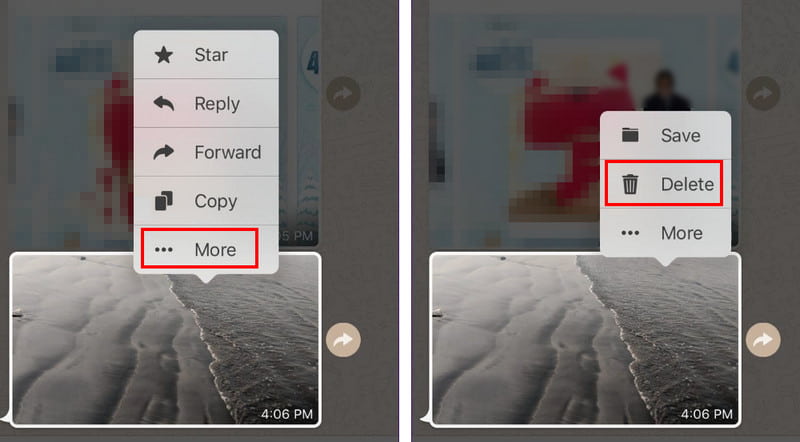
Нажмите и удерживайте изображение, которое хотите удалить. Когда откроется меню, коснитесь значка Удалить кнопка. Подтвердите удаление, коснувшись значка Удалить для меня кнопку.
Чтобы удалить несколько файлов, нажмите и удерживайте одно изображение в чате, пока снова не появится меню. Затем выберите Больше возможность раскрыть Выбрать все особенность. Выберите файлы, затем коснитесь значка Удалить кнопку.
Из функции поиска:
Функция поиска позволяет удалять отдельные файлы из чата. Нажмите увеличительный значок, затем выберите вариант «Фото», «Видео» или «Документы».

Выберите медиафайл, который хотите удалить из чата. Открой Больше раскрывающееся меню, затем нажмите кнопку Удалить кнопку.
Из настроек WhatsApp:
Запустите WhatsApp на своем телефоне и коснитесь значка вертикального многоточия. Выберите опцию «Настройки».
Перейдите в Хранение и данные меню и перейдите к Управление местом вариант. Просмотрите файлы и определите, какие файлы пересылаются слишком часто.
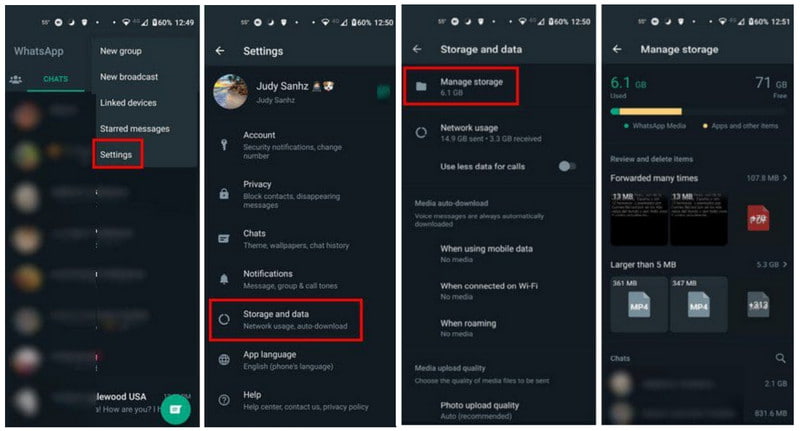
Вы можете удалить отдельные или несколько файлов, нажав кнопку Выберите , затем Выбрать все опцию.
Часть 2. Как удалить изображения WhatsApp из приложения «Галерея» или «Фотографии»
Если вы включите автоматическую загрузку из WhatsApp, изображения в чате будут сохранены в вашей галерее. Скорее всего, это займет огромное количество места на вашем смартфоне, что повлияет на производительность устройства. Давайте посмотрим, как удалить изображения WhatsApp на iPhone и Android.
Для пользователей Android
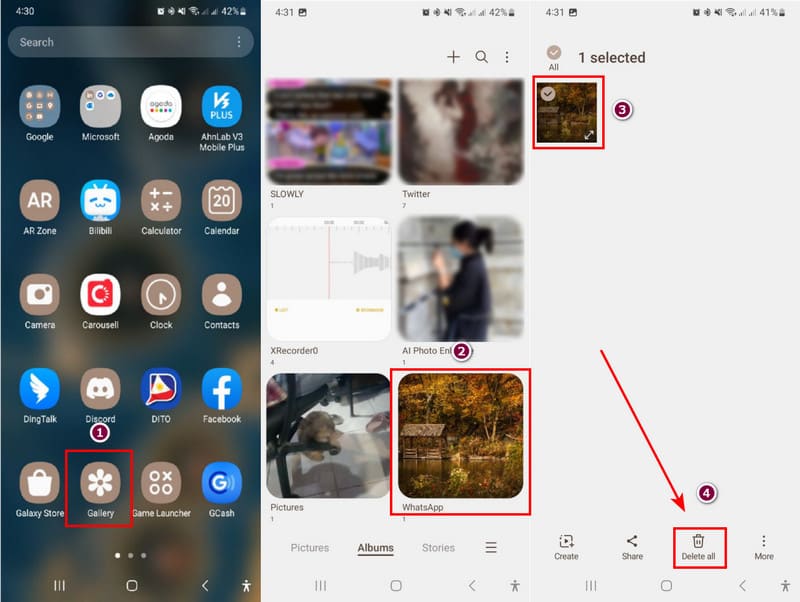
Откройте приложение «Галерея» на своем телефоне. В зависимости от модели приложение организует загрузки WhatsApp в один альбом. Нажмите на него, чтобы отобразить все файлы.
Удерживайте один файл до тех пор, пока Выбрать все опция активирована. Выберите изображения или видео, которые хотите удалить. Затем коснитесь значка Удалить кнопку в меню панели инструментов.
Нажмите Переместить в корзину кнопка. Вы можете безвозвратно удалить файлы из меню «Корзина». Альтернативно вы можете использовать эту инструкцию в приложении Google Photos.
Для пользователей iPhone
Зайдите в приложение «Фото» и выберите альбом WhatsApp. Нажмите Выберите кнопка в правом верхнем углу, чтобы удалить несколько фотографий одновременно.
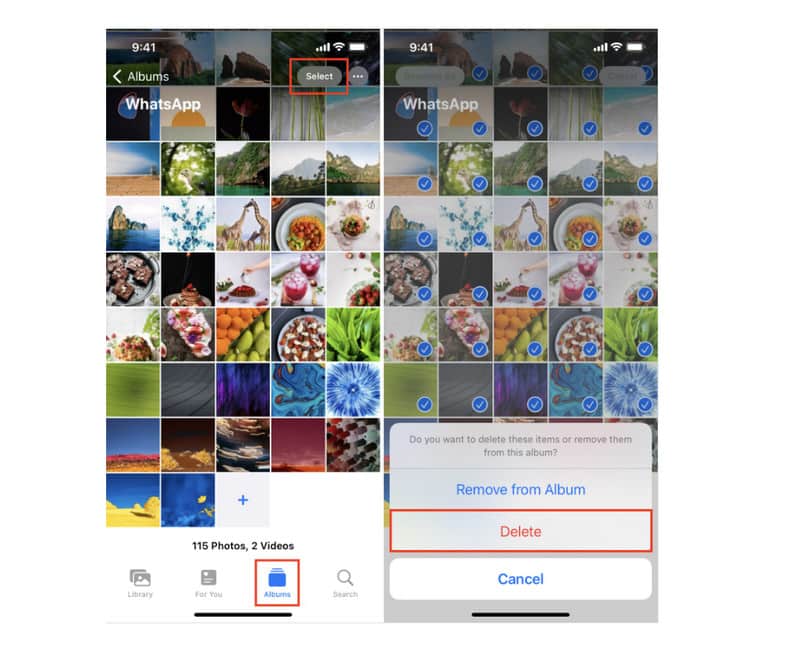
После выбора файлов нажмите кнопку Корзину кнопка. нажмите Удалить кнопку для подтверждения, затем перейдите к Недавно удалено альбом для безвозвратного удаления файлов.
Удаление изображений WhatsApp на iPhone позволяет вам отменить действия, если вы случайно удалили что-то, что хотите сохранить. Но вывод может работать только в том случае, если у вас есть сделал резервную копию вашего WhatsApp на iCloud для всех ваших сообщений, данных, информации и фотографий.
Часть 3. Как удалить изображения WhatsApp с помощью компьютера
Если вы не хотите просматривать все файлы, чтобы освободить место, используйте Aiseesoft iPhone Cleaner на Windows или Mac. Рабочий стол предлагает удобный пользовательский интерфейс для быстрого сканирования вашего телефона и удаления ненужных файлов, предоставляя точный объем памяти, который вы можете освободить, и повысить производительность устройства. Более того, он позволяет выборочно удалять неиспользуемые приложения, документы, фотографии и большие файлы, чтобы упорядочить весь список. Это лучший выбор для быстрой очистки iPhone.

- Лучше всего подходит для удаления изображений WhatsApp на iPhone и освобождения места.
- Разрешить пользователям сжимать или экспортировать фотографии для резервного копирования.
- Сканируйте файлы большего размера и управляйте их удалением с iPhone.
- Включите удаление всех данных на iOS 17 и поддержку невосстановимых файлов.
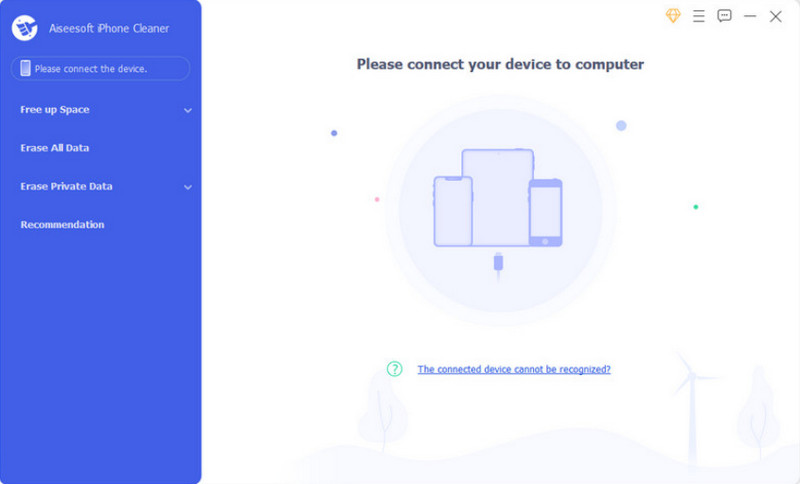
Загрузите Aiseesoft iPhone Cleaner и установите его на компьютер. Также не забудьте установить на свое устройство приложение iTunes. После этого используйте USB-кабель для подключения iPhone к компьютеру. Затем коснитесь значка Доверие кнопку на телефоне, чтобы завершить процесс подключения.
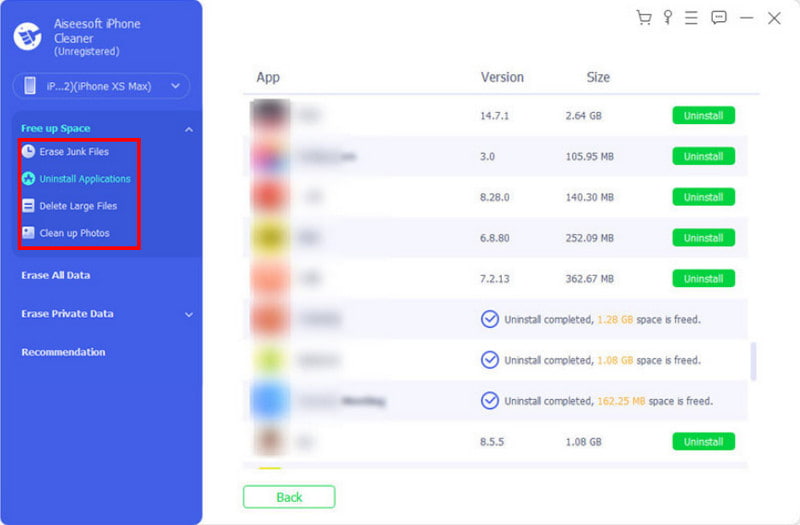
Когда программа отобразит информацию о вашем телефоне, нажмите кнопку Быстрое сканирование кнопка. Подождите, пока все ненужные файлы будут проверены. Инструмент оценит пространство, которое вы можете освободить. Нажмите кнопку Стереть кнопка для категории. Установите флажки, чтобы выбрать файлы, которые хотите удалить.
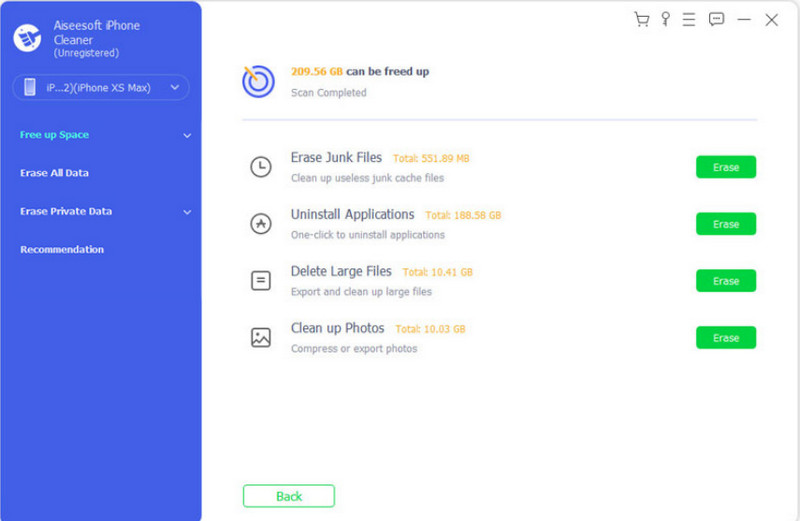
Когда вы закончите выбирать файлы, нажмите кнопку Стереть кнопку для подтверждения удаления. Перейти к другим категориям, например Удаление приложений, удаление больших файлов, и Очистить фотографии . Проделайте ту же процедуру.
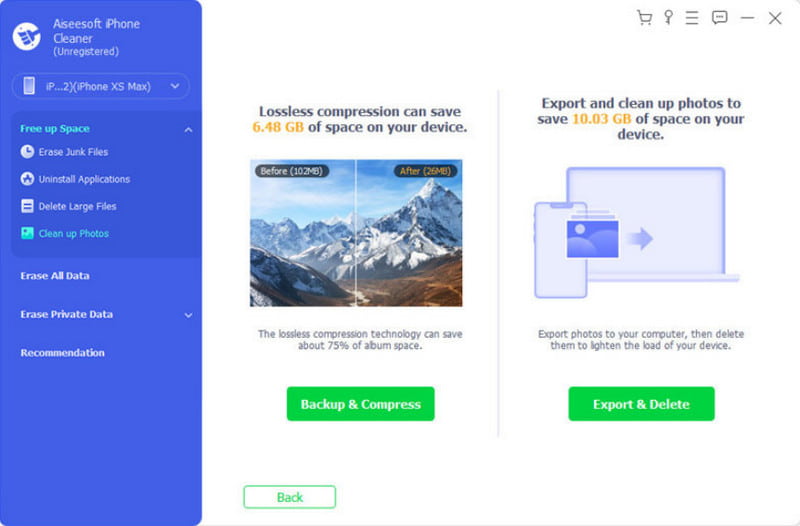
Если вы хотите сжать и экспортировать фотографии WhatsApp с iPhone, перейдите в раздел Очистить фотографии меню. Нажмите на Резервное копирование и сжатие кнопка для сжатия без потерь. Выбрать Экспорт и удаление возможность перенести снимки на ПК и удалить их со смартфона.
Помимо выполнения таких деликатных действий, как удаление изображений WhatsApp с вашего iPhone, iPhone Cleaner позволяет легко избавиться от других нежелательных приложений на iPhone, включая ваш WhatsApp, который может стать отличным способом освободить место в памяти iPhone или решить проблему сбоев в приложении.
Часть 4. Часто задаваемые вопросы об удалении изображений WhatsApp
Как очистить хранилище WhatsApp?
Откройте приложение для обмена сообщениями, затем перейдите в меню «Настройки». В меню «Хранилище и данные» освободите место для хранения, удалив большие файлы или файлы, пересылаемые слишком много раз.
Удаление изображения в WhatsApp удаляет его для другого человека?
Есть опция, которая отразит удаление фото для обоих контактов. Все, что вам нужно сделать, это открыть чат в WhatsApp. Затем нажмите и удерживайте текстовый пузырь. При желании вы можете выбрать больше элементов. Затем, когда вы нажмете кнопку «Удалить», выберите параметр «Удалить для всех».
Как мне навсегда удалить фотографии из WhatsApp на моем iPhone?
В отличие от приложения «Фото», в WhatsApp нет альбома «Недавно удаленные» для удаленных файлов. Это означает, что если вы коснетесь и удержите отправленное изображение и выберете опцию «Удалить», оно будет удалено навсегда. Однако если вы удалите сохраненное изображение из приложения «Фотографии», вам необходимо посетить альбом «Недавно удаленные», чтобы удалить его навсегда.
Как удалить изображения и данные приложения WhatsApp на iPhone?
Чтобы очистить все разговоры в приложении, зайдите в настройки вашего телефона. Перейдите в меню «Основные», затем выберите меню «Хранилище iPhone». Найдите WhatsApp и нажмите на него. Нажмите кнопку «Выгрузить приложение», и данные приложения будут удалены.
Могу ли я восстановить удаленные изображения WhatsApp с iPhone?
Удаленные файлы в приложении невозможно восстановить. Но вы все равно можете восстановить их, загрузив и создав резервную копию в iCloud. Переустановите приложение, и данные вернутся снова.
Вы узнали здесь как удалить фотографии из WhatsApp на iPhone и устройство Android. Хотя вы можете удалять файлы в приложении обмена сообщениями, другие альтернативы можно увидеть в настройках и приложении фотографий по умолчанию. Кроме того, вы можете использовать Aiseesoft iPhone Cleaner для быстрого сканирования и удаления ненужных файлов. Нажмите кнопку «Бесплатная загрузка», чтобы попробовать лучший инструмент очистки для Windows и Mac.
Что вы думаете об этом посте.
Рейтинг: 4.9 / 5 (на основе голосов 365) Подпишитесь на нас в
Более Чтение

Оставьте свой комментарий и присоединяйтесь к нашему обсуждению
Очиститель iPhone
iPhone Cleaner может выборочно очищать ненужные данные на вашем устройстве. Вы также можете использовать его, чтобы стереть личные данные и сделать ваш iPhone / iPad / iPod Touch быстрым и безопасным.
Решения для исправления не могут удалить фотографии с iPhone
Согласно недавнему опросу, пользователи iPhone с большей вероятностью будут делать фотографии с помощью своего смартфона, чем другие пользователи Android, отчасти из-за передовой технологии линз Apple. Однако фотографии высокого качества занимают гораздо больше места, поэтому удаление фотографий с iPhone является необходимым навыком.

Некоторые люди сообщили, что не могут удалить фотографии с iPhone и не могут найти значок корзины в приложении «Фотографии iPhone». Apple не объясняет причину возникновения этой проблемы, и она кажется немного сложной. В любом случае, в этом уроке мы покажем вам, что делать, если вы не можете удалить фотографии с iPhone 15/14/13/12/11/XS/XR/X/8/8 Plus/7/7 и т. д. .
- Часть 1: Почему я не могу удалять фотографии с iPhone?
- Часть 2: Как решить проблему «не удается удалить фотографии с iPhone» с помощью iTunes
- Часть 3: лучший способ управлять и удалять фотографии с iPhone
- Часть 4: лучший способ удалить фотографии с iPhone
Часть 1 : Почему я не могу удалить фотографии с iPhone?
Есть две ситуации, когда вы не можете удалить фотографии с iPhone.
Во-первых, когда iCloud Photo Stream и Photo Library включены и вы выбрали Оптимизировать iPhone Storage, фотографии на вашем устройстве являются просто копией версий с полным разрешением. В таком случае ваши фотографии на самом деле хранятся в iCloud и, конечно, не могут быть удалены с iPhone.
Кроме того, если фотографии на вашем устройстве были синхронизированы из библиотеки iTunes, вы не можете удалить их с iPhone.

Часть 2 : Как решить «не удается удалить фотографии с iPhone» с помощью iTunes
Когда возникает проблема с невозможностью удалить фотографии с iPhone, iTunes является эффективным способом их удаления.
Шаг 1 . Подключите iPhone к компьютеру с помощью кабеля USB. Запустите последнюю версию iTunes. После того, как он обнаружит ваш iPhone, щелкните значок «Устройство» в верхнем левом углу.
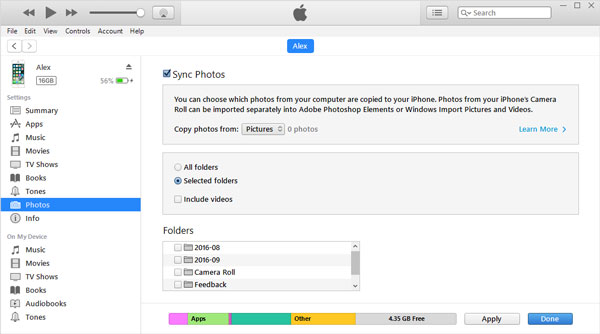
Шаг 2 . Найдите слева, выберите «Фото» в «Настройках». Установите флажок «Синхронизировать фотографии» и снимите флажок с папки, содержащей фотографии, которые нельзя удалить с iPhone, в области «Папки».
Шаг 3 . Затем нажмите кнопку «Применить», чтобы подтвердить это. Обратившись к своему iPhone, вы обнаружите, что фотографии, которые вы хотите удалить, исчезли.
Часть 3 : Лучший способ управлять и удалять фотографии с iPhone
Как видите, ваш iPhone отображает как фотографии на вашем устройстве, так и изображения, синхронизированные с вашим устройством. Но мы не можем различить различия, что является основной причиной, по которой нельзя удалять фотографии с iPhone. Apeaksoft Передача iPhone может помочь вам упростить процесс удаления фотографий с вашего устройства. Его основные функции включают в себя:
- Распознавать и систематизировать все фотографии на вашем iPhone автоматически.
- Сделайте резервную копию фотографий с iPhone на компьютер в оригинальном качестве перед их удалением.
- Предварительный просмотр всех фотографий на вашем устройстве и удалять фотографии, как вы хотите.
- Выберите несколько фотографий и удалите их с вашего iPhone в один клик.
- В дополнение к фотографиям, он также поддерживает более широкий спектр типов данных, таких как музыка, видео, контакты, история звонков, данные приложений и многое другое.
- Работайте на всех моделях iPhone, включая iPhone 15/14/13/12/11/XS/XR/X и т. д.
- Доступно для Windows 11/10/8/8.1/7/XP и macOS.
Короче говоря, это лучший способ решить проблему с удалением фотографий с iPhone.
Как исправить не удается эффективно удалять фотографии с iPhone
Шаг 1 , Установите лучший менеджер фотографий iPhone на свой компьютер
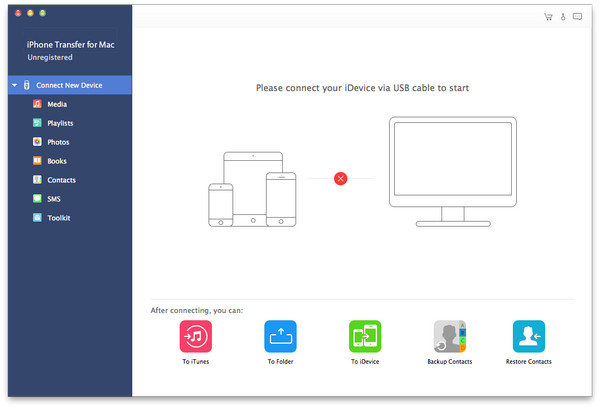
Загрузите и установите Apeaksoft iPhone Transfer на свой компьютер. Он предлагает одну версию для ПК с Windows и другую для Mac. Подключите ваш iPhone к компьютеру через оригинальный шнур Lightning. Запустите iPhone Transfer, чтобы он автоматически обнаруживал ваш iPhone 8.
Шаг 2 , Предварительный просмотр фотографий на iPhone 8 перед удалением
Нажмите на название вашего iPhone в левом верхнем углу домашнего интерфейса; выберите опцию «Фотографии» на левой боковой панели, чтобы перейти в подробное окно. Здесь вы можете просмотреть все фотографии на вашем устройстве.
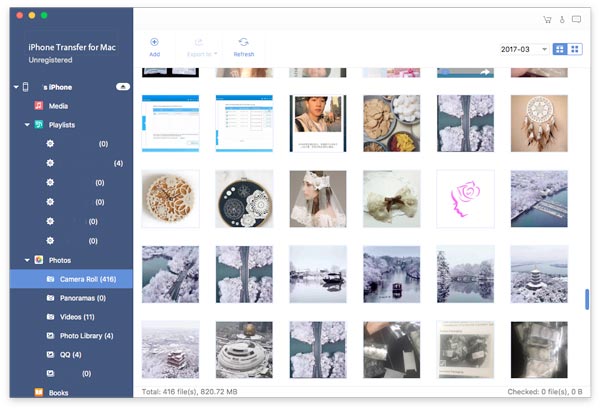
Шаг 3 . Исправить невозможно удалить фотографии с iPhone
Теперь установите флажок перед каждой фотографией, которую вы хотите удалить с вашего iPhone, и щелкните меню «Удалить» со значком корзины на верхней ленте, чтобы немедленно удалить их.
Чтобы избежать потери данных, вам лучше сделать резервную копию выбранных фотографий на свой компьютер, нажав «Экспорт в MAC» в меню «Экспорт в» в верхней части окна.
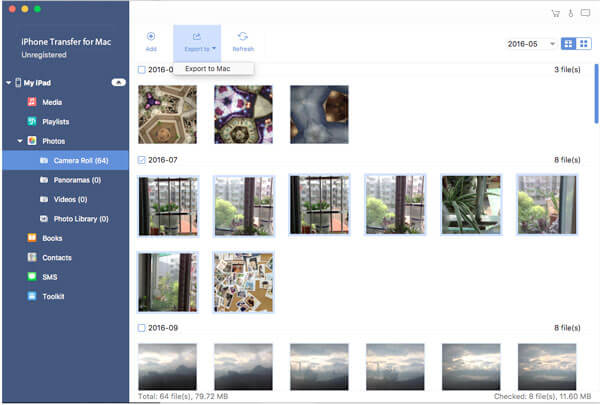
Часть 4 : Лучший способ удалить фотографии с iPhone
В некоторых случаях, когда возникает проблема, связанная с невозможностью удаления фотографий с iPhone, вы можете попробовать профессиональное решение Apeaksoft. iPhone Eraser, Он имеет возможность удалять фотографии и другие данные с вашего устройства iOS постоянно с использованием передовых технологий.
Более того, после удаления фотографий с помощью iPhone Eraser их невозможно восстановить. Таким образом, вы можете использовать его для защиты своей конфиденциальности и информации. Одним словом, это лучший вариант исправить невозможность удалить фотографии с iPhone за один раз.
Как удалить фотографии с iPhone в один клик
Шаг 1 , Подключите iPhone к лучшему приложению для стирания iPhone
Установите правильную версию лучшего приложения для стирания iPhone на свой компьютер в соответствии с вашей операционной системой. Подключите устройство iPhone к компьютеру с помощью USB-кабеля. Откройте iPhone Eraser и начните удалять фотографии на iPhone.
Таким образом, фотографии и другая дата на вашем устройстве будет полностью удалена, поэтому вам лучше сделать резервную копию своего iPhone в iCloud или iTunes.
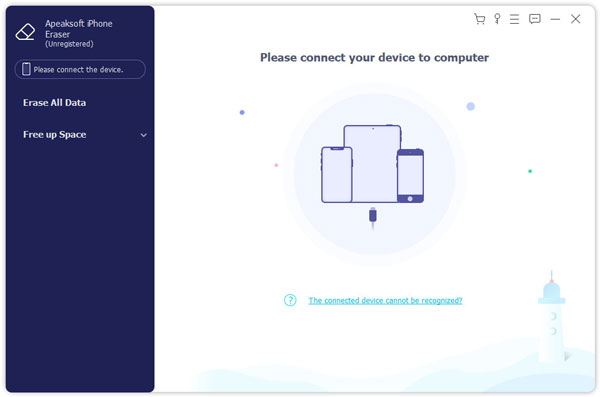
Шаг 2 , Выберите уровень стирания
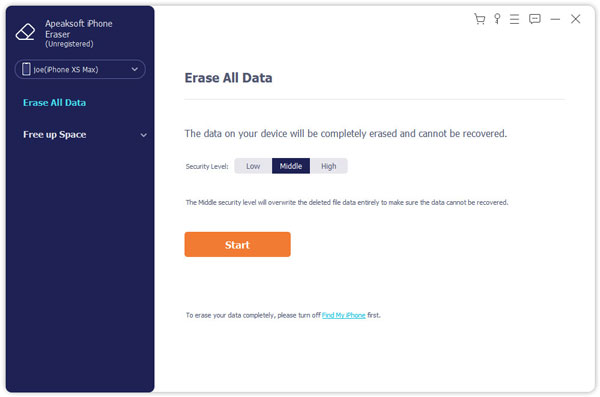
Далее вы столкнетесь с тремя вариантами, связанными со стиранием уровня: Низкий, Средний и Высокий. Первый перезаписывает ваш iPhone один раз; второй делает это дважды, а последний перезаписывает ваше устройство три раза. Примите решение в соответствии с вашими ситуациями.
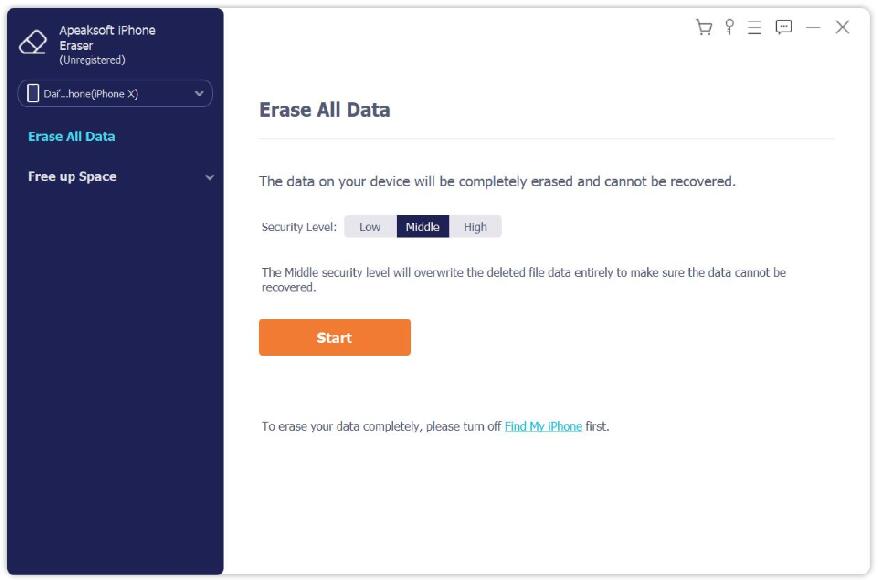
Шаг 3 , Удалить фотографии в один клик
После выбора нажмите кнопку «Пуск» в окне, чтобы начать стирание фотографий и других личных данных на вашем устройстве. Когда процесс будет завершен, удалите ваш iPhone с вашего компьютера. Перезагрузите устройство и восстановите необходимые данные из резервной копии iCloud или iTunes, кроме ненужных фотографий.
Вывод:
Со временем вы можете накопить много высококачественных фотографий на вашем iPhone и получить предупреждение о нехватке памяти. Чтобы ваше устройство работало нормально, вы можете удалить ненужные фотографии. Однако некоторые люди сталкиваются с проблемой, что не могут удалить фотографии с iPhone. В этом руководстве мы поделились несколькими решениями, чтобы решить эту проблему и удалить фотографии, чтобы освободить место для хранения. Вы можете выбрать подходящий метод в зависимости от ситуации. Если у вас есть дополнительные вопросы об удалении фотографий на iPhone, не стесняйтесь оставлять сообщение под этой статьей.
- Все проблемы, которые вы хотите решить
- Файл Excel поврежден и не может открыть? Восстановите и восстановите это сейчас
- Как исправить неподдерживаемую SD-карту с помощью лучших методов 5
- Как отправлять большие видео/аудио файлы с iPhone без потери качества
- Самый простой способ ремонта внешнего жесткого диска Toshiba
- Размытие изображения на iPhone, Android, в Интернете, ПК и Mac
- Как исправить отсутствие папки на рабочем столе в профиле пользователя Windows 10
- Режим восстановления Android не работает? Как исправить
- Учебник по исправлению Apple ID не работает на всех версиях iPhone и iOS
- Полное руководство по Android Backup File Extractor
- [Решено] Электронная почта Comcast не работает на iPhone/iPad/Android Outlook
- Как легко перенести iBooks с iPad на другой iPad
- [Решено] Как исправить экран iMac становится черным
- Лучшие способы 3 вывести iPhone из режима восстановления без компьютера
- 5 лучших решений для записи звука на iPhone
- Как эффективно исправить неработающую проблему захвата изображений

- Учебник по удалению ненужных фильмов из iCloud для освобождения хранилища

- Как исправить iTunes, не позволяйте мне добавлять музыку на iPhone

- Как удалить фотографии из iCloud на ПК / iPhone
- Центр загрузок
- Апексофт Магазин
- Компания
- О Нас
- Свяжитесь с нами
- Пользовательское соглашение
- Персональные данные
- Лицензионное соглашение
- Продукт
- Восстановление данных iPhone
- Android Восстановление данных
- Передача iPhone
- iPhone Eraser
- Восстановление данных
- Поддержка
- Центр поддержки
- Решения
- Карта сайта
- FAQ
Как удалить фотографии на Mac 6 способами в 2023 году?
Следуйте этому руководству, чтобы узнать 6 решений о том, как удалить все или многочисленные фотографий на Mac и как удалить фотографии на mac, но не из iCloud. Чтобы восстановить случайно удаленные фотографии на Mac, просто скачайте инструмент Tenorshare 4DDiG data recovery!
Александр Кокин
Обновлено 2023-11-15 14:41:53 в Проблемы с Mac
Фотографии имеют решающее значение. Естественным образом вы хотите сохранить их, поскольку в них запечатлены многие ваши воспоминания, включая самые важные моменты. Но не успеете вы оглянуться, как жесткий диск вашего Mac окажется забит сотнями или даже тысячами фотографий, а вы не знаете, как удалить фотографии на Mac? Возможно, ваш жесткий диск заполнен или вы хотите стереть некоторые старые изображения. Независимо от многочисленных причин, способ удаления изображений на Mac остается неизменным. Это может быть достигнуто различными методами, каждый из которых достигает одной и той же цели, но по-разному. Если вы ищете способ стереть изображения из фото библиотеки вашего Mac, вы обратились по адресу. Эта статья научит вас, как удалять изображения, сохранять их и даже восстанавливать фотографии, которые вы случайно стерли.

- Часть 1: Где хранятся фотографии на Mac?
- Часть 2: Почему я не могу удалить фотографии со своего Mac?
- Часть 3: Как удалить фотографии на Mac?
- Решение 1: Как удалить фотографии на Mac с помощью корзины?
- Решение 2: Как удалить несколько фотографий с Mac с помощью приложения «Фото»?
- Решение 3: Как удалить все фотографии на Mac?
- Решение 4: Как удалить фотографии из фото библиотеки на Mac?
- Решение 5: Как удалить альбомы из фотографий на Mac?
- Решение 6: Как удалить фотографии на Mac, не удаляя их из iCloud?
- Часть 4: Как восстановить безвозвратно удаленные фотографии на Mac? HOT
- Часто задаваемые вопросы по фотографиям Mac
- 1. Каков наилучший способ удаления фотографий на Mac?
- 2. Есть ли более быстрый способ удалить фотографии на Mac?
- 3. Как восстановить недавно удаленные фотографии?
Часть 1: Где хранятся фотографии на Mac?
В фото библиотеках хранятся импортированные фотографии и видеозаписи. Затем фото библиотеки сохраняются в папке «Картинки» вашего Mac. При первом использовании изображений вы можете создать новую библиотеку или использовать уже имеющуюся.
Системная фото библиотека создается на основе созданных вами фото библиотек. Если ваши изображения были удалены по ошибке, мы не рекомендуем изменять содержимое библиотеки в Finder. Кроме того, при перемещении или экспорте фотографий из библиотеки фотографий избегайте ручного изменения или доступа к библиотеке в Finder.
Часть 2: Почему я не могу удалить фотографии со своего Mac?
Как удалить несколько фотографий на mac? Найдите «удалить» в справке по фотографиям (выберите «Справка» в приложении «Фотографии»). Удаление фотографий сложнее, чем раньше; в некоторых случаях требуется команда-Удалить, а не просто клавиша удаления. После этого вы можете удалить фотографии.
Часть 3: Как удалить фотографии на Mac?
Решение 1: Как удалить фотографии на Mac с помощью корзины?
Как удалить фотографии на mac? Использование функции корзины на Mac — один из самых простых способов удаления изображений. Обучение занимает всего несколько секунд. Вот как удалить отдельные фотографии и многочисленные изображения на Mac, а также несколько полезных советов, которые сделают процедуру еще более доступной.
- Откройте новое окно в Finder.
- Найдите папку, содержащую изображение, которое вы хотите удалить.
- Нажав и удерживая кнопку мыши, вы можете выбрать фотографию.
- Перетащите картинку в корзину в правом нижнем углу экрана.
- Фотография была перемещена в корзину, которая будет удалена.
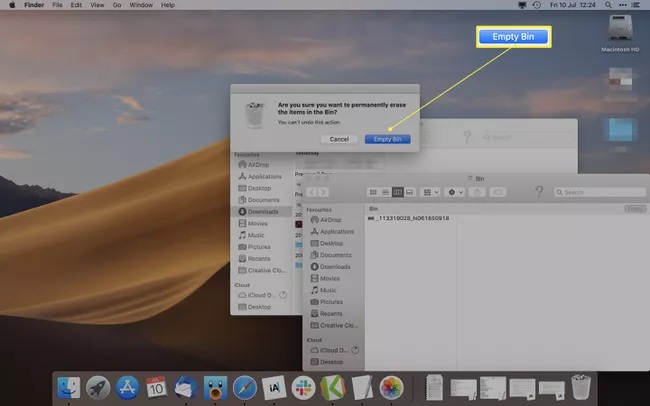
- Вы можете очистить её, щелкнув правой кнопкой мыши на корзине для мусора и выбрав пункт Очистить.
- Чтобы окончательно удалить фотографию и все другие объекты из корзины, нажмите «Очистить корзину».
Решение 2: Как удалить несколько фотографий с Mac с помощью приложения «Фото»?
Использование приложения «Изображения» — это еще один вариант удаления фотографий с вашего Mac. Если вы пытаетесь удалить изображения, обычно это более простой метод, чем поиск по жесткому диску вашего Mac. Вот как удалить фотографии на MacBook air и многие фотографии на вашем Mac с помощью программы «Фотографии».
- Запустите приложение «Фотографии».
- Перейдите к фотографиям.
- Выберите изображение, которое вы хотите удалить.
- Удерживайте нажатой клавишу Command при нажатии на фотографии, чтобы выбрать несколько фотографий.
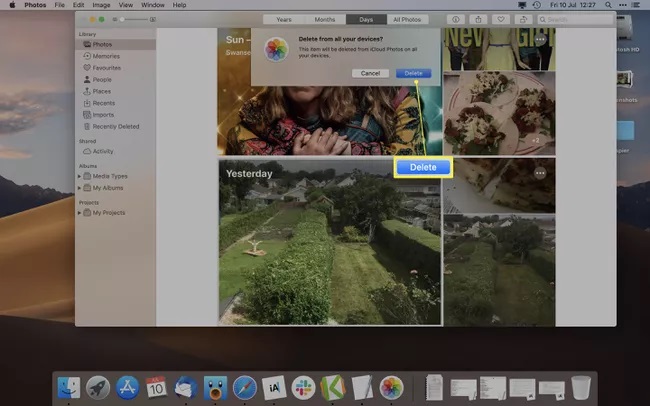
- Щелкните правой кнопкой мыши и выберите Удалить фотографию или используйте клавишу Delete на клавиатуре.
- Выберите Удалить.
- Ваши фотографии были удалены с вашего компьютера и любых других устройств, связанных с вашей учетной записью iCloud.
Решение 3: Как удалить все фотографии на Mac?
При желании вы можете удалить все свои фотографии из приложения «Фотографии» и фото библиотеки iCloud. Это занимает несколько секунд и не требует от вас удаления каждого изображения по отдельности. Это как удалить фотографии с Mac.
- Запустите приложение «Фотографии».
- Перейдите к фотографиям.
- Чтобы выбрать все фотографии, используйте Command+A на клавиатуре.
- Вы также можете использовать строку меню, чтобы выбрать пункт Редактировать и выбрать все.
- Щелкните правой кнопкой мыши фотографию, выберите Удалить x элементов или нажмите Удалить.
- Все фотографии были перенесены в папку «Недавно удаленные», и они были удалены со всех других устройств, подключенных к вашей учетной записи iCloud.
- Нажмите «Недавно удаленные», чтобы удалить их безвозвратно.
- Затем выберите Удалить все.
- Выберите Удалить.
- Вы не сможете отменить этот шаг, и фотографии будут безвозвратно уничтожены.
- Важно понимать, что удаление фотографий из приложения «Фотографии» также приводит к удалению их из фото библиотеки iCloud (если у вас это включено).

Решение 4: Как удалить фотографии из фото библиотеки на Mac?
Программа «Фотографии» позволяет вам удалять фотографии при просмотре вашей фото библиотеки на вашем Mac. Чтобы сделать это:
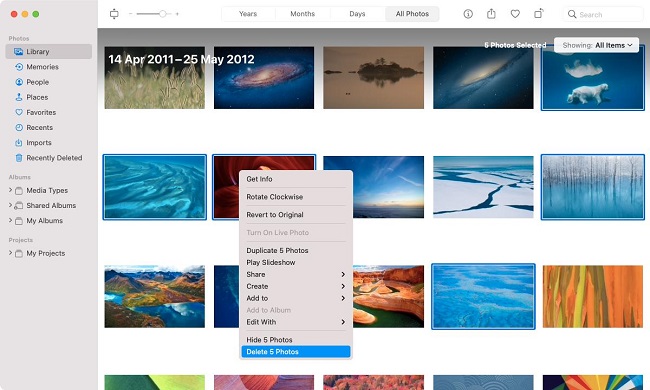
- Щелкните правой кнопкой мыши миниатюру фотографии в Библиотеке> Все фотографии и выберите Удалить фотографию.
- Если вы используете фотографии iCloud, подтвердите, что вы хотите удалить фотографии со своих устройств Apple, выбрав Удалить.
- Вы также можете выбрать множество фотографий, удерживая нажатой клавишу Cmd. Элемент управления — щелкните выбранную миниатюру и выберите удалить фотографии, чтобы удалить их все сразу.
Решение 5: Как удалить альбомы из фотографий на Mac?
На Mac удалить фотоальбом из программы «Фотографии» намного проще, чем на iPhone и iPad. Вот как удалить фотографии с MacBook air:
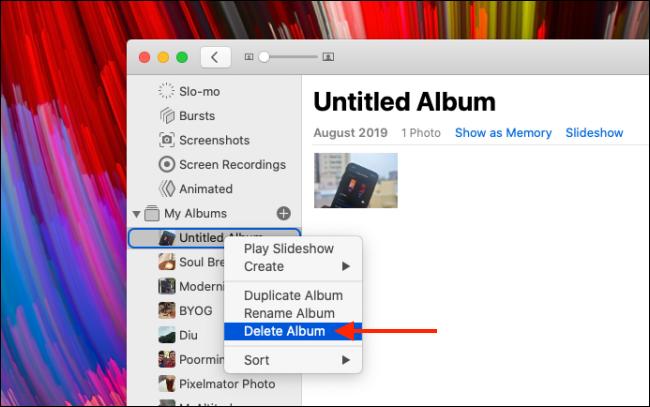
- На вашем компьютере Mac откройте приложение «Фотографии». Теперь разверните папку «Мои альбомы» на боковой панели. Найдите папку, которую вы хотите удалить, и щелкните по ней правой кнопкой мыши.
- Выберите альбом, который вы хотите удалить, в области «Мои альбомы».
- Выберите опцию «Удалить альбом» в контекстном меню.
- Выберите опцию «Удалить альбом» в контекстном меню.
- Появится всплывающее окно с запросом подтверждения. Нажмите здесь кнопку «Удалить».
- Чтобы удалить альбом, нажмите кнопку Удалить.
- Альбом был удален из вашей фото библиотеки iCloud, и изменения были синхронизированы на всех ваших устройствах.
Решение 6: Как удалить фотографии на Mac, не удаляя их из iCloud?
Apple по умолчанию синхронизирует фотографии с хранилищем iCloud; однако, поскольку оба устройства связаны, удаление изображения из приложения «Фотографии» автоматически приведет к его удалению в iCloud. С другой стороны, решение простое.
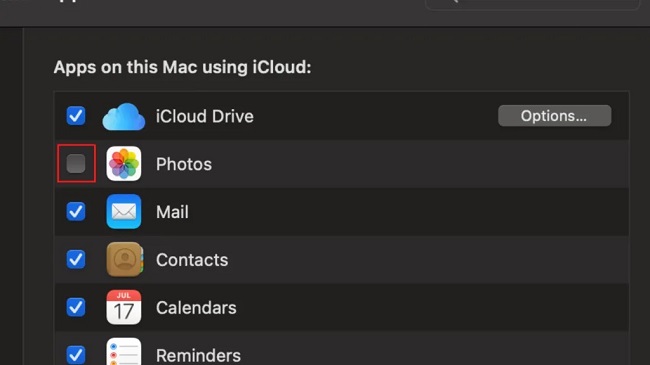
- Выберите системные настройки в строке меню вашего Mac, выбрав логотип Apple.
- Слева перейдите на вкладку iCloud.
- Снимите флажок для фотографий.
- Вас могут попросить подтвердить свой пароль, введя его еще раз.
- После этого вы удалите изображения на своем Mac, не удаляя их из iCloud.
- Ваше приложение «Фото» и iCloud теперь полностью разделены, что позволяет вам удалять фотографии из вашего приложения «Фото», не удаляя их из вашей учетной записи iCloud.
Часть 4: Как восстановить безвозвратно удаленные фотографии на Mac?
Теперь вы освоили все методы удаления фотографий на компьютере Mac. Возможно, вы случайно удалили важные фотографии, которые не можете восстановить из недавно удаленных фотографий. В этом случае вам понадобится профессиональный инструмент для восстановления фотографий, который поможет вам восстановить фотографии, которые были удалены безвозвратно. Tenorshare 4DDiG Mac Data Recovery — это мощное, но простое в использовании приложение, которое может восстанавливать любые типы данных с жесткого диска вашего Mac или внешних накопителей, включая фотографии, видео, аудио и документы. Кроме того, оно может загружать и восстанавливать данные с повреждённого Mac. Это подробное руководство научит вас, как восстановить безвозвратно удаленные фотографии с вашего Mac.
- Восстановите все потерянные файлы с компьютеров Mac, оснащенных поддержкой M1 и T2.
- Восстановите данные с очищенной корзины Mac.
- Восстанавливайте файлы, удаленные случайно, при форматировании, потере разделов, повреждении, вирусной атаке и по другим причинам.
- 4DDiG может извлекать данные с различных устройств хранения данных, включая флэш-накопители, жесткие диски, карты памяти, цифровые фотоаппараты и видеокамеры.
- 4DDiG поддерживает более 1000 типов файлов и все файловые системы, включая NTFS, FAT, APFS, HFS+, HFS X и т.д.
- Быстрое сканирование с бесплатным предварительным просмотром поможет вам быстро найти потерянные файлы.