
Как поделиться музыкой?
Вы можете делиться музыкой из Звука в своих социальных сетях, а также отправлять прямую ссылку на трек, альбом, исполнителя или плейлист.
Как поделиться треком?
Для этого используйте кнопку «Поделиться».
1. Найти её можно в настройках трека, нажав на Троеточие в списке воспроизведения на определенном треке или на строке играющего трека.
2. В появившемся меню перейти на кнопку «Поделиться» , а затем выбрать способ, которым хотим поделиться, а также при необходимости написать комментарий к будущей записи в социальной сети.

Как поделиться страницей исполнителя или плейлистом?
Для того, чтобы поделиться страницей артиста или определенным плейлистом, нужно зайти на страницу плейлиста или исполнителя.
Ссылки выглядят так:
https://zvuk.com/artist/3211403 — страница исполнителя
1. На выбранной странице нажимаем на кнопку со стрелкой

2. Выбираем способ, которым хотим поделиться

3. При необходимости, если вы делитесь контентом в социальных сетях, вы можете добавить комментарий к будущей записи.
Если после прочтения статьи у вас остались вопросы – напишите в нашу поддержку. Написать нам можно из приложения (раздел “Справка и поддержка“), на почту support@zvuk.com, либо нажав на текущей странице на иконку облака с тремя точками (находится в нижнем правом углу).
Как поделиться с друзьями музыкой Apple Music в разделе Для вас

В закладки
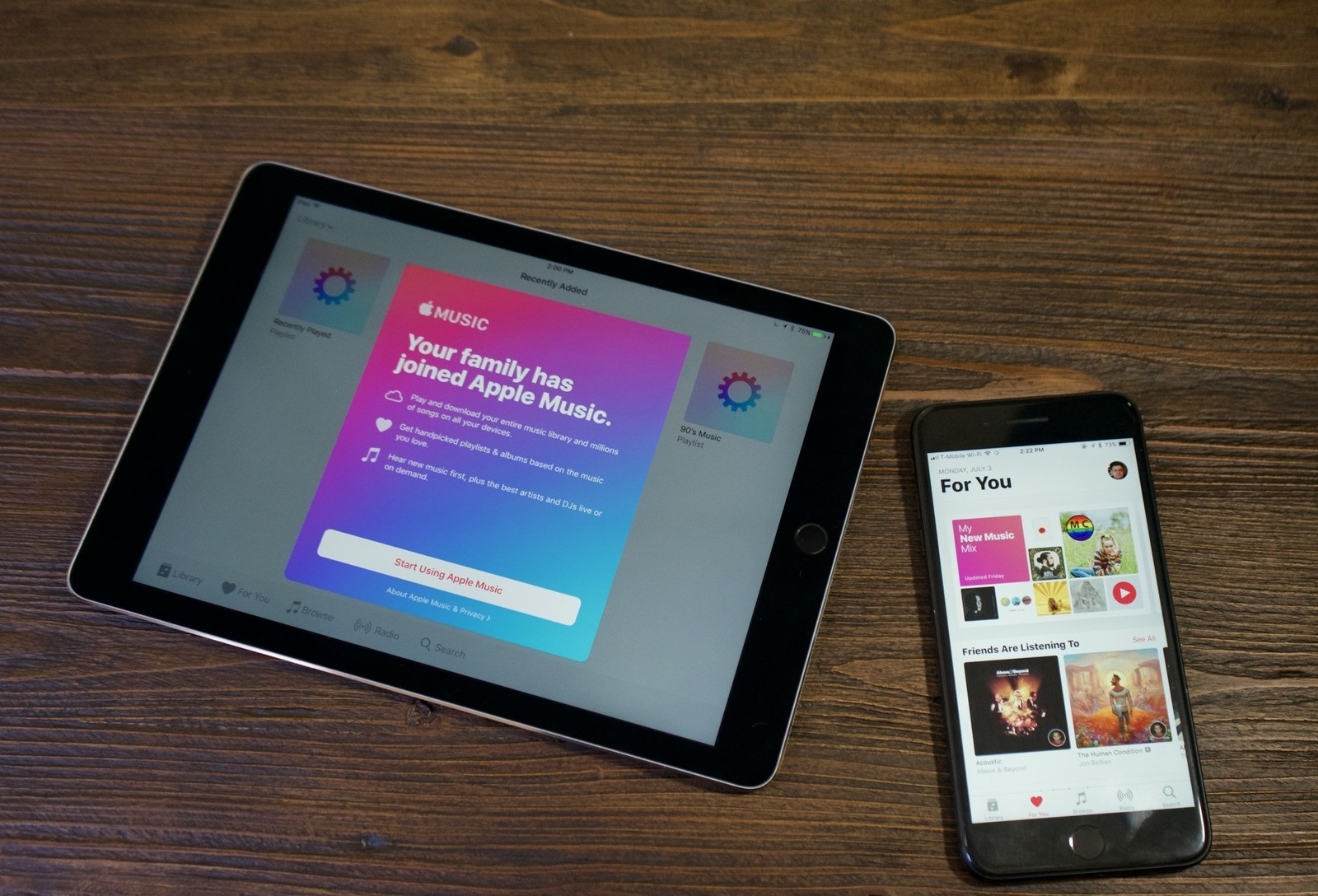
В iOS 11 появилась возможность делиться музыкой с друзьями. А точнее, расшаривать плейлисты, чтобы они появлялись в разделе Для вас.
К сожалению, далеко не у всех есть такая опция в приложении Apple Music на iPhone и iPad. Но это не беда, можно исправить ситуацию через iTunes.
Как это сделать
Шаг 1. Открываем iTunes на ПК или Mac.
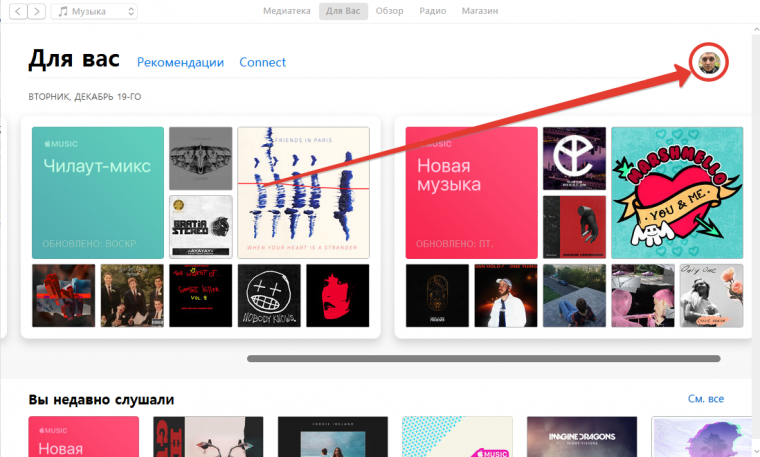
Шаг 2. Переходим в раздел Музыка – Для Вас.
Шаг 3. Нажимаем на иконку своего профиля, выбираем Начать делиться с друзьями.
Шаг 4. Следуем инструкциям на экране, указываем свой Ник и запоминаем.
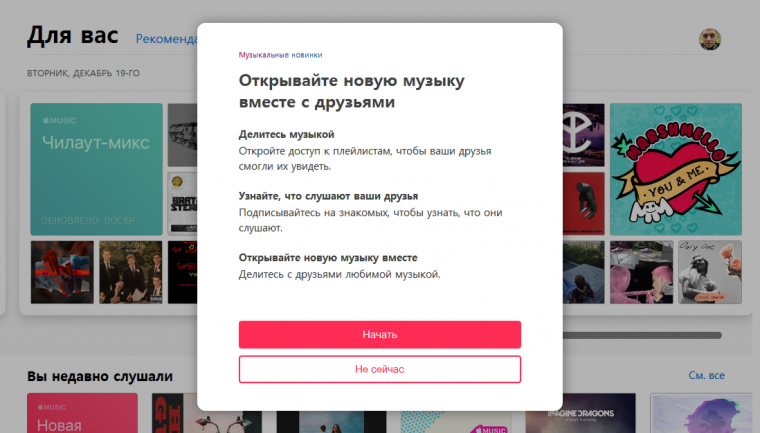
Шаг 5. После этого выбираем плейлисты, которыми вы хотите делиться с друзьями.
Вот и всё. Друзья начнут видеть вашу музыку в подборке Для Вас. Enjoy!
Спасибо re:Store за полезную информацию!
В инстаграме теперь можно делиться музыкой SoundCloud
Музыкальный стриминговый сервис SoundCloud официально заявил о партнерстве с Instagram. Теперь пользователи соцсети могут делиться любимыми треками из базы сервиса.
Новая функция доступна в Stories инстаграма. Чтобы поделиться музыкой, нужно скачать последнюю версию приложения SoundCloud, выбрать нужный трек и нажать на кнопку «Поделиться» внизу экрана. Из предложенных вариантов выберите Instagram Stories, и тогда композиция будет опубликована в вашем инстаграме.
Ранее стало известно, что Instagram тестирует новый способ просмотра ленты. Чем разработчики хотят заменить привычное прокручивание, мы рассказывали здесь.
Как поделиться музыкой на две пары AirPods. Функция аудиошэринг
Бывает такое, что вы хотите поделиться музыкой или звуком фильма с друзьями? Например, вы вместе путешествуете и хотите с одного устройства слушать музыку вдвоём, воспроизводя её на разные AirPods. Начиная с iOS 13 такая функция стала возможна.
Делимся музыкой со второй парой AirPods.
Возможность делиться композициями, которые включены на вашем смартфоне, с человеком, находящимся по близости в наушниках AirPods или Beats называется аудиошэринг. Как включить такую функцию:
- Положите наушники возле своего iPhone и откройте крышку кейса.
- Перейдите в «Пункт управления» → «Управление музыкой».
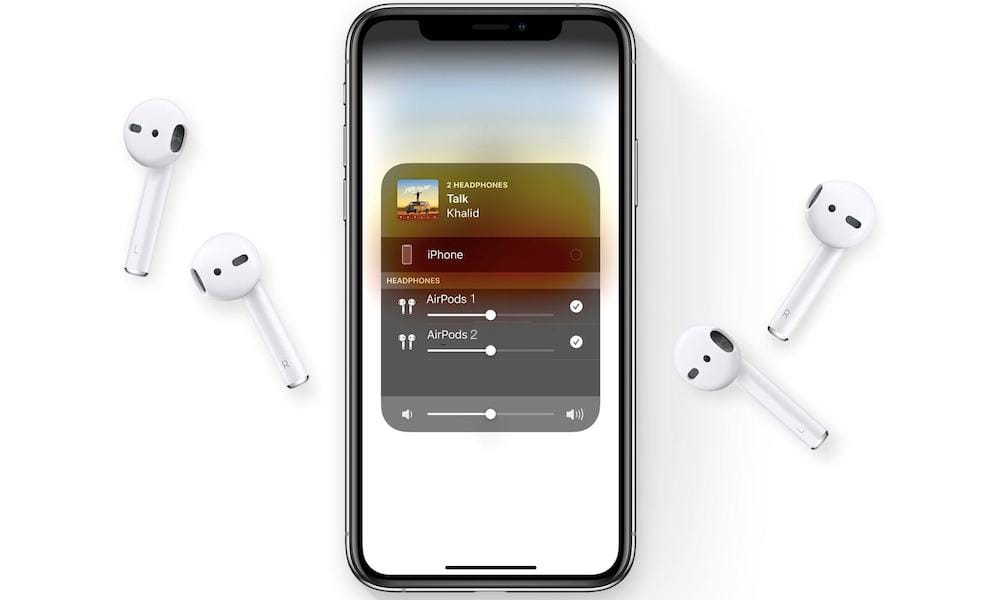
- Нажмите на значок AirPlay и выберите из списка двое наушников для воспроизведения.
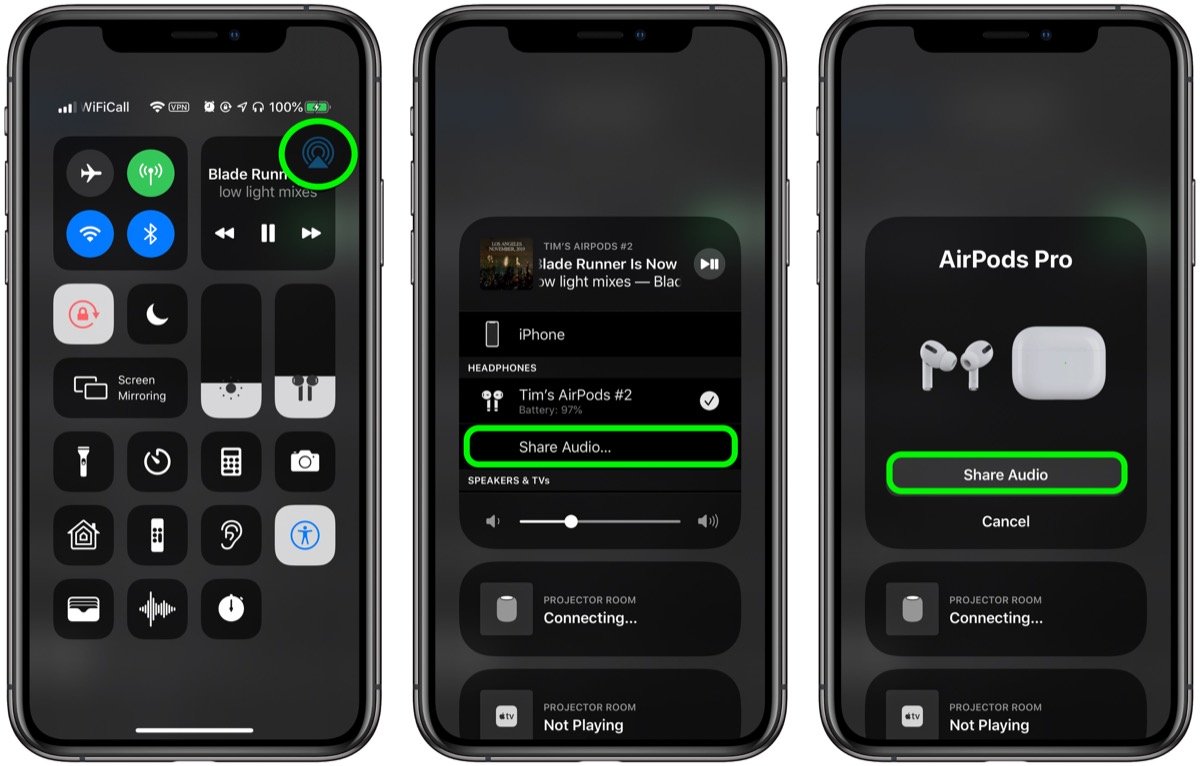
- Чтобы беспроводные наушники появились в списке обнаруженных гаджетов, поднесите их с открытым кейсом к iPhone.
- После этого, выбирайте наушники и кликайте «Поделиться аудио».
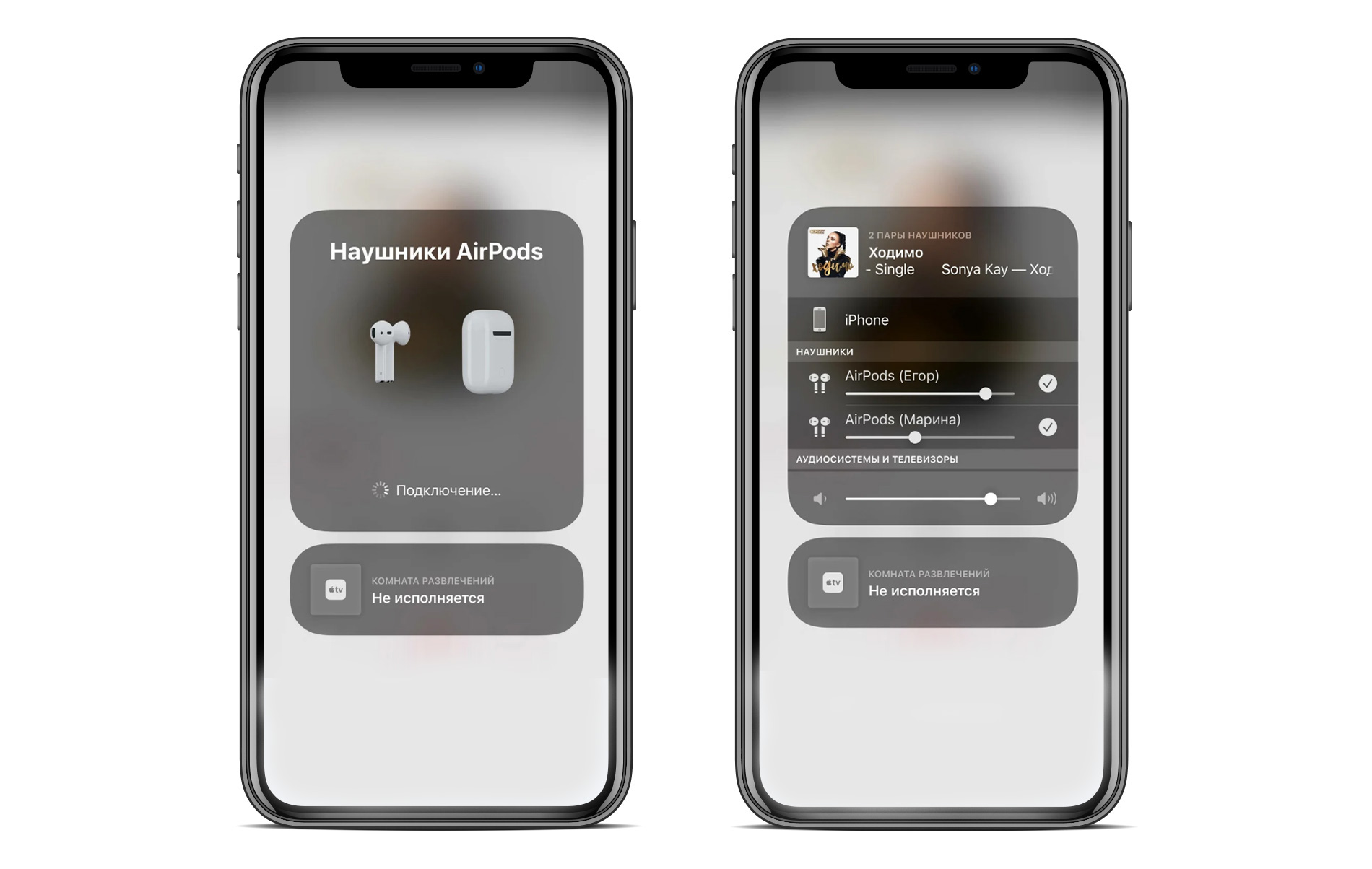
В таком режиме вы сможете регулировать громкость отдельно для каждой пары гарнитуры. Также в пункте управления есть возможность переключать треки, ставить их на паузу, регулировать звук с помощью ползунков на экране.
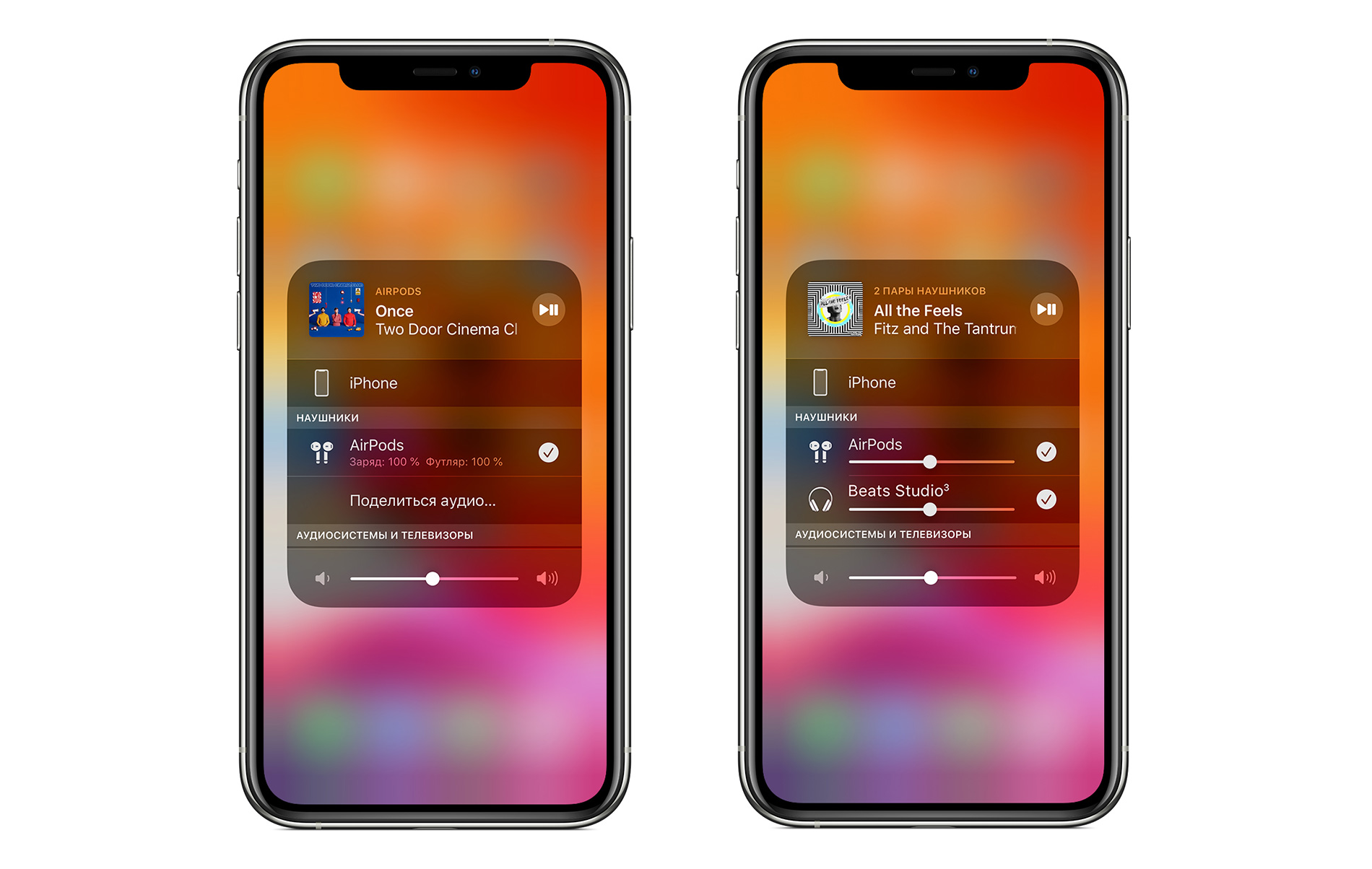
Для того, чтобы поделиться музыкой с друзьями, необязательно подключать их AirPods к вашему смартфону. Просто в пункте управления вы можете нажать «Поделиться аудио» и iPhone автоматически обнаружит рядом с ним находящиеся AirPods, и будет воспроизводить звук на них.
Отключение совместного прослушивания.
Как перестать делиться звуком:
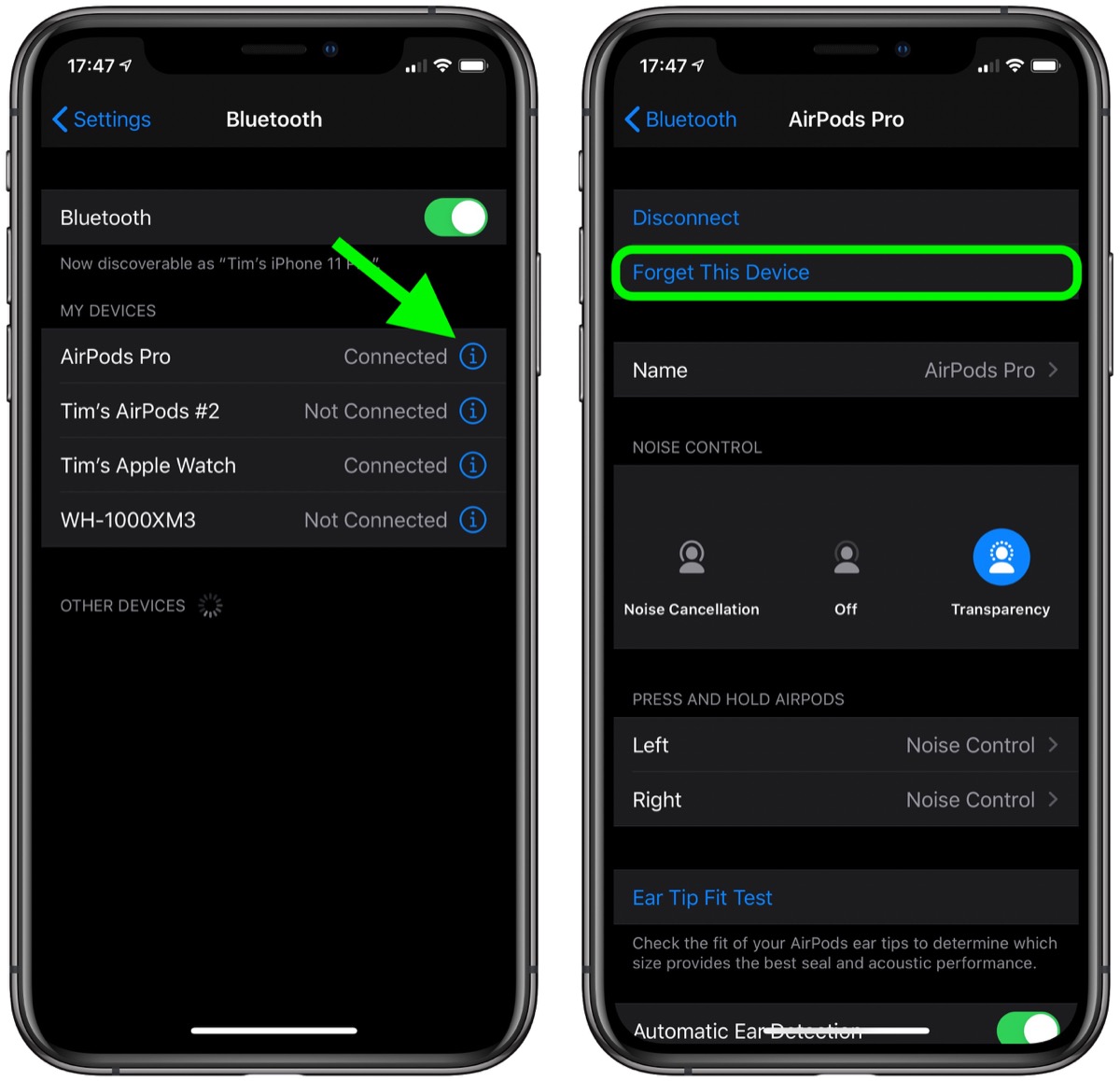
- Зайдите в настройки iPhone и перейдите в «Bluetooth»
- Найдите в списке AirPods, которые хотите отключить и нажмите «i» возле них, далее выберите «Забыть это устройство» и нажмите еще раз для подтверждения. После этого ваш смартфон перестанет делиться аудио с наушниками, которые вы отключили.
Устройства, поддерживающие функцию аудиошэринг.
Устройства, на которых доступна функция совместного прослушивания:
- iPhone 8 и все последующие модели.
- iPad Pro 12,9- дюйма (2-го поколения) или новее
- iPad Pro 11; 10,5.
- Модель Air (3-го поколения)
- iPad mini 5
- iPad (5-го поколения) или новее.
- iPod touch 7-го поколения.
Наушники, которые могут подключаться в пары:
- Все модели AirPods.
- Solo Pro
- Powerbeats Pro
- Powerbeats3
- Beats Solo3 Wireless
- Beats Studio3 Wireless
- BeatsX
Вот так просто и легко можно вместе с друзьями прослушивать одинаковую музыку с одного устройства. Смотрите вместе фильмы, слушайте аудио и наслаждайтесь классным контентом вместе в путешествиях, поездках, домашних посиделках.
Скорее всего, у вас есть ещё вопросы по AirPods. Мы уже собрали их все на одной странице.