
Функция «Поделиться картой»
Ранее на обратной стороне карты Apple Wallet была размещена кнопка Поделиться картой, при нажатии на которую пользователь мог поделиться картой с другом. Функция себя не зарекомендовала и была отключена.
На некоторых картах Apple Wallet функция может быть доступна, так как устаревшие версии iOS и устройства с системой Android имеют технические особенности, которые не позволяют реализовать полное отключение функции.
У карт Google Pay нет функции поделиться картой.
Для распространения карт лояльности и расширения клиентской базы вы можете использовать модуль реферальных промокодов из маркетплейса CARDPR.
ООО «КАРДПИАР»
- Worldwide: passquare.com
- Маркетплейс
- Интеграции
- Тарифы и оплата
Как создавать свои карты и маршруты в Google Maps и делиться ими с друзьями
Иногда сервис «Google Карты» уступает в знании местности жителям и предлагаемые им маршруты не всегда удобны. Порой «Google Карты» могут даже проложить маршрут по закрытой или опасной дороге, что впоследствии может привести ко всевозможным проблемам.
Если у вас есть друзья, приехавшие, например, из другого города, вы можете избавить их от подобных проблем, создав и отправив им оптимальный маршрут.
Как создавать пользовательские маршруты в «Google Картах»
Для этого можно использовать сервис «Мои карты», который немного отличается от стандартных карт, поскольку позволяет создавать пользовательские карты с указанием направлений и пометок.
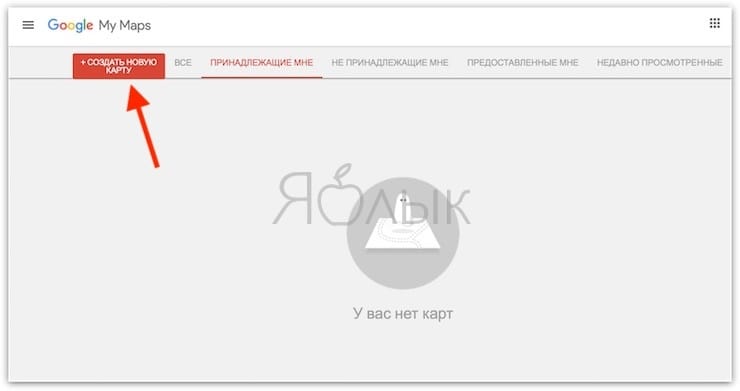
1. Нажмите иконку «Создать новую карту».
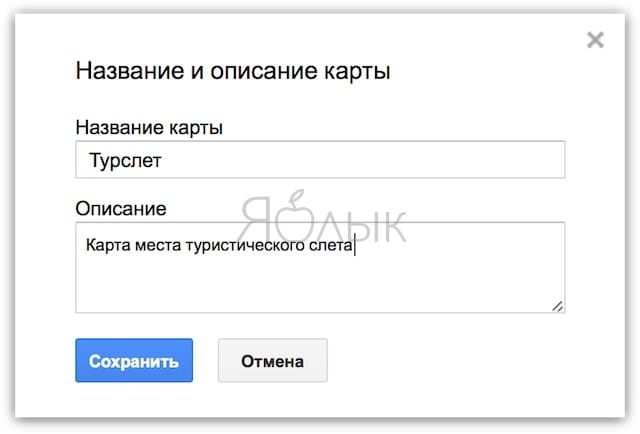
2. Имя карты можно изменить, нажав на «Карта без названия».
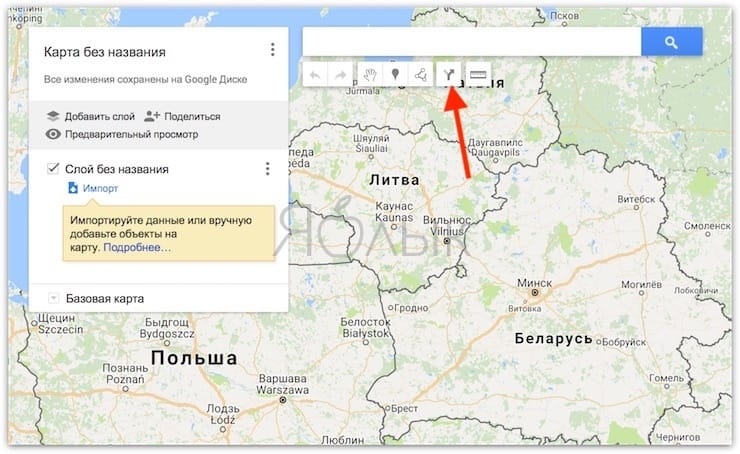
После этого нажмите кнопку «Добавить маршрут» под панелью поиска, чтобы начать добавлять маршруты.
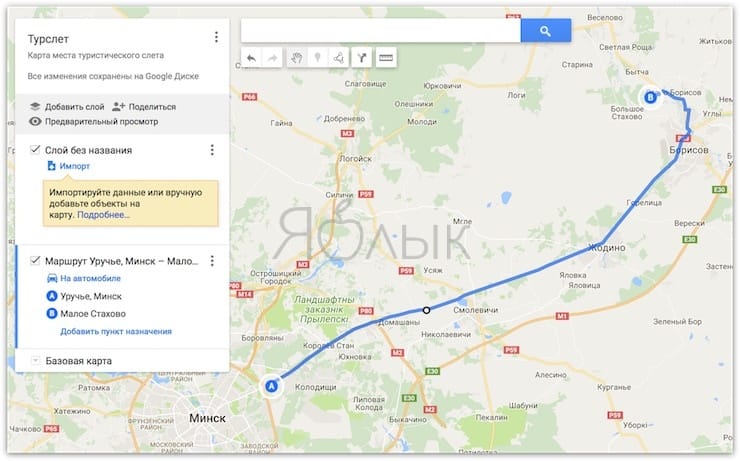
3. Данное действие создаст на карте первый слой. В поле A введите начальную точку и в поле B введите пункт назначения. На карте появятся указания. Если вы хотите добавить дополнительные остановки, нажмите «Добавить пункт назначения».
4. Если вы хотите изменить маршрут, нажмите в любом месте на синей линии и перетащите ее на альтернативный маршрут, который хотите использовать. Для большего удобства можно увеличить масштаб. Вы также можете добавить пункты назначения в маршрут для изменения пути, выбранного Google по умолчанию.
5. Вы можете продолжать добавлять пункты назначения на один главный маршрут. Если же вы хотите разбить поездку на несколько дней, просто нажмите кнопку «Добавить пункт назначения» еще раз.
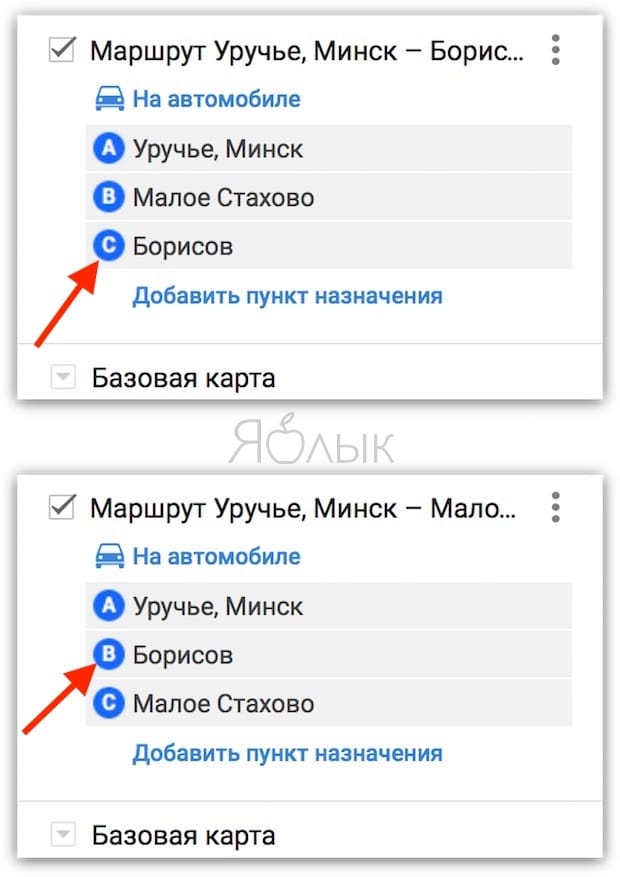
6. Вы также можете изменить порядок, в котором будете посещать пункты назначения на каждом слое карты, перетащив их в списке слева.
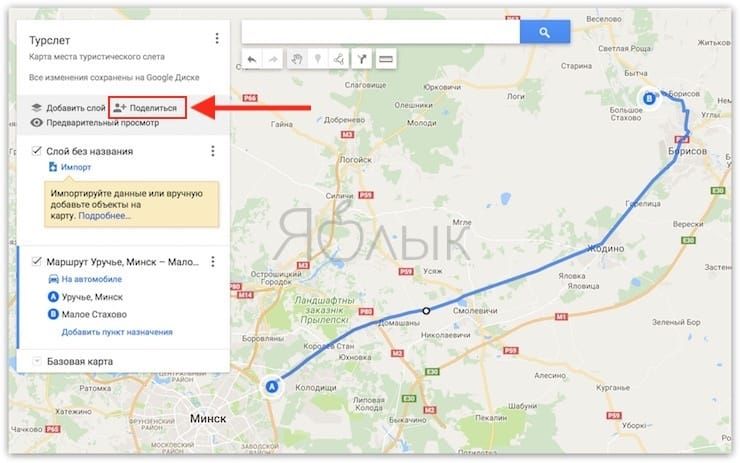
7. Когда карта будет готова, вы можете отправить ее на телефон или поделиться с другом. Для этого нажмите кнопку «Поделиться» и настройте совместный доступ как для любого документа на Google Диске.
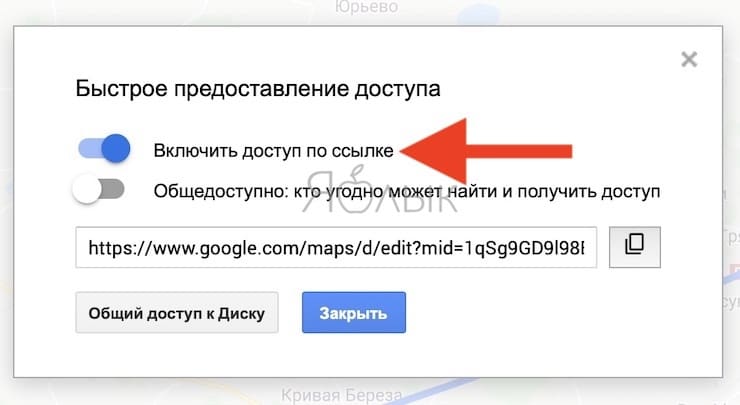
Вы можете отправить ссылку на карту или приглашение для совместного доступа.
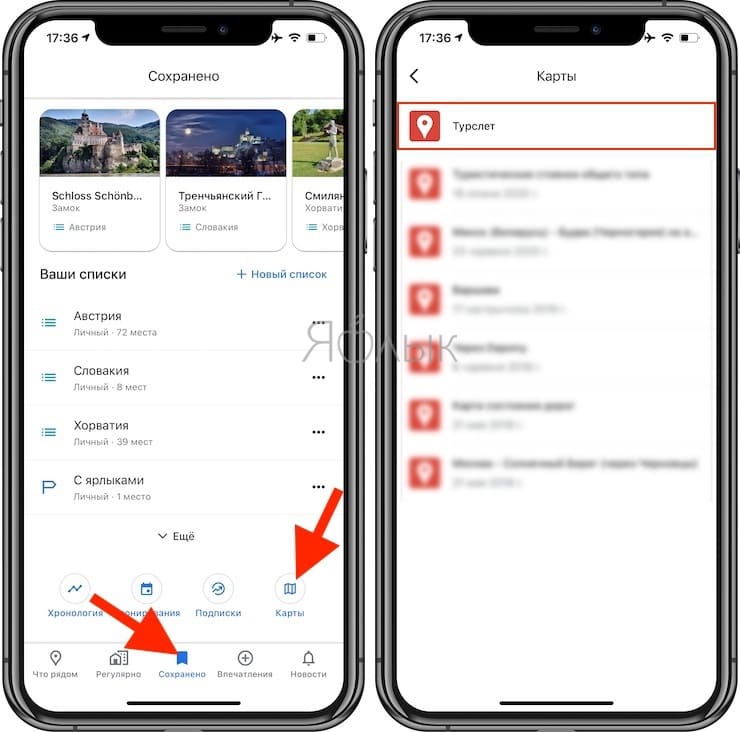
8. Пользователи iPhone (как создатель карты, так и получившие доступ) смогут просматривать карты в приложении «Карты Google». Для этого нужно открыть вкладку «Сохранено» и перейти в меню «Карты».
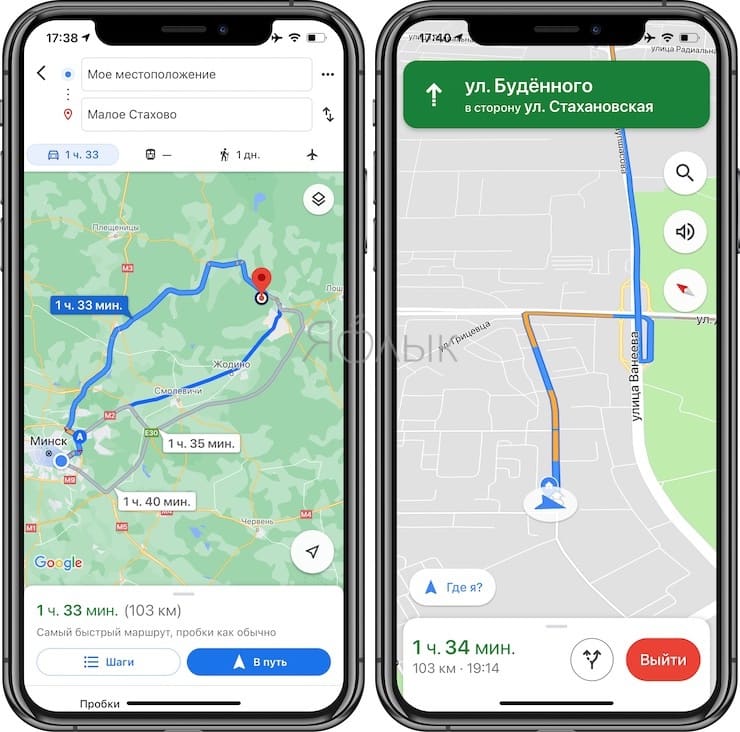
Помимо маршрутов, вы также можете создавать слои со специальными пометками, например, ресторанами или достопримечательностями.
В «Google Карты» можно добавлять изображения, изменять стиль пометок и настраивать внешний вид карты. Однако стоит иметь в виду, что на слое с маршрутом нельзя делать пометки.
�� Смотрите также:
- Фотоскан от Google для iPhone, или как постить в Instagram старые бумажные фото без бликов.
- Gmail-мастер, или как навести порядок в почтовом ящике Google: 5 советов.
- Близкие друзья в Instagram, или как создать закрытую группу избранных контактов?
�� Мы в Telegram и YouTube, подписывайтесь!
Google Maps для путешествий: как пользоваться?
Еще до того, как Google Maps официально выкатили фичу с сохранением участков карты для офлайна, с подключением к WiFi можно было детально промасштабировать карту по своему маршруту, данные сохранялись в кэше и были доступны без интернета. Так можно было навсегда забыть о покупке офлайн-карт для своих путешествий. Но этим полезные фишки гугловских карт не ограничиваются. Рассказываем, какие еще пригодятся в путешествии и даже дома.

Фишка: офлайн карты
Использовать: для навигации без подключения к интернету
С этой фичей можно обходиться без хитростей с зумированием нужных участков и сохранением их в кэш. Открывай левое меню (кнопка-сэндвич в строке поиск), выбирай «Офлайн карты». Во вкладке увидишь все свои сохраненные карты и опцию «Другая карта». Кликай на нее, выбирай нужный участок и сохраняй в телефон. Теперь у тебя будет доступ к навигации даже в глухой деревне.

Фишка: время отправления
Использовать: для расчета времени на дорогу до вокзала/аэропорта
Находясь в незнакомом городе, теперь можно быстро сориентироваться по количеству времени на дорогу. Полезно, если ты хочешь знать, во сколько тебе нужно отправиться в аэропорт или сколько минут понадобится на пересадку. Забивай маршрут в карты, выбирай иконку общественного транспорта. Под ней появится строка «Отправление в…». Тут ты можешь указать время и увидеть, какой транспорт за какое время тебя доставит до пункта назначения. В «Параметрах» можно уточнять тип транспорта и приоритеты, вроде, «меньше ходьбы/пересадок». При построении маршрута с привязкой ко времени учитывается загрузка дорог на это время дня, а значит, пробки и трафик тоже учтены.
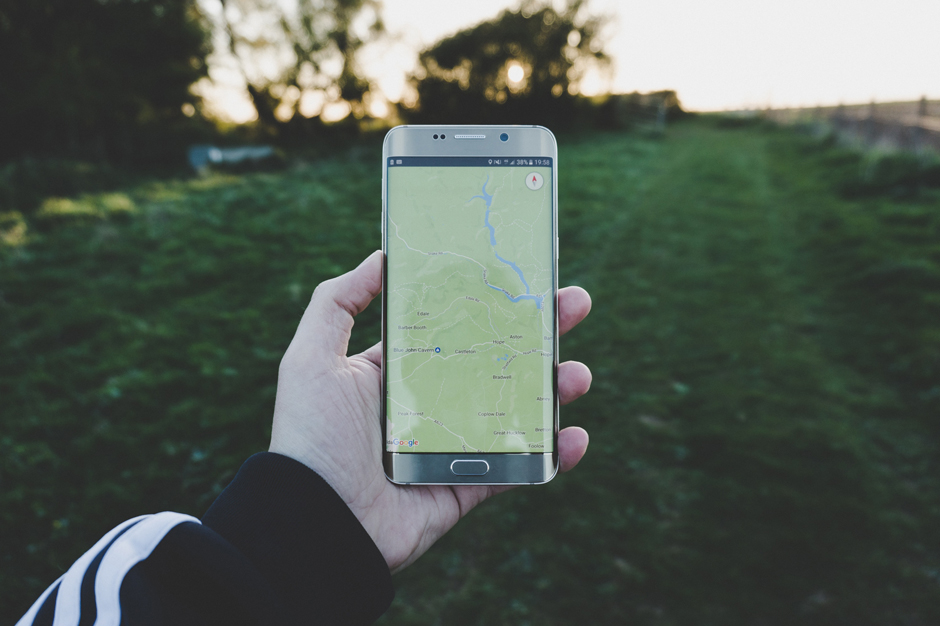

Фишка: местный транспорт
Использовать: для планирования маршрутов по городу
Ту же функцию можно использовать для планирования перемещений по городу. Тебе покажут все необходимые маршруты и пересадки. Имей в виду, что это хорошо работает в городах, например, Европы, и не прокатит в странах, где общественный транспорт плевать хотел на свое расписание.

Использовать: когда заселяешься в свой Airbnb и ищешь продуктовый в округе
Гугл хорошо работает с командой near (поблизости). Если ты находишься в незнакомом районе и срочно ищешь кофейню или продуктовый магазин, вводи, например, «coffee shop near Alexanderplatz», и на карте отобразятся все ближайшие заведения.

Фишка: Share Directions
Использовать: чтобы объяснить другу, где найти ваш хостел
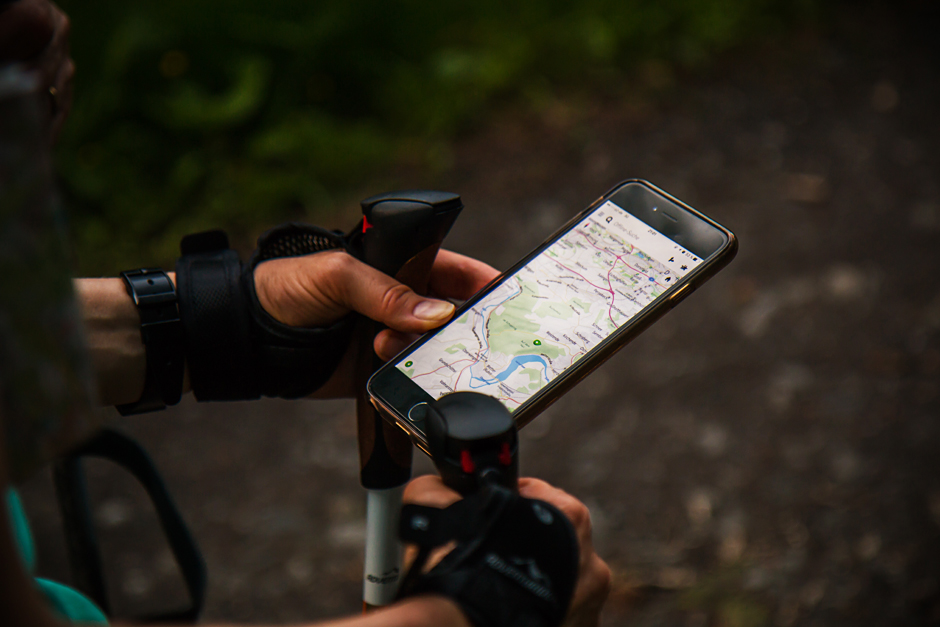
Если ты заселился(-лась) первым (-ой) и теперь пытаешься объяснить другу, как добираться до вашего жилья, построй маршрут к дому от нужной точки (остановка, станция метро, аэропорт), нажми на меню в правом верхнем углу экрана и выбери «Поделиться маршрутом». Ссылка на карту с маршрутом отправится любым мессенджером.

Фишка: забронировать такси
Использовать: чтобы добраться до мест, о которых понятия не имеешь
Прямо из гугл-карт можно вызвать такси. Сервис поддерживает интеграцию с Uber, Lyft, многими местными службами. Прямо в приложении видны предложения по цене, данные об оплате автоматически подтянутся из твоего аккаунта в приложении, скажем, Uber’a. Функция рабочая, проверена на себе в Берлине. Из разговора с таксистом выяснилось, что стоимость из карты оказалась ниже, чем прямой заказ в службе.

Фишка: Custom Map
Использовать: для коротких визитов и маршрутов по городу
Если у тебя очень мало времени в городе, кастомизированная карта поможет успеть все. Дома составляешь маршрут из обязательных мест, а потом по нему быстрее ориентируешься на месте. Если ты контрол-фрик, то можешь так планировать каждый день своей поездки. Фишка работает только с десктопа, потому что там уйма функционала, который не впихнешь в телефон. Заходи сюда и начинай создавать свою карту. Ее можно расшарить друзьям и устраивать квесты по городам.

Фишка: навигация в зданиях
Использовать: когда пытаешься не заблудиться в аэропорту
Новая функция карт, которая доступна пока не везде. На карту нанесен план особенно больших и сложных зданий (например, аэропорт Шарль-де-Голль). Удобно, если ты пытаешься найти свой гейт или выход из замысловатого молла. Проверь, может, твой следующий аэропорт уже там есть.

Фишка: навигация для автомобилистов
Использовать: для комфортных путешествий на авто
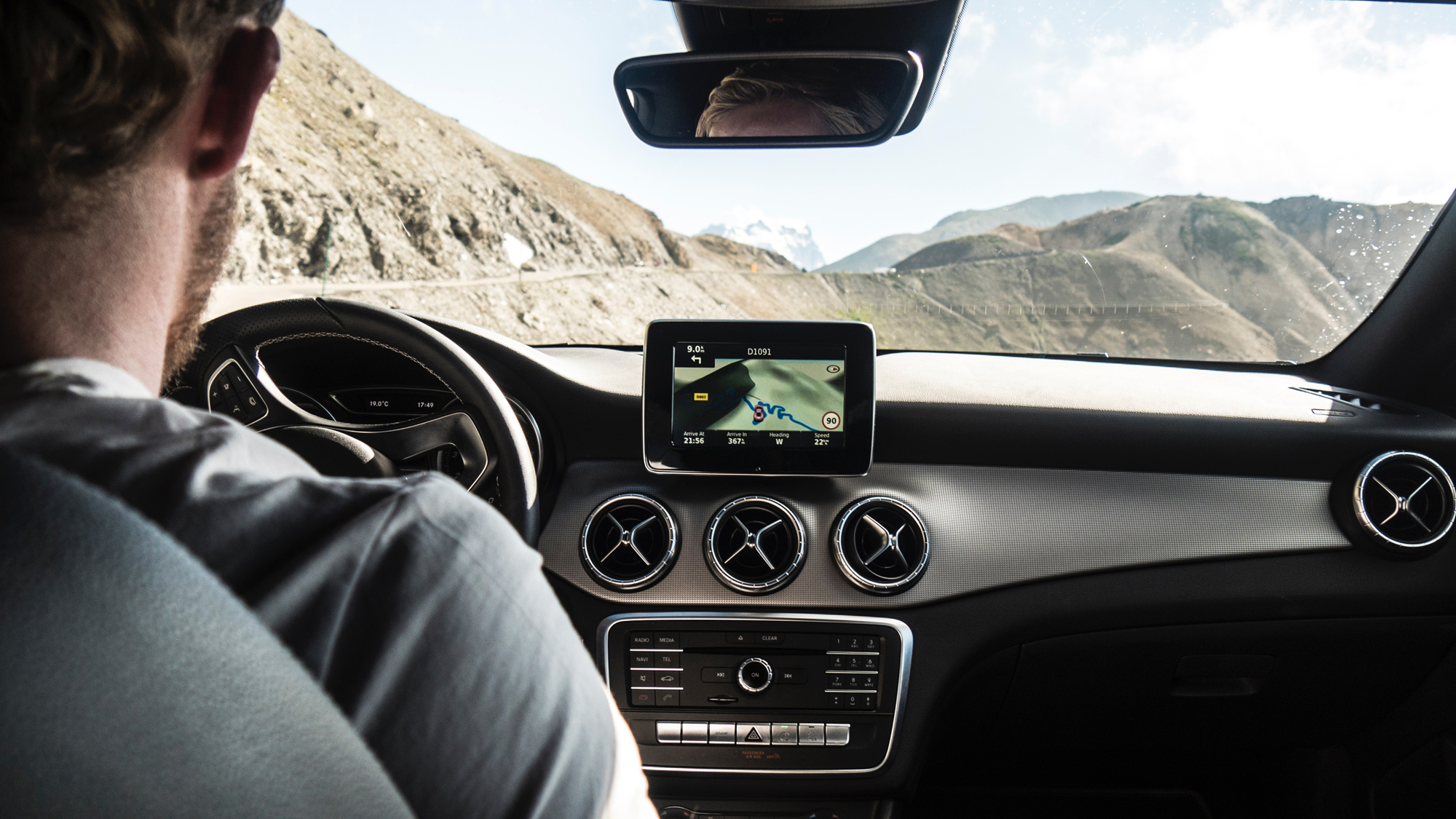
Все уже в курсе, что гугл карты строят вполне удобные и детальные маршруты для автомобилей. Кроме того они научились учитывать загрузку дороги. В правом верхнем меню можно дать системе указания вести тебя мимо платных дорог или автострад. В маршрут по городу можно добавить остановки, скажем, за кофе. Это делается при помощи правой верхней менюшки, опция «Добавить остановку».
И приятная новость для всех владельцев андроидов. В тестовых 25 городах теперь доступен и обзор парковок. Карты покажут, где с парковкой не очень, а также могут напомнить, где ты оставил(-а) машину. Для iOS эта функция сейчас недоступна.
Фишки, которыми можно наслаждаться из дома
Фишка: Local Guide
Использовать: помоги другим, чтобы заработать больше пространства на Goоgle Drive
Сервис призван помогать путешественникам ориентироваться в кафе и достопримечательностях в новом городе. Ты можешь стать местным экспертом и обновлять карты в своей местности. Гугл благодарит за это приглашениями на свои мероприятия и дополнительным дисковым пространством.

Использовать: поностальгировать и/или испугаться
Если тебя еще не настигла интернет-паранойя, можешь рискнуть и посмотреть всю хронологию своих путешествий. Без шуток, гугл помнит все: и ту квартиру на задворках Варшавы, и круги, которые ты нарезал(-а) в поисках вокзала в Праге. Видна хронология только тебе, но есть настройка поделиться с друзьями.

Фишка: Google Карты – Путешествия
Использовать: чтобы позалипать
Недавно запущенный сервис насчитывает 23 локации. Это мировые достопримечательности, сфотографированные в крутейшем качестве в 360°. По ним можно виртуально побродить и рассмотреть места, до которых сам(-а), возможно, не скоро доберешься: Анкгор-Ват, Фудзияма и Большой Барьерный риф ждут тебя здесь.
Больше фишек ищи здесь , а самыми интересными делись в комментах.