
Как поделиться маршрутом в Яндекс Навигаторе

Всем привет! Сегодня поговорим про то как передать и поделиться маршрутом в популярном приложении Яндекс Навигатор. Итак, поехали!
Навигатор от Yandex’а наделён обилием нужных функций, впрочем вероятность разделиться маршрутом сделана не очень. В древнем интерфейсе возможно было выслать маршрут сквозь их архив, впрочем впоследствии большого обновления более такое устроить не выйдет — остался только один вариант.
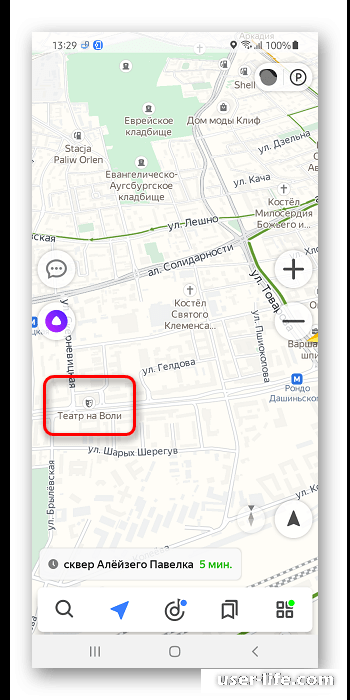
Отметьте точку на карте. Для сего потребуется сдерживать перст на подходящем пространстве.
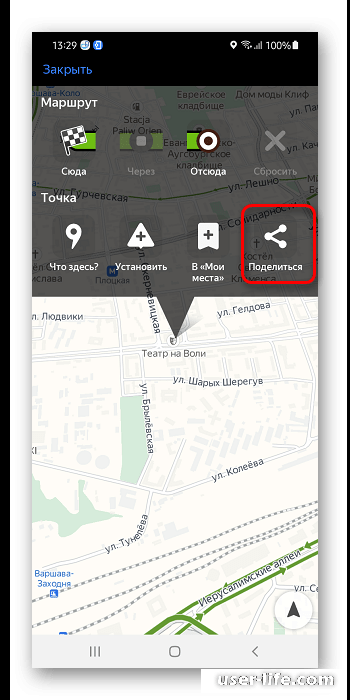
Изберите воздействие «Поделиться».
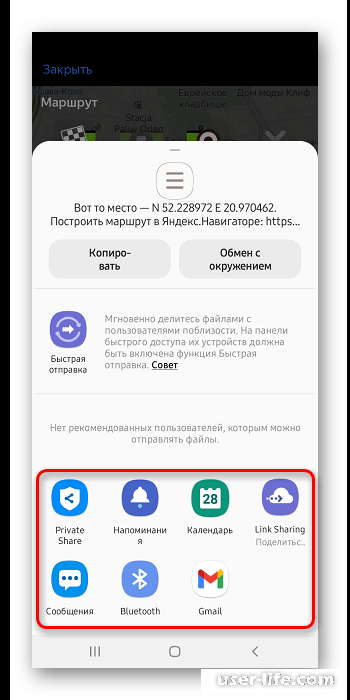
Изберите, какой методикой нужно выслать информацию.
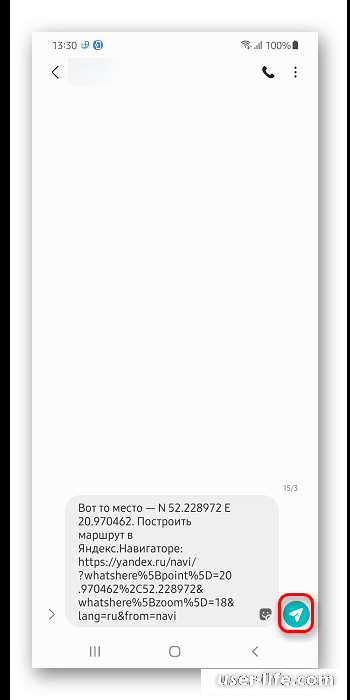
Одобрите отправку сообщения. Ниже показан интерфейс отправки SMS, впрочем в мессенджерах всё станет смотреться приблизительно похоже.
Не пропустите похожие инструкции:
Как включить звук в Яндекс Навигаторе
Как заправиться через Яндекс Навигатор
Как добавить фото на Яндекс Карты
Как сохранить маршрут в Яндекс Навигаторе

Яндекс Директ что это такое как работает контекстная реклама

Как обновить Яндекс Браузер до последней версии бесплатно для Windows
Яндекс Диск как пользоваться инструкция по работе как сделать скачать

Как избавиться от спама в почте

Расширения для Яндекс Браузера
Как поменять тему в Яндекс браузере (включить сделать поставить)

Яндекс браузер как пользоваться скачать установить настроить (включить отключить убрать удалить)

Как отключить Яндекс директ в Яндекс браузере (убрать рекламу)

Как искать в Яндексе

Как пользоваться картой Яндекс деньги: перевод вывести можно какая комиссия кошелек заказать банковская кредитная онлайн займы (отзывы пополнить снять сколько банкомат номер банки Сбербанк получить пластиковая виртуальная)

Как пользоваться Яндекс Навигатором на Андроид
Как завести электронную почту на Яндексе бесплатно регистрация
Как сделать поиск по картинке Яндекс Гугл: изображение загрузить с мобильного телефона Андроид Айфон Ios онлайн сервис фото полная версия
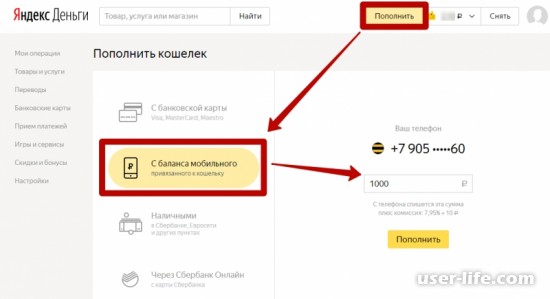
Как перевести деньги на Яндекс счет кошелек (деньги с карты Сбербанка Киви Qiwi мобильного онлайн Билайна Tеле2 Мегафон)
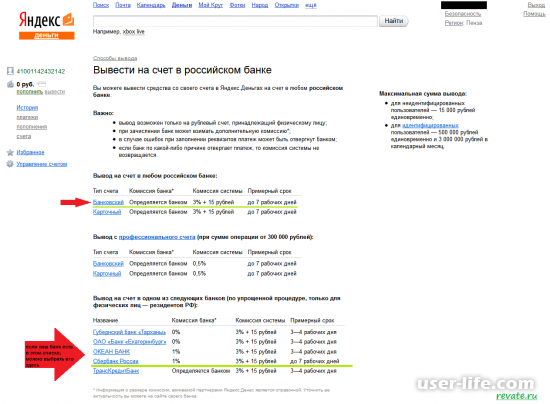
Как вывести Яндекс деньги без комиссии с кошелька счета наличными можно вывод

Как настроить рекламу в Яндекс Директ самостоятельно правильно 2018: РСЯ контекстную бесплатно можно (официальный сайт объявления личный кабинет)
Комментариев пока еще нет. Вы можете стать первым!
Добавить комментарий!
Популярное
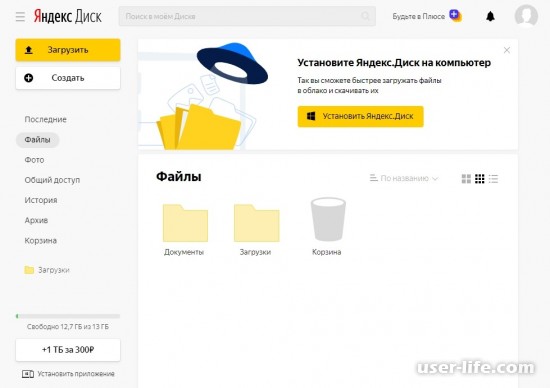
Как передать файлы через Яндекс Диск
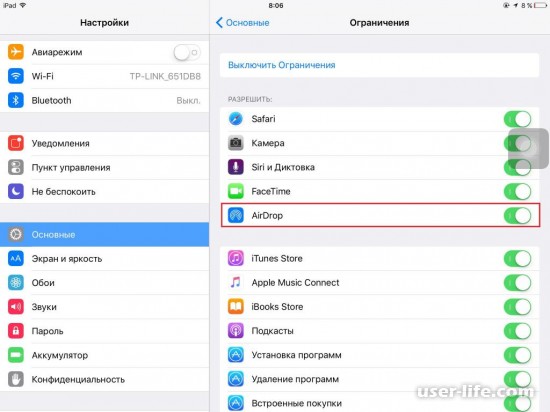
Как включить AirDrop на iPhone
Как включить автообновление в Виндовс 10
Как обновить Windows 11 Home до Pro
«Расположение недоступно. Отказано в доступе» в Windows 10
Ошибка Центра обновления в Windows 11

3 способа получения пассивного дохода в криптовалюте
Авторизация
Последние статьи
Как включить автообновление в Виндовс 10
«Расположение недоступно. Отказано в доступе» в Windows 10
Ошибка Центра обновления в Windows 11
Как обновить Windows 11 Home до Pro
Как отключить брандмауэр в Виндовс 10
Как открыть дисковод на компьютере без кнопки

Чем открыть HEIC в Windows 7
Как переименовать диск в Windows 11
Как поделиться маршрутом в яндекс навигаторе
Реально ли передать точку или маршрут в Яндекс.Навигатор рассмотрим далее на коротком примере.

С подобной задачей можно столкнуться, если одному из ваших клиентов понадобится проложить путь к организации, где вы работаете. Для ее решения есть два варианта: либо придется показать весь путь, либо только метки его начала и конца.
Вариант 1: построение маршрута
yandexnavi://build_route_on_map?lat_to=. &lon_to=. [&lat_from=. ][&lon_from=. ]
Координаты, которые задают направление, передаются по указанному адресу.
Если «lon_from» и «lat_from» отвечают за начало, то «lon_to» и «lat_to» — за координаты пункта назначения.
Когда не указана начальная метка, то направление всегда задается от местоположения пользователя, который должен передать координаты.
Вариант 1: построение точки
yandexnavi://show_point_on_map?lat=. &lon=. &zoom=. [&desc=. ][&no-balloon=. ]
В общем-то этот вариант почти ничем не отличается от прокладки маршрута. Задавая параметры, помимо «lat» и «lon» еще передается «zoom», определяющий уровень увеличения карты (0 (мир) — 23 (дом)), и две опции, одна из которых desc, описывающая точку, другая — «no-baloon», принимающая значение «0» (нет) или «1» (да). Они означают, есть ли необходимость указывать балун или ее нет.
Новая версия Яндекс.Навигатора позволяет в один клик отправлять маршрут из десктопного браузера на iPhone и iPad
«Яндекс» выпустил новую версию приложения Яндекс.Навигатор для смартфонов и планшетов на iOS. Одним из главных новшеств обновления стала возможность отправлять маршруты из браузера компьютера на iPhone и iPad.
Довольно часто так случается, что планы куда-то отправиться созревают именно за рабочим столом. Возможно, всё дело в желании сбежать от работы подальше, а может, за компьютером просто проще что-либо планировать. Проблема заключалась в том, что найдя путь за ноутбуком, пользователю приходилось повторять те же действия и на мобильном устройстве, чтобы не сбиться с курса в пути. Но теперь это в прошлом.
Новая версия Яндекс.Навигатора принесла пользователям iPhone и iPad возможность отправлять маршруты из браузера компьютера на мобильное устройство. Для того, чтобы она стала активна в вашем обозревателе, необходимо зайти на Яндекс.Карты и залогиниться под своей учетной записью. В этом случае функция отправки маршрута на устройство будет доступна автоматически.
Выбрав точку на карт, следует сделать правый клик мышкой и выбрать «Что здесь?». Во всплывающем окне появится кнопка желтого цвета «Отправить в телефон». Далее нажатием кнопки нужно выбрать: отправить в приложение «Яндекс.Карты» или «Яндекс.Навигатор», в зависимости от установленного на смартфоне ПО.
После отправки на iPhone придет push-уведомление, открыв которое вы увидите необходимый пункт назначения и сможете проложить к нему маршрут.
Среди других особенностей новой версии Яндекс.Навигатора стоит отметить функцию автоматического масштабирования карты: при сильном замедлении она становится ещё ближе, чтобы не пропустить нужный поворот. Кроме того, теперь вся важная информация с Народной карты доступна прямо на схеме, а сам Навигатор больше знает о камерах контроля скорости.
Как построить маршрут в Яндекс навигаторе
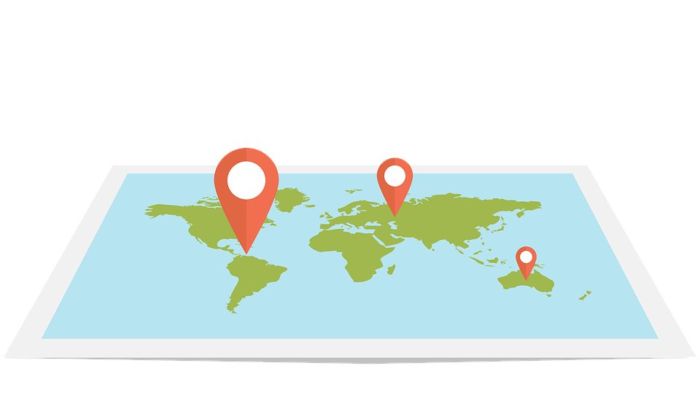
Вопрос перемещения по крупным городам можно решить довольно просто. Для этого следует воспользоваться помощью такого приложения как Яндекс навигатор. Но как он работает, и самое главное, как построить маршрут в Яндекс навигаторе, чтобы с первого раза попасть в нужное место?

Голосовой способ
Чтобы узнать, как построить маршрут в Яндекс навигаторе голосовым способом, попробуйте через загруженное приложение в вашем телефоне сделать следующие манипуляции:
- Открыть приложение, нажав на микрофон.
- Удерживайте микрофон и назовите адрес. Если вы не знаете конкретный адрес, но известно вам место нахождения, то скажите, удерживая кнопку микрофона, следующее «поехали в …».
Многоточие будет тем местом, куда вы поедете.
- В дальнейшем надо немного подождать, когда будет рассчитан маршрут.
- Последним этапом будет предложен 1 или несколько маршрутов, с помощью которых можно добраться до места.
- Подтверждайте любой и идите по нужному направлению.
Ручной способ
В Яндекс навигатор существует возможность ручным способом ввести маршрут, добравшись до места. Как это сделать:
- Раздел «пункт А» – вводите место вашего нынешнего нахождения.
- Раздел «пункт Б» – пишете место, в которое вам нужно будет прибыть.
- Подтверждаете все действием «проложить маршрут».
- Выбираете подходящий вариант для поездки и направляетесь в нужную точку.
Способ отличается от предыдущего тем, что здесь просто нет голосового ввода.
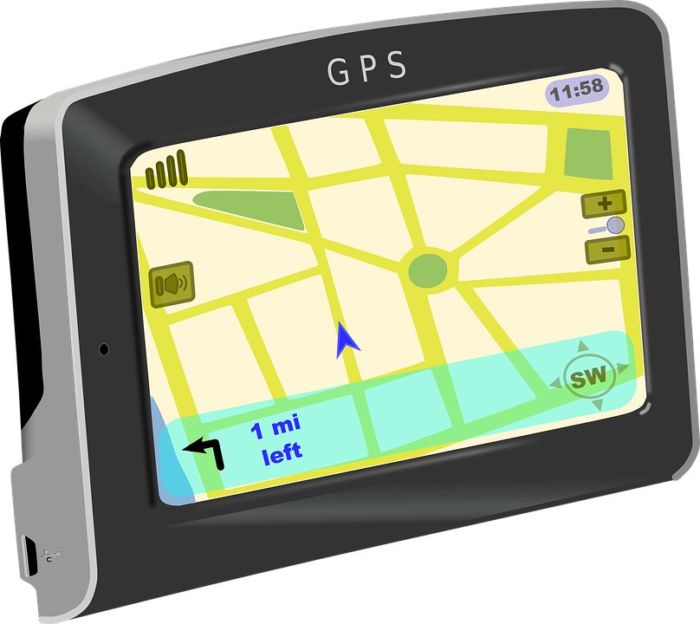
Не забывайте
Перед тем как прокладывать маршрут через Яндекс навигатор, не забудьте проверить следующее:
- Включено ли на вашем мобильном GPS соединение.
- Включен ли интернет на мобильном.
- Обновлены ли карты города, если они не обновлялись 4-6 месяцев, то следует провести обновление.
Добавляйте свои места
Чтобы каждый раз не прокладывать маршрут голосовым или ручным вводом, сохраните имеющиеся маршруты в папке «мои места».
Она есть в приложении, а при созданном маршруте просто следует нажать на эту кнопку. Новый маршрут будет обязательно перенесен туда.
 Можно ли поделиться маршрутом?
Если вы перемещаетесь вместе с кем-либо по одному и тому же маршруту, то вы можете пользователю отправить скриншот дороги, куда надо передвигаться вам.
Делать все это можно очень просто. Нажмите на кнопку «поделиться».
Многофункционален
Как видно, Яндекс навигатор обладает высокой функциональностью в плане прокладывания городских маршрутов. Пользоваться этим приложением может любой.
Похожие публикации:
- Как подключить джойстик xbox
- Как подключить интернет к смартфону
- Как подключить компьютер к роутеру через wifi
- Как подключить монитор к макбуку
Яндекс Карты
Яндекс.Карты — это сервис, в котором собраны картографические данные. Платформа позволяет просматривать карты городов со всего мира, находить нужное место или организацию, строить маршруты поездок и получать информацию о ситуациях на дорогах. Также доступна функция конструктора: можно создать собственные карты и редактировать городские объекты.
Воспользоваться сервисом можно на официальном сайте и через приложение «Яндекс.Карты». Приложение доступно для смартфонов на базе iOS, Android и Windows. Приложение имеет тот же функционал, что и компьютерная версия сайта. Оно может работать без доступа в сеть. Для этого необходимо скачать оффлайн-карту интересующего его региона.
Проложить маршрут
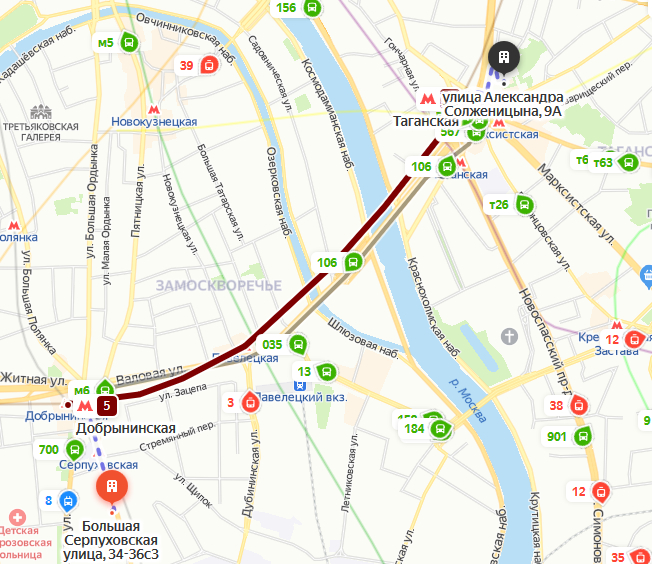
Для того чтобы составить маршрут в Яндекс.Картах нажмите на кнопку «Маршрут» и введите адрес начального и конечного пунктов в открывшемся окне. Это можно сделать вручную, задать автоматически на основе местоположения или установить точку на карте. При необходимости добавьте дополнительные точки с помощью кнопки «Добавить точку».
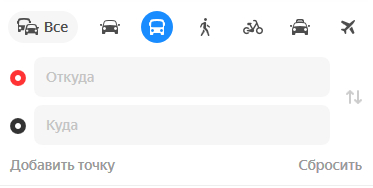
После этого сервис предложит несколько вариантов дороги до пункта назначения. Один из них будет самым оптимальным по мнению умного алгоритма сервиса. Он будет показан зеленым, желтым и красным цветами, а остальные возможные пути — серым.
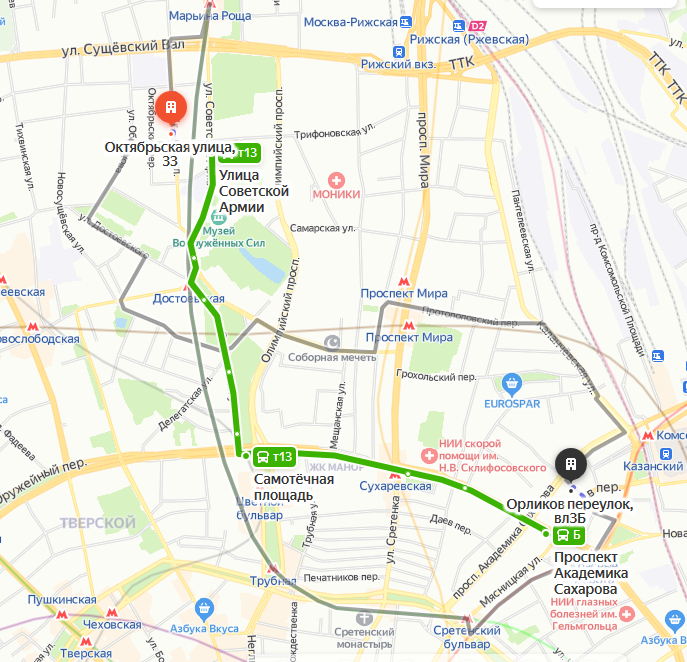
Цветные линии маршрута на автомобиле и общественном транспорте показывают степень загруженности дорог. Пешеходные пути обозначены пунктирной фиолетовой линией.
На автомобиле
Если вы хотите построить маршрут для поездки на автомобиле, выполните вышеописанные действия. Затем можно задать дополнительные опции поездки. Для этого нажмите «Параметры» и в открывшемся окне включите или отключите нужные функции:
- показывать варианты без учета пробок;
- избегать платных дорог.
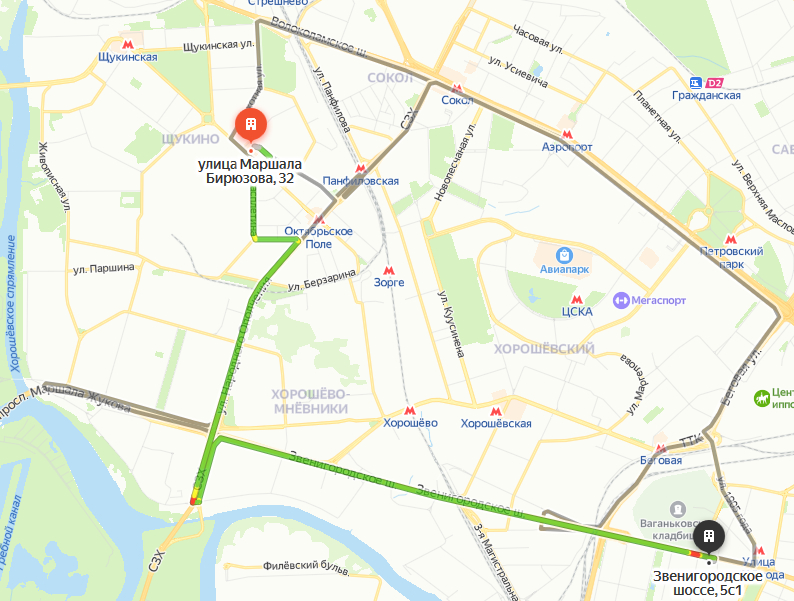
Общественным транспортом
Укажите в Яндекс картах на каком виде общественного транспорта вы бы хотели передвигаться по городу. Для этого проложите маршрут и в параметрах укажите предпочитаемый транспорт. Если подобные маршруты возможны, то умный алгоритм отобразит их на карте.
Пешком
Для построения маршрута на Яндекс картах пешком достаточно задать начальную и конечную точки пути. Система самостоятельно проложит наиболее короткий путь между данными локациями с использованием тротуаров, тропинок, пешеходных дорожек, лестниц, проходов между строениями.
Как поделиться геолокацией в Яндекс Навигаторе
Яндекс.Навигатор — это одно из самых популярных приложений для навигации по дорогам России. Оно помогает водителям выбирать оптимальные маршруты, сообщает о пробках и предлагает альтернативные варианты. Кроме того, с помощью Яндекс.Навигатора вы можете легко поделиться своей геолокацией с друзьями и близкими.
Поделиться геолокацией в Яндекс.Навигаторе несложно. Для этого вам понадобится смартфон с установленным приложением. Вот пошаговая инструкция:
- Откройте приложение Яндекс.Навигатор на своем смартфоне.
- На главном экране приложения нажмите на кнопку «Геолокация». Она находится в левом нижнем углу экрана и обозначена иконкой в виде точки на карте.
- В появившемся меню выберите опцию «Поделиться геолокацией».
- Выберите способ, которым вы хотите поделиться своей геолокацией. Вы можете отправить ссылку через мессенджеры или социальные сети, скопировать ссылку и отправить ее самостоятельно, либо поделиться геолокацией непосредственно внутри приложения.
- После выбора способа поделиться, выполните соответствующие действия в зависимости от выбранного варианта. Если вы отправляете ссылку через мессенджеры или социальные сети, просто выберите нужный контакт или группу и отправьте сообщение. Если вы решили скопировать ссылку, просто нажмите на соответствующую кнопку и затем вставьте ссылку в письмо, сообщение или любое другое место для отправки. Если вы хотите поделиться геолокацией непосредственно внутри приложения, выберите соответствующий контакт из списка в приложении.
Теперь вы знаете, как поделиться геолокацией в Яндекс.Навигаторе. Будьте ближе к своим друзьям и родным, делитесь своим местоположением в одном из самых удобных и надежных приложений для навигации по дорогам России.
Шаг 1: Откройте Яндекс.Навигатор
Чтобы поделиться геолокацией в Яндекс.Навигаторе, первым делом необходимо открыть данное приложение на вашем устройстве.
Вы можете найти Яндекс.Навигатор на главном экране вашего устройства или в списке приложений. Просто нажмите на иконку Яндекс.Навигатора, чтобы открыть его.
Если у вас нет Яндекс.Навигатора на устройстве, вы можете загрузить его из официального магазина приложений для вашей операционной системы.
Шаг 2: Выберите точку на карте
После открытия приложения Яндекс.Навигатор на вашем устройстве, вам потребуется выбрать интересующую вас точку на карте.
Для этого воспользуйтесь возможностями навигационной карты приложения. С помощью жестов или кнопок увеличивайте или уменьшайте масштаб карты, чтобы лучше просмотреть нужную область.
Затем перетаскивайте карту пальцем у себя на экране, пока не найдете нужное место. Когда вы сделаете выбор, нажмите на эту область на карте, чтобы установить точку.
Если вы хотите указать более точное местоположение, вы можете воспользоваться опцией «Подробнее» и выбрать место на более детализированной карте.
Выбрав точку на карте, приложение Яндекс.Навигатор отобразит информацию о ней, включая адрес, координаты и другую полезную информацию.
После этого вы будете готовы поделиться выбранной геолокацией в Яндекс.Навигаторе со своими друзьями или использовать ее для навигации и построения маршрутов.
Шаг 3: Нажмите на иконку «Поделиться»
После того как вы выбрали место на карте, открылась страница с подробной информацией о месте, которое вы хотите поделиться. Чтобы поделиться геолокацией этого места, вам нужно нажать на иконку «Поделиться».
Иконка «Поделиться» обычно изображается в виде стрелки, указывающей вправо. Она находится рядом с другими иконками, такими как «Как доехать» и «Отзывы». Нажав на иконку «Поделиться», вам откроется меню с различными способами публикации геолокации: через социальные сети, мессенджеры, электронную почту или SMS.
Выберите способ публикации, который вам удобен, и следуйте инструкциям на экране, чтобы поделиться геолокацией с вашими друзьями или коллегами.
Шаг 4: Выберите способ передачи информации
После того, как вы открыли карточку с нужной точкой на карте в Яндекс.Навигаторе, вам необходимо выбрать способ передачи геолокации. Для этого есть несколько вариантов:
1. Поделиться ссылкой
Вы можете передать информацию о точке, отправив ссылку на неё другу. Для этого необходимо нажать на кнопку «Поделиться», которая находится справа от названия точки. Появится окно с различными способами передачи информации, выберите вариант «Скопировать ссылку». После этого ссылка будет скопирована в буфер обмена, и вы сможете её отправить через любую удобную для вас программу обмена сообщениями.
2. Отправить на почту или написать в мессенджере
Если вы хотите сразу отправить геолокацию другу, то для этого выберите вариант «Отправить на почту или написать в мессенджере». Откроется окно с выбранной программой обмена сообщениями, и вы сможете отправить информацию сразу через нее. Вам нужно будет выбрать контакт, кому отправляете информацию, и вставить текст в сообщение.
3. Поделиться через социальные сети
Для тех, кто часто пользуется социальными сетями, у Яндекс.Навигатора есть удобный вариант «Поделиться через социальные сети». Выберите эту опцию, и откроется окно, в котором вам нужно выбрать нужную социальную сеть и авторизоваться. После этого вы сможете отправить информацию о точке на свою страницу или в сообщение.
4. Отправить в Яндекс.Навигатор
Если вы хотите поделиться информацией о точке с другими пользователями Яндекс.Навигатора, выберите вариант «Отправить в Яндекс.Навигатор». Откроется окно с выбором действия: отправить информацию только вам или всем пользователям. После выбора действия, вы можете отправить точку на своём профиле в Яндекс.Навигаторе или поделиться с другими пользователями приложения.
Выбрав один из этих способов, вы сможете поделиться геолокацией с другими людьми и помочь им найти нужное место в Яндекс.Навигаторе.