
Как узнать модель ноутбука?
Существует множество способов узнать модель ноутбука, например:
- Упаковка или инструкция ноутбука. Обычно на коробке от ноутбука, в его инструкции или гарантийном талоне указана точная модель ноутбука.
- Передняя панель или наклейка на корпусе. Дизайнеры часто размещают название модели ноутбука на рамке вокруг экрана, или наклейкой около клавиатуры ноутбука. Внимательно смотрите ноутбук, неприметные цифры и буквы могут оказаться искомой моделью ноутбука.
- Задняя панель или под аккумулятором. Наклейка с названием модели очень часто находится на днище ноутбука, реже — на наклейке под съемным аккумулятором. Извлеките аккумулятор согласно инструкции (чаще всего это защелки) и поищите данные там.
- Командная строка. Откройте командную строку “Пуск” > “Выполнить” > введите “cmd” и введите следующую команду без кавычек – «wmic csproduct get name», нажмите клавишу Enter. На экране должно появится появится точное название и модель вашего ноутбука.
- При помощи программы AIDA64. Скачать AIDA64 бесплатно вы можете на сайте разработчика
Понравился обзор?
С удовольствием пришлем еще!
Нас уже более 1 000 000, присоединятесь и вы!
Подпишитесь на нас в соцсетях:
Подписаться
Другие впросы по теме
- Как вернуть ноутбук к заводским настройкам?
- Как подключить Macbook к компьютеру?
- Как настроить IP-камеру?
- Как проверить работает ли микрофон на Macbook?
- Как изменить курсор мыши на Windows 7?
- Как раздать интернет с ноутбука?
- Как включить видеокарту на ноутбуке?
- Как обновить ОС на Macbook?
- Как проверить микрофон на компьютере?
- Как подключить два монитора к компьютеру?
Способы, как узнать модель ноутбука
Несмотря на, казалось бы, весьма очевидную и простую вещь, нередко случается, что владелец не знает модель своего ноутбука и/или его конфигурацию. Также могут встречаться ситуации, когда пользователь ноутбука не является его владельцем и о данном устройстве также ничего не знает. В том или ином случае, узнать модель ноутбука, а также его конфигурацию не представляет особой сложности.
Существует несколько способов, как можно узнать модель и конфигурацию ноутбука. Далее рассмотрим основные методы.
Способы, как узнать модель ноутбука
1. По документации. Данный способ, наверное, является наиболее логичным и одним из самых простых. Он заключается, как это понятно из названия, в обращении к документам, которые могли остаться после покупки устройства.
Тем не менее, у этого способа есть, как минимум, два недостатка, причем весьма существенных.
Первый недостаток заключается в том, что далеко не все хранят документацию на свои технические устройства, а если таковая и имеется, то, как правило, в нужный момент найти ее бывает очень затруднительно. Второй недостаток заключается в том, что продавцы достаточно часто кладут к товару несоответствующие инструкции: нередко просто от схожих устройств из данного модельного ряда, либо и вовсе относящиеся к другим моделям.
2. По наклейкам на самом ноутбуке. На корпусе большинства моделей ноутбуков изначально присутствуют специальные наклейки, на которых обозначена основная информация об устройстве, включающая в себя, как правило, не только модель, но и конфигурацию компьютера, а также предустановленное программное обеспечение (данные об установленной операционной системе, антивирусной программе и др.).
Данный метод, чаще всего, не имеет недостатков (если, конечно, наклейки присутствовали или не были сняты), ведь информация быстродоступна и соответствует Вашему ноутбуку.
Обратите внимание: наклейка с информацией может располагаться не всегда на передней части корпуса и не всегда на видимом месте (нередко эта информация может быть расположена на аккумуляторе, поэтому для ее чтения необходимо извлечь батарею).
3. Через BIOS. Если первые два метода не требуют от пользователя никаких специальных познаний, то данный способ предполагает умение зайти в первичное программное обеспечение компьютера (BIOS) и, зачастую, нуждается в наличии базовых знаний английского языка, ведь во многих моделях ноутбуков (особенно достаточно старых) BIOS не русифицирован и представлен только на английском.
Так или иначе, этот метод очень прост и удобен тем, что не нуждается в поиске какой-либо документации и практически исключает путаницу и несоответствия.
4. С применением командной строки. Если на Вашем ноутбуке установлена ОС Windows, то получить сведения о модели устройства можно путем введения команды «wmic csproduct get name». После введения запроса и нажатия на «Enter» в окне будет выведено полное название модели ноутбука. Метод очень быстр, прост и точен.
5. Через встроенное средство диагностики. Метод вновь актуален для компьютеров с Windows на борту. После нажатия сочетания клавиш Win+R введите команду «dxdiag» или «msinfo32» и выполните команду. В появившемся окне Вы получите подробную информацию о Вашем ноутбуке.
6. Посредством специализированных утилит. На данный момент существует целое множество программ для диагностики и получения информации о компьютере/ноутбуке. Достаточно лишь использовать одну из них. Преимущество метода заключается в том, что так Вы сможете узнать информацию не только о модели устройства, но и его конфигурации и т.д.
Способы, как узнать конфигурацию ноутбука
Методы получения данных о конфигурации ноутбука во многом аналогичны методам узнавания модели, рассмотренным ранее. Все их можно разделить на три группы методов:
1. Через документацию. Технический паспорт, наклейки на корпусе и иная бумажная информация – нередко в ней можно найти сведения не только о модели устройства, но и об установленных в корпус ноутбука комплектующих (жестком диске, видеокарте, процессоре и др.).
2. Посредством встроенных средств диагностики. Узнать конфигурацию можно через командную строку (путем введения команды «msinfo32»), через панель управления в «свойствах системы», через диспетчер устройств, а также посредством средства диагностики DirectX.
3. Используя сторонний софт. Специализированные компьютерные диагностические программы смогут предоставить Вам наиболее полную информацию о конфигурации (и не только) Вашего ноутбука.
Стоит отметить, что последние два метода (и в особенности второй) касаются ноутбуков с установленной на них операционной системой Windows.
Таким образом, узнать информацию о модели и конфигурации Вашего ноутбука – задача достаточно несложная и Вы, скорее всего, сами легко с ней справитесь.
Определение модели в BIOS
Модель HP EliteBook 2560p
Определение модели по наклейке
Модель HP EliteBook 2560p
Определение конфигурации ноутбука
В данном экземпляре: Intel Celeron N4000 / 4Gb
Определение конфигурации ноутбука с помощью программы AIDA64
В данном экземпляре: Intel Celeron N4000 / 4Gb / UHD Graphics 600
Вы дочитали до самого конца?
Была статья интересной?
Вы выбрали « Да »
Читайте
также
Увеличение оперативной памяти в ноутбуке. Увеличение оперативной памяти в ноутбуке в Минске Прежде всего, стоит отметить, что не во всех случаях такая процедура возможна, так как в некоторых моделях оперативная память распаяна на материнской..
Как узнать модель iPhone, iPad, MacBook, iMac. Как узнать модель iPhone 1. По коробке. Данный способ универсален и может применяться для определения модели не только «Айфона», но и другой техники Apple и др. На обратной ..
Замена HDD на SDD в компьютере (стационарном, ноутбуке) в Минске. Замена HDD на SDD в компьютере (стационарном, ноутбуке) в Минске Операция по замене жесткого диска формата HDD на накопитель нового формата SSD – один из популярных современных способов ускорит..
Как узнать модель своего ноутбука, даже если на нем нет наклеек

Существует несколько способов узнать модель ноутбука. Эта информация может пригодиться, если вы собираетесь делать апгрейд.


С каждым годом темпы роста производительности компьютерного железа увеличиваются. Для того, чтобы держать свой ПК в тонусе, его необходимо время от времени апгрейдить. Чтобы избежать проблем с совместимостью, нужно знать, какие комплектующие установлены внутри. И если в стационарном компьютере сделать это очень просто, достаточно открыть крышку корпуса, то с ноутбуками все обстоит немного сложнее. Для того чтобы добраться до некоторых компонентов, придется разобрать половину гаджета. В качестве альтернативного способа требуется узнать модель лэптопа и по этой информации определить, какое железо производитель устанавливает внутрь. Сегодня мы расскажем, как узнать модель своего ноутбука независимо от производителя.
Как узнать модель ноутбука с помощью маркировки: Acer, Asus, HP, Lenovo
Самый проверенный метод — посмотреть информацию в документации, которая прилагается к покупке любого ноутбука. Как показывает практика, руководство по эксплуатации очень часто теряется со временем. Но если у вас осталась упаковка от гаджета, внутри вы гарантированно найдете данные о модели.

Можно также посмотреть на наклейки, которые наносит разработчик. Чаще всего они находятся на тыльной стороне устройства. На них указана полная информация об устройстве, включая производителя, серию и модель. Но это не единственный вид маркировки ноутбуков. Если наклейки по какой-либо причине стерлись или информация на них нечитаемая, то не расстраивайтесь. Попробуйте найти наименование модели на батарее лэптопа.
Для этого потребуется снять аккумулятор с помощью разблокировки специальных фиксаторов, которые находится по краям батареи. Таких фиксаторов может быть два. Если вы не видите ни одной защелки, значит, батарея скрыта под крышкой. Ее придется полностью открутить с помощью отвертки и снять. После этого вытащите аккумулятор и переверните. На нем с обратной стороны будет написан производитель, а также серия и модель.

Как посмотреть модель ноутбука: средства в Windows
1. Командная строка
Если вам не удалось найти ни одну маркировку, попробуйте определить модель с помощью встроенных утилит, которых в современных операционных системах насчитывается очень много. Самый простой вариант — командная строка. Для этого совершите следующие манипуляции:
- Нажмите комбинацию клавиш «Win + R».
- В появившемся окне введите команду «cmd» и подтвердите операцию.
- В командной строке наберите «wmic csproduct get name». При наборе команд кавычки вводить не нужно!
Узнаем модель ноутбука: десять доступных способов
Чтобы предотвратить появление проблем с совместимостью при замене комплектующих или подключении нового оборудования, вам нужно знать модель лэптопа. Ниже будут рассмотрены несколько проверенных методов, благодаря которым вопрос, как узнать модель ноутбука, перестанет быть для вас трудным.
Корпус ноутбука, наклейки, батарея
На упаковку от ноутбука или какие-то документы надежды мало – обычно всё это выбрасывается сразу после покупки лэптопа. Но если у вас осталось руководство по эксплуатации, то можете посмотреть в нем сведения о ноутбуке.
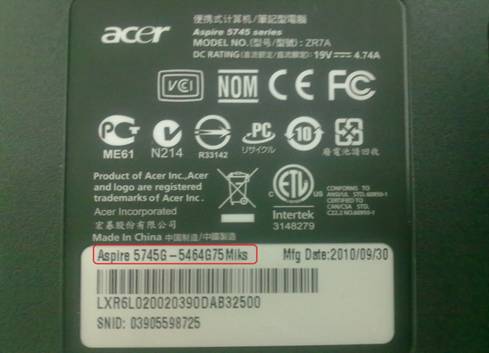
Более реальный способ – найти наклейки на лицевой части или днище ноутбука. На них указана полная информация об устройстве, включая производителя, серию и модель. Например, Acer Aspire 5745G.
Если наклейки с корпуса сорваны, то попробуйте посмотреть модель на батарее лэптопа. Переверните его и найдите две защелки (может быть одна). Переведите их в открытое положение и снимите крышку, чтобы вытащить аккумулятор. На батарее будет написан производитель (например, HP или DNS), а также серия и модель.
Использование программных средств
Если ни на корпусе, ни на батарее интересующие вас сведения не указаны, то можно прибегнуть к программным способам определения точной модели лэптопа. Попробуем сделать это через командную строку:

- Нажмите Win+R.
- Пропишите запрос «cmd».
- Введите «wmic csproduct get name».
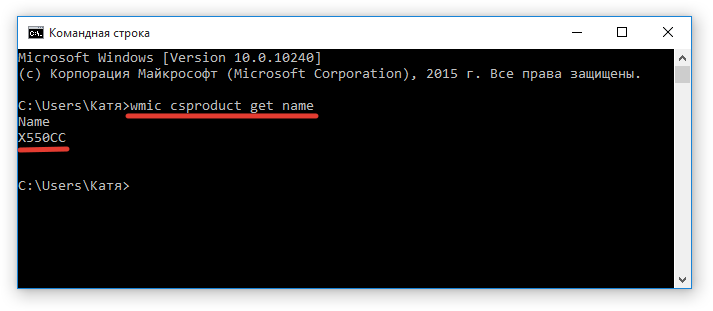
В окне интерпретатора Windows появится модель вашего ноутбука – вам останется лишь переписать её или запомнить. Если с командной строкой вы не дружите или просто хотите перепроверить информацию, посмотрите модель своего ноутбука в окне «Сведения о системе».
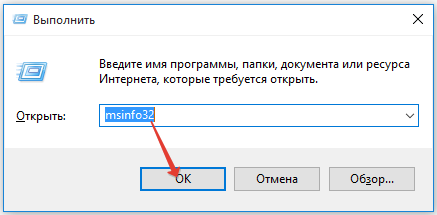
- Нажмите Win+R.
- Введите «msinfo32».
- Посмотрите строки «Изготовитель» и «Модель».
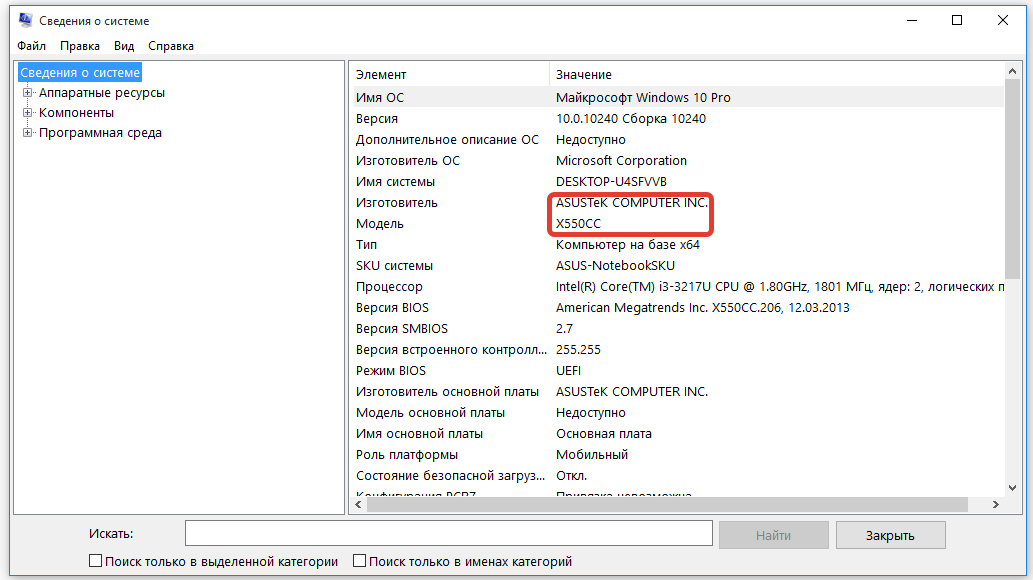
В строке изготовитель указан конкретный бренд – Sony Vaio, Dell, Lenovo. Модель же указана цифрами и латинскими буквами. Здесь нужно быть внимательным: в рамках серии модели лэптопов могут отличаться одним знаком.
Раз уж мы пошли по системным утилитам, не пройдем мимо средства диагностики DirectX. Несмотря на неявное отношение к вопросу определения модели ноутбука, здесь тоже можно найти все необходимые сведения:
- Нажмите Win+R.
- Введите «dxdiag».
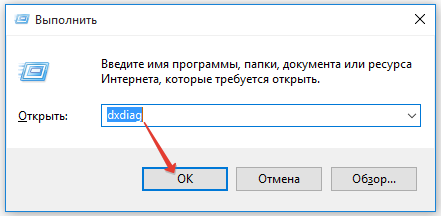
- Посмотрите строки «Изготовитель» и «Модель».
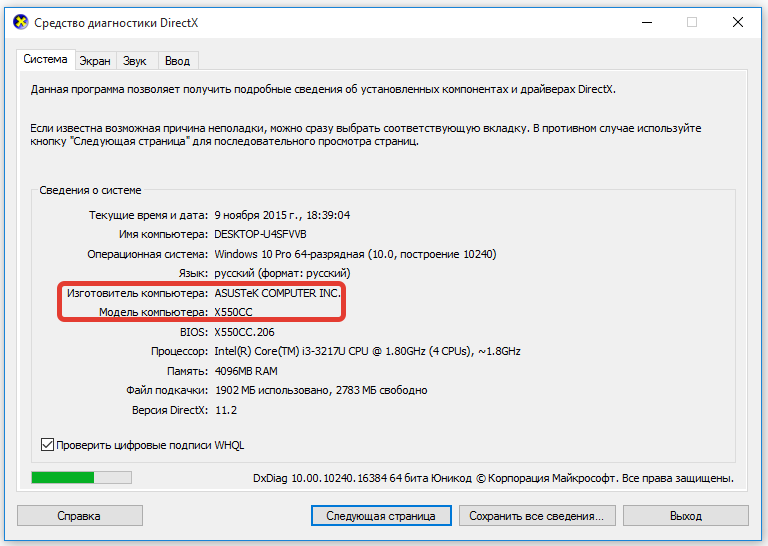
Это проверенные варианты, действующее на лэптопах всех производителей, будь то распространенные Samsung или более редкие MSI. Есть и другие способы: например, иногда сведения о ноутбуке закреплены в разделе «Свойства системы». Чтобы открыть его:
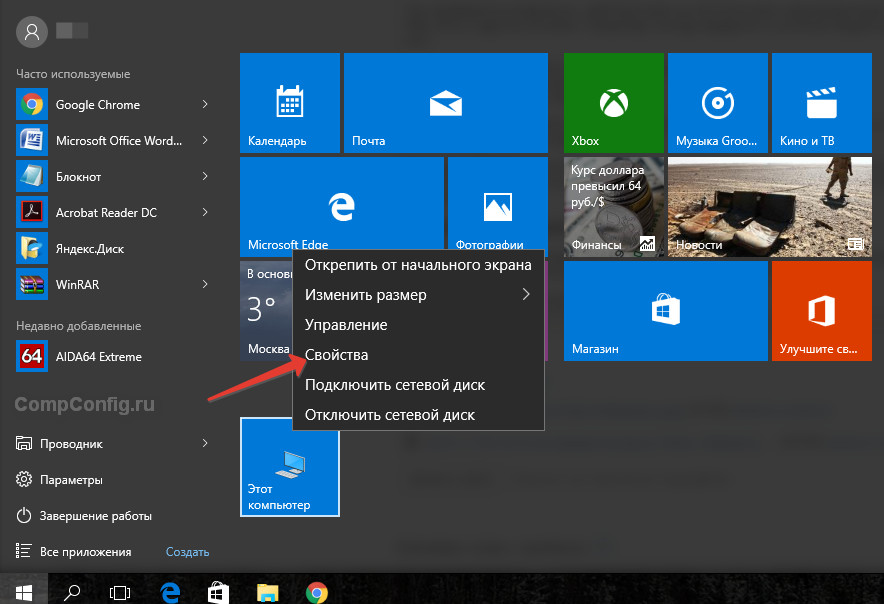
- Кликните правой кнопкой по «Компьютеру».
- Выберите «Свойства».
- Найдите строку «Модель».
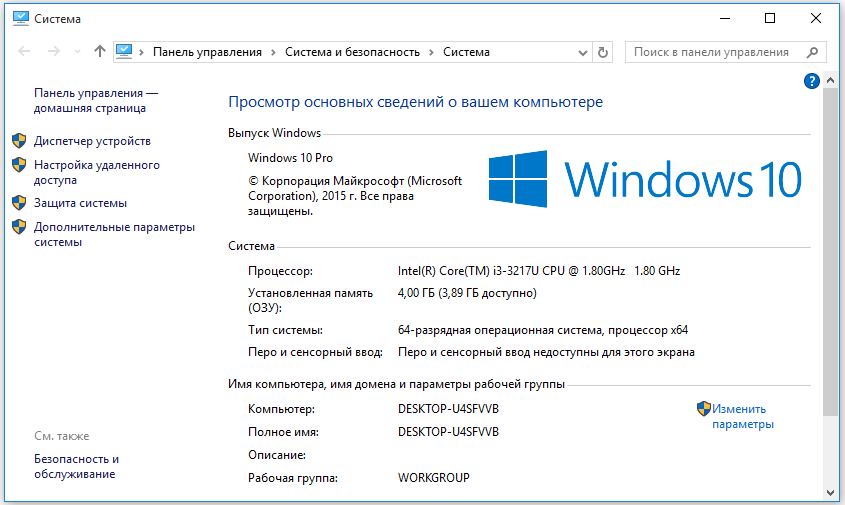
Примечание: этот способ действует не на всех ноутбуках. Например, Asus с установленной Windows 10 в свойствах системы такую информацию не содержит.
Еще один вариант – посмотреть сведения о лэптопе в BIOS. Перезагрузите ноутбук и нажимайте Del (может быть другая клавиша), пока не появится окно базовой системы ввода/вывода. Здесь должна быть вкладка «Info», внутри которой указаны основные сведения об устройстве.
Утилиты мониторинга состояния компьютера
Сведения о ноутбуке предоставляют различные программы для замера температуры и других показателей работы устройства. Например, можно использовать утилиту HWMonitor.
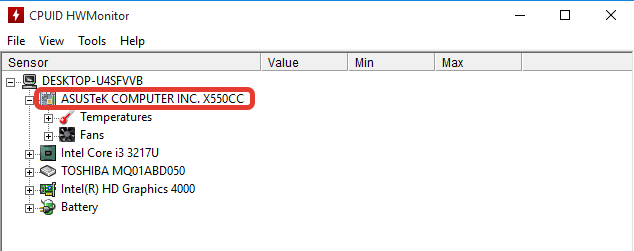
- Скачайте и установите программу.
- Запустите HWMonitor.
- Посмотрите первую строку (сразу после DESKTOP).
В строке будет прописан производитель ноутбука (HP, Lenovo) и его модель. Перепроверить данные можно с помощью программы AIDA64. Она хоть и является платной утилитой, но имеет пробный период (на 30 дней), которого хватит, чтобы определить модель ноутбука.

- Запустите утилиту.
- Раскройте вкладку «Компьютер».
- Откройте пункт «DMI».
- Перейдите в раздел «Система».
Программ, предоставляющих подробные сведения о компьютере, достаточно много; вы можете посмотреть модель ноутбука в любой утилите для мониторинга системы. Кстати, после получения необходимой информация не стоит удалять эти программы — используйте их, чтобы постоянно быть в курсе температуры процессора и видеокарты.