
Как убрать таймер отключения и перезагрузки в macOS
Как можно отключить 60-секундное диалоговое окно при выключении или перегрузке компьютера Mac?
К сожалению, системное диалоговое окно, которое отображается при перезагрузке и отключении Mac уделать невозможно, как и изменить 60-секундный таймер обратного отсчета.
Однако, есть возможность выключать и перезагружать компьютере минуя данный диалог.
Для этого следует зажать клавишу Option (Alt) и выбрать нужный пункт в строке меню (выключение или перезагрузка). Процесс начнется мгновенно без окна с предупреждением.
Кроме этого для быстрого выключения Mac существует свое клавиатурное сочетание. Просто нажимаем Control + Option + Command + Eject и компьютер выключается без лишних вопросов.
Выключение или перезагрузка Mac

Вы можете выключить или перезагрузить Mac в любое время.
Выключение Mac

- На Mac выберите меню Apple
> «Выключить». Если Вы не хотите, чтобы окна открытых приложений повторно открывались при перезагрузке Mac, снимите флажок «Снова открывать окна при повторном входе в систему». Компьютер Mac полностью выключен тогда, когда экран стал черным. На некоторых компьютерах перестает мигать лампочка питания и исчезает шум вентилятора или накопителя.
Важно! Если Вы используете ноутбук Mac, дождитесь его полного выключения, прежде чем закрывать крышку. Если закрыть крышку компьютера Mac во время его выключения, он может не выключиться до конца и при следующем включении будет медленнее загружаться.
Всегда выключайте компьютер Mac, прежде чем открыть корпус компьютера для установки дополнительной памяти или других устройств внутрь компьютера. Вам необходимо также выключить компьютер, прежде чем подключить или отключить определенные периферийные устройства. Если Вы не уверены, изучите документацию, прилагаемую к устройству.
Нет необходимости выключать компьютер Mac при подключении или отключении кабелей, например USB-C, Thunderbolt или Ethernet.
Важно! При необходимости можно выполнить принудительную перезагрузку — например, если Mac перестает реагировать на внешние воздействия. Для этого нажмите и удерживайте кнопку питания, пока Mac не выключится. Несохраненные изменения, внесенные в документы, могут быть потеряны.
Перезагрузка Mac
- На Mac выберите меню Apple
Очистить диалоговое окно при перезапуске или выключении Mac
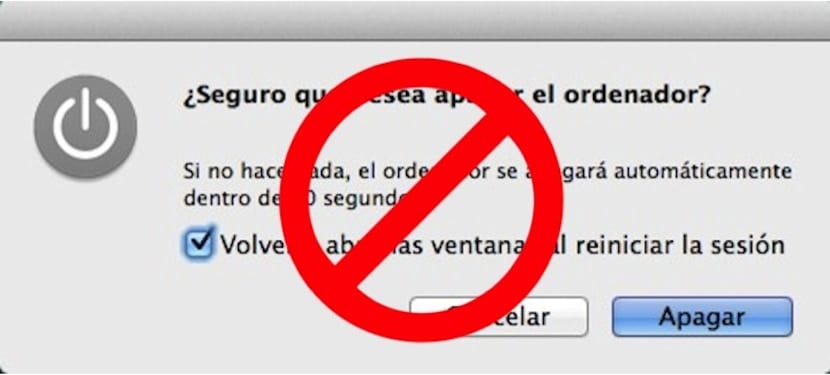
Если что-то характеризует компьютеры Apple по сравнению с ПК, то это как быстро они запускаются и в то же время как быстро выключаются. Мы также могли бы сказать, что переход от нахождения в отстранении и наоборот происходит быстрее, если это возможно.
С другой стороны, как мы не раз говорили вам, система компьютеров Apple намного более стабильна, чем другие, и полна небольших ярлыков и утилит, облегчающих использование.
Сегодня мы собираемся раскрыть небольшой трюк, который позволит вам решить, когда вы собираетесь перезагрузить или выключить компьютер, система покажет вам диалоговое окно, информирующее вас о: Вы уверены, что хотите выключить компьютер?
Как это происходит с вами каждый день, когда вы собираетесь перезагрузить или выключить компьютер, после того, как вы нажмете на меню Apple, а затем сделаете это при перезагрузке или выключении, система спросит нас, действительно ли мы хотим выполнить действие. Дело в том, что существует комбинация клавиш, которая заставляет систему обходить это диалоговое окно, и когда вы нажимаете выключение или перезапуск, действие выполняется напрямую без дополнительных вопросов.
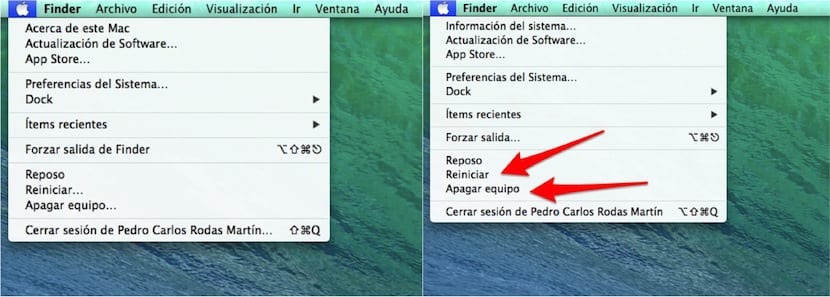
Чтобы система не представляла вам это диалоговое окно, просто нажмите клавишу «alt» в тот момент, когда вы собираетесь нажать курсором слово выключить или перезапустить из яблочного меню. Вы увидите, что, когда вы нажимаете клавишу «alt», и слово выключить, и слово перезапуск меняют свой внешний вид и теряют три многоточия в конце каждого из них, и диалоговое окно больше не появляется, поэтому система выключится, он перезапустится мгновенно.
Это еще один из многих ярлыков, которые прекрасно знают те, кто создал систему, а остальные из нас узнают постепенно.
Содержание статьи соответствует нашим принципам редакционная этика. Чтобы сообщить об ошибке, нажмите здесь.
Полный путь к статье: Я с Mac » Mac OS X » OS X Mavericks » Очистить диалоговое окно при перезапуске или выключении Mac
4 комментариев, оставьте свой
Оставьте свой комментарий Отменить ответ

Альваро сказал
тому назад 10 лет
Интересно, я его не знал. Недавно после 6 лет использования Mac я обнаружил, как открывать папку или файл с клавиатуры….
Ной HS (@noernandez) сказал
тому назад 10 лет
Спасибо за ярлык ��
Пикерин сказал
тому назад 10 лет
alt + cmd + eject выключает, ничего не спрашивая и не касаясь мыши, быстрее невозможно
Израиль Рамос сказал
тому назад 6 лет
привет
Мой Mac перезагружается каждые 15 минут, поле появится, если я уверен, что хочу перезапустить свой Mac, я не знаю, сбой это или конфигурация
Apple MacBook выскакивает сообщение: Вы уверены, что хотите выключить компьютер?
Клавиатуру Apple MacBook я облили водой, в сервисе отремонтировали, все нормально работает, но выскакивает сообщение: Вы увернеы, что хотите выключить компьютер? потом выключается, если не нажать «отмена»? Что делать, помогите.
Лучший ответ
Системные настройки > Защита и безопасность > Кнопка Дополнительно
Убрать галку «Выходить спустя … мин. бездействия»
Остальные ответы
Вы сами себе противоречите! !
1. все нормально работает
2. выскакивает сообщение. .
Всё нормально, это, когда ВСЁ работает, как должно и ничего лишнее не выскакивает! А раз что то не так — вывод один = отремонтировали ХРЕНОВО. отдайте, пускай переделывают!