
Как убрать дату
(5) Зачем тороплюсь? Что бы ни имелось в виду — вопрос идиотский. А так как конкретно вопрос не указан — в квадрате идиотский.
2 9:Ну. Твой ответ тоже особо умным не назовешь :))
Короче 8, ты меня понял, иногда так приятно когда понимают с полуслова! Общаться, я имею в виду!
(10) Мой ответ. Где ты видел мой ответ.
продолжился. 😎
эх, атвликли.
Ладно, еще одно уточнение, твоя реакция. Тебе никто не говорил, что ты — зануда? Конечно, общаясь с бухами и не до того бывает дойдешь.
И насчет развода ты тоже поторопился, так как я не замужем.
Специально для пилотов танка. Датудока удалить можно программно. Используется в целях увеличения энтропии, ускорения роста гемора, увеличения потливости, преждевременного облысения. еще варианты?
Не замужем => Дэушка.
Дэушка => придется мне молчать.
Предупреждать надо! (с)
Ну и козлы !
к(18) вот вам(нам) всем! :-)))
Еще ничего на каком-нибудь молодежном такого «интеллектуала» увидеть, но тут. Ладно что не врубился, ладно что юмором явно бог обидел, так еще и
№%#$%^ больше бабы на базаре 🙂 Ну да ладно, проехали.
Присвой тому реквизиту пустое значение:
НеТаДата = ПолучитьПустоеЗначение(«Дата»);
2(16) а ты попробуй (стандартными средсвами, без прямого доступа к таблицам) — посмоти что получится.
2(0) Изголяемся далее:
1. Интерактивное изменение (реквизит диалога типа дата доступен(!))
1.1. Попадаем в поле Табом. значение поля выделено — можно просто нажать бэкспейс или делит.
1.2. Попадаем «мышкой»
1.2.1. Если курсор находится в крайней левой первой позиции — нажимаем 2 раза делит затем три раза стрелку вправо, нажимаем 2 раза делит затем три раза стрелку вправо, нажимаем 2 раза делит.
1.2.2. Если курсор находиться в крайней правой позиции — нажимаем 8/10 (в зависимости от формата даты) раз кнопку бэкспейс.
2. Программное изменение
2.1. Получаем ссылку на документ и производим одно из следующих действий:
2.1.1. = ПолучитьПустоеЗначение(«Дата»);
2.1.2. = ПолучитьПустоеЗначение(«Строка»);
2.1.3. = ПолучитьПустоеЗначение(«Число»);
2.1.4. = «»;
2.1.5. = 0;
2.2. Сохраняем документ.
О. Клева! Спасибо 🙂
Удачных полетов.
блин. упустил вариант, когда курсор «всередине» даты. :-(((
(Пилот) Я вот почитал веточку, интересно мне стало, ты совсем плохой или решил таким образом поприкалываться? Ну прикалывайся, но хамить-то зачем? Как-то прям за державу обидно. У Dag’a почитай, как правильно задать вопрос, чтобы не получить того, что получил ты:)
Дорогой «коллега», на грамотно поставленные вопросы здесь отвечают без стёба, на неграмотно — вы видели как. Обьясняю для тех, кому башенное орудие загораживает обзор через смотровые щели
Ваш вопрос можно понять как:
1. Убрать поле с реквизитом с формы;
1а. . с печатной формы;
2. Удалить реквизит из документа;
3. Присвоить реквизиту пустое значение.
и так далее и тому подобное.
Так каких ответов Вы хотите от присутствующих?
//————————
PS. За козла ответишь.
(25) А тогда надо нажать клавишу «Хоме», потом «Шифт-Енд» (одновременно) и клавишу «Делит»:)
По (24) я понял. Он просто в «улете»:))) Хороший косячок, наверно, был.
Photokeep.ru Все о хранении фотографий
Вы здесь: Главная Обработка фотографий  Убрать с фотографии Убираем дату
Тема «Подготовка»
- Инструменты фотографа
- Целевая подготовка
- Обработка фотографий
- Кадрирование
- Убрать с фотографии
- Убираем тени
- Убираем блики
- Убираем дату
Темы статей
Файлы и программы
- Полезные программы
- Файлы для статей
- Программы фотографа
Как убрать дату с фотографии в Фотошопе
Одним из главных условий для создания хорошей фотографии является правильная композиция. На фотографии ничего не должно отвлекать от ее сюжетной линии. Иногда это требование нарушается размещением на фотографии каких-либо надписей. Чаще всего это дата фотосъемки. Для того чтобы улучшить композицию, дату с фотографии надо убрать.
Убрать дату с фотографии можно в каком-либо графическом редакторе. Например, в программе Фотошоп. Для этого в ней есть все что нужно, и сделать это можно быстро и качественно. В отличие от других таких же программ в Фотошопе для этого есть несколько инструментов, которые можно использовать в разных случаях.
При удалении с фотографии даты может возникнуть проблема с фоном, на котором она находится. Сложность состоит в том, чтоб восстановить фон, скрытый под датой. Такую работу можно разделить на две группы сложности – дата на простом фоне и дата на сложном фоне. Рассмотрим оба варианта.
Как убрать дату на простом фоне
Простым фоном, на котором размещается дата, может считаться область фотографии без каких-либо значимых деталей изображения. Это может быть однородная поверхность или мелкая фактура (рис.1). Дату с такой фотографии можно быстро убрать с помощью инструмента «Заплатка».
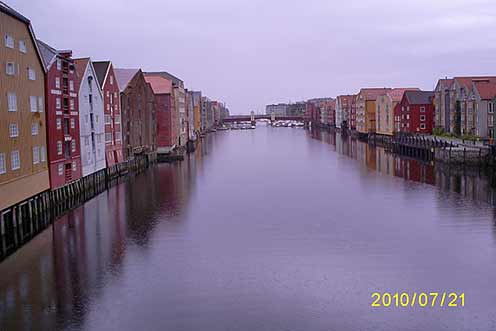
Рис.1 Быстро убрать с фотографии дату на простом фоне в программе Фотошоп можно инструментом «Заплатка».
Инструмент «Заплатка» размещается на панели инструментов в седьмой группе, которую можно вызвать кнопкой «J». Если инструмент не виден на панели, его нужно найти в группе той же кнопкой, удерживая «Shift». Перед тем как убрать дату с фотографии сначала ее надо выделить этим инструментом, обрисовав по периметру (рис.2).
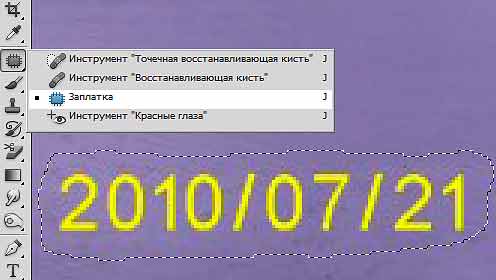
Рис.2 Перед тем как убрать дату с фотографии сначала ее надо выделить инструментом «Заплатка».
После этого надо щелкнуть левой кнопкой мыши в области выделения и удерживая кнопку переместить ее так, что бы убрать дату с фотографии, заменяя ее фоном соседней области (рис.3).
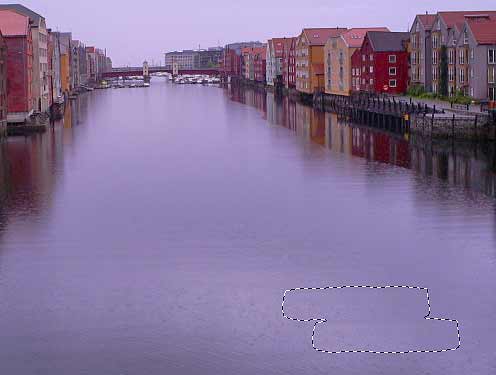
Рис.3. Для того чтобы убрать дату с фотографии нужно переместить область выделения «Заплатки» на подходящий фон.
После того как будет отпущена кнопка мыши, «Заплатка» подгонит фон с выбранного участка в область даты, а его границы будут размыты так, чтобы их не было видно. Область выделения даты можно быстро убрать с фотографии кнопками «Ctrl + D» и на этом закончить (рис.4).
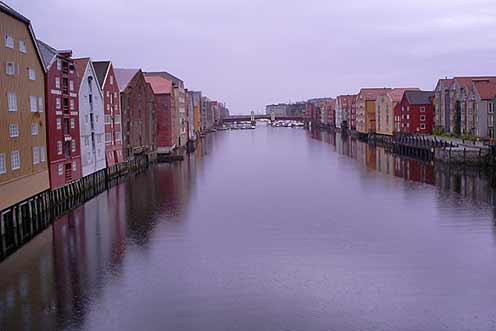
Рис.4 С этой фотографии была убрана дата одним перемещением инструмента «Заплатка».
Как убрать дату на сложном фоне
Значительно труднее убрать дату с фотографии, если она размещается в значимой части композиции. Проблема состоит в том, что восстановить элементы композиции скрытые под цифрами даты, бывает очень трудно (рис.5). Убирать с фотографии дату на сложном фоне нужно по частям.
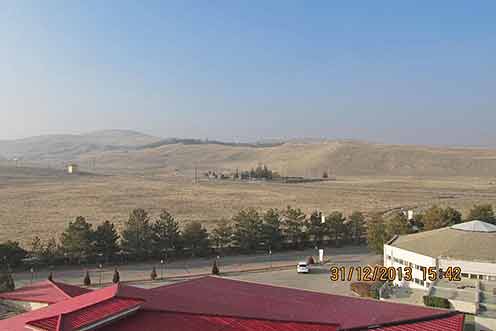
Рис.5 С этой фотографии дату нужно убирать по частям.
В таких случаях требуется фантазия и смекалка. Дату на фотографии мы можем убрать, заменив каждую цифру ее пограничными областями или наложив на них подходящие для композиции элементы. Такие элементы можно клонировать с других участков фотографии.
Для того чтобы убрать с фотографии дату, закрывающую сложный фон, сначала ее надо сильно увеличить. Это нужно для того, чтобы Вы могли работать отдельно с каждым ее элементом. Так проще подобрать способ для восстановления фона под каждой цифрой.
1-й способ убрать дату с фотографии
Рассмотрим методы удаления элементов даты, заполняя их элементами из пограничных областей. Сначала уберем с фотографии первые четыре элемента даты. Для этого кнопкой «M» выберем инструмент выделения «Прямоугольная область» и обведем первую цифру, отступая от ее края по одному пикселю (рис.6).
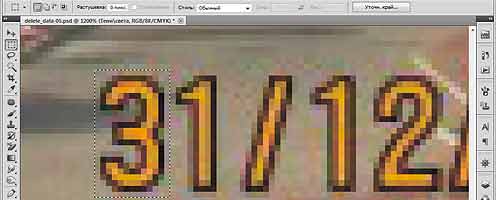
Рис.6 Перед тем как убирать с фотографии дату на сложном фоне ее надо сильно увеличить.
Для того чтобы теперь убрать с фотографии эту часть даты надо нажать комбинацию кнопок «Shift» + «backspace» – это длинная стрелка сверху кнопки «Enter». После этого откроется окно «Заполнить», в котором все настройки нужно оставить по умолчанию и нажать «OK».
Рис.7 Окно программы Фотошоп для заполнения выделенной области даты, которую надо убрать с фотографии.
После применения команды «Заполнить» программа Фотошоп заполнит выделенную область соседними пикселями, но при этом будет учтено ее содержимое. Такие действия помогут быстро убрать с фотографии часть даты при условии однородности пограничного фона (рис.8).
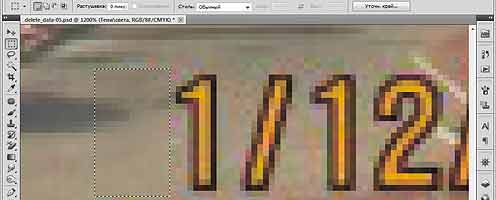
Рис.8 Фотошоп автоматически восстановит фон на месте убранного с фотографии элемента даты.
Те же действия мы можем выполнить и для трех следующих элементов даты и также быстро убрать их с фотографии. Для этого надо сместить выделенную область на следующий элемент даты и заполнить его. При этом возможно, что фон восстановится не точно (рис.9).
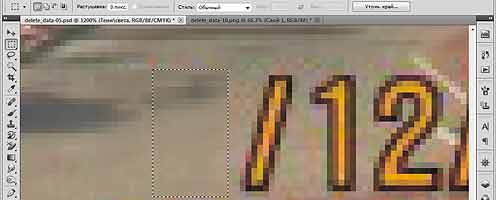
Рис.9 На месте элемента даты, убранного с фотографии, фон восстановлен не точно.
Для того чтобы убрать с фотографии темное пятно в области выделения даты, нужно выбрать инструмент «Восстанавливающая кисть», который находится в одной группе с инструментом «Заплатка». Удерживая «Alt» берем образец фона из нижней части этой области и закрашиваем пятно (рис.10).
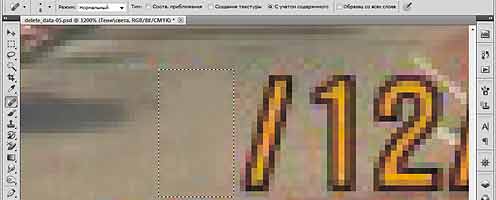
Рис.10 Выровнять фон на месте убранной с фотографии части даты можно с помощью «Восстанавливающей кисти».
Следующие два элемента даты можно убрать с этой фотографии тем же способом. После чего надо снять выделение «Ctrl + D» и выровнять фон «Восстанавливающей кистью», как было сказано выше (рис.11).
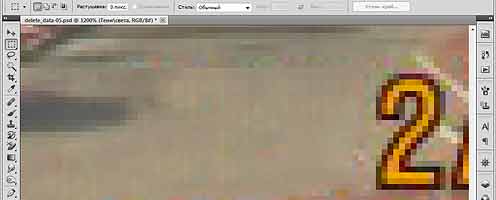
Рис.11 С фотографии убрали четыре элемента даты, а затем выровняли фон «Восстанавливающей кистью».
2-й способ убрать дату с фотографии
А теперь рассмотрим вариант, когда пограничный фон около элементов даты не однородный. В таких случаях автоматическое заполнение фона не подходит. Для этого под элементами даты надо анализировать фон, а затем заполнять его вручную. В качестве примера уберем с фотографии шестой элемент даты (рис.12).
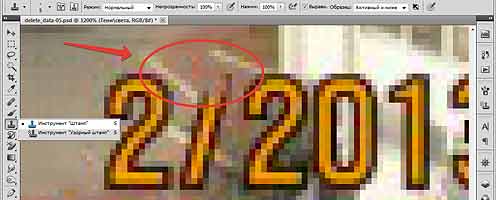
Рис.12 Убрать с фотографии элемент даты на неоднородном фоне можно с помощью клонирования фона из подходящей области.
Кнопкой «S» надо вызвать инструмент «Штамп». Он находится в одной группе с «Узорным штампом». При помощи кнопки «Alt» взять образец фона возле элемента даты, который нужно убрать с фотографии, а затем клонировать его на эту часть даты (рис.12).
Размер кисти инструмента настраивается так, чтобы взять образец фона, предполагаемого для клонирования, а жесткость 90%. Настройки кисти можно вызвать правой кнопкой мыши. Для точного клонирования фона, на место убираемой с фотографии части даты, надо представить, как он должен выглядеть и подобрать в соседней области его аналог (рис.13).
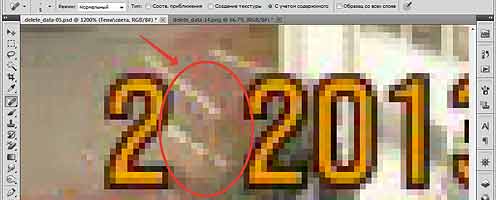
Рис.13 Так выглядит восстановленный фон на месте элемента даты, который был убран с фотографии.
После того как мы проделаем аналогичную работу со всеми элементами даты, она будет полностью убрана с фотографии (рис.14, 15, 16).
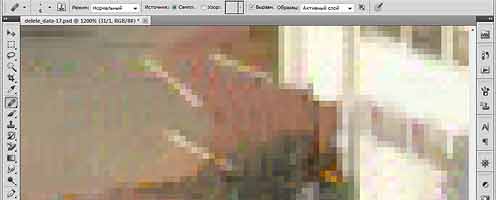
Рис.14 Так выглядит фон на месте даты которую убрали с фотографии.
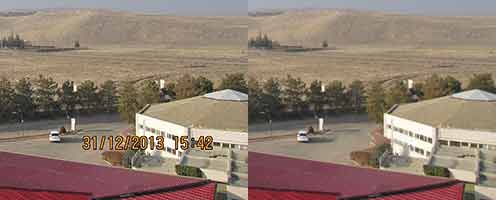
Рис.15 Фотография до того как с нее убрали дату и после.
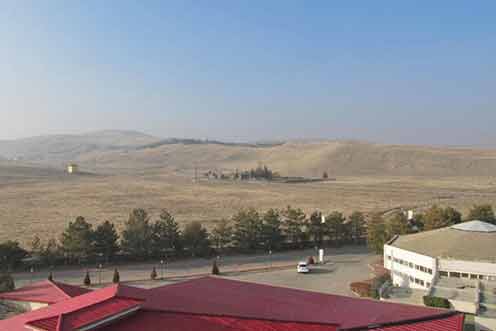
Рис.16 Кликнете по фотографии чтобы увидеть дату которая была убрана.
Если Вы хотите попробовать повторить все операции, описанные в этой статье, файлы этих фотографий можно взять здесь. Для наглядности все элементы даты, которые были убраны с фотографии, на отдельном слое. Закрывая и открывая их, Вы увидите, каким должен быть фон под ними.
О том, что еще надо убирать с фотографий кроме даты, чтобы делать их лучше, читайте в следующих главах этой статьи:
Удаление даты с фотографии
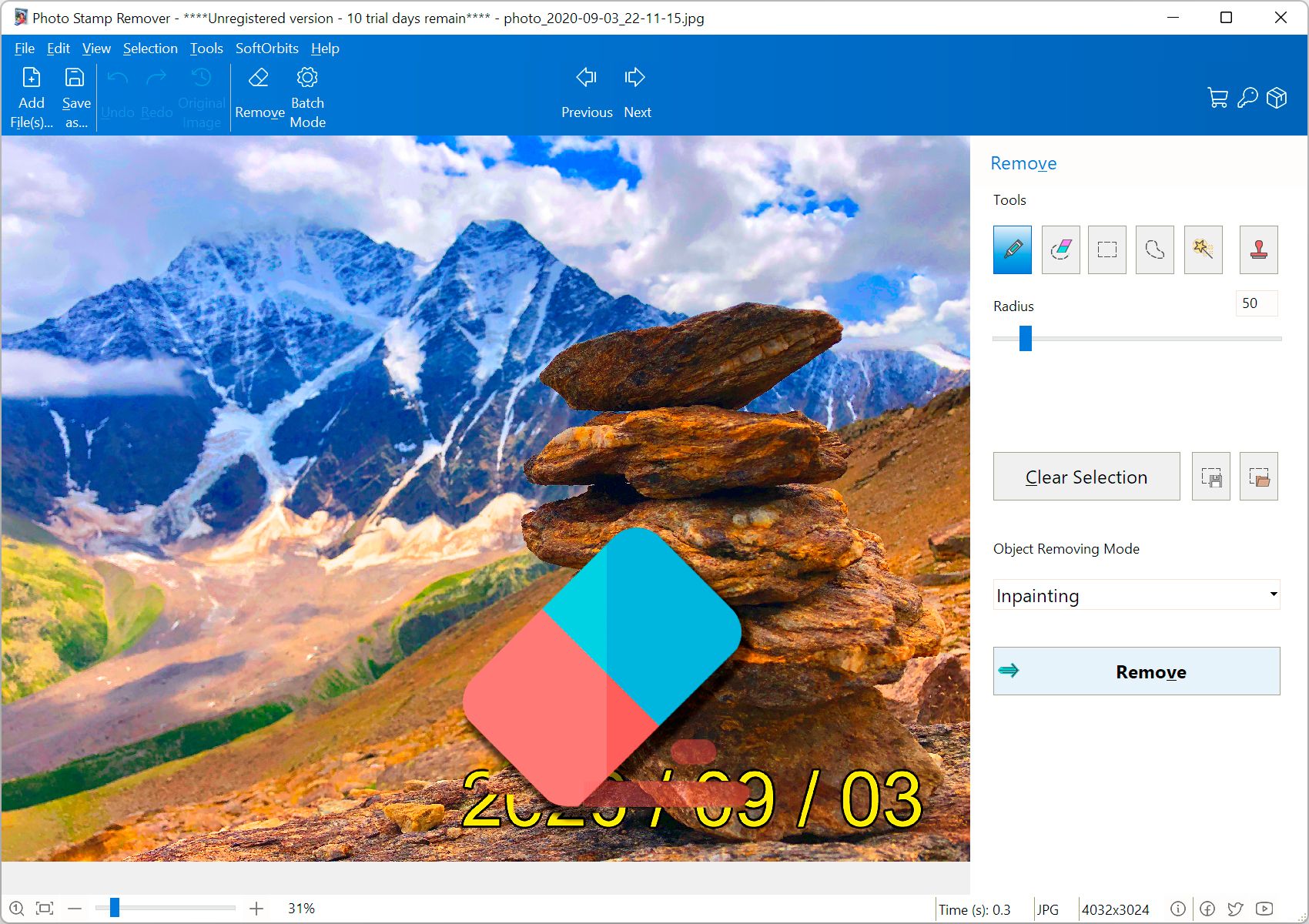
Убрать дату с фотографий очень просто с помощью программы Photo Stamp Remover. Пакетный режим позволит обработать все фото за раз.
Вы вернулись из отпуска и обнаружили, что не отключили функцию простановки даты в вашей фотокамере и теперь ваши кадры выглядят не профессионально?
Проблема удаления даты (или других объектов) с фотографий не нова и убрать с фото дату и время можно практически без усилий.
Убрать дату с фотографии можно почти в любом профессиональном редакторе (PhotoShop, Gimp), но как это сделать знает далеко не каждый пользователь, плюс это требует немало времени.Photo Stamp Remover
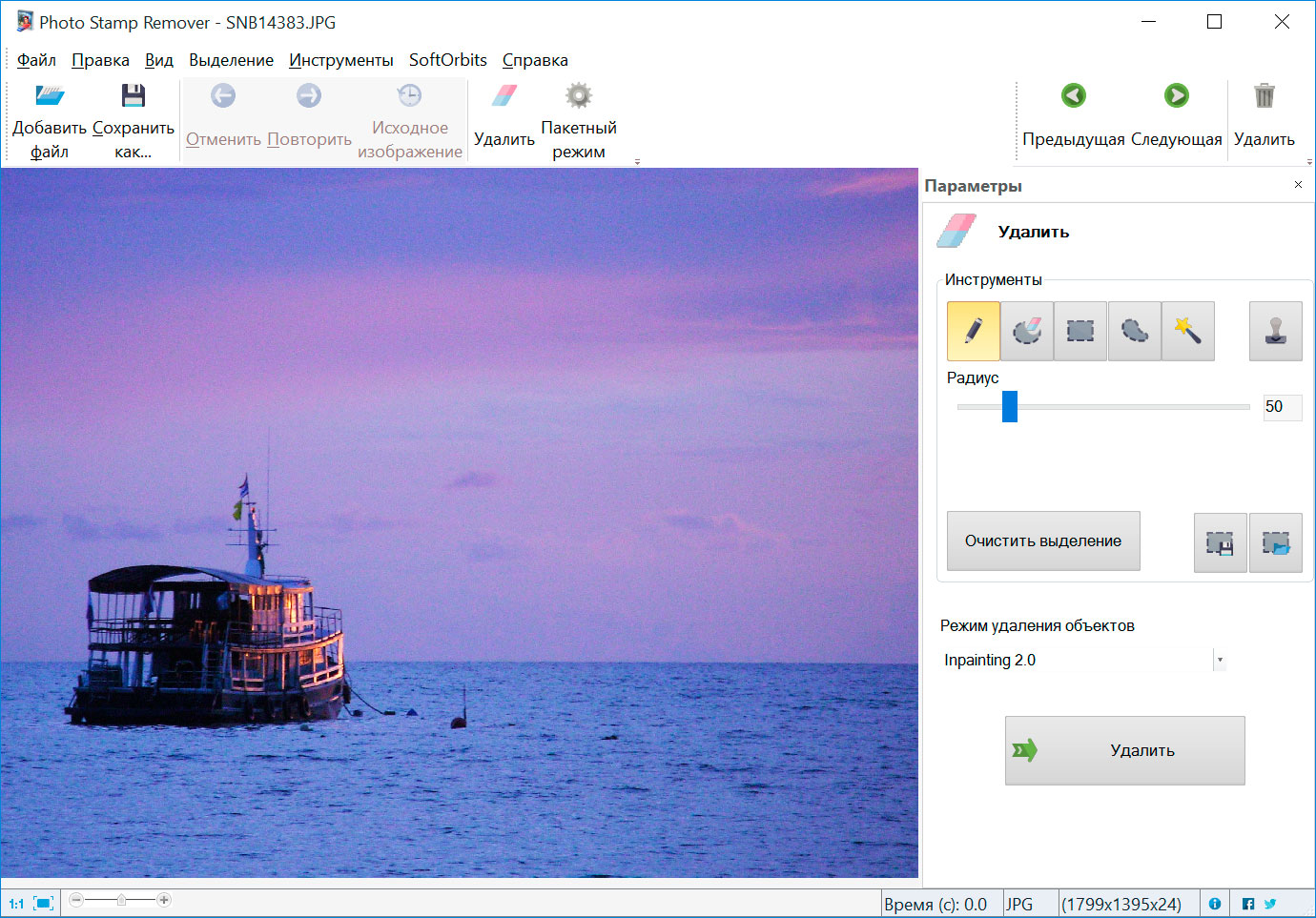
Утилита Photo Stamp Remover поможет даже начинающему пользователю без труда убрать дату со всех фотографий за один раз. Также программа позволяет удалять любые другие посторонние и ненужные предметы: случайный автомобиль, фигуру прохожего, животное и прочее. Утилита делает это на достаточно качественном уровне, однако, очень быстро.
С чего же начать? Скачайте и установите программу на Ваш персональный компьютер, откройте её.
В появившемся диалоговом окне выберите «Открыть». Далее следует выбрать необходимую для редакции фотографию. В открывшейся фотографии выберите необходимую область или объект.Быстрое удаление дат с фотографий





Если вокруг даты располагался однородный фон, то у Вас практически не будет проблем с удалением данного ненужного объекта. Если вокруг цифр находятся различные объёкты, то чтобы убрать дату с фотографии нужно ее выделить максимально точно. Сделать это легко с помощью функции выделения по цвету.

Удаление других объектов с фото аналогично удалении даты. Нужно просто выделить ненужный объект с помощью Маркера или прямоугольного выделения и нажать Удалить. Остальное программа сделает за вас.
С Photo stamp remover у Вас больше никогда не появится проблем с удалением дат с фотографии. Скачайте эту утилиту прямо сейчас!4 способа удалить время из даты/метки времени в Excel
Excel позволяет просматривать данные во многих различных форматах. А что касается данных о дате и времени в Excel, их слишком много. А поскольку форматов так много, есть способы их редактировать и изменять.
- Все статьи (823)
- 1С (2)
- C# (3)
- Data Scientist (1)
- DevOps (1)
- EXCEL (385)
- Frontend-разработка (5)
- Java (6)
- PHP (1)
- Python (24)
- SMM (1)
- Unity (1)
- WORD (124)
- Бесплатные онлайн-курсы (7)
- Бизнес (3)
- Веб программирование (6)
- Гибкие навыки (5)
- Интернет магазины (3)
- Интерьер (93)
- Кибербезопасность (1)
- Маркетинг (13)
- Онлайн сервисы (2)
- Продажи (1)
- Профессии (53)
- Развитие (46)
- Разработка игр (2)
- Разработка приложений (5)
- Тестирование (2)
- Управление (7)
- Учимся рисовать (16)
- Финансы (4)
Показать все категории
Excel позволяет просматривать данные во многих различных форматах. А что касается данных о дате и времени в Excel, их слишком много. А поскольку форматов так много, есть способы их редактировать и изменять.
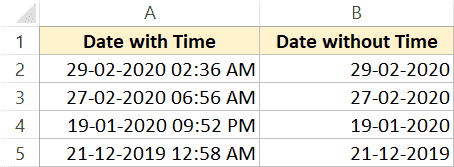
Обычная вещь, которую многие люди часто делают в Excel, — это удаление времени из дат (например, удаление времени из метки времени, чтобы у вас была только дата).
Ниже приведен пример, в котором столбец A имеет отметки времени (с датой и временем), а столбец B имеет только значение даты.
В этом уроке я покажу вам несколько способов удаления времени из даты в Excel .
Прежде чем мы перейдем к методам, вам нужно знать одну вещь: даты и время хранятся в Excel в виде чисел. Хотя вы можете видеть дату 1 января 2020 года, на самом деле это номер 43831 на сервере. Точно так же время также сохраняется в виде чисел. Например, 1 января 2010 г. 15:00 — это серверный номер 43831.63 (где целая часть представляет дату, а десятичная часть представляет время).
Измените формат, чтобы скрыть время из отметки времени
Если все, что вам нужно, это показать дату, а не дату и время, вы можете легко сделать это, изменив формат ячейки в Excel.
Это означает, что вы фактически не удаляете время из метки времени, а скрываете только часть времени.
Ниже приведен пример, в котором у меня одинаковое значение даты в обеих ячейках, но поскольку они отформатированы по-разному, вы видите время в одной, а не в другой.
Как вы можете видеть на изображении выше, в строке формул отображаются дата и время, а в ячейке отображается только дата.
Ниже приведены шаги по удалению / скрытию времени из даты путем изменения форматирования ячеек:
- Выберите ячейку, в которой у вас есть отметка времени, из которой вы хотите удалить время
- Удерживая нажатой клавишу Ctrl, нажмите 1. Откроется диалоговое окно «Форматирование ячеек.
- В диалоговом окне «Формат ячеек» выберите вкладку «Число.
- На левой панели выберите параметр Дата
- В параметрах справа выберите формат, в котором должна отображаться дата.
- Щелкните ОК.
Вышеупомянутые шаги мгновенно скроют временной отрезок из метки времени, и вы увидите только дату.
Помните, что этот метод скрывает только временную часть и не удаляет ее. Это означает, что если вы используете эти ячейки в любых вычислениях, они будут включать дату и время.
Этот метод имеет два преимущества:
- Для получения результата не нужен отдельный столбец. Просто выберите ячейки данных и измените формат ячеек.
- Это не меняет исходное значение — это просто меняет способ его отображения. Поэтому, если вам нужно использовать исходные данные, они все равно останутся нетронутыми.
Если вы хотите полностью удалить часть времени из метки времени, лучше использовать метод формулы (обсуждается ниже), найти и заменить метод или текст в столбцы (обсуждается позже)
Удалить время из даты в Excel с помощью формул
Есть несколько простых формул, которые можно использовать для удаления части времени из метки времени и получения только части даты.
В этом разделе я покажу вам, как это сделать, используя три формулы Excel: INT, DATEVALUE и TEXT.
Использование формулы INT
Предположим, у нас есть набор данных, как показано на скриншоте ниже, и мы хотим удалить временной интервал из всех этих ячеек и иметь только временной интервал.
Ниже приведена формула INT, которая может это сделать:
Приведенная выше формула принимает значение ячейки в качестве входных данных и возвращает только целую часть и удаляет десятичную часть. Поскольку даты хранятся как целые числа, а часы хранятся как дробные / десятичные числа в Excel, при удалении десятичной части остается только часть даты.
Но вы по-прежнему видите в результате временную часть (12:00 AM) .. почему?
Это связано с форматом ячейки, отображающим дату и время. А поскольку значение часа равно 0, для всех ячеек отображается 12:00.
Итак, теперь, чтобы не отображать время, вам нужно будет изменить формат так, чтобы отображалась только дата, а не время.
Вот шаги, чтобы отображать только дату, а не время в Excel:
- Перейдите на вкладку «Главная»
- В группе «Номер» щелкните раскрывающийся список.
- Выберите короткую дату (или длинную дату) в зависимости от того, как вы хотите отображать дату.
Вы успешно удалили время из даты.
Помните, что с помощью этой формулы вы фактически изменили значение, исключив десятичную часть. Это отличается от метода, описанного выше (где мы просто изменили формат, чтобы скрыть временной интервал).
Теперь давайте посмотрим на другую формулу Excel для этого.
Использование формулы DATEVALUE
В то время как формула INT извлекает целую часть и отбрасывает десятичную часть (которая является частью времени), функция DATEVALUE делает одно: она предоставляет значение даты из метки времени.
Поэтому, если я предоставлю входное значение 29.02.2020 02:36:43, оно даст мне только значение даты, а не время.
Ниже приводится синтаксис формулы ДАТАЗНАЧ:
DATEVALUE принимает только один аргумент, но это должна быть текстовая дата. Это означает, что если я напрямую укажу дату или ячейку, содержащую дату, в качестве входных данных, он вернет ошибку.
Мне нужно убедиться, что дата указана в текстовом формате. Поэтому мне придется объединить функцию DATEVALUE с функцией TEXT, чтобы получить результат.
Ниже приведена формула, удаляющая время из даты:
= ЗНАЧЕНИЕ ДАННЫХ (ТЕКСТ (A2; «дд-мм-гггг»))
В приведенной выше формуле используется функция ТЕКСТ, чтобы взять дату и передать ее в указанном текстовом формате. Затем это используется функцией DATEVALUE для возврата одной части даты из метки времени.
Вы увидите результат в виде числа — числового значения даты. Вы можете вручную изменить формат результата на короткий / длинный или использовать следующую формулу:
= ТЕКСТ (ЗНАЧЕНИЕ ДАННЫХ (ТЕКСТ (A2; «дд-мм-гггг»)); «дд-мм-гггг»)
В приведенной выше формуле я заключил результат DATEVALUE в текстовую формулу и указал формат как «дд-мм-гггг». Это даст результат в виде текстового значения, но вам не нужно беспокоиться о формате.
Удалить время из даты с помощью функции «Найти и заменить»
Если данные временной метки имеют формат, показанный ниже, вы можете использовать функцию «Найти и заменить», чтобы быстро удалить временную часть.
Допустим, у нас есть набор данных, показанный ниже, и мы хотим удалить часть времени, оставив только дату.
Ниже приведены инструкции по удалению времени из даты с помощью функции «Найти и заменить»:
- Выберите ячейки, из которых вы хотите удалить время
- Перейдите на вкладку «Главная»
- В группе «Правка» нажмите «Найти и выбрать».
- Нажмите на опцию «Заменить». Откроется диалоговое окно «Найти и заменить».
- В поле «Найти» введите * (пробел со звездочкой)
- Оставьте поле «Заменить на» пустым.
- Нажмите «Заменить все».
Вышеупомянутые шаги мгновенно удалят часть времени из ячейки, и вам останется только дата.
Но вы все равно можете увидеть результат, как показано на скриншоте ниже, где дата также имеет часть времени (хотя полное значение времени — 12:00 AM).
Это связано с тем, что мы удалили значение времени из общей даты, но мы еще не изменили формат, чтобы отображать только дату, а не время.
Обратите внимание, что это работает только в том случае, если у вас есть данные в формате, в котором за датой следует пробел, а затем — время. Если у вас есть начальные пробелы, этот метод не сработает. Вам нужно сначала удалить ведущие пробелы, а затем использовать этот метод.
Ниже приведены шаги, чтобы получить только дату, но не отображать временную часть:
- Перейдите на вкладку «Главная»
- В группе «Номер» щелкните раскрывающийся список.
- Выберите короткую дату (или длинную дату) в зависимости от того, как вы хотите отображать дату.
Одним из преимуществ использования поиска и замены вместо формул является то, что вам не нужен дополнительный столбец для получения результата. Вы можете получить результаты в тех же ячейках, где у вас были исходные данные. Просто убедитесь, что вы создали резервную копию на случай, если в будущем вам понадобятся исходные данные.
Удалить время из даты с помощью текста в столбцы
Текст в столбцах в основном используется для разделения текста в ячейке.
И в этом примере я собираюсь использовать его, чтобы разделить метку времени на дату и время. После этого у меня осталась только часть даты, которую я затем могу отформатировать для отображения даты, как я хочу.
Предположим, у нас есть набор данных, как показано ниже:
Вот шаги, чтобы использовать текст в столбцах для удаления временной части из даты:
- Выберите ячейки, из которых вы хотите удалить время
- Перейдите на вкладку «Данные».
- В группе «Инструменты для работы с данными» щелкните «Текст в столбцы».
- В мастере преобразования текста в столбец выполните следующие действия:
- Шаг 1 из 3. Выберите параметр с разделителями
- Шаг 2 из 3. Выберите пробел в качестве разделителя.
- Шаг 3 из 3. В разделе «Предварительный просмотр данных» щелкните столбец, содержащий значения времени, затем выберите параметр «Не импортировать столбец (пропустить)». Сохраните ту же целевую ячейку, где у вас есть данные
- Нажмите Готово
Вышеупомянутые шаги удаляют временной интервал из ячеек, и у вас остается только дата.
Однако вы все равно будете видеть время с каждой датой (где время будет 12:00 или что-то подобное). Это потому, что формат ячейки по-прежнему заставляет вас показывать время,
Вот шаги, чтобы изменить формат так, чтобы отображалась только дата:
- Перейдите на вкладку «Главная»
- В группе «Номер» щелкните раскрывающийся список.
- Выберите короткую дату (или длинную дату) в зависимости от того, как вы хотите отображать дату.
С помощью Text to Columns вы также можете получить результирующие данные в отдельных ячейках (и сохранить исходные данные как есть). Для этого вам необходимо указать целевую ячейку на шаге 3 мастера Text to Columns.
Это были несколько быстрых и простых способов удалить время из даты в Excel. Выбранный вами метод будет зависеть от того, хотите ли вы сохранить исходные данные или нет. При использовании формул результат отображается в отдельном столбце, а при изменении формата или использовании функции «Найти и заменить» или «Текст в столбцы» результат отображается в тех же ячейках.