
Совместный доступ к настроенным отчетам других пользователей
Настройками отчетов, сделанными под себя, теперь можно поделиться с другими пользователями.

Для того, чтобы открыть доступ к отчету коллегам, сохраните его.
Перейдите по кнопке Далее и переведите переключатель Доступен в положение Указанным пользователям.
Отметьте пользователей, которым хотите открыть доступ к своему варианту отчета. Сохраните настройку отчета.


Теперь все отмеченные пользователи смогут увидеть новый вариант отчета у себя в интерфейсе.
Помните, что доступ к отчетам не должен противоречить уровню прав, настроенному для конкретного пользователя.
Просмотр отчетов в отдельном окне

Появились новые команды для удобного просмотра отчетов:
- Отчет теперь можно получить в отдельном окне, например, чтобы вывести дополнительную аналитику не закрывая общий результат.
- Многостраничные отчеты можно быстро развернуть на весь экран, и видеть максимум информации без прокрутки.
Эти возможности доступны как пользователям локальных версий так и облачных решений, например 1С:Фреш, 1С:Готовое рабочее место (ГРМ). Для покупки коробочных версий или онлайн аренды программы 1С:Управление нашей фирмой (1С:УНФ) в облаке обращайтесь по телефону +7(499)390-31-58 или на e-mail: info@unf4you.ru
Как поделиться настройками отчета с другим пользователем
Добрый день. Подскажите, пожалуйста, как работает команда Поделиться настройками? У одного пользователя настроен вариант отчета. Заходим в этот вариант отчета, нажимаем Еще-> Прочее -> Поделиться настройками, выбираем пользователя, с которым хотим поделиться. Нажимаем кнопку Поделиться. В нижнем правом углу всплывает окно, в котором сообщается, что настройки переданы. Но у того пользователя, которомы мы передаем эти настройки, ничего не изменилось. Эта настройка не появилась. Куда она передалась и как ее найти? Помогите, пожалуйста, с этим разобраться.
Обсуждение (5)
Юлия Кузанова Сотрудник БухЭксперт8 :
Добрый день!
Уточните пожалуйста, у вас включен функционал использования уведомлений.
Администрирование- интернет поддержка-Обсуждения
После этого пользователь ,которому переданы настройки получит уведомление, нажмет на ссылку применить настройки.
Как можно сохранить вариант отчета без обсуждений можно посмотреть вот тут ВЫБОР ПОЛЬЗОВАТЕЛЯ ДЛЯ СОХРАНЯЕМОГО ВАРИАНТА ОТЧЕТА https://buhexpert8.ru/1s-zup/vozmozhnosti-i-nastrojki-1s-zup-3/osnovnye-dokumenty-i-otchety/novye-vozmozhnosti-pri-rabote-s-variantami-otchetov-zup-3-1-12.html
Kondrashova_NV Подписчик БухЭксперт8 :
Спасибо за ответ. У нас не включена эта опция. Но я ее не могу включить. Предлагает внести адрес электронной почты для подключения этого функционала, ввожу свой, нажимаю Зарегистрироваться, а у меня выходит сообщение об ошибке: «Невозможно установить соединение с сервером системы взаимодействия. Подключение не установлено, т.к. конечный компьютер отверг запрос на подключение.» А второй способ, который Вы предлагаете работает не у всех пользователей. Не пойму, для того, чтобы сохранить свои настройки другому пользователю нужны какие-то особые права? Обычный кадровик не может это сделать без прав администратора
Юлия Кузанова Сотрудник БухЭксперт8 :
vможет у вас по внутренним настройкам ограничен интернет? тут больше проблема какого то внутреннего доступа. может ваш сисадмин поможет с этим вопросом
второй способ- да есть ограничения под пользователями, тогда только пользоваться выгрузкой загрузкой варианта отчета
Kondrashova_NV Подписчик БухЭксперт8 :
Спасибо за ответ. Про выгрузку-загрузку я знаю. Просто пользователям сложно ей пользоваться, нужно настройки куда-то сохранять, чтобы другой пользователь это увидел, не всегда у всех есть доступ к общим папкам. Проще было бы пользоваться сохранением настроек через интерфейс. Еще хотела уточнить, могу ли я с правами администратора передать настройки отчета одного пользователя другому. Я просто пробовала через копирование натсроек, и опять же я не вижу всех настроек отчетов пользователей. Какие-то вижу, какие-то нет. Это тоже из-за ограничений прав? Я помню в 2.5 был регистр сведений, который хранил все настройки и там можно было их копировать. А тут как-то странно, какие-то могу настройки скопировать, а какие-то нет
Юлия Кузанова Сотрудник БухЭксперт8 :
«Я просто пробовала через копирование настроек, и опять же я не вижу всех настроек отчетов пользователей. Какие-то вижу, какие-то нет. Это тоже из-за ограничений прав?» — да такой способ не всегда срабатывает корректно. Да доступность может быть связана с правами.
Сохранение варианта отчета для всех пользователей УНФ 1.6
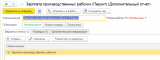
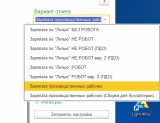
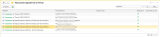
Не знаю как в других конфигурациях, но на УНФ столкнулся с тем, что сделать созданный под одним пользователем вариант внешнего отчета доступным для других пользователей стандартными средствами не представляется возможным.
Т.е. имеем ситуацию. Один программист создает внешний отчет, подключает его к базе, затем создает несколько вариантов для разных пользователей. Потом сами пользователи создают свои варианты. А потом, в какой-то момент, пользователь А просит сделать некий вариант своего отчета доступным пользователю Б.
По идее ничего сложного. Заходим в вариант отчета, нажимаем кнопку «Запомнить настройки», указываем что вариант доступен для всех пользователей.. и нифига не сохраняется. Более того, если исходный отчет создан не вами, то в «Дополнительные отчеты и обработки» вы даже вариантов этого отчета не увидите:
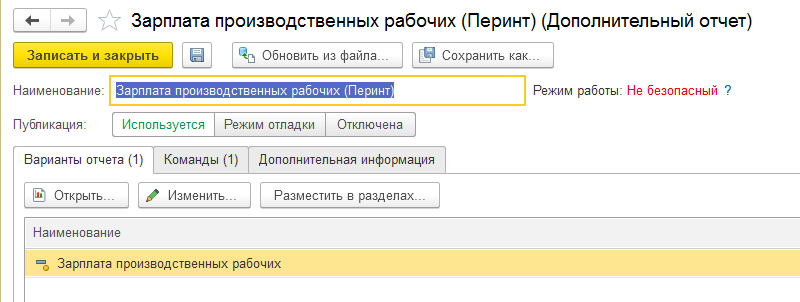
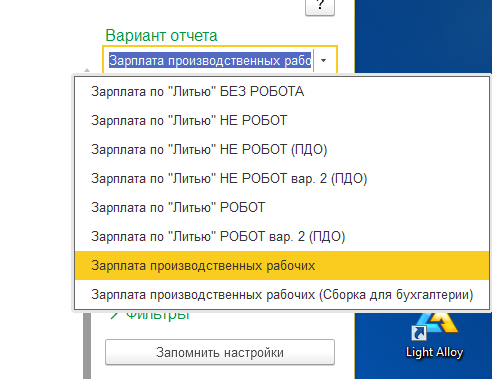
И даже если зайти под автором и указать нужных пользователей для заданного варианта отчета, он у них все равно не появится.
Можно правда вручную сохранить настройки отчета в файл и загрузить их под нужным пользователем. Хорошо если таких пользователей один-два, а если десять?
Долго мучился с настройками, пока не наткнулся на статью. Стал искать похожие регистры и справочники в УНФ. Нашел два регистра «Настройки вариантов отчета» и «Настройки вариантов отчета УНФ». Нашел в них искомый отчет и сразу стало понятно, почему его варианты не видны разным пользователям — их там просто не было:

Скопировал строку с нужным вариантом отчета, прописал нужного пользователя, и вуаля — вариант отчета появился.
Копирование настроек другим пользователям
Копирование настроек выполняется через Персональные настройки пользователя : раздел Администрирование — Настройки программы — Настройки пользователей и прав — Персональные настройки пользователей .
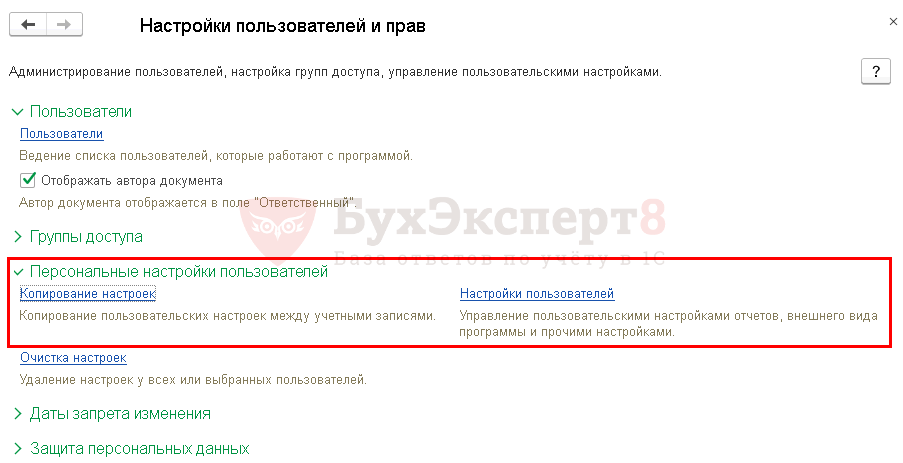
Копирование производится по ссылкам:
- Копирование настроек — через копирование пользовательских настроек между учетными записями;
- Настройки пользователей — через управление пользовательскими настройками отчетов.
Мы рассмотрим каждый из этих вариантов, а вы сможете выбрать тот, что больше понравится.
- Самоучитель по 1С Бухгалтерии 8.3;
- Самоучитель по 1С ЗУП 8.3.
Копирование настроек между учетными записями
В данном варианте выбранные настройки копируются от заданного пользователя другим пользователям 1С. Копирование происходит по ссылке Копирование настроек : раздел Администрирование — Настройки программы — Настройки пользователей и прав — Персональные настройки пользователей — Копирование настроек .
В открывшейся форме указывается конкретный пользователь, настройки которого нужно передать другим пользователям.
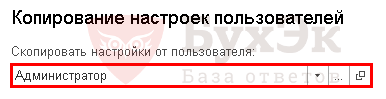
Копирование настроек между учетными записями позволяет перенести любые настройки указанного пользователя другим пользователям 1С.
Вызов формы копирования настроек
Откройте форму Копирование настроек : раздел Администрирование — Настройки программы — Настройки пользователей и прав — Персональные настройки пользователей — Копирование настроек .
Настройка шапки формы
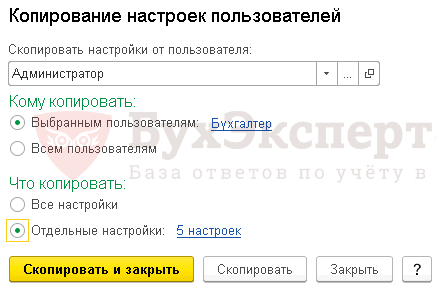
В форме шапки укажите:
- Пользователя, настройки которого будете копировать.
- Кому копировать — выбирается из списка зарегистрированных пользователей 1С:
- Выбранным пользователям — подбираются выборочно конкретные пользователи, которым будут скопированы настройки;
- Всем пользователям — настройки будут скопированы всем пользователям, зарегистрированным в базе.
- Все настройки — копируются все настройки пользователя, указанного в шапке формы;
- Отдельные настройки — выборочно подбираются отдельные настройки пользователя, указанного в шапке формы.
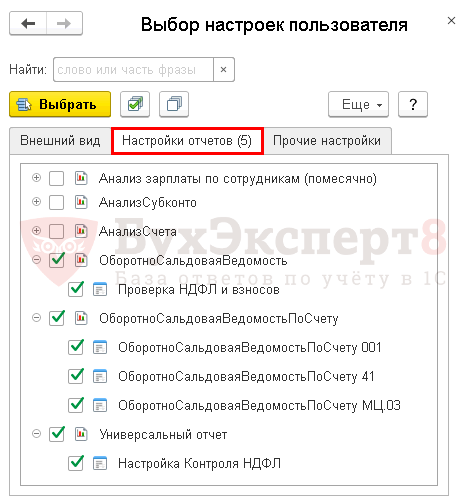
При подборе настроек будет вызвана специальная форма выбора, в которой нужно будет отметить флажком переносимые настройки.
Копирование выбранных настроек
После заполнения формы копирования настроек нажмите кнопку Скопировать .
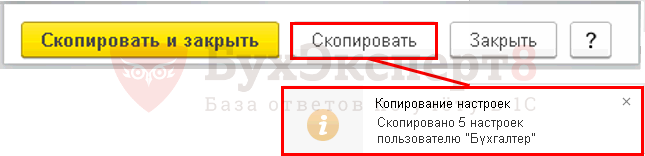
В момент копирования появляется специальное сообщение в виде всплывающего окна о выполнении копирования настроек.
Проверка переноса настроек
Для проверки переноса настроек заданным пользователям перейдите в форму настроек пользователей: раздел Администрирование —Настройки программы — Настройки пользователей и прав — Персональные настройки пользователей — Настройки пользователей.
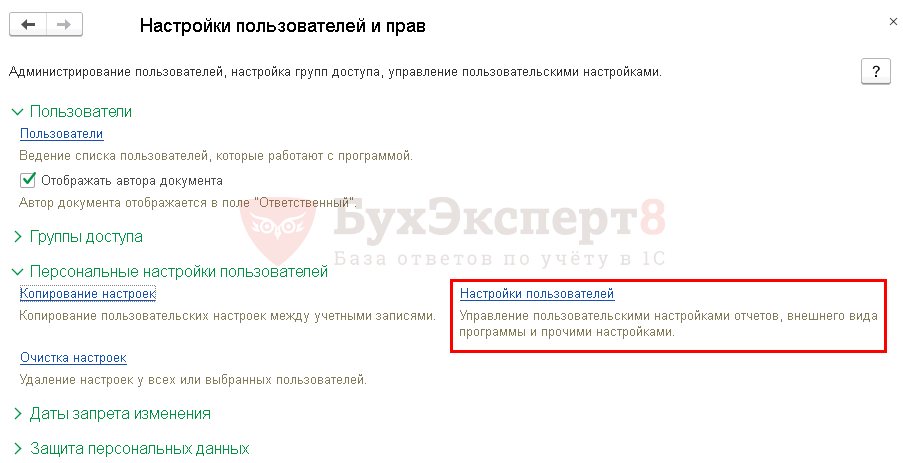
В шапке формы укажите пользователя, которому переносили настройки:

Программа автоматически построит по данному пользователю полный отчет о доступных настройках. На вкладке Настройки отчетов проверьте для пользователя Бухгалтер наличие скопированных настроек от пользователя Администратор.

Управление настройками пользователей

Управление настройками пользователей выполняется в специальной форме: раздел Администрирование — Настройки программы —Настройки пользователей и прав — Персональные настройки пользователей — Настройки пользователей , которая позволяет:
- скопировать настройки другим;
- скопировать настройки от других.
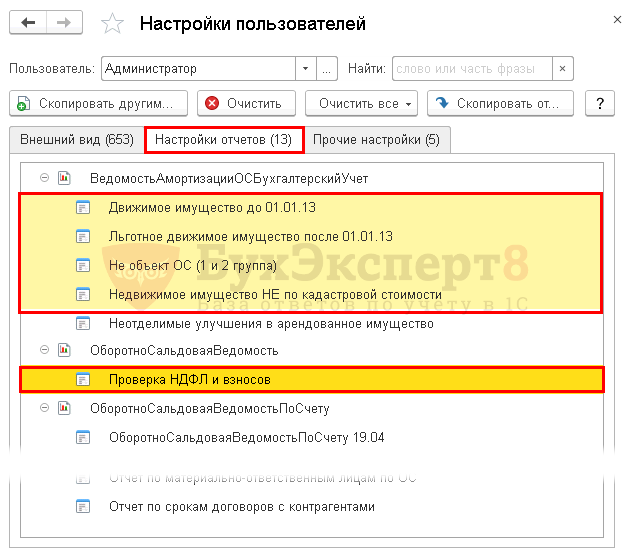
Не все пользователи знают, что можно выбрать для копирования не одну настройку, а сразу несколько. Для этого нужно отметить все нужные настройки в списке, удерживая клавишу CTRL — они будут выделены в списке желтым цветом.
Копирование настроек другим пользователям
Выполняется из формы настройки пользователей: раздел Администрирование — Настройки программы —Настройки пользователей и прав — Персональные настройки пользователей — Настройки пользователей по кнопке Скопировать другим .

Настройка шапки формы
Укажите в шапке формы пользователя, настройки которого будете копировать.

Выбор копируемых настроек
На вкладке Настройки отчетов выделите настройки для переноса другим пользователям. При множественном выборе используйте клавишу CTRL.
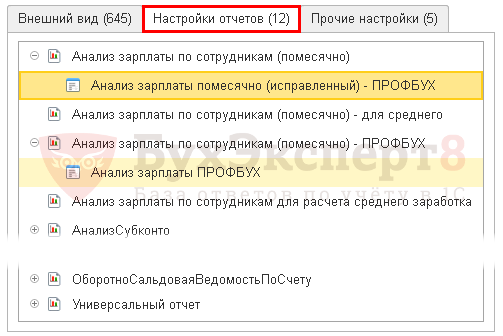
Выбранные настройки выделяются желтым цветом.
Нажмите кнопку Скопировать другим…
Копирование настроек
В форме выбора пользователей для копирования настроек выставите флажок у пользователей, которым будут копироваться указанные настройки.
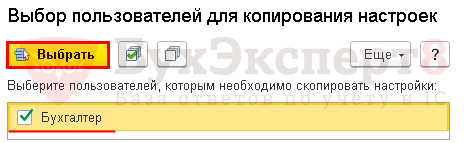
Нажмите кнопку Выбрать .
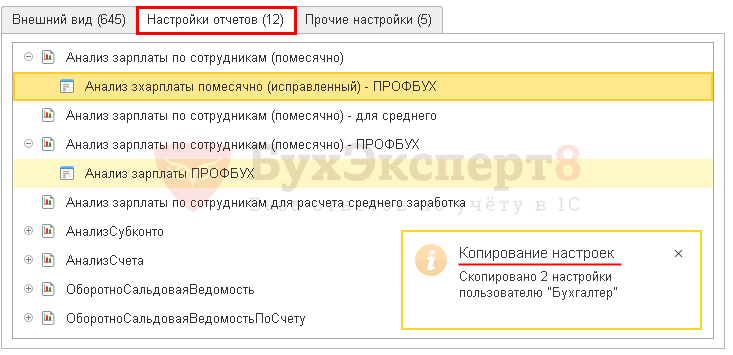
В момент копирования появляется специальное сообщение о выполнении копирования настроек.
Проверка переноса настроек
Для проверки переноса настроек пользователю Бухгалтер выберите этого пользователя в шапке формы. На вкладке Настройки отчетов отобразятся перенесенные пользователю настройки:
- Анализ зарплаты помесячно (исправленный) — ПРОФБУХ;
- Анализ зарплаты ПРОФБУХ.
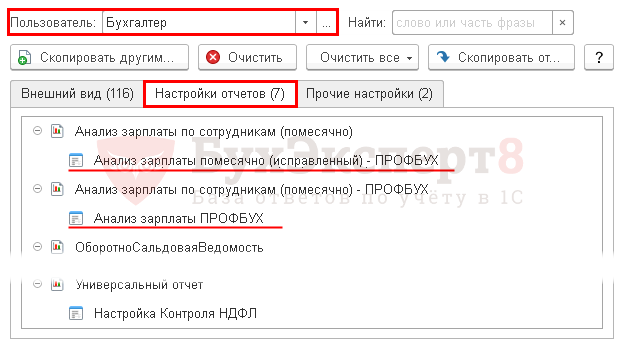
Копирование настроек от других пользователей
Выполняется из формы настройки пользователей: раздел Администрирование — Настройки программы — Настройки пользователей и прав — Персональные настройки пользователей — Настройки пользователей по кнопке Скопировать от .

Настройка шапки формы
Укажите в шапке формы пользователя, которому переносятся настройки.
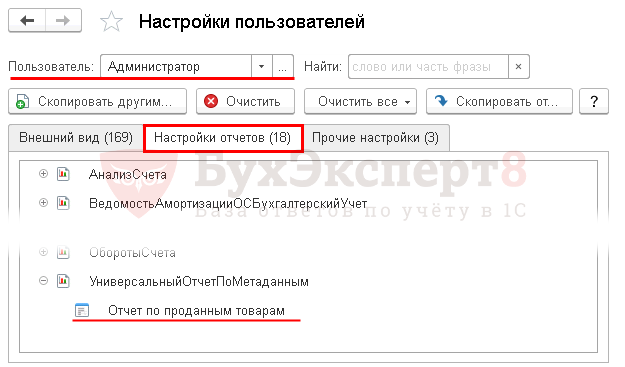
Выбор копируемых настроек
Нажмите кнопку Скопировать от . В форме копирования настроек укажите:
- Пользователя, от которого будете копировать настройки.
- Кому копировать — заполняется автоматически из шапки настроек пользователя и недоступно для изменения. PDF
- Что копировать — предлагаются варианты:
- Все настройки — копируются все настройки выбранного пользователя.
- Отдельные настройки — подбираются отдельные настройки выбранного пользователя. При подборе настроек вызывается специальная форма, в которой нужно отметить флажком переносимые настройки. PDF
Копирование настроек
После выбора копируемых настроек нажмите кнопку Скопировать и закрыть .
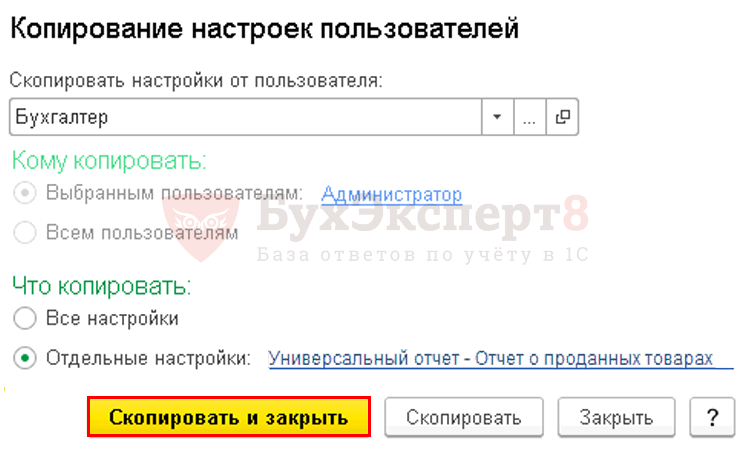
В момент копирования появляется специальное сообщение в виде всплывающего окна о выполнении копирования настроек.
Проверка переноса настроек
Для проверки переноса настроек пользователю Администратор выберите этого пользователя в шапке формы настройки пользователей. На вкладке Настройки отчетов отобразится перенесенная настройка:

Помогла статья?
Получите еще секретный бонус и полный доступ к справочной системе БухЭксперт8 на 14 дней бесплатно
Похожие публикации
- 1С — как добавить в настройки группировкиВ программах 1С много разных отчетов. Их можно настраивать под.
- Быстрый поиск и предварительный просмотр в отчетах.
- Главная книга в 1СГлавная книга отражает информацию об остатках и оборотах по всем.
- Отчеты по несущественным активам в 1СВ статье расскажем, какие отчеты можно использовать для анализа учета.
Оцените публикацию
(4 оценок, среднее: 5,00 из 5)
Публикацию можно обсудить в комментариях ниже.
Обратите внимание!
В комментариях наши эксперты не отвечают на вопросы по программам 1С и законодательству.
Задать вопрос нашим специалистам можно в Личном кабинетеОбсуждение (2)
Босых Татьяна Сотрудник БухЭксперт8 :
Добрый день, Ирина.
Здесь мы не отвечаем на вопросы. Задать свой вопрос вы можете здесь: Личный кабинет .