
Как повысить скорость интернета Ростелеком
Если почитать отзывы о работе Ростелеком, покажется, что этот провайдер не может обеспечить своих клиентов качественным соединением и не выполняет собственных обязательств. Но наличие большого количества негативных комментариев не мешает ему оставаться самым популярной компанией с наибольшим количеством абонентов.
Подобное несоответствие отзывов и реального положения дел объясняется тем, что основная масса проблем с сетью вызвана неправильными настройками оборудования у пользователей, а не плохой работой провайдера. А потому каждому абоненту стоит знать, как самостоятельно увеличить скорость интернета Ростелеком. Это не только поможет повысить качество подключения, но и позволит не писать гневные комментарии, не разобравшись в сложившейся ситуации.
Основные причины низкой скорости интернета Ростелеком
Чаще всего к падению качества связи приводит:
- высокая нагрузка на сеть, мешающая телекоммуникационной компании обеспечить всех клиентов стабильным доступом к интернету;
- неправильно выбранные настройки работы компьютера или роутера, что мешает использованию всех возможностей соединения;
- отсутствие на счету нужной суммы или ограничения по условиям выбранного абонентом тарифа;
- удалённость модема («дальность интернета» зависит от места расположения и модели роутера);
- подключению к домашнему wi-fi посторонних людей;
- работа фоновых программ и установка обновлений;
- наложенные оператором ограничения;
- попавшие на компьютер вирусы и вредоносные программы.
Существуют и другие факторы, влияющие на качество входящего и исходящего соединения, но они встречаются заметно реже перечисленных выше.
Проверка средств на балансе и активность тарифа
Впервые столкнувшись с трудностями, пользователям стоит проверить баланс, лимит гигабайт и убедиться, что имеющейся суммы достаточно для оплаты подключения (или до внесения следующей абонентской платы ещё есть время).
Существует несколько способов проверки:
- в офисе телекоммуникационной компании (неудобно, поскольку требует много времени и посещения ближайшего отделения);
- в личном кабинете на официальном сайте провайдера (недоступно, если у абонента отсутствует подключение);
- с помощью звонка в контактный центр.
Последний вариант следует признать оптимальным, поскольку для него достаточно знать контактный телефон службы поддержки и иметь под рукой паспорт. Дополнительным преимуществом указанного подхода станет возможность сразу же попросить консультантов разобраться в причинах отсутствия связи и низком качестве соединения. Дополнительно рекомендуем сделать независимую проверку скорости интернета Ростелеком — это поможет аргументировать проблему сотрудникам компании.
Как увеличить скорость на роутере от Ростелеком
Простейшим способом увеличить скорость вай-фай роутера Ростелеком станет проверка и отключение других подключившихся к беспроводной сети людей и устройств. Для этого требуется:
- открыть любой браузер и войти в web-интерфейс роутера;
- для входа нужно воспользоваться указанной на корпусе модема информацией (адрес веб-интерфейса, логин и пароль);
- в открывшемся меню найти раздел с перечнем подключенных устройств;
- отключить лишних пользователей;
- поменять пароль для доступа в сеть wi-fi, чтобы отключенные люди не сумели авторизоваться и подключиться повторно.
Столь простые действия иногда помогают разобраться с имеющимися проблемами и повысить отдачу от работы оборудования.
Настройка ограничений
Не стоит забывать и о работе провайдера, поскольку на большинстве тарифов установлены специальные ограничения, не позволяющие абонентам пользоваться торрентами и злоупотреблять соединением. Для обхода подобных лимитов существуют специальные дополнительные опции, позволяющие повысить качество связи.
К ним относятся услуги:
- «Торрент», позволяющая снять ограничения в работе файлообменника;
- «Социальные сети», помогающая забыть о сложностях в общении с близкими;
- «Серфинг» для блуждания по различным сайтами просмотру видео;
- «+100 Мбит/с» для временного увеличения скорости;
- «Турбо-ускорение» для ускорения трафика до выбранного абонентом уровня;
- «Ночное ускорение», позволяющее забыть об ограничениях по ночам.
Причём перечисленные опции доступны для использования как на телефонах, так и компьютере.
Настройка скорости Wi-Fi
Следующий нюанс, которому стоит уделить внимание, связан с дальностью роутера от местонахождения пользователя. У каждого прибора имеются собственные ограничения, не позволяющие ему передавать сигнал на слишком большое расстояние. Узнать о них можно в инструкции к оборудованию.
Также на качество подключения влияет:
- наличие преград – стен, крупных объектов;
- работа бытовой техники и электроники, создающей помехи.
Для устранения имеющихся недостатков стоит приобрести специальные усилители сигнала, помогающие подключаться к сети в самых удалённых местах дома.

Как ускорить интернет Ростелеком на Windows
Пользователи Виндовс способны ускорить интернет Ростелеком ещё несколькими способами:
- отключив обновление Windows, которое может отнимать большую часть трафика;
- выключить виджеты и программы, работающие в фоновом режиме (некоторые из них требуют постоянный доступ к интернету, другие влияют на общую производительность ПК);
- почистить кэш браузера;
- установить специальные программы, изменяющие базовые настройки работы компьютера.
Поменять настройки можно и вручную, но неопытным пользователям лучше воспользоваться сторонними утилитами.
Другие способы увеличить скорость
Если подключение к сети происходит по ADSL линии, рекомендуется заменить её оптоволоконной. Если абоненту требуется увеличить скорость ADSL интернета Ростелеком, рекомендуется задуматься о замене тарифа. Но в каждом упомянутом случае нужно учитывать пропускную способность уже имеющегося и используемого оборудования, чтобы сделанная замена не оказалась бесполезной тратой денег и времени.
Как увеличить скорость Интернета по WiFi на роутере

Что делать если Вас не устраивает низкая скорость Интернета через Wi-Fi сеть роутера? Как её увеличить и ускорить роутер?

Для начала подключите свой ноутбук к нему через кабель и проверьте скорость. Возможно что Ваш маршрутизатор ни в чем не виноват и причина тормозов находится на стороне провайдера.
А вот если через кабель все отлично, а по Вай-Фай тормозит — тогда стоит попробовать его немного «подкрутить» по параметрам и тем самым ускорить беспроводную сеть.
Используем самый быстрый стандарт WiFi
Первое, на что надо обратить внимание — это использование только высокоскоростных стандартов Wi-Fi. Для обычного диапазона 2.4 ГГц это 802.11N, а для 5 ГГц — 802.11AC.
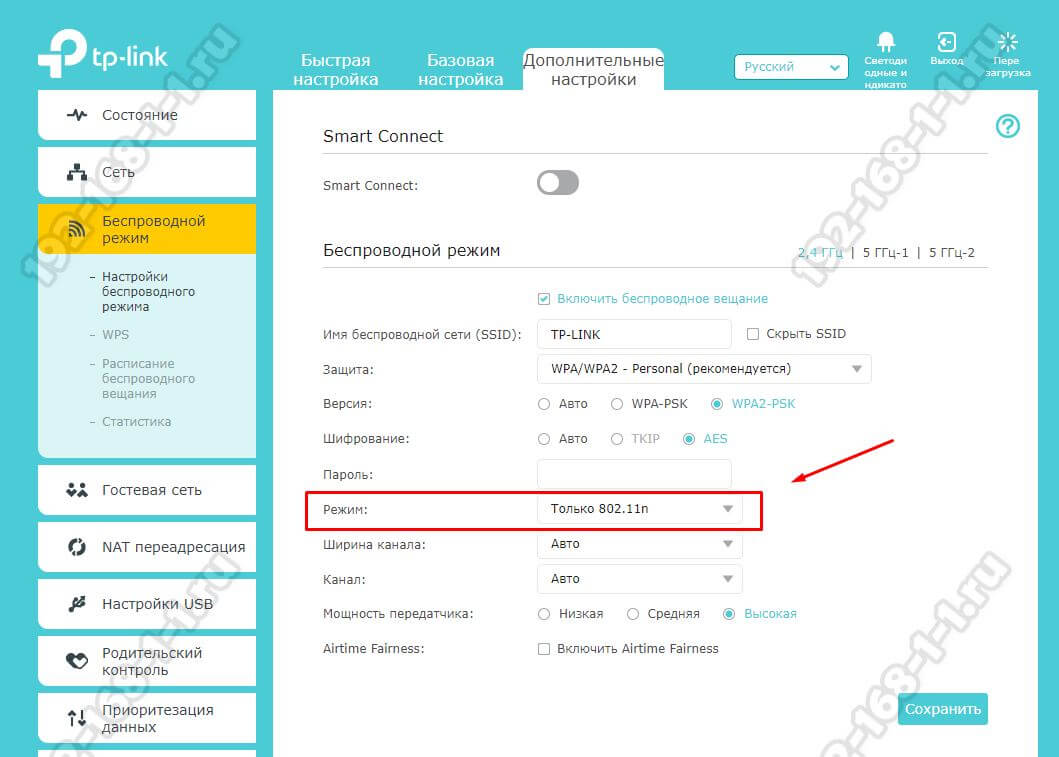
Настраивается это обычно в базовых параметрах модуля Вай-Фай на роутере, пункт называется Беспроводной режим. Единственная оговорка — думаю, Вы должны понимать, что Ваше беспроводной адаптер на компьютере, ноутбуке или телефоне тоже должен поддерживать выставленный быстрый стандарт.
Ширина канала роутера
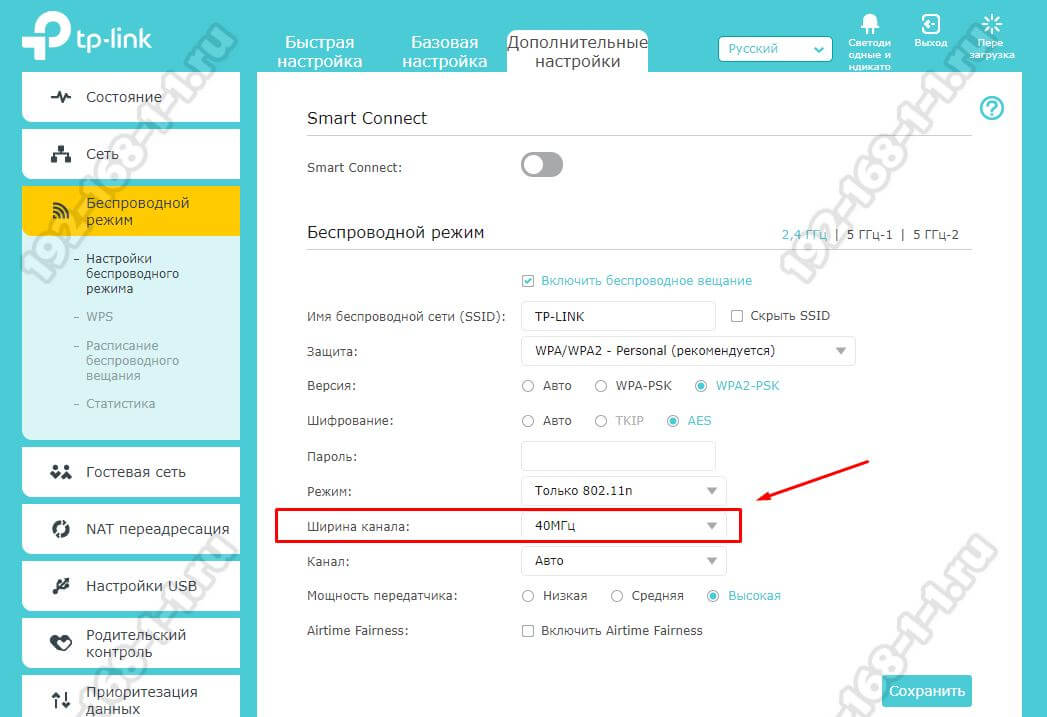
Второй параметр, позволяющий увеличить скорость WiFi на роутере — это ширина радио-канала. Чтобы Интернет работал быстрее, выставьте значение 40 МГц для диапазона 2.4 ГГц:
Для диапазона 5 ГГц нужно использовать либо 40 МГц (для 802.11N), либо 80 МГц (для 802.11AC).
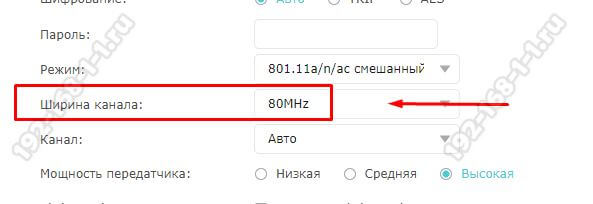
Обычно после этого прирост скорости становится ощутимым.
Замечание: Ставить максимальное значение ширины канала роутера можно только если у Вас отличное качество сигнала. Иначе можно получить обратный эффект — нестабильное соединение и падение пропускной способности канала.
Непересекающиеся каналы WiFi
В обычном диапазоне 2.4 ГГц значительное влияние может оказывать номер используемого радиоканала. Непересекающимися каналы в диапазоне 2,4 ГГц — это 1, 6 и 11, а значит скорость Вай-Фай сети роутера при их использовании будет выше.
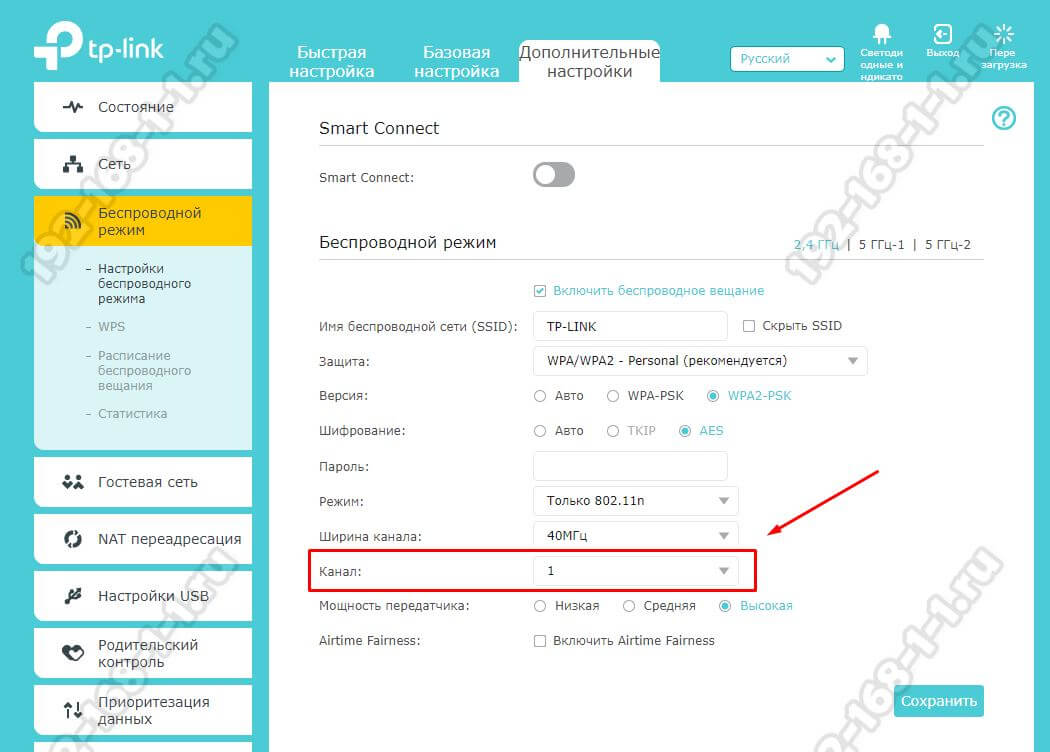
На частотах в 5,0 ГГц доступно 24 непересекающихся канала, поэтому данный диапазон более предпочтителен. Это особенности работы радио-передатчиков и ничего здесь не поделать.
Включаем режим WMM
В беспроводных сетях есть своя технология обеспечения качества сервиса или, как она более правильно называется — приоритизации трафика. Называется она Wireless Multimedia или сокращенно WMM.
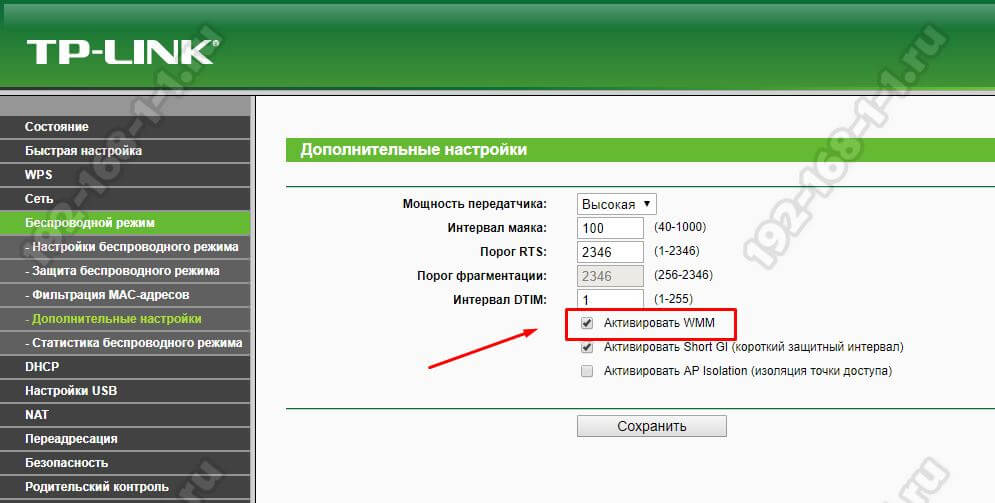
Её использование является обязательным если Вы хотите выжать по максимуму скорость Вай-Фай на роутере при использовании стандарта 802.11N. Включается эта опция в расширенных или дополнительных параметрах радиомодуля.
Мощность WiFi-сигнала роутера
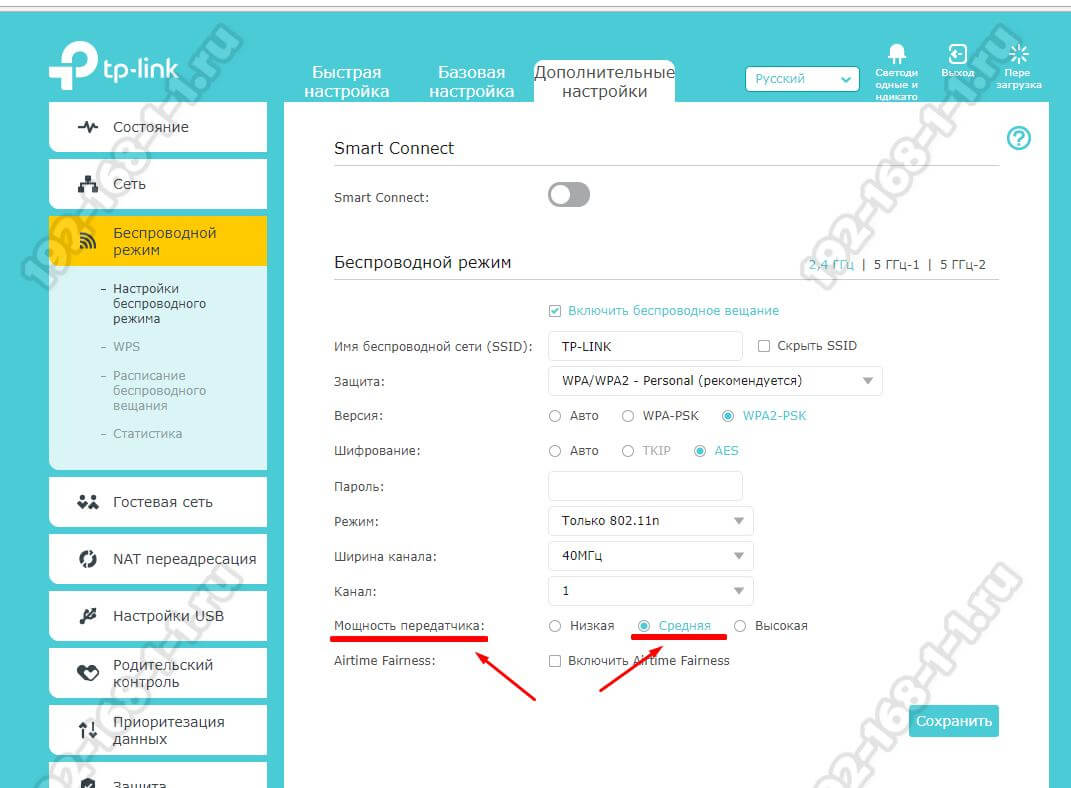
Мощность передатчика маршрутизатора или точки доступа так же способны оказывать значительное влияние на скорость Интернета по Wi-Fi. Опять же технология беспроводной связи такова, что наибольшая скорость достигается при наибольшей плотности. А чем выше мощность передатчика роутера, тем плотность ниже, а значит падает и скорость. Именно из-за этого пользователям не советуют приближаться к точке доступа ближе чем на 1,5 метра. В противном случае качество работы сети наоборот падает и передача данных начинает тормозить. Поэтому, если Вы недовольны скоростью своего роутера — попробуйте снизить мощность передатчика до 75%, а то и до 50%.
Используйте быструю и безопасную защиту
Использование устаревших стандартов шифрования беспроводной сети в современных условиях не только является брешью в безопасности, но ещё и причиной появления проблемы со скоростью Вай-Фая.
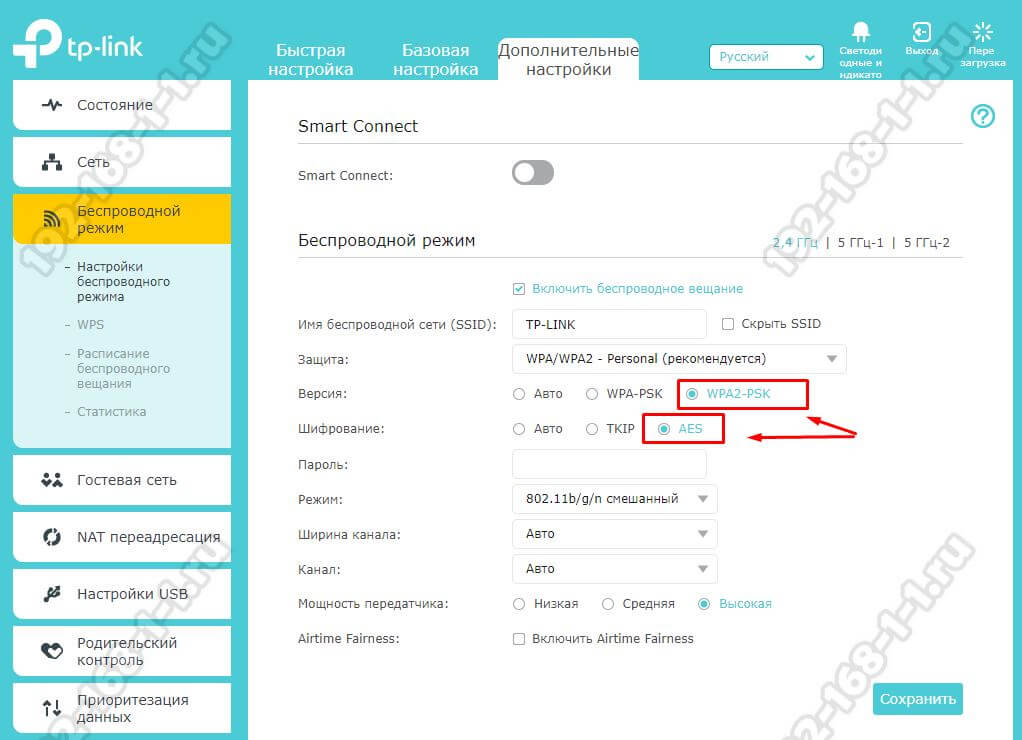
Дело в том, что стандарты WEP и WPA безнадежно устарели. Кроме того, что они взламываются за несколько минут простыми школьниками, так они ещё имеют и ограничения по передаче данных. Так, используя простой WPA, разогнаться выше 54 мегабит в секунду Вам не удастся даже на мощном современном оборудовании. Именно поэтому обязательно используйте только WPA2 с шифрованием AES тогда у Вас не будет тормозить Wi-Fi.
Перепрошивка Вай-Фай роутера
Ну и ещё один фактор, позволяющий в некоторых случаях в несколько раз ускорить Интернет по Wi-Fi — это перепрошивка роутера. Та микропрограмма, которая идёт на устройстве с завода очень часто оказывается сырой и с ошибками. А иногда встречались случаи, когда ПО было вообще неработоспосбным. Поможет только перепрошивка роутера. Например, на роутерах ASUS неоднократно встречался с тем, что скорость обмена радиомодуля с проводными интерфейсами ( этот параметр называется скорость коммутации) на новых прошивках значительно выше, чем на старых.
Так же встречаются случаи, когда реально увеличить скорость Интернета по WiFi на роутере получается только с помощью альтернативных прошивок. Заводское программное обеспечение при этом проблему с тормозами девайса решить не может.
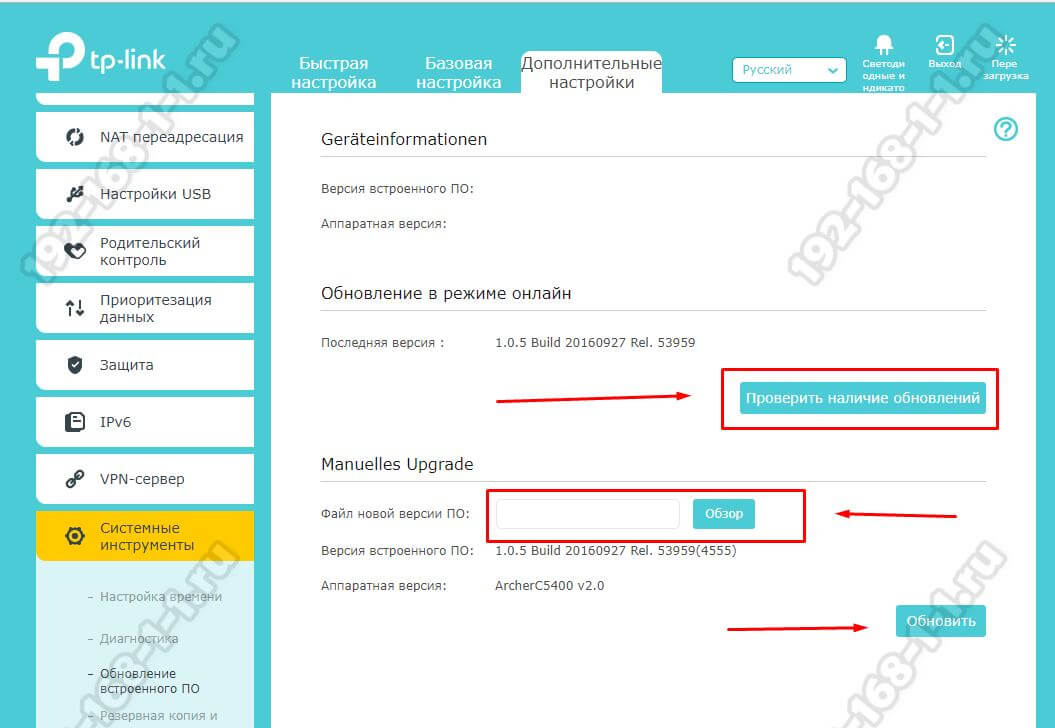
Перепрошивка роутера — дело относительно простое. На многих современных моделях есть уже опция автообновления ПО. Для того, чтобы выполнить перепрошивку вручную, сначала надо скачать файл микропрограммы с сайта производителя. Затем в меню настроек аппарата заходим в системные инструменты и в разделе «Обновление ПО» указываем путь к файлу прошивки.
Инструкции и советы:
- 192.168.l.l недоступен, в чём причина?
- 192.168 0.1 Вход в роутер D-Link и TP-Link
- Поменять пароль WiFi роутера
- admin admin не подходит — что делать?
- 192.168.100.1 Huawei HG8245
- Как настроить вай-фай на TP-Link
- Как поставить и поменять пароль на вход
- 192.168.1.1 my keenetic net
- Как зайти в настройки роутера TP-Link, Asus
- Забыл пароль на 192.168.1.1 — как быть?
- Для чего нужен IP-адрес 192.168.1.1
- Что такое VLAN 802.1 Q тегирование?!
- Настройка сети в Debian и Ubuntu Linux?!
- Ошибки подключения к Интернету PPP и VPN
- Вход на tplinklogin.net для роутера ТП-Линк
- Настройка WiFi ASUS
- Обновление прошивки роутера
- CentOS: настройка сети из консоли
- Обновление прошивки роутера
- Модем Промсвязь М-200 А
- Настройка модема MT-PON-AT4 для ByFly
- Роутер не сохраняет настройки
- Как узнать пароль от своего WiFi
- tplinkwifi.net и tplinkmodem.net
- Как посмотреть ip адрес роутера
- Как сменить канал на роутере
- Почему роутер не раздаёт WiFi
- Как скрыть сеть WiFi на роутере
- Как отключить WiFi на роутере
- Как сменить DNS сервер Windows 10
- Настройка Huawei HG532E
Полезная информация:
- Как подключить ADSL модем
- Как раздать WiFi без роутера
- Как подключить роутер FTTB ETTH
- Статическая маршрутизация Windows 10
- Трассировка маршрута сети
- Как пинговать ip адрес роутера
- Технология доступа FTTX, FTTB, FTTC
- Цифровое телевидение iptv Ростелеком
- Как повысить скорость роутера
- IP телефония SIP от Мегафон, МТС
- Ubiquity AirOS пароль по умолчанию
- Wireless Multicast Forwarding
- Что такое маска подсети 255.255.255.0
- Стандарты wifi 802.11 b/g/n
- Какой пароль роутера Ростелеком
- Решение проблем с DNS сервером
- Что такое метрика сети и маршрута
- Чем отличаются серый и белый IP адреса
- Как узнать MAC адрес по IP
- Как измерить скорость Интернет соединения
- Как создать сеть между компьютерами
- Как увеличить скорость WiFi
- Как поменять пароль WiFi Ростелеком
- Как соединить два роутера
- Как настроить режим WDS мост на TP-Link
- Как подключить компьютер к компьютеру
- Как посмотреть пароль от своего WiFi роутера
- Mikrotik проброс портов Routerboard
- где пароль WiFi в Windows 10
- Чем отличается коммутатор от маршрутизатора и роутера
- Почему горит красным лампочка Интернет
- Почему плохо работает WiFi роутер
- Как открыть порты
- Почему плохо работает wi-fi
- Вход в админку роутера Ростелеком
Реклама и объявления:
Other versions:
- English
- Spanish and Portuguese
Как увеличить скорость интернета от «Ростелекома»

Пользователь, заключая договор с провайдером, ожидает соответствия скорости (S) интернета, заявленной в договоре. На деле, однако, с этим часто возникают проблемы, так как на работу сетей и на производительность компьютера влияет много факторов. Пользователь первым делом интересуется у провайдера, например, РТК «Ростелеком», почему медленно работает интернет, но не всегда причина в этом. Есть и другие аспекты: состояние операционной системы ПК, целостность кабелей, соединений и т. д. Только исключив их влияние, можно интересоваться, как повысить скорость интернета «Ростелеком». Рассмотрим ситуацию, когда показатели S существенно ниже и что делать в этом случае.
Как самостоятельно проверить скорость
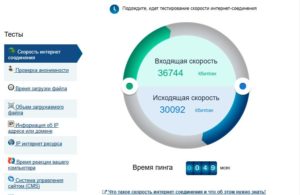
Медленный интернет проявляется для пользователя задержками при работе сети: загрузке страниц, просмотре онлайн-видео, прослушивании музыки, общении по видеосвязи, скачивании файлов или, наоборот, загрузке их в облако и т. д. Если у абонентов компании-провайдера «Ростелеком» низкая скорость интернета, нужно проверить фактические параметры, сравнить их с заявленными значениями в договоре. Выявить проблемы со скоростью удастся с помощью ресурсов для проверки.
Проверка путем Speedtest
Ресурс Speedtest.net разработан для проверки фактической ширины канала. Для измерения нужно выбрать сервер вручную или автоматически нажать кнопку «Начать проверку». По окончании процесса появятся три значения:
- пинг от домашнего до указанного сервера;
- S загрузки;
- S отдачи.
Последние два параметра сравнивают с тарифным планом.
Контроль с помощью торрентов

Торрент — это система для обмена файлами между пользователями сети. Она отображает процесс скачивания, поэтому тоже служит средством контроля скорости, если сеть начинает тормозить. Алгоритм действий:
- Найти файл с достаточным количеством раздающих, но с минимальным количеством скачивающих пользователей.
- Отключить все скоростные ограничения в настройках торрент-клиента, остановить остальные закачки и раздачи.
- Запустить скачивание, подождать 2-5 минут, за это время скачивание выйдет на полную ширину канала, давая возможность оценить качество загрузки.
Проверка от компании «Ростелеком»
Проверить фактическую скорость интернета от «Ростелекома» допускается с помощью самого провайдера. Для этого нужно зайти на главную страницу компании, в меню найти статью «Способы проверки скорости», следовать инструкции.
Прочие сервисы
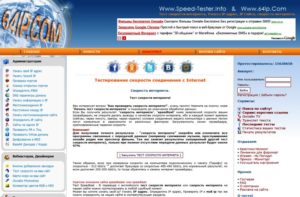
Помимо перечисленных есть и другие ресурсы для замера скорости: 2ip.ru, speed-tester.info, др. Принцип их действия такой же:
- выбор сервера для проверки;
- процесс измерения;
- отображение результатов.
Что влияет на качество загрузки
Если результаты проверки оказались неудовлетворительными, и скорость не соответствует заявленной тарифу от «Ростелекома», нужно искать причины. Они могут быть как внешними, так и на стороне абонента, а именно:
- загруженность серверов провайдера;
- повреждение линии;
- технические работы;
- вирусная активность на ПК абонента;
- запущенный торрент-клиент без ограничения скорости;
- низкий сигнал от Wi-Fi-роутера;
- неверные настройки модема.
Какая скорость интернета считается нормальной
Нормальная скорость — это та, что указана в договоре с «Ростелекомом» или приложении к нему. Ее также можно узнавать у оператора компании-провайдера или пользоваться персональным кабинетом на официальном сайте. Нормальной входящей и исходящей считается S интернета, не отличающаяся от заявленной более чем на 10-15%. Если разница больше, нужно искать причину.
Почему снизилась скорость интернета «Ростелеком»
Причины, послужившие тому, что упала скорость интернета «Ростелеком», не ограничиваются качеством услуг провайдера. Помимо текущих работ по обслуживанию сети есть факторы, не зависящие от компании:
- аварийные ситуации;
- физические неисправности сети;
- проблемы с оборудованием абонента.
Пользователю целесообразно сначала проверить собственное оборудование, так как это сфера, находящаяся под его контролем, и он способен исправлять ошибки при их обнаружении. Исключив возможные причины на своей стороне, есть смысл обращаться в техподдержку с жалобой на то, что падает скорость интернета «Ростелеком». Оператор объяснит причины возникшей проблемы или примет заявку на проверку линии.
Перегруженность на линии провайдера

Если в процессе работы резко упала скорость интернета «Ростелеком», или произошел полный обрыв связи, это часто означает аварийную ситуацию в сети провайдера. Проблема с линией вынуждает переключать абонентов на резервные каналы, а их перегруженность негативно сказывается на работе сети. Кроме того, перегруз линии растет в пиковые периоды активности: вечернее время и выходные дни.
Неправильные настройки модема
Бывает, что модем самопроизвольно сбрасывает настройки после скачка напряжения или кратковременного отключения электропитания. Может снизиться скорость, но чаще всего доступ в сеть прекращается совсем. В этом случае нужно настроить модем по инструкции или узнать параметры для настройки у оператора техподдержки.
Сбои в настройках сетевой карты компьютера
Если уменьшилась скорость интернета «Ростелеком», но параметры модема при этом в порядке, стоит проверить режимы работы сетевой карты. Иногда из-за неполного контакта сетевого кабеля (патчкорда) и разъема карты она переключается в скоростной режим 10 Мбит, что означает физическое ограничение скорости до этого значения.
Проблемы с операционной системой (ОС) компьютера
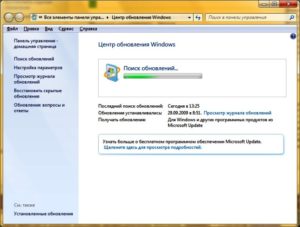
Состояние ОС влияет на работу интернета в следующих случаях:
- скачивание больших объемов информации при обновлении ОС;
- автообновление других программ;
- запущены или самостоятельно активируются программы, постоянно обменивающиеся данными через интернет;
- работа ОС без чистки реестра, антивирусных проверок, чистки кэша браузеров и других, необходимых для нормальной работы компьютера действий.
Изношенный или поврежденный патчкорд
К физическим проблемам соединения с сетью относится состояние патчкорда — кабеля, связывающего модем с сетевой картой ПК. Нужно проверить состояние коннекторов с обеих сторон, плотность их включения в разъемы, состояние кабеля на отсутствие повреждений оплетки и жил.
Проблемный Wi-Fi
Интернет через Wi-Fi иногда работает медленно, например, когда сеть без пароля. Это означает, что к ней могут подключаться все желающие в радиусе действия. Кроме того, выходит из строя передатчик роутера или антенна, передающая сигнал Wi-Fi. В этом случае пользователь увидит снижение сигнала на значке подключения на экране компьютера.
Вирусная атака

Вирусы в ОС тормозят не только работу компьютера, но и передачу данных по сети. Вирусные программы обмениваются файлами со своими серверами, и низкая скорость интернета «Ростелеком» — следствие такой активности.
Погодные условия
Аномальная погода — обстоятельство непреодолимой силы, негативно влияющее на работу интернета. В этом случае провайдеру и абоненту придется переждать грозу, ураган, ливень и т. д. А затем, по мере надобности, устранять проблему.
Как увеличить скорость интернета «Ростелекома»
Требуется знать, как ускорить интернет «Ростелеком», если предположительная причина найдена. Зная проблему «в лицо», следует попытаться поднять скорость самостоятельно или обращаться к провайдеру.
Что делать, если интернет тормозит по вине пользователя
Чтобы увеличить скорость интернета «Ростелеком», исключив проблемы на собственном оборудовании, пользователю рекомендуется:
- содержать в порядке кабели в пределах жилья;
- проверять компьютер на вирусы;
- контролировать настройки персонального компьютера;
- узнать, какие программы выходят в сеть без его ведома;
- настраивать маршрутизатор и модем по инструкции от провайдера;
- устанавливать пароль на Wi-Fi сеть роутера.
Что делать, если интернет тормозит по вине провайдера

Исключив проблемы со стороны абонента, надо обращаться с вопросом в техподдержку «Ростелекома», как исправить эту проблему. Домашний интернет иногда плохо работает из-за аварий или технических работ в сетях компании, поэтому необходимо просто подождать их окончания, не задаваясь вопросами, как скорость маленькую сделать повыше.
Что еще можно предпринять для решения проблемы
Когда обращение в техподдержку «Ростелеком» не принесло результата, а оборудование провайдера работает без сбоев, абоненту нужно оформить заявку по телефону или через личный кабинет. Ремонтная бригада проверит линию до абонента и устранит найденные проблемы.
Подключение дополнительных услуг
В личном кабинете «Ростелеком» абонент проверяет тарифный план и подключение дополнительных услуг, способных влиять на скорость интернета, а также подключить «Ночное ускорение» — повышение скорости в ночное время.
Смена тарифа
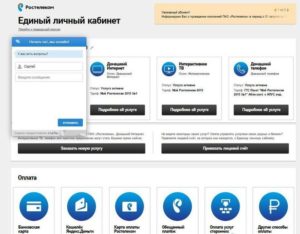
Если фактическая скорость интернета совпадает с заявленной, но не удовлетворяет запросы абонента, рекомендуется выбрать тариф с более высокой скоростью. Этот вопрос решается с помощью личного кабинета на сайте «Ростелеком».
Оптическая линия
Домашний интернет по оптоволоконным линиям — передовая технология, обеспечивающая скоростной и стабильный доступ в сеть в сравнении с DSL. Абоненты реже сталкиваются с проблемами S. Кроме того, соединение с широкополосной пассивной сетью лучше защищено: в грозу оборудование PON не сгорит от близкого разряда.
Заключение
Пользователь, неудовлетворенный медленной загрузкой интернета, перед обращением в техподдержку «Ростелеком» может попытаться локализовать проблему. Самостоятельная проверка скорости, осмотр оборудования, оценка состояния компьютера и ОС — это базовые действия, помогающие разобраться в причинах падения скорости. Прочтите какая должна быть скорость интернета для разных задач.

Подгорнов Илья Владимирович Всё статьи нашего сайта проходят аудит технического консультанта. Если у Вас остались вопросы, Вы всегда их можете задать на его странице.
Как увеличить скорость вай фай ростелеком
Ростелеком предоставляет услуги связи частным и корпоративным пользователям, в том числе услуги широкополосного доступа в Интернет, интерактивного телевидения Wink, мобильной связи, услуги видеонаблюдения и умного дома.
В структуру «Ростелекома» входят 79 филиалов (в том числе 7 макрорегиональных филиалов) и одно представительство. В Москве услуги ШПД и цифрового ТВ компания оказывает под брендом «ОнЛайм». Макрорегиональные филиалы — «Центр» (Центральный федеральный округ, штаб-квартира в Москве), «Северо-Запад» (Северо-Западный федеральный округ, Санкт-Петербург), «Волга» (Приволжский федеральный округ, Нижний Новгород), «Юг» (Южный и Северо-Кавказский округа, Краснодар), «Урал» (Уральский федеральный округ и Пермский край, штаб-квартира в Екатеринбурге), «Сибирь» (Сибирский федеральный округ, Новосибирск), «Дальний Восток» (Дальневосточный федеральный округ, Владивосток).
Какие действуют тарифы на подключение интернета?
Мы разработали гибкую сетку тарифов домашнего интернета с дополнительными опциями и без них. Выбирайте именно то, что вам нужно.
Какой тарифный план самый быстрый?
«Игровой» – самый быстрый тариф для геймеров с игровыми опциями. Подключить быстрый интернет от Ростелекома.
Как подключить интернет, телевидение и мобильную связь от Ростелеком?
4 шага до стабильного интернета от Ростелеком:
- Выберите подходящий тариф и нужные опции. Заполните заявку на сайте. Мы свяжемся с вами, уточним детали подключения и назначим выезд специалиста в удобное для вас время.
- Оставь заявку на сайте, мы позвоним и расскажем, как подключить услугу.
- Дождись специалистов по установке оборудования.
- Оплати, когда монтажники закончат работу.
- Зайди в личный кабинет и открой доступ к тарифу.