
Как узнать шаблон WordPress
25.09.2020
Успех бизнес-предприятия зависит от многих факторов одним из которых есть внешний вид сайта: его привлекательность, комфортность использования и оригинальность. Создавая свой уникальный продукт, владельцы используют определенную форму- шаблон. Их невероятное множество. В статье мы поговорим о распознании шаблонов WordPress, используемыми в интернете. Существует два способа: автоматический и ручной.
Шаблон — это файлы, которые отвечают за внешний вид платформы и находятся вместе с плагинами автономно от основного кода. Он отвечает за дизайн и даёт владельцу возможность создать свой уникальный внешний вид сайта. Любая ошибка в программе дает размытое изображение на экране. Поэтому правильно подобранный макет так важен. Лучше использовать уже проверенные варианты.
Здесь вы получите инструменты по определению корректного адреса шаблона. Это не праздное любопытство, а желание получить увиденный качественный продукт. Предположим, что вас “зацепил” дизайн веб-платформы, как объяснить разработчику корректно и доходчиво о ваших ожиданиях от сайта. Эмоциональное описание картинки однозначно не поможет. Нужны четкие параметры. Так как узнать тему WordPress?
Читайте нашу статью о там, как проверить какая тема wordpress на сайте, с помощью кода или специальных генераторов и о методах определения шаблона через стили или с помощью программ.
Как узнать тему сайта WordPress
Просмотреть код просто. Надо зайти в wp-content/themes/название темы/style.css?ver= и занести номер версии.
Как правило имя версии выяснить не сложно: нужно скопировать адрес ссылки с помощью подключения к style.scc. Затем его нужно вставить в поисковую строку и нажать Enter. На экране появиться полная внутренняя информация. Первая строка будет содержать название темы.
Обратите внимание, что ниже после авторства может быть прописана строка Template, значит, что используется дочерние имя темы и узнать какая тема WordPress. Оно будет отображено не в первой строке Them Name, а возле этого названия.
Но если у вас не получилось воспользоваться этим способом, мы расскажем как узнать какой шаблон стоит на сайте WordPress иным образом.
Интернет в помощь
Прежде чем обратиться к теме автоматического поиска темы, отметим, что при любой проверке нужно чистить кеш-файлы. Они засоряют содержание и не дают выявить новые версии. Их можно убрать прямо в плагине через перезагрузку или очистку хранилища. Многие предпочитают пользоваться ручной функцией. Для этого нужно зайти в wp-content > cache, где и хранятся все версии.
С помощью правой кнопки мыши и кнопки удалить избавляемся от выбранных ненужных файлов. Кстати в плагине можно удалить автоматическое создание кеш-файлов.
Но самый быстрый и эффективный способ привести браузер в порядок — комбинация ctrl+F5. С помощью неё можно очистить только активную страницу. При необходимости историю можно почистить через встроенную в любом браузере опцию (три вертикальные точки в верхнем левом углу), выбрав функцию “удалить данные”.
Способы автоматического распознания темы
Чтобы использовать ниже приведенные примеры, нужно просто вбить в любой из поисковиков интернета один из инструментов. Предлагаем познакомиться подробнее. Есть альтернативные способы как автоматически узнать какая тема на WordPress.
- Одно из приложений разработано на основе самых современных алгоритмов и адаптировано для русскоязычного рынка. С помощью команды WP detect начинаем проверку. В соответствующем окне вводим адрес сайта и нажимаем запуск, который займет несколько минут. Зато в результате выпадает не только информацию о том, какая тема WordPress на сайте. Поисковик выдаст плагины. Поисковик выдаёт не все плагины, но этого достаточно в нашем случае. Для лучшего понимания, обратитесь к видео-инструкции.
- ItsWP более быстрый способ поиска имени темы. В считанные секунды программа выдает информацию в первой же строке на экране.
- Третий способ того, как узнать что сайт на WordPress — продвинутый wpthemedetector. Он мгновенно выдаёт название темы с помощью адреса сайта. Нужно только разместить его в поисковой строке.
Публикация была познавательной? Тогда поделитесь ею в социальных сетях. Напомним, что купить недорогой хостинг для сайта, а также зарегистрировать домен org, вы можете у хостинг-компании CityHost в два клика.
Понравилась статья? Расскажите о ней друзьям: 


Как узнать шаблон сайта wordpress?
Если вы хотите узнать, какой шаблон используется на сайте WordPress, есть несколько способов это сделать:
- Просмотр страницы исходного кода: откройте сайт WordPress в браузере, нажмите правой кнопкой мыши на страницу и выберите «Просмотреть исходный код». Затем в открывшейся странице поищите тег или , где будет указан путь к файлу стилей шаблона. Например, если вы видите что-то вроде , то это означает, что сайт использует шаблон «Twenty Twenty-One».
- Проверка в админ-панели WordPress: если у вас есть доступ к админ-панели сайта WordPress, то вы можете проверить используемый шаблон, перейдя в раздел «Внешний вид» и выбрав «Темы». Здесь вы увидите список установленных тем, где текущий шаблон будет выделен.
- Использование специальных онлайн-инструментов: существуют онлайн-сервисы, которые позволяют определить шаблон WordPress по URL-адресу сайта. Один из таких сервисов — What WordPress Theme Is That (https://whatwpthemeisthat.com/), где нужно просто ввести URL-адрес сайта и нажать на кнопку «Проверить».
Популярные шаблоны
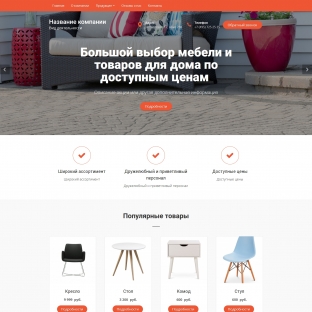
Магазины мебели и предметов интерьера
WordPress #5487
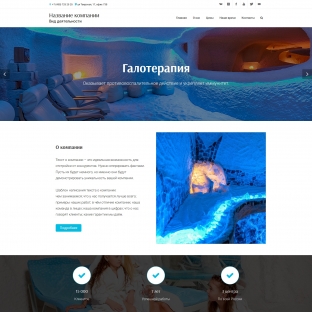
Галотерапия
WordPress #5278
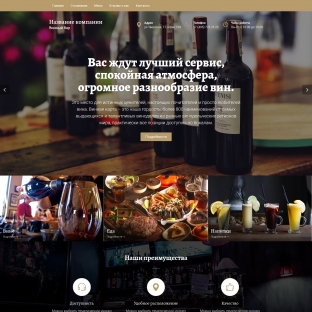
Бары
WordPress #4941
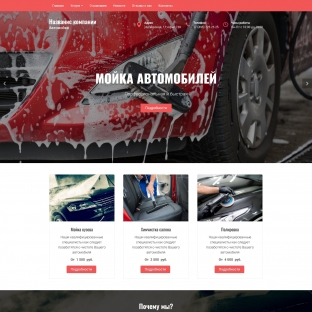
Автомойки
WordPress #3863

Юридические и адвокатские услуги
WordPress #3274
Бижутерия
WordPress #2098
Загородное строительство
WordPress #717
Spa-салоны
WordPress #693
Магазин тем для WordPress на русском.
Шаблонов
Категорий
Информация
- Контакты
- Примеры работ
- Готовые сайты
- Инструкция
- Система скидок
- Пользовательское соглашение
- Политика конфиденциальности
- Подборки
- Карта сайта
- Вопросы и ответы
Контакты
| +7 (495) 066-78-96 |
| shabloner |
| mail@shabloner.ru |
Подписывайтесь
Мы принимаем


ИП Хрипачев В.В.
ОГРН: 313774601500252
ИНН: 772497881150
Как узнать какой шаблон использует сайт wordpress?
Существует несколько способов узнать, какой шаблон использует сайт WordPress:
- Административная панель WordPress: Если у вас есть доступ к административной панели WordPress, то вы можете узнать, какой шаблон использует ваш сайт, перейдя в раздел «Внешний вид» -> «Темы». Текущий активный шаблон будет выделен и помечен ярлыком «Активная тема».
- Исследовать исходный код: Если у вас нет доступа к административной панели WordPress, вы можете проверить исходный код страницы сайта. Чтобы это сделать, откройте страницу сайта в браузере, щелкните правой кнопкой мыши и выберите «Исследовать элемент» или «Просмотреть исходный код страницы». Затем найдите строку, содержащую ссылку на CSS-файл темы, например: . Название папки после «wp-content/themes/» будет названием текущей темы.
- Использовать онлайн-инструменты: Существуют онлайн-инструменты, которые могут помочь вам определить шаблон, используемый на сайте WordPress. Некоторые из них — What WordPress Theme Is That (https://whatwpthemeisthat.com/) и WP Theme Detector (https://www.wpthemedetector.com/).
Важно отметить, что некоторые сайты WordPress могут использовать настраиваемые или измененные шаблоны, поэтому название темы может отличаться от стандартного.
Как узнать шаблон сайта на WordPress

Сайты
Автор Александр Смирнов На чтение 3 мин Просмотров 7.2к. Обновлено 07.11.2019
Многие вебмастера очень хотят знать какой WordPress шаблон используется на чужом сайте. Не всегда получается определить тему на вид, ведь некоторые шаблоны можно настроить до неузнаваемости.
В этой статье я расскажу про несколько способов, которые помогут определить какая тема используется на том или ином сайте с WordPress. Почти все они помогут безошибочно определить шаблон, а некоторые из представленных сервисов позволят увидеть еще и плагины, которые установил владелец ресурса.
✅ Содержание
- WPDetect — лучший способ узнать тему и плагины WordPress
- IsitWP — инструмент для анализа сайта на WordPress
- Ручной способ через код
- Заключение
WPDetect — лучший способ узнать тему и плагины WordPress
Новый сервис от WPShop, который позволяет узнать какая тема и плагины установлены на сайте с WordPress. Функционал очень простой, нужно лишь зайти на сайт инструмента, ввести адрес и кликнуть по кнопке. Спустя несколько минут сервис выдаст все результаты.
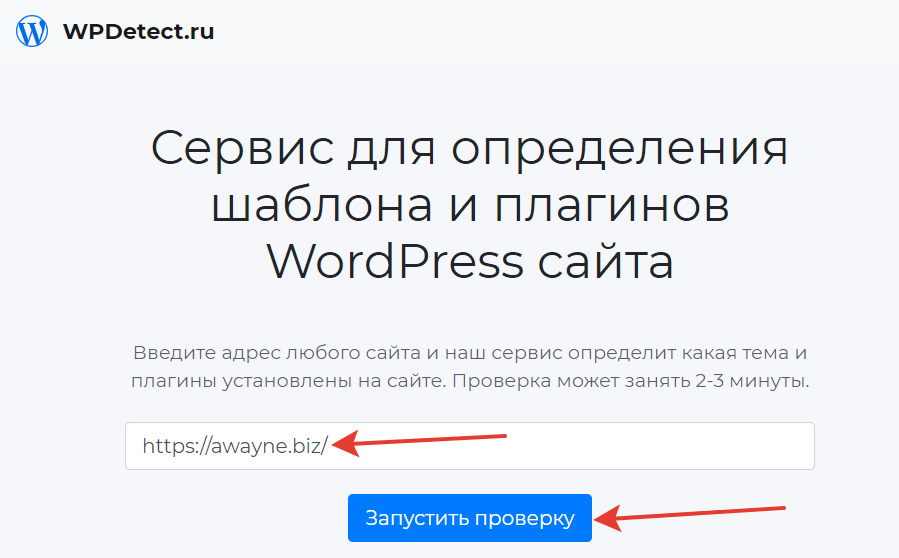
Информация по шаблону и плагинам будут представлены в очень удобном виде. Помимо названия темы, вы также сможете увидеть разработчика, ссылку на официальный сайт и описание. Там же будут теги и используемая версия.
Все плагины, которые есть в каталоге WordPress будут иметь ссылку на свою страницу. Так что вы легко сможете установить себе аналогичные расширения после проверки.
Это самый простой и лучший способ узнать шаблон и плагины сайта на WordPress. Остальные варианты также могут использоваться, но этот — самый удобный.
Читайте также: ТОП-10 лучших SEO-оптимизированных шаблонов для WordPress
IsitWP — инструмент для анализа сайта на WordPress
Простенький инструмент, который также помогает узнать шаблон на сайте с WordPress. Он имеет английский интерфейс и не всегда выдает актуальные данные. Тем не менее, использовать можно.

Нужно лишь зайти на официальную страницу инструмента, ввести адрес сайта и кликнуть по кнопке. Помимо используемого шаблона, IsitWP может показать хостинг и ссылку на WHOIS домена.
Ручной способ через код
Тут вам придется лезть в исходный код сайта, чтобы узнать какая тема на нем установлена. Не самый удобный метод, но он все же имеет место быть. Тем более, что этот способ позволит вам узнать шаблон, даже если владелец сайта изменил его название.
Открываем главную страницу, кликаем по любому месту сайта и в контекстном меню выбираем «Посмотреть код страницы» (прим. ред. в разных браузерах пункт имеет разные названия, но суть одна). Еще можно воспользоваться комбинацией клавиш [Ctrl]+[U].
Теперь открываем поиск с помощью комбинации [Ctrl]+[F] и вписываем туда (без кавычек): «Style.css».

Обращаем внимание на часть кода со словом Themes . После него идет название папки, которое очень часто и является названием шаблона. Но вебмастер может изменить название папки. Тогда просто кликайте на эту надпись, открывая style.css .
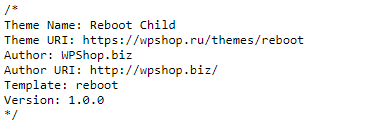
Первыми же строчками там будет прописано название шаблона, его версия и ссылка на сайт разработчика. Если это дочерняя тема, то в поле Template будет название основного шаблона.
Заключение
Я рассказал о трех простых способах узнать шаблон WordPress чужого сайта. Надеюсь, что эта статья поможет вам получить необходимую информацию. Возможно есть и другие онлайн-сервисы, которые позволяют проверить тему чужого ресурса. Но я думаю, что перечисленных мной вполне хватит.